



Cara Menambahkan Port dan Cek Port yang Terblokir di aaPanel
Oleh
Ita Sugiharti

Halo, DomaiNesians! Mengelola server melalui aaPanel memang membuat hidup kita jauh lebih mudah. Panel kontrol ini sudah menyediakan berbagai fitur penting yang biasanya harus dilakukan lewat terminal, mulai dari manajemen website, database, hingga konfigurasi firewall.
Salah satu hal yang sering dibutuhkan ketika mengelola server adalah menambahkan port baru atau mengecek apakah sebuah port terblokir. Tanpa pengaturan port yang benar, aplikasi atau layanan di servermu bisa saja tidak bisa diakses.
Bayangkan, kamu sudah instal aplikasi keren di VPS, tapi ternyata port yang digunakan aplikasi tersebut tertutup oleh firewall. Akhirnya, aplikasi tidak bisa dijalankan dengan baik. Nah, di artikel ini kita akan membahas secara mendalam tentang bagaimana cara menambahkan port baru di aaPanel serta bagaimana cara mengecek apakah port tertentu terblokir atau terbuka.
Apa Itu Port di Server?
Sebelum masuk ke langkah-langkah teknis, mari kita pahami dulu apa yang dimaksud dengan port. Secara sederhana, port adalah gerbang komunikasi yang digunakan server untuk menerima dan mengirim data. Setiap layanan di server biasanya berjalan di port tertentu. Misalnya:
- HTTP biasanya berjalan di port 80.
- HTTPS berjalan di port 443.
- SSH berjalan di port 22.
- MySQL biasanya di port 3306.
Jika diibaratkan, server itu seperti sebuah gedung dengan banyak pintu. Setiap pintu (port) punya fungsi tertentu dan yang hanya bisa digunakan oleh orang-orang tertentu. Jika pintu yang dibutuhkan terkunci, maka otomatis kita tidak bisa masuk. Begitu juga dengan server, jika port yang digunakan oleh suatu aplikasi tertutup, maka aplikasi tersebut tidak akan bisa diakses.
Kenapa Port Bisa Terblokir?
Ada beberapa alasan kenapa sebuah port tidak bisa diakses, di antaranya:
1. Firewall Server
Firewall adalah sistem keamanan yang bertugas mengontrol lalu lintas data. Jika firewall tidak mengizinkan port tertentu, maka port itu otomatis tertutup.
2. Firewall di Cloud Provider atau VPS
Beberapa penyedia VPS biasanya menyediakan pengaturan firewall tambahan di level infrastruktur. Artinya, meskipun port sudah dibuka di server, namun jika di level provider masih tertutup, port tetap tidak akan bisa diakses.
3. Aplikasi Tidak Jalan
Terkadang masalah bukan di firewall, tapi aplikasinya sendiri belum dijalankan. Misalnya kamu ingin mengakses database di port 3306, tapi service MySQL belum aktif. Akibatnya, port terlihat seolah tertutup.
4. ISP atau Jaringan
Ada juga kasus di mana port tertentu diblokir oleh Internet Service Provider (ISP). Hal ini cukup jarang, tapi tetap mungkin saja bisa terjadi.
Persiapan Sebelum Menambahkan Port di aaPanel
Sebelum kita mulai tutorial menambahkan port, ada beberapa hal yang perlu kamu pastikan:
1. Akses Login ke aaPanel
Pastikan kamu sudah bisa login ke aaPanel melalui browser. Biasanya menggunakan alamat IP server dan port khusus yang sudah diatur saat instalasi. Jika kamu belum tahu bagaimana cara menginstal dan menjalankan aaPanel di server, kamu bisa cek tutorial berikut ini.
2. Hak Akses Administrator
Untuk mengakses fitur firewall, kamu harus punya akses sebagai administrator di aaPanel. Hal ini karena pengaturan firewall hanya bisa dilakukan oleh user dengan hak akses penuh seperti admin.
3. Mengetahui Port yang akan Dibuka
Jangan asal membuka port sembarangan. Pastikan kamu sudah tahu port berapa yang memang dibutuhkan oleh suatu aplikasi.
Cara Menambahkan Port di aaPanel
Setelah semua persiapan dilakukan, sekarang kita masuk ke langkah-langkah praktis bagaimana cara menambahkan port baru di aaPanel:
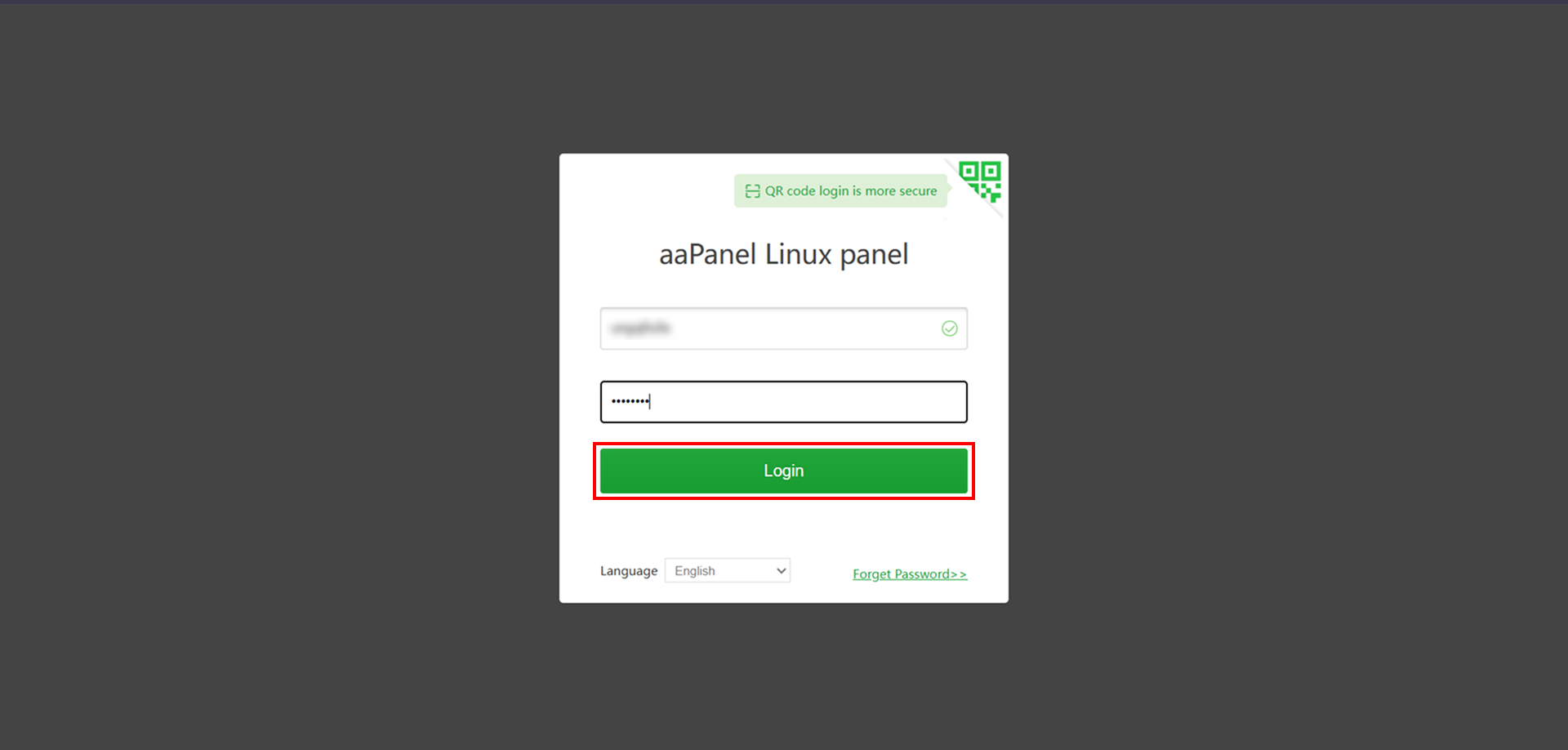
1. Login ke aaPanel
Masukkan URL aaPanel yang biasanya berupa alamat IP server dan port di browser. Kemudian login dengan username dan password yang kamu miliki.
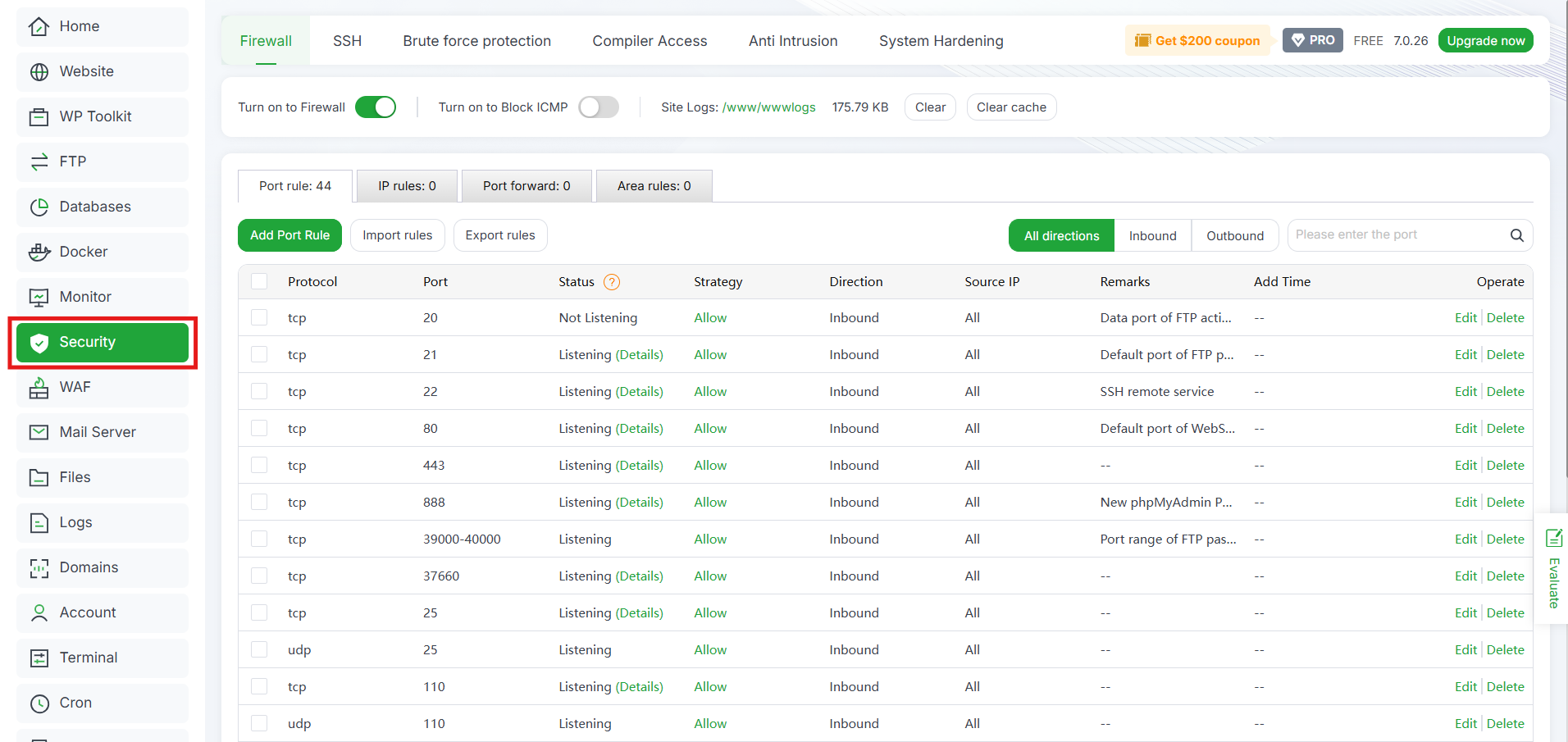
2. Masuk ke Menu Security
Setelah masuk dashboard, cari menu Security atau Keamanan di sidebar sebelah kiri.
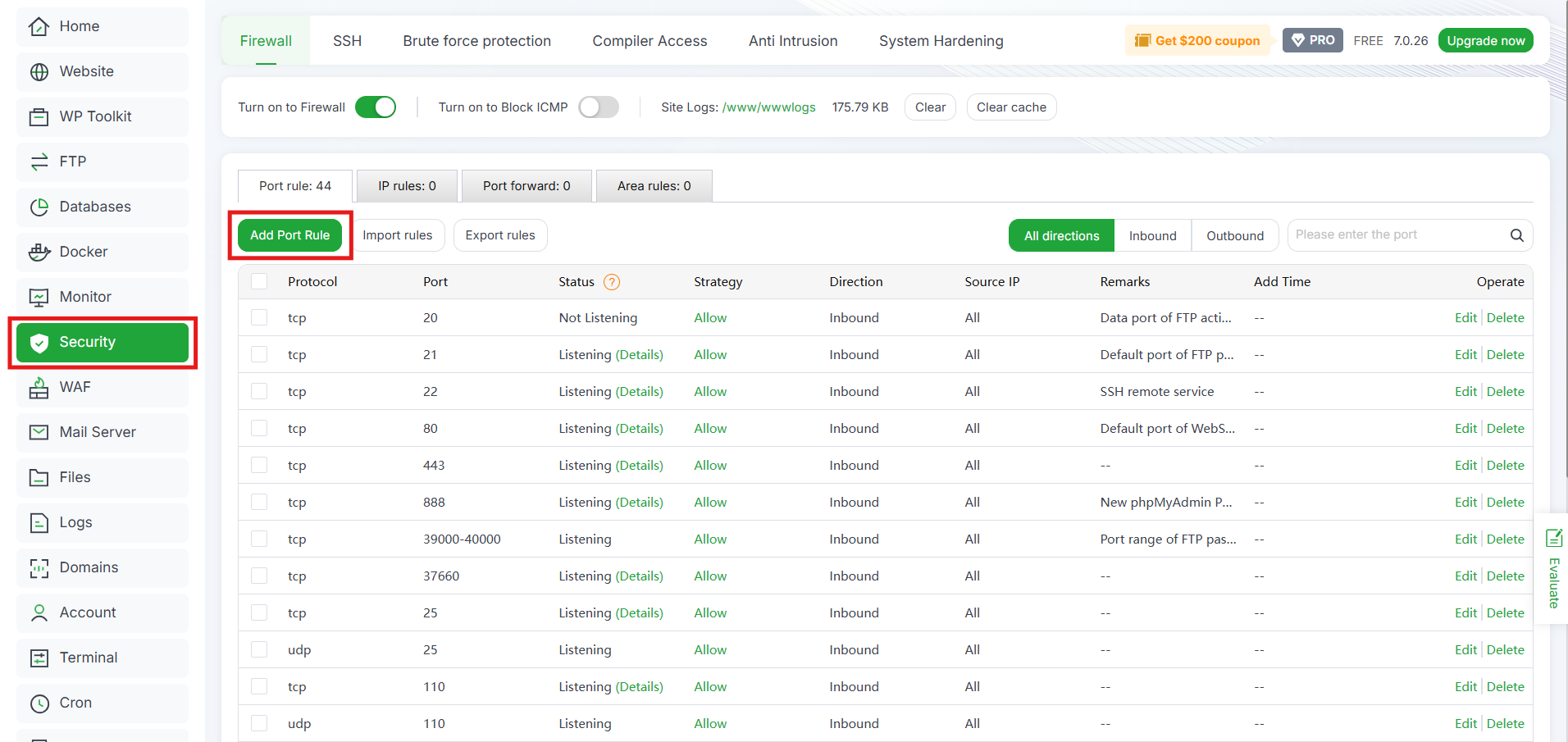
3. Tambahkan Port Baru
Di halaman Security, kamu akan melihat daftar port yang sudah terbuka. Untuk menambahkan port baru, klik tombol Add Port Rule atau Tambah Aturan Port.
4. Isi Detail Port
Isi data penambahan port baru yaitu:
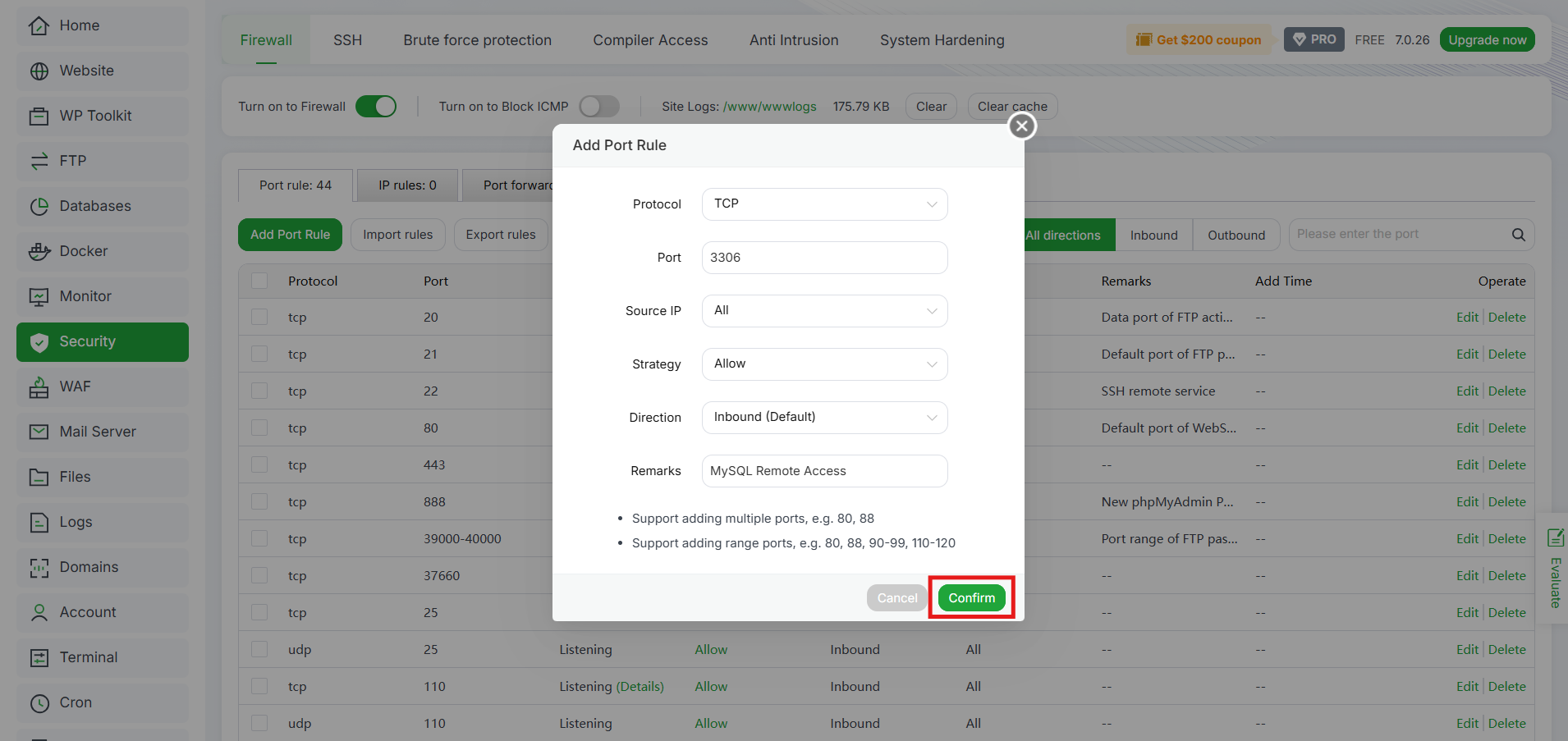
- Protocol: Pilih protokol (TCP/UDP). Umumnya aplikasi server menggunakan TCP
- Port: Masukkan nomor port yang ingin dibuka (misalnya 3306 untuk MySQL)
- Source IP: All (berlaku untuk semua IP), Specify IP (hanya berlaku untuk IP tertentu)
- Strategy: Allow (izinkan koneksi), Deny (blokir koneksi)
- Direction: Inbound (traffic dari luar ke server), Outbond (traffic dari server keluar)
- Remarks: catatan opsional, misalnya: MySQL Remote Access
Jika sudah, simpan pengaturan dengan klik Confirm.
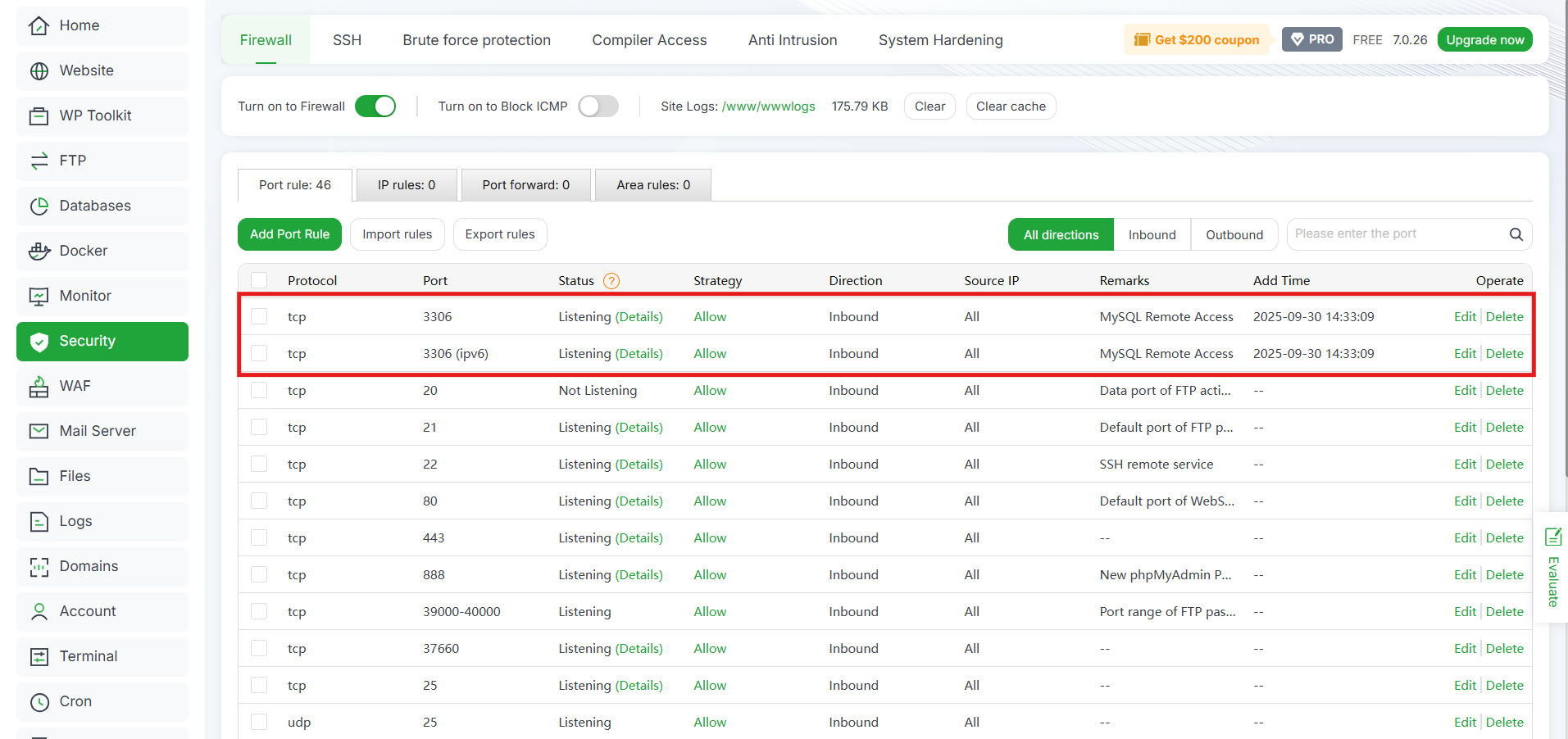
5. Verifikasi
Setelah ditambahkan, cek kembali daftar port untuk memastikan port baru sudah masuk ke dalam daftar allowed.
Cara Mengecek Port Terblokir Lewat aaPanel
Setelah menambahkan port, jangan langsung lega. Kamu perlu memastikan bahwa port tersebut memang benar-benar terbuka dan bisa diakses. Ada beberapa cara untuk mengeceknya:
1. Menggunakan Command Line (Linux/Mac/Windows)
Kamu bisa menggunakan perintah telnet atau nc (netcat). Misalnya, untuk mengecek port 3306 di server dengan IP 123.45.67.89:
|
1 |
telnet 123.45.67.89 3306 |
Jika port terbuka, kamu akan mendapatkan respon. Jika tertutup, akan muncul pesan gagal koneksi.

2. Menggunakan Tools Online
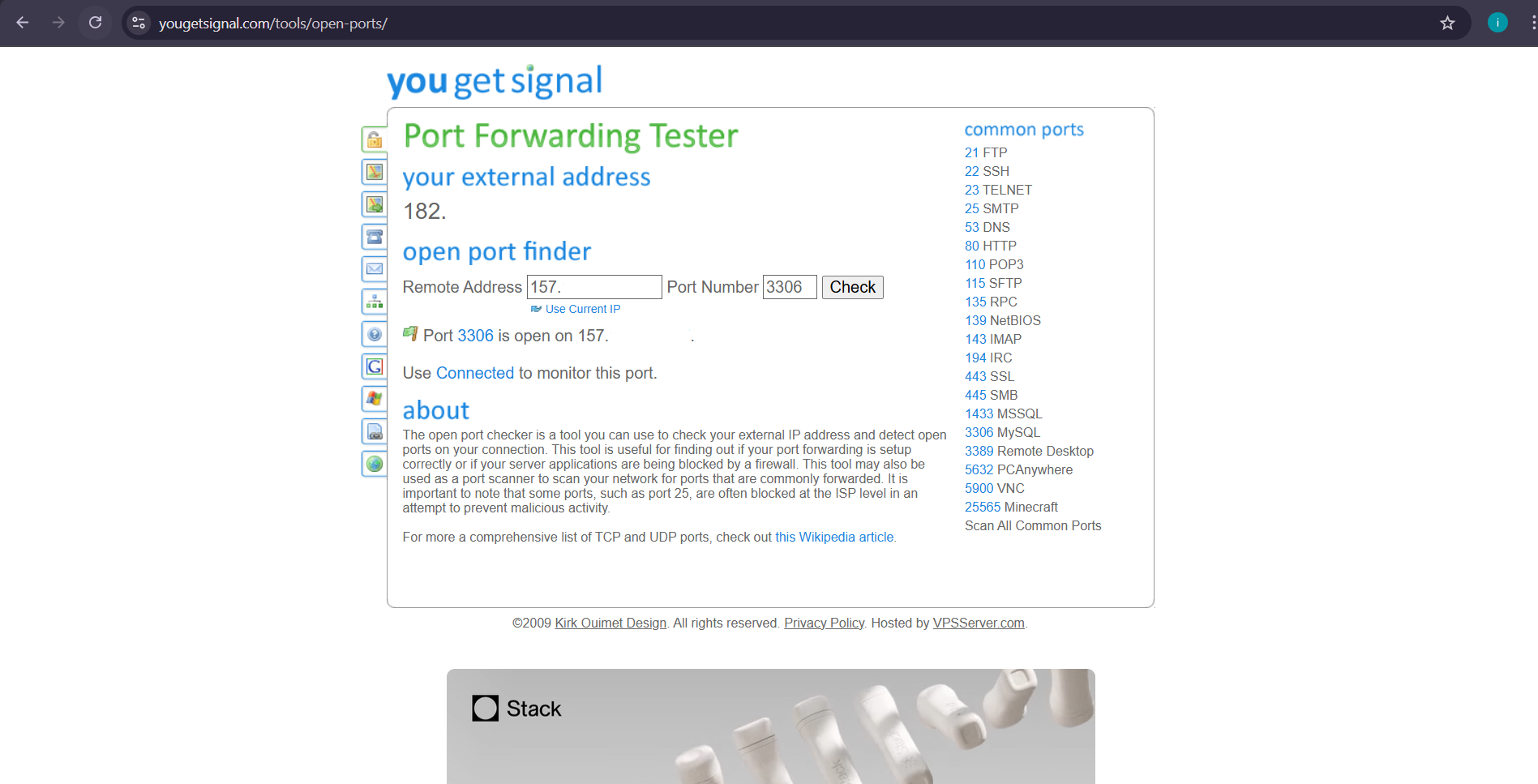
Ada banyak tools online gratis yang bisa digunakan, misalnya Ping.eu atau YouGetSignal. Kamu tinggal masukkan IP server dan port, lalu sistem akan memberitahu apakah port tersebut terbuka.
3. Menggunakan Fitur aaPanel
Beberapa versi aaPanel juga menyediakan fitur untuk mengecek status port langsung dari dashboard. Ini lebih praktis karena tidak perlu keluar dari panel.
Tips Cara Mengelola Port di aaPanel
Menambahkan port memang mudah, tapi ada beberapa hal yang harus kamu perhatikan supaya server tetap aman:
1. Buka Port Hanya Jika Perlu
Jangan membuka port secara sembarangan. Semakin banyak port terbuka, semakin besar pula potensi celah keamanan.
2. Gunakan Port Standar Hanya Jika Diperlukan
Jika memungkinkan, gunakan port yang tidak umum untuk layanan tertentu. Misalnya, ganti SSH dari port 22 ke port lain untuk mengurangi resiko brute force.
3. Gunakan Firewall Tambahan
Selain mengandalkan firewall di aaPanel, aktifkan juga firewall tambahan seperti ufw (Ubuntu) atau firewalld (CentOS).
4. Pantau Log Akses
Selalu cek log akses server untuk melihat apakah ada aktivitas mencurigakan yang mencoba masuk melalui port tertentu.
5. Uji Redirect & HTTPS
Jika aplikasi berjalan di port tertentu, pastikan juga redirect dan sertifikat SSL sudah dikonfigurasi dengan benar agar akses lebih aman.
Troubleshooting: Port Masih Tidak Bisa Diakses
Bagaimana jika kamu sudah menambahkan port tapi tetap tidak bisa diakses? Berikut beberapa langkah pengecekan:
1. Cek Firewall di Level VPS Provider
Login ke panel penyedia VPS (misalnya DomaiNesia), lalu pastikan firewall di sana juga mengizinkan port yang sama.
2. Cek Service Aplikasi
Pastikan aplikasi yang menggunakan port sudah berjalan. Misalnya, jalankan systemctl status mysql untuk memastikan MySQL aktif.
3. Cek Binding Aplikasi
Terkadang aplikasi hanya binding ke localhost (127.0.0.1) sehingga tidak bisa diakses dari luar. Ubah konfigurasi agar aplikasi bind ke 0.0.0.0 jika memang perlu diakses publik.
4. Cek ISP atau Jaringan
Jika semua sudah benar tapi tetap tidak bisa diakses, coba dari jaringan lain. Bisa jadi port tertentu diblokir oleh ISP yang kamu gunakan.
Kesimpulan
Mengelola port di server adalah hal penting yang sering diabaikan. Dengan aaPanel, proses menambahkan port baru dan mengecek port yang terblokir menjadi jauh lebih sederhana. Kamu hanya perlu memastikan port benar-benar dibuka di firewall server, dicek statusnya, dan tidak asal membuka port tanpa alasan yang jelas.
Ingat, membuka port sama saja seperti membuka pintu masuk ke servermu. Jadi, lakukan dengan hati-hati, gunakan best practice, dan selalu pantau aktivitas server.
Jika kamu ingin mengelola server dengan performa cepat, aman, dan stabil, menggunakan Cloud VPS DomaiNesia bisa jadi pilihan tepat. Dengan dukungan keamanan tingkat lanjut, fleksibilitas tinggi, dan kemudahan manajemen, kamu bisa fokus pada aplikasi tanpa pusing soal infrastruktur. Yuk, coba Cloud VPS DomaiNesia dan rasakan kemudahan mengelola server dengan cara yang lebih profesional.

Ita Sugiharti
If this post has reached you, then I hope it helps. If you have any questions or feedback, just leave a comment.


