Cara Setup Auto Block IP di aaPanel, Cegah Brute Force!
Oleh
Ita Sugiharti

Halo DomaiNesians! Sebagai salah satu control panel yang sudah dilengkapi fitur keamanan dasar, serangan brute force tetap jadi ancaman yang nyata bagi VPS kita. Dengan fitur auto block IP di aaPanel, kita bisa langsung menghentikan upaya serangan tersebut secara otomatis sebelum masuk lebih jauh ke dalam server kita.
Daftar Isi
Pada artikel kali ini, kita akan membahas secara detail bagaimana cara mengatur sistem pemblokiran IP otomatis yang melakukan brute force di aaPanel, baik dengan fitur bawaan maupun menggunakan bantuan tools seperti Fail2Ban.
Mengapa Auto Block IP Penting?
Menggunakan auto block IP (pemblokiran otomatis) menjadi salah satu upaya keamanan yang cukup penting karena:
- Mencegah akses ilegal: brute-force hacker dapat mencoba ribuan kombinasi username/password. Dengan adanya fitur auto-block maka akan menghentikan IP yang berulang kali gagal melakukan brute-force.
- Mengurangi beban server: percobaan login dapat mengonsumsi CPU, IO dan log. Dengan memblokir upaya percobaan login tersebut, maka akan membantu menghemat resource server.
- Menambah lapisan keamanan: selain password yang kuat dan penggunaan 2FA, fitur auto-block adalah salah satu lapisan pencegahan tambahan yang reaktif.
- Meminimalkan risiko persistensi serangan: tanpa fitur auto-block, attacker bisa mencoba terus menerus. Dengan menggunakan auto-block, maka pola serangan bisa cepat diputus.
Opsi Fitur Auto Block IP di aaPanel
aaPanel menyediakan beberapa mekanisme auto block IP untuk memblokir IP berbahaya secara otomatis. Kamu bisa menggunakan fitur bawaan, atau mengkombinasikannya dengan tool eksternal seperti Fail2Ban untuk proteksi yang lebih aman. Berikut beberapa opsi yang bisa kamu gunakan.
1. Menggunakan Fail2Ban untuk Advanced Protection
Jika kamu membutuhkan kontrol lebih detail terhadap aktivitas mencurigakan, Fail2Ban adalah pilihan paling fleksibel. Tool ini mampu memantau log login pada aaPanel, mendeteksi percobaan login yang tidak wajar, lalu memblokir IP langsung di level firewall.
Langkah-langkah:
a. Login ke server via SSH.
b. Install Fail2Ban (jika belum ada):
|
1 2 3 |
apt install fail2ban -y # Ubuntu/Debian # atau yum install fail2ban -y # CentOS/RHEL |
c. Edit konfigurasi utama Fail2Ban:
|
1 |
nano /etc/fail2ban/jail.local |
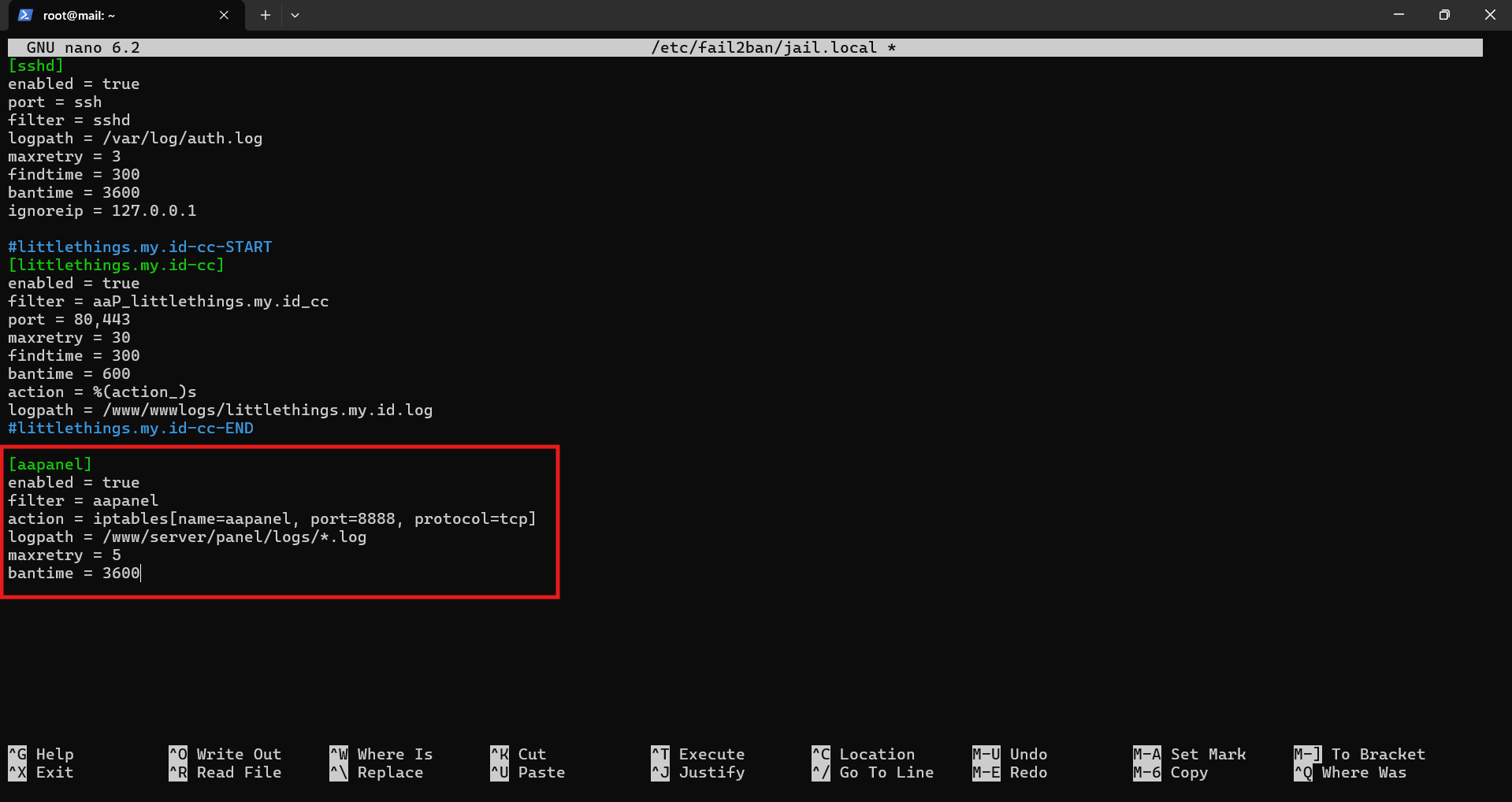
d. Tambahkan konfigurasi untuk memantau log panel aaPanel:
|
1 2 3 4 5 6 7 |
[aapanel] enabled = true filter = aapanel action = iptables[name=aapanel, port=8888, protocol=tcp] logpath = /www/server/panel/logs/*.log maxretry = 5 bantime = 3600 |
e. Buat filter untuk mendeteksi pola login gagal:
|
1 |
nano /etc/fail2ban/filter.d/aapanel.conf |
Isi file ini dengan regex yang cocok dengan log gagal login aaPanel (bisa kamu sesuaikan setelah cek struktur log-nya).
f. Restart service Fail2Ban agar konfigurasi aktif:
|
1 2 |
systemctl restart fail2ban systemctl enable fail2ban |
Setelah menerapkan langkah-langkah ini, setiap IP yang mencoba login berkali-kali akan otomatis diblokir. Karena pemblokiran dilakukan di level firewall, hasilnya lebih efektif dan tidak membebani panel.
2. Menggunakan Firewall Bawaan aaPanel
Jika kamu ingin sesuatu yang simpel dan langsung terlihat melalui UI, firewall bawaan aaPanel juga bisa menjadi opsi setup auto-block. Meskipun bersifat manual, namun fitur ini tetap berguna untuk memblokir IP yang sudah kamu identifikasi sebagai IP ancaman atau IP yang mencurigakan.
Cara menambah rule blokir:
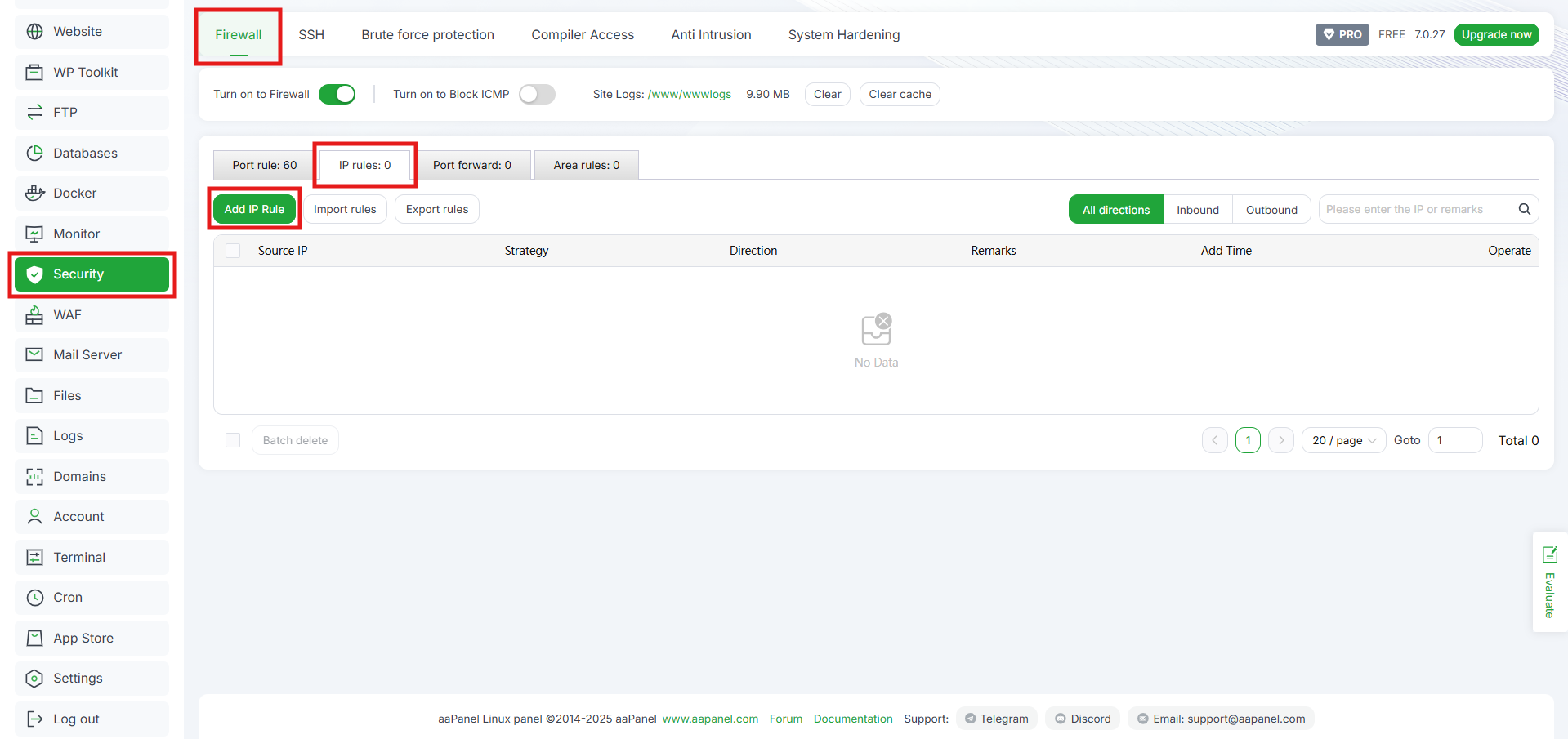
a. Masuk Security > Firewall di aaPanel.
b. Pada tab IP rules Klik Add IP Rule.
c. Masukkan IP yang ingin diblokir pada kolom Source IP.
- Jika kamu ingin memblokir lebih dari satu IP sekaligus, pisahkan tiap IP dengan tanda koma “,”.
Contoh: 123.123.123.1, 103.22.11.5, 45.12.78.9
- Jika kamu ingin memblokir IP dengan subnet tertentu gunakan tanda “/”
Contoh: 192.168.0.0/24
Artinya semua IP dari 192.168.0.1 sampai 192.168.0.254 akan masuk dalam daftar IP yang diblokir.
- Jika kamu ingin memblokir rentang IP tertentu, cukup tulis dari awal sampai akhir dengan tanda minus (-).
Contoh: 192.168.1.10-192.168.1.50
Artinya semua IP mulai dari 192.168.1.10 sampai 192.168.1.50 akan diblokir otomatis.
d. Kemudian pada kolom Strategy pilih Block karena kita akan menambahkan aturan auto-block IP.
e. Pada bagian Direction pilih Inbound untuk memblokir percobaan login yang masuk ke server
f. Klik Confirm untuk menyimpan pengaturan.
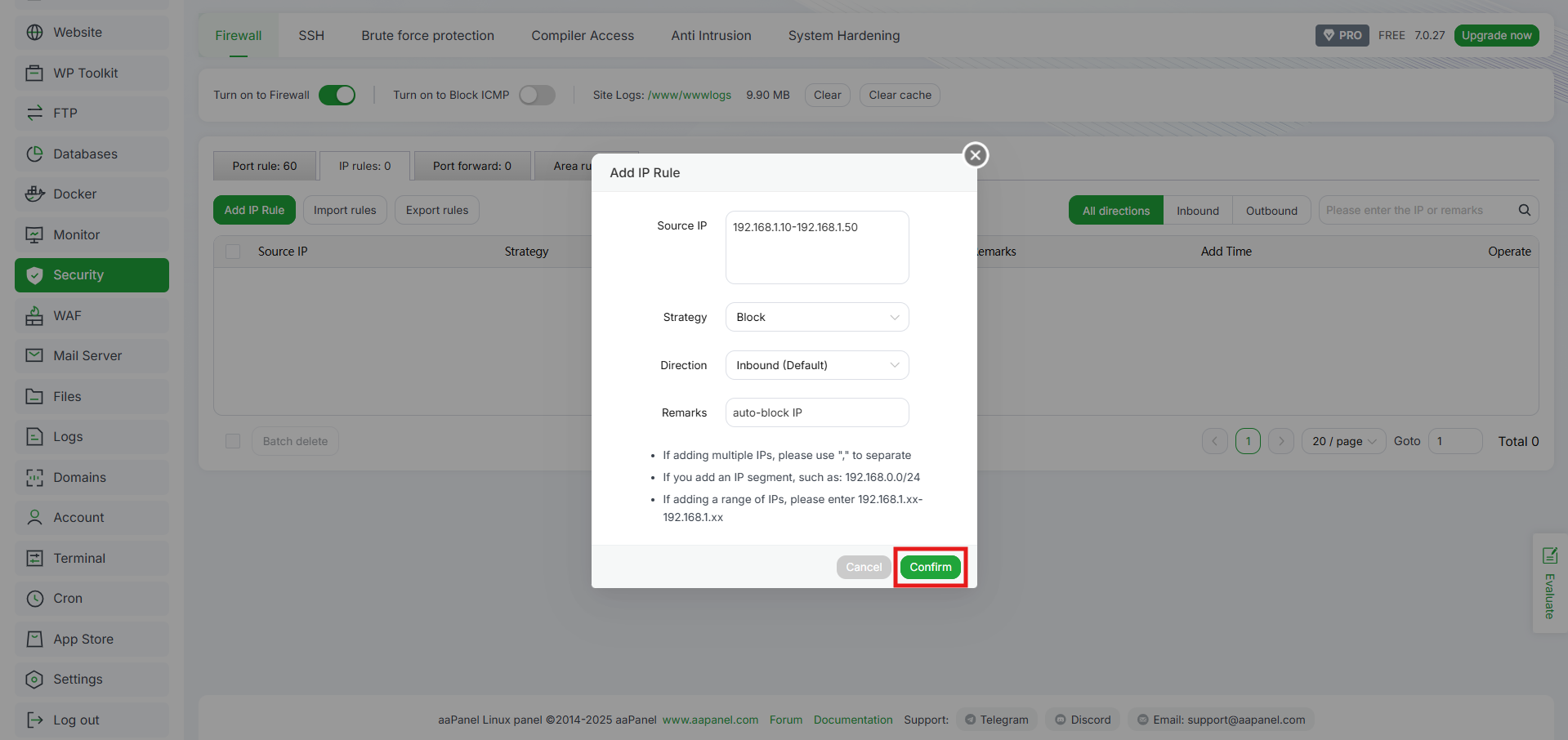
Meskipun ini manual, namun metode ini sangat cocok jika kamu punya daftar IP penyerang dari laporan keamanan atau log.
3. Kombinasi Firewall + Fail2Ban
Untuk hasil yang lebih optimal, gunakan kedua fitur ini sekaligus. Fail2Ban akan bekerja otomatis membaca log dan memblokir IP mencurigakan, sedangkan firewall aaPanel menyimpan rules yang mudah kamu kelola melalui antarmuka.
Dengan kombinasi ini, kamu mendapatkan proteksi ganda: otomatis dan terstruktur.
Konfigurasi Parameter Penting
Saat menerapkan auto-block, pastikan parameter berikut sudah sesuai kebutuhan keamananmu:
- maxretry: jumlah percobaan login gagal sebelum IP diblokir.
- bantime: durasi pemblokiran dalam detik. Bisa kamu set permanen (misalnya -1).
- whitelist IP: pastikan IP kamu dan tim tidak ikut terblokir.
- notification: opsional, aktifkan email alert kalau ingin dapat notifikasi setiap ada IP yang diblokir.
Pengaturan ini sangat menentukan efektivitas proteksi dan menghindari false block terhadap user yang valid.
Tips Tambahan Agar Keamanan aaPanel Lebih Optimal
Selain fitur auto-block, ada beberapa langkah tambahan yang bisa kamu terapkan untuk memperkuat keamanan panel. Langkah-langkah ini bersifat preventif dan sangat efektif mencegah serangan otomatis atau akses tidak sah.
1. Gunakan Port Custom untuk aaPanel
Secara default, aaPanel berjalan di port 8888 atau port yang sudah umum diketahui dan sering menjadi target scanning bot. Mengganti port ke angka yang lebih unik akan mengurangi serangan otomatis secara signifikan.
Rekomendasi:
- Gunakan port acak seperti 8595, 9012, atau kombinasi angka lain.
- Hindari port yang terlalu standar seperti 80, 443, 22, atau 8080.
Caranya:
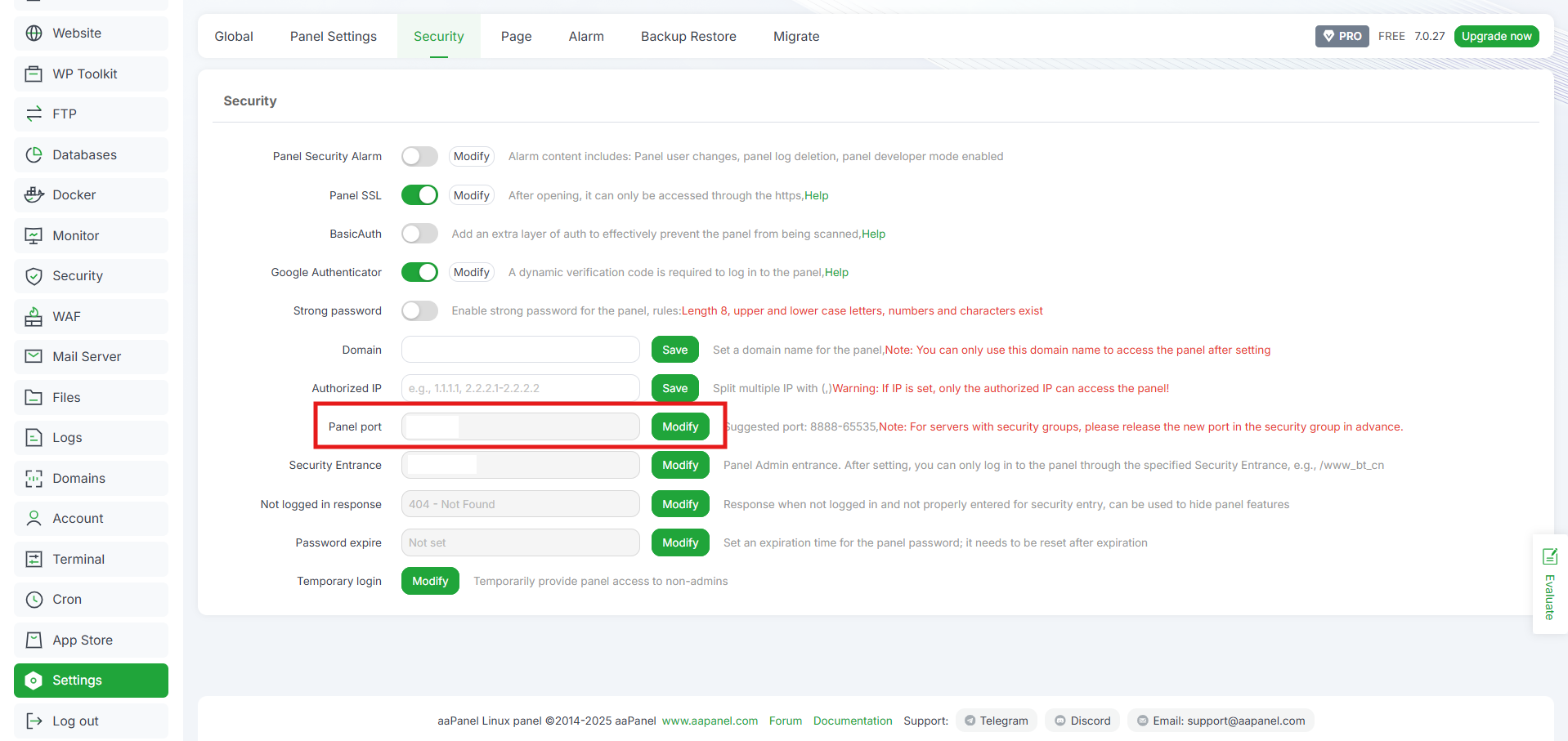
a. Masuk aaPanel > Settings > Security
b. Cari bagian Panel Port kemudian klik Modify
c. Masukkan port baru kemudian klik Save
d. Update firewall agar port baru tetap bisa diakses dari jaringan kamu.
2. Aktifkan SSL (HTTPS)
Mengakses aaPanel tanpa HTTPS membuat kredensial kamu rawan disadap oleh pihak ketiga. Dengan SSL aktif, seluruh komunikasi antara browser dan server terenkripsi sepenuhnya.
Cara mengaktifkan SSL:
a. Masuk ke Settings > Security
b. Cari bagian Panel SSL
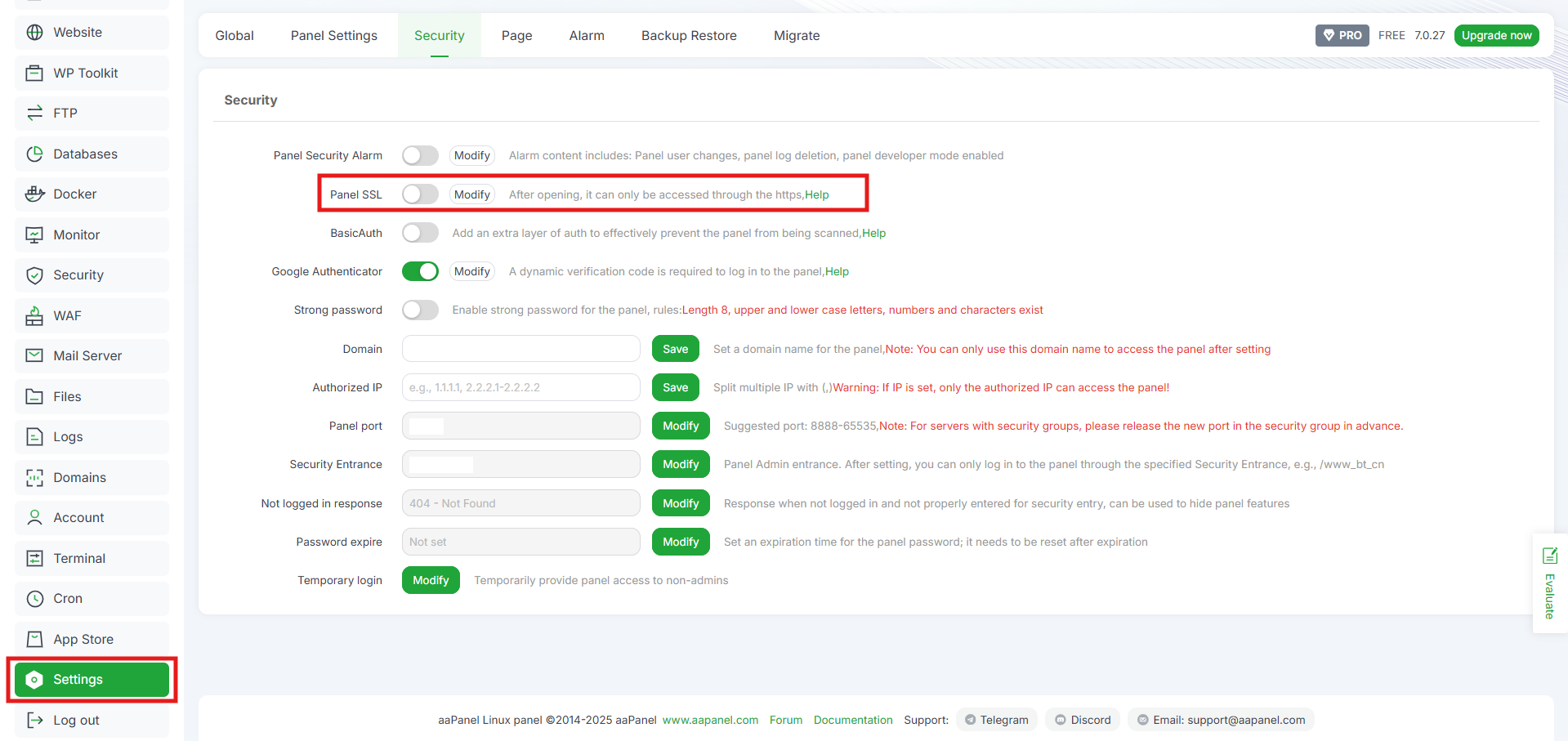
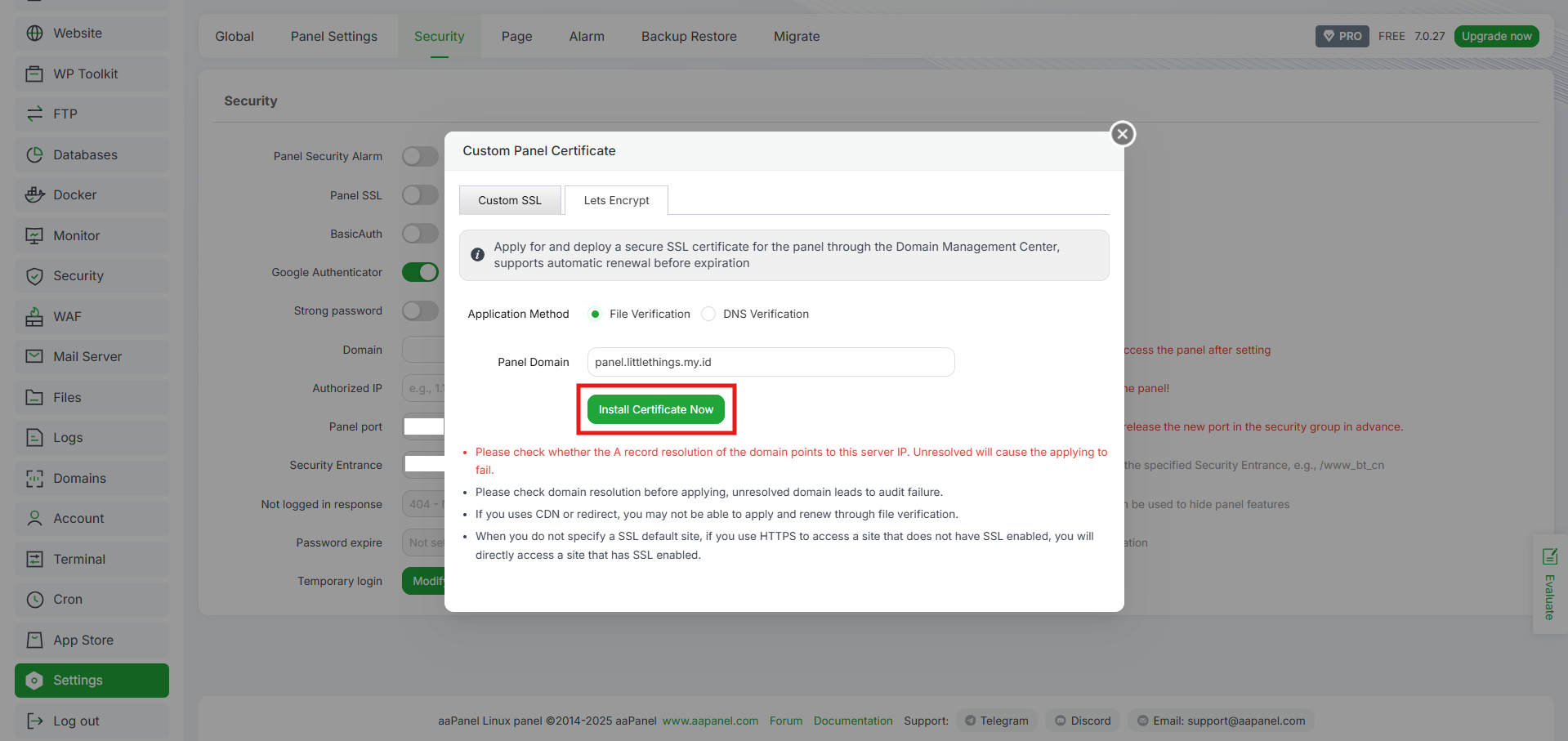
c. Klik Modify kemudian pilih Let’s Encrypt untuk sertifikat gratis, atau upload sertifikat milikmu
d. Masukkan panel domain kemudian install sertifikat SSL
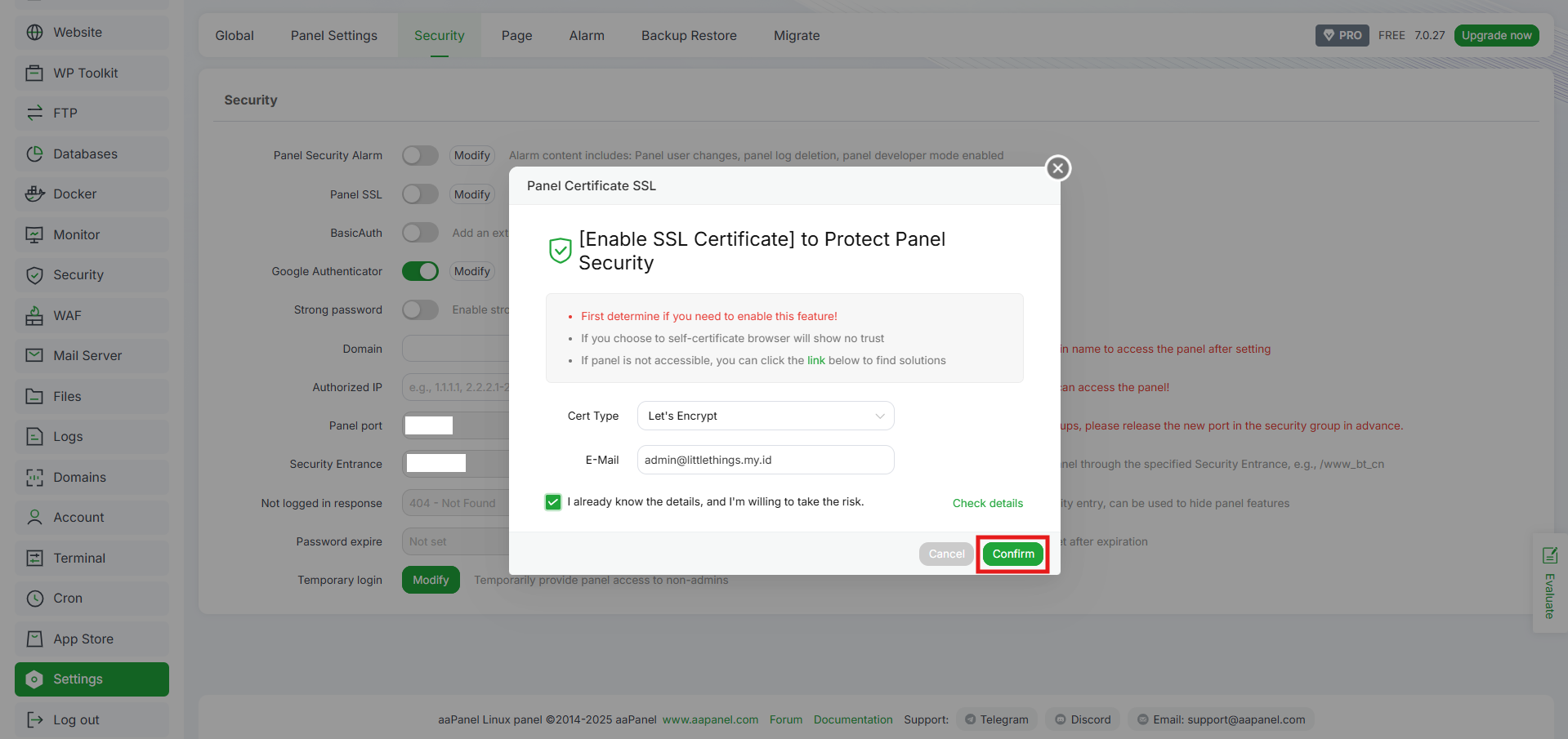
e. Klik enable Panel SSL sesuai dengan sertifikat yang kamu install kemudian klik Confirm
f. Pastikan port 443 terbuka di firewall
Setelah aktif, panel bisa diakses dengan aman melalui protokol https://.
3. Aktifkan Two-Factor Authentication (2FA)
2FA adalah lapisan keamanan ekstra yang sangat wajib diaktifkan. Meski password kamu bocor, penyerang tetap tidak bisa masuk tanpa kode OTP dari perangkat kamu.
Cara mengaktifkan 2FA:
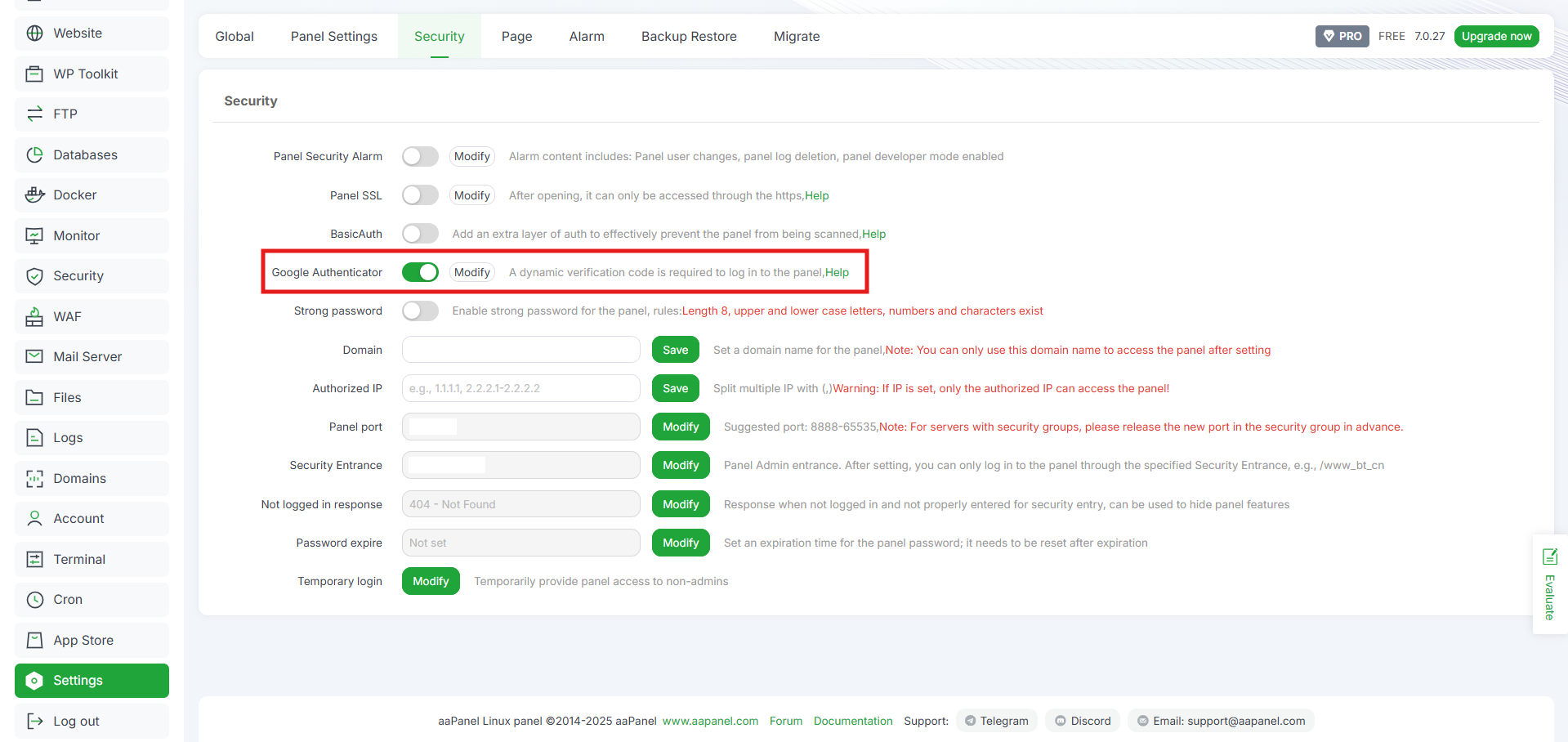
a. Buka aaPanel > Settings > Security
b. Aktifkan Google Authenticator atau aplikasi 2FA lainnya
c. Scan QR code di layar
d. Simpan recovery code agar tidak kehilangan akses
4. Monitoring Log Panel
Log security adalah sumber informasi penting untuk mendeteksi pola serangan lebih awal, terutama brute force.
Cara melakukan monitoring:
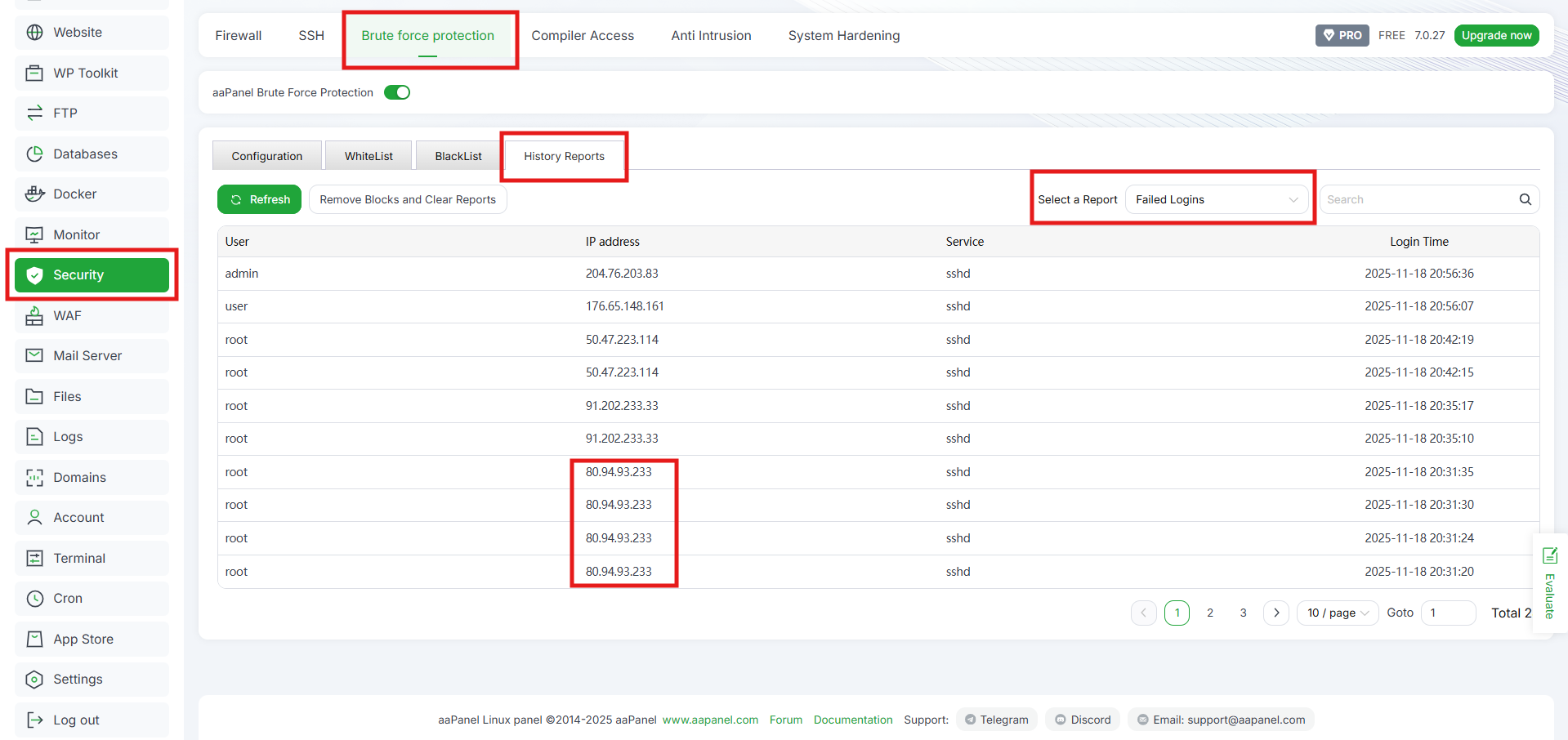
a. Masuk ke aaPanel > Security > Brute force protection
b. Pada tab History Reports, amati aktivitas seperti:
- Percobaan login gagal beruntun
- IP asing yang mencoba akses
- Request tidak wajar ke endpoint panel
c. Jika butuh sistem lebih komprehensif, kamu bisa kirim log ke tools seperti ELK, Grafana Loki, atau sistem SIEM.
Rutinitas monitoring ini membantu kamu mengambil tindakan sebelum serangan berkembang.
Troubleshooting Umum Ketika Setup Auto Block IP
Jika kamu mengalami kendala saat mengatur Fail2Ban atau firewall, beberapa masalah berikut adalah yang paling sering muncul.
1. Kamu Terblokir Sendiri
Biasanya terjadi karena aturan firewall atau Fail2Ban terlalu ketat.
Solusi:
- Login ke server via SSH (pastikan port SSH tidak berubah).
- Hapus IP kamu dari blacklist Fail2Ban atau firewall.
- Restart layanan agar aturan ter-refresh:
|
1 |
systemctl restart fail2ban |
Pastikan IP kamu masuk whitelist setelahnya.
2. IP Publik Berubah (Dynamic IP)
Pengguna internet rumahan biasanya punya IP publik yang berubah-ubah. Hal ini bisa membuat kamu terblokir padahal sebelumnya sudah whitelist.
Solusi:
- Gunakan VPN dengan IP statis
- Atau whitelist rentang IP sedikit lebih luas (misalnya /24)
- Hindari range terlalu lebar karena bisa menurunkan tingkat
3. Performansi Server Menurun
Terlalu banyak rules firewall atau rule Fail2Ban yang aktif juga bisa membebani server kecil, terutama pada RAM rendah atau CPU terbatas.
Solusi:
- Bersihkan rules yang sudah tidak relevan
- Tingkatkan nilai maxretry agar pemblokiran tidak terlalu sering
- Optimalkan log rotation supaya Fail2Ban tidak membaca file log yang terlalu besar
Dengan pengaturan yang tepat, performa server tetap terjaga tanpa mengurangi tingkat keamanan.
Kesimpulan
Mengaktifkan sistem auto-block terhadap IP yang melakukan brute force di aaPanel adalah langkah penting untuk menjaga keamanan server kamu. Dengan memanfaatkan tools tambahan seperti Fail2Ban atau konfigurasi firewall bawaan di aaPanel, kamu bisa memblokir IP berbahaya secara otomatis dan menjaga panel tetap aman.
Jika kamu masih menggunakan server biasa tanpa perlindungan khusus, sekarang saatnya upgrade. Dengan Cloud VPS DomaiNesia, kamu bisa mendapatkan performa VPS yang cepat, aman, dan fleksibel. Cocok untuk integrasi aaPanel dengan sistem proteksi canggih seperti ini.

Ita Sugiharti
If this post has reached you, then I hope it helps. If you have any questions or feedback, just leave a comment.