Tutorial Cara Menambah & Mengelola Email Account di aaPanel
Oleh
Ita Sugiharti

Halo, DomaiNesians! Mengelola server sendiri berarti kamu punya kendali penuh terhadap berbagai layanan yang berjalan di dalamnya, salah satunya adalah layanan email. Buat kamu yang menggunakan aaPanel sebagai control panel, ada fitur bawaan yang memudahkan kita untuk membuat dan mengelola email account sesuai kebutuhan, bahkan hingga mengatur quota per user.
Artikel ini akan membahas secara lengkap bagaimana cara menambah email account di aaPanel, mengelolanya, serta mengatur batasan penggunaan (quota) agar setiap user memiliki kapasitas penyimpanan yang terkontrol. Dengan begitu, server kamu tetap berjalan efisien tanpa khawatir ada satu user yang menghabiskan semua resource hanya karena emailnya penuh.
Kenapa Perlu Menggunakan Email Account di aaPanel?
Sebelum masuk ke langkah-langkah teknis, mari kita pahami dulu kenapa penting untuk mengelola email account langsung di server kamu menggunakan aaPanel.
1. Email Profesional untuk Bisnis
Dengan membuat email di server sendiri, kamu bisa punya alamat email dengan domain bisnis, misalnya nama@domainkamu.com. Cara ini tentu terlihat lebih profesional dibanding menggunakan Gmail atau Yahoo untuk email bisnis.
2. Kendali Penuh atas Data
Karena server dikelola sendiri, data email tetap berada di server kamu, bukan di pihak ketiga. Cocok untuk kamu yang ingin menjaga privasi dan keamanan data bisnis.
3. Pengaturan Quota per User
Tidak semua user butuh kapasitas email yang besar. Dengan adanya quota, kamu bisa mengalokasikan resource sesuai kebutuhan masing-masing pengguna.
4. Hemat Biaya
Dibandingkan dengan harus menyewa layanan email pihak ketiga (yang biayanya bisa cukup besar per user per bulan), membuat email di server sendiri tentu akan jauh lebih hemat.
Persiapan Sebelum Menambah Email Account di aaPanel
Sebelum kita belajar bagaimana cara menambahkan email, ada beberapa hal yang perlu kamu pastikan:
1. aaPanel sudah terinstal dan berjalan
Pastikan aaPanel sudah terinstal di server dan kamu sudah bisa login ke dashboard aaPanel. Jika kamu belum tahu bagaimana cara menginstal aaPanel di server, kamu bisa cek tutorial yang satu ini.
2. Domain aktif yang mengarah ke server
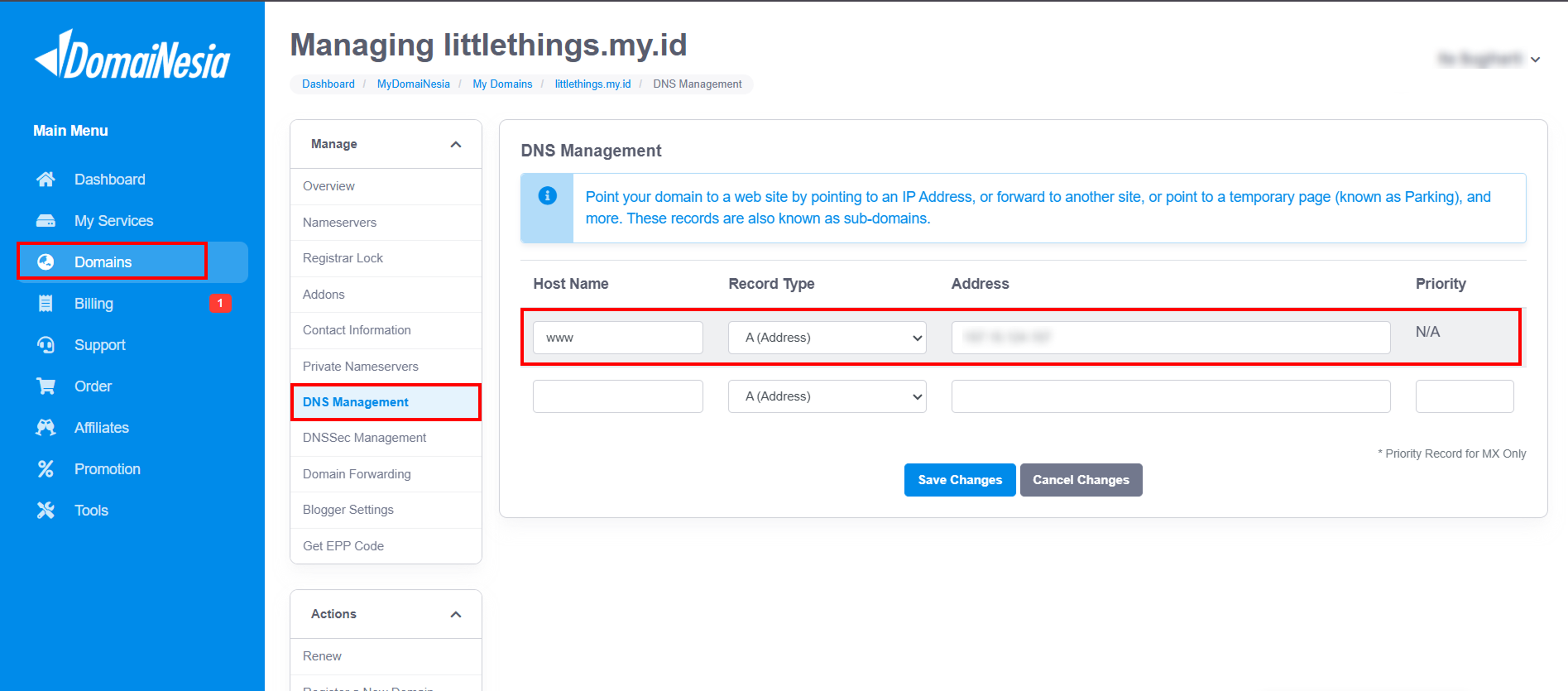
Selain akses ke aaPanel, kamu juga perlu domain (misalnya domainkamu.com) yang sudah diarahkan ke server menggunakan DNS. Jika kamu menggunakan domain dari DomaiNesia, maka kamu bisa mengaturnya di menu Domains > DNS Management.
3. Modul Mail Server sudah terpasang di aaPanel
aaPanel memiliki modul bernama Mail Server. Untuk menggunakannya, kamu perlu menginstalnya terlebih dahulu melalui menu App Store. Jika kamu ingin tahu bagaimana cara menginstal Mail Server di aaPanel, kamu bisa cek tutorial berikut ini.
4. Port email terbuka di firewall
Pastikan port yang berhubungan dengan layanan email seperti 25, 465, 587, 143, 993, 110, dan 995 tidak diblokir. Hal ini penting agar email bisa terkirim dan diterima.
Cara Menambah Email Account di aaPanel
Setelah semua persiapan dilakukan, sekarang kita masuk ke langkah-langkah teknis bagaimana cara menambahkan akun email di aaPanel:
1. Masuk ke Menu Mail Server
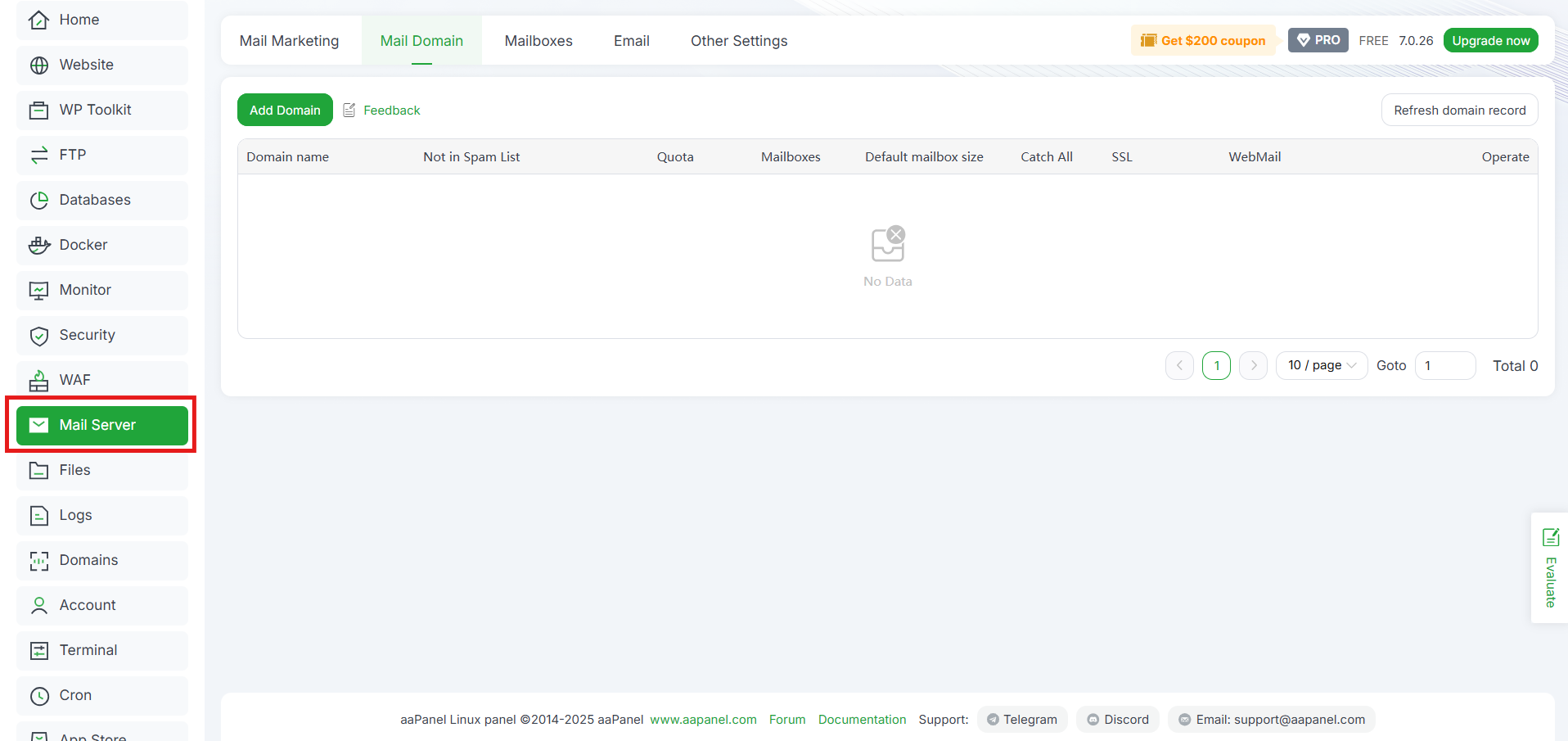
Setelah berhasil login ke dashboard aaPanel menggunakan username dan password admin, pada bagian sidebar aaPanel, klik menu Mail Server.
2. Tambahkan Domain Email
Sebelum membuat user email baru, kamu harus menambahkan domain email terlebih dahulu. Caranya:
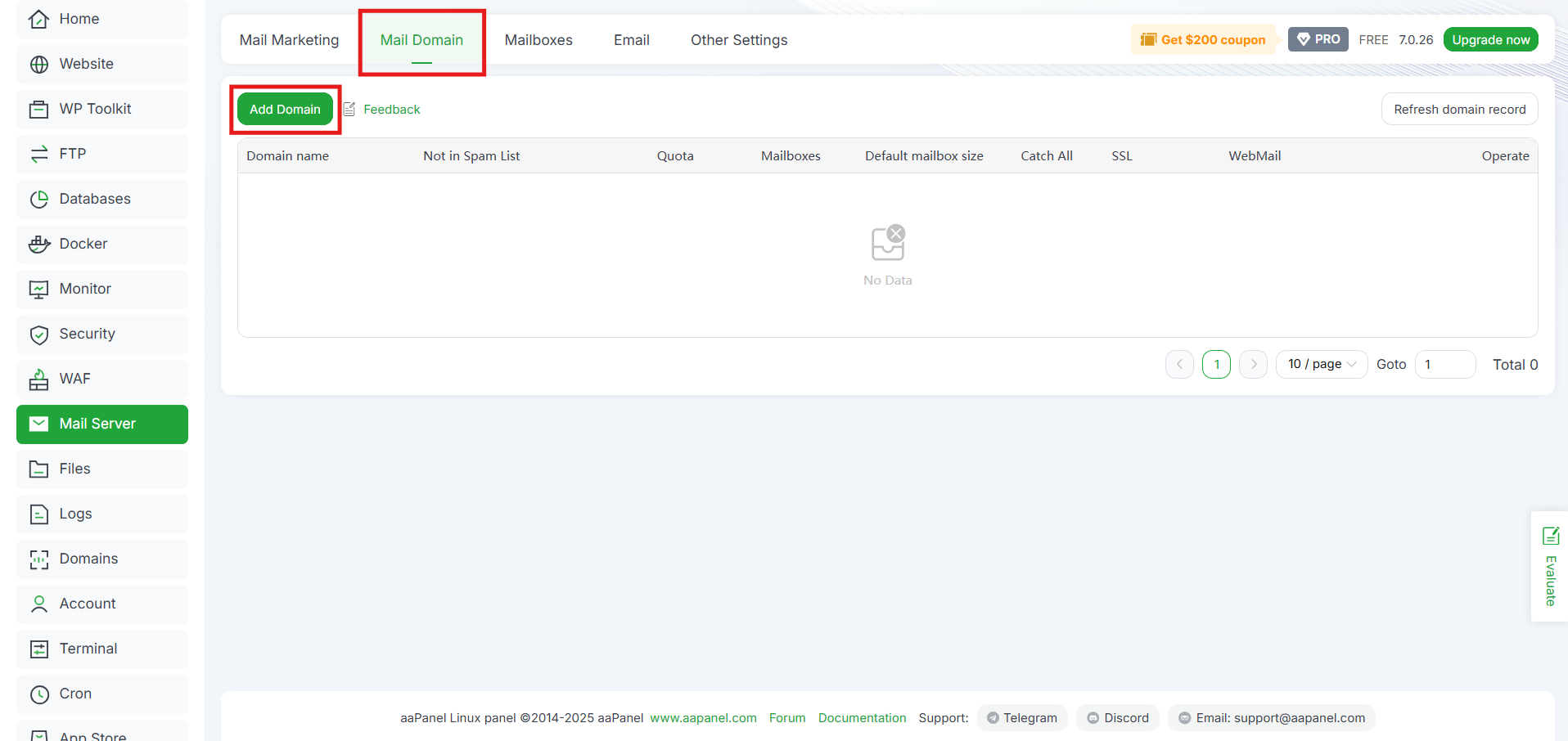
a. Pada tab Mail Domain, klik Add Domain.
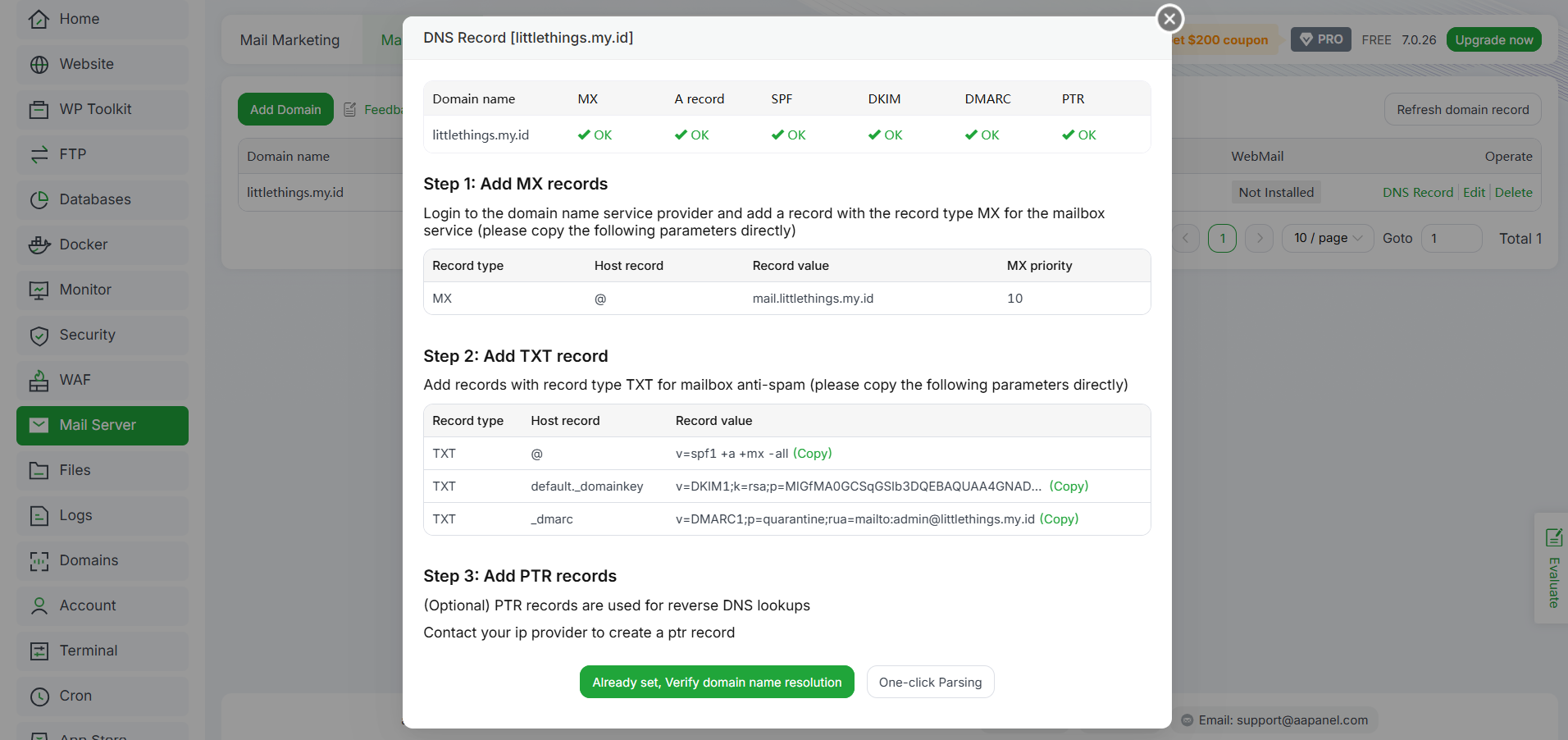
b. Isi form Add Domain:
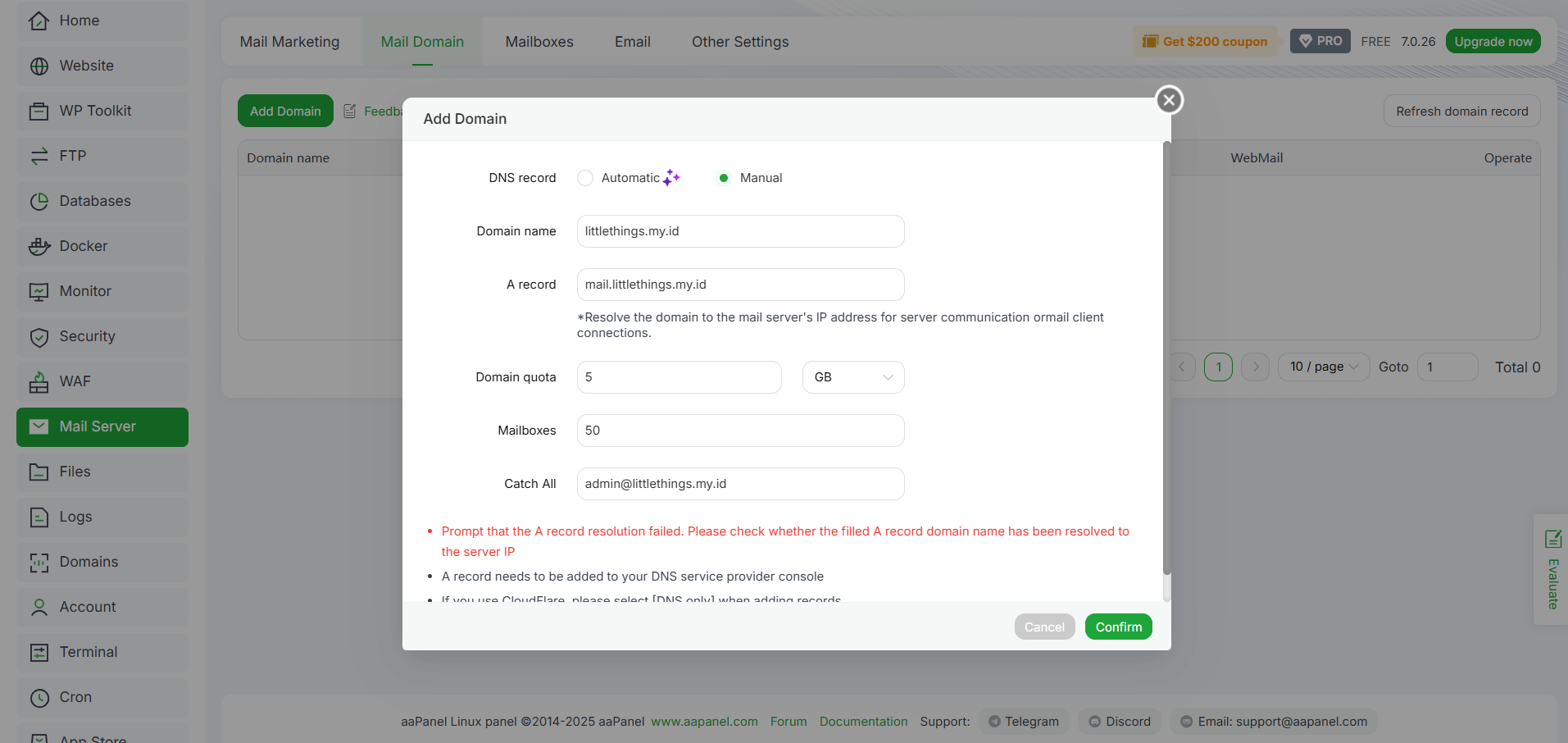
- DNS record: Automatic / Manual
- Automatic: Mail Server akan otomatis membuat record DNS (tapi ini jarang berhasil jika DNS domain kamu tidak dikelola langsung di aaPanel).
- Manual: kamu harus membuat sendiri record A/MX/SPF/DKIM/DMARC di DNS provider (misalnya DomaiNesia). Karena kita menggunakan provider domain dari DomaiNesia, maka kita akan pilih opsi Manual.
Jika kalian belum tahu bagaimana cara mengatur record di A/MX/SPF/DKIM/DMARC kalian bisa cek tutorial berikut ini.
- Domain name: masukkan nama domain utama kamu, misalnya domainkamu.com. Jadi nanti user email yang kamu gunakan akan menjadi user@domainkamu.com.
- A record: subdomain yang akan jadi host Mail Server. Biasanya mail.domainkamu.com. Perlu kamu ingat jika subdomain ini harus punya A record di DNS yang mengarah ke IP server kamu.
- Domain quota: batas kapasitas penyimpanan email untuk domain tersebut. Misalnya 5 GB artinya total semua mailbox di domain ini maksimal 5 GB.
- Mailboxes: Jumlah maksimal akun email yang bisa dibuat di domain ini. Contoh: 50, berarti kamu bisa membuat akun sampai 50 alamat email (user1@domain, user2@domain, dan seterusnya).
- Catch All: fitur opsional, jika ada email yang dikirim ke alamat yang tidak ada mailbox-nya, kamu bisa atur mau masuk kemana. Contoh: jika diisi admin@domainkamu.com, maka semua email ke alamat yang salah, contohnya salah@domainkamu.com akan masuk ke admin@domainkamu.com.
c. Simpan perubahan dengan klik Confirm.
3. Buat Email Account Baru
Setelah berhasil menambahkan domain email baru, buat akun email dengan cara berikut:
a. Pilih tab Mailboxes
b. Klik Add Mailbox.
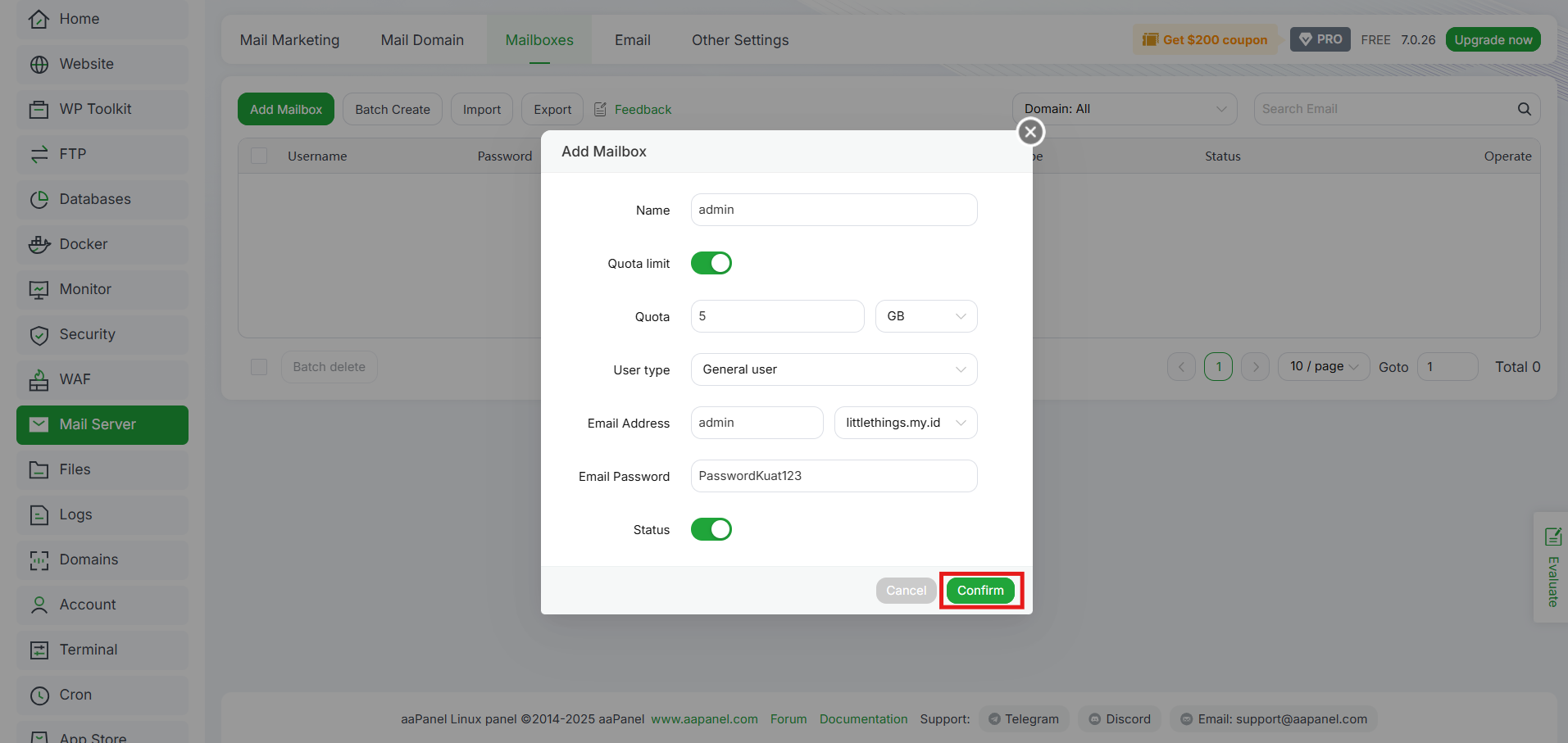
c. Isi form tambah akun email baru:
- Name: username email kamu. Misalnya kamu isi admin, maka alamat email lengkapnya akan jadi admin@domainkamu.com.
- Quota limit: aktifkan atau nonaktifkan batas quota email. Jika aktif (hijau), kamu bisa mengatur kapasitas maksimal inbox.
- Quota: batas ukuran mailbox. Misalnya 5 GB, berarti user ini hanya bisa menyimpan email sampai 5 GB. Jika penuh, maka email baru akan ditolak.
- User type: General user (akun email biasa), Admin (akun dengan hak akses lebih tinggi, tergantung setup panel).
- Email Address: otomatis menggunakan domain namadomain.com. Kamu hanya perlu isi prefix-nya di bagian Name.
- Email Password: password untuk login ke email ini (misalnya lewat webmail atau mail client seperti Outlook/Thunderbird).
- Status: Jika diaktifkan (hijau), email langsung bisa dipakai. Jika dimatikan, email akan jadi nonaktif.
d. Jika semua data sudah sesuai, klik Confirm untuk menyimpan akun email baru.
Selamat, sekarang kamu sudah punya akun email yang baru.
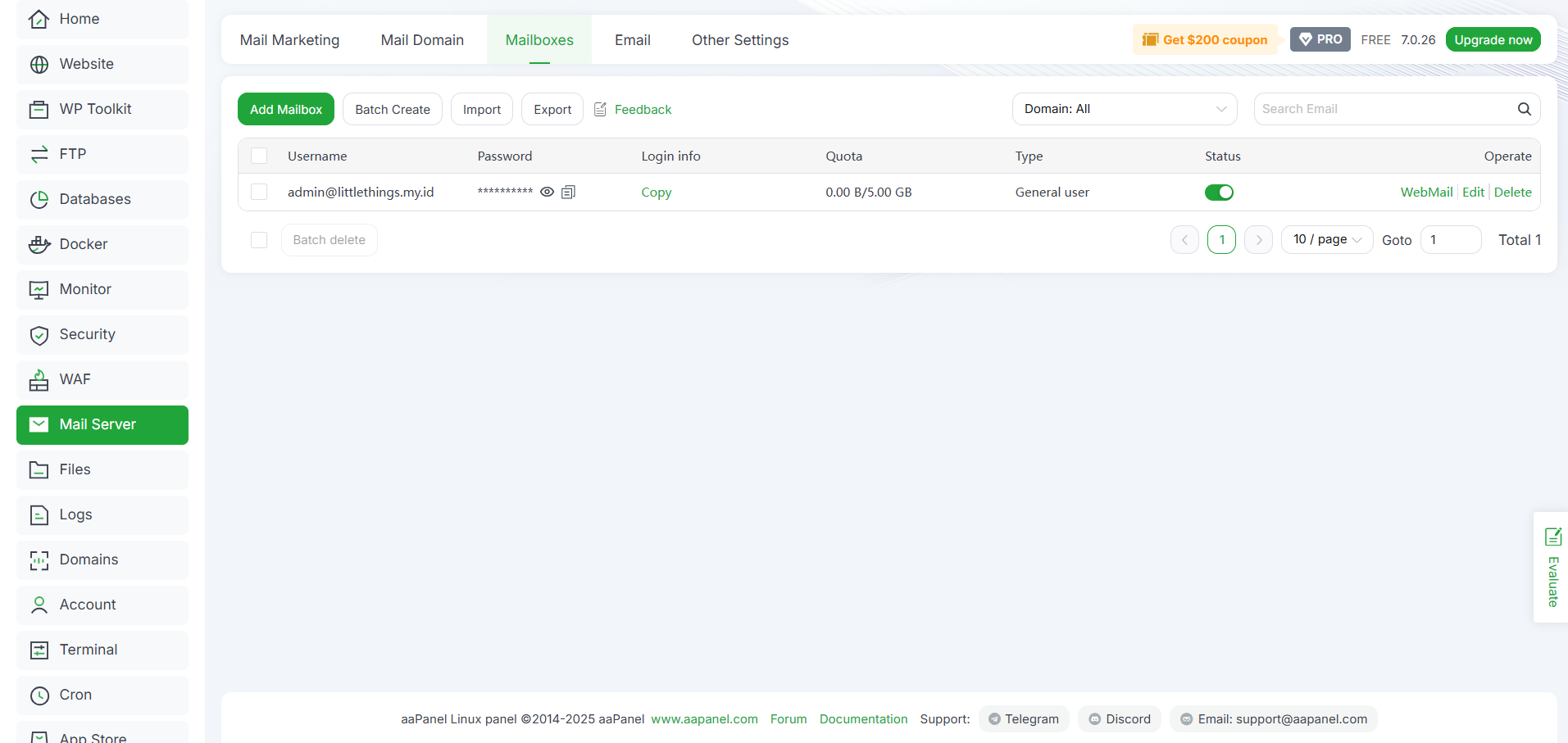
Cara Mengatur Quota Email per User
Fitur quota ini penting agar setiap akun email punya batasan penyimpanan sesuai kebutuhan mereka masing-masing.
Contoh pengaturan quota:
- Marketing: 2 GB (karena banyak menerima email dari pelanggan)
- HRD: 1 GB (email internal saja)
- Support: 5 GB (butuh kapasitas lebih untuk tiket pelanggan)
Di aaPanel, kamu bisa langsung mengatur quota saat membuat user atau mengedit user yang sudah ada. Caranya sebagai berikut:
1. Masuk ke Mail Server, pilih tab Mailbox untuk menampilkan akun email yang sudah terdaftar.
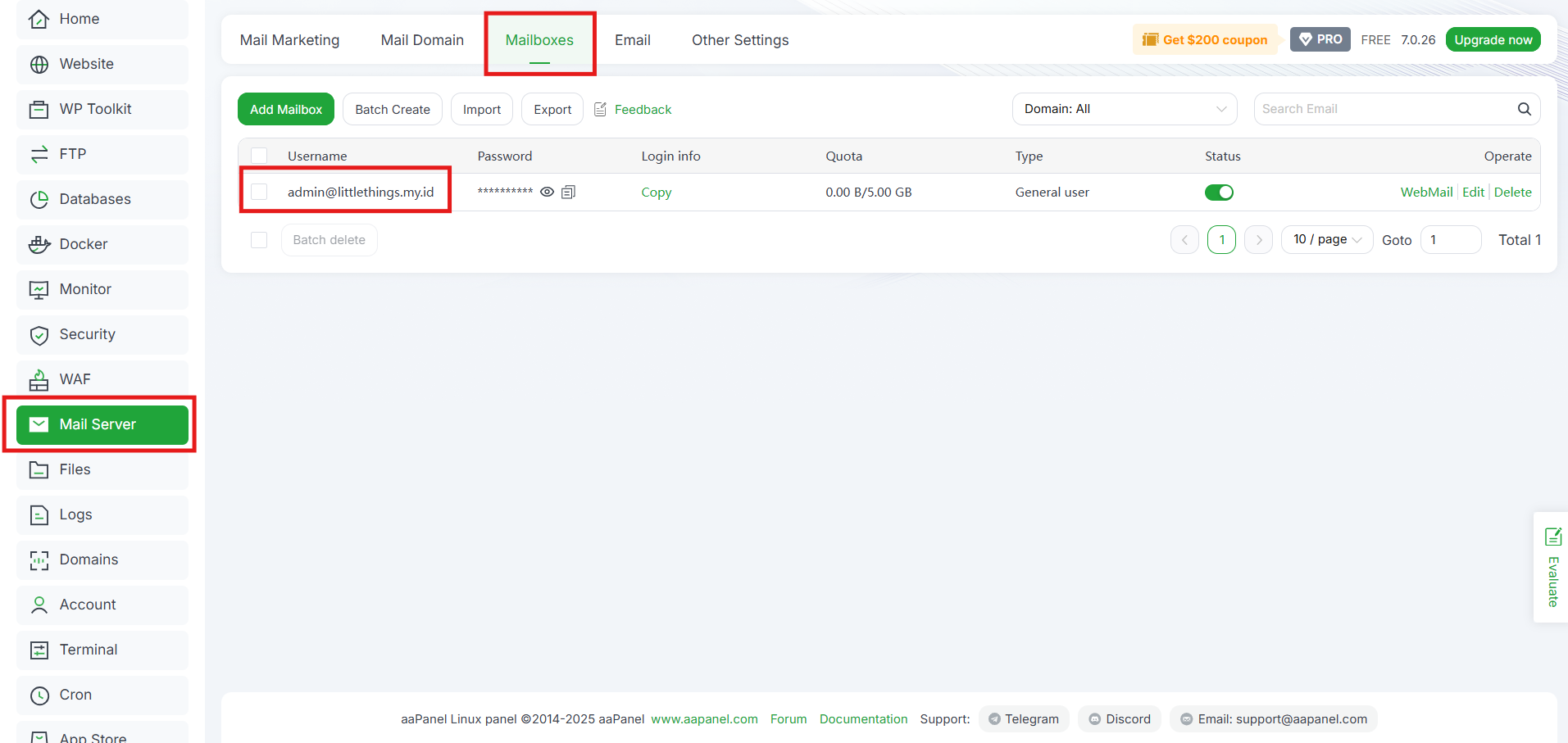
2. Klik Edit pada user akun email yang ingin diubah.
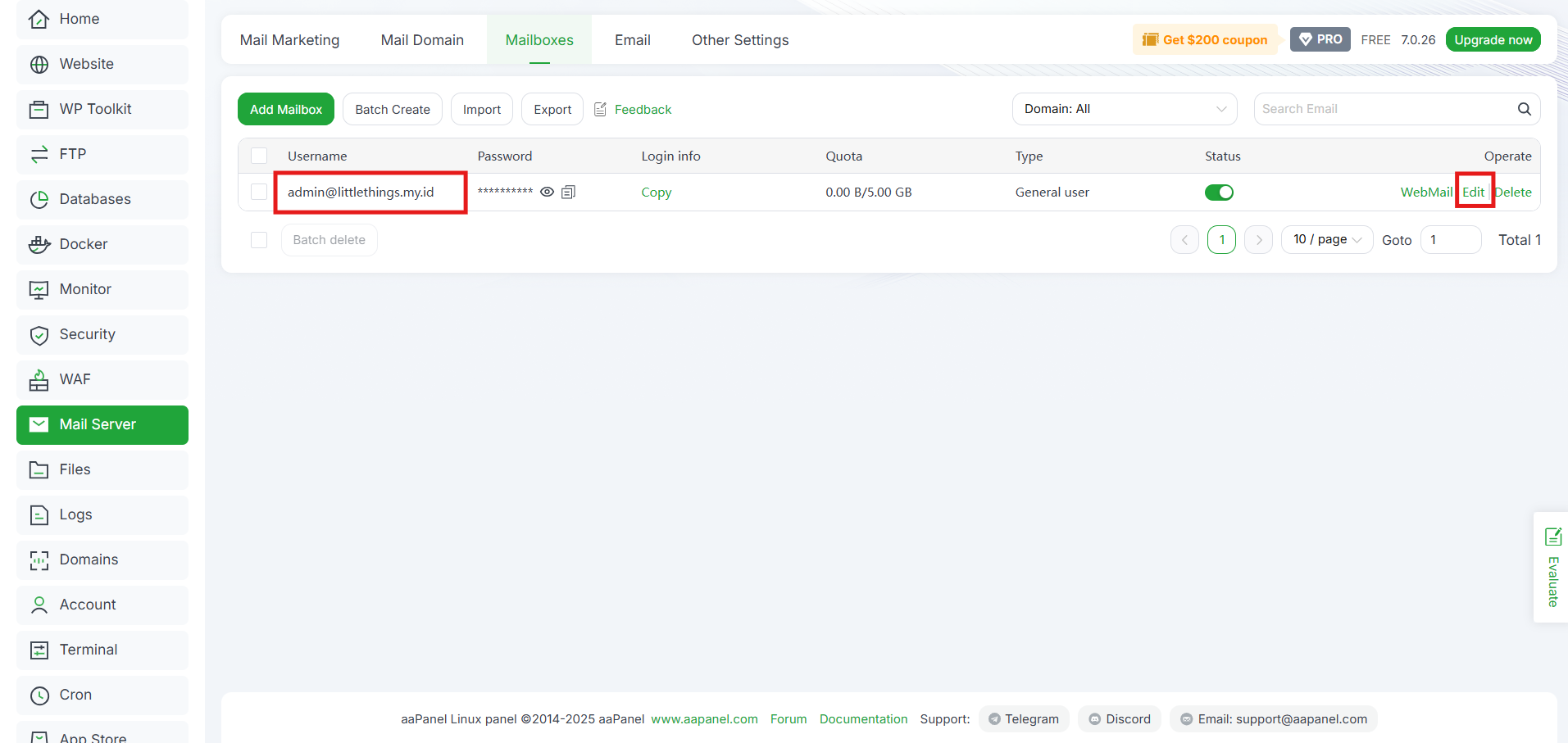
3. Masukkan jumlah kapasitas yang diinginkan.
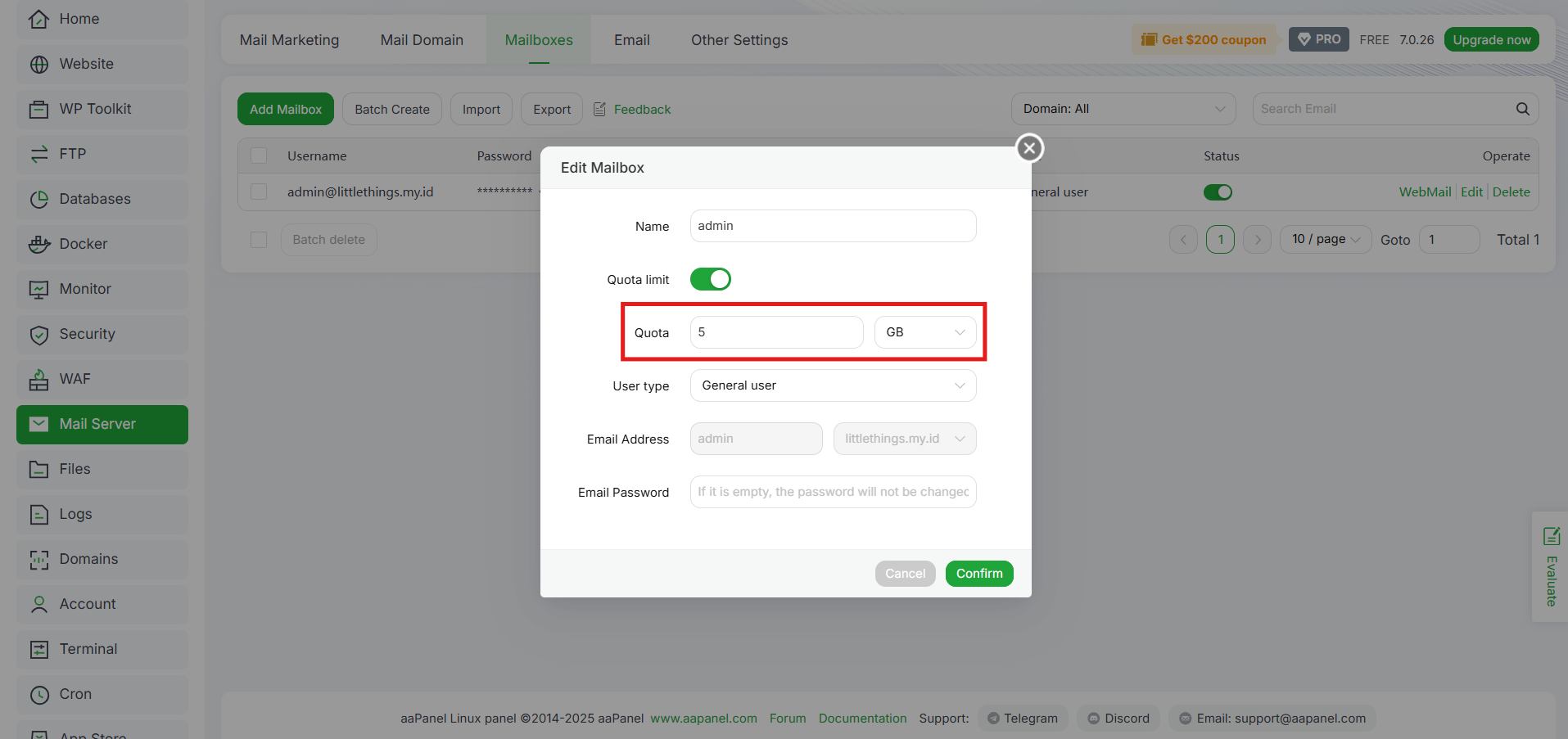
4. Klik Confirm.
Dengan cara ini, manajemen storage server jadi lebih terkontrol.
Cara Mengelola Email Account di aaPanel
Setelah berhasil menambah email account, kamu juga perlu tahu bagaimana cara mengelolanya. Berikut cara mengelola akun email di aaPanel:
1. Melihat Daftar User
Di menu Mail Server, kamu bisa melihat semua akun email yang sudah dibuat, termasuk quota dan penggunaan storage masing-masing user di menu Mail Server > Mailboxes.
2. Mengubah Password Email
Jika ada user yang lupa password, kamu bisa membantu mereset atau mengubah password mereka dengan cara:
a. Masuk ke Mail Server, pilih tab Mailboxes.
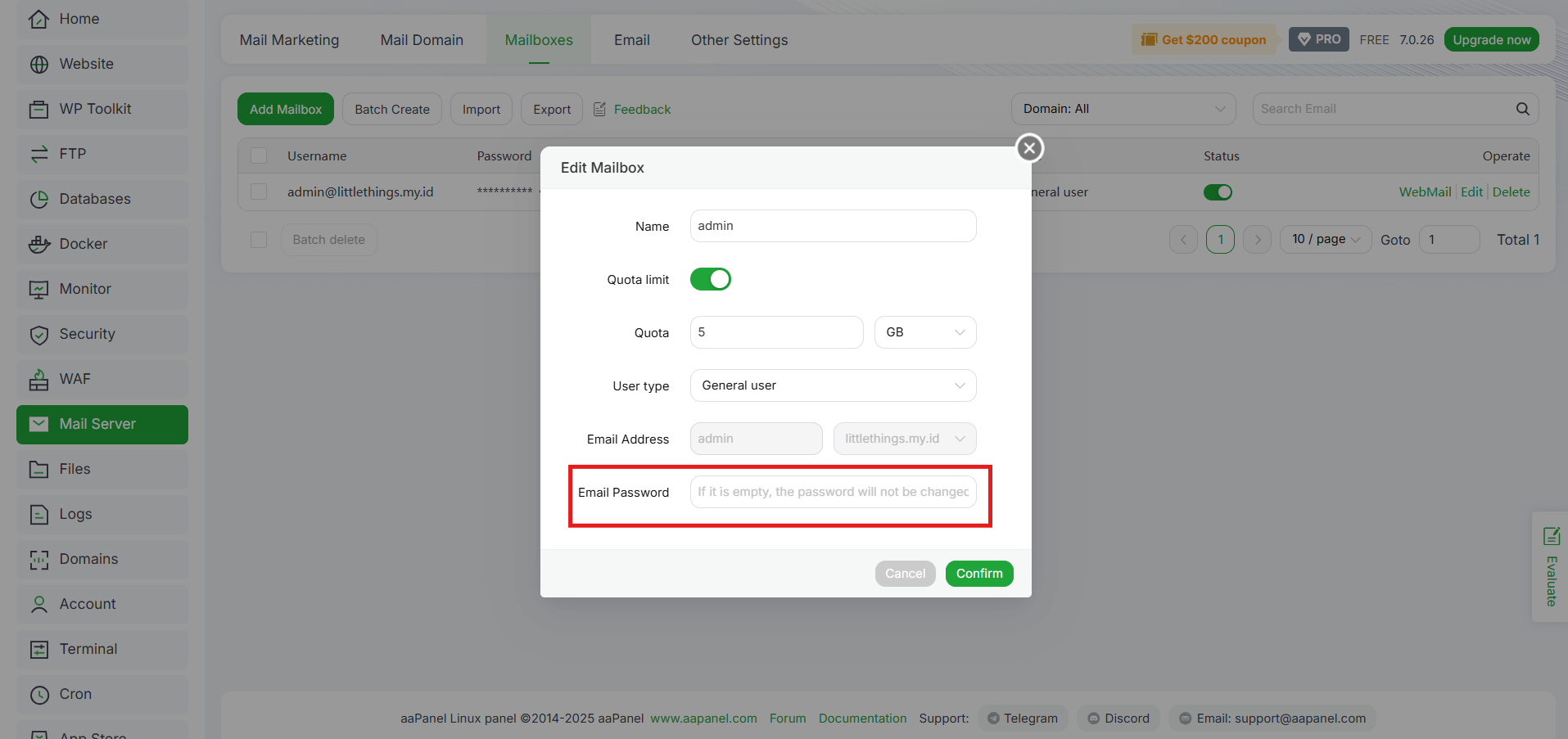
b. Klik Edit di user tersebut.
c. Ganti password.
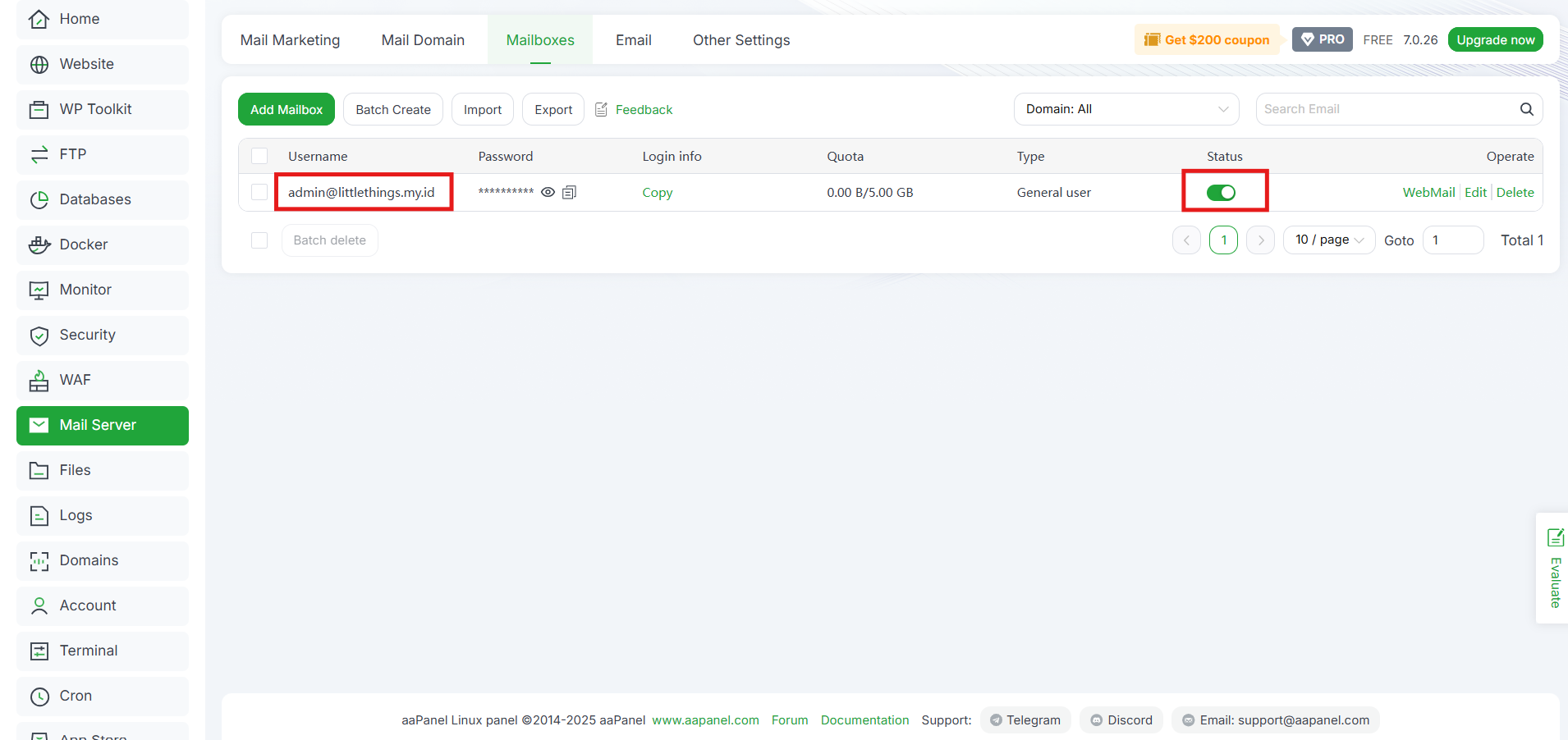
3. Menonaktifkan atau Menghapus User
Jika ada user yang sudah tidak aktif, kamu juga bisa menonaktifkan atau menghapus akunnya agar tidak membebani kapasitas server.
Menghubungkan Email Account ke Client (Outlook, Thunderbird, dan lain-lain)
Akun email yang dibuat di aaPanel juga bisa digunakan di aplikasi email client seperti Outlook, Thunderbird, atau bahkan Gmail (dengan fitur fetch).
Parameter yang biasanya digunakan adalah:
- Incoming Mail (IMAP/POP3): mail.domainkamu.com
- Outgoing Mail (SMTP): mail.domainkamu.com
- Username: alamat email lengkap (misalnya marketing@domainkamu.com)
- Password: sesuai saat dibuat
- Port:
- IMAP: 993 (SSL) / 143 (non-SSL)
- POP3: 995 (SSL) / 110 (non-SSL)
- SMTP: 465 (SSL) / 587 (TLS)
Dengan pengaturan ini, user bisa mengakses email dari perangkat apa pun.
Tips Mengelola Email Account di aaPanel
Agar email server kamu tetap sehat dan lancar, berikut beberapa tips tambahan yang bisa kamu lakukan:
1. Gunakan quota sesuai kebutuhan
Jangan terlalu kecil (karena akan cepat penuh), tapi juga jangan terlalu besar (akan membuat boros storage).
2. Aktifkan SSL/TLS di Mail Server
Mengaktifkan SSL atau TLS di Mail Server bertujuan agar komunikasi email lebih aman.
3. Gunakan Spam Filter
aaPanel juga mendukung plugin untuk spam filter agar inbox tidak dipenuhi email sampah.
4. Monitor penggunaan storage secara rutin
Monitoring ini bertujuan untuk memastikan tidak ada user yang quotanya penuh. Jika ada yang quotanya hampir penuh, maka kamu bisa mengubah quota untuk user email tersebut.
5. Backup Email Secara Berkala
Simpan backup email agar tidak kehilangan data penting kalau ada masalah di server.
Kesimpulan
Mengelola email account di aaPanel sebenarnya cukup mudah, apalagi sudah ada fitur Mail Server yang lengkap. Kamu bisa menambahkan email dengan domain sendiri, mengatur quota per user, hingga melakukan manajemen user seperti ganti password, forwarding, dan lain-lain.
Dengan begitu, email untuk kebutuhan bisnis jadi lebih profesional, aman, dan hemat biaya. Nah, jika kamu ingin pengalaman terbaik saat menjalankan mail server dengan aaPanel, pastikan kamu menggunakan server yang stabil, cepat, dan aman. Untuk itu, solusi terbaik adalah memakai Cloud VPS DomaiNesia.
Dengan Cloud VPS DomaiNesia, kamu bisa menjalankan server tanpa hambatan, mendapatkan performa server yang cepat dan stabil, serta mendukung penuh konfigurasi email server yang aman. Jadi, ayo mulai kelola email bisnis kamu dengan lebih profesional menggunakan Cloud VPS DomaiNesia sekarang juga!

Ita Sugiharti
If this post has reached you, then I hope it helps. If you have any questions or feedback, just leave a comment.