
Cara Instal Mail Server di aaPanel untuk Kirim Email di VPS
Oleh
Ita Sugiharti

Halo, DomaiNesians! Apakah kamu pernah mengalami kendala saat mencoba mengirim email dari VPS tapi malah gagal terus? Padahal VPS kamu sudah jalan dan kamu juga sudah punya website sendiri. Tapi email yang kamu kirim dari kontak form atau sistem ternyata tidak sampai ke penerima.
Nah, salah satu penyebab utama kendala tersebut adalah karena belum ada Mail Server yang terinstal dengan benar di server kamu. Tapi jangan khawatir, karena dengan aaPanel kamu bisa menginstal Mail Server di VPS kamu melalui aaPanel tanpa harus repot menulis command line di terminal.
Pada tutorial kali ini, kita akan bahas bersama bagaimana cara menginstal Mail Server di aaPanel agar kamu bisa mengirim email langsung dari VPS dengan lancar dan aman. Tutorial kali ini sangat cocok untuk kamu yang ingin mengatur notifikasi sistem, email kontak form, hingga email verifikasi akun di aplikasi web. Jadi, simak tutorialnya sampai tuntas ya!
Apa Itu Mail Server?
Sebelum kita masuk ke langkah-langkah teknis cara menginstal Mail Server di aaPanel, yuk kita pahami dulu apa itu Mail Server.
Mail Server adalah sistem yang berfungsi untuk mengirim, menerima, dan menyimpan email secara otomatis. Dalam konteks VPS, kita butuh Mail Server supaya aplikasi web atau sistem di server kita bisa mengirim email ke pengguna.
Sebagai contoh, kita bisa mengirim email notifikasi, reset password, atau informasi transaksi kepada pengguna melalui Mail Server. Jika server kamu tidak punya Mail Server, bisa jadi email yang dikirim dari website kamu akan nyangkut di udara alias tidak akan pernah sampai ke inbox pengguna.
Kenapa Harus Instal Mail Server di aaPanel?
aaPanel memiliki fitur Mail Server bawaan yang bisa diinstal dan dikelola dengan mudah. Dengan fitur ini, kita tidak perlu repot melakukan konfigurasi satu per satu pada komponen seperti Postfix, Dovecot, Roundcube, dan lainnya secara manual. Cukup beberapa klik saja, maka Mail Server akan langsung aktif di VPS kita.
Beberapa keuntungan pasang Mail Server di aaPanel:
- Bisa kirim dan terima email langsung dari domain sendiri
- Notifikasi sistem dan aplikasi bisa jalan otomatis
- Menghemat biaya dari layanan email pihak ketiga
- Tampilan antarmuka grafis untuk mengelola akun email dengan mudah
Syarat Sebelum Instal Mail Server di aaPanel
Sebelum masuk ke step cara instalasi Mail Server di aaPanel, ada beberapa hal yang perlu kamu siapkan:
1. Domain Sudah Terhubung ke VPS
Pastikan domain kamu (misalnya mail.domainsaya.com) sudah diarahkan ke IP VPS kamu lewat A record.
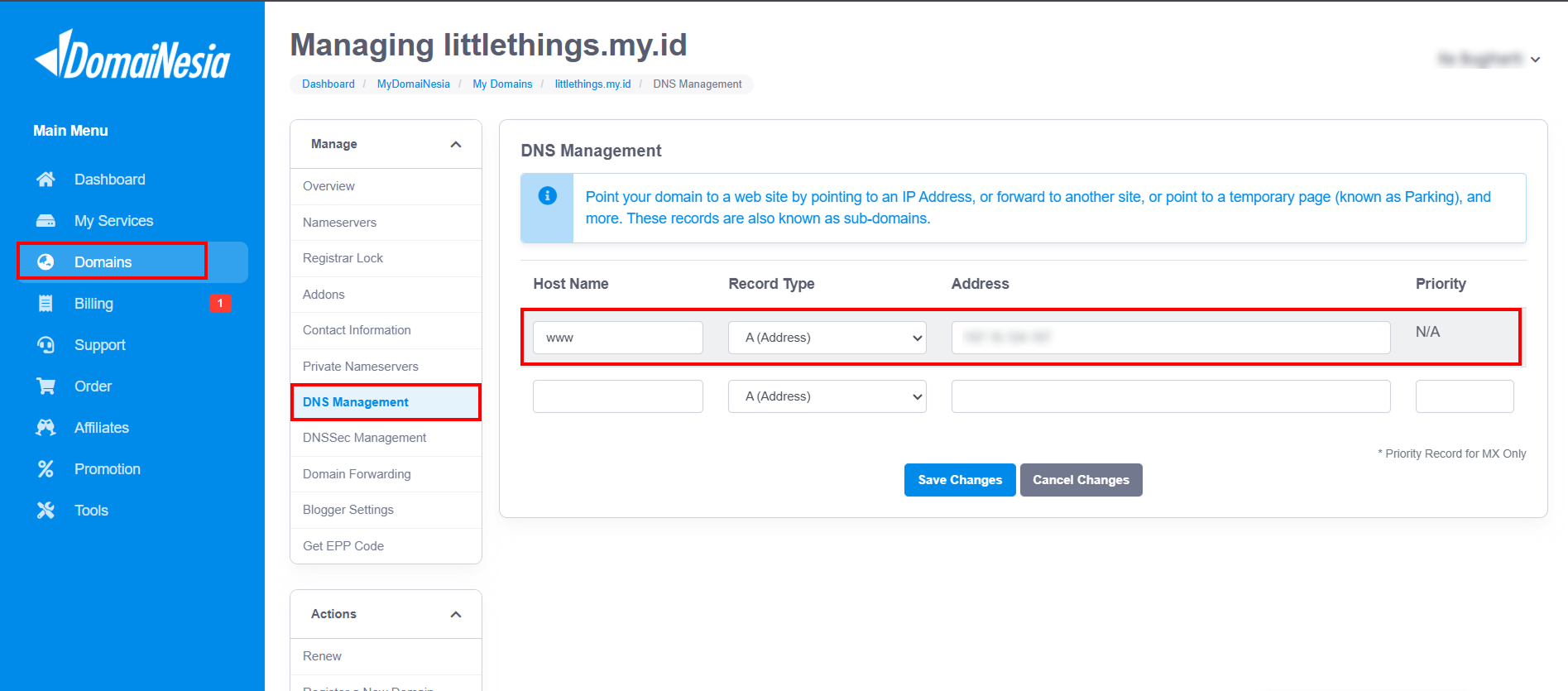
2. DNS Records Sudah Dikonfigurasi
Minimal kamu harus punya beberapa hal berikut:
- A Record untuk subdomain mail
- MX Record untuk domain kamu
- SPF dan DKIM untuk validasi email (bisa disetup di aaPanel nanti)
3. Port Tidak Diblokir
Pastikan port 25, 465, 587, 110, dan 143 tidak diblokir oleh provider VPS atau firewall.
Cara Instal Mail Server di aaPanel
Setelah memastikan semua persiapan instalasi Mail Server selesai, berikut adalah langkah-langkah instalasi Mail Server melalui aaPanel:
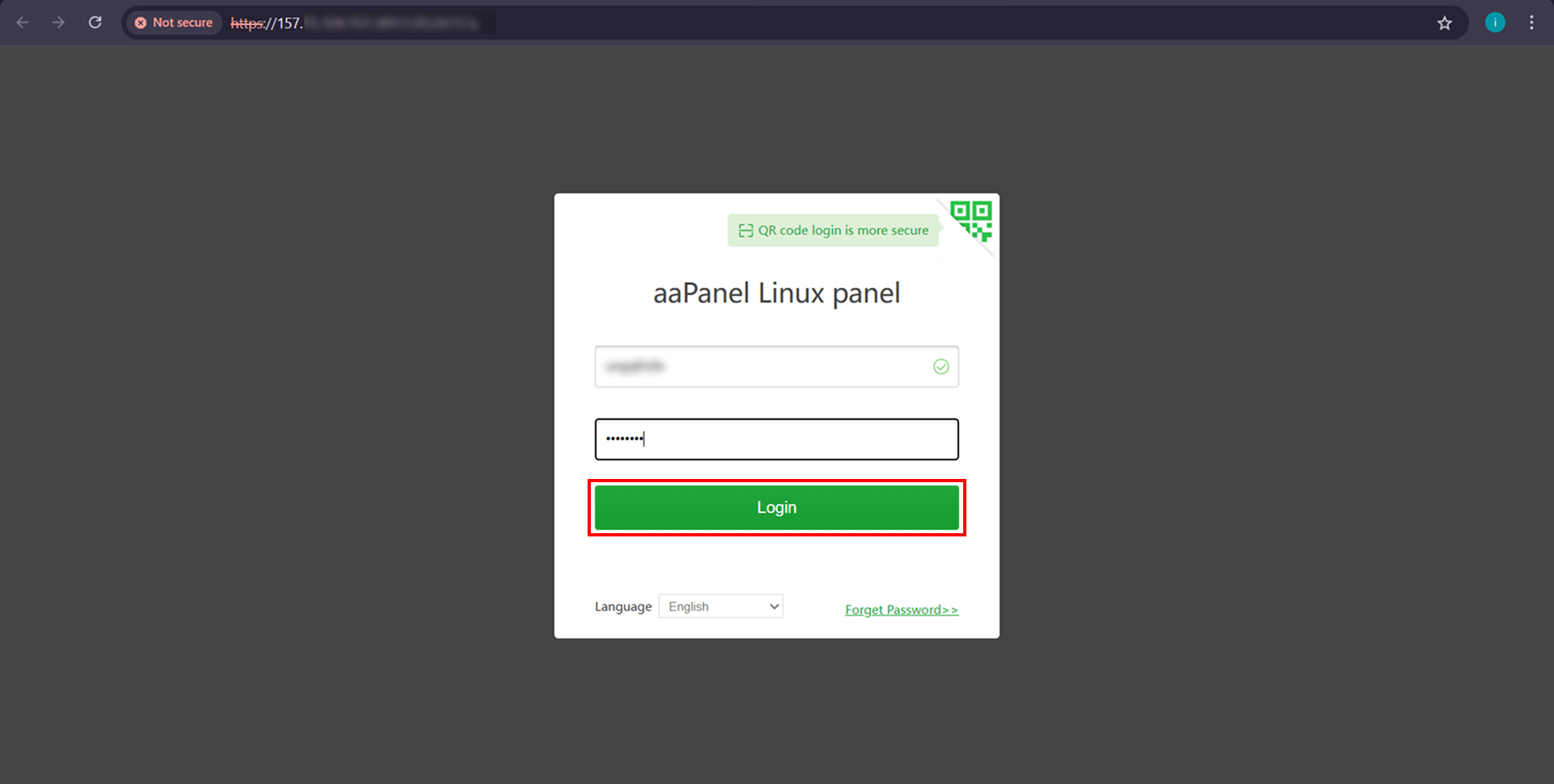
1. Masuk ke aaPanel
Login ke aaPanel kamu melalui browser menggunakan link URL dan username & password yang sudah kamu dapatkan saat instal aaPanel di VPS sebelumnya.
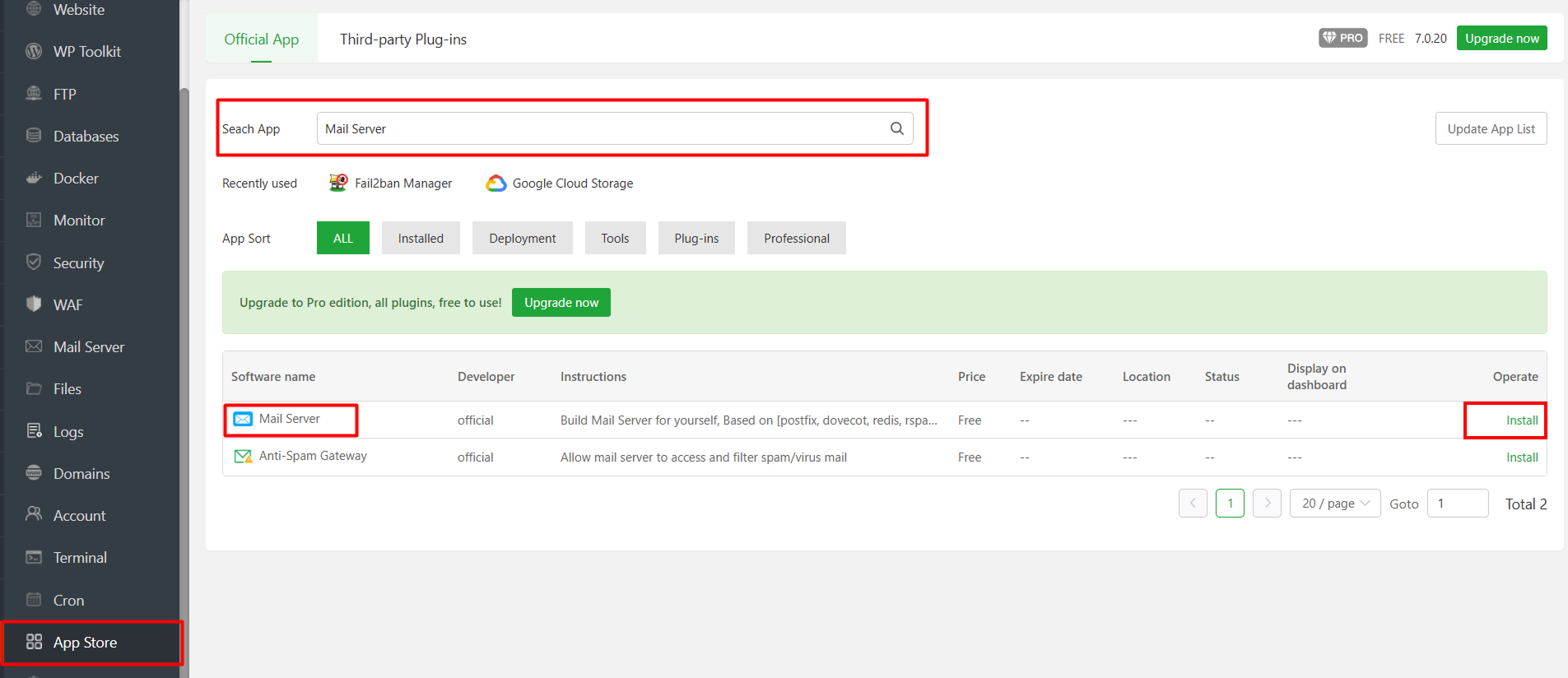
2. Buka App Store dan Cari Mail Server
Di sidebar sebelah kiri, klik App Store, lalu cari aplikasi Mail Server pada kotak pencarian Search App. Setelah ketemu, klik tombol Install pada sisi kanan Mail Server.
3. Login Akun aaPanel (Jika Diminta)
Pada versi aaPanel terbaru, saat kamu mengklik tombol Install pada Mail Server, biasanya akan muncul pop-up untuk login atau mendaftar akun aaPanel terlebih dahulu. Hal ini terjadi karena fitur Mail Server saat ini terintegrasi dengan sistem akun dan lisensi aaPanel. Jadi, sebelum proses instalasi dilanjutkan, kamu perlu login menggunakan akun aaPanel.
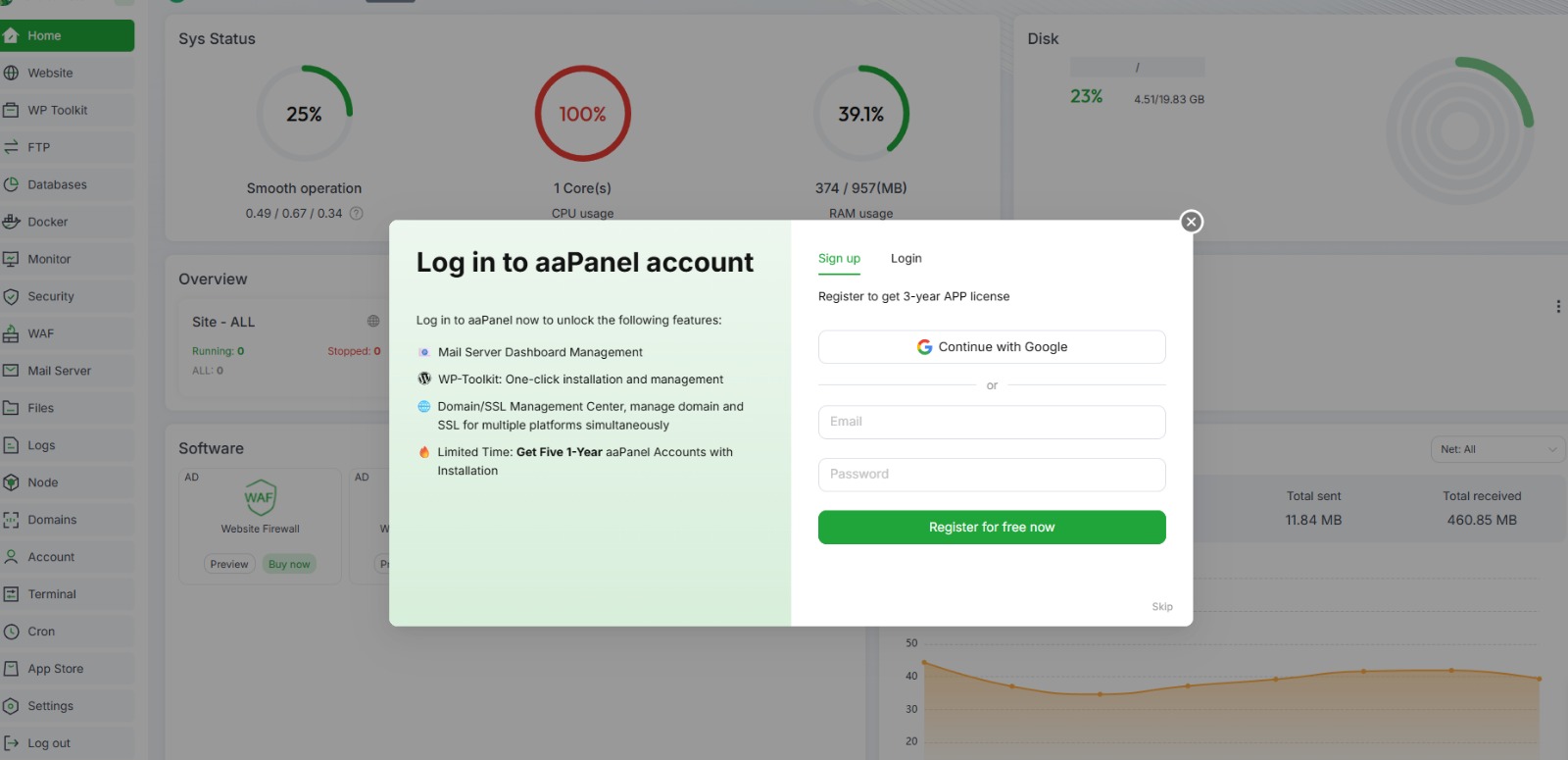
Jika belum memiliki akun, kamu bisa klik Sign up dan melakukan pendaftaran menggunakan email atau akun Google. Setelah berhasil login, barulah proses instalasi Mail Server bisa dijalankan. Sebagai catatan, login ini tidak memengaruhi konfigurasi VPS kamu. Tujuannya hanya untuk aktivasi fitur Mail Server dan sinkronisasi lisensi dari aaPanel. Setelah berhasil login, lanjutkan proses instalasi seperti biasa.
4. Proses Instalasi Mail Server
Proses instalasi bisa memakan waktu beberapa menit karena akan menginstal beberapa komponen penting seperti:
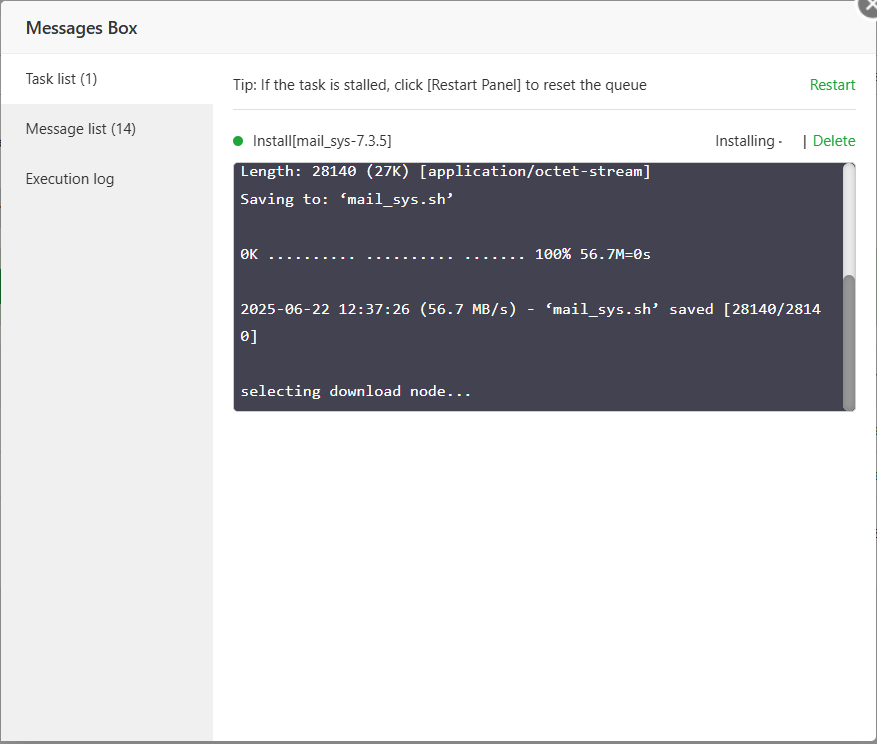
- Postfix (untuk kirim email)
- Dovecot (untuk terima email)
- Roundcube (webmail)
- Opendkim dan SpamAssassin (keamanan)
Konfigurasi Mail Server
Setelah proses instalasi Mail Server selesai, kita akan lanjut ke bagian konfigurasi Mail Server melalui aaPanel. Berikut beberapa contoh konfigurasi Mail Server yang bisa kita lakukan melalui aaPanel:
1. Setting Domain Email
Buka Setting di sebelah kanan Mail Server di App Store, lalu pada Domain List klik tombol Add Domain.
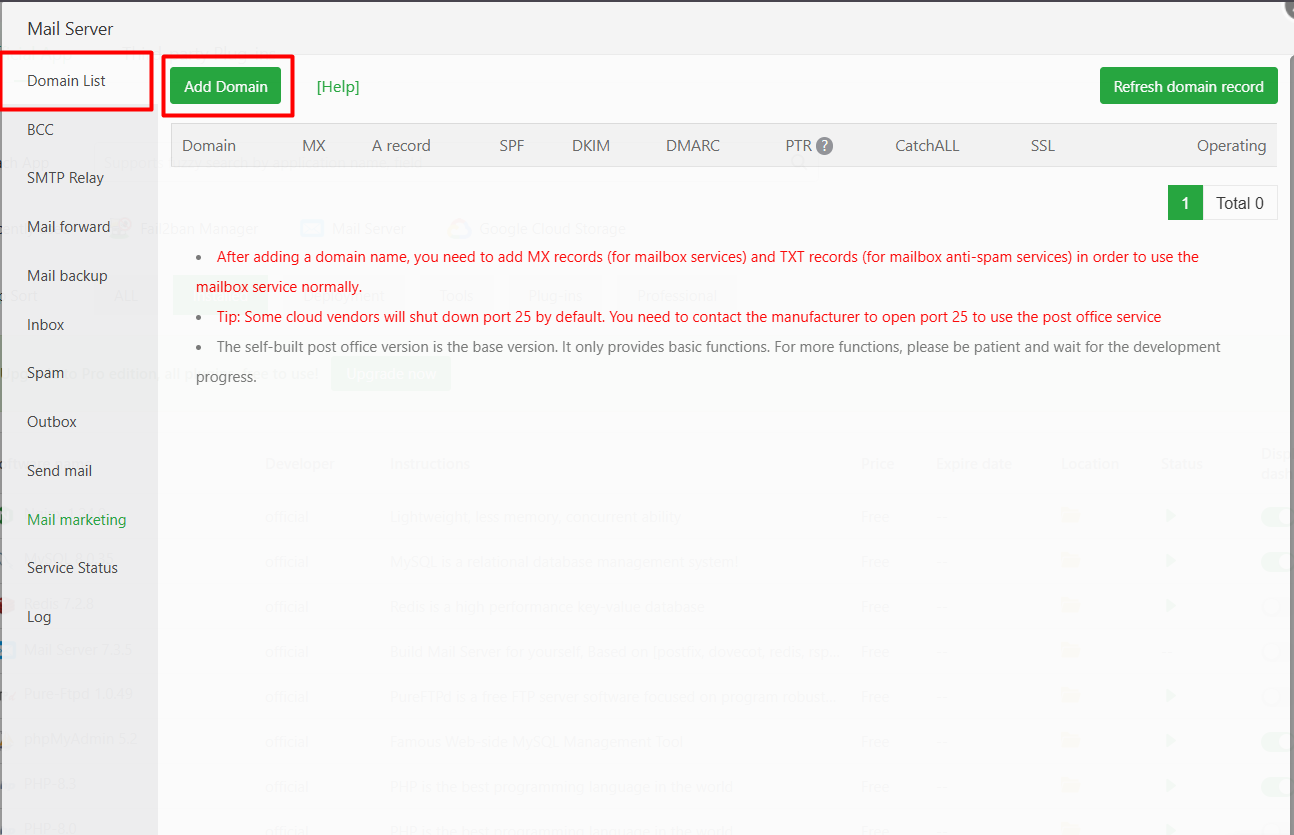
a. Masukkan domain yang ingin kamu gunakan untuk layanan email:
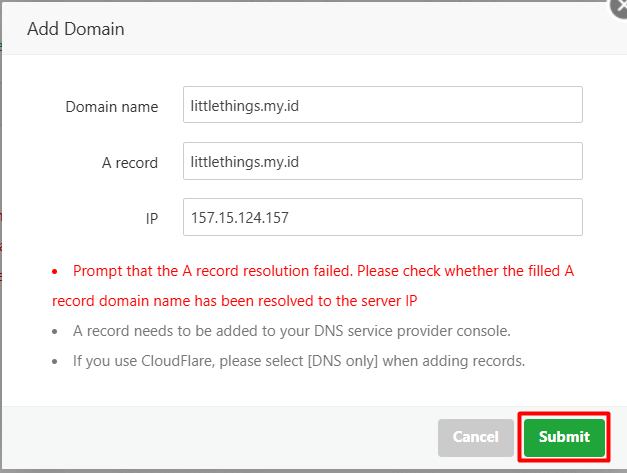
- Domain name: isi dengan nama domain utamamu (misalnya: domainsaya.com).
- A record: isi dengan subdomain yang akan digunakan untuk layanan email, misalnya mail.domainsaya.com. Pastikan subdomain ini sudah terhubung ke IP VPS kamu melalui A record.
- IP: masukkan alamat IP dari VPS kamu yang menjadi tujuan dari A record sebelumnya.
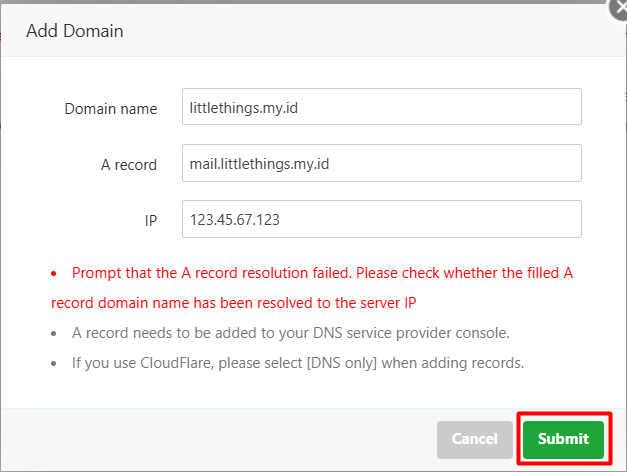
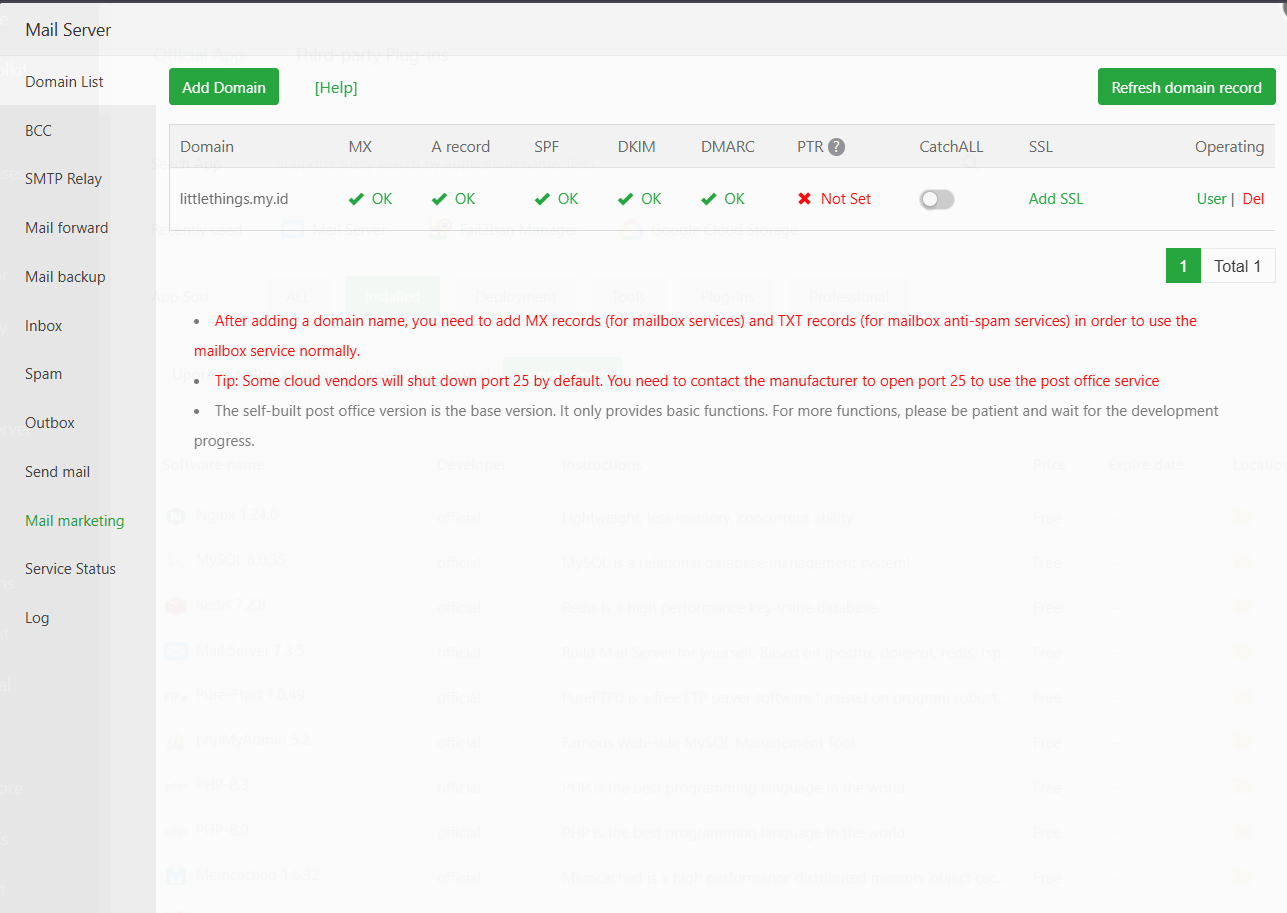
b. Setelah domain ditambahkan, aaPanel akan menampilkan daftar record DNS yang perlu kamu atur seperti, MX, A record untuk email, SPF, DKIM, DMARC, dan PTR di halaman panel DNS tempat domain kamu dikelola (misalnya DNS DomaiNesia).
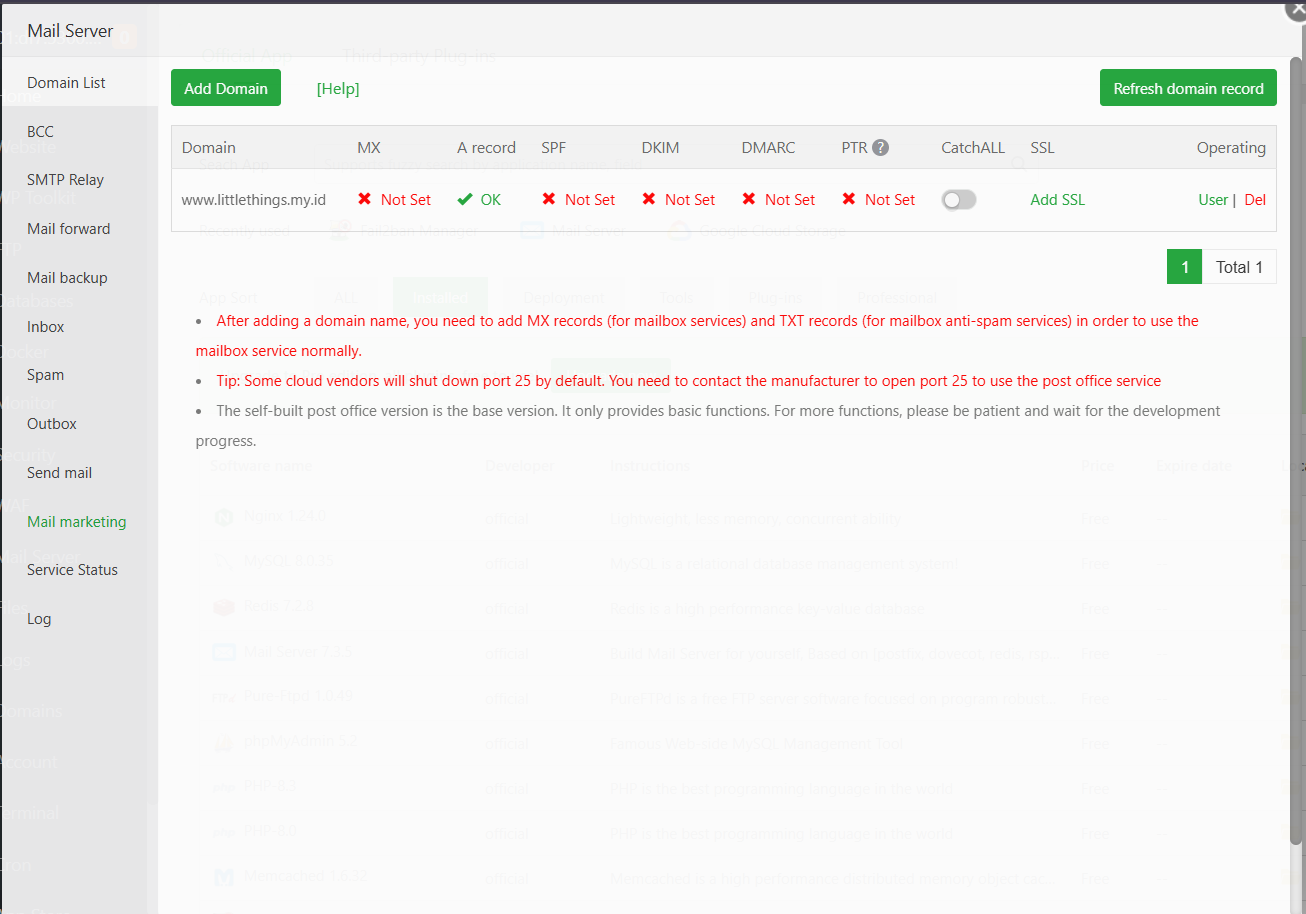
c. Atur konfigurasi sesuai dengan panduan dari aaPanel. Klik keterangan “Not Set” pada masing-masing parameter untuk melihat panduan pengaturannya.
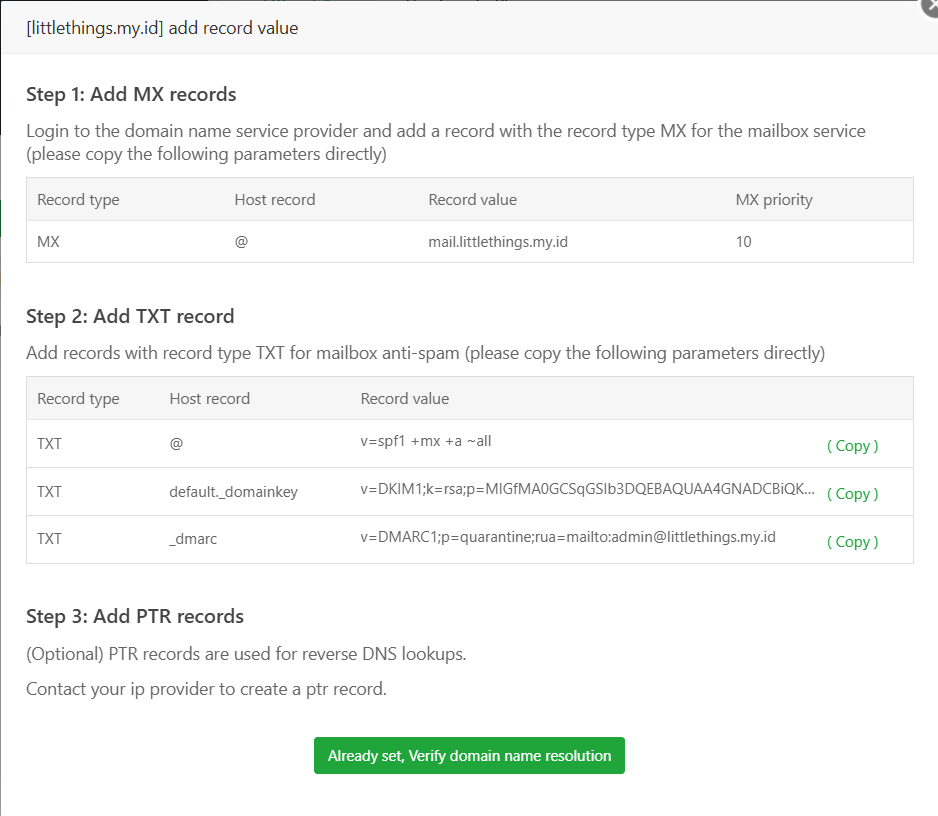
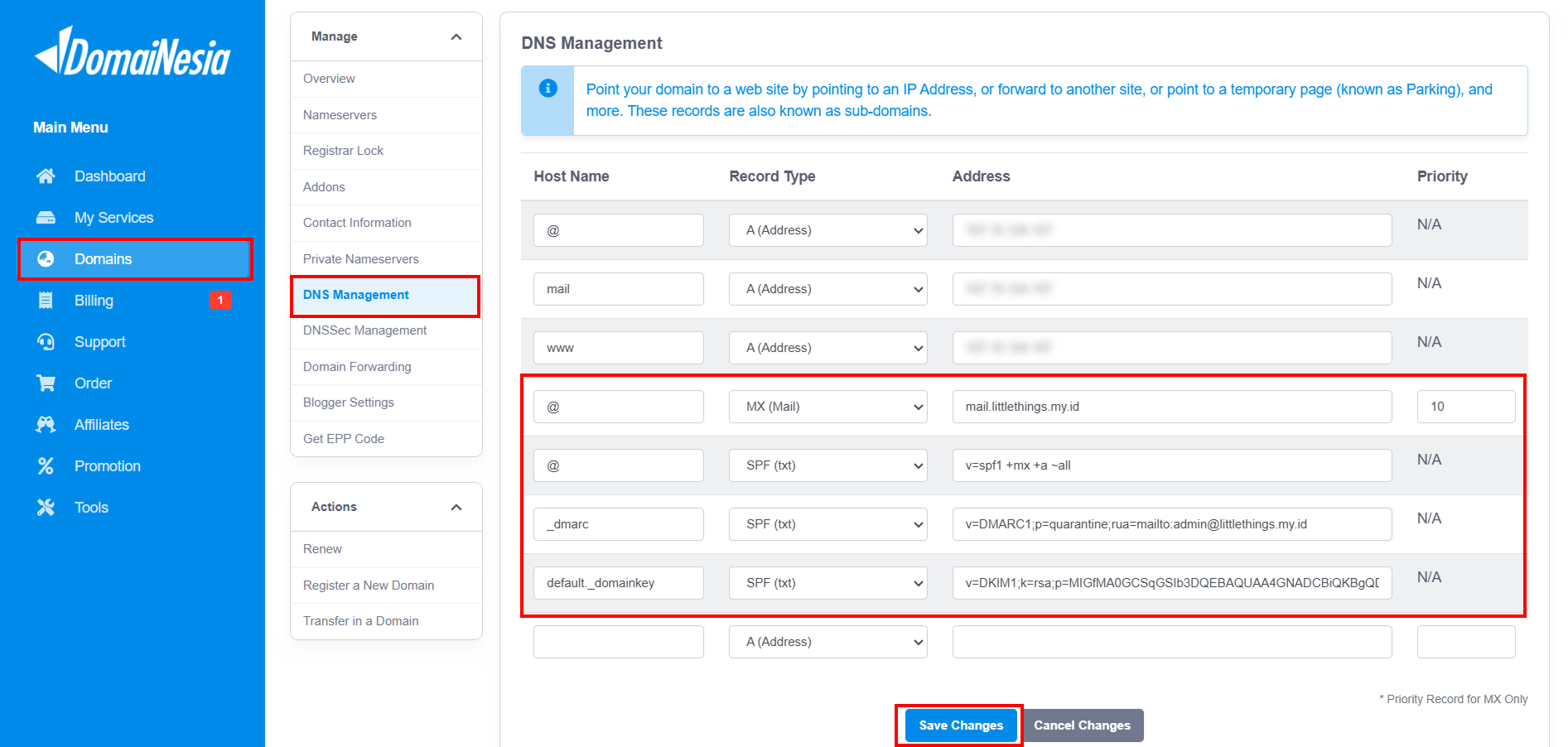
d. Selanjutnya, buka panel DNS dari penyedia domain kamu. Jika kamu menggunakan layanan domain dari DomaiNesia, maka kamu bisa mengaksesnya di menu Domains > DNS Management. Lalu tambahkan semua record sesuai instruksi dari aaPanel.
e. Setelah semua konfigurasi selesai, kembali ke aaPanel dan klik tombol Already set, Verify domain name resolution atau klik tombol Refresh Domain Record.
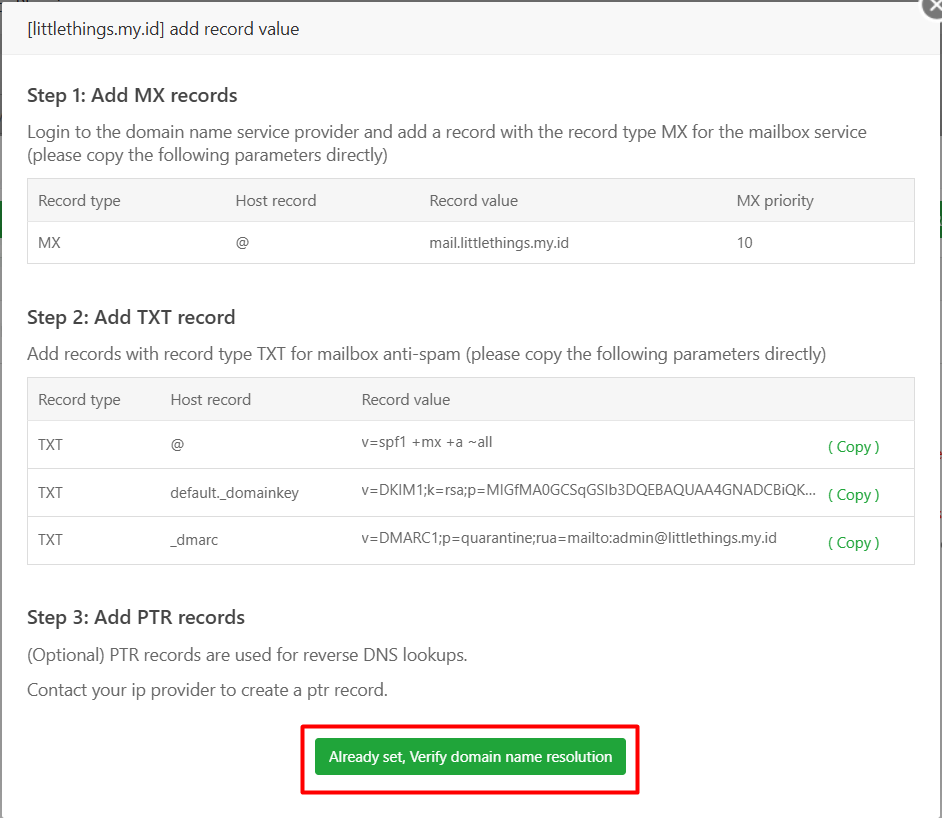
e. Jika konfigurasi kamu sudah benar, semua status akan berubah menjadi OK dan siap digunakan untuk email.
2. Tambah Akun Email
Setelah domain berhasil ditambahkan dan status DNS sudah OK, kamu bisa mulai menambahkan akun email.
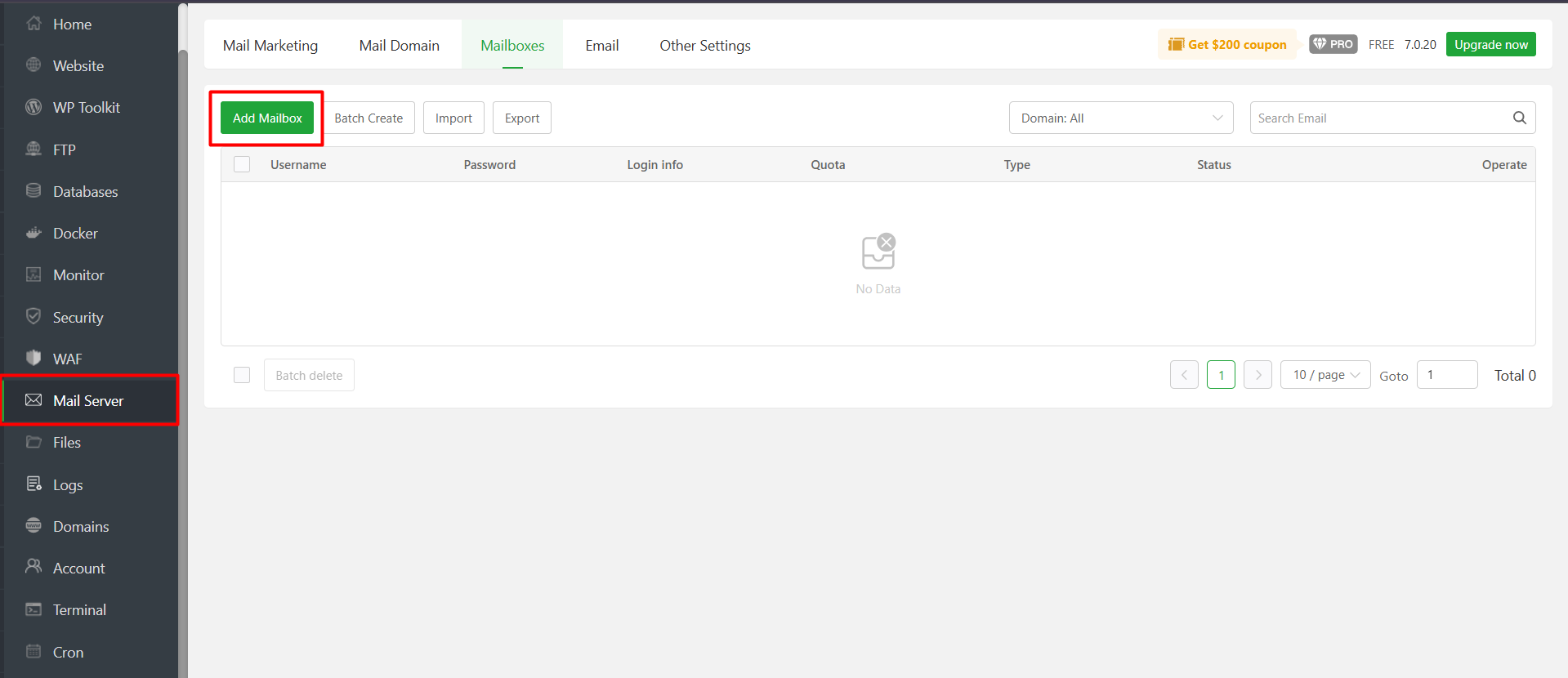
a. Klik menu Mail Server di sidebar sebelah kiri, kemudian klik tombol Add Mailbox.
b. Masukkan akun email yang akan kamu gunakan:
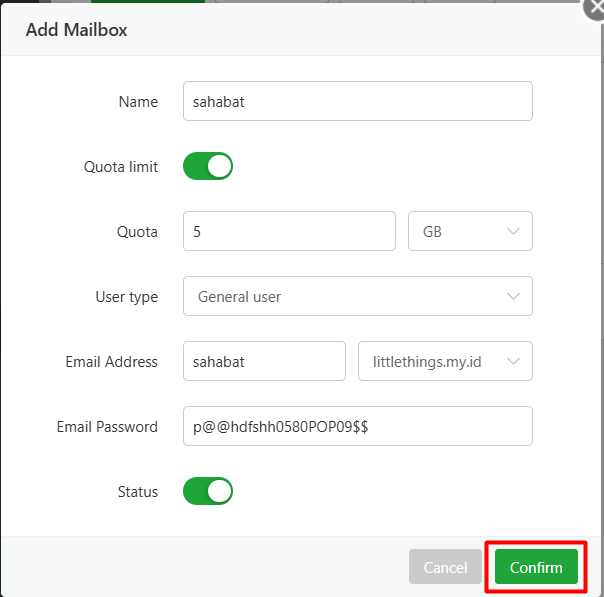
- Name: masukkan nama akun email yang ingin kamu buat. Contoh: sahabat. Nantinya email kamu akan menjadi: sahabat@littlethings.my.id
- Quota limit: biarkan aktif (warna hijau). Kolom ini berfungsi untuk mengatur batas penyimpanan email.
- Quota: masukkan kapasitas penyimpanan untuk akun email ini. Contoh: 5 GB.
- User type: pilih “General user” kalau akun ini digunakan untuk keperluan biasa.
- Email Address: kolom ini akan otomatis menjadi sahabat@littlethings.my.id jika kolom Name diisi dan domain sudah dipilih.
- Email Password: masukkan password untuk akun email ini.
- Status: biarkan aktif (warna hijau) agar email ini langsung bisa digunakan.
c. Setelah semua data terisi, klik Confirm untuk menyimpan data Mailbox.
Cara Kirim Email dari Webmail
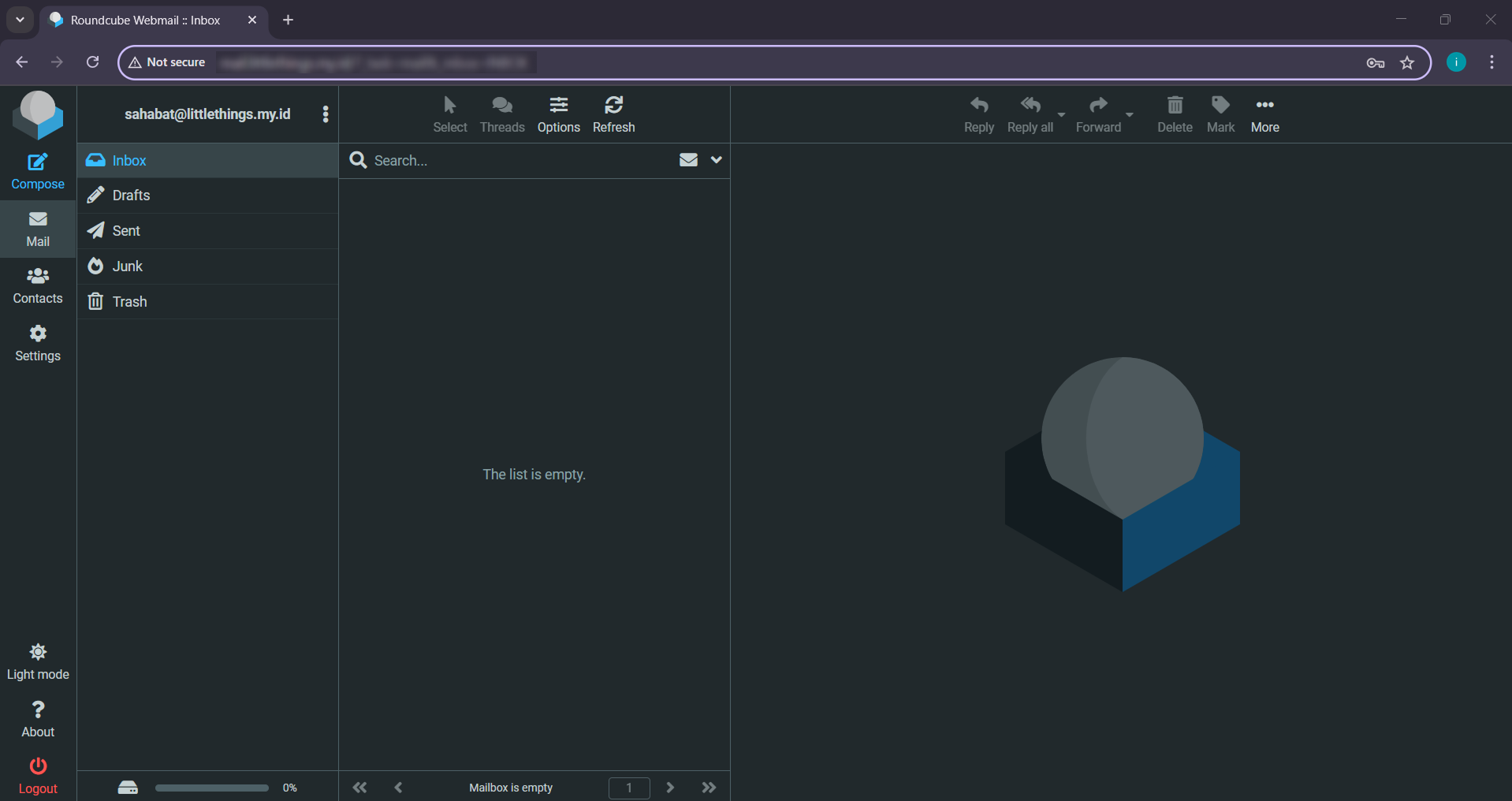
aaPanel secara otomatis juga akan menginstal Roundcube Webmail. Untuk mengaksesnya, buka http://mail.domainsaya.com/webmail, lalu login menggunakan akun yang sudah kamu buat sebelumnya.
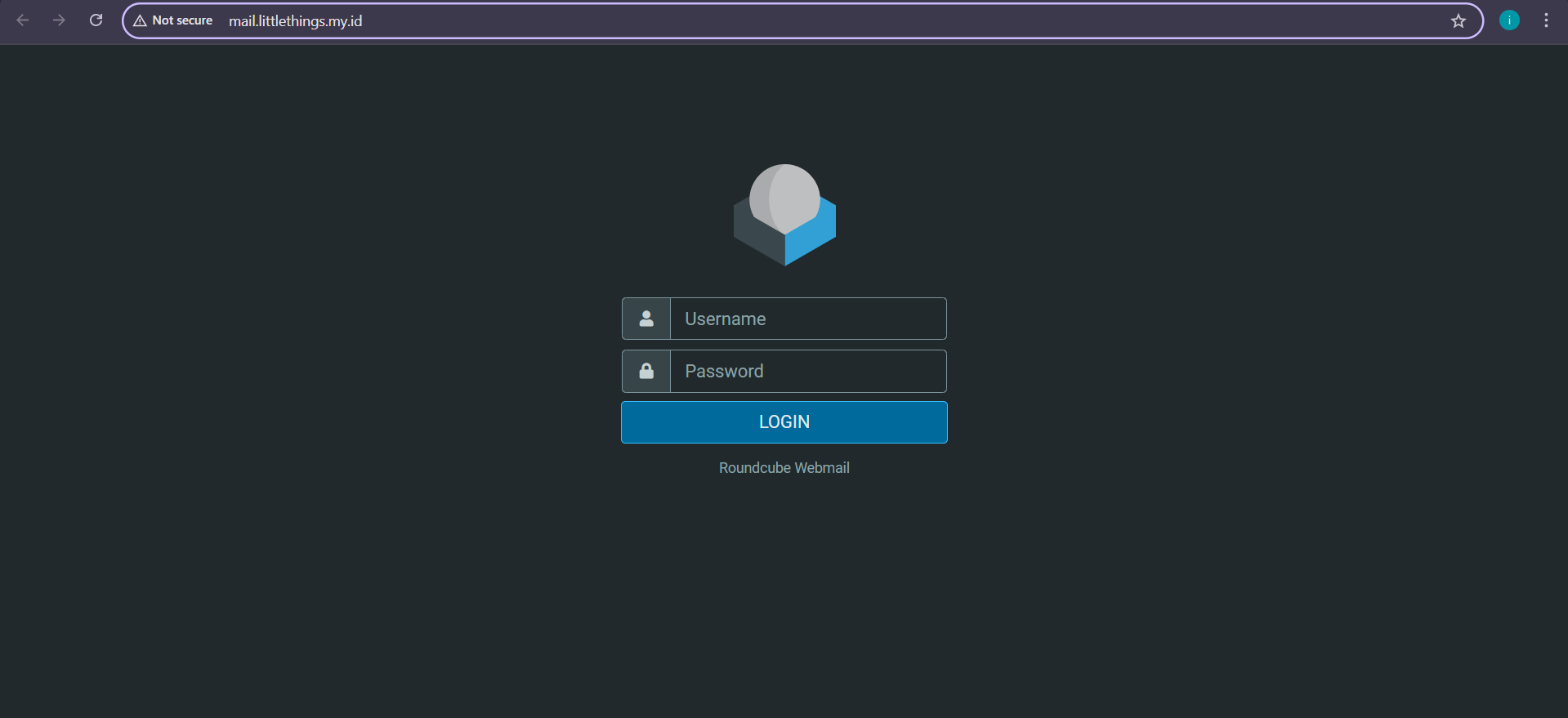
Kamu bisa mengirim dan menerima email langsung dari sini, seperti saat kamu menggunakan Gmail.
Konfigurasi Email Client (Opsional)
Jika kamu lebih nyaman menggunakan aplikasi seperti Outlook atau Thunderbird, berikut pengaturannya:
- Incoming Mail (IMAP): mail.domainsaya.com, port 993, SSL
- Outgoing Mail (SMTP): mail.domainsaya.com, port 465, SSL
- Username: alamat email kamu (misal admin_toko@domainsaya.com)
- Password: password email
Troubleshooting: Mengatasi Masalah Umum
Beberapa dari kita mungkin akan mengalami kendala saat menggunakan fitur Mail Server di aaPanel. Berikut beberapa masalah umum yang mungkin terjadi dan solusinya:
1. Gagal Akses Webmail
Jika kalian mengalami kendala saat mengakses http://mail.domainsaya.com/webmail, maka cek dulu error log-nya.
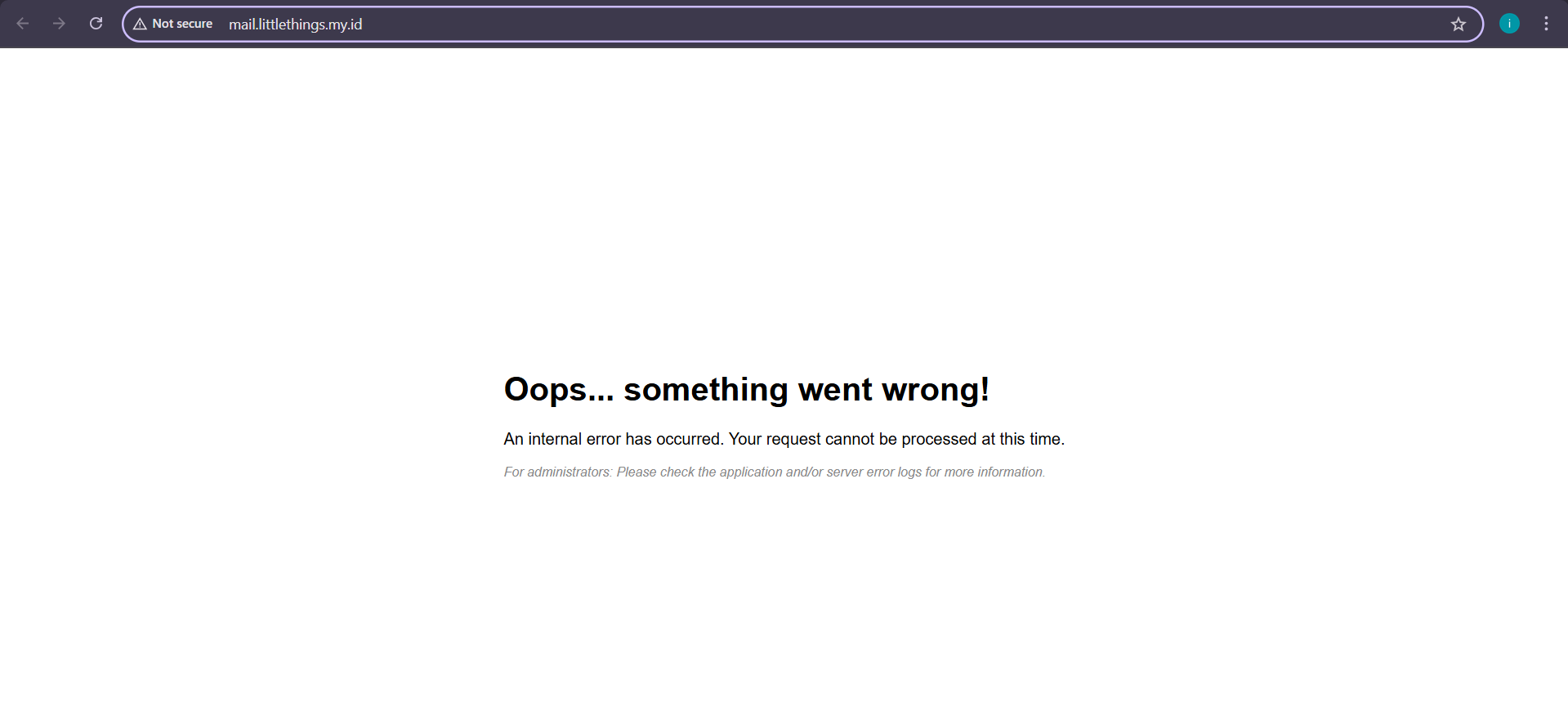
Caranya buka menu Website > klik domain email kalian > pilih Response log > klik tab Error log.
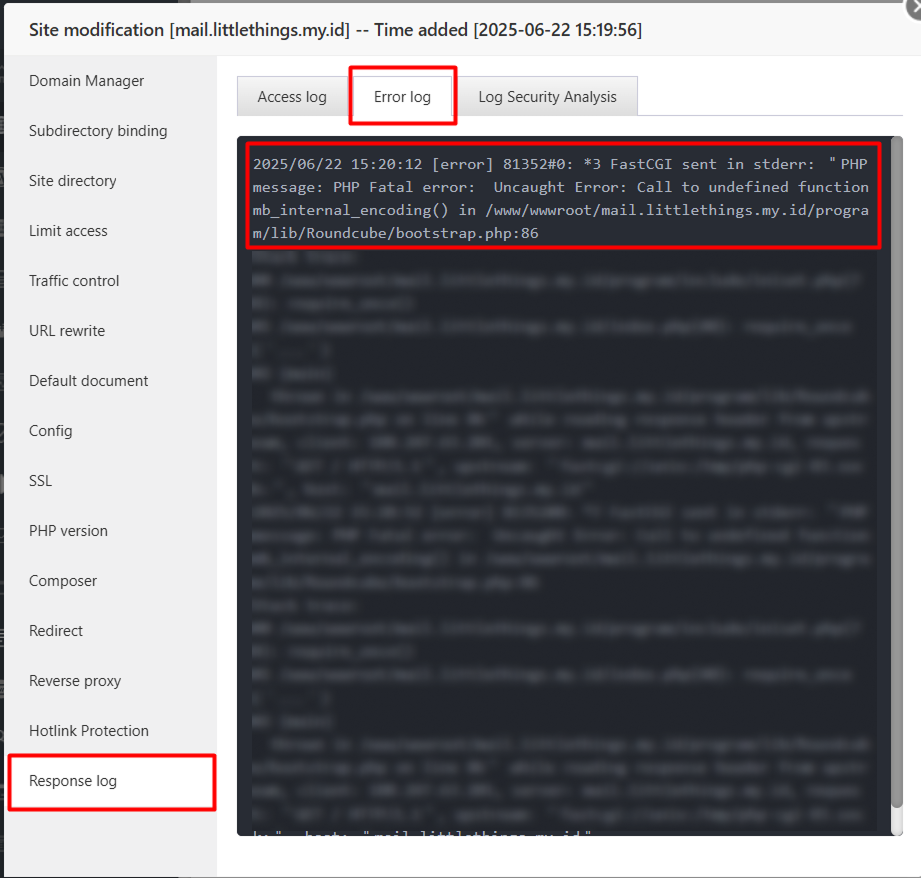
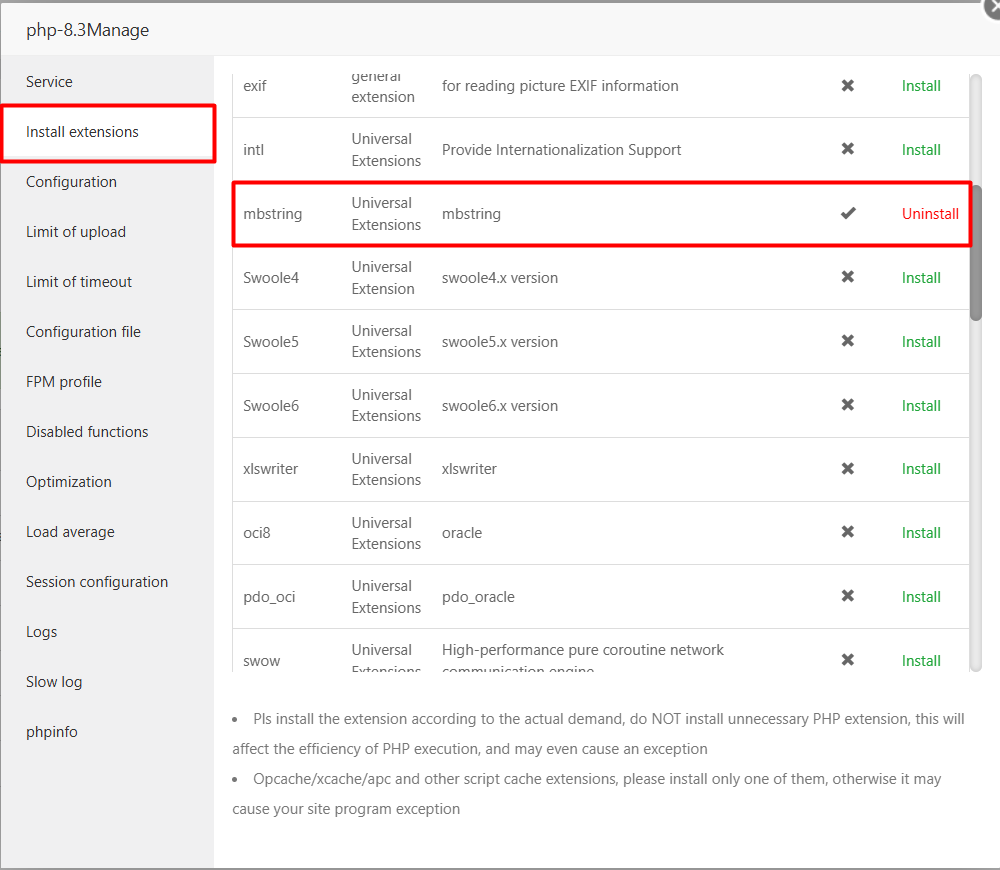
Jika terdapat error log demikian “PHP message: PHP Fatal error: Uncaught Error: Call to undefined function mb_internal_encoding()”, artinya ada bagian dari ekstensi PHP yaitu mbstring yang belum terinstal di versi PHP yang kalian gunakan.
Berikut cara untuk menyelesaikan kendala tersebut:
- Buka menu App Store > Pilih versi PHP yang kalian gunakan > klik Settings.
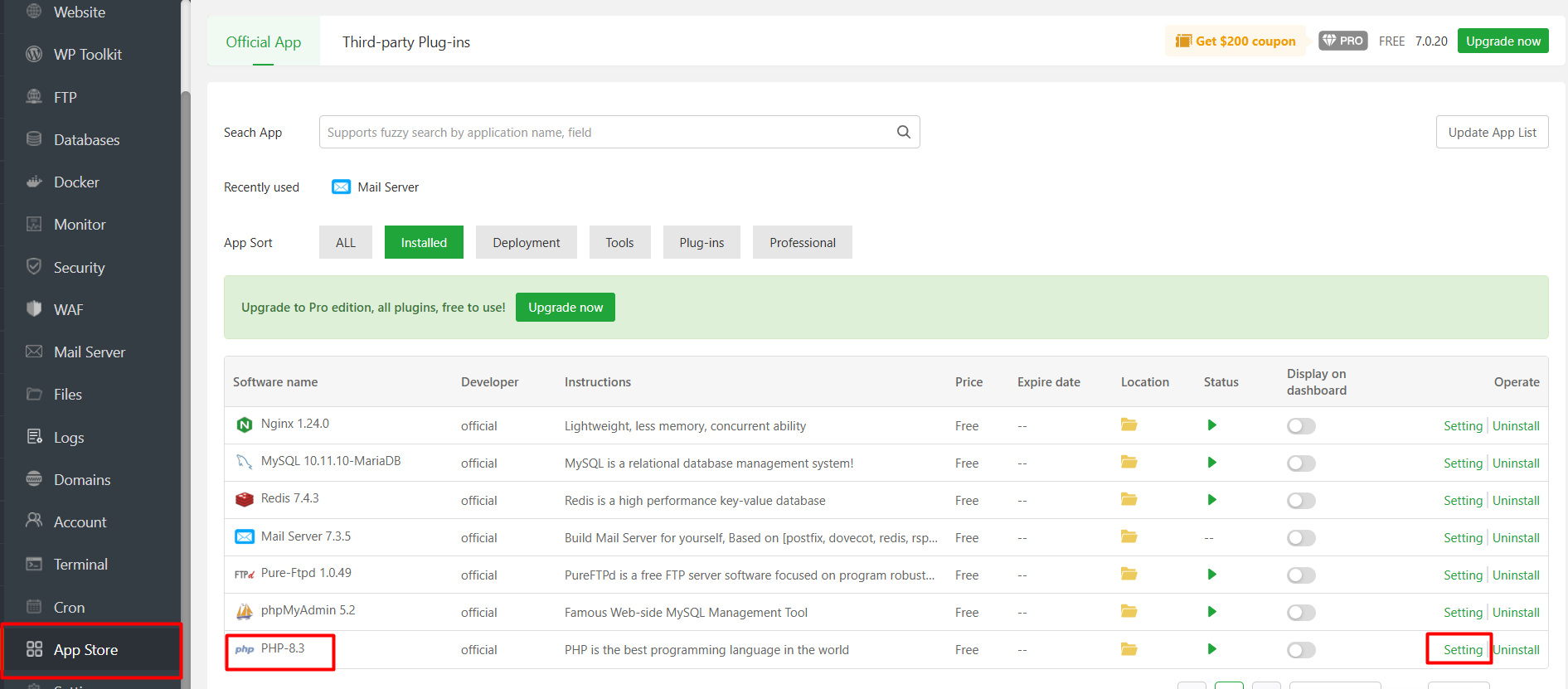
- Pilih tab Install Extensions.
- Cari dan install mbstring (atau centang kalau belum dicentang).
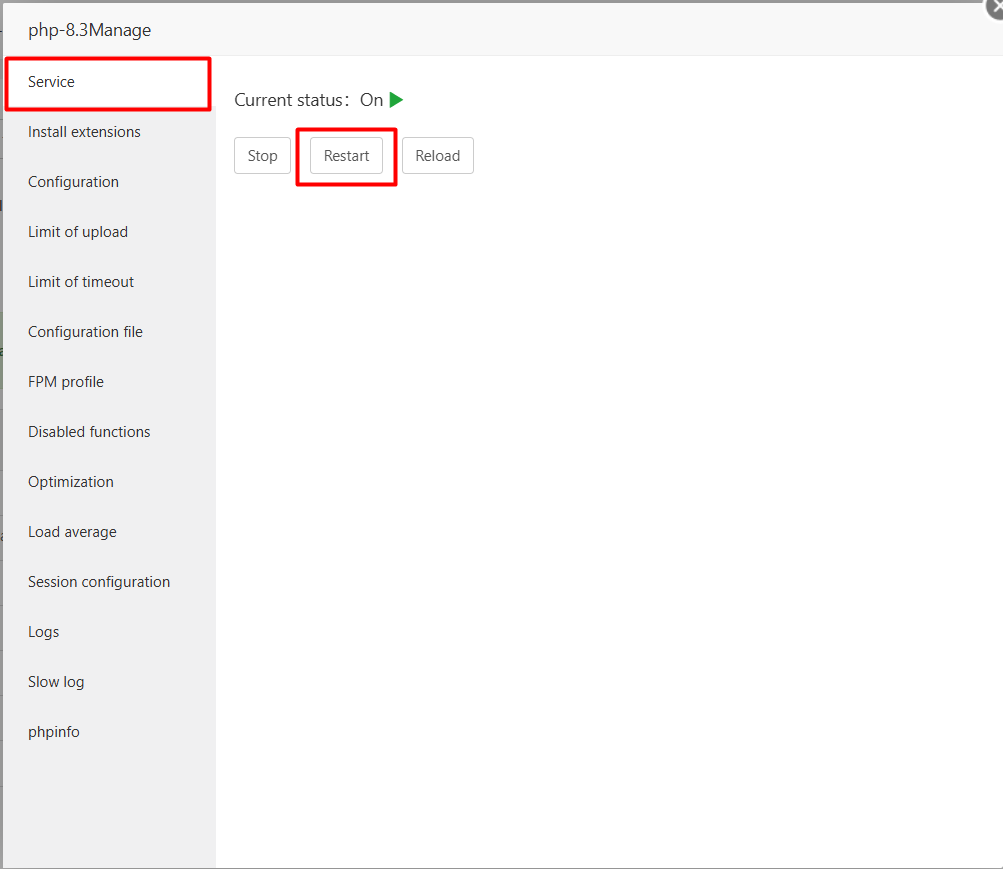
- Setelah selesai, restart PHP melalui tab Service > Restart
- Akses kembali URL
http://mail.domainsaya.com/webmaildi browser. - Jika error
mb_internal_encoding()sudah hilang, maka webmail biasanya langsung jalan atau masuk ke halaman login.
2. Email Tidak Terkirim
Kendala email tidak terkirim bisa terjadi karena beberapa hal seperti:
- Port 25 diblokir oleh provider VPS
- SPF atau DKIM belum valid
Untuk mengatasi kendala tersebut, kamu bisa menggunakan solusi:
- Gunakan port alternatif 587 atau 465
- Cek status DNS record kamu di aaPanel
3. Email Masuk ke Spam
Kendala selanjutnya adalah email yang masuk ke folder Trash atau Spam. Penyebab bisa terjadi karena:
- Tidak ada SPF atau DKIM
- IP server masuk daftar hitam (blacklist)
Solusi yang bisa dilakukan:
- Pastikan konfigurasi DNS lengkap
- Cek reputasi IP server kamu di tools seperti mxtoolbox.com
Kesimpulan
Dengan menginstal dan mengkonfigurasi Mail Server di aaPanel, kamu bisa mengelola email dengan domain sendiri tanpa bergantung ke layanan pihak ketiga.
Selain bisa mengirim dan menerima email dari webmail, kamu juga bisa menghubungkan ke aplikasi seperti Outlook atau bahkan integrasi ke sistem notifikasi dari aplikasi kamu sendiri. Jangan lupa pastikan DNS dan keamanan server kamu terkonfigurasi dengan baik agar pengiriman email bisa berjalan lancar dan terhindar untuk masuk folder Spam atau Trash.
Selain itu, performa dan keamanan Mail Server juga sangat bergantung pada kualitas server yang kamu gunakan. Oleh karena itu, sangat penting untuk menggunakan layanan VPS yang handal dan aman.
Nah, jika kamu butuh VPS yang sudah terbukti stabil dan punya proteksi maksimal, Cloud VPS dari DomaiNesia bisa jadi pilihan terbaik. Jadi, tunggu apa lagi? Yuk, upgrade server kamu sekarang dan nikmati kemudahan kirim email dari domain sendiri dengan lebih mudah dan praktis!

Ita Sugiharti
If this post has reached you, then I hope it helps. If you have any questions or feedback, just leave a comment.