



5 Cara Pasang Anti Hotlink di WordPress (Metode Manual)
Oleh
Dinda Fariz Alamsyah

Hai DomaiNesians! Kali ini kita akan membahas cara pasang anti hotlink di WordPress secara manual tanpa menggunakan plugin. Bagi pemilik website yang sering membagikan gambar atau aset visual, masalah hotlinking bisa menjadi beban yang cukup mengganggu. Panduan ini memberikan solusi lengkap melalui metode manual yang efektif untuk melindungi aset website kita dari penyalahgunaan oleh pihak lain.
Daftar Isi
Mengapa Butuh Anti Hotlink?
Hotlink adalah praktik di mana orang lain menampilkan gambar atau file dari website kita langsung di halaman mereka dengan cara menautkan URL file tersebut. Akibatnya, setiap kali pengunjung membuka halaman tersebut, server kita yang harus menanggung beban permintaan tersebut.
Kita perlu memahami bahwa anti hotlink di WordPress menjadi sangat penting terutama jika website kita berfokus pada konten gambar, foto produk, atau aset visual lainnya. Semakin banyak pihak yang mengakses website, semakin besar pula beban server yang harus ditanggung. Pada WordPress sendiri tidak tersedia fitur anti hotlink secara bawaan. Oleh karena itu, kita perlu menambahkan perlindungan ini sendiri, baik melalui plugin maupun metode manual.
Pada panduan ini kita akan mempelajari cara menambahkan anti hotlink di WordPress tanpa menggunakan plugin. Pendekatan manual ini memberikan kontrol lebih penuh dan tidak membebani website dengan tambahan plugin.

Anti hotlink di WordPress sangat berguna untuk diterapkan pada beberapa skenario berikut:
- Ketika gambar produk kita sering digunakan oleh kompetitor di website mereka secara tidak sah.
- Pada blog fotografi di mana karya visual menjadi daya tarik utama dan aset yang paling berharga.
- Situs berita atau media yang memiliki banyak ilustrasi serta infografis buatan sendiri.
- Website e-commerce yang ingin melindungi foto produk dari pencurian visual oleh pihak lain.
Jika kita tidak menggunakan anti hotlink di WordPress, terdapat beberapa risiko merugikan yang harus dihadapi:
- Konsumsi bandwidth yang sia-sia dari server kita, sehingga dapat meningkatkan biaya hosting secara signifikan.
- Penurunan performa dan kecepatan website karena beban server yang membengkak akibat traffic dari situs lain.
- Pencurian aset visual secara langsung yang merugikan kredibilitas serta usaha kreatif yang telah kita bangun.
- Potensi kerugian SEO karena traffic yang seharusnya datang ke website kita malah beralih dan menguntungkan situs orang lain.
Panduan ini akan membahas solusi praktis untuk mengatasi skenario-skenario tersebut melalui beberapa cara manual yang bisa kita pilih sesuai kebutuhan website.
Akses Dashboard WordPress
Kita bisa menggunakan WordPress hosting dari DomaiNesia yang menawarkan kecepatan website baik dengan spesifikasi yang memadai pada harga di bawah 25.000 Rupiah. Kita bisa melihat pilihan paket tersebut melalui link berikut https://www.domainesia.com/hosting-wordpress/. Jika ada pertanyaan terkait penggunaan hosting, jangan ragu untuk bertanya langsung dengan tim support DomaiNesia yang siap membantu.
Setelah persiapan hosting selesai, kita perlu mengakses WordPress yang telah kita pasang terlebih dahulu. Untuk mengakses dashboard WordPress secara umum, kita bisa menambahkan “/wp-admin/” pada URL website. Contohnya menjadi domain.com/wp-admin/.
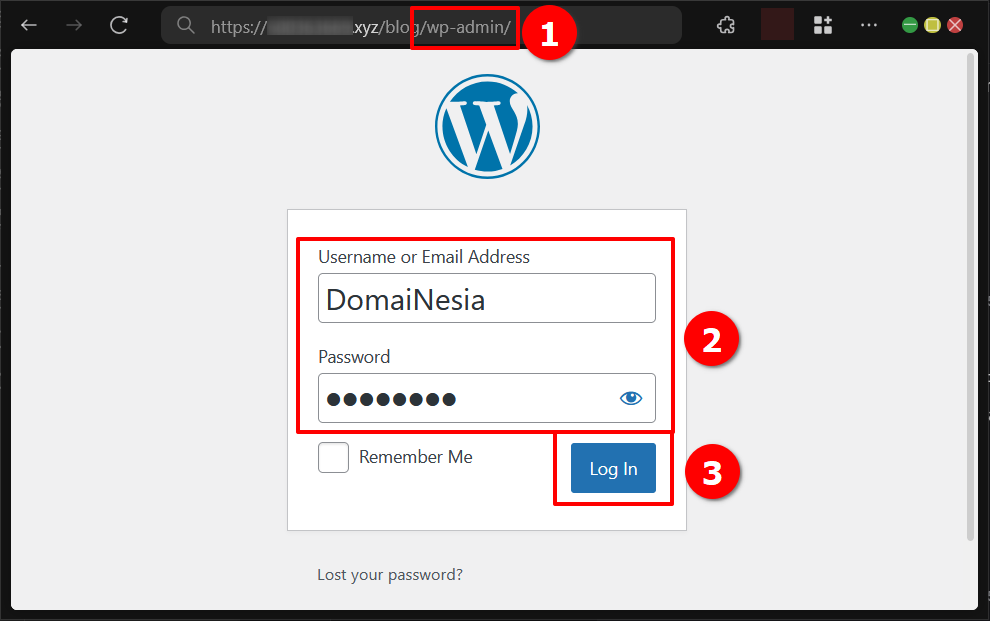
Jika kita menggunakan WordPress Hosting, kita juga dapat mengaksesnya melalui halaman https://wordpress.com/log-in/. Pastikan kita memasukkan username dan password admin dengan benar agar bisa masuk ke area pengelolaan website.
Proses Pasang Anti Hotlink di WordPress
Setelah kita mengerti fungsinya dari penjelasan di atas, sekarang kita bisa memulai proses pasang anti hotlink di WordPress langkah demi langkah.
PERHATIAN! hanya pilih salah satu metode saja yang dirasa cocok untuk website mu.
1. Gunakan Fitur Hotlink Protection
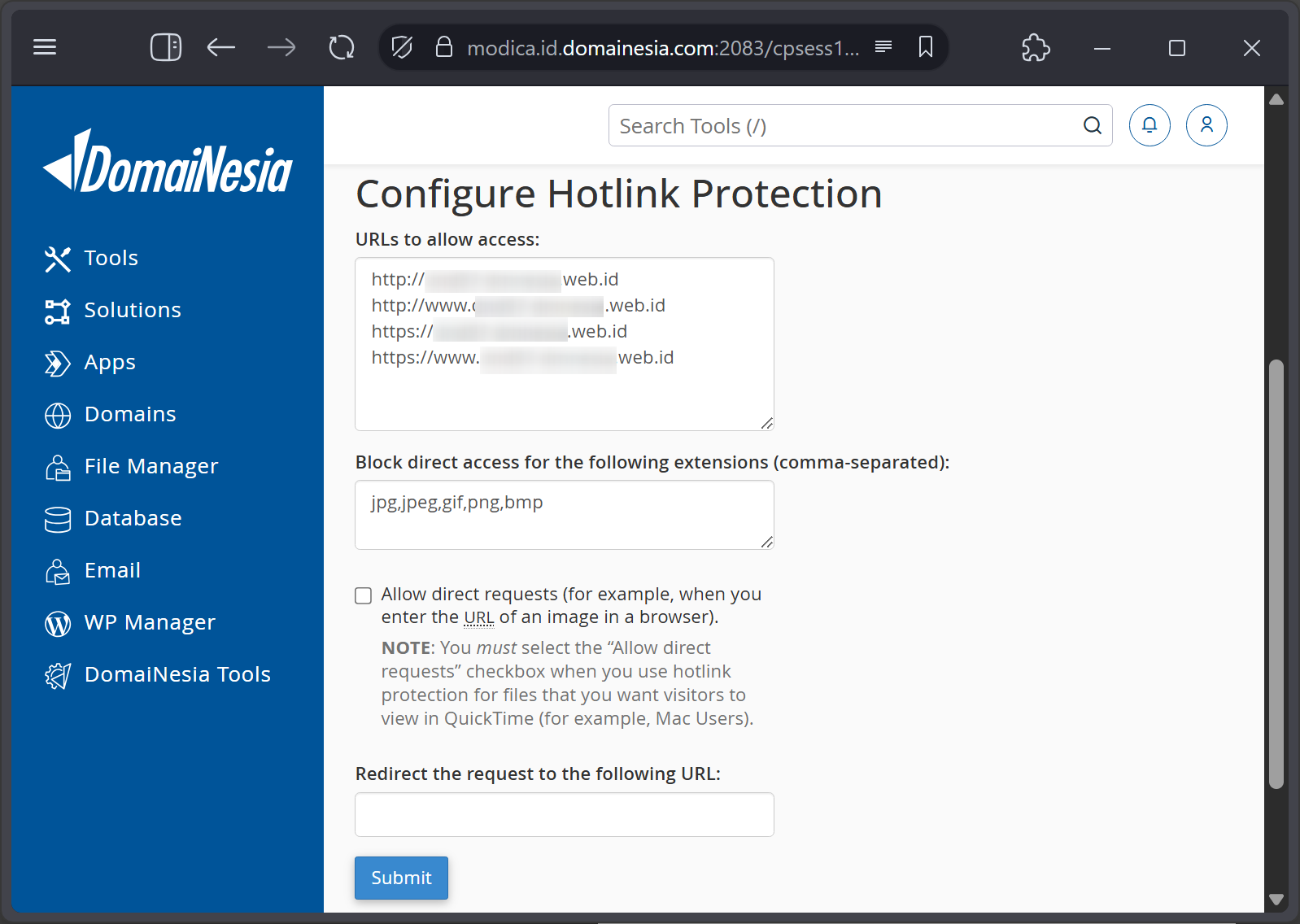
Jika kita menggunakan hosting dari DomaiNesia, maka kita akan mendapatkan fitur Hotlink Protection yang tersedia di cPanel. Fitur ini menjadi salah satu cara termudah untuk menerapkan anti hotlink di WordPress.
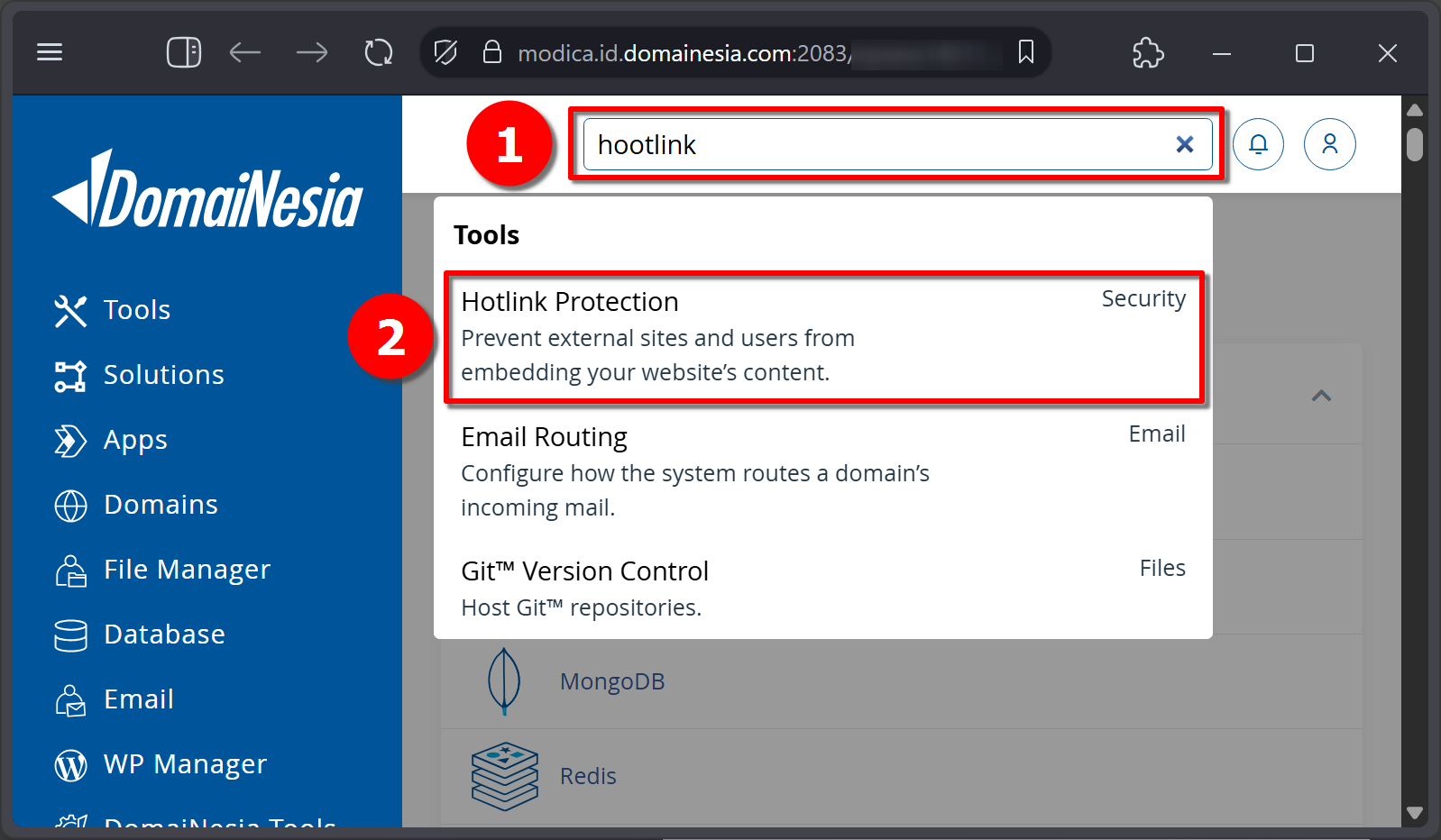
Untuk mengakses fitur ini, kita bisa mengetikkan kata kunci pada kolom pencarian di dashboard cPanel dan memilih alat Hotlink Protection.
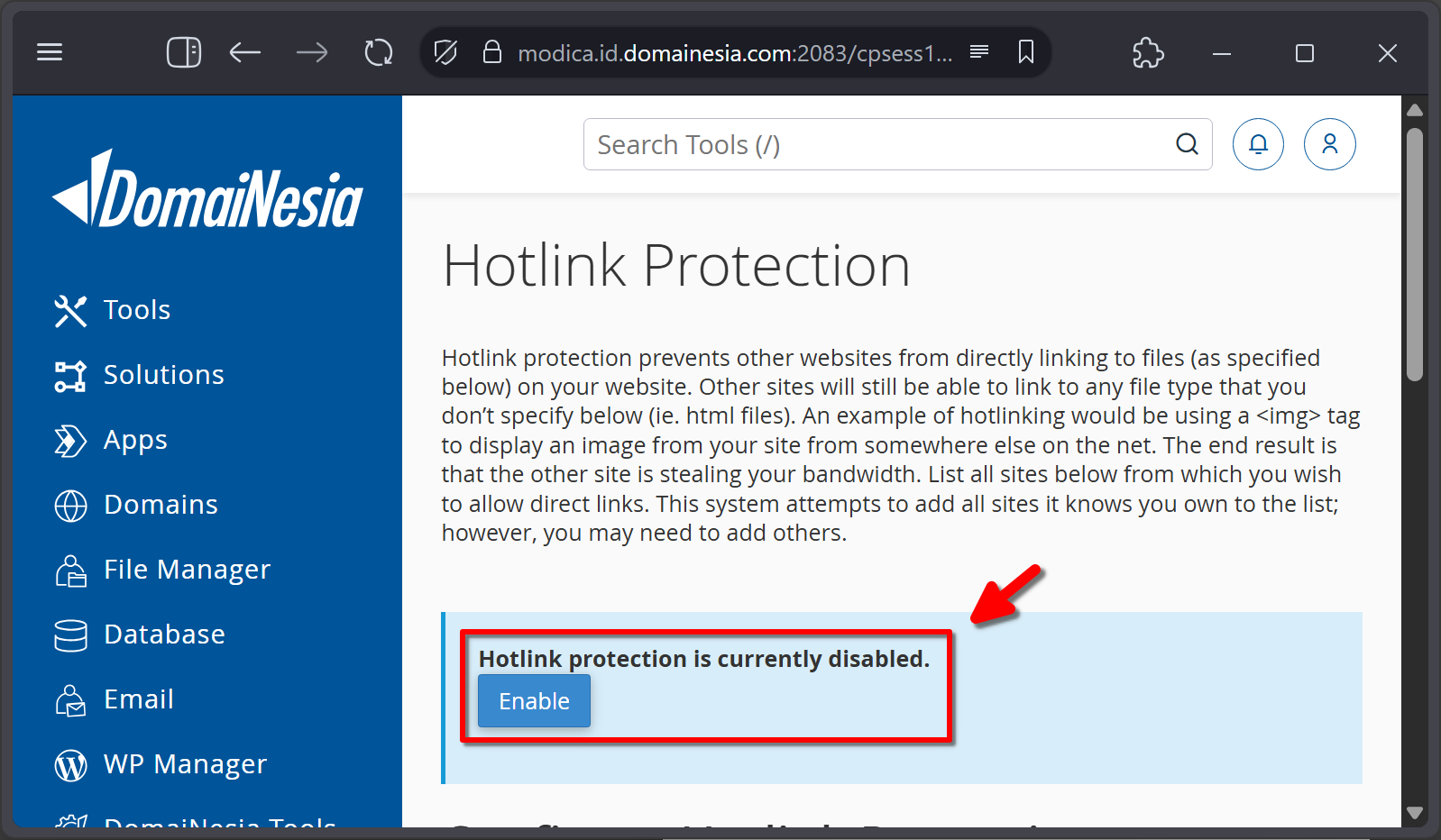
Masuk ke halaman Hotlink Protection, kemudian klik pada tombol Enable untuk menyalakan fitur tersebut.
Di bagian bawah, kita bisa mengatur URL atau ekstensi file yang ingin dilindungi dari hotlinking sesuai kebutuhan.
2. Sematkan di File htaccess
Cara kedua adalah menggunakan file htaccess untuk menambahkan anti hotlink di WordPress. Metode ini cukup fleksibel dan bisa diterapkan pada sebagian besar server.
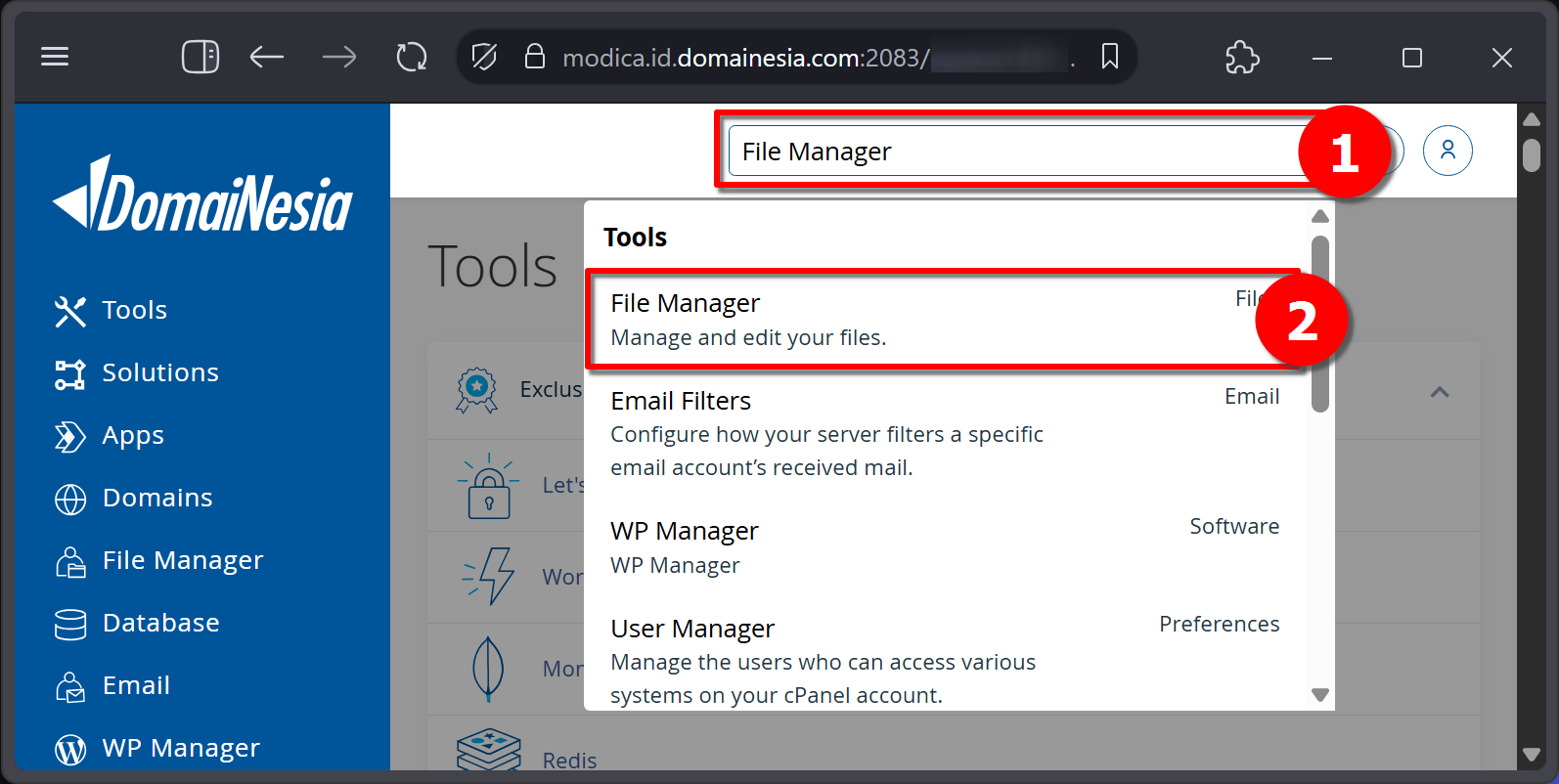
Kita bisa mengakses File Manager pada cPanel atau kontrol panel lainnya dan cari pada kolom pencarian.
Pada halaman File Manager, cari folder dasar dari website yang biasanya terdapat pada folder public_html yang di dalamnya ada folder wp-content.
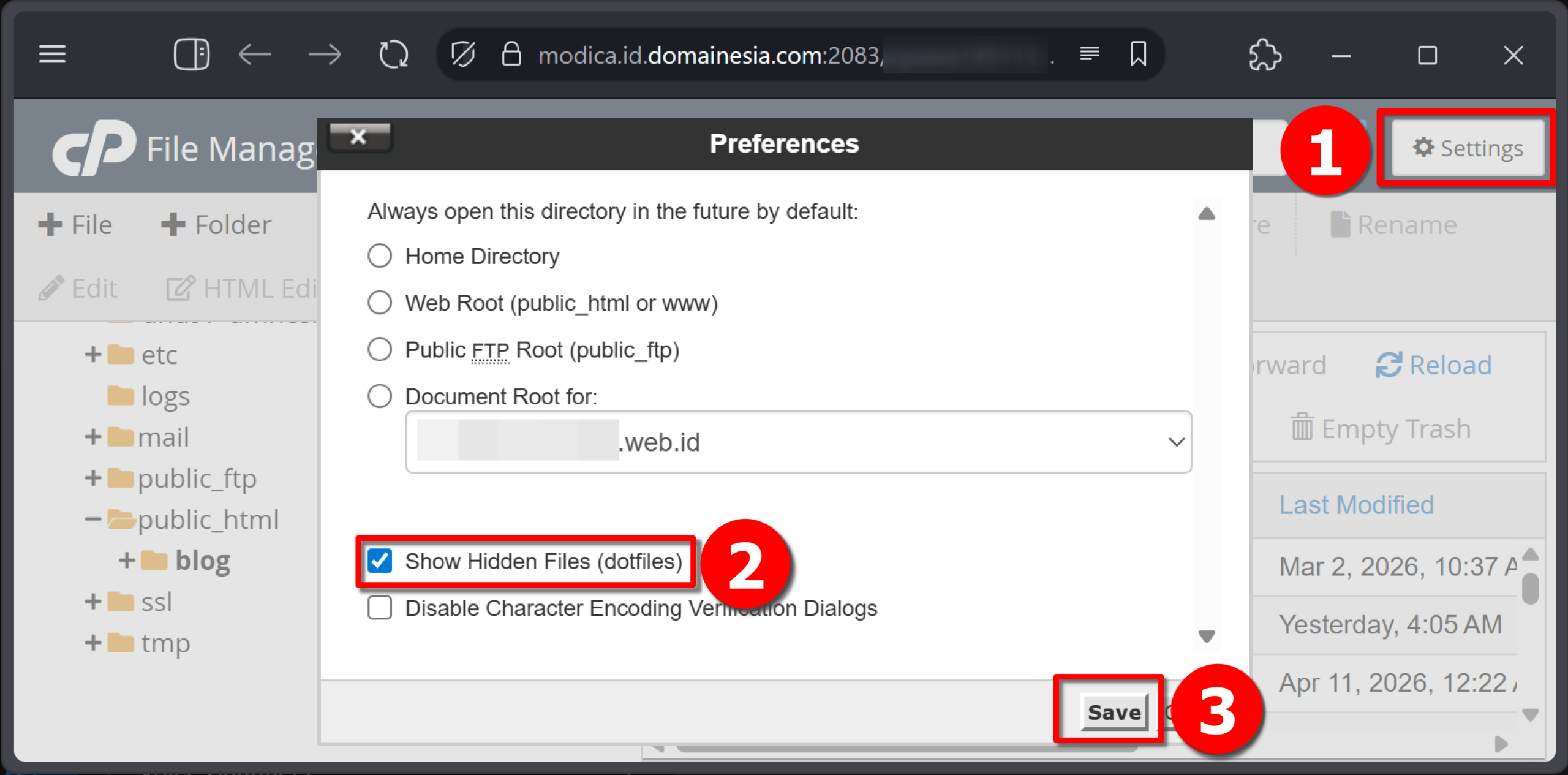
Setelah itu kita dapat mengecek apakah file htaccess sudah terdapat pada folder tersebut dengan mengaktifkan opsi Show Hidden Files pada jendela pengaturan.
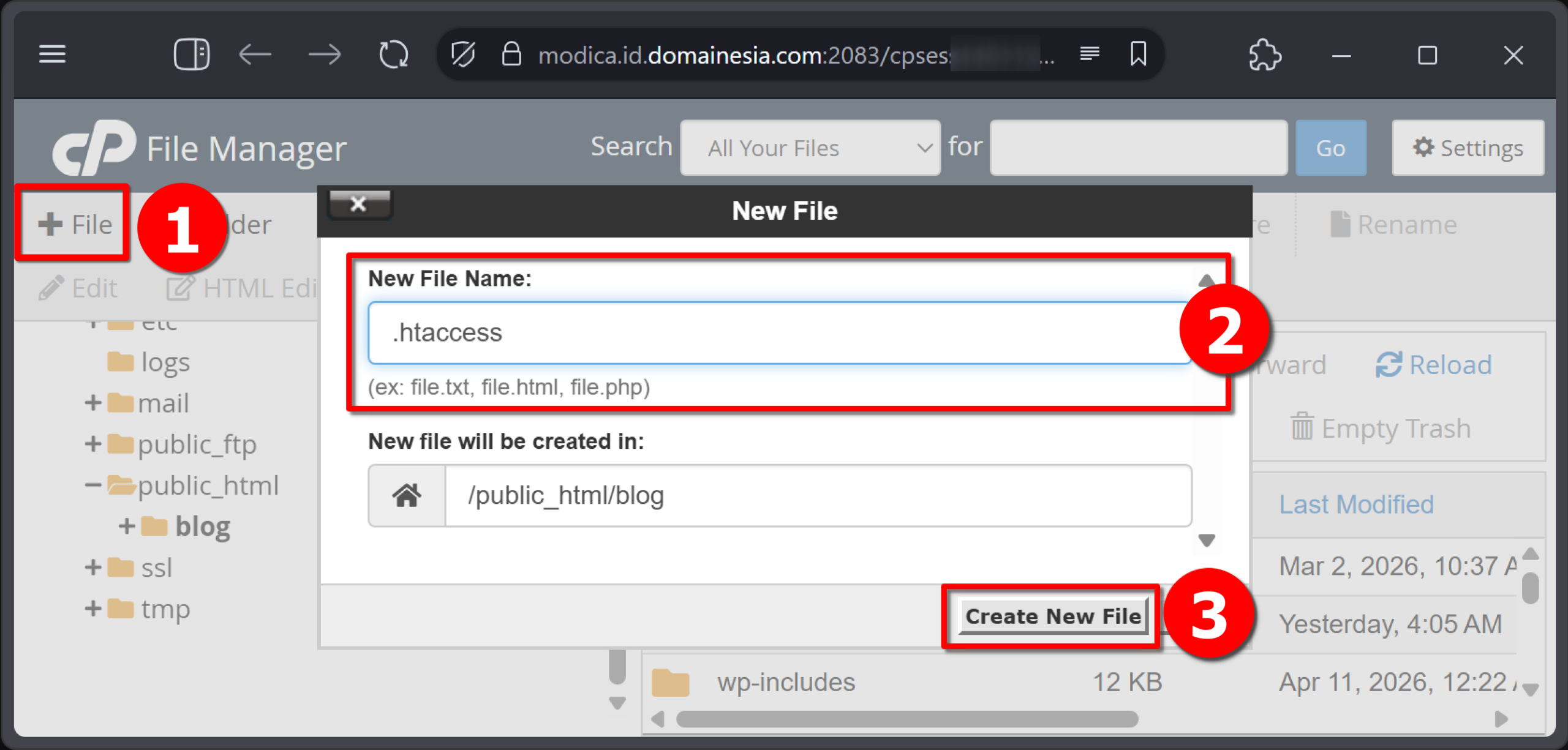
Jika belum ada file tersebut, kita bisa membuatnya terlebih dahulu dengan accessing folder lalu klik tombol + File dan buat file dengan nama .htaccess.
Jika sudah ada, klik kanan pada file tersebut lalu pilih opsi Edit.
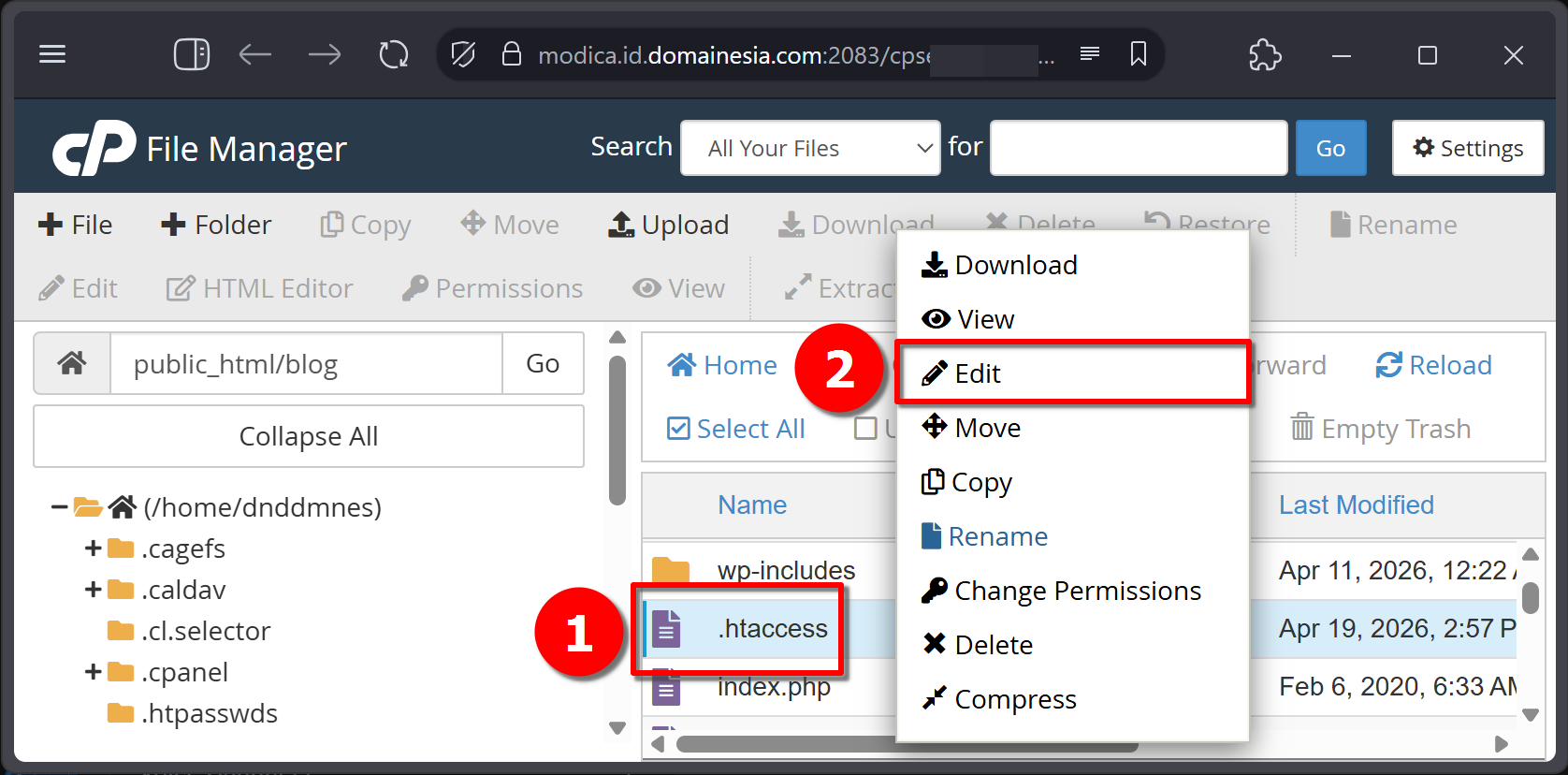
Jika muncul jendela Edit, klik tombol edit.
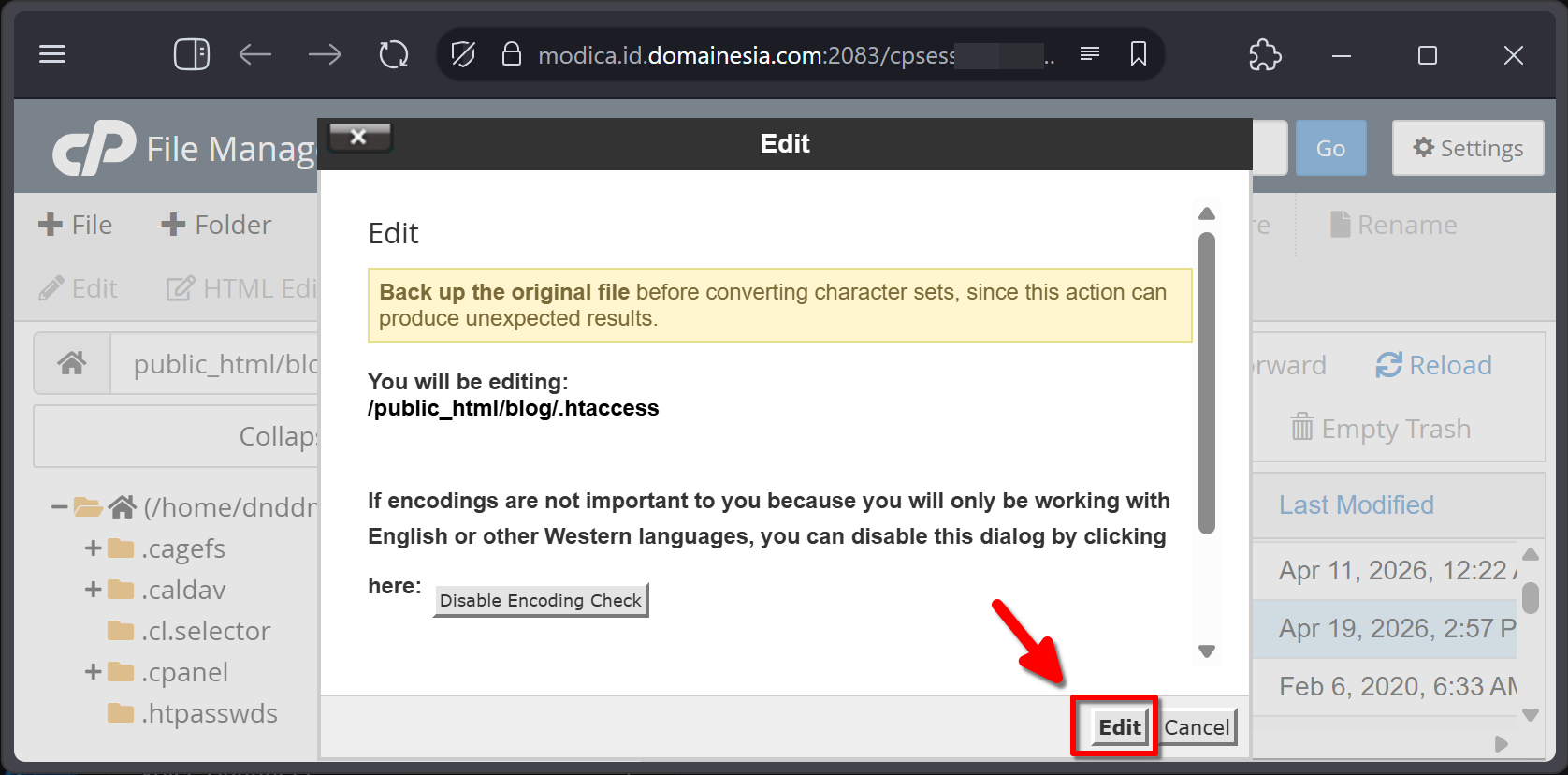
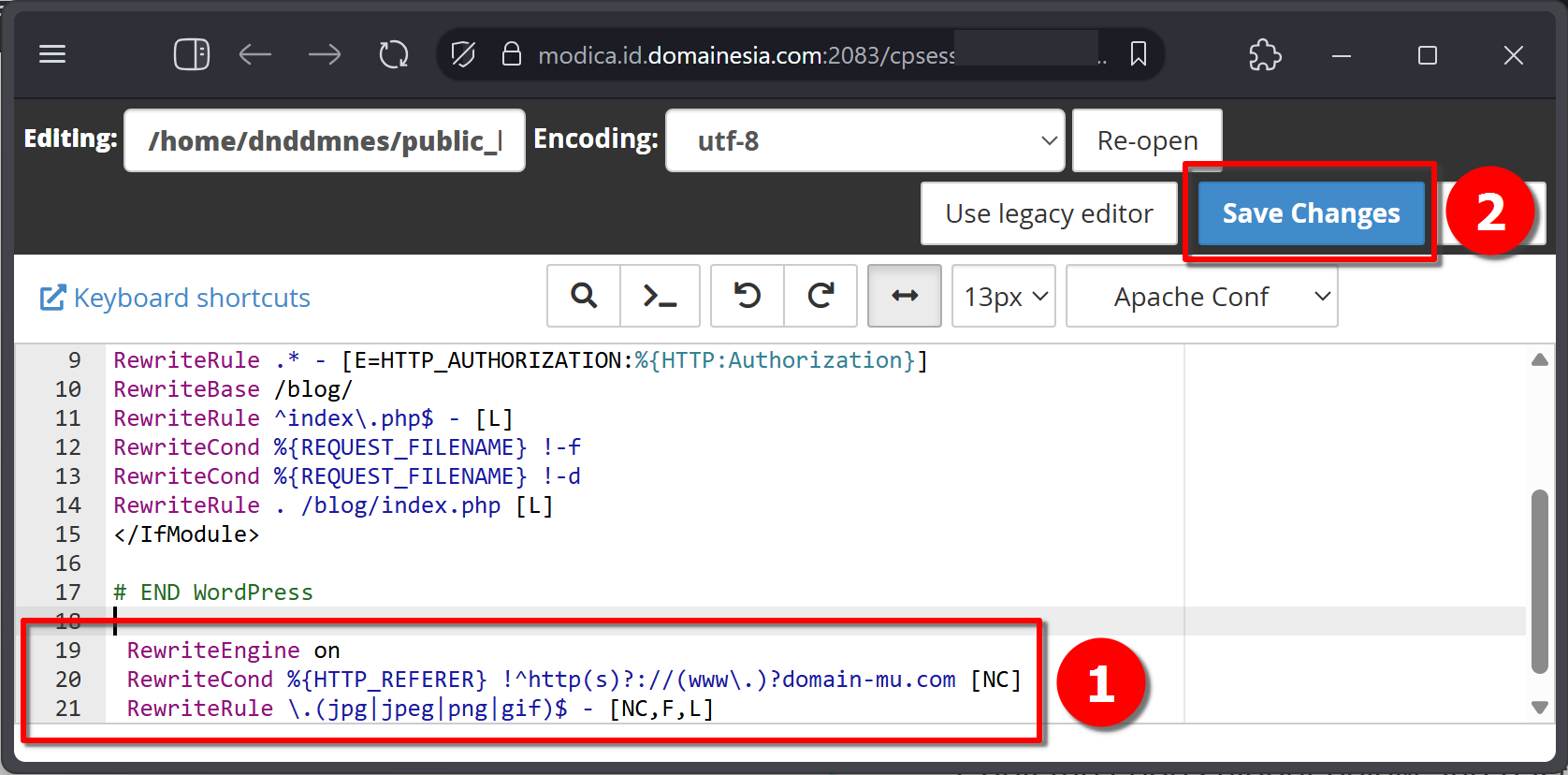
Tambahkan baris berikut di akhir file jika .htaccess sudah ada terlebih dahulu lalu klik Save Changes.
|
1 2 3 |
RewriteEngine on RewriteCond %{HTTP_REFERER} !^http(s)?://(www.)?domain-mu.com [NC] RewriteRule .(jpg|jpeg|png|gif)$ - [NC,F,L] |
3. Sematkan Pada Konfigurasi Web Server
Cara ketiga adalah menggunakan konfigurasi web server seperti Nginx ataupun Apache. Pendekatan ini lebih teknis namun memberikan perlindungan yang kuat.
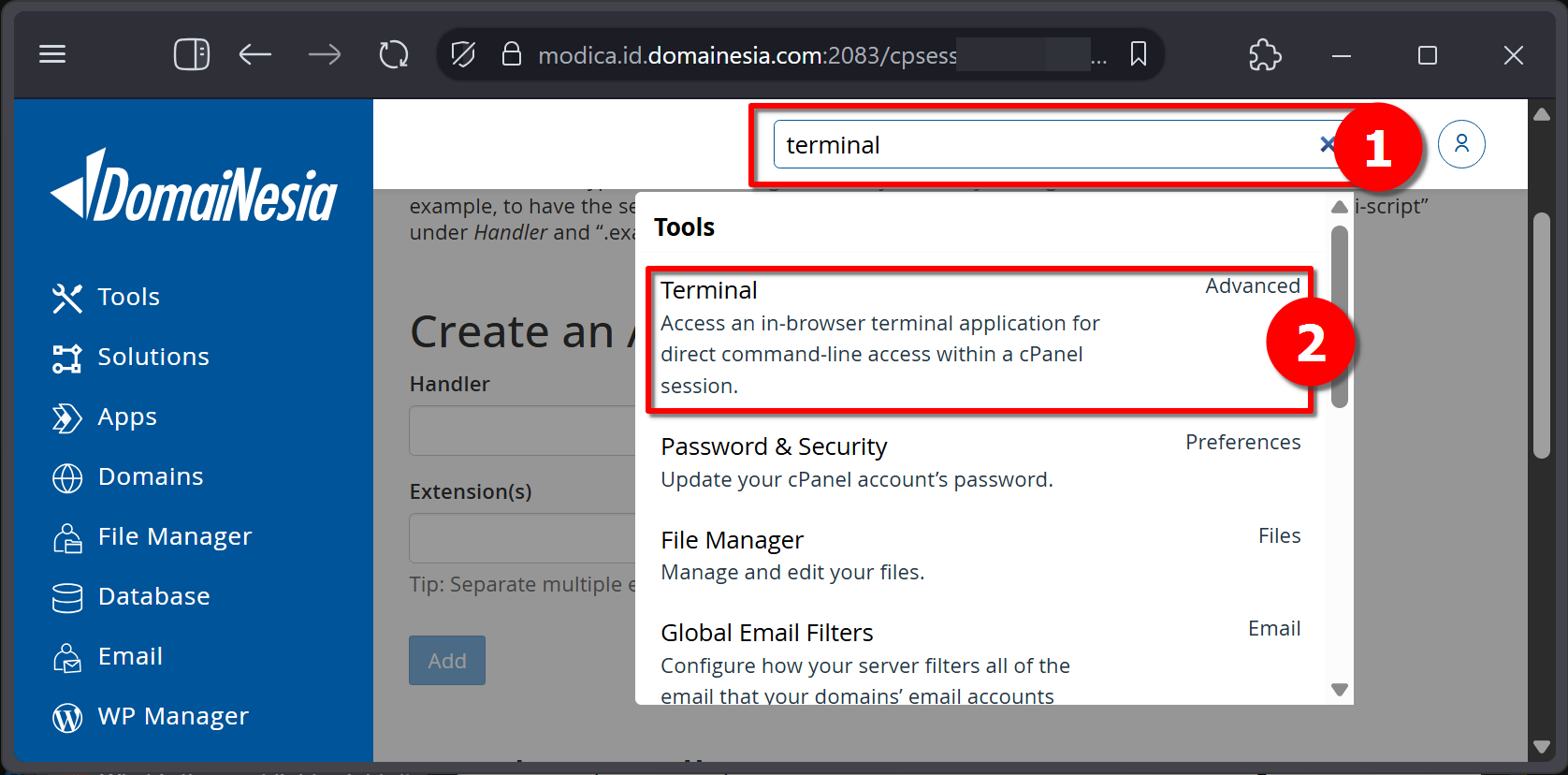
Kita bisa menggunakan fitur Terminal yang tersedia pada kontrol panel atau mengaksesnya melalui SSH.
Untuk mengetahui apakah WordPress kita menggunakan Apache or Nginx, kita bisa mengakses panduan terkait hal tersebut pada link berikut https://www.domainesia.com/panduan/cari-tahu-web-server-wordpress/.
Pada panduan ini kita akan menggunakan NGINX sebagai web server. Kita bisa menyematkan kode berikut di bawah baris server.
|
1 2 3 4 5 6 |
location ~ .(gif|png|jpeg|jpg|svg)$ { valid_referers none blocked ~.google. ~.bing. ~.yahoo. yourdomain.com *.yourdomain.com; if ($invalid_referer) { return 403; } } |
4. Gunakan Hotlink Protection Dari Cloudflare
Cara keempat adalah menggunakan Cloudflare WAF dengan fitur Hotlink Protection yang dapat digunakan bahkan pada akun gratis.
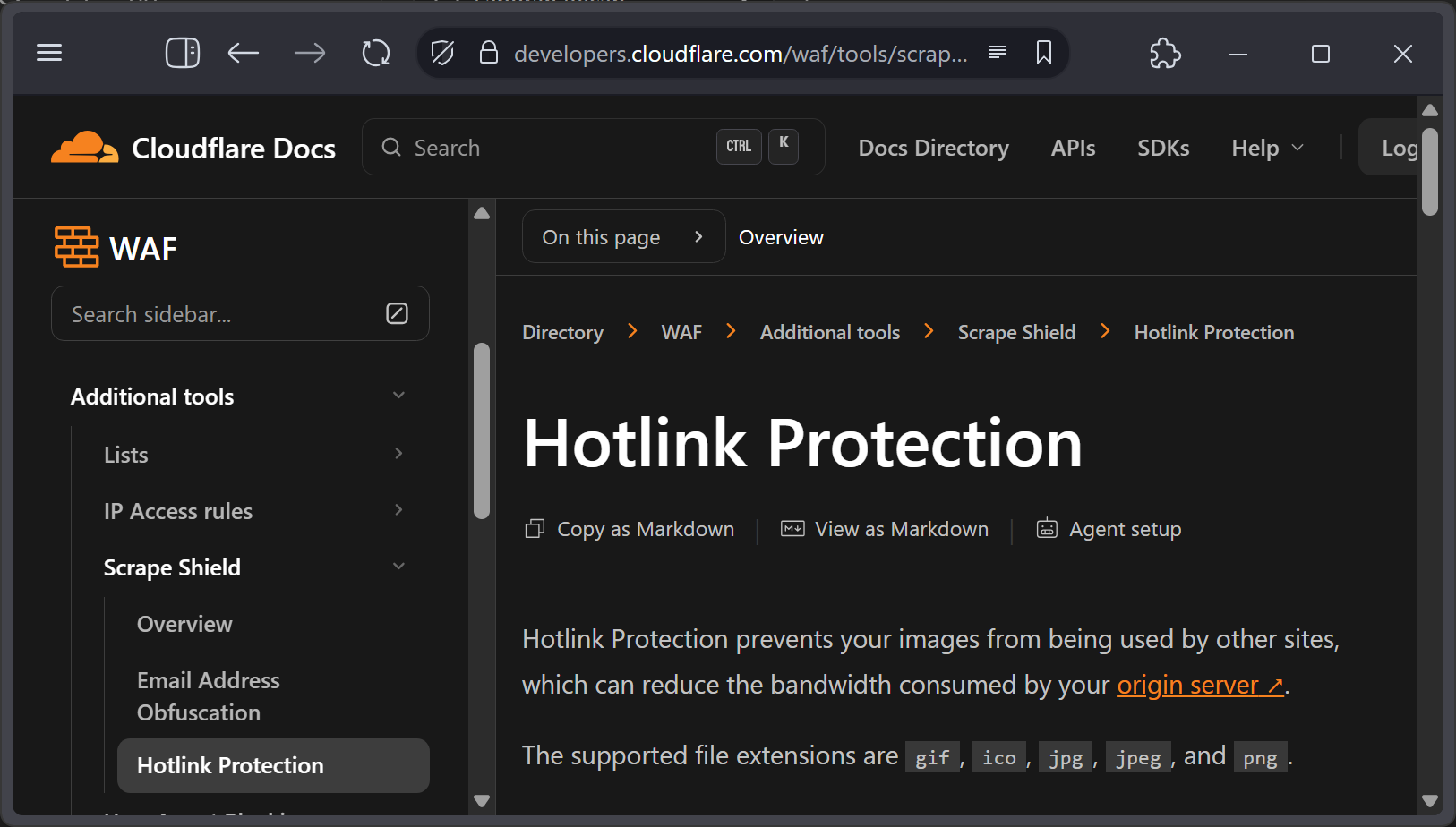
Jika kita ingin mengetahui cara mengaktifkan fitur tersebut pada website, kita bisa membacanya pada artikel berikut https://www.domainesia.com/panduan/cara-aktifkan-cloudflare-waf-di-website/.
5. Tambahkan Watermark di Gambar
Cara terakhir adalah menambahkan watermark pada gambar menggunakan tools gratis seperti Proton Drive.
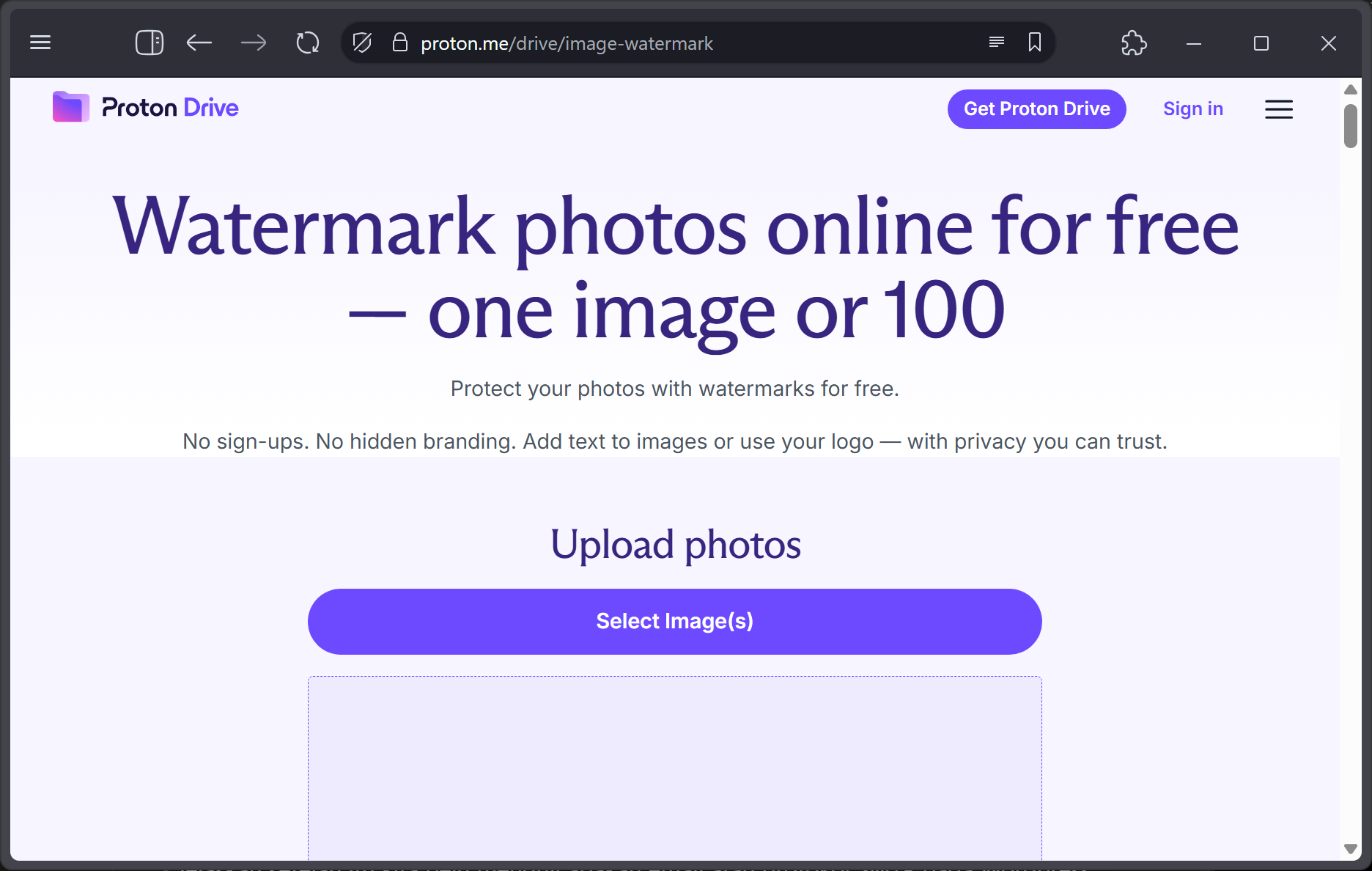
Metode ini berfungsi sebagai lapisan perlindungan tambahan meskipun bukan anti hotlink murni, namun sangat membantu mencegah pencurian visual.
Aset di WordPress Jadi Aman Dari Hotlinking!
Dengan menerapkan salah satu dari empat cara pasang anti hotlink di WordPress di atas, aset website kita akan lebih terlindungi dari penyalahgunaan. Kita telah membahas mulai dari pemahaman dasar hotlink, risiko yang ditimbulkan, hingga langkah-langkah praktis yang bisa disesuaikan dengan kondisi server masing-masing. Baik menggunakan fitur cPanel, file htaccess, konfigurasi server, Cloudflare, maupun watermark, semuanya membantu mengurangi beban server dan menjaga hak cipta konten visual kita.
Selamat DomaiNesians!, sekarang kita sudah memiliki pengetahuan yang cukup untuk menerapkan anti hotlink di WordPress secara manual. Terus jaga keamanan dan performa website dengan langkah yang tepat. Sampai jumpa di artikel berikutnya. Sampai jumpa di artikel dan panduan DomaiNesia berikutnya!


Dinda Fariz Alamsyah
Hanya seseorang yang suka otak-atik IT dan mengolah data, lagi tertarik soal AI


