



Cara Menghubungkan Mail Server aaPanel dengan Thunderbird
Oleh
Ita Sugiharti

Halo, DomaiNesians! Banyak pengguna aaPanel yang sudah berhasil menginstal mail server di VPS, tetapi bingung bagaimana cara mengakses email mereka lewat aplikasi email client seperti Mozilla Thunderbird. Padahal, menggunakan email client bisa memudahkan kita dalam mengelola email harian, baik untuk kebutuhan bisnis maupun personal.
Dengan menghubungkan mail server aaPanel ke Thunderbird, kamu bisa mengirim dan menerima email langsung dari desktop atau laptop tanpa harus login ke webmail. Selain itu, kamu juga bisa menyimpan salinan email di komputer untuk akses offline, mengelola banyak akun email dalam satu aplikasi, serta melakukan sinkronisasi otomatis dengan server sehingga data email tetap aman.
Pada artikel kali ini, kita akan bahas langkah demi langkah cara menghubungkan mail server yang sudah kamu buat di aaPanel dengan aplikasi email populer yaitu Thunderbird.
Prasyarat Sebelum Menghubungkan Mail Server ke Email Client
Sebelum kita mulai tutorial menghubungkan mail server ke email client, pastikan kamu sudah menyiapkan hal-hal berikut:
1. Mail Server Sudah Terinstal dan Aktif di aaPanel
Pastikan kamu sudah menginstal mail server di aaPanel. Biasanya modul ini bernama Mail Server yang terdiri dari Exim, Dovecot, dan Roundcube. Jika kamu belum tahu bagaimana cara menginstal Mail Server di aaPanel, kamu bisa cari tahu di artikel berikut ini.
2. Domain dan DNS Sudah Dikonfigurasi
Pastikan domain atau subdomain email (misalnya: mail.domainkamu.com) sudah diarahkan ke IP VPS kalian masing-masing. Jika kamu menggunakan domain dari DomaiNesia, tambahkan record berikut di menu Domains > DNS Management:
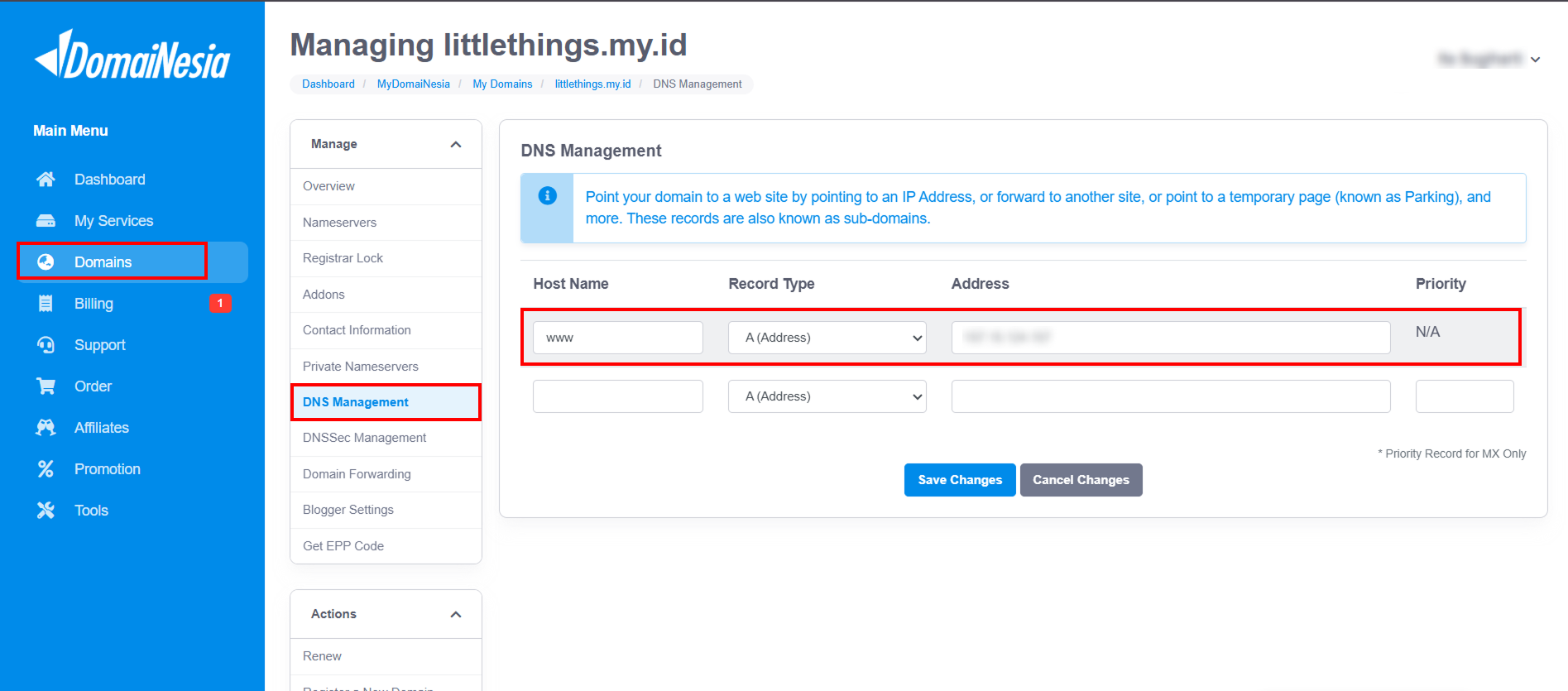
- MX record: mengarah ke mail.domainkamu.com.
- A record: mail.domainkamu.com > IP VPS.
- SPF, DKIM, dan DMARC record agar email tidak masuk ke spam.
Kamu bisa cek bagaimana cara mengatur konfigurasi DNS Mail Server pada tutorial berikut ini.
3. Akun Email Sudah Dibuat di aaPanel
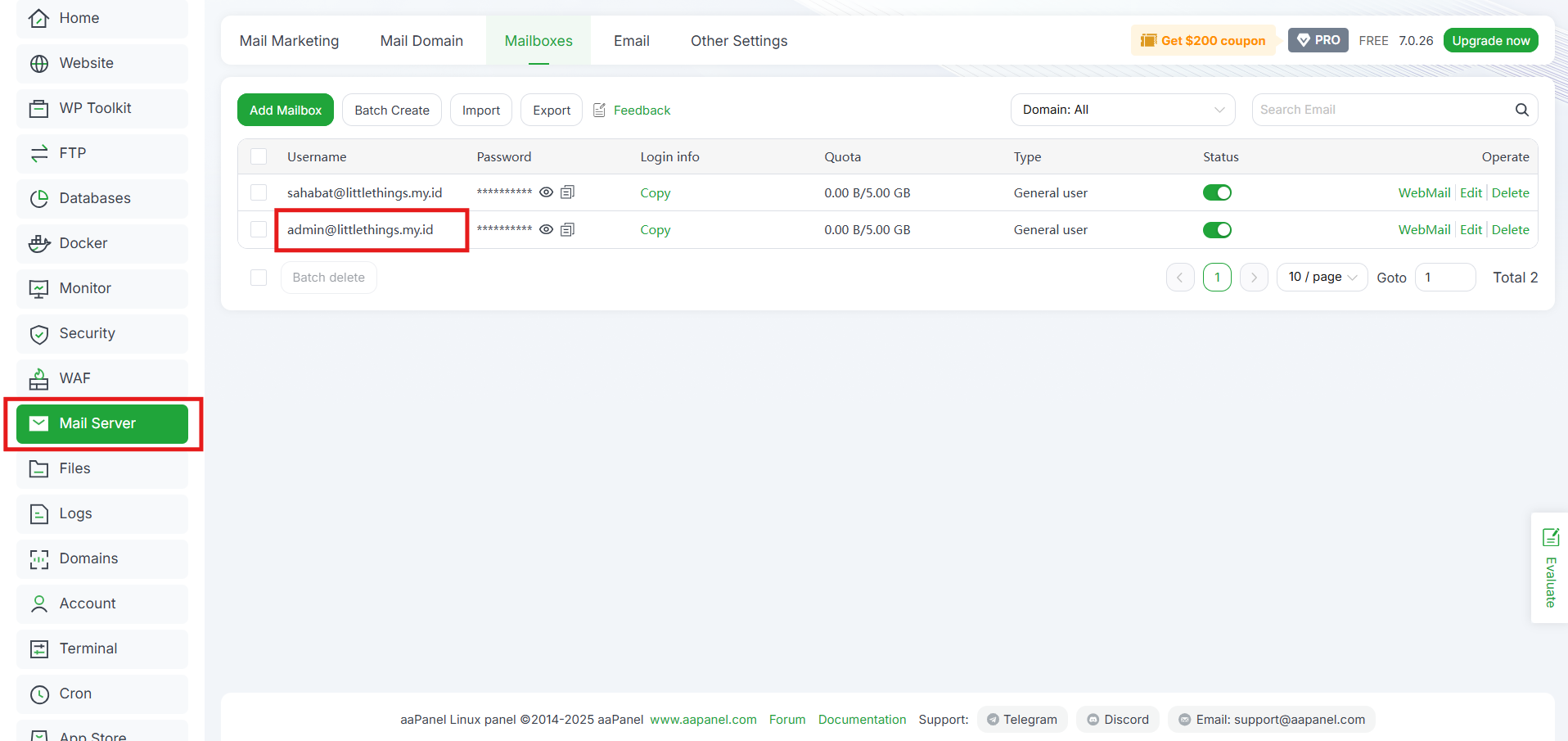
Masuk ke menu Mail Server, kemudian pilih Account Management. Tambahkan akun email baru, contoh: admin@domainkamu.com. Setelah itu, atur password yang aman.
4. Firewall Sudah Mengizinkan Port Email
Pastikan port untuk kebutuhan email sebagai berikut sudah terbuka di VPS:
- IMAP: 143 (non-SSL), 993 (SSL)
- POP3: 110 (non-SSL), 995 (SSL)
- SMTP: 25, 465 (SSL), 587 (TLS)
Menentukan Setting yang Akan Dipakai (IMAP atau POP3?)
Sebelum masuk ke konfigurasi Thunderbird, kamu perlu menentukan apakah akan menggunakan IMAP atau POP3.
- IMAP: cocok jika kamu ingin email tetap tersimpan di server dan bisa diakses dari banyak perangkat. (Rekomendasi)
- POP3: email diunduh ke perangkat lokal, biasanya akan terhapus dari server setelah diambil. Cocok untuk penggunaan pribadi dengan 1 device.
Untuk bisnis, biasanya IMAP + SMTP (465/587) lebih dianjurkan.
Langkah-Langkah Menghubungkan ke Mozilla Thunderbird
Setelah semua persiapan selesai, sekarang kita akan belajar bersama cara menghubungkan Mail Server ke Mozilla Thunderbird melalui aaPanel:
1. Install Mozilla Thunderbird
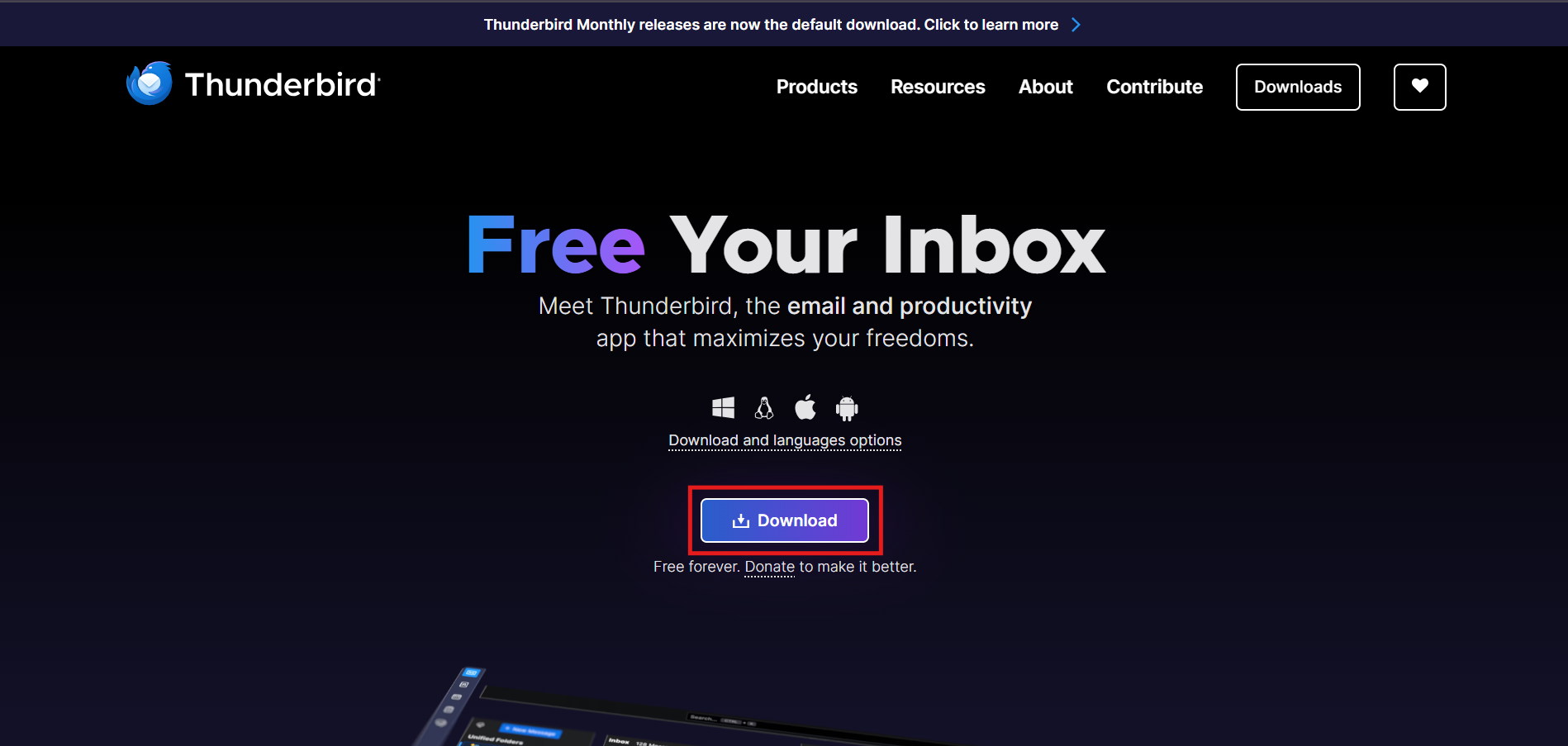
Langkah pertama install dulu Mozilla Thunderbird. Jika kamu belum punya, download dan install dari website resmi berikut:
|
1 |
https://www.thunderbird.net |
Setelah terinstal, buka aplikasi tersebut.
2. Tambahkan Akun Email Baru
Setelah berhasil mengakses Mozilla Thunderbird, tambahkan akun email pada form yang muncul sesuai dengan akun yang sudah kamu buat di aaPanel sebelumnya:
- Your full name: Admin Toko
- Email address: isi dengan alamat email yang sudah dibuat di mail server aaPanel, misalnya admin@domainkamu.com Thunderbird akan menggunakan alamat ini untuk mengirim dan menerima email.
- Password: isi dengan password yang sudah kamu buat di aaPanel. Password ini harus sama dengan password yang diatur pada saat pembuatan akun email di panel.
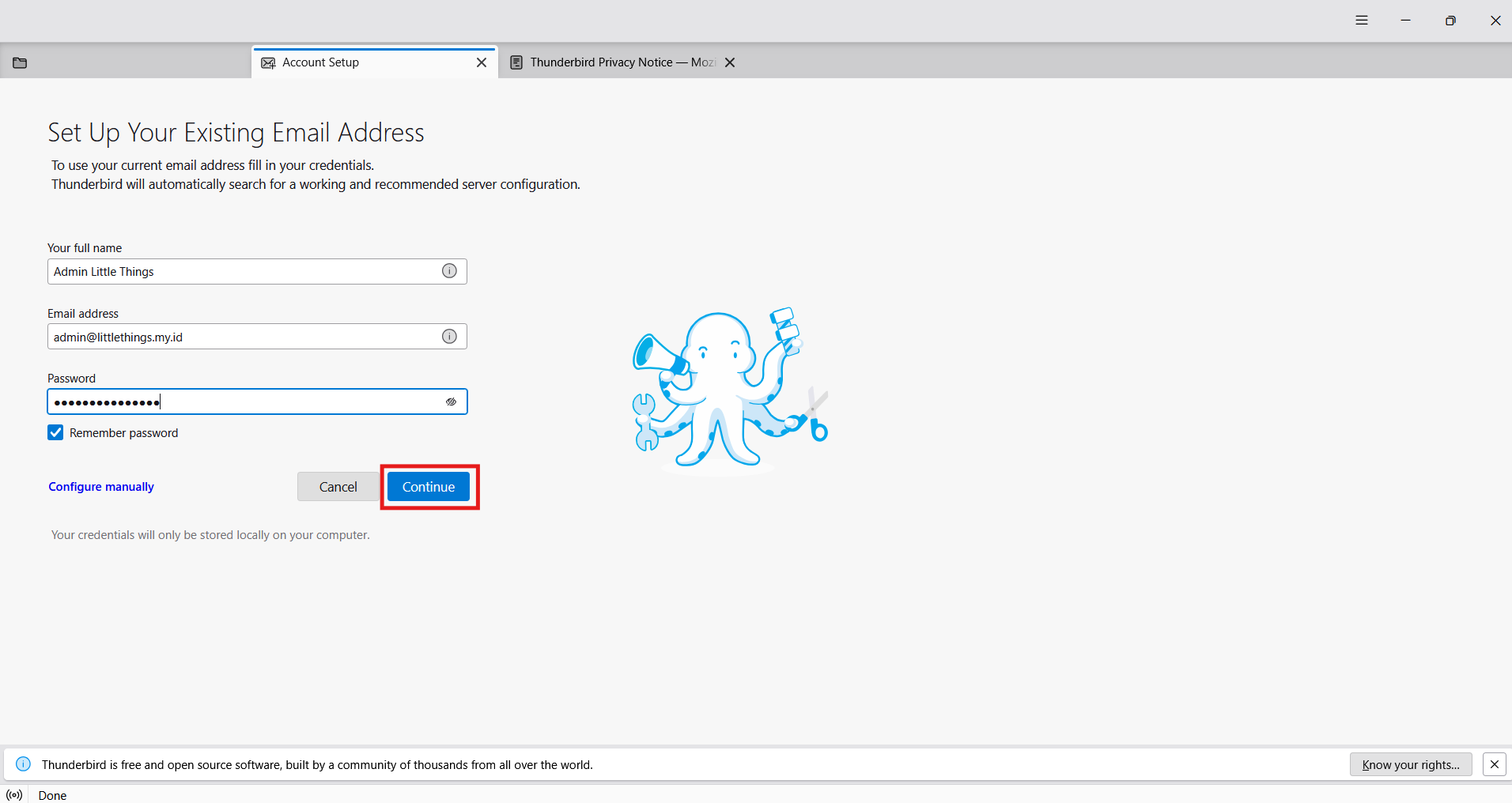
Klik tombol Continue untuk melanjutkan pengaturan akun email. Jika Thunderbird berhasil mengenali pengaturan server, kamu akan melihat notifikasi hijau seperti pada gambar berikut:
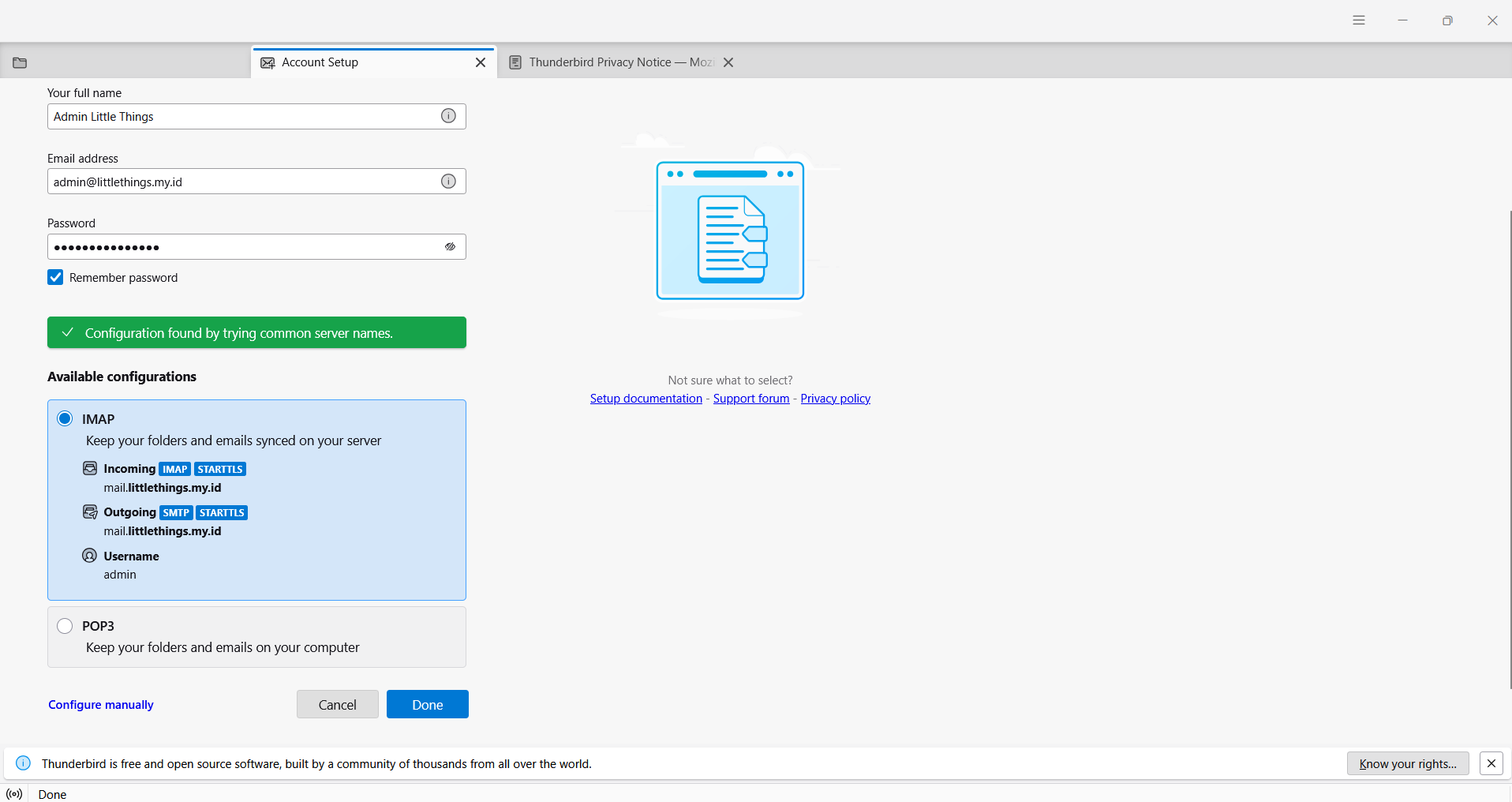
Pada tahap ini, Thunderbird sudah menemukan pengaturan server dengan benar. Kamu akan diberi pilihan protokol:
- IMAP (Disarankan)
Email tetap tersimpan di server dan bisa diakses dari berbagai perangkat. Semua folder (Inbox, Sent, Drafts) akan tersinkron otomatis.
- POP3
Email diunduh ke komputer lokal dan biasanya terhapus dari server. Cocok jika hanya menggunakan satu perangkat dan ingin menghemat ruang server.
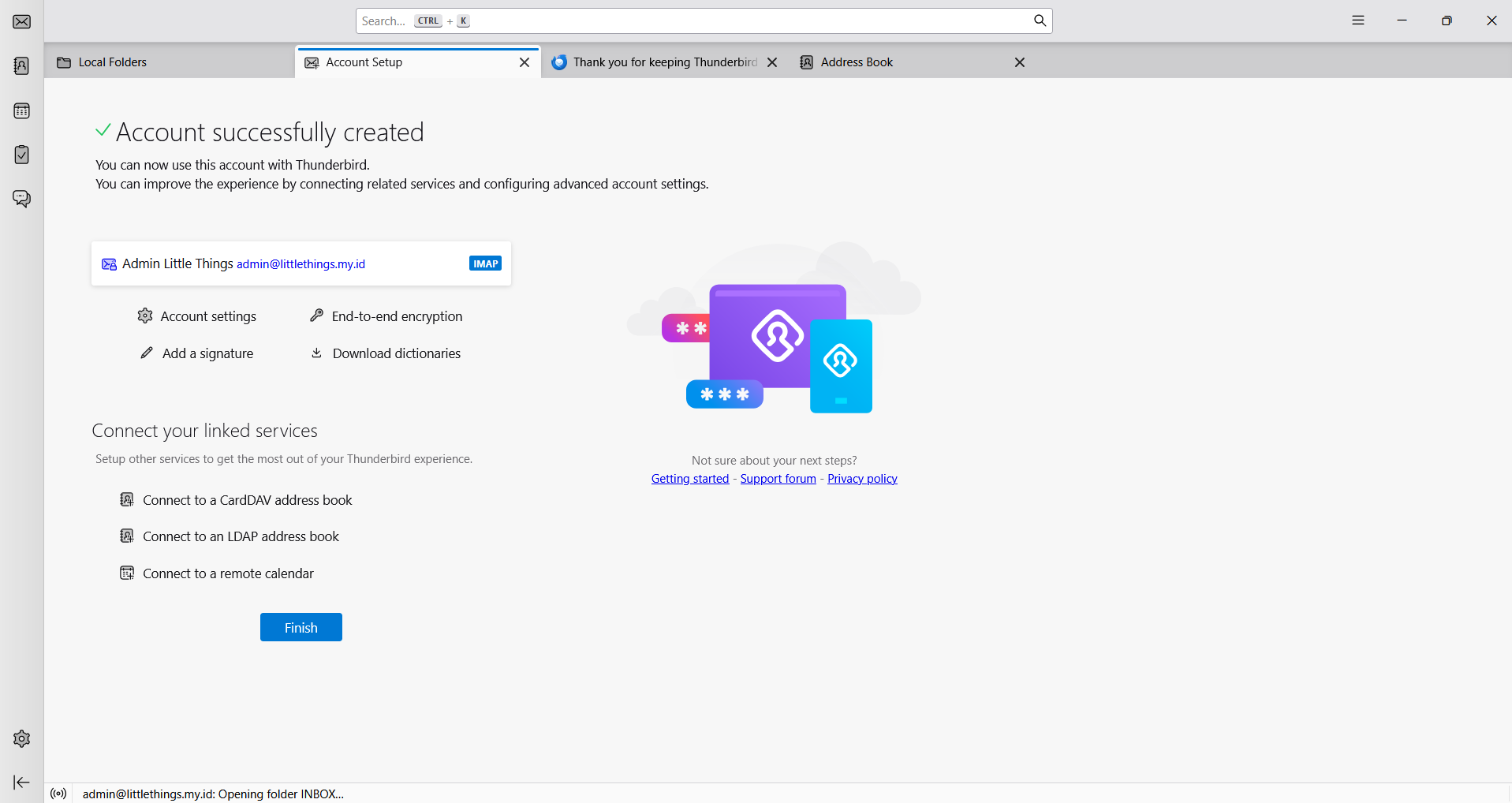
Pastikan kamu memilih IMAP, lalu klik tombol Done untuk menyelesaikan setup akun email di Thunderbird.
3. Konfigurasi Manual
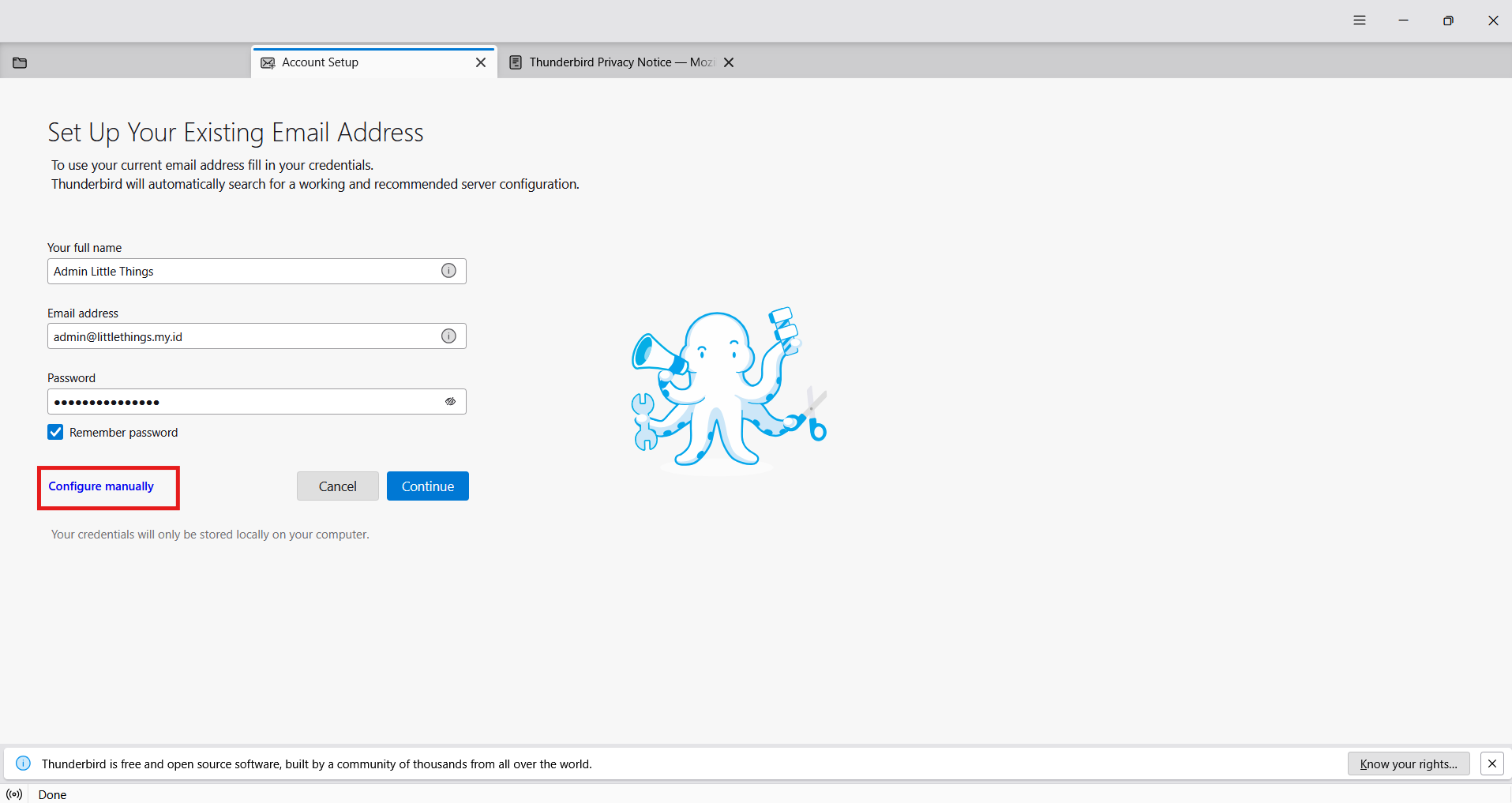
Thunderbird biasanya mencoba autodetect. Namun, terkadang Thunderbird tidak langsung bisa menemukan konfigurasi server email secara otomatis. Jika autodetect gagal atau kamu ingin memasukkan detail server secara manual, kamu bisa klik Configure manually, kemudian isi data berikut:
a. Incoming Server (IMAP/POP3)
- Protocol: pilih IMAP agar email tetap tersimpan di server dan bisa diakses dari banyak perangkat.
- Hostname: mail.domainkamu.com
- Port: biasanya 993 (IMAP SSL) atau 143 (IMAP STARTTLS)
- Connection security: pilih SSL/TLS untuk koneksi aman.
- Authentication method: gunakan Normal password.
- Username: isi dengan alamat email lengkap (contoh: admin@domainkamu.com).
b. Outgoing Server (SMTP)
- Hostname: mail.domainkamu.com
- Port: biasanya 465 (SMTP SSL) atau 587 (SMTP STARTTLS)
- Connection security: pilih SSL/TLS.
- Authentication method: gunakan Normal password.
- Username: isi dengan alamat email lengkap (contoh: admin@domainkamu.com).
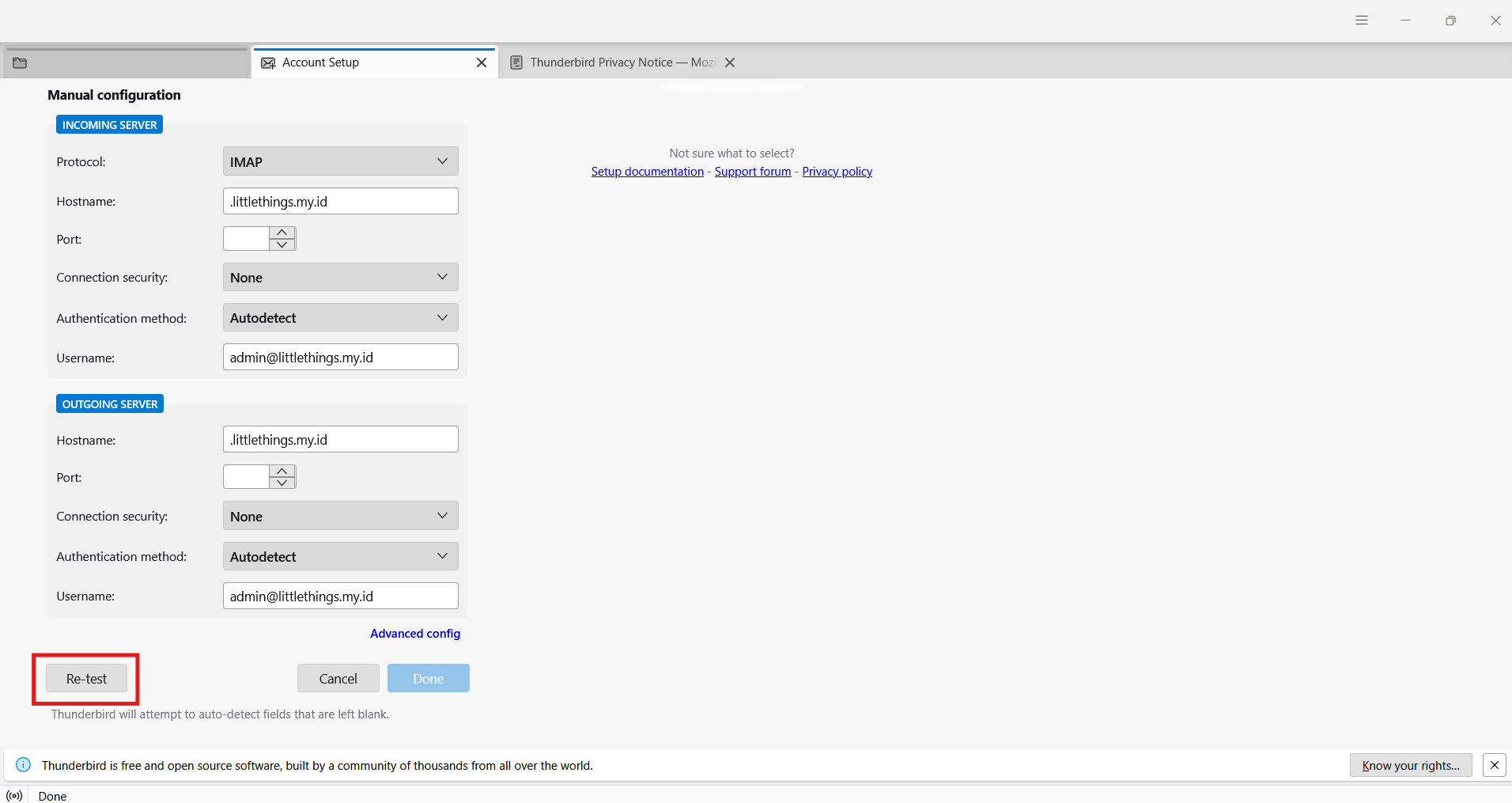
Setelah semua data diisi, klik tombol Re-test untuk memastikan konfigurasi sudah benar. Jika koneksi berhasil, lanjutkan dengan klik Done.
4. Uji Coba
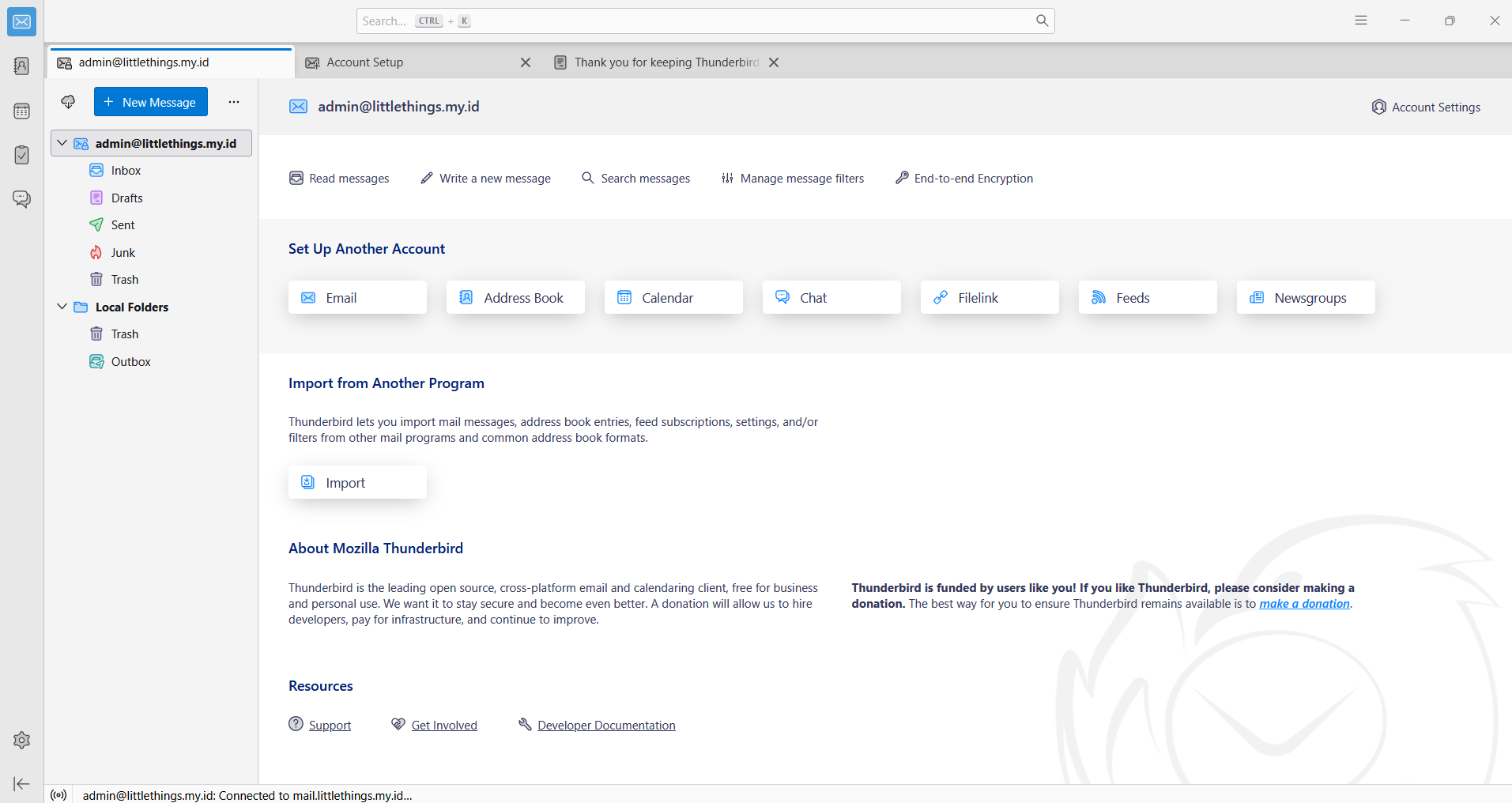
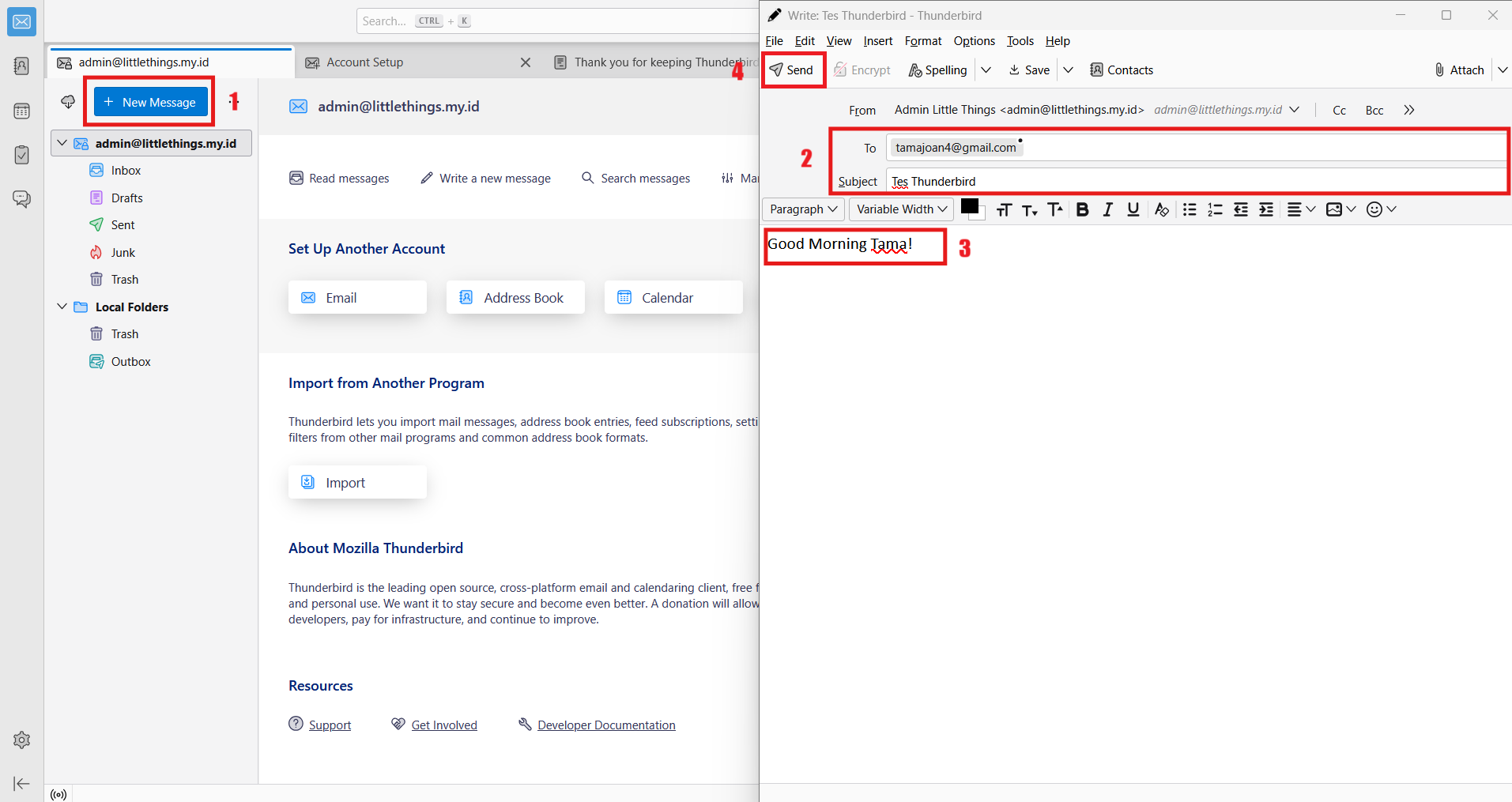
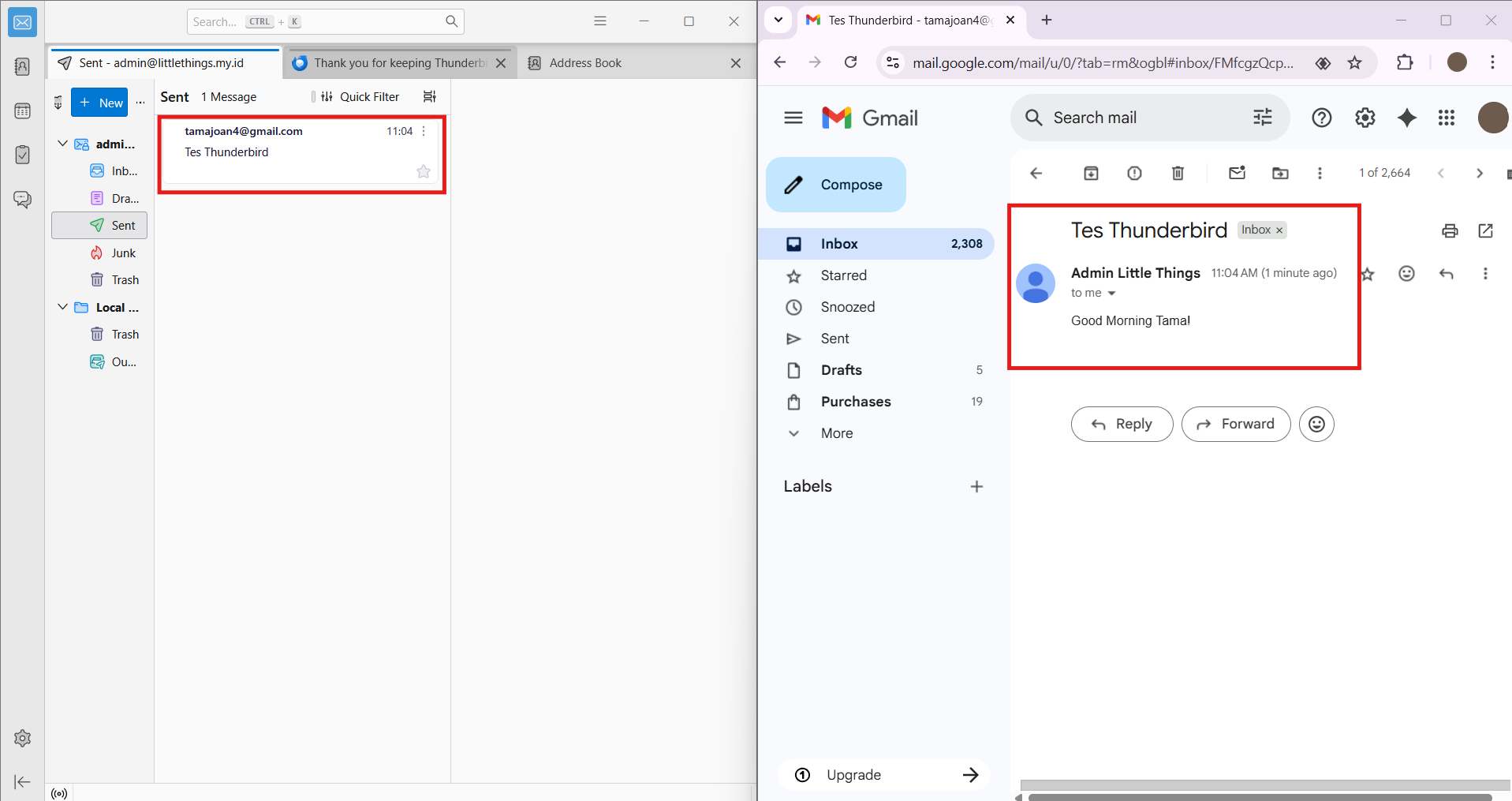
Terakhir, lakukan uji coba dengan mengirimkan email ke Gmail atau Yahoo.
Jika email sampai tanpa masuk spam, berarti setting sudah berjalan dengan benar.
Troubleshooting Umum
Jika terjadi error saat kalian coba menghubungkan email client dengan Mail Server, coba periksa beberapa hal berikut:
1. Email Tidak Bisa Login
Jika kalian mengalami kendala email yang tidak bisa login, coba lakukan beberapa cara berikut:
- Pastikan username email lengkap (misalnya admin@domainkamu.com), bukan hanya admin.
- Cek password di aaPanel.
2. Email Bisa Dikirim, Tapi Tidak Bisa Menerima
Selanjutnya jika kalian sudah berhasil mengirim email, namun email tersebut ternyata tidak masuk ke alamat email tujuan, coba cek beberapa hal berikut ini:
- Pastikan port IMAP/POP3 terbuka di firewall.
- Cek MX record di DNS.
3. Email Masuk Spam di Gmail/Yahoo
Jika kalian sudah berhasil mengirim email tapi ternyata email yang kalian kirim masuk ke folder Spam atau Trash, maka cek beberapa hal berikut ini:
- Pastikan sudah menambahkan SPF, DKIM, dan DMARC record.
- Gunakan IP VPS yang bersih (tidak masuk blacklist).
4. Error Sertifikat SSL/TLS di Email Client Thunderbird
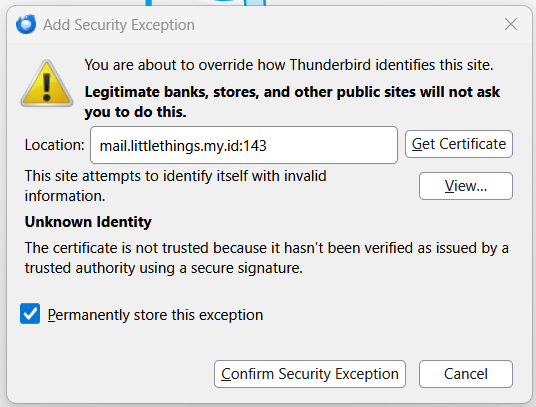
Jika saat menghubungkan email client muncul pesan peringatan Add Security Exception atau error terkait sertifikat, coba periksa hal-hal berikut:
- Pastikan mail server (mail.domainkamu.com) sudah terpasang SSL valid dari Let’s Encrypt, bukan hanya self-signed certificate.
- Gunakan konfigurasi port yang benar:
- IMAP: 993 (SSL/TLS)
- SMTP: 465 (SSL/TLS) atau 587 (STARTTLS)
- Pastikan hostname pada sertifikat sesuai dengan domain mail server (misalnya mail.domainkamu.com).
- Jangan hanya klik Confirm Security Exception, karena meskipun email client tetap bisa mengirim email, ada kemungkinan email kamu ditolak atau masuk ke spam di Gmail/Yahoo akibat sertifikat dianggap tidak valid.
Kesimpulan
Menghubungkan mail server dari aaPanel ke aplikasi email client seperti Mozilla Thunderbird bukanlah hal yang sulit. Kamu hanya perlu memastikan konfigurasi DNS, akun email, serta setting port sudah benar.
Setelah itu, proses penghubungan tinggal menambahkan akun di aplikasi client dan melakukan tes pengiriman. Dengan cara ini, kamu bisa lebih produktif karena email bisa diakses langsung dari desktop tanpa harus login ke webmail setiap saat.
Jika kamu ingin mail server di aaPanel berjalan lebih optimal, pastikan juga kamu menggunakan Cloud VPS DomaiNesia. Dengan resource yang stabil, dukungan full root access, dan performa yang handal, pengelolaan mail server kamu jadi lebih aman, cepat, dan bebas hambatan. Jadi, tunggu apa lagi? Yuk, coba sekarang juga layanan Cloud VPS DomaiNesia untuk mendukung email bisnis kamu agar terlihat lebih profesional!

Ita Sugiharti
If this post has reached you, then I hope it helps. If you have any questions or feedback, just leave a comment.


