
Cara Deploy Aplikasi Laravel di aaPanel, Pemula Wajib Tahu!
Oleh
Ita Sugiharti

Halo DomaiNesians! Pernahkah kalian mengalami kendala saat harus men-deploy aplikasi web Laravel di server sendiri? Bagi banyak developer, proses deployment sering kali jadi tantangan. Mulai dari mengatur environment, database, hingga konfigurasi server supaya aplikasi berjalan stabil dan aman.
Daftar Isi
Nah, aaPanel hadir sebagai solusi praktis untuk mengelola server dengan antarmuka yang mudah digunakan. Di panduan kali ini, kita akan membahas langkah demi langkah bagaimana cara deploy aplikasi Laravel di aaPanel.
Mulai dari persiapan VPS, instalasi dependensi, konfigurasi domain dan SSL, sampai memastikan aplikasi kalian berjalan lancar tanpa error. Jadi, simak artikelnya sampai tuntas ya!
Persiapan Dasar Sebelum Deploy di aaPanel
Sebelum memulai proses deploy Laravel di aaPanel, ada beberapa hal penting yang harus kamu pastikan lebih dulu agar prosesnya lancar dan minim error:
1. Punya VPS dengan aaPanel Terinstal
Pastikan server VPS sudah aktif dan sudah terinstal aaPanel dengan benar. Dengan panel ini, kamu bisa mengatur web server, database, SSL, dan resource lainnya tanpa perlu command line intensif. Jika kamu belum menginstal aaPanel, kamu bisa cek tutorialnya berikut ini.
2. Domain Sudah Diarahkan ke IP Server
Lakukan setting DNS di penyedia domain agar A record mengarah ke IP VPS. Dengan begitu, domain kamu akan langsung mengakses server baru setelah proses deploy selesai.
3. Aplikasi Laravel Sudah Siap
Pastikan projek Laravel kamu sudah dites secara lokal (local tested) dan sudah tidak ada error. Periksa juga dependensi composer.json, file .env, serta struktur folder, terutama pastikan folder public/ berisi index.php karena itu yang jadi titik masuk utama aplikasi Laravel.
4. Database Siap Digunakan (Jika Diperlukan)
Jika aplikasi kamu menggunakan database, buat database baru di aaPanel (MySQL/MariaDB) melalui menu Databases di aaPanel dengan user dan password-nya. Pastikan juga skema sudah di-import atau migrasi database sudah siap dijalankan.
Cara Deploy Aplikasi Laravel di aaPanel
Laravel adalah salah satu framework PHP paling populer. Di bagian ini kita akan membahas langkah cepat dan mudah untuk men-deploy aplikasi Laravel di kontrol panel. Berikut adalah langkah-langkahnya:
1. Instal PHP dan Ekstensi yang Dibutuhkan
Laravel membutuhkan versi PHP tertentu agar bisa berjalan dengan optimal. Oleh karena itu, untuk men-deploy aplikasi Laravel, kita butuh untuk menginstal PHP dan berbagai ekstensi yang dibutuhkan.
Langkah-langkah instalasi PHP dan ekstensi yang dibutuhkan:
a. Masuk ke aaPanel kemudian pilih menu App Store.
b. Pilih versi PHP sesuai requirement Laravel kamu (contoh: PHP 8.3). Jika kamu belum paham bagaimana cara instalasi PHP di aaPanel, kamu bisa simak tutorial berikut ini.
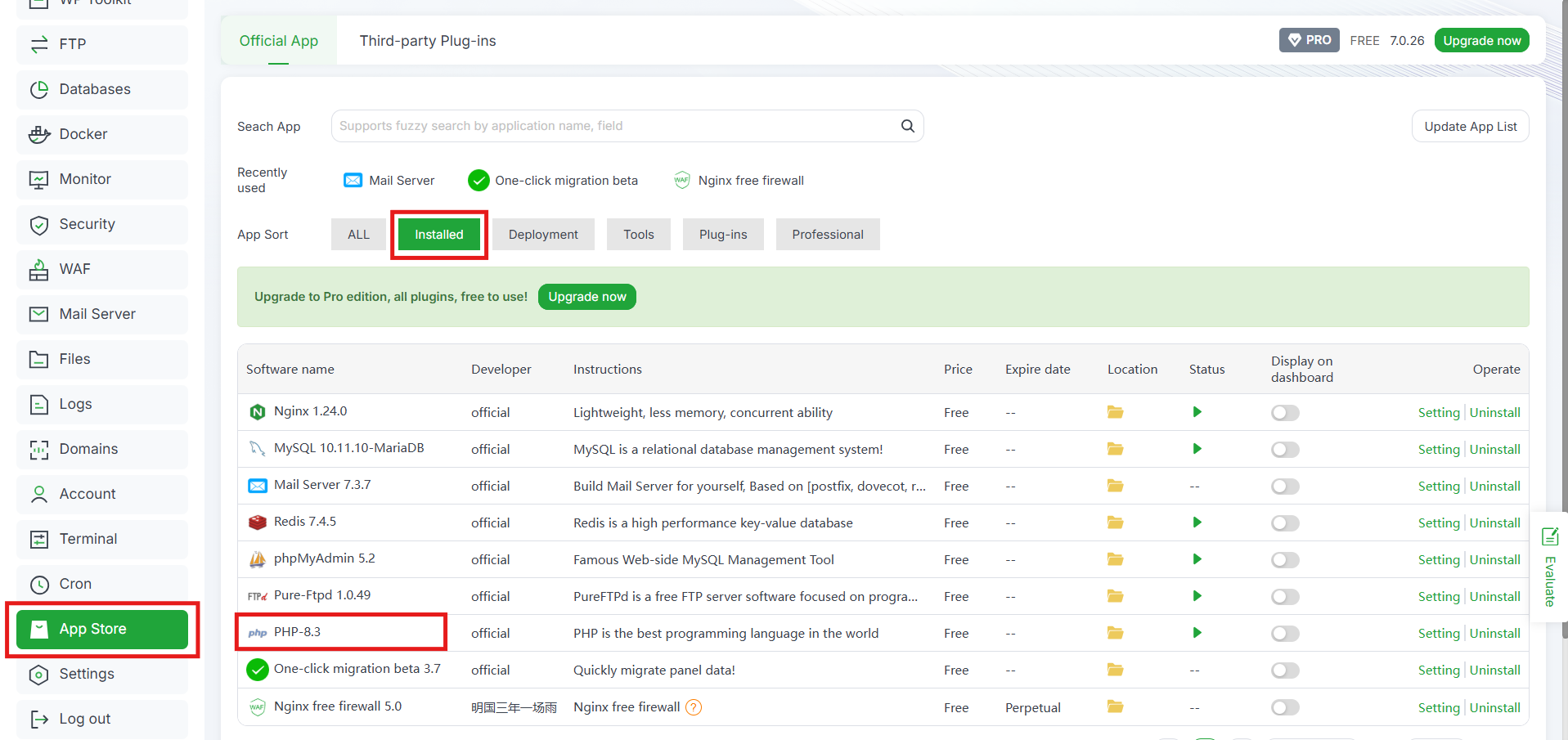
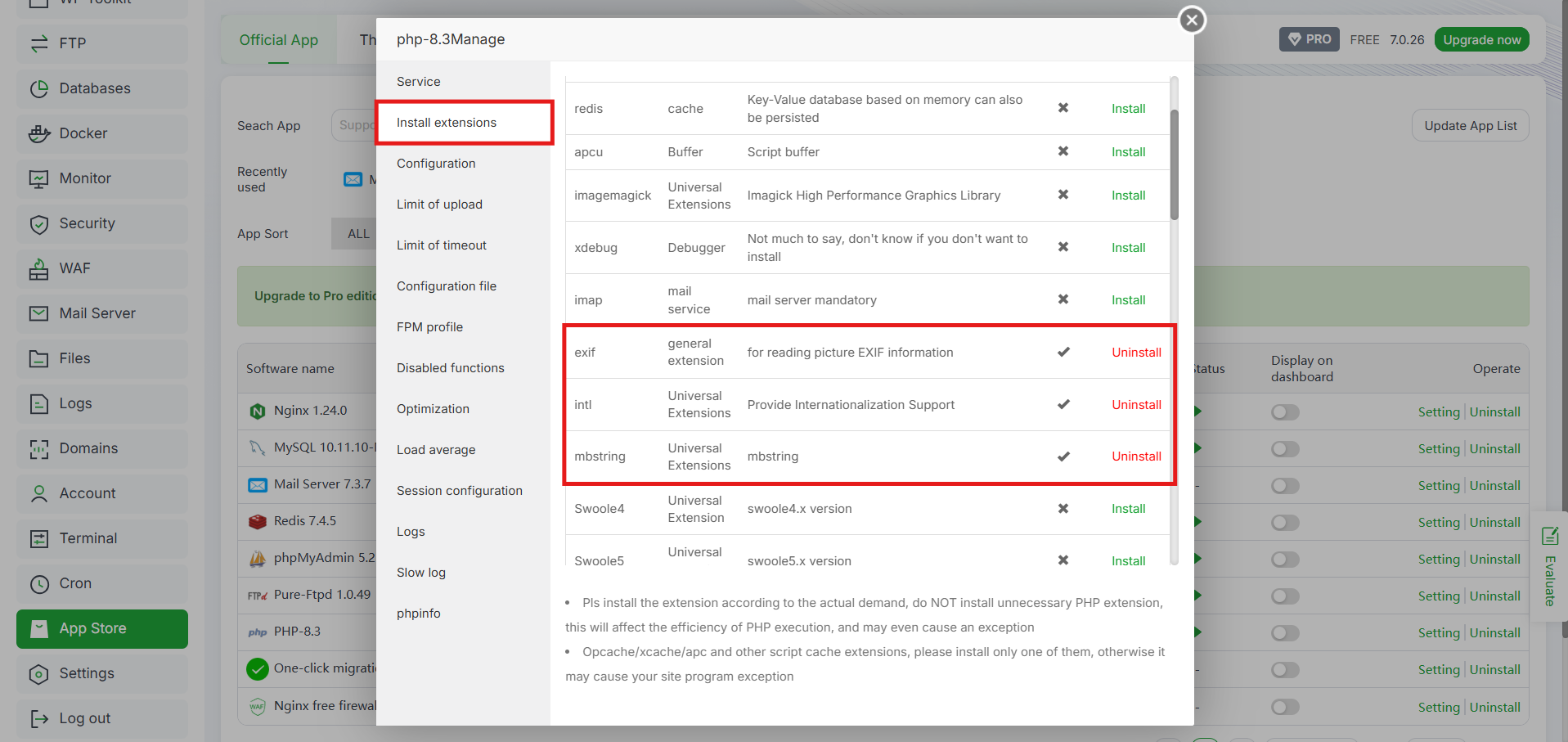
c. Setelah PHP berhasil terinstal, aktifkan ekstensi penting seperti pdo, pdo_mysql, fileinfo, mbstring, openssl, tokenizer, xml, bcmath, intl, exif, dan curl. Ekstensi ini wajib agar fitur-fitur Laravel seperti enkripsi, upload, cache, dan koneksi database berjalan normal.
2. Buat Database MySQL
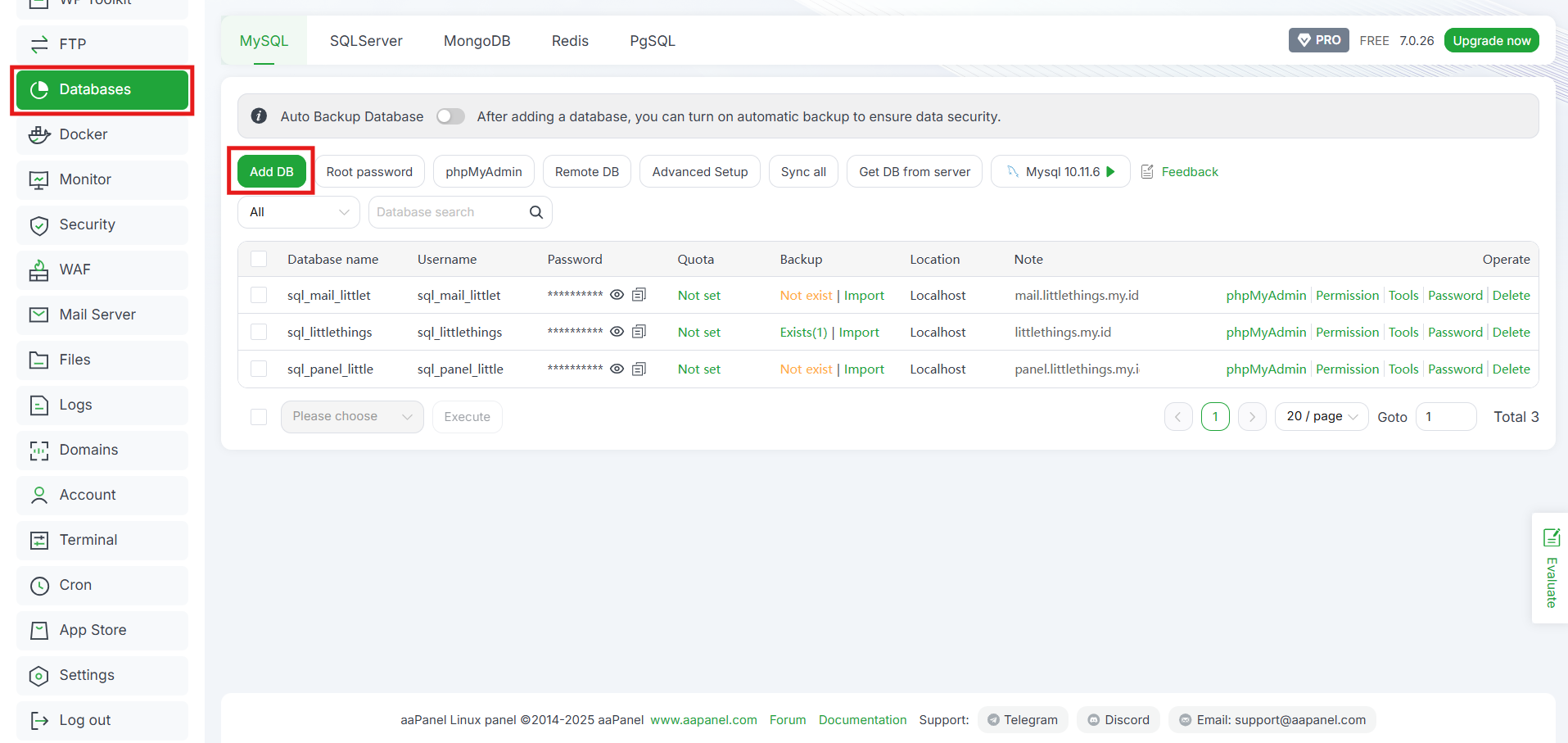
a. Masuk ke menu Databases di sidebar kemudian klik Add DB.
b. Isi form tambah database berikut:
- DB Name: nama database (laravel_app)
- Username: laravel_user
- Password: (buat password yang kuat)
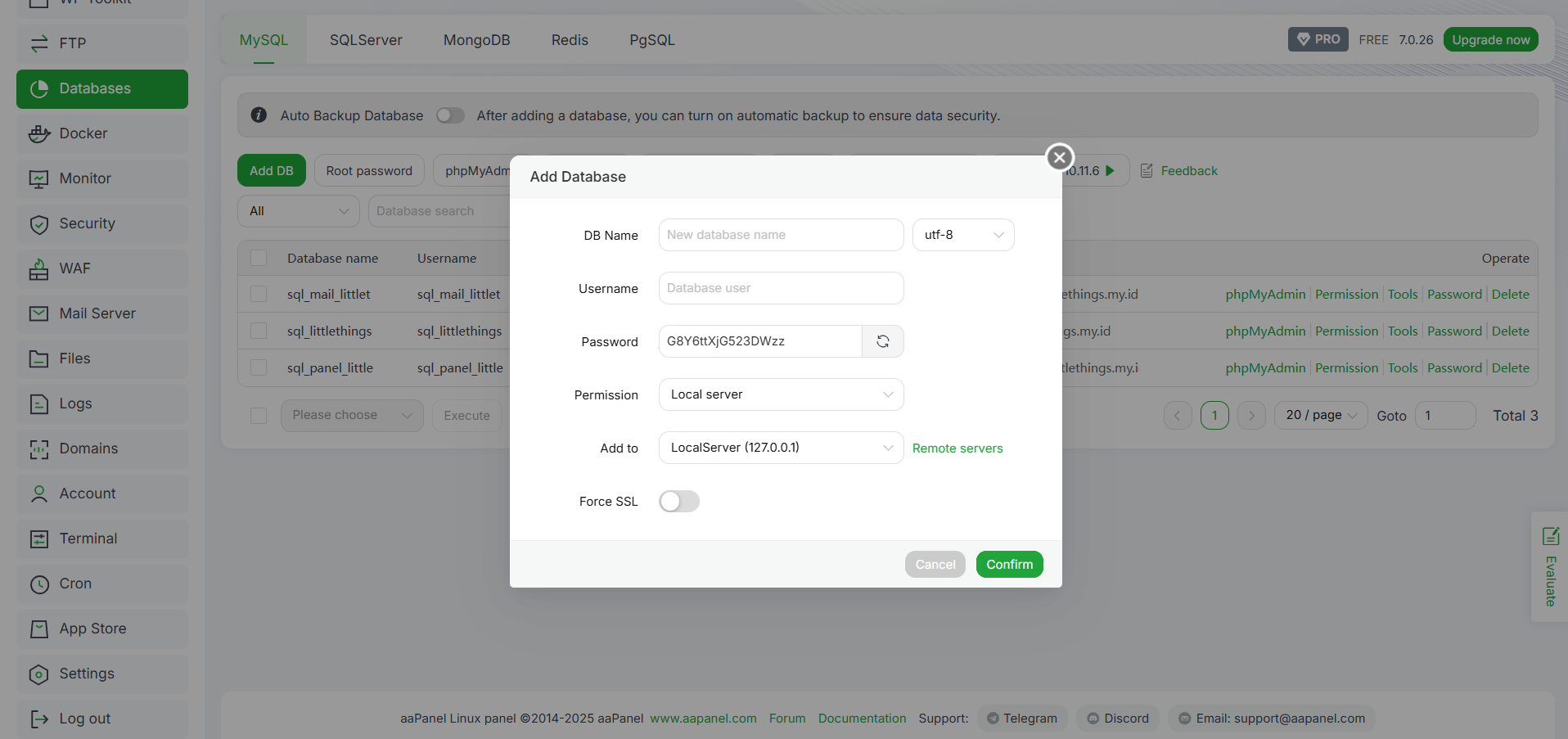
c. Klik Confirm untuk menyimpan database.
d. Simpan credential ini di .env Laravel nanti. Pastikan user database punya hak akses penuh agar migrasi Laravel berjalan lancar.
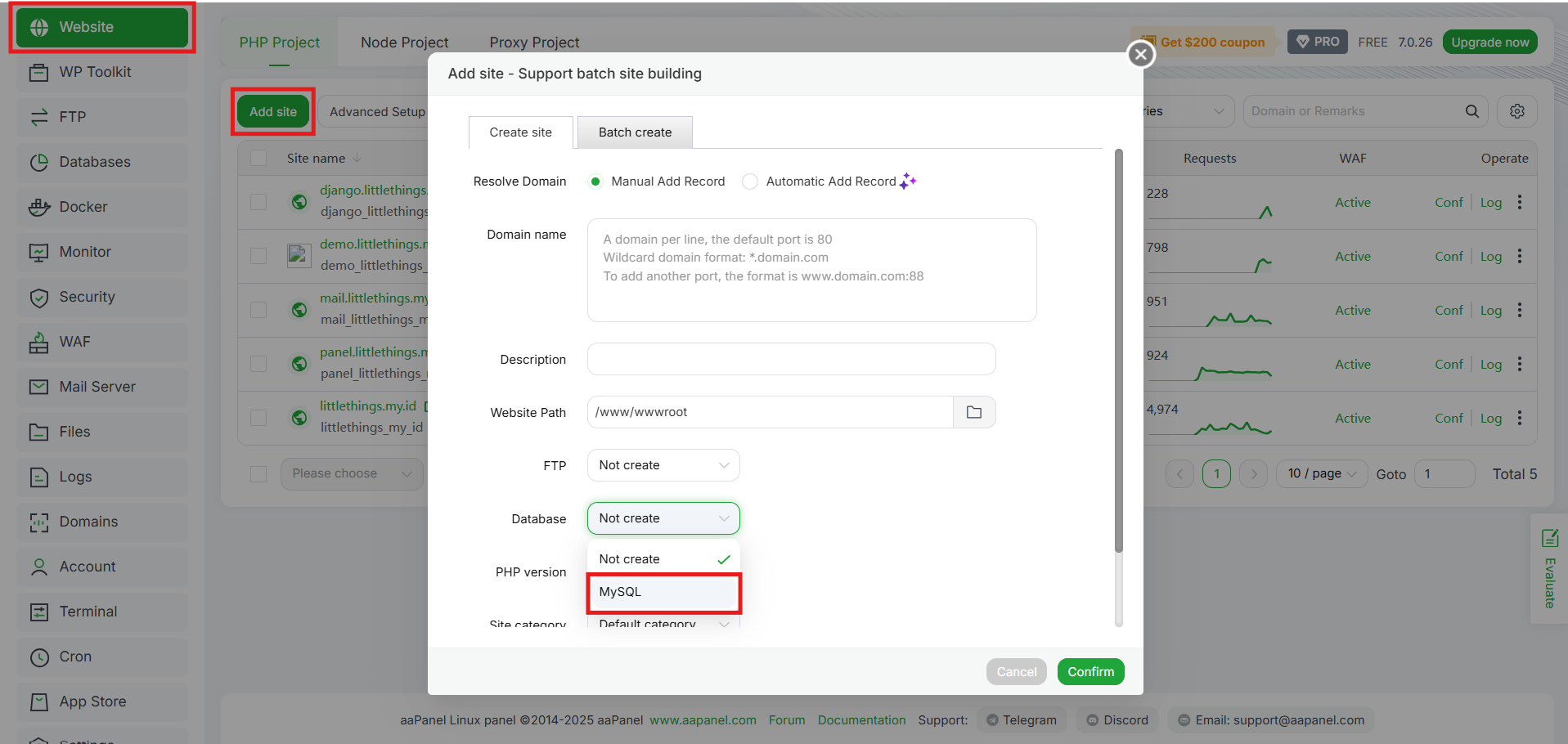
e. Selain melalui menu Databases, kamu juga bisa menambahkan database saat menambahkan domain di menu Website. Kamu bisa simak tutorialnya berikut ini.
3. Upload Source Code Laravel
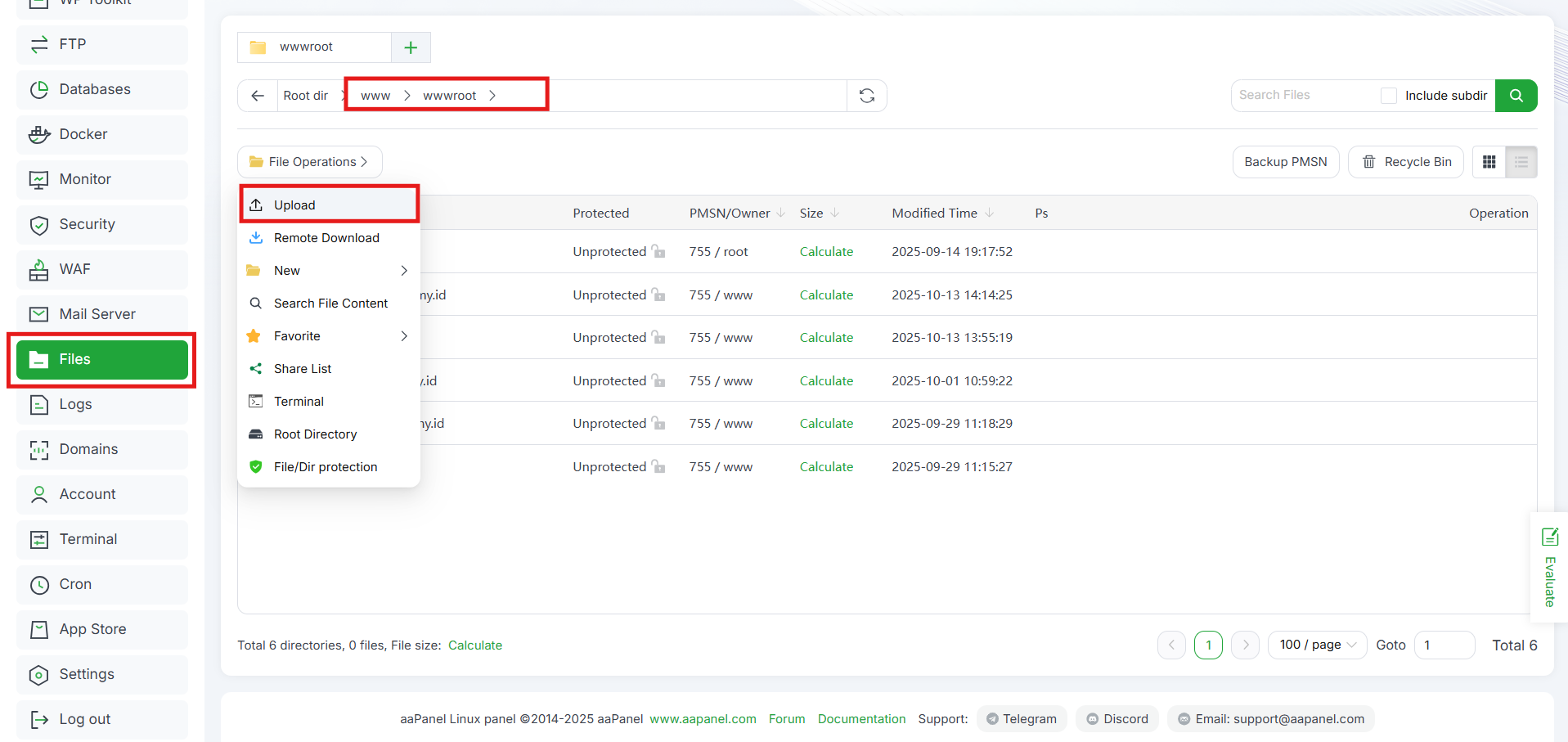
a. Masuk ke menu Files di bagian sidebar.
b. Upload file .zip projek aplikasi Laravel kamu.
c. Extract file tersebut ke folder /www/wwwroot/.
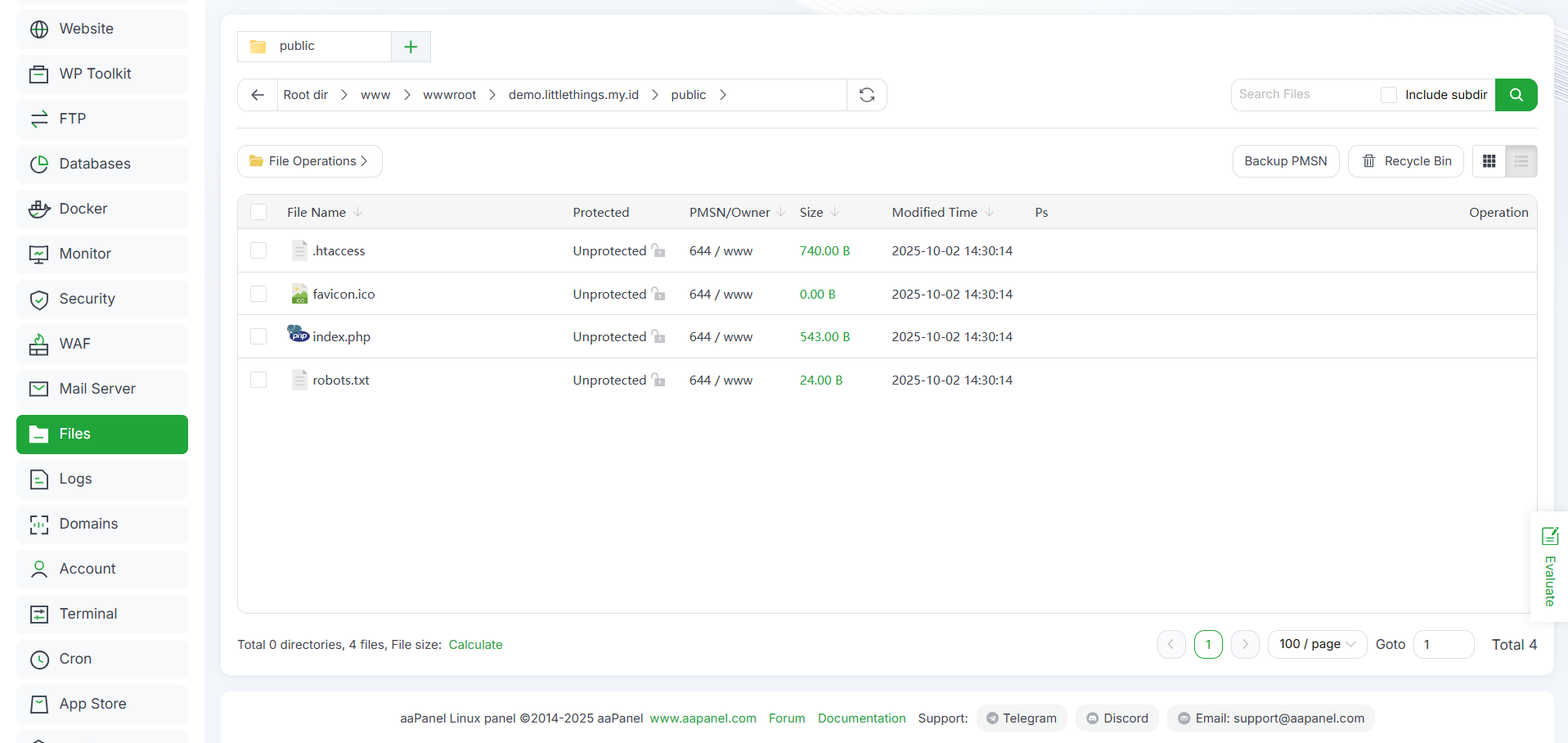
d. Pastikan document root diarahkan ke folder public/ Laravel. Proses ini sangat penting karena jika tidak diarahkan ke folder tersebut, maka projek Laravel kamu akan menampilkan error “404 Not Found”.
4. Konfigurasi Website Laravel
a. Masuk ke menu Website di bagian sidebar.
b. Pilih domain yang sudah diarahkan ke VPS, kemudian pilih versi PHP sesuai Laravel
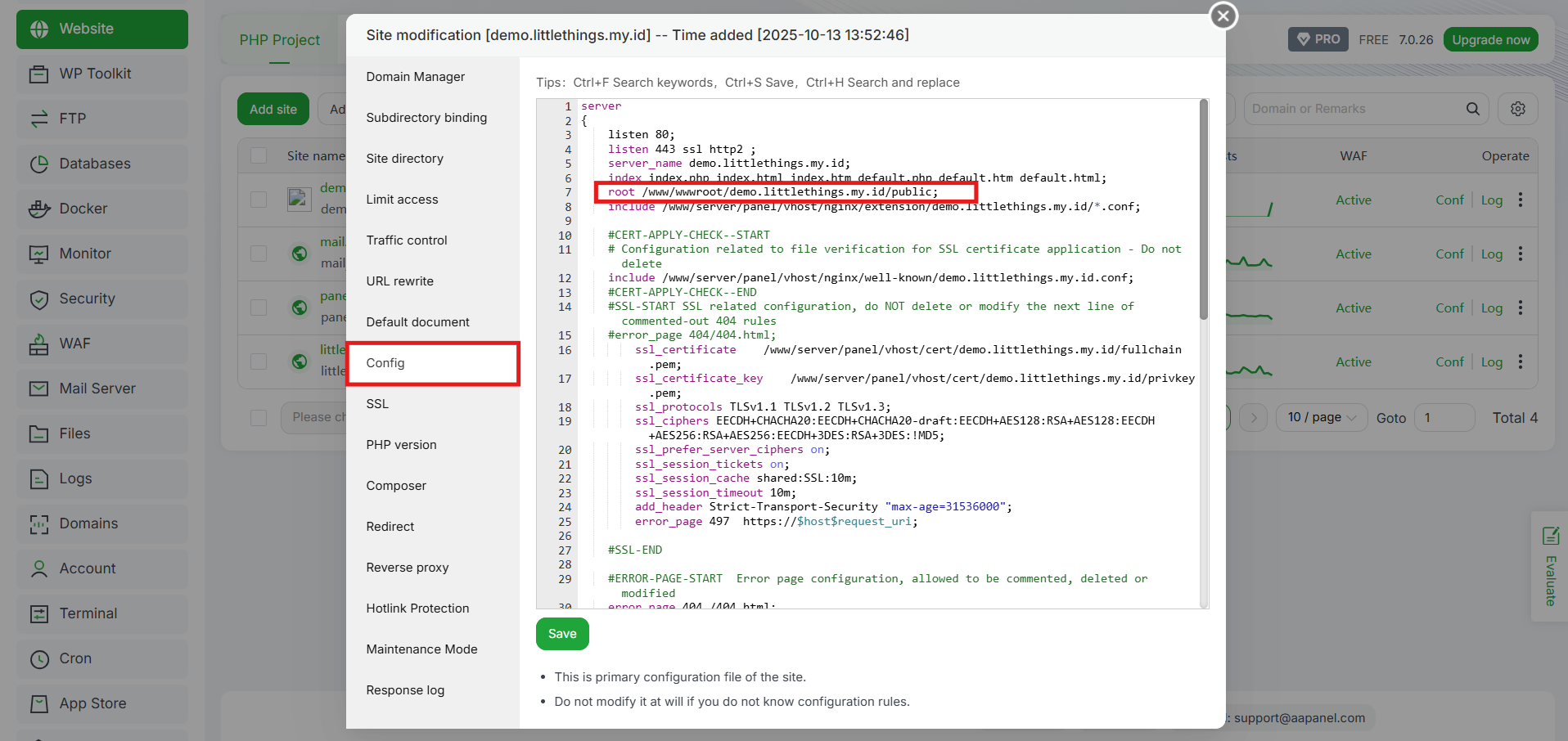
c. Klik Config kemudian arahkan Document Root ke folder public/ Laravel agar Laravel bisa diakses dari browser.
5. Konfigurasi Environment
File .env menyimpan semua konfigurasi environment aplikasi Laravel.
Buka file tersebut, lalu sesuaikan bagian berikut:
|
1 2 3 4 5 6 7 8 9 10 11 12 13 14 15 16 17 18 19 20 21 22 23 24 |
APP_NAME=Laravel APP_ENV=production APP_KEY= APP_DEBUG=false APP_URL=https://namadomain.com DB_CONNECTION=mysql DB_HOST=localhost DB_PORT=3306 DB_DATABASE=laravel_app DB_USERNAME=laravel_user DB_PASSWORD=yourpassword |
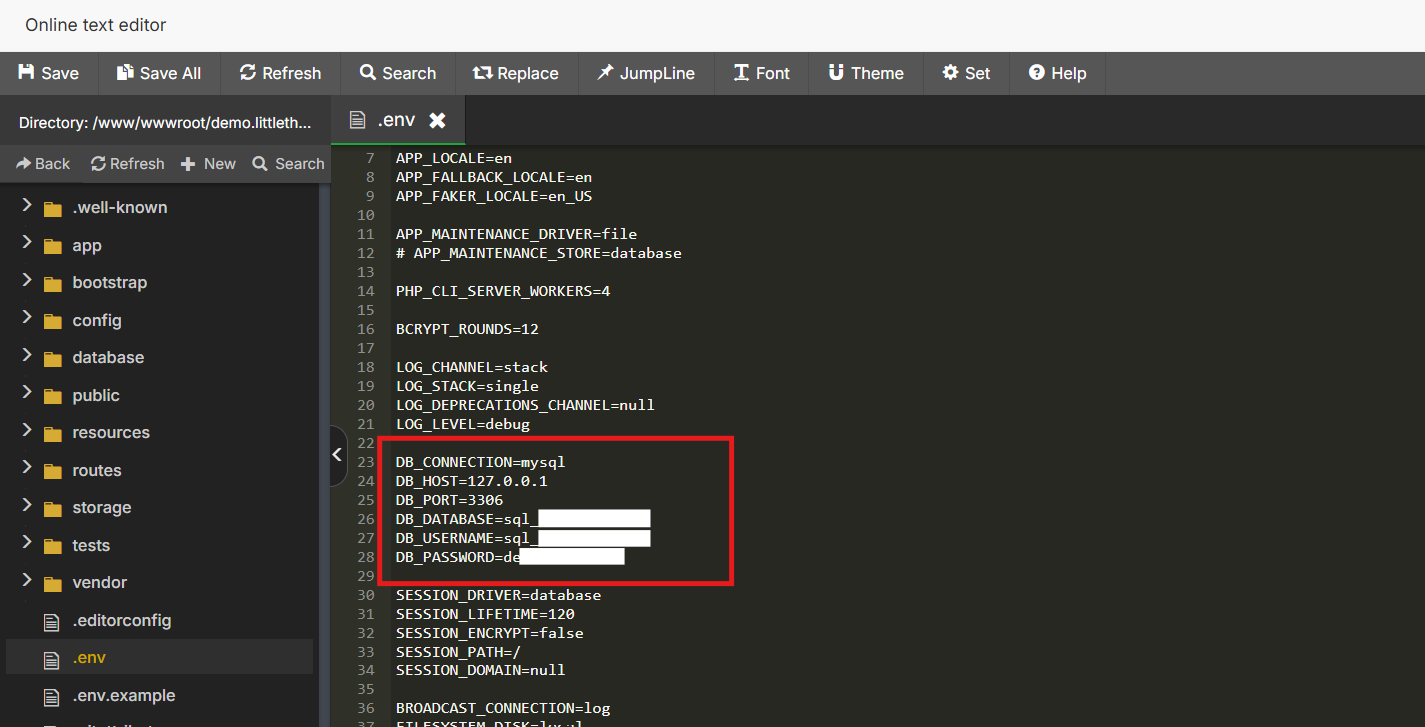
Jika kamu menggunakan fitur mail, cache, atau queue, pastikan pengaturan APP_URL, cache, dan mail diatur dengan benar.
6. Jalankan Composer
Buka Terminal di aaPanel atau gunakan SSH ke server, lalu jalankan:
|
1 2 3 4 |
cd /www/wwwroot/namadomain.com composer install php artisan key:generate php artisan migrate |
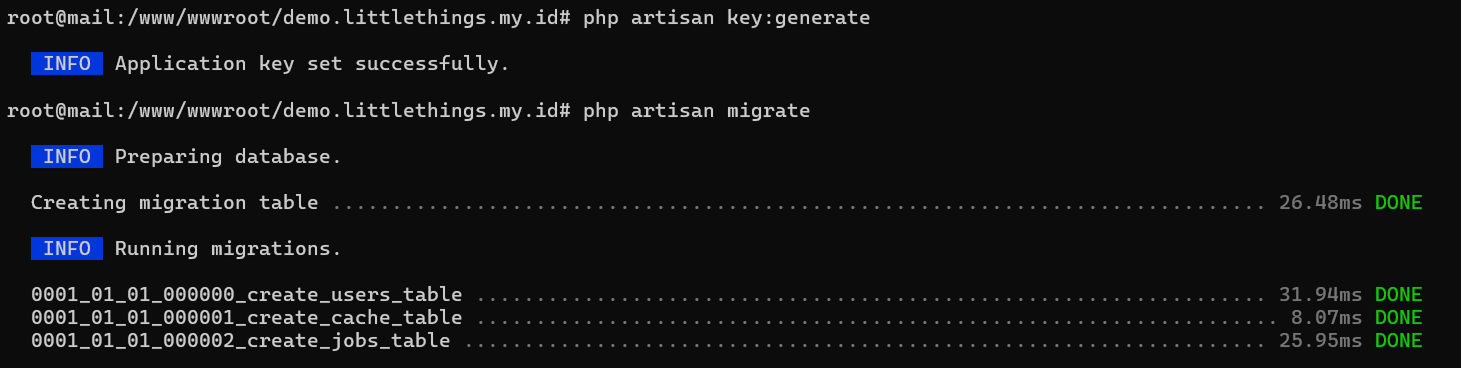
Perintah ini akan:
- Menginstal dependensi Laravel
- Menghasilkan APP_KEY
- Membuat tabel database sesuai migrasi
7. Set Permission Folder
Laravel butuh izin akses tertentu agar bisa menulis cache dan log. Jalankan perintah berikut untuk mengatur permission folder:
|
1 2 3 |
chown -R www:www /www/wwwroot/namadomain.com chmod -R 755 /www/wwwroot/namadomain.com/storage chmod -R 755 /www/wwwroot/namadomain.com/bootstrap/cache |
Tanpa permission ini, Laravel tidak bisa menulis file sementara, sehingga bisa menyebabkan error pada session atau upload file.
8. Aktifkan SSL (HTTPS)
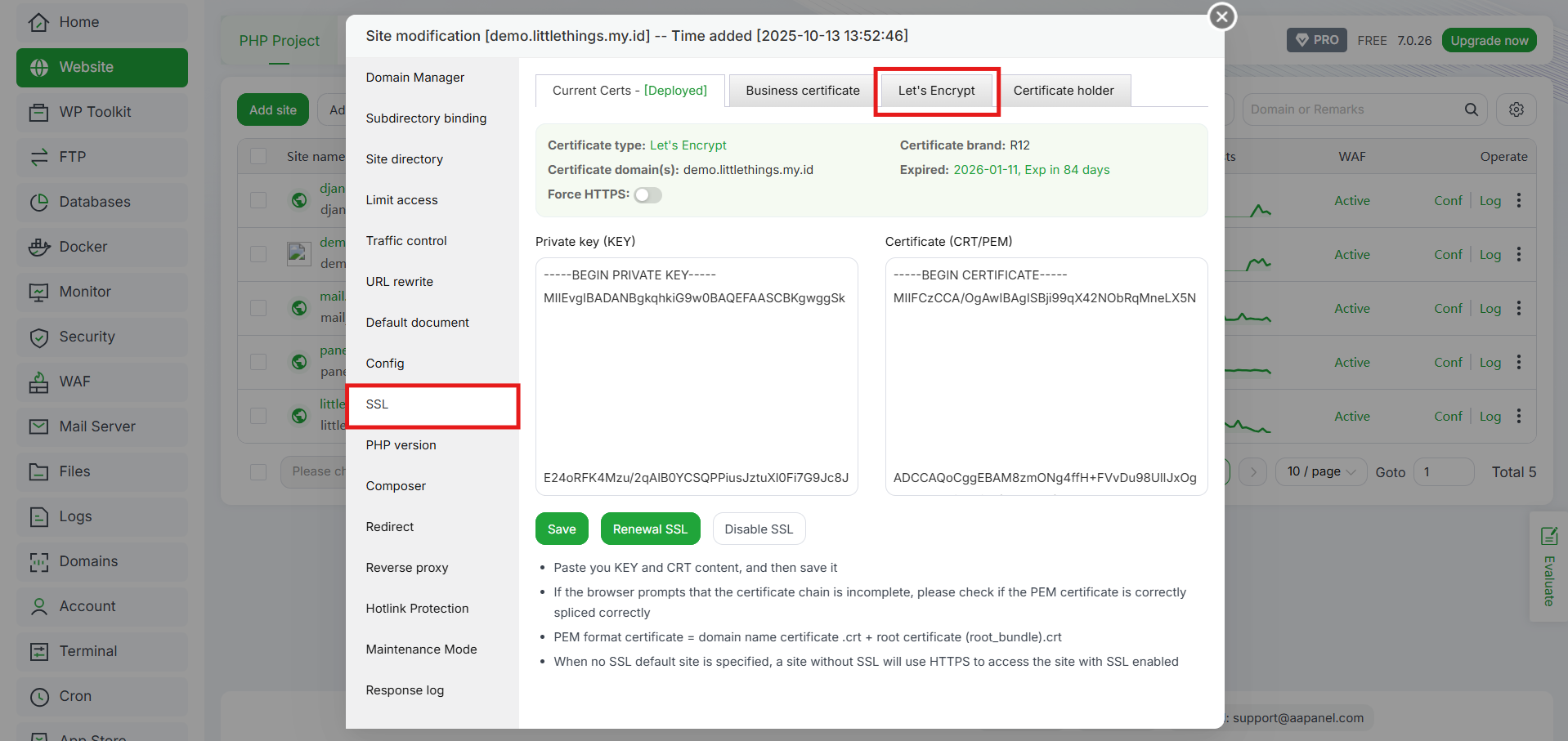
Agar website kamu aman, aktifkan SSL gratis dengan Let’s Encrypt. Caranya:
a. Masuk ke menu Website di sidebar
b. Pilih domain kamu kemudian klik tab SSL
c. Pilih dan aktifkan sertifikat Let’s Encrypt.
d. Tunggu beberapa detik, dan website kamu langsung bisa diakses lewat https://.
9. Testing Hasil Deploy
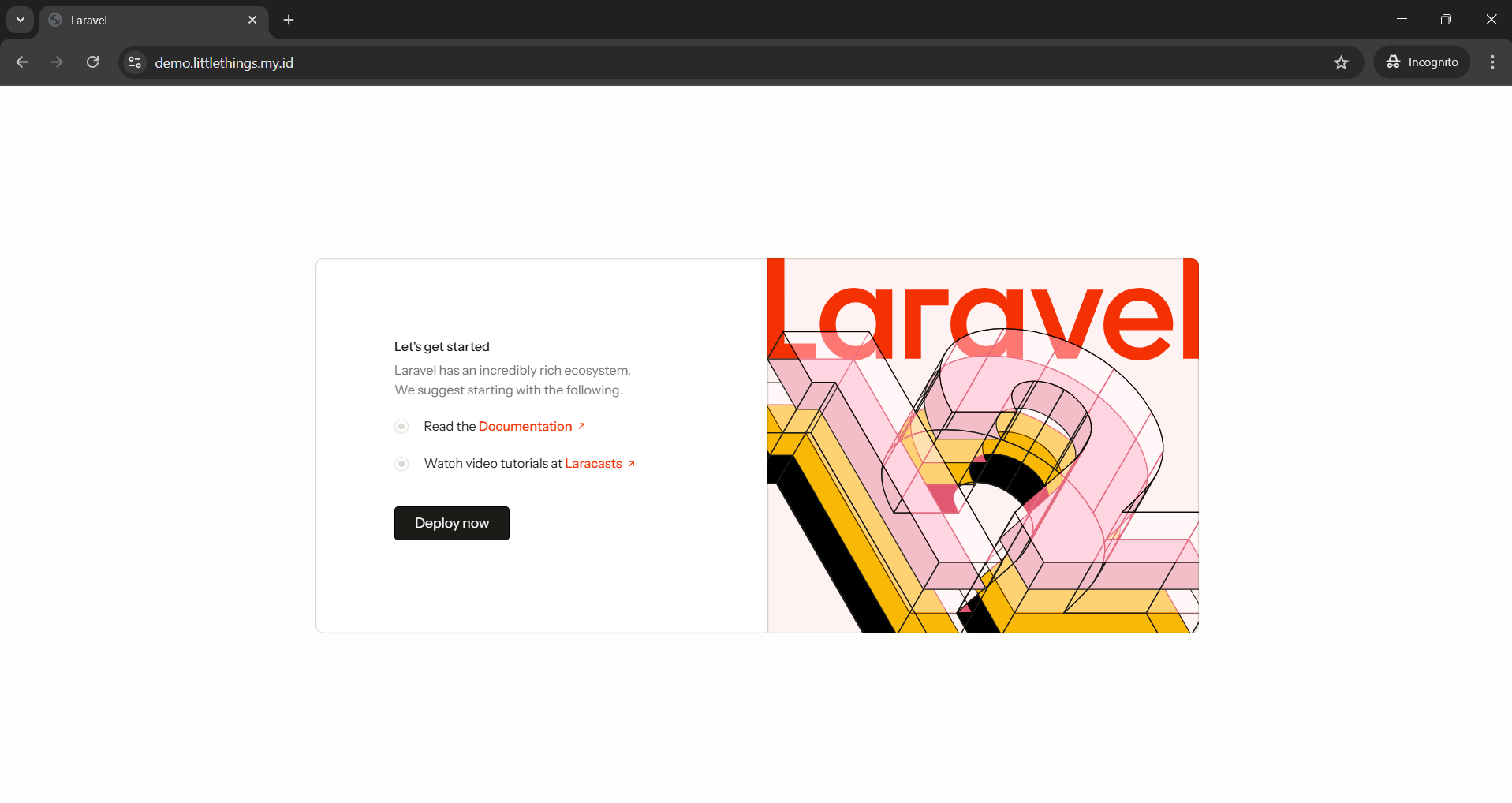
Sekarang coba buka https://namadomain.com di browser. Jika semua konfigurasi benar, kamu akan melihat halaman utama Laravel tampil sempurna. Jika muncul error seperti 500 Internal Server Error:
a. Cek log error di /storage/logs/laravel.log
b. Pastikan semua ekstensi PHP aktif
c. Pastikan file .env sudah dikonfigurasi benar
Kesimpulan
Dengan aaPanel, proses deploy aplikasi Laravel jadi jauh lebih mudah dan cepat. Kamu tidak perlu repot mengetik banyak perintah terminal. Kamu hanya perlu menyiapkan environment, mengunggah source code, mengatur database, lalu mengaktifkan SSL. Dengan panduan ini, kamu sekarang punya gambaran lengkap bagaimana meng-onlinekan aplikasi berbasis Laravel menggunakan aaPanel.
Jika kamu ingin membangun aplikasi di server yang lebih stabil, aman, dan siap produksi, gunakan Cloud VPS DomaiNesia. Dengan performa tinggi, integrasi mudah, dan dukungan penuh untuk aaPanel, kamu akan lebih tenang mengelola aplikasi. Coba Cloud VPS DomaiNesia sekarang juga untuk deploy aplikasi web Laravel dengan lebih cepat, stabil, dan aman menggunakan aaPanel yang sudah dioptimasi khusus.

Ita Sugiharti
If this post has reached you, then I hope it helps. If you have any questions or feedback, just leave a comment.