



Cara Mengaktifkan Cloudflare CDN di aaPanel untuk Website
Oleh
Ita Sugiharti

Halo DomaiNesians! Kecepatan website bukan lagi menjadi nilai tambah, tapi sudah jadi kebutuhan utama. Di era digital saat ini, setiap milidetik sangat berarti. Semakin lambat suatu website, semakin besar pula kemungkinan pengunjung akan meninggalkan halaman sebelum sempat berinteraksi.
Daftar Isi
Salah satu cara termudah untuk mempercepat website berbasis aaPanel adalah dengan menggunakan Cloudflare CDN. Cloudflare bekerja sebagai perantara (reverse proxy) yang menyimpan file statis di server global, sehingga pengunjung mendapatkan konten dari lokasi terdekat dan loading website jadi jauh lebih cepat.
Pada panduan kali ini, kita akan fokus pada cara menghubungkan Cloudflare dengan aaPanel mulai dari pengaturan DNS, SSL, cache, hingga konfigurasi Real IP supaya log server tetap menampilkan IP asli pengunjung.
Mengenal CDN dan Fungsinya
CDN (Content Delivery Network) adalah jaringan server global yang bertugas menyimpan salinan (cache) konten website, lalu mengirimkannya dari server terdekat ke pengguna.
Daripada mengarahkan semua pengunjung ke server pusat, CDN akan membantu membuatkan “cabang” di berbagai lokasi dunia (edge server) sehingga website akan terasa lebih cepat dan responsif di mana pun pengunjung berada.
Secara sederhana, CDN bekerja sebagai perantara cerdas antara pengunjung dan server asli (origin server). File statis website, seperti gambar, CSS, JavaScript, atau file download akan disimpan di banyak edge server. Jadi, ketika pengguna mengakses website, CDN otomatis memilih server dengan jarak terdekat atau koneksi tercepat. Hasilnya latensi lebih rendah, waktu muat lebih singkat, dan beban server utama berkurang drastis.
CDN umumnya menyimpan file statis yang jarang berubah. Beberapa jenis konten yang biasanya di-cache oleh CDN, seperti:
- Gambar: JPG, PNG, GIF, WebP.
- Asset CSS & JavaScript: styling dan interaksi website.
- File download: PDF, ZIP, atau dokumen statis.
- Konten multimedia statis: video pendek, audio, atau file streaming yang jarang diperbarui.
Alasan Menggunakan CDN Bersama aaPanel
Menghubungkan CDN dengan aaPanel akan memberikan manfaat besar untuk performa dan keamanan server:
- Kecepatan lebih tinggi: konten disajikan dari server terdekat sehingga loading lebih cepat.
- Mengurangi beban server: aaPanel hanya menangani request dinamis, sedangkan file statis diambil oleh CDN.
- Skalabilitas & daya tahan: website lebih stabil saat traffic mendadak naik atau menghadapi serangan DDoS.
- SEO lebih baik: Google mengutamakan website yang cepat dan responsif.
- Keamanan tambahan: banyak penyedia CDN menawarkan SSL gratis, proteksi bot, firewall, dan DDoS mitigation.
Persyaratan Sebelum Memasang CDN
Sebelum menghubungkan CDN dengan aaPanel, pastikan semua ini sudah siap:
- Akses aaPanel & server: pastikan kamu bisa login ke aaPanel dan memiliki hak akses penuh ke server.
- Domain aktif: domain sudah mengarah (pointing) ke server agar CDN bisa mendeteksi dan melakukan caching.
- SSL terpasang: tidak wajib, tapi direkomendasikan untuk keamanan dan dukungan HTTP/2 atau HTTP/3.
Cara Memasang Cloudflare CDN di aaPanel
Pada tutorial kali ini, kita akan menggunakan Cloudflare sebagai penyedia CDN. Penggunaan Cloudflare dilakukan karena Cloudflare bersifat gratis dan memiliki berbagai fitur yang cukup lengkap, seperti SSL, DDoS Protection, DNS terintegrasi.
Jika kamu baru mulai, Cloudflare adalah opsi paling mudah karena cukup ubah nameserver domain tanpa perlu mengedit konfigurasi server secara mendalam.
1. Daftar Akun Cloudflare
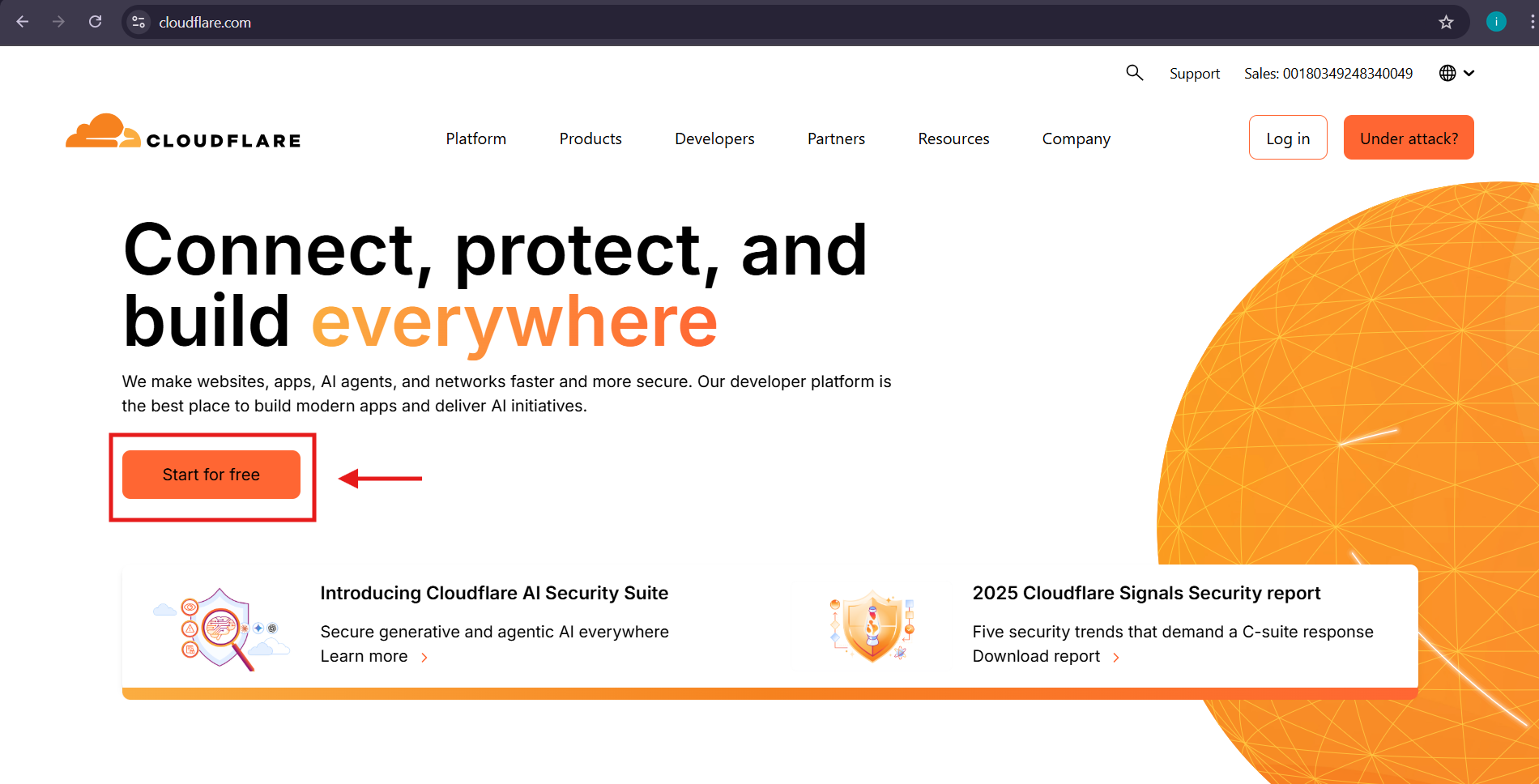
Buka https://www.cloudflare.com/, daftar akun gratis, lalu login ke dashboard.
2. Tambah Domain ke Cloudflare
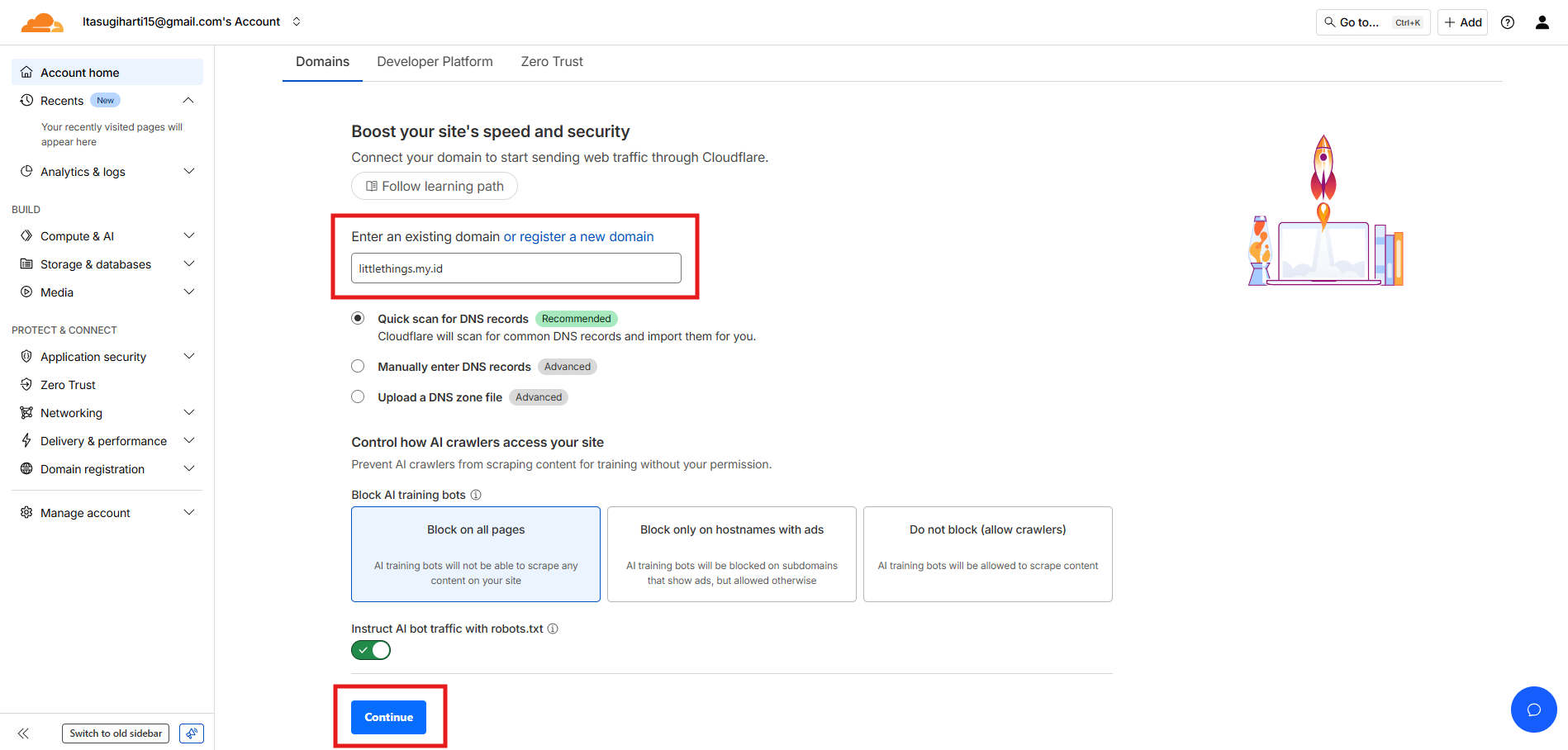
Setelah login, masukkan nama domain website kamu, Cloudflare otomatis memindai DNS record yang ada di domain kamu.
3. Verifikasi & Review DNS Record
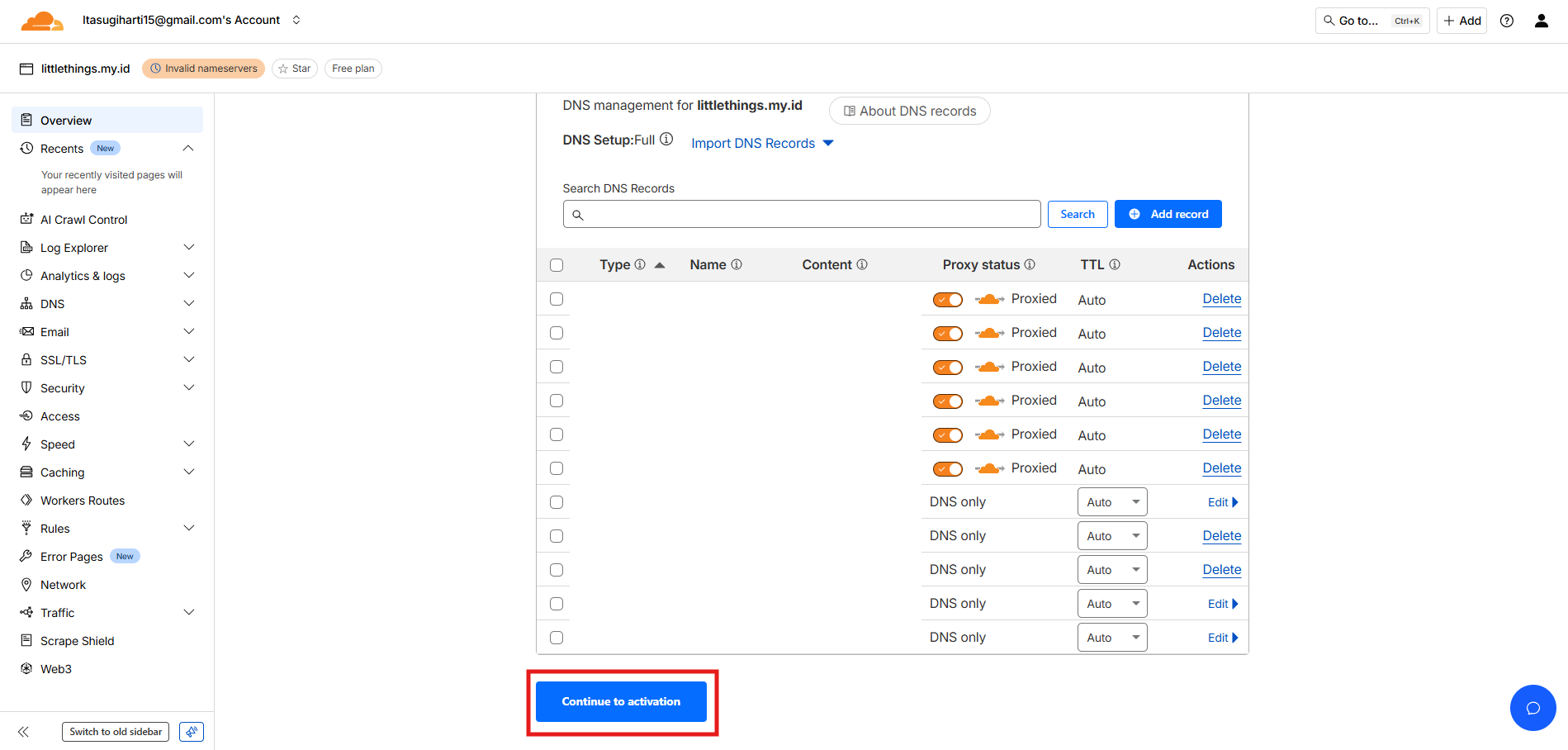
Cloudflare akan menampilkan semua record domain yang ada. Pastikan setiap record (A, CNAME, MX, TXT) sudah benar (terutama record IP server aaPanel kamu). Jika semua sudah sesuai, klik “Continue to activation”.
- Ikon awan oranye = memakai Cloudflare (proxied)
- Ikon awan abu-abu = direct (DNS only, tanpa CDN)
Untuk domain utama dan www, biarkan proxied.
4. Update Nameserver Domain
Cloudflare akan memberikan dua nameserver baru.
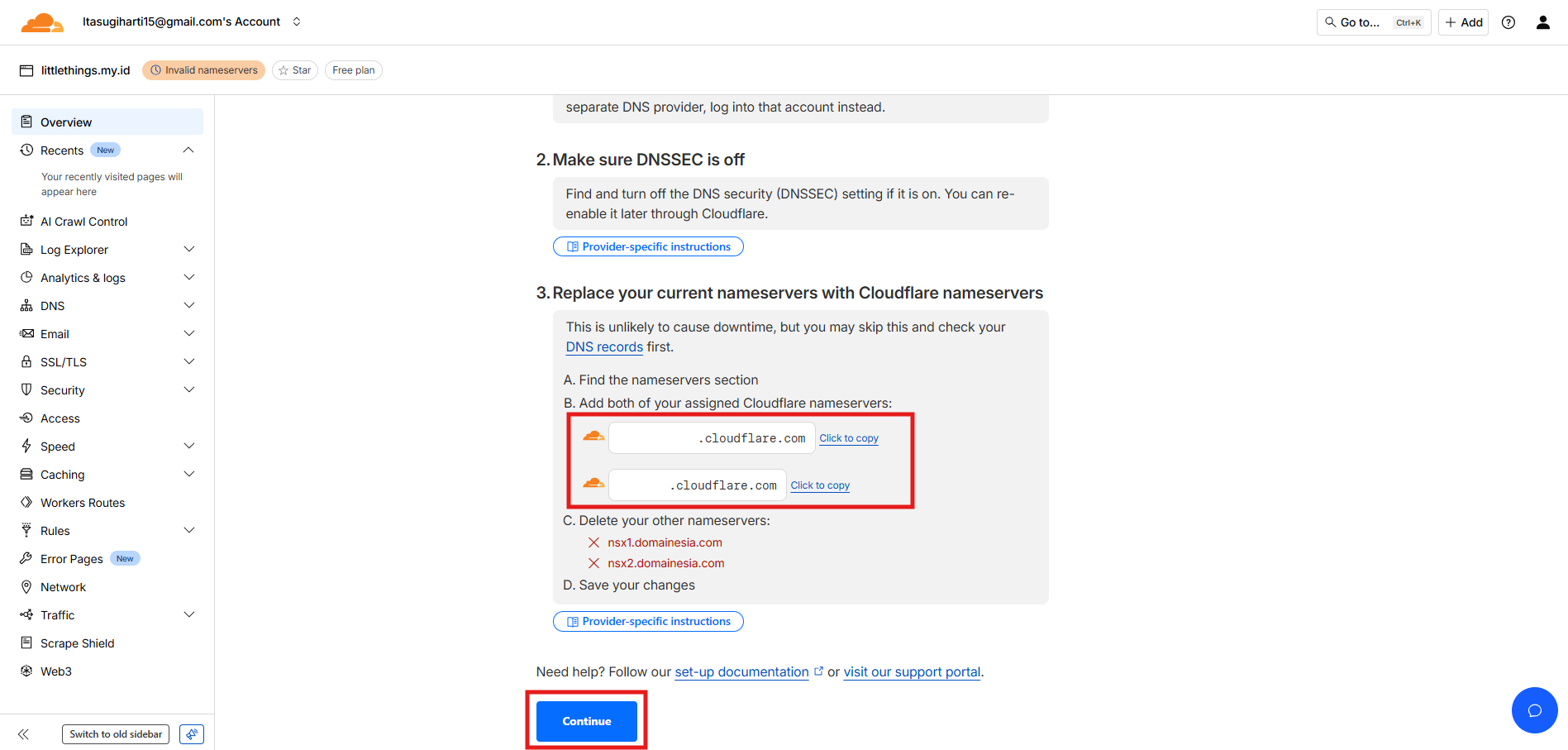
Masuk ke website penyedia domain kamu (misalnya di DomaiNesia > Domains > pilih domain > Nameservers) lalu ganti nameserver sesuai instruksi Cloudflare.
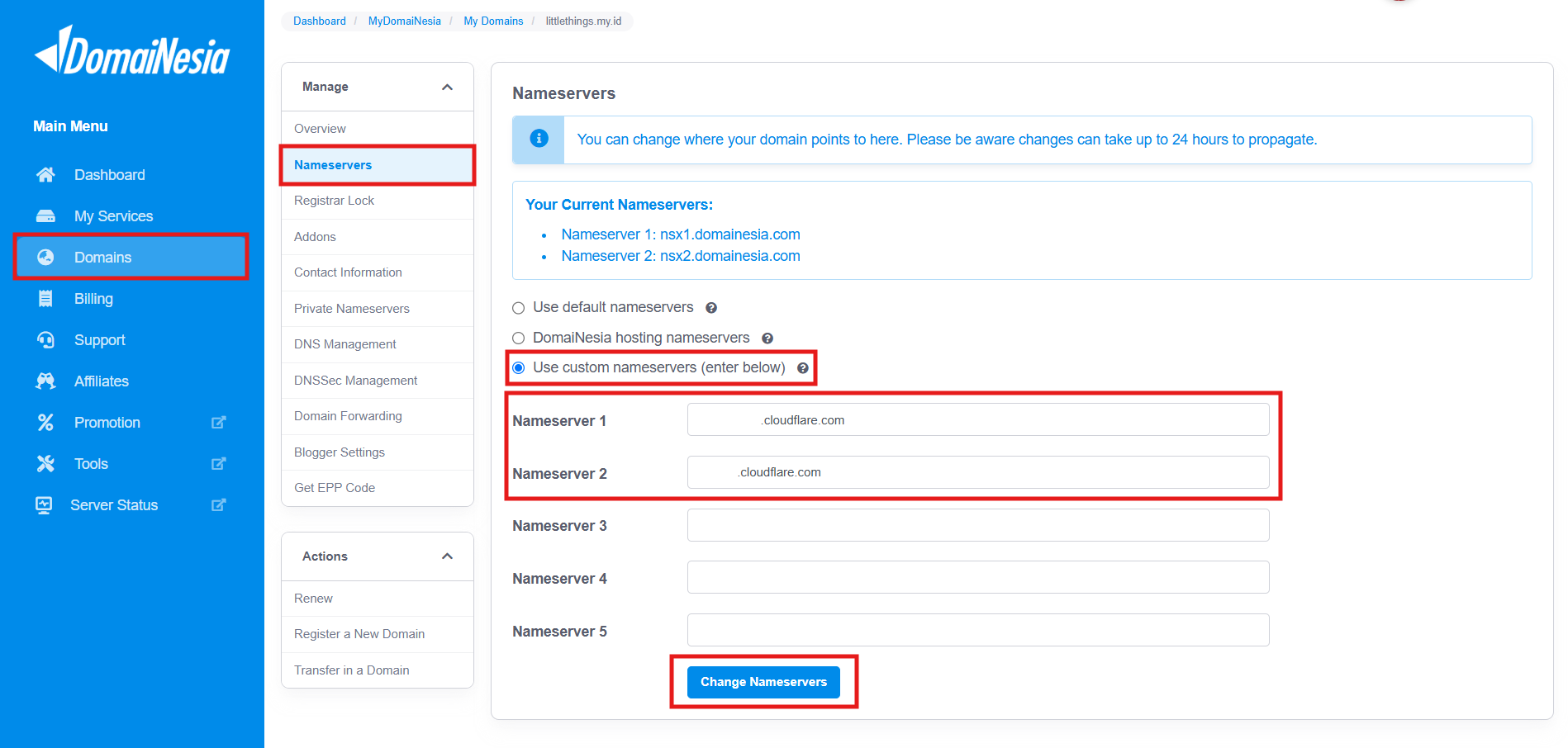
Tunggu proses propagasi kurang lebih 5 sampai 30 menit (bisa lebih cepat).
5. Aktifkan SSL/TLS (Opsional tapi Direkomendasikan)
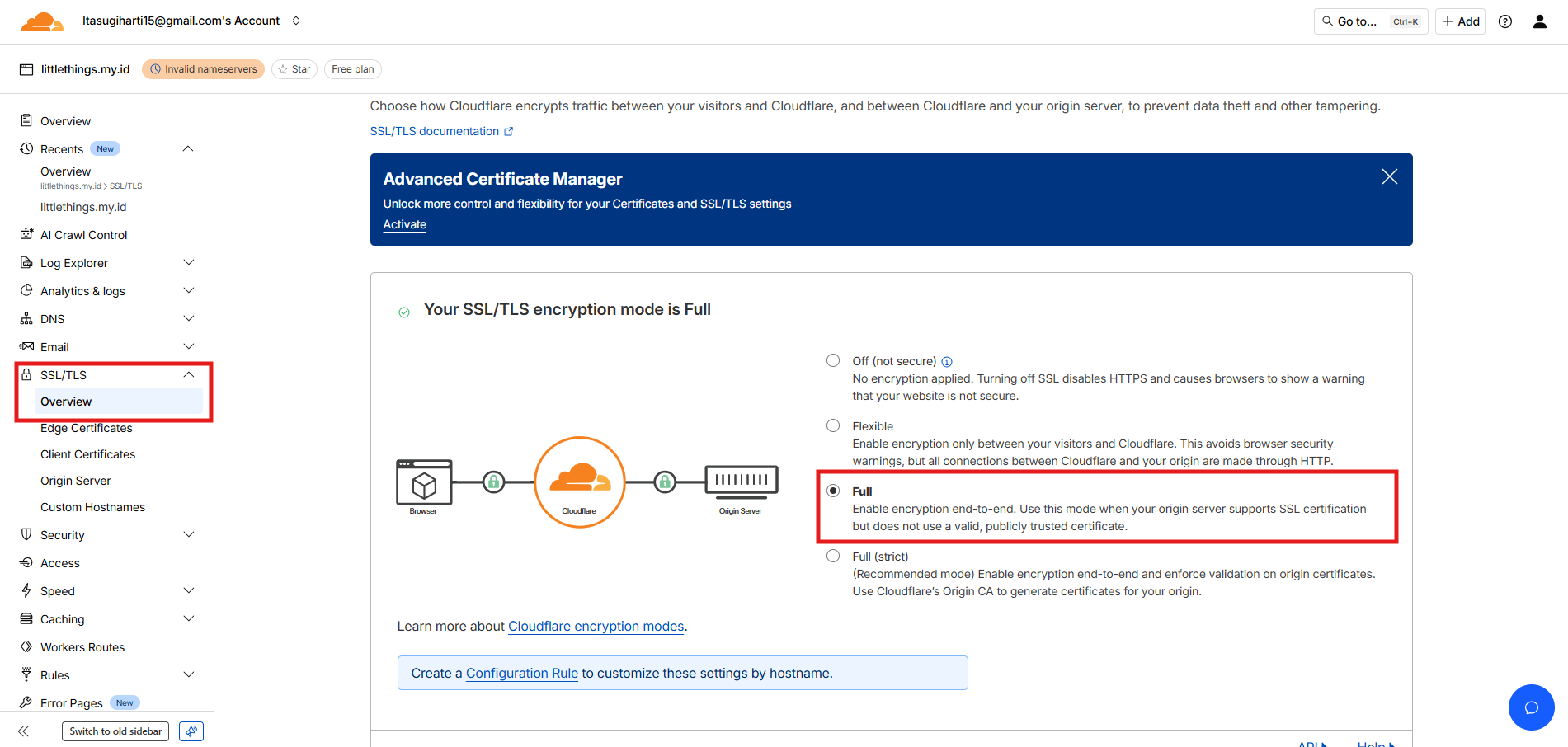
Aktifkan SSL/TLS agar koneksi ke domain kamu terenkripsi end-to-end. Masuk ke menu SSL/TLS di dashboard Cloudflare kemudian pilih mode:
- Full: cocok jika server sudah punya SSL
- Full (Strict): lebih aman, butuh SSL valid di server
Jika ingin gratis full chain SSL, Cloudflare juga menyediakan Universal SSL otomatis.
6. Atur Page Rules / Cache
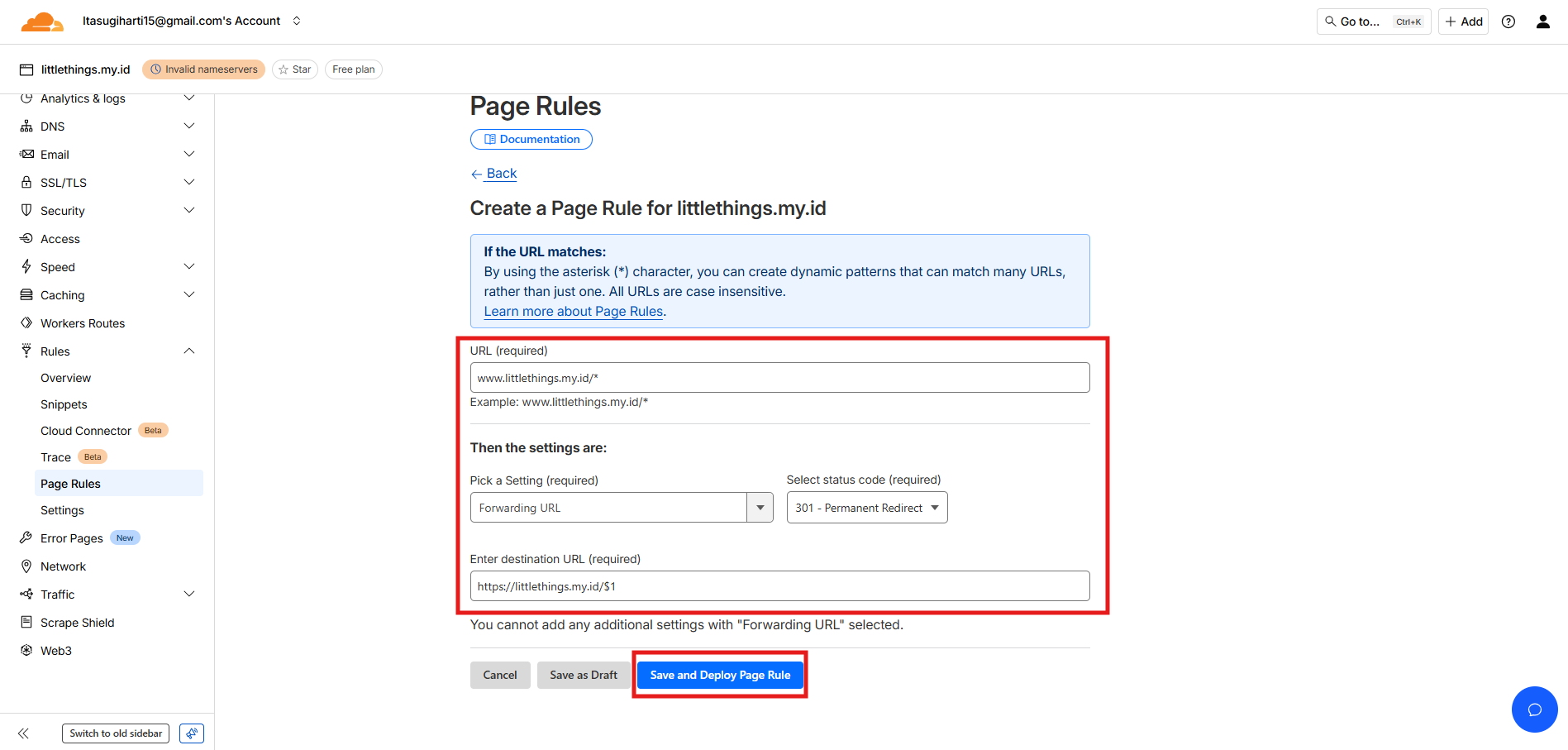
Kamu juga bisa mengatur beberapa rule tambahan seperti:
- Cache full asset: *domain.com/* > Cache Level: Cache Everything
- Bypass admin CMS: *domain.com/wp-admin/* > Cache Level: Bypass
- Force HTTPS: *domain.com/* > Always Use HTTPS
7. Cek Status DNS / Proxy
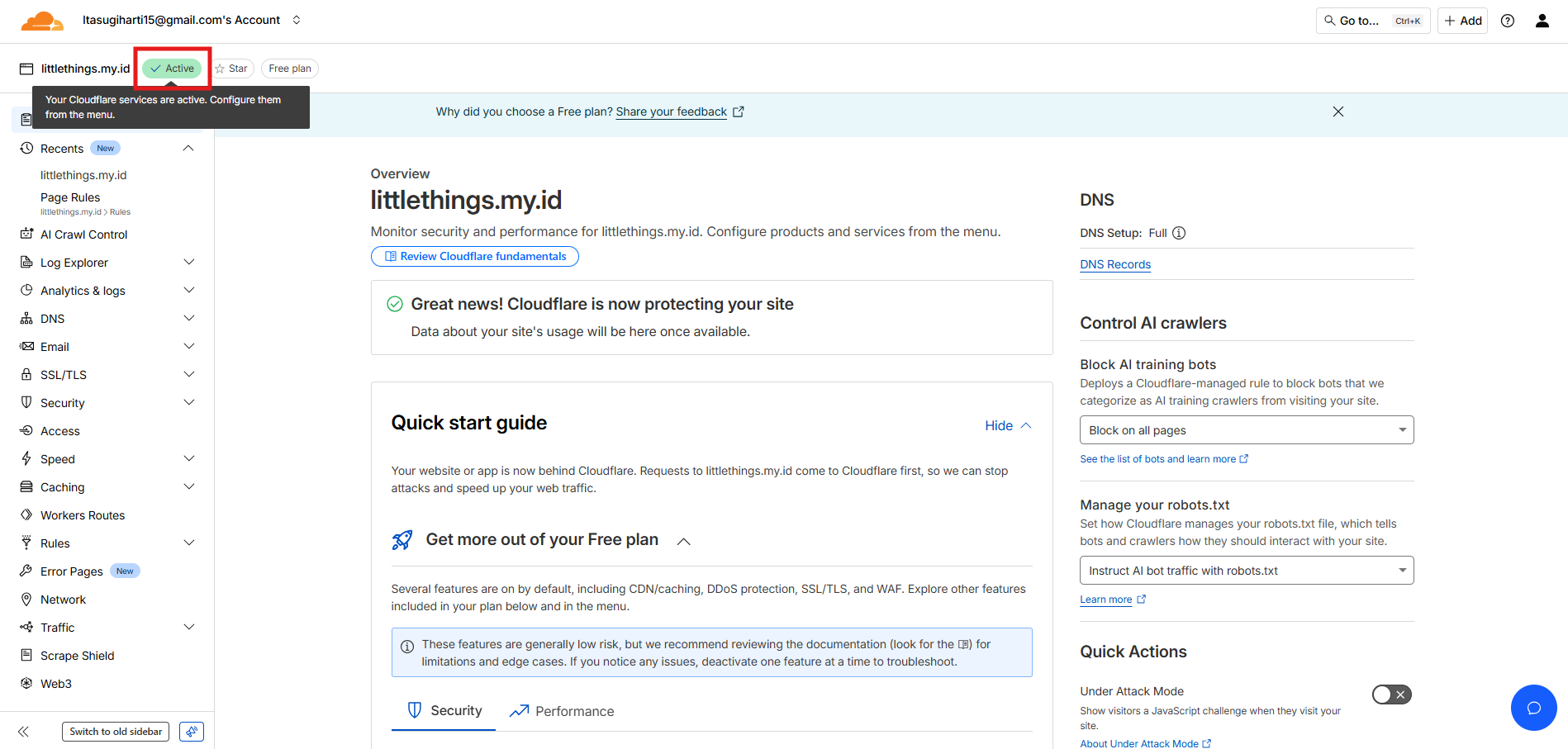
Setelah nameserver update, dashboard Cloudflare akan menampilkan status Active yang artinya website kamu sekarang sudah melewati Cloudflare CDN, bukan direct server lagi.
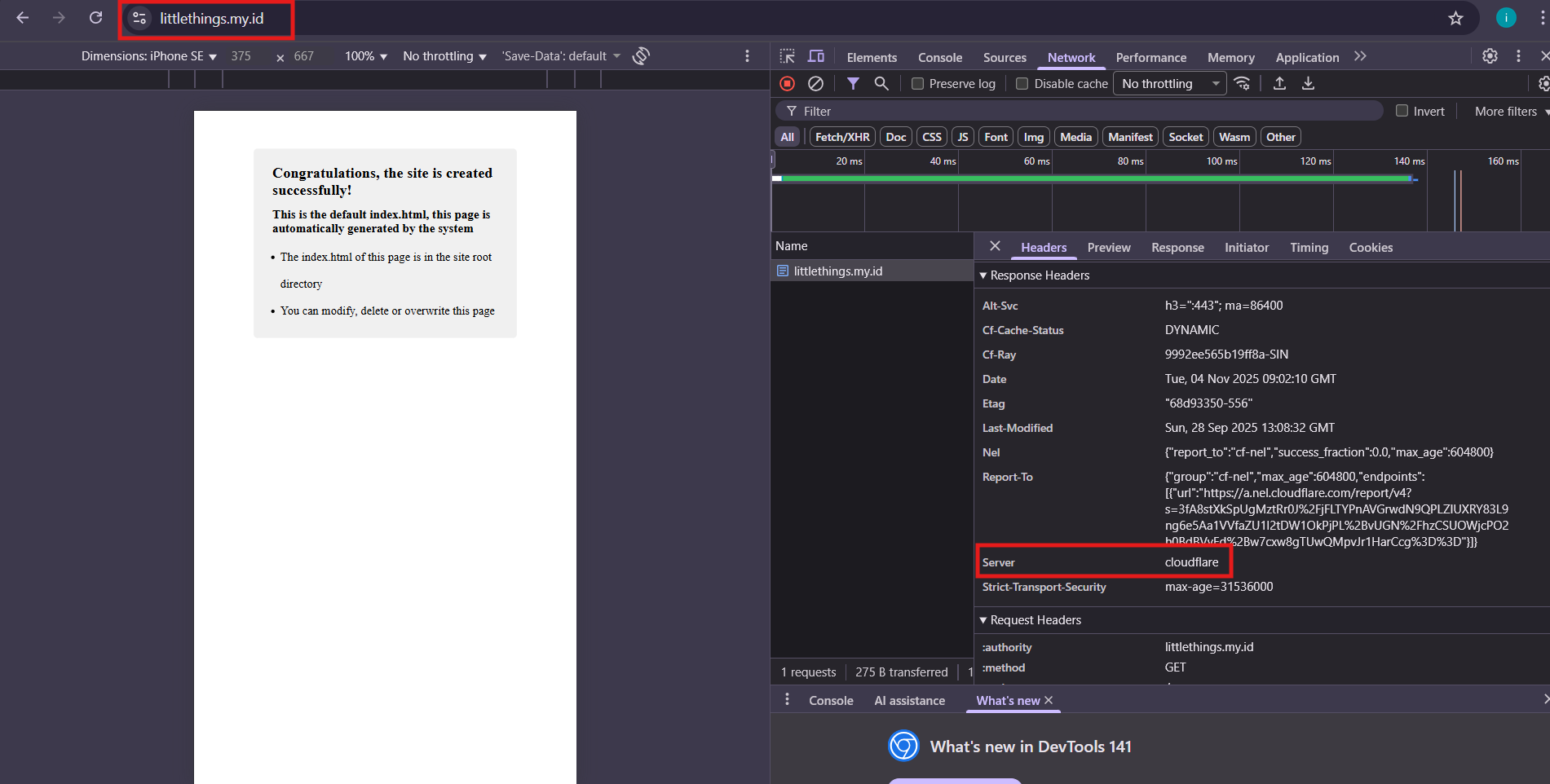
Selain melalui dashboard Cloudflare, kamu juga bisa cek status aktivasi DNS melalui menu DevTools di browser. Caranya, buka website kamu di browser > Ctrl + Shift I > reload halaman > klik tab Network > cek Server pada Response Headers.
8. Integrasi Cloudflare dengan aaPanel (Real IP Fix)
Begitu Cloudflare aktif, log akses di Nginx/Apache akan menampilkan IP Cloudflare, bukan IP asli pengunjung. Ini normal karena Cloudflare menjadi reverse proxy. Untuk mengembalikan IP asli ke log:
a. Opsi 1 – Gunakan Fitur Otomatis (aaPanel)
aaPanel versi terbaru sudah menyediakan opsi bawaan untuk mengambil IP asli dari CDN:
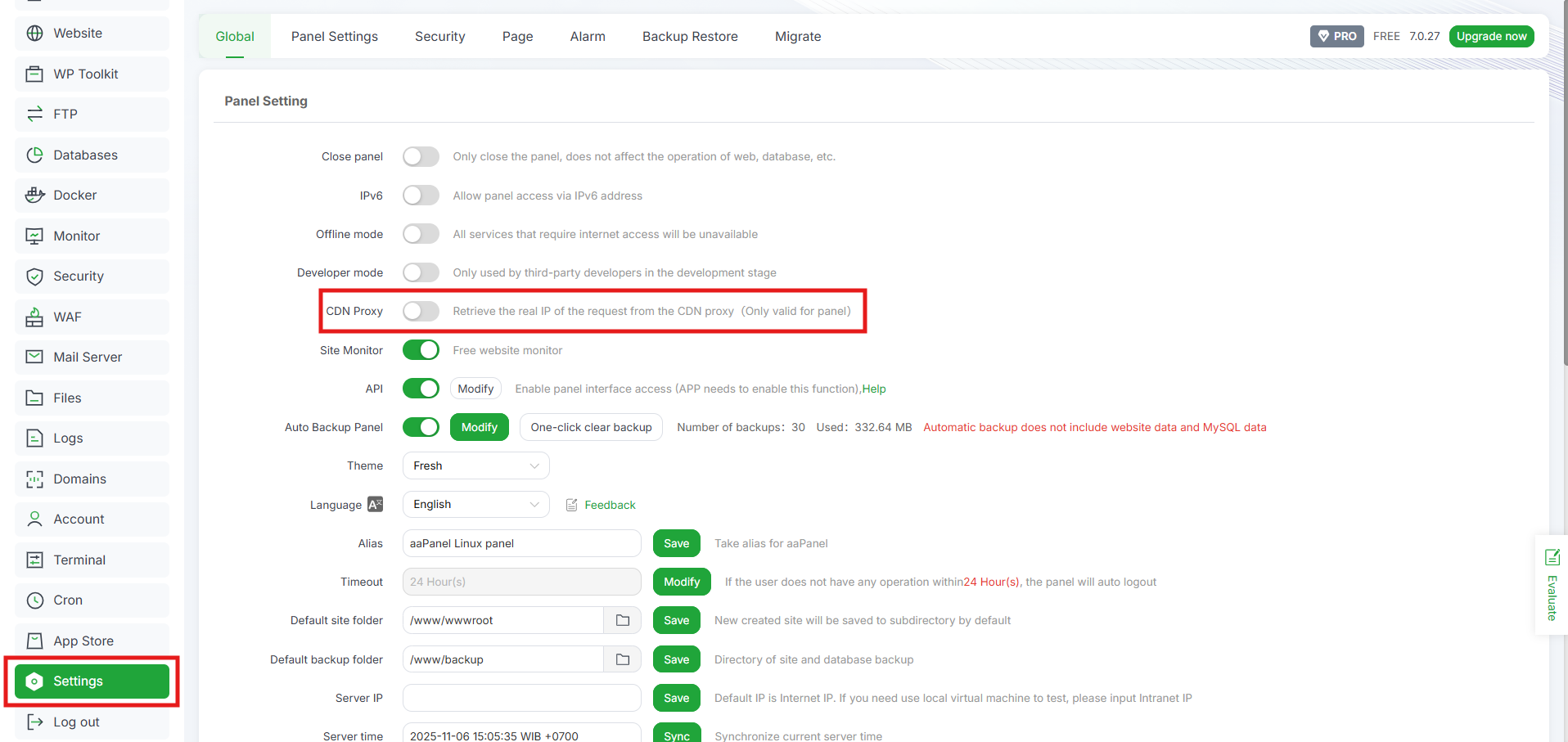
- Masuk ke menu Settings > Global.
- Aktifkan opsi CDN Proxy. Fitur ini akan otomatis menambahkan konfigurasi real_ip_header CF-Connecting-IP ke Nginx/Apache.
- Restart service Nginx/Apache agar perubahan diterapkan.
- Cek log akses situs (Website > pilih domain > Log > Access log) untuk memastikan IP sudah tampil sebagai IP real, bukan IP Cloudflare.
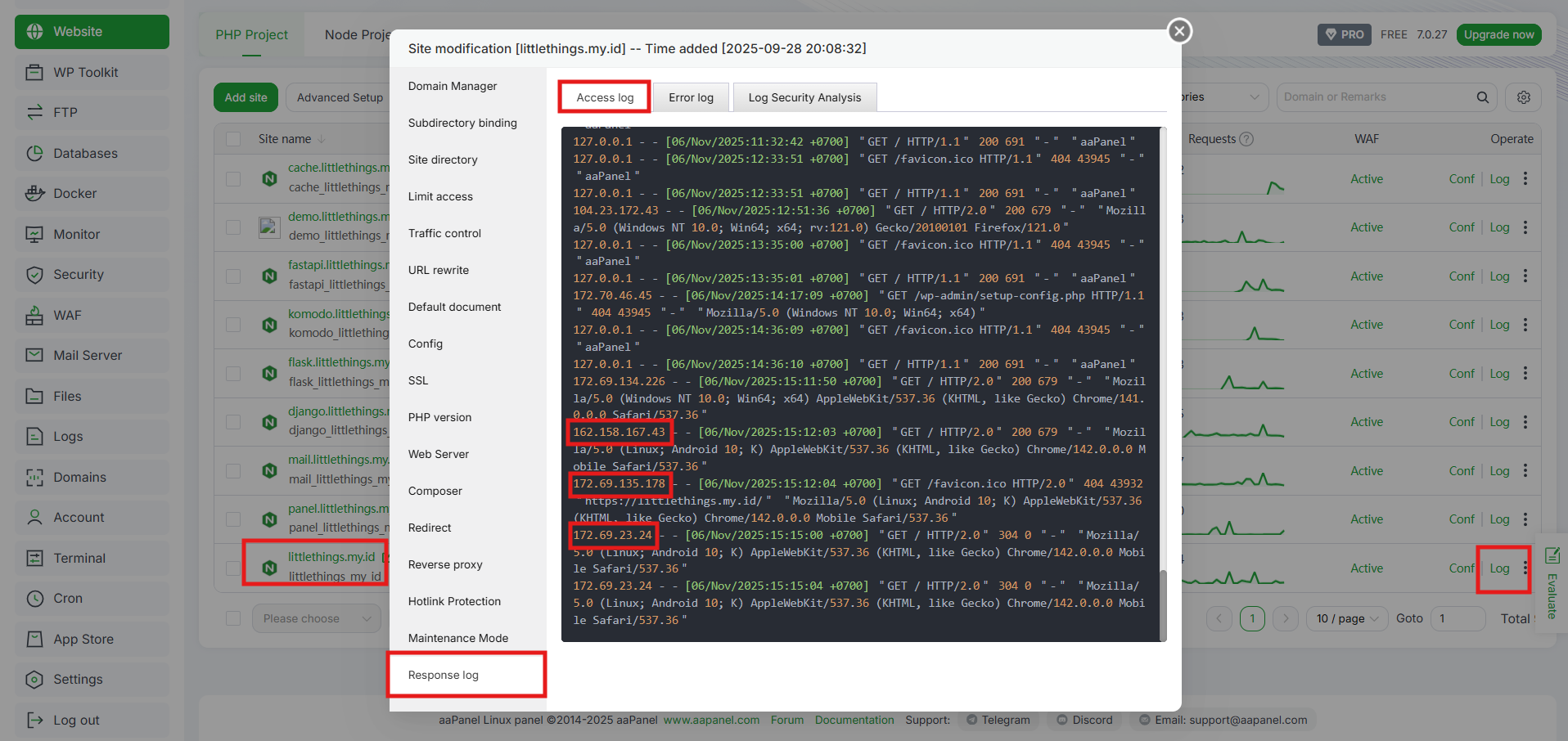
Jika IP sudah tampil real (bukan 173.x / 103.x Cloudflare), berarti berhasil.
b. Opsi 2 – Konfigurasi Manual (Nginx)
Jika versi aaPanel kamu belum memiliki opsi CDN Proxy, atau log masih menampilkan IP Cloudflare, lakukan konfigurasi manual:
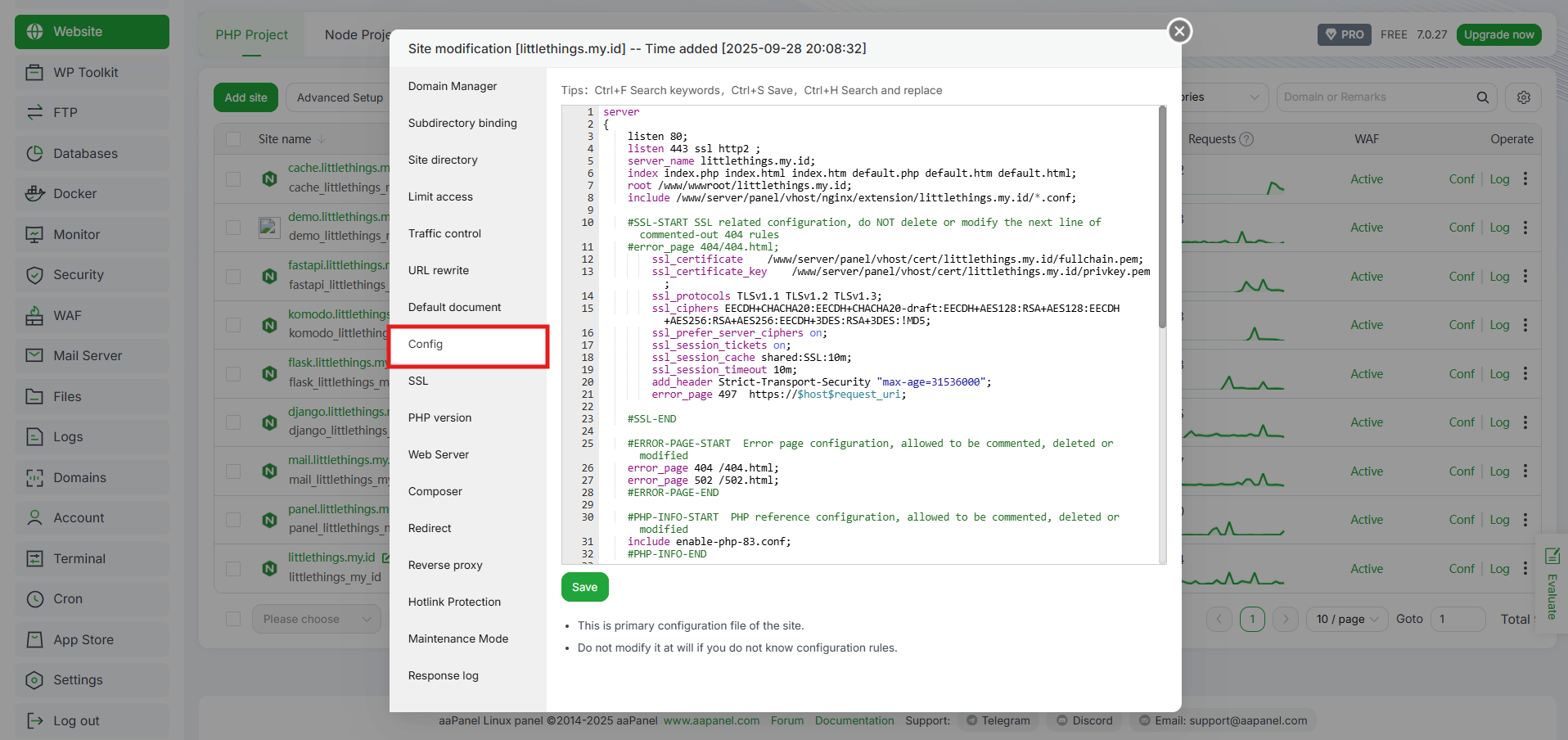
- Masuk ke Website > pilih Domain > pilih tab Config pada domain yang ingin diubah.
- Tambahkan directive berikut di dalam blok http {} atau di awal server {}:
|
1 2 3 4 5 6 7 8 9 10 11 12 13 14 |
# Daftar IP Cloudflare (harus di-update berkala) set_real_ip_from 173.245.48.0/20; set_real_ip_from 103.21.244.0/22; set_real_ip_from 103.22.200.0/22; set_real_ip_from 103.31.4.0/22; set_real_ip_from 141.101.64.0/18; set_real_ip_from 108.162.192.0/18; set_real_ip_from 190.93.240.0/20; set_real_ip_from 188.114.96.0/20; set_real_ip_from 197.234.240.0/22; set_real_ip_from 198.41.128.0/17; # Header IP asli dari Cloudflare real_ip_header CF-Connecting-IP; |
- Restart Nginx setelah save.
- Sebagai catatan list IP Cloudflare harus diperbarui secara berkala dari halaman resmi: https://www.cloudflare.com/ips/
Bagaimana Kalau Tidak Ingin Pakai Cloudflare?
Jika kamu butuh CDN tanpa ganti nameserver, atau ingin fitur lebih tinggi (real-time purge, log analytics, video CDN, dan lain-lain), ada opsi lain seperti BunnyCDN, KeyCDN, Fastly, CloudFront.
Metodenya berbeda karena memakai Pull Zone + CNAME, tapi konsepnya sama: file statis di-cache dari edge server, backend tetap aaPanel.
Namun layanan seperti itu tidak gratis penuh dan biasanya bayar per GB traffic.
Optimasi Server aaPanel Setelah Memasang CDN
Menggunakan CDN memang sudah meningkatkan performa website, tetapi optimasi sisi server tetap penting agar hasilnya maksimal. Berikut beberapa langkah optimasi yang bisa kamu lakukan di aaPanel:
1. Aktifkan Gzip atau Brotli Compression
Kompresi seperti Gzip atau Brotli membantu memperkecil ukuran file HTML, CSS, dan JavaScript sebelum dikirim ke CDN. Di aaPanel, fitur ini dapat diaktifkan langsung pada pengaturan Nginx atau Apache. Hasilnya, bandwidth lebih hemat dan waktu muat lebih cepat.
2. Gunakan Header Cache-Control yang Tepat
Pastikan setiap file statis dikirim dengan header Cache-Control yang sesuai. Dengan begitu, CDN bisa menyimpan cache lebih efisien dan mengurangi request berulang ke server asal.
3. Pisahkan Konten Dinamis & Statis
Buat struktur URL atau folder yang jelas antara konten statis (gambar, CSS, JS) dan konten dinamis (PHP, API). Ini mempermudah CDN meng-cache file statis dan membiarkan file dinamis tetap diambil dari server.
4. Monitoring Traffic CDN vs Origin Server
Gunakan fitur analitik bawaan CDN atau tool monitoring server untuk membandingkan beban traffic. Dari sini kamu bisa melihat seberapa besar penghematan bandwidth dan memastikan server tidak overload.
Kesimpulan
Memasang CDN bersama aaPanel adalah langkah praktis untuk meningkatkan kecepatan, keamanan, dan keandalan website kamu. Dengan CDN, konten statis disajikan lebih cepat dari server terdekat pengguna, sementara aaPanel memudahkan kamu mengelola server, SSL, cache, dan optimasi lainnya.
Jika kamu ingin server yang lebih stabil, aman, dan mendukung performa maksimal, Cloud VPS DomaiNesia adalah pilihan tepat. Dengan layanan Cloud VPS DomaiNesia, kamu bisa mengatur CDN, SSL, cache, hingga optimasi tingkat lanjut lainnya dengan mudah.

Ita Sugiharti
If this post has reached you, then I hope it helps. If you have any questions or feedback, just leave a comment.


