Cara Clone atau Migrasi Website Antar VPS via aaPanel
Oleh
Ita Sugiharti

Halo, DomaiNesians! Ketika kita sudah menjalankan sebuah website di server, ada kalanya perlu melakukan clone atau migrasi website antar VPS. Misalnya, saat ingin upgrade server dengan spesifikasi lebih tinggi, memindahkan hosting ke lokasi data center yang berbeda, atau sekadar membuat salinan website untuk kebutuhan staging/testing.
Jika kamu menggunakan aaPanel, kamu bisa melakukan proses migrasi ini dengan lebih mudah tanpa harus ribet melakukan konfigurasi manual. Pada artikel kali ini, kita akan membahas secara lengkap cara clone atau migrasi website antar VPS menggunakan fitur-fitur yang sudah disediakan aaPanel.
Apa Itu Clone atau Migrasi Website?
Clone atau migrasi website adalah proses memindahkan seluruh isi website dari satu server (VPS) ke server lain tanpa mengubah struktur maupun fungsinya. Proses ini biasanya melibatkan file website, database, hingga konfigurasi server agar website tetap berjalan normal di server tujuan.
- Clone website = membuat salinan persis dari website yang ada, biasanya digunakan untuk kebutuhan testing, staging, atau backup.
- Migrasi website = memindahkan website secara permanen dari satu server ke server lain, misalnya karena upgrade VPS, pindah penyedia layanan, atau optimasi performa.
Tujuan utama dari proses ini adalah memastikan website tetap utuh, aman, dan bisa diakses tanpa downtime yang mengganggu pengunjung. Dengan bantuan aaPanel, clone maupun migrasi bisa dilakukan lebih mudah karena semua komponen server (file, database, DNS, hingga SSL) bisa dikelola lewat satu control panel.
Kapan Kita Perlu Clone atau Migrasi Website?
Berikut adalah beberapa kondisi yang membutuhkan kita untuk melakukan clone atau migrasi website dari VPS satu ke VPS lainnya:
1. Upgrade VPS karena traffic meningkat
Misalnya, kamu awalnya pakai VPS 1GB RAM untuk website toko online. Setelah pengunjung makin banyak, performa jadi lambat. Solusinya, migrasi ke VPS baru dengan spesifikasi lebih tinggi (misalnya 4GB RAM). Dengan migrasi, website bisa berjalan lebih cepat tanpa kehilangan data atau order pelanggan.
2. Membuat staging site untuk testing
Kamu ingin mencoba update plugin atau tema WordPress, tapi takut merusak website utama. Solusinya, kamu bisa clone website ke server lain atau ke subdomain khusus. Di staging site ini, kamu bisa bebas eksperimen sebelum update diterapkan ke website utama.
3. Pindah penyedia layanan VPS
Kadang, alasan migrasi bukan hanya spesifikasi, tapi juga kualitas layanan. Misalnya, kamu ingin pindah dari penyedia A ke DomaiNesia Cloud VPS karena uptime lebih stabil dan dukungan teknis lebih baik. Dengan migrasi, website tetap online di server baru tanpa downtime panjang.
Persiapan Sebelum Clone atau Migrasi Website
Agar proses clone atau migrasi website kamu berjalan lancar, berikut beberapa hal yang perlu kamu siapkan:
1. Dua VPS dengan aaPanel sudah terinstal
Untuk melakukan clone atau migrasi website, kamu membutuhkan dua VPS yang keduanya sudah terinstal aaPanel:
- VPS sumber (tempat website aktif sekarang).
- VPS tujuan (server baru yang akan menerima clone/migrasi).
2. Akses root VPS
Baik VPS sumber maupun VPS tujuan harus bisa diakses dengan root agar semua file & database bisa dimigrasi.
3. Koneksi Stabil
Karena migrasi melibatkan transfer data, pastikan jaringan stabil.
4. Backup Manual (Opsional tapi Disarankan)
Walaupun aaPanel bisa menangani migrasi, backup manual tetap penting sebagai jaga-jaga.
Metode Clone atau Migrasi di aaPanel
Ada dua cara atau pendekatan yang bisa kamu gunakan, yaitu:
1, Menggunakan Plugin “Migration” di App Store aaPanel.
Jika kalian menggunakan versi aaPanel 7.x, kalian bisa menginstal plugin One-click migration beta yang memungkinkan kalian bisa melakukan migrasi website otomatis antar aaPanel.
2. Menggunakan Backup & Restore (lebih fleksibel).
Caranya:
- Backup website & database dari VPS lama.
- Transfer file backup ke VPS baru.
- Restore via panel.
Langkah-Langkah Clone atau Migrasi Website di aaPanel
Berikut langkah-langkah clone atau migrasi website dari satu server aaPanel ke server lain dengan cara otomatis maupun manual:
1. Cek dan Install Plugin Website Migration
Langkah pertama yaitu menggunakan plugin Website Migration dengan cara:
a. Login ke aaPanel, lalu buka menu App Store.
b. Untuk pengguna aaPanel versi 7.x, cari plugin bernama “One-click migration beta”.
c. Jika ada, klik install pada plugin tersebut.
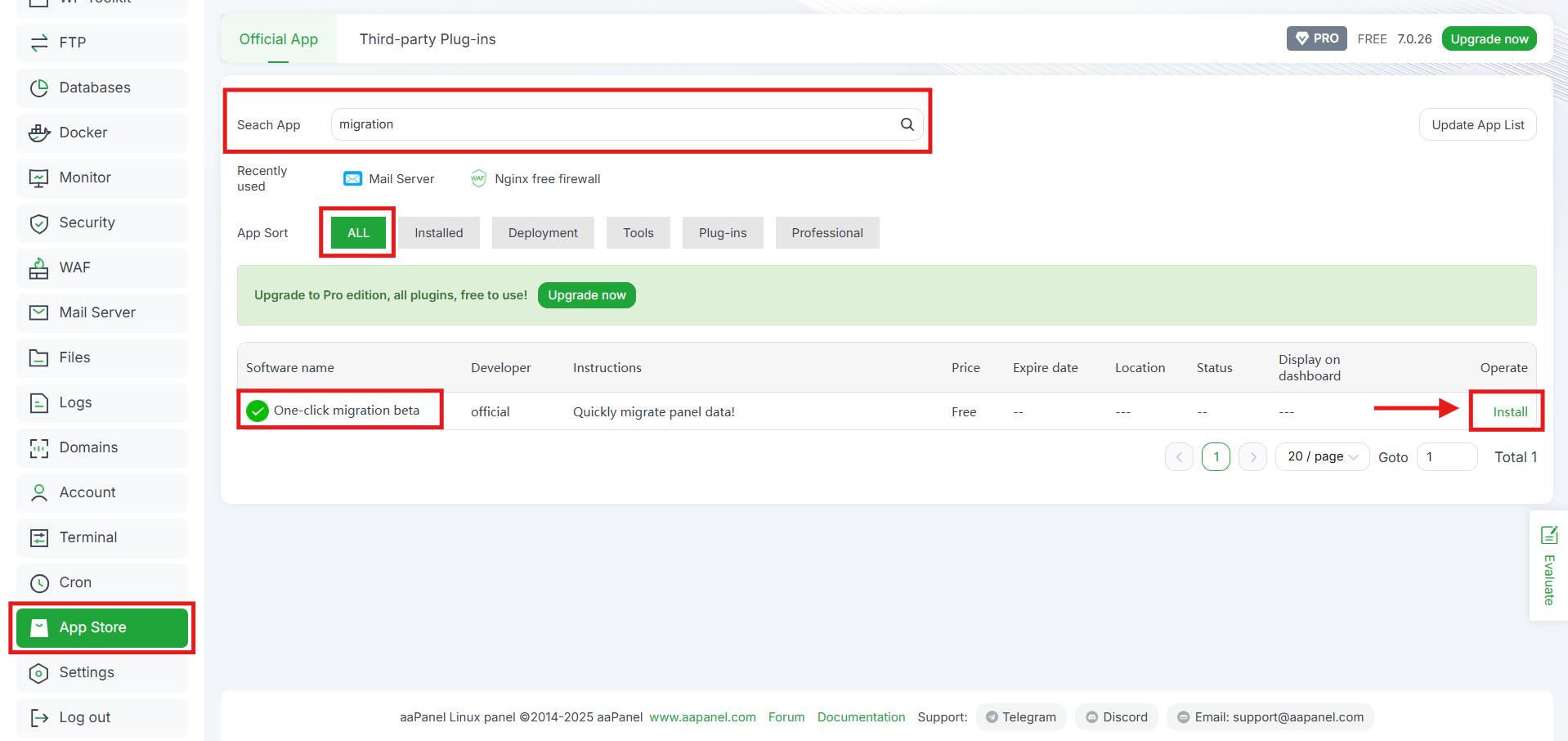
Plugin ini memungkinkan migrasi otomatis cukup dengan memasukkan IP, user root, dan password VPS tujuan. Namun jika plugin ini tidak tersedia di versimu, jangan khawatir. Kita bisa gunakan metode manual (backup & restore).
Jika plugin ini belum tersedia di versi aaPanel yang kamu gunakan, jangan khawatir karena kamu masih bisa melakukan migrasi menggunakan metode manual, yaitu dengan Backup & Restore melalui menu Backup pada masing-masing website.
2. Migrasi Otomatis dengan Plugin One-click Migration
Jika plugin sudah terpasang, ikuti langkah berikut untuk melakukan migrasi website secara otomatis:
a. Siapkan Server Tujuan
- Pastikan aaPanel juga sudah terinstal di VPS tujuan.
- Masuk ke Settings kemudian pilih tab Panel Settings.
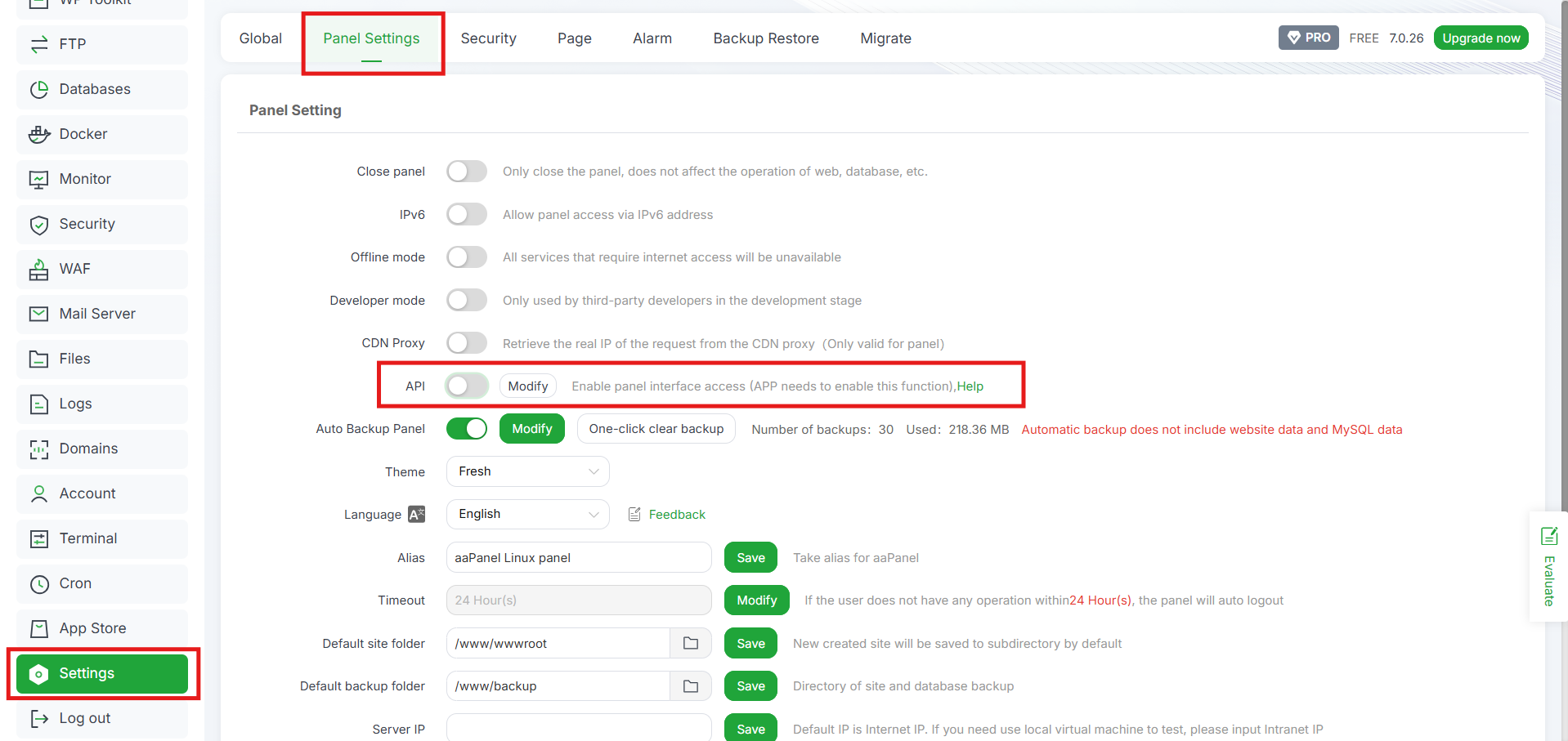
- Aktifkan API, lalu salin API Key.
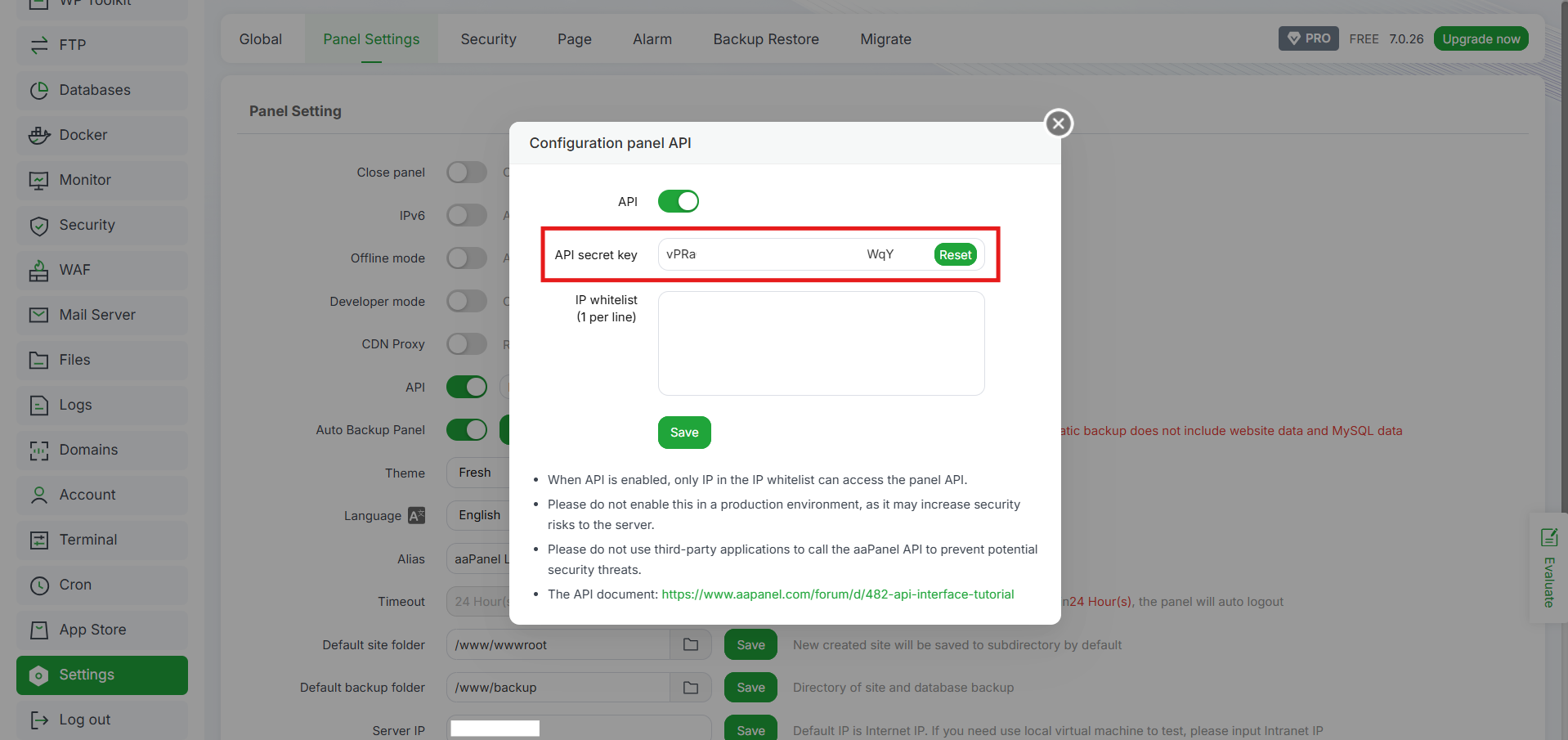
- Tambahkan IP server sumber ke daftar API Whitelist.
b. Jalankan Plugin di Server Sumber
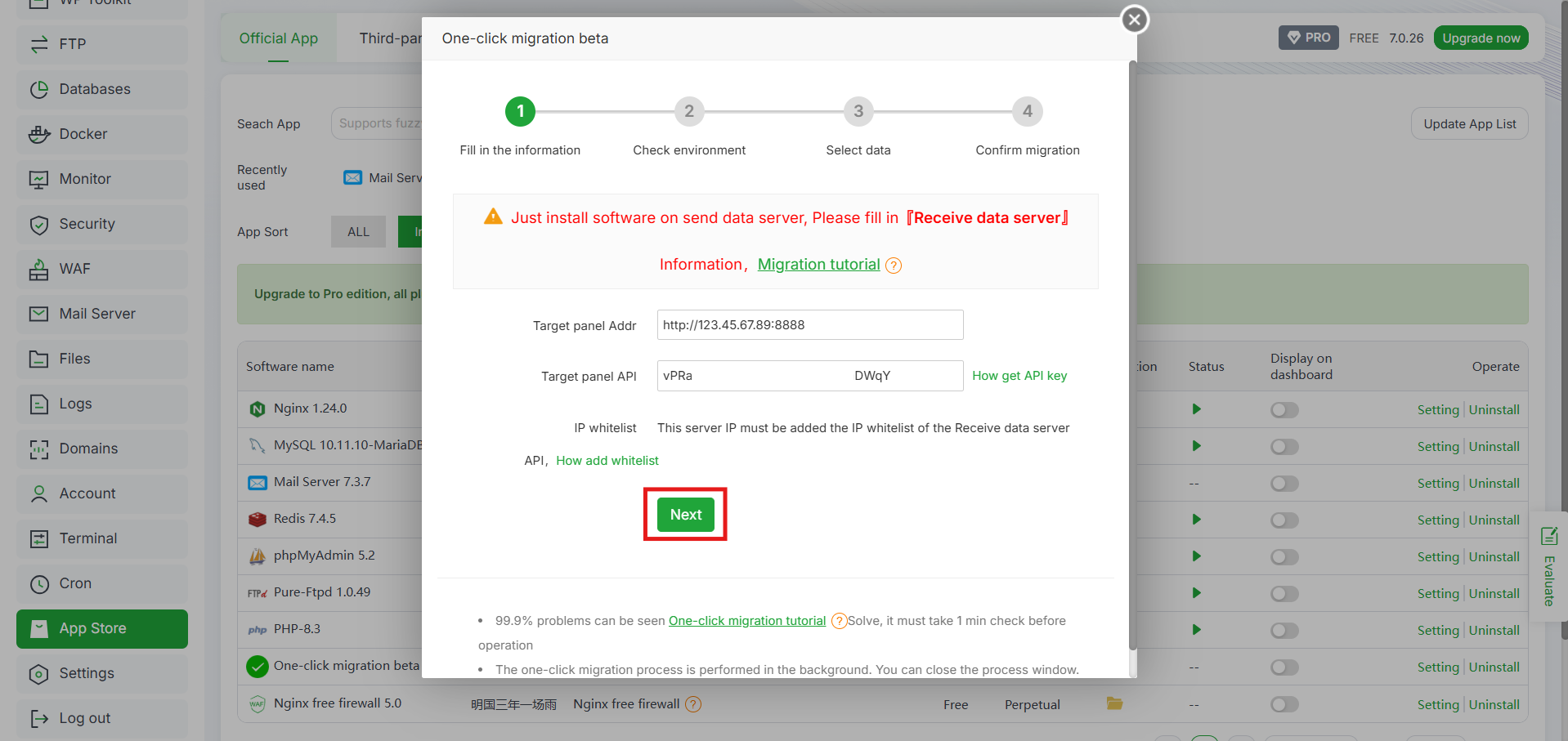
- Kembali ke aaPanel server sumber kemudian buka One-click migration beta.
- Masukkan data berikut:
-
- Target panel Addr: URL aaPanel server tujuan (contoh: http://123.45.67.89:8888)
- Target panel API: API Key dari server tujuan
- Pastikan IP server sumber sudah diizinkan di whitelist.
- Klik Next, lalu plugin akan memeriksa koneksi kedua server.
- Setelah berhasil, pilih data yang ingin dipindahkan (website, database, cron, dan lain lain) dan lanjutkan migrasi.
- Klik Start Migration untuk memulai proses.
Plugin akan mengemas data dan mengirimkannya ke server tujuan secara otomatis di background.
c. Verifikasi Hasil Migrasi
- Login ke aaPanel di server tujuan.
- Cek menu Website dan Database, pastikan semua data sudah berpindah.
- Aktifkan kembali SSL jika diperlukan.
3. Migrasi Manual (Alternatif Jika Plugin Tidak Tersedia)
Jika plugin One-click migration beta tidak tersedia di versi aaPanel yang kalian gunakan, kalian bisa menggunakan metode Backup & Restore.
a. Backup Website dari VPS Sumber
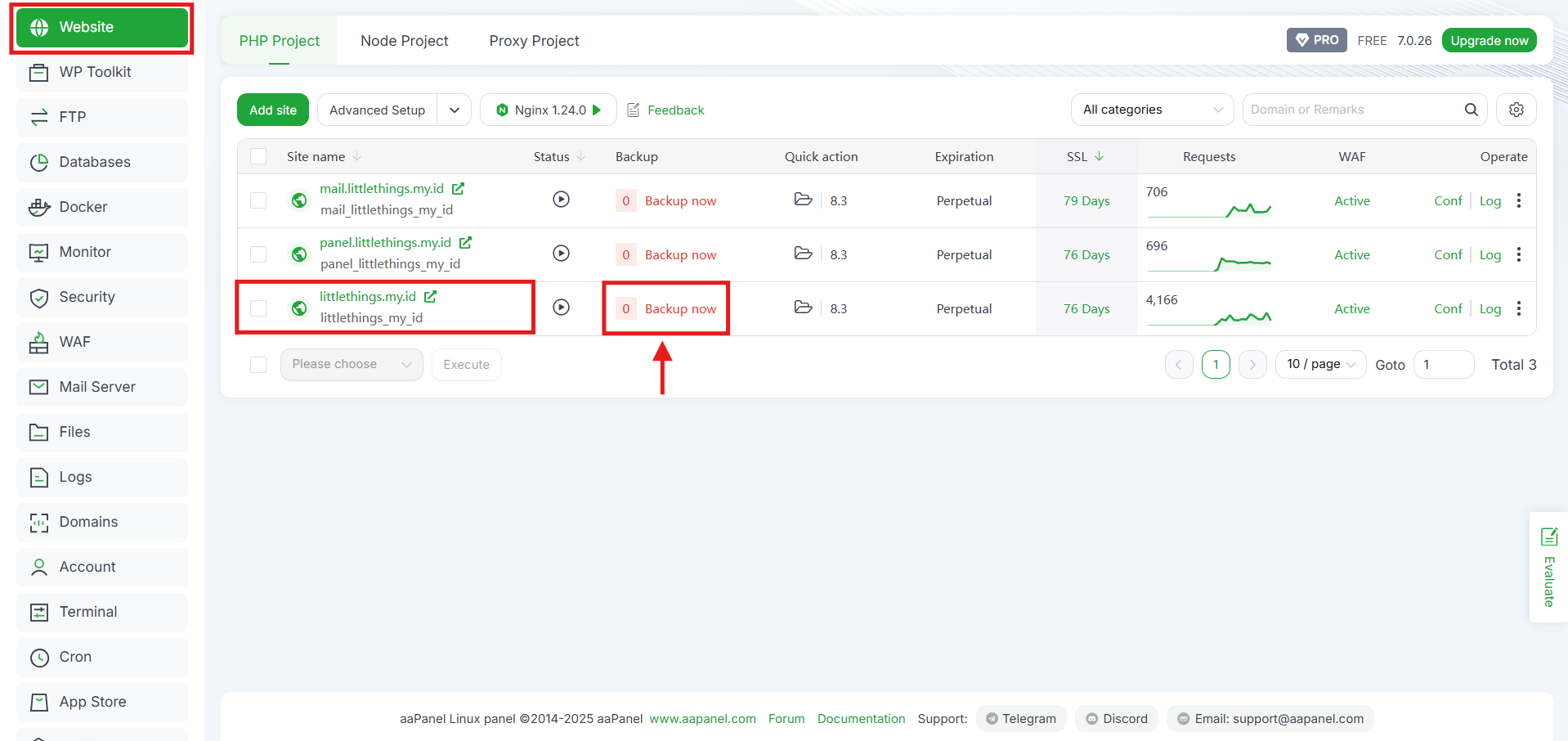
- Backup File Website
Buka menu Website > pilih domain > Backup Now. aaPanel akan membuat file .zip berisi semua file website.
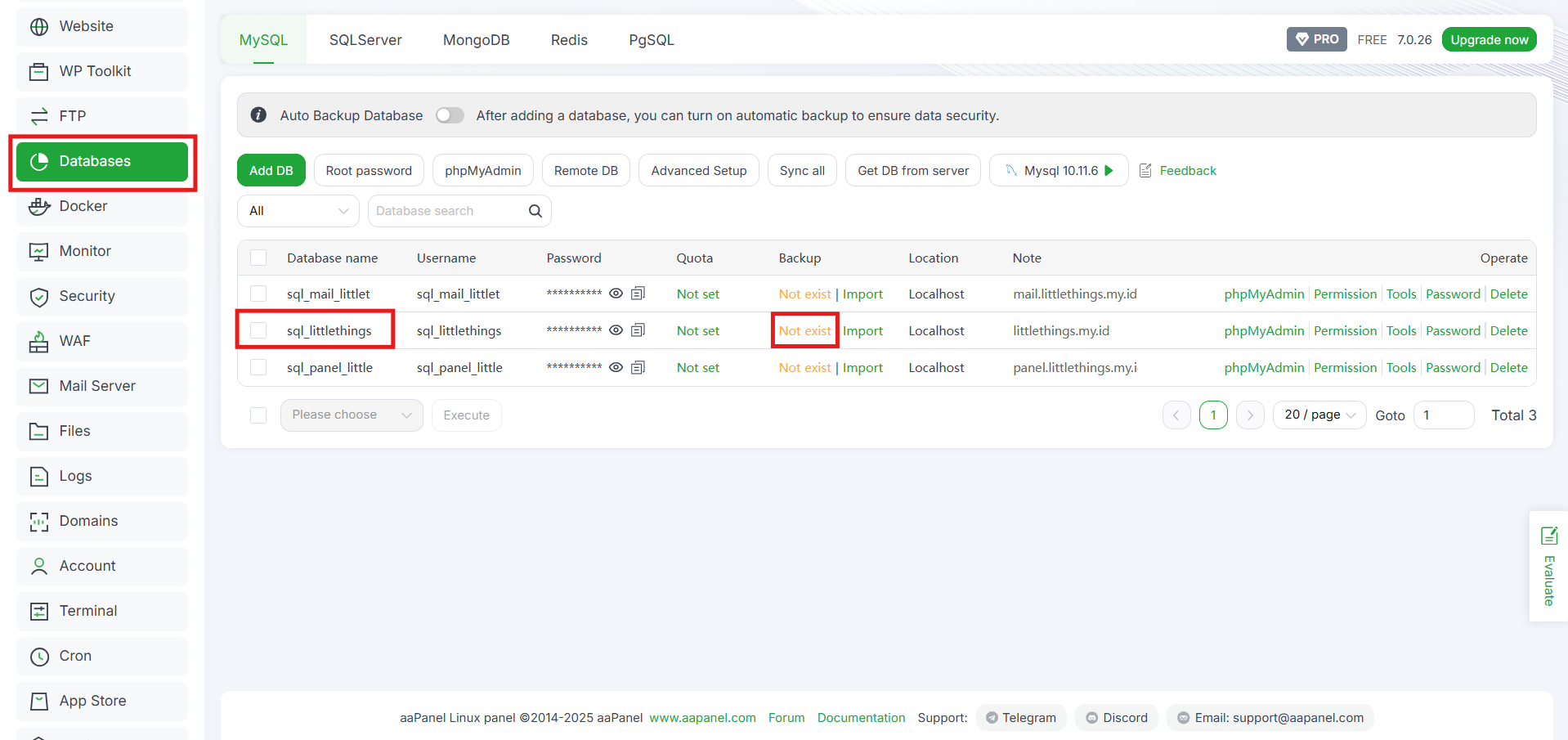
- Backup Database
Buka Databases > pilih database > Not exist untuk backup database. Hasilnya berupa file .sql.zip.
b. Transfer File Backup ke VPS Tujuan
Kamu bisa memindahkan file backup menggunakan salah satu cara berikut:
- Via FTP/SFTP: upload ke VPS baru menggunakan FileZilla atau WinSCP.
- Via SCP (Linux):
|
1 |
scp backup.zip root@IP-VPS-TUJUAN:/www/backup/ |
- Via File Manager: upload langsung ke folder /www/backup/.
4. Restore Website di VPS Tujuan
Setelah melakukan backup di VPS sumber, selanjutnya restore file backup tersebut di VPS tujuan. Caranya:
a. Restore File Website
- Login ke aaPanel VPS tujuan.
- Masuk ke menu Website > Add Site, lalu buat domain yang sama dengan VPS sumber.
- Buka File Manager dan arahkan ke folder:
|
1 |
/www/wwwroot/namadomain/ |
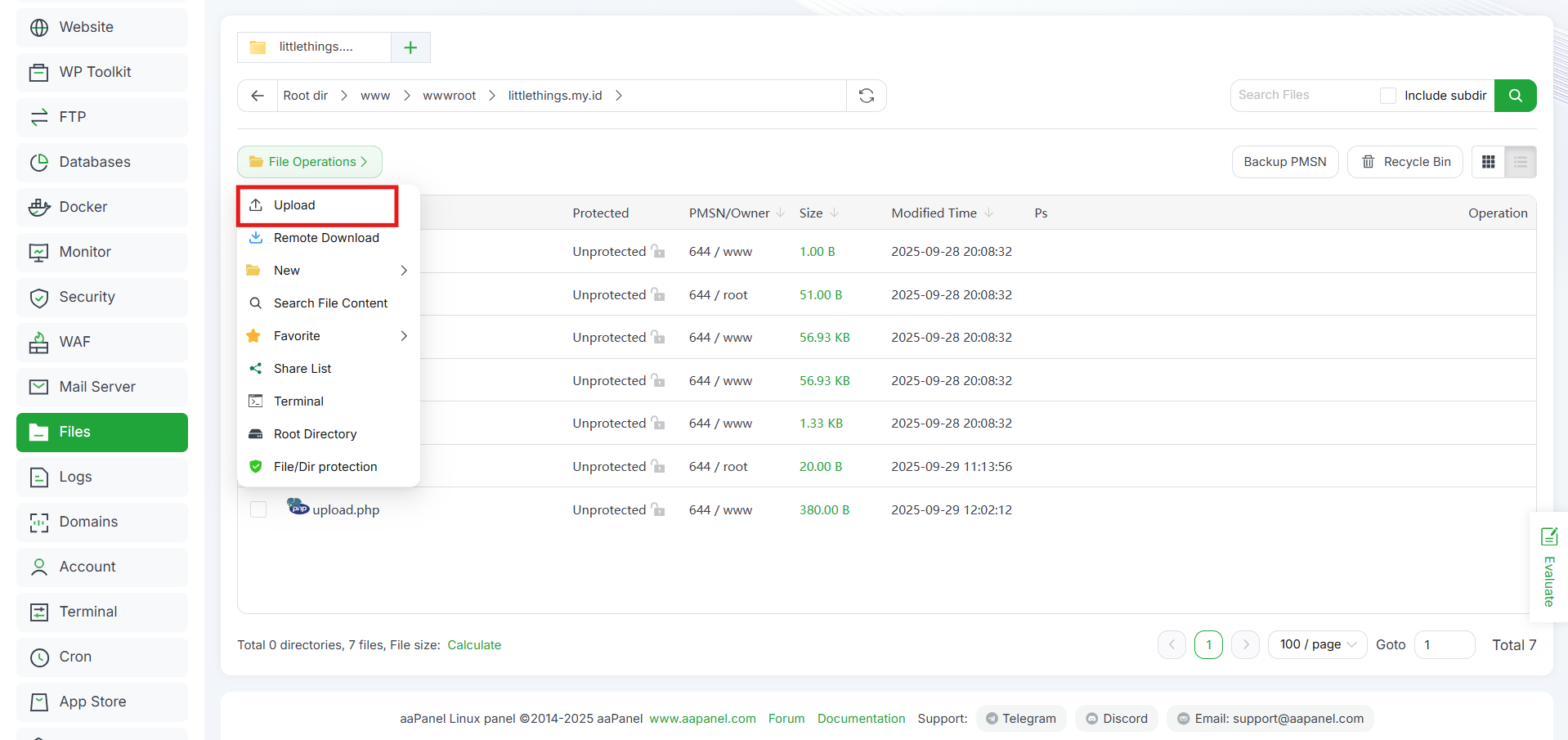
- Upload file backup website (.zip) ke folder tersebut.
- Klik kanan file backup kemudian pilih Extract.
- Setelah diekstrak, pastikan struktur folder website sesuai (misalnya ada index.php, wp-content, public, dan lain-lain).
b. Restore Database
- Masuk ke menu Databases di aaPanel VPS tujuan.
- Klik Add Database, buat database baru dengan user dan password sesuai kebutuhan.
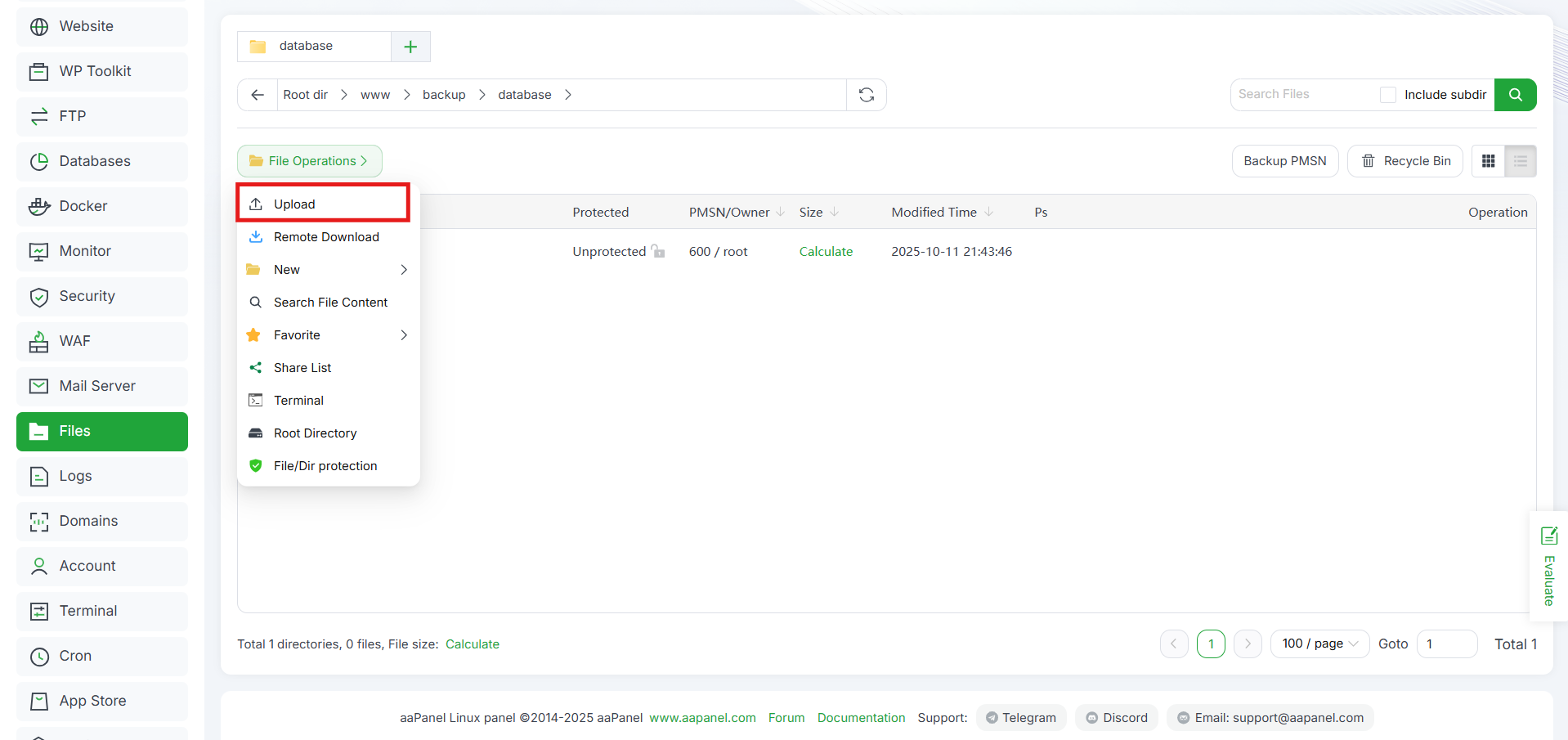
- Upload file backup database (.sql atau .sql.zip) ke folder:
|
1 |
/www/backup/database/ |
- Lakukan restore dengan salah satu metode berikut:
c. Via phpMyAdmin:
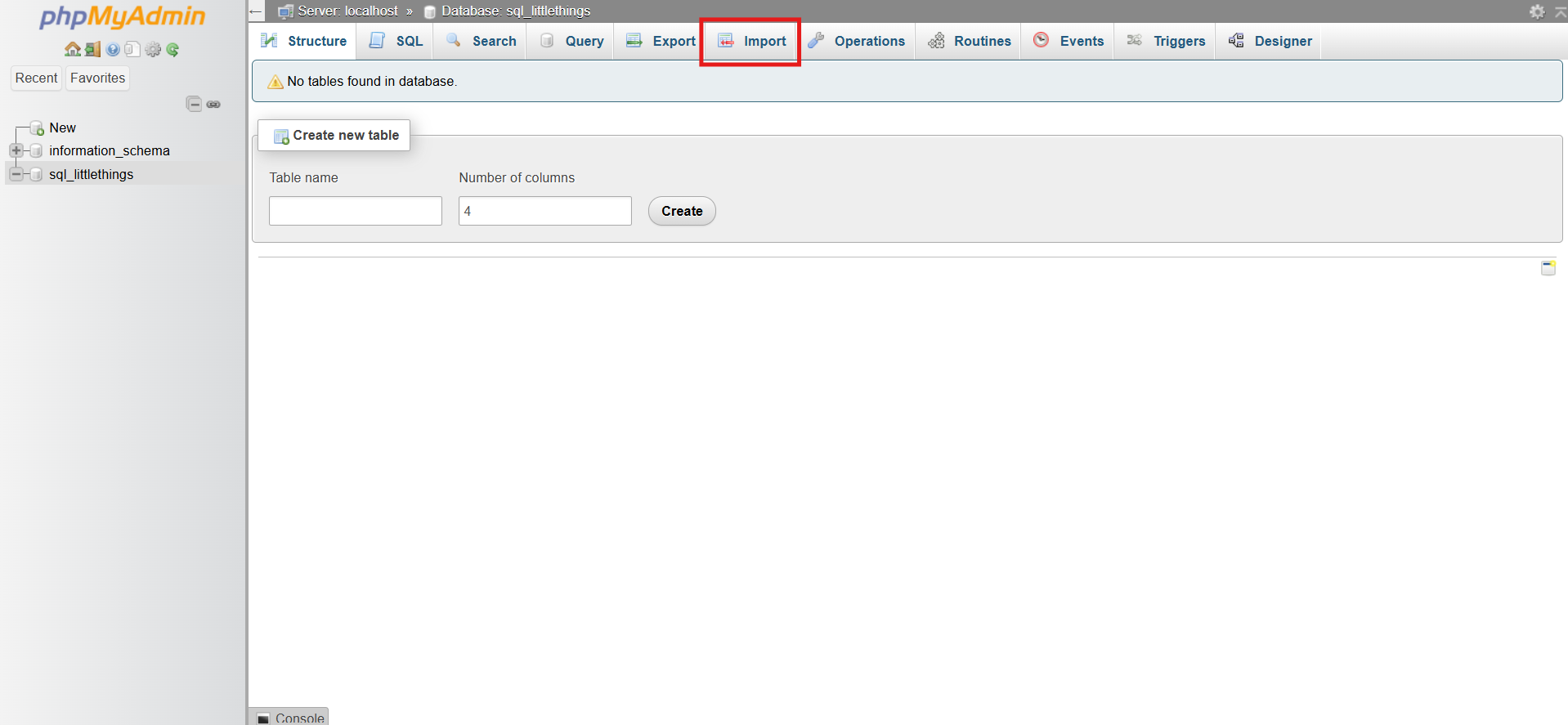
- Klik tombol phpMyAdmin di sebelah kanan database.
- Pilih tab Import, lalu unggah file backup .sql atau .sql.gz.
- Klik Go untuk memulai proses import.
d. Via Terminal (opsional):
|
1 2 |
gunzip /www/backup/database/namafile.sql.zip mysql -u nama_user -p nama_database < /www/backup/database/namafile.sql |
5. Update Konfigurasi Website
Setelah restore, biasanya ada beberapa penyesuaian seperti berikut:
a. Konfigurasi Database (wp-config.php / .env / config.php)
Pastikan user, password, dan host database sesuai dengan setting di VPS baru.
b. Permission File & Folder
Jika website berbasis CMS (WordPress, Laravel, dll), cek apakah folder storage/ atau uploads/ punya permission write.
c. Virtual Host & SSL
Aktifkan SSL (jika sebelumnya pakai). Caranya masuk menu Website > pilih domain > aktifkan Let’s Encrypt SSL.
6. Uji Website di VPS Tujuan
Sebelum mengganti DNS, kamu bisa uji website dengan cara:
- Edit file hosts di komputer lokal agar domain mengarah ke IP VPS baru.
- Cek apakah website tampil normal, database terkoneksi, dan tidak ada error.
7. Update DNS Domain
Jika website kamu sudah siap, lakukan update DNS Domain dengan cara berikut:
- Masuk ke DNS Manager tempat domain kamu dikelola. Jika kamu menggunakan layanan dari DomaiNesia, kamu bisa menemukannya di menu Domains > DNS Management.
- Update A Record domain ke IP VPS baru.
- Tunggu propagasi DNS (biasanya 1–24 jam).
Tips Agar Migrasi Lancar
Agar proses migrasi tidak menimbulkan masalah di kemudian hari, ada beberapa hal penting yang sebaiknya kamu perhatikan:
1. Uji di Staging Server Terlebih Dahulu
Jangan langsung memindahkan website ke server baru tanpa uji coba. Buat staging server untuk memastikan semua fitur berjalan normal, database sinkron, dan tidak ada error.
2. Sinkronisasi Email Server
Jika domainmu juga digunakan untuk layanan email, pastikan konfigurasi email server ikut dipindahkan. Hal ini termasuk MX record, SPF, DKIM, hingga inbox agar tidak ada email yang hilang.
3. Periksa PTR (Reverse DNS) Record
PTR penting terutama untuk mail server. Jika IP VPS dan hostname tidak cocok, ada kemungkinan emailmu ditolak atau masuk spam. Jadi, pastikan PTR sudah diset dengan benar di server baru.
4. Gunakan Cloud VPS + aaPanel
Dengan Cloud VPS yang stabil dan panel seperti aaPanel, proses migrasi jadi lebih mudah, cepat, dan minim error. Kamu bisa memantau file, database, hingga SSL dari satu dashboard saja.
Kesimpulan
Migrasi website antar VPS biasanya terdengar rumit, apalagi kalau dilakukan manual via SSH. Tapi dengan aaPanel, kamu bisa clone atau migrasi website dengan lebih praktis, baik menggunakan plugin migrasi (jika tersedia) maupun metode backup & restore bawaan panel. Dengan cara ini, kamu bisa melakukan upgrade server, memindahkan lokasi data center, atau membuat salinan staging website tanpa repot.
Jika kamu butuh VPS yang andal untuk menjalankan website dan aaPanel, kamu bisa menggunakan Cloud VPS dari DomaiNesia. Selain performa tinggi, DomaiNesia juga menyediakan berbagai pilihan lokasi server, panel yang mudah dipasang, dan dukungan teknis 24/7 untuk membantumu saat proses migrasi. Jadi, tunggu apa lagi? Yuk coba Cloud VPS DomaiNesia untuk pengalaman hosting yang lebih cepat, aman, dan mudah!

Ita Sugiharti
If this post has reached you, then I hope it helps. If you have any questions or feedback, just leave a comment.