Ada 2 Cara Aman Dari Hotlink di WordPress (Metode Plugin)
Oleh
Dinda Fariz Alamsyah
Hai DomaiNesians! Kita perlu mengetahui ada 2 cara aman dari hotlink di WordPress dengan metode plugin agar website tetap terlindungi dari penyalahgunaan aset. Hotlink di WordPress dapat menyebabkan beban berat pada server jika tidak ditangani dengan baik. Panduan ini akan membahas solusi terhadap masalah tersebut secara lengkap dan terperinci sehingga kita bisa menerapkan perlindungan yang efektif tanpa kesulitan berarti.
Mengapa Perlu Aman Dari Hotlink?
Hotlink di WordPress adalah situasi di mana situs web lain mengambil tautan langsung ke file gambar atau media yang tersimpan di server kita. Alih-alih menyimpan salinan sendiri, mereka memuat aset tersebut dari website kita setiap kali halaman mereka diakses. Hal ini menyebabkan server kita menanggung seluruh beban permintaan tersebut.
Pada WordPress tidak ada fitur anti hotlink secara bawaan sehingga kita perlu menambahkannya menggunakan ekstensi berupa plugin. Tanpa tambahan ini, server akan terus melayani permintaan dari domain eksternal tanpa batasan apa pun. Plugin memberikan kontrol lebih besar sehingga kita bisa menentukan aturan akses sesuai kebutuhan.
Berikut adalah beberapa skenario saat plugin keamanan hotlink di WordPress berguna.

- Ketika sebuah blog dengan banyak infografis sering dikutip media lain yang langsung mengambil gambar dari server tanpa izin sehingga bandwidth terus terkuras setiap hari.
- Pada toko online yang menampilkan foto produk berkualitas tinggi yang kerap diambil kompetitor untuk website mereka sendiri.
- Untuk situs portofolio desainer atau fotografer di mana karya asli sering digunakan di platform lain tanpa atribusi yang benar.
- Pada website edukasi yang rutin mempublikasikan materi visual menarik yang menjadi incaran situs serupa untuk menghemat sumber daya mereka.
Berikut adalah risiko jika tidak menggunakan plugin keamanan hotlink di WordPress.
- Pembengkakan biaya hosting karena pemakaian bandwidth yang melonjak akibat permintaan eksternal yang tidak terkendali.
- Penurunan kecepatan website secara keseluruhan karena server sibuk melayani pengunjung dari situs pihak ketiga.
- Hilangnya peluang traffic organik sebab pengunjung melihat gambar langsung tanpa pernah mengunjungi halaman asli kita.
- Potensi kerusakan reputasi jika aset digunakan di konteks yang tidak sesuai dengan nilai brand kita.
Panduan ini akan membahas solusi untuk skenario-skenario tersebut melalui dua plugin yang praktis. Dengan pendekatan ini, masalah hotlink di WordPress dapat diminimalisir secara efektif dan kita bisa fokus pada pengembangan konten tanpa khawatir soal pencurian bandwidth.
Persiapan Awal
Setelah kita mengerti fungsinya dari penjelasan di atas, secara bertahap kita bisa memulai persiapan awal sebelum memulai langkah selanjutnya. Persiapan ini penting agar proses pemasangan plugin berjalan lancar dan kita tidak menemui kendala teknis di tengah jalan. Dengan fondasi yang kuat, kita bisa melanjutkan ke bagian pengaturan dengan lebih percaya diri.
1. Akses Dashboard WordPress
Panduan ini menggunakan WordPress hosting DomaiNesia yang menawarkan kecepatan website memadai dan spesifikasi yang sesuai dengan produk hosting WordPress bernilai di bawah 25.000 Rupiah saja melalui kebutuhan yang diperlukan. Kita dapat mengunjungi link berikut https://www.domainesia.com/hosting-wordpress/ untuk melihat pilihan paket yang tersedia.
Jika ada pertanyaan terkait penggunaan hosting jangan ragu untuk bertanya dengan tim support DomaiNesia yang siap membantu kapan saja. Tim mereka biasanya merespons dengan cepat dan memberikan solusi yang tepat sesuai kasus kita.
Kita perlu mengakses WordPress yang telah kita pasang terlebih dahulu agar dapat mengelola plugin dan pengaturan dengan mudah. Cara paling umum adalah dengan menambahkan “/wp-admin/” pada URL website sehingga akan seperti domain.com/wp-admin/.
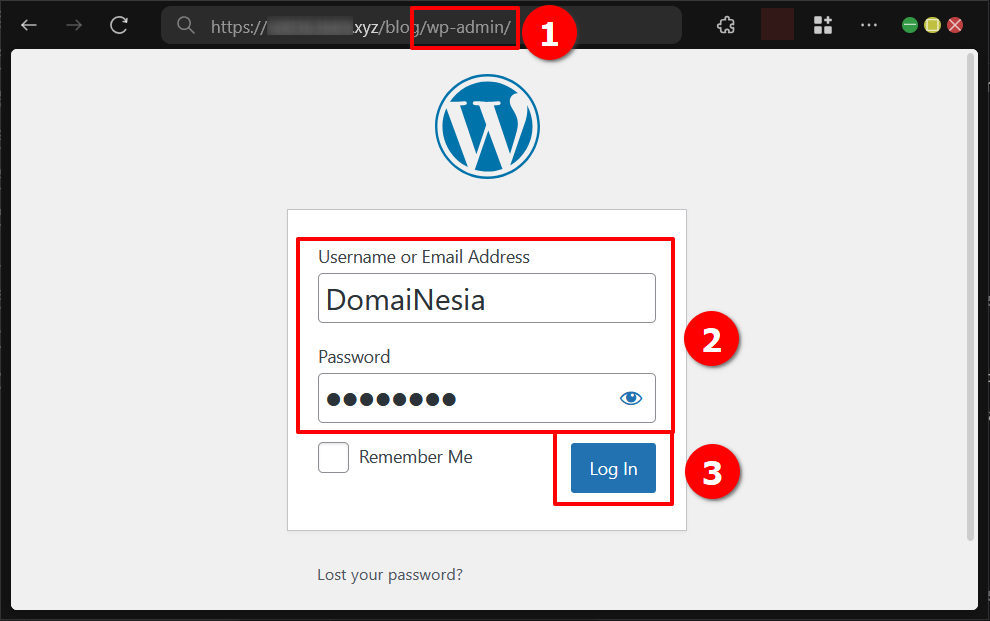
Jika kita menggunakan WordPress Hosting maka kita dapat mengaksesnya pada halaman https://wordpress.com/log-in/. Proses login ini memastikan kita berada di lingkungan yang benar sebelum mulai menginstal plugin yang dibutuhkan untuk mengatasi hotlink di WordPress.
2. Install Classic Editor
Terdapat plugin yang membutuhkan Classic Editor agar opsi plugin tersebut muncul dengan sempurna di antarmuka. Plugin tertentu memang lebih optimal ketika dijalankan dalam mode editor klasik daripada editor blok yang lebih baru.
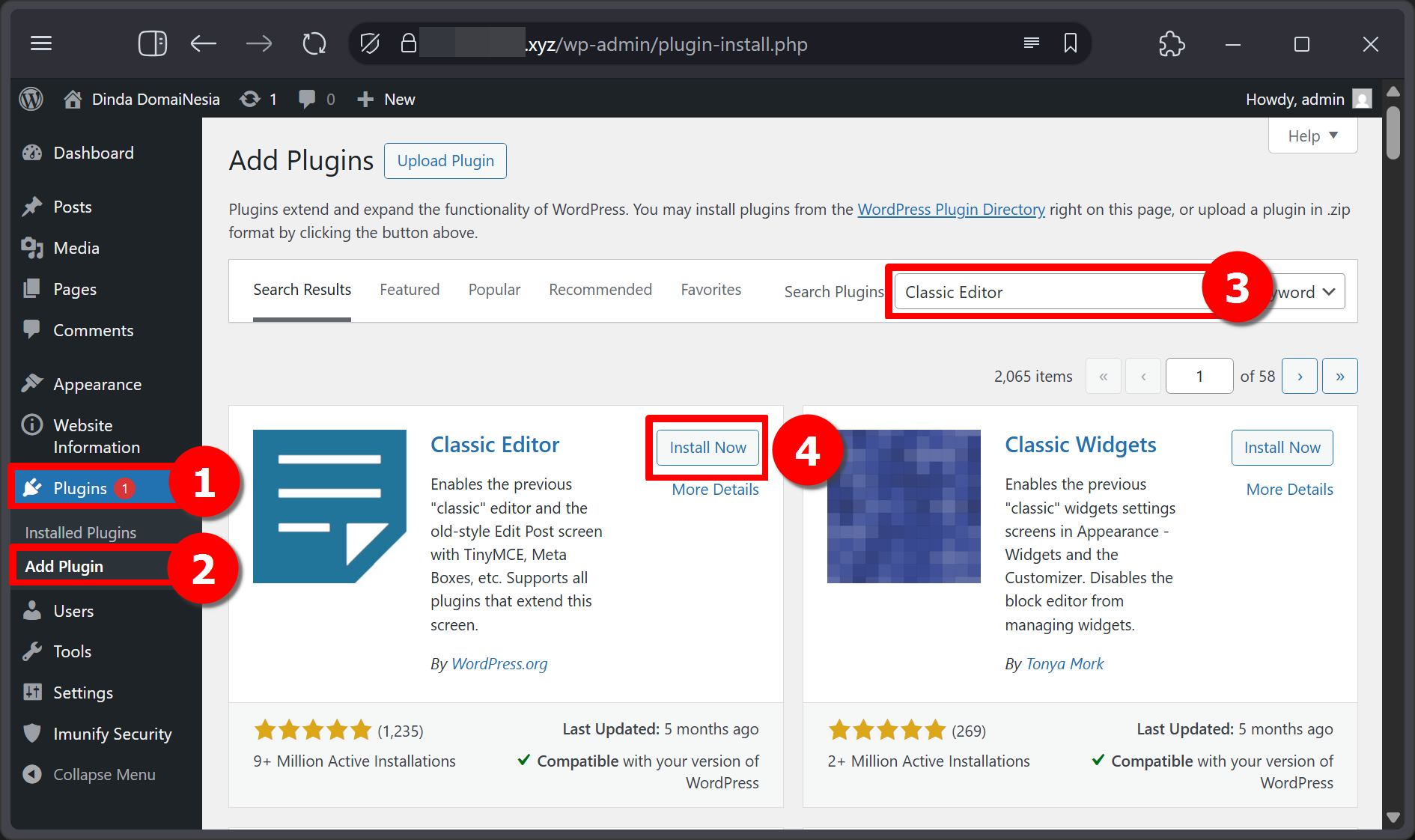
Untuk instalasi Classic Editor, kita bisa mengklik sidebar Tambahkan Plugin pada menu Plugin lalu kita bisa menggunakan mesin pencari dan ketikan Classic Editor, klik tombol Instal Sekarang pada plugin tersebut. Proses ini hanya memerlukan beberapa detik dan plugin akan terunduh langsung dari direktori resmi.
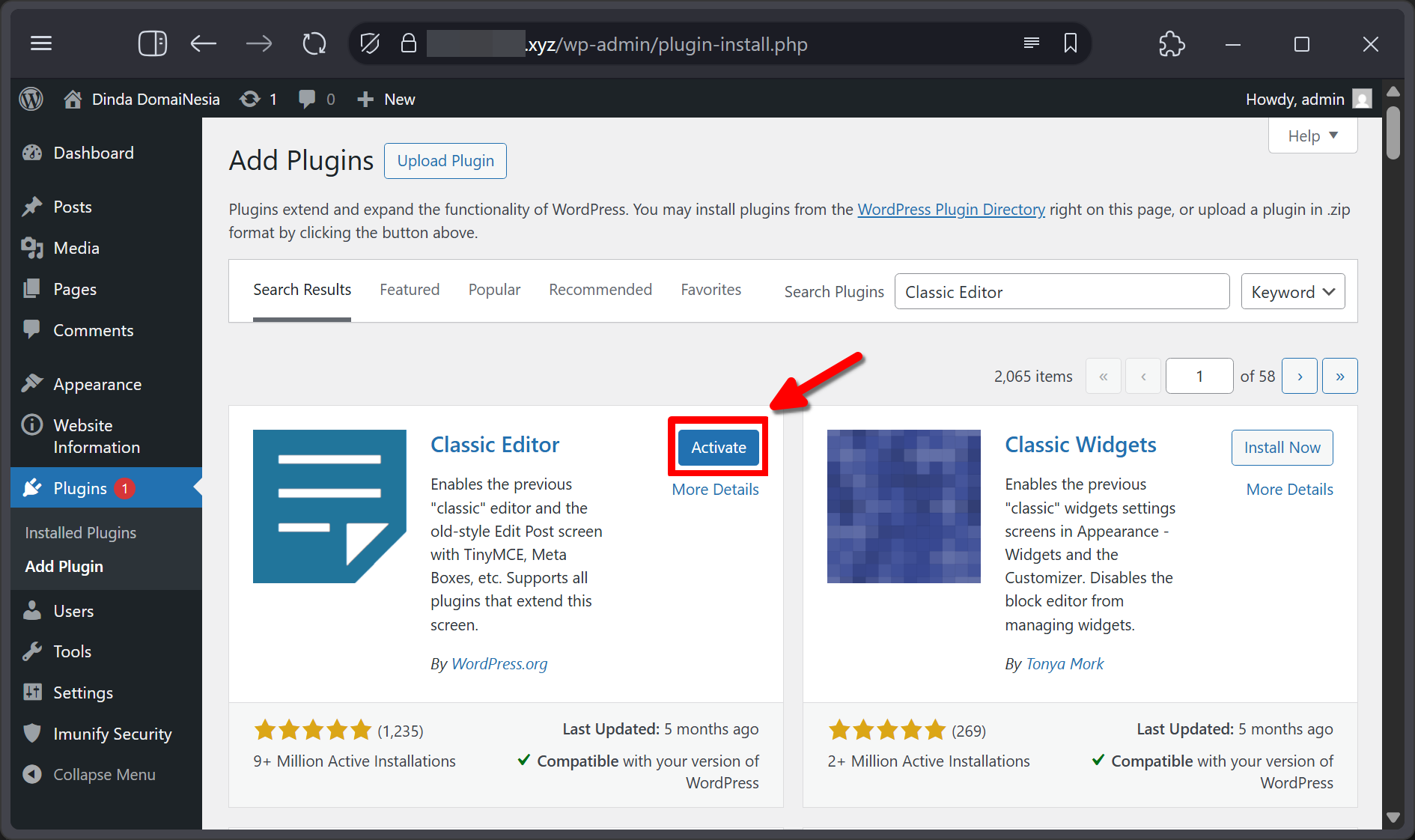
Setelah plugin berhasil terpasang klik pada tombol Aktifkan untuk mengaktifkan plugin yang terinstall. Aktivasi ini akan membuat fitur editor klasik tersedia di dalam dashboard kita secara otomatis.
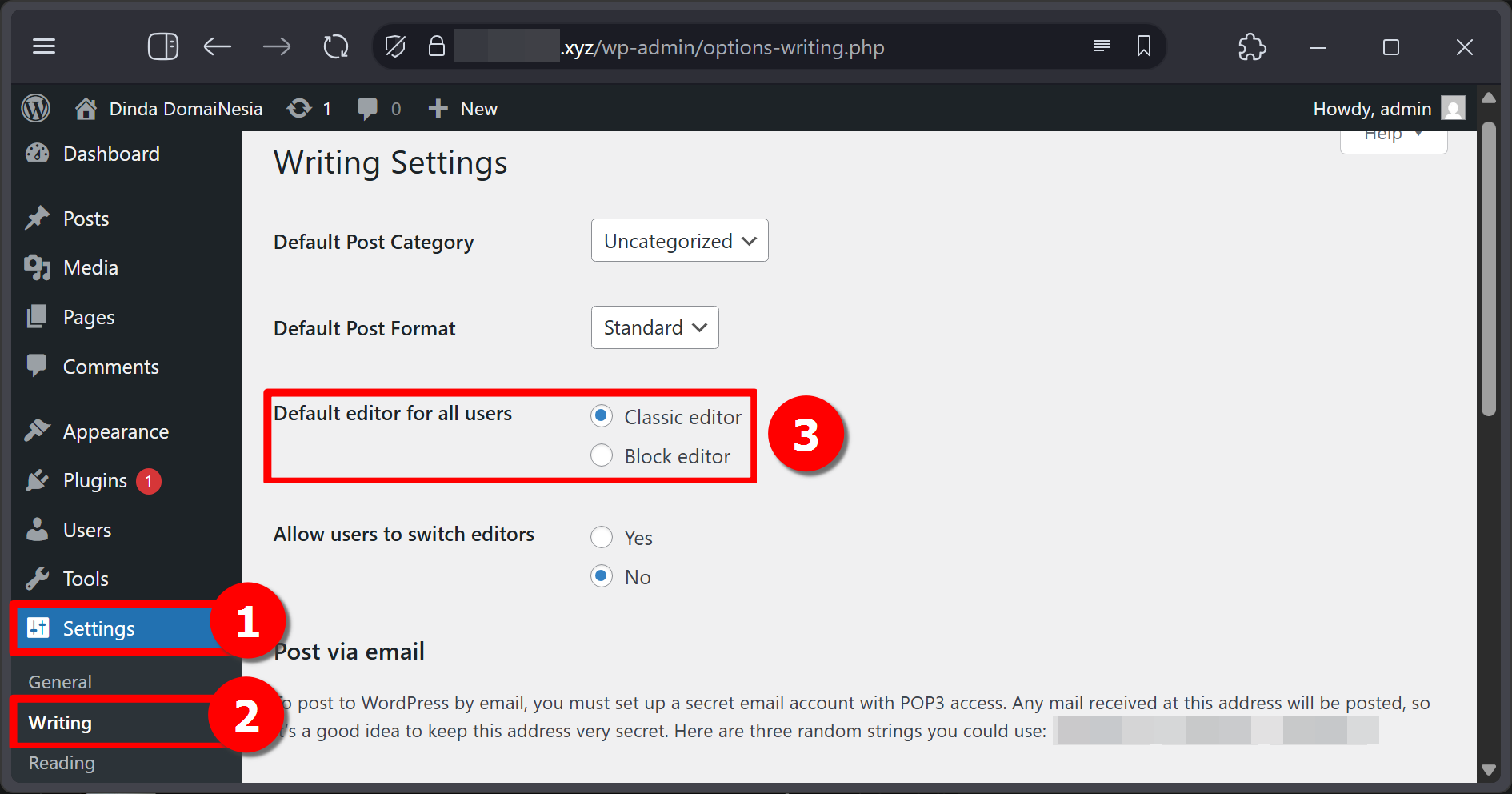
Untuk mengaktifkan Classic Editor, kita bisa mengakses pengaturan Writing ataupun penulisan lalu pilih Classic Editor pada opsi Default Editor dan simpan perubahan. Pengaturan ini memastikan semua postingan baru dan lama menggunakan tampilan yang sesuai dengan kebutuhan plugin keamanan yang akan kita pasang.
Proses Amankan WordPress Dari Hotlink Dengan Plugin
Setelah kita mengerti fungsinya dari penjelasan di atas, secara bertahap kita bisa memulai proses aman dari hotlink di WordPress per langkah. Kita akan menggunakan dua plugin berbeda yang saling melengkapi sehingga perlindungan menjadi lebih komprehensif. Setiap langkah akan dijelaskan secara rinci agar kita dapat mengikutinya dengan teliti.
1. Pasang Keamanan Hotlink Pada File
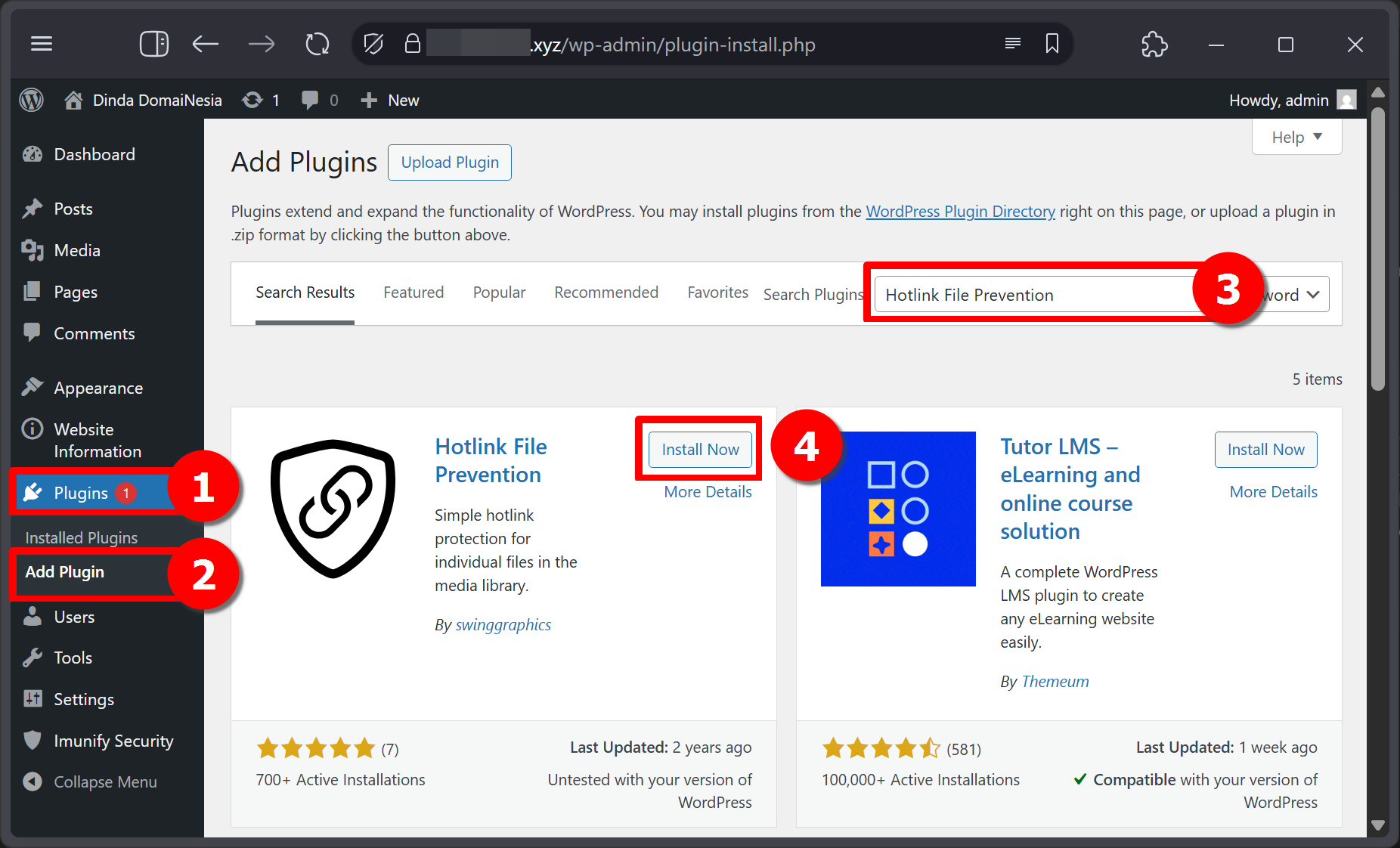
Untuk plugin pertama kita bisa menggunakan plugin yang bernama Hotlink File Prevention dari swinggraphics untuk melakukan spesifikasi file yang ingin diselamatkan dari hotlinking yang membebani website. Plugin ini memungkinkan kita memilih file tertentu yang tidak boleh diakses secara langsung dari domain lain.
Untuk menambahkan plugin ini, kita bisa mengklik sidebar Tambahkan Plugin pada menu Plugin lalu kita bisa menggunakan mesin pencari dan ketikan Hotlink File Prevention, klik tombol Instal Sekarang pada plugin tersebut. Pencarian ini akan menampilkan hasil yang tepat dan kita hanya perlu menunggu proses unduh selesai.
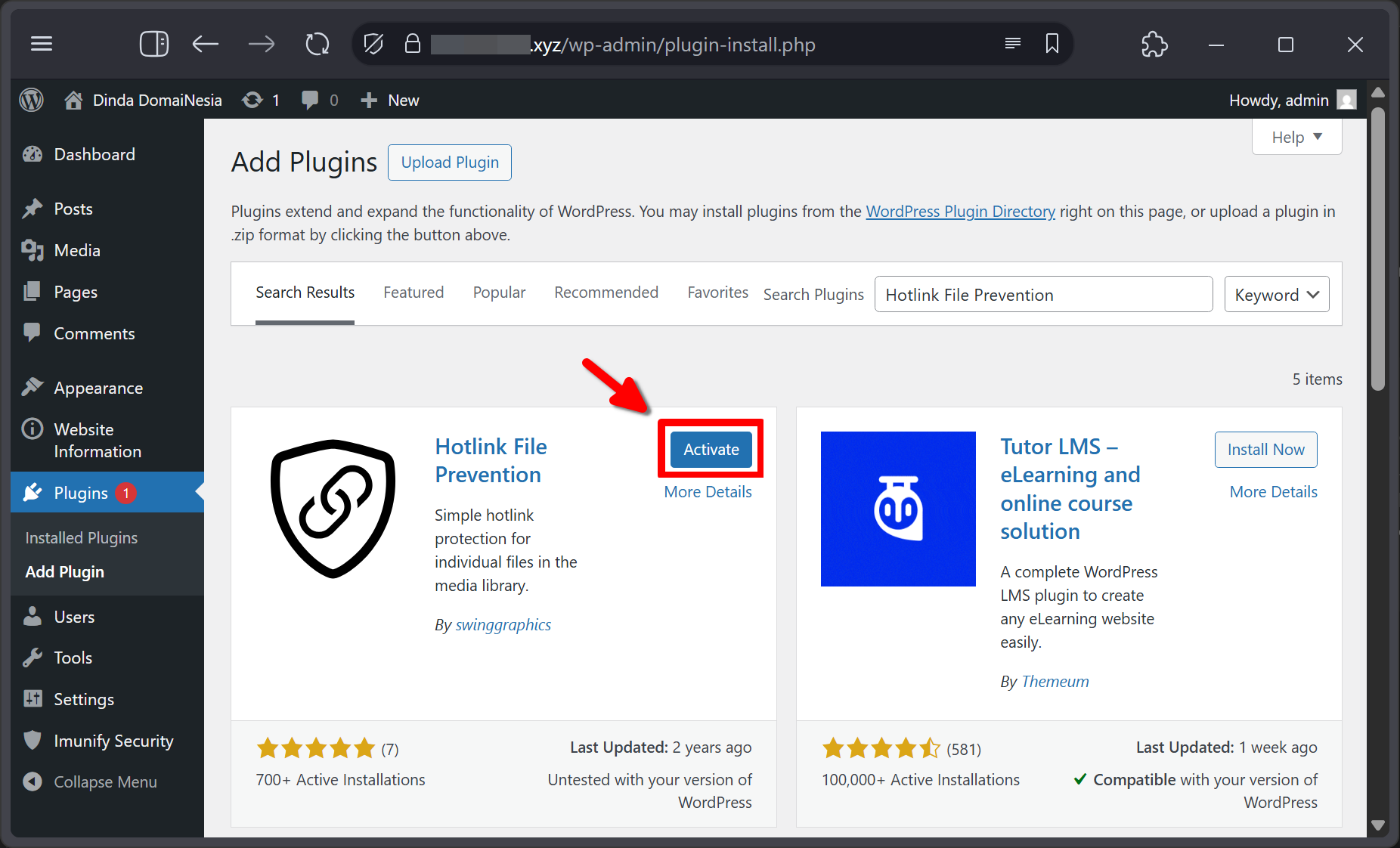
Setelah plugin berhasil terpasang klik pada tombol Aktifkan untuk mengaktifkan plugin yang terinstall. Setelah diaktifkan, fitur pencegahan hotlink di WordPress akan siap dikonfigurasi sesuai kebutuhan kita.
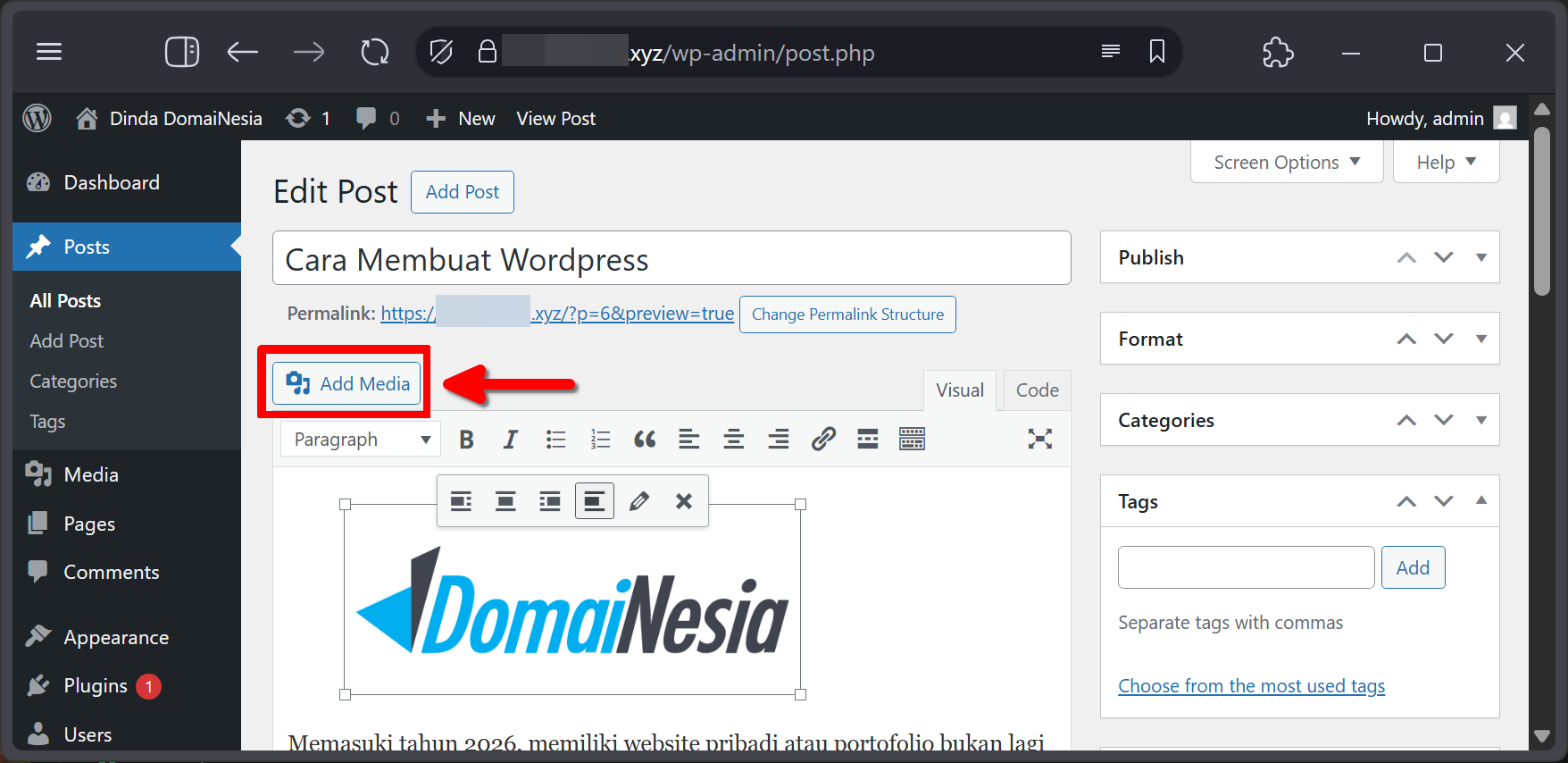
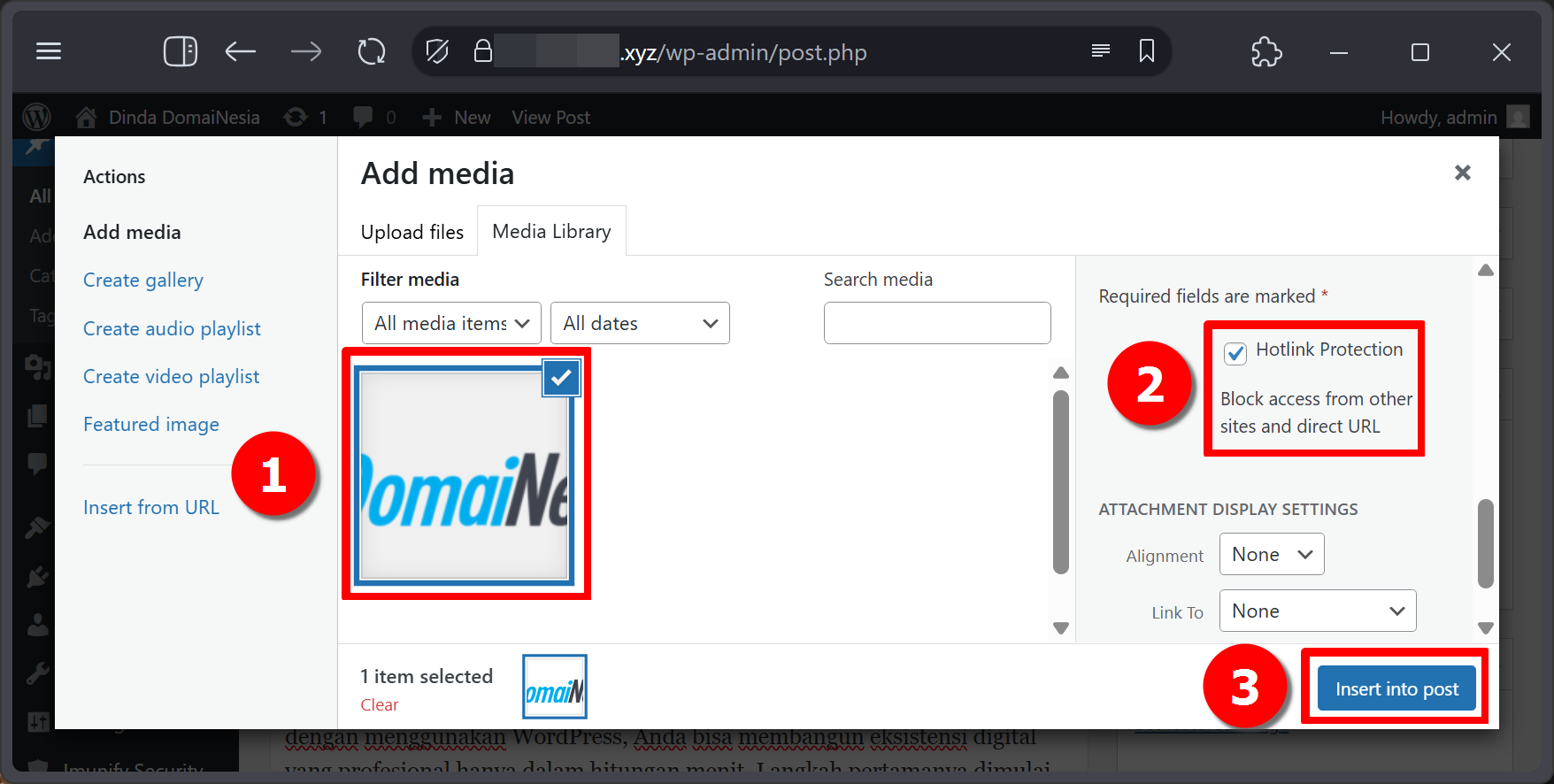
Untuk mengakses pengaturan plugin ini, kita bisa membuat posting baru dan menambahkan gambar melalui tombol Add Media. Langkah ini membuka perpustakaan media di mana kita dapat mengelola setiap file secara individu.
Pada jendela yang muncul, kita bisa menambahkan media baru dan mencentang opsi Hotlink Protection pada kolom opsi pada file tersebut, dan kita bisa menyematkan pada postingan tersebut. Centangan ini akan menerapkan aturan pencegahan hotlink di WordPress hanya pada file yang dipilih sehingga fleksibel sesuai kebutuhan.
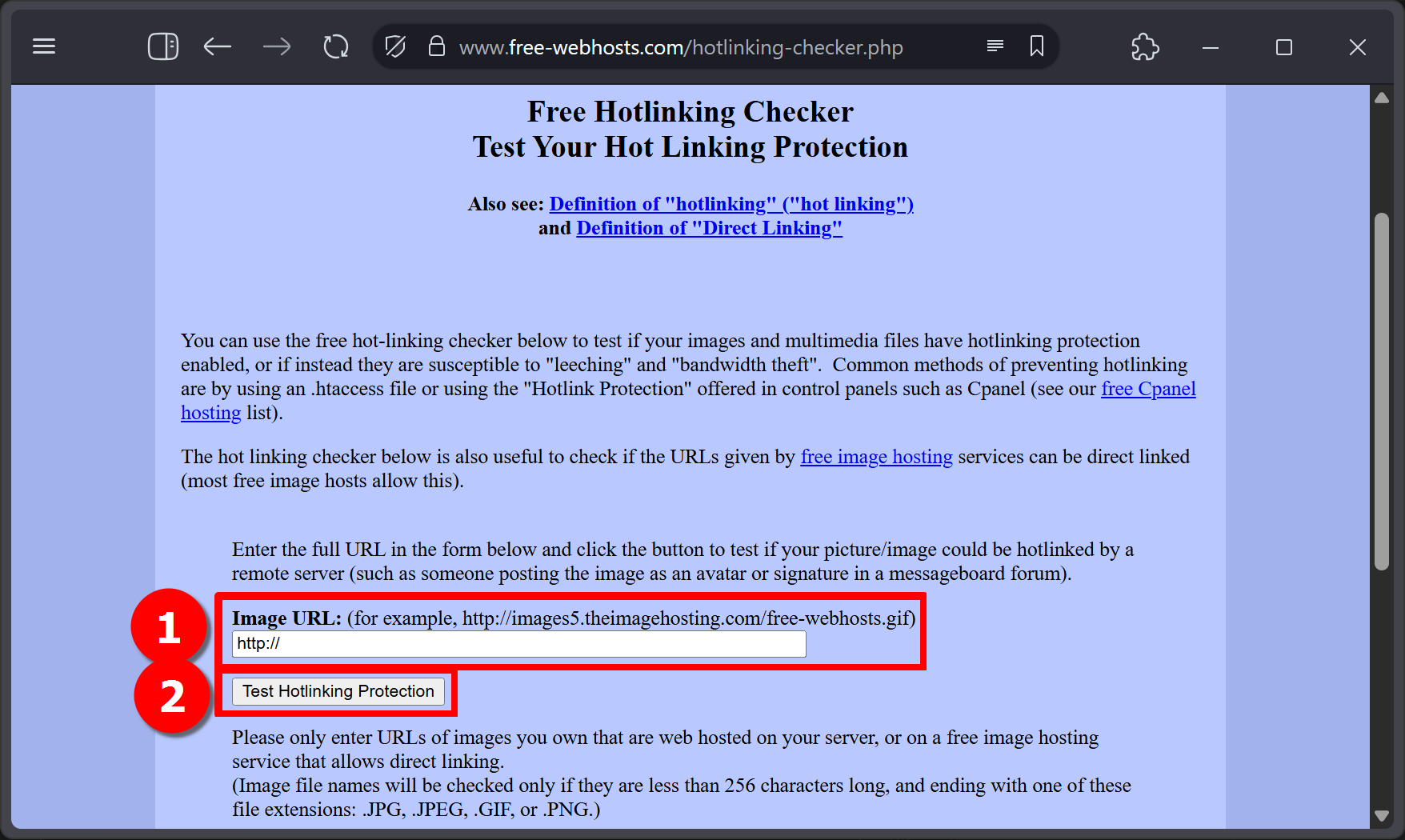
Untuk mengikuti apakah fitur hotlinking bekerja atau tidak kita bisa menyematkan link file pada situs pengujian hotlinking gratis seperti pada website free-webhosts.com. Dengan cara ini kita dapat memverifikasi bahwa upaya hotlink di WordPress sudah berhasil diblokir dan bandwidth kita terlindungi.
2. Sematkan Watermark Otomatis Pada Gambar
Untuk plugin kedua kita bisa menggunakan plugin bernama Image Watermark dari dFactory untuk menambahkan watermark otomatis pada gambar. Pendekatan ini sangat berguna sebagai lapisan perlindungan tambahan terhadap hotlink di WordPress.
Plugin ini tidak akan menghalangi web lain untuk melakukan hotlinking akan tetapi akan membuat orang-orang mengetahui asal dari pemilik aset melalui watermark. Dengan adanya tanda kepemilikan yang jelas, orang lain akan berpikir dua kali sebelum menggunakan gambar tersebut tanpa izin.
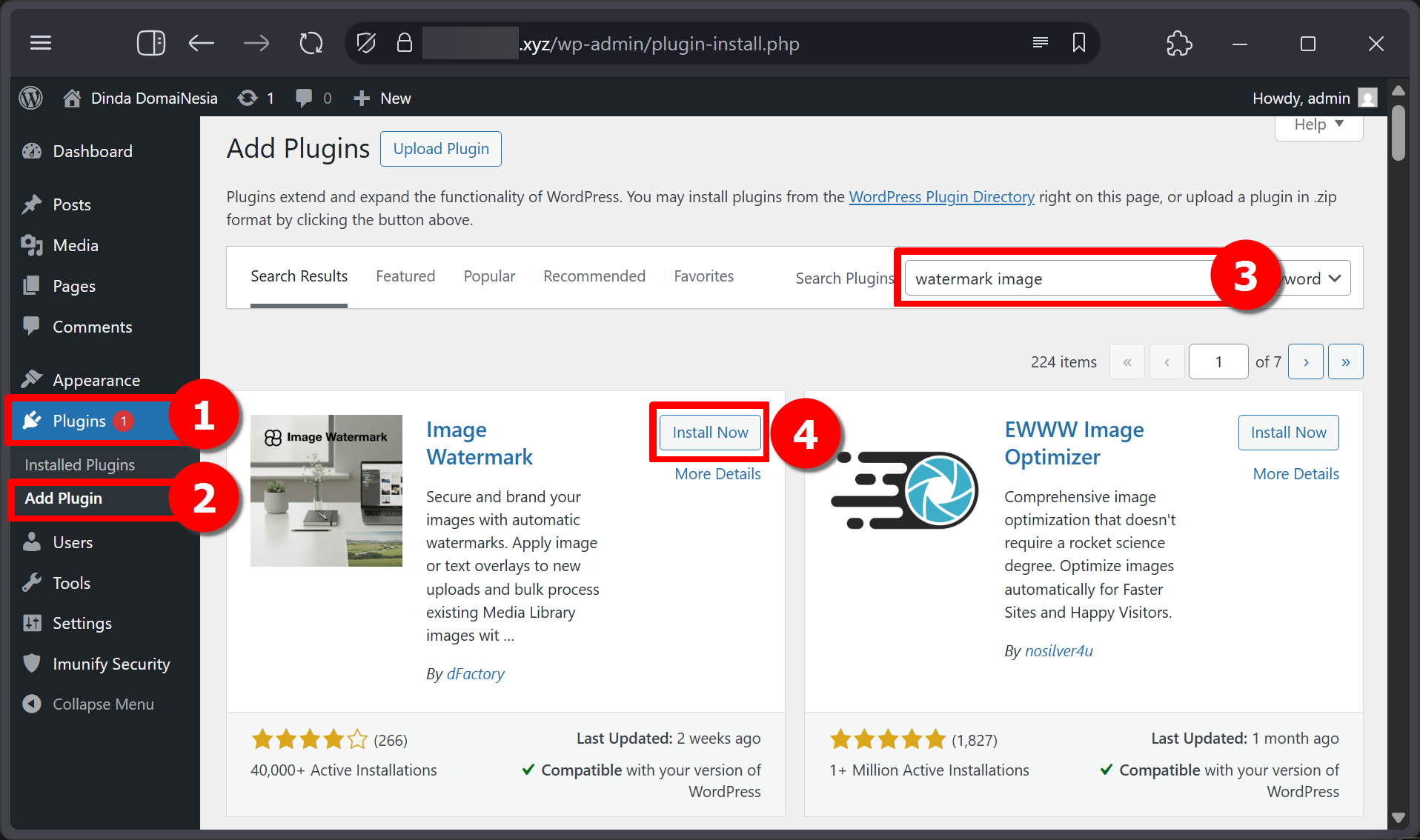
Untuk menambahkan plugin ini, kita bisa mengklik sidebar Tambahkan Plugin pada menu Plugin lalu kita bisa menggunakan mesin pencari dan ketikan Image Watermark, klik tombol Instal Sekarang pada plugin tersebut. Proses instalasi berjalan cepat dan plugin siap digunakan setelah terunduh.
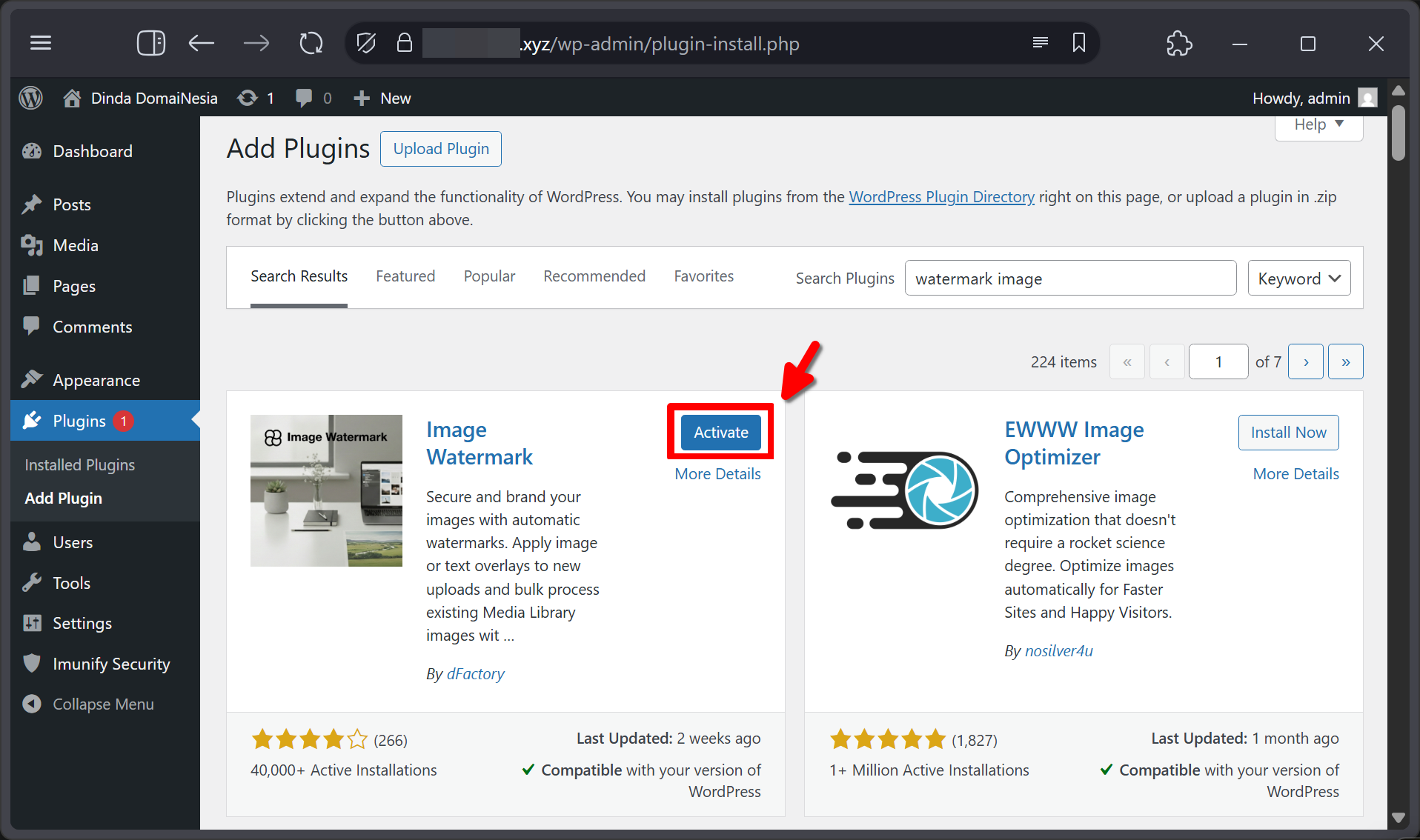
Setelah plugin berhasil terpasang klik pada tombol Aktifkan untuk mengaktifkan plugin yang terinstall. Aktivasi ini akan mengintegrasikan fitur watermark ke dalam alur kerja pengunggahan media kita.
Untuk mengatur plugin ini pembaca bisa mengakses ke menu Settings lalu pilih opsi Watermark lalu pada tab Watermark kita bisa mengatur otomatis watermark yang terpasang pada gambar. Di sini kita dapat menentukan posisi, transparansi, ukuran, dan teks atau gambar yang digunakan sebagai watermark. Pengaturan yang teliti akan membuat hasil akhir terlihat profesional sekaligus efektif dalam mencegah penyalahgunaan aset.
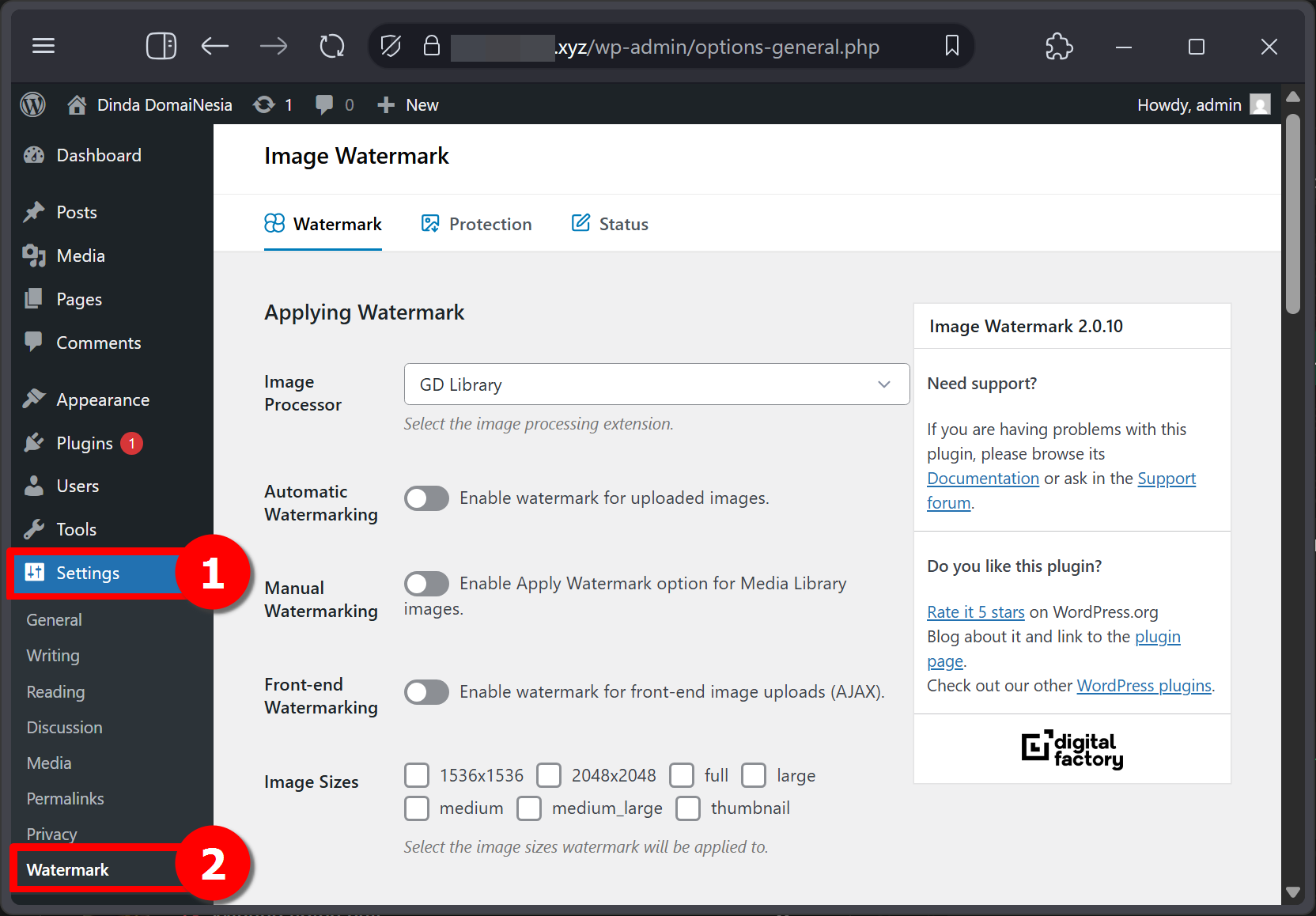
Jika pembaca ingin membaca plugin alternatif dari cara ini, pembaca bisa membaca panduan DomaiNesia pada link berikut https://www.domainesia.com/panduan/cara-watermark-gambar-di-wordpress/.
File WordPress Jadi Aman Dari Hotlinking!
Selamat DomaiNesians!, Kita telah membahas secara lengkap dua cara aman dari hotlink di WordPress menggunakan metode plugin mulai dari persiapan dashboard, instalasi Classic Editor, pemasangan Hotlink File Prevention untuk melindungi file spesifik, hingga penerapan Image Watermark yang menambahkan identitas kepemilikan secara otomatis. Setiap langkah dirancang agar mudah diikuti dan memberikan perlindungan yang nyata terhadap masalah hotlink di WordPress.
Dengan menerapkan kedua plugin ini, beban server dapat berkurang drastis, biaya hosting lebih terkendali, dan aset digital kita menjadi lebih aman dari penyalahgunaan. Sampai jumpa di artikel dan panduan DomaiNesia berikutnya!


Dinda Fariz Alamsyah
Hanya seseorang yang suka otak-atik IT dan mengolah data, lagi tertarik soal AI