Cara Install WPScan di VPS Ubuntu Agar WordPress Aman
Oleh
Dinda Fariz Alamsyah

Hai DomaiNesians! Pada kesempatan kali ini kita akan membahas secara mendalam tentang cara install WPScan di VPS Ubuntu agar WordPress aman dari berbagai ancaman keamanan. Memiliki website berbasis WordPress memang menyenangkan, tetapi sering kali kita lupa bahwa keamanan menjadi salah satu aspek paling krusial. Panduan ini hadir sebagai solusi lengkap untuk membantu kita memasang dan menggunakan WPScan di VPS Ubuntu sehingga situs WordPress tetap terlindungi.
Mengapa Butuh Scan Malware?
Scan malware adalah proses pemeriksaan sistem secara menyeluruh untuk mendeteksi keberadaan kode berbahaya, backdoor, atau file mencurigakan yang dapat merusak integritas website. Proses ini biasanya melibatkan analisis terhadap file inti, tema, plugin, serta konfigurasi server agar kita bisa menemukan potensi kerentanan sebelum dimanfaatkan pihak tidak bertanggung jawab.
Fitur bawaan WordPress memang sudah cukup lengkap untuk kebutuhan pengelolaan konten, tetapi sayangnya tidak menyediakan alat scan malware secara native. Kita tidak memiliki mekanisme otomatis yang memeriksa apakah ada plugin atau tema yang sudah diretas, apakah ada injeksi kode berbahaya, atau apakah ada kerentanan yang belum tertambal. Oleh karena itu, penggunaan aplikasi pihak ketiga menjadi langkah yang sangat diperlukan untuk menjaga keamanan WordPress.
WPScan di VPS menjadi salah satu solusi terbaik yang tersedia saat ini. WPScan adalah alat open source yang dirancang khusus untuk memindai kerentanan pada instalasi WordPress, termasuk tema, plugin, dan bahkan WordPress core itu sendiri. Alat ini memanfaatkan database kerentanan terbesar yang terus diperbarui oleh komunitas keamanan. Pada panduan ini kita hanya akan membahas penggunaan versi gratis WPScan yang dilengkapi API token dengan batasan tertentu, sehingga tetap dapat diakses tanpa biaya tambahan.
Berikut adalah risiko jika kita tidak menggunakan WPScan di VPS Ubuntu:
- Kerentanan pada plugin atau tema lama tidak terdeteksi sehingga mudah dieksploitasi.
- Backdoor atau webshell tersembunyi tetap berada di server tanpa sepengetahuan kita.
- Website dapat digunakan sebagai sarana penyebaran malware ke pengunjung.
- Ranking SEO menurun drastis karena Google menandai situs sebagai tidak aman.
- Kehilangan data penting atau bahkan akses penuh ke server akibat serangan lanjutan.
Panduan ini akan membahas langkah demi langkah solusi untuk mengatasi skenario-skenario tersebut dengan memasang dan menjalankan WPScan di VPS Ubuntu.
Proses Scan Malware di VPS Dengan WPScan
Setelah kita berhasil mengakses dashboard WordPress dengan aman, langkah selanjutnya adalah memulai proses pemindaian keamanan menggunakan WPScan. Pada panduan ini kita akan menggunakan tampilan GUI berbasis web browser untuk memudahkan pemantauan hasil scan, meskipun proses inti tetap dijalankan melalui terminal VPS.
1. Daftarkan Akun WPScan
Untuk menggunakan WPScan secara optimal kita perlu memiliki akun terlebih dahulu. Akun ini akan memberikan kita kunci API yang nantinya digunakan saat melakukan scanning malware di WordPress.
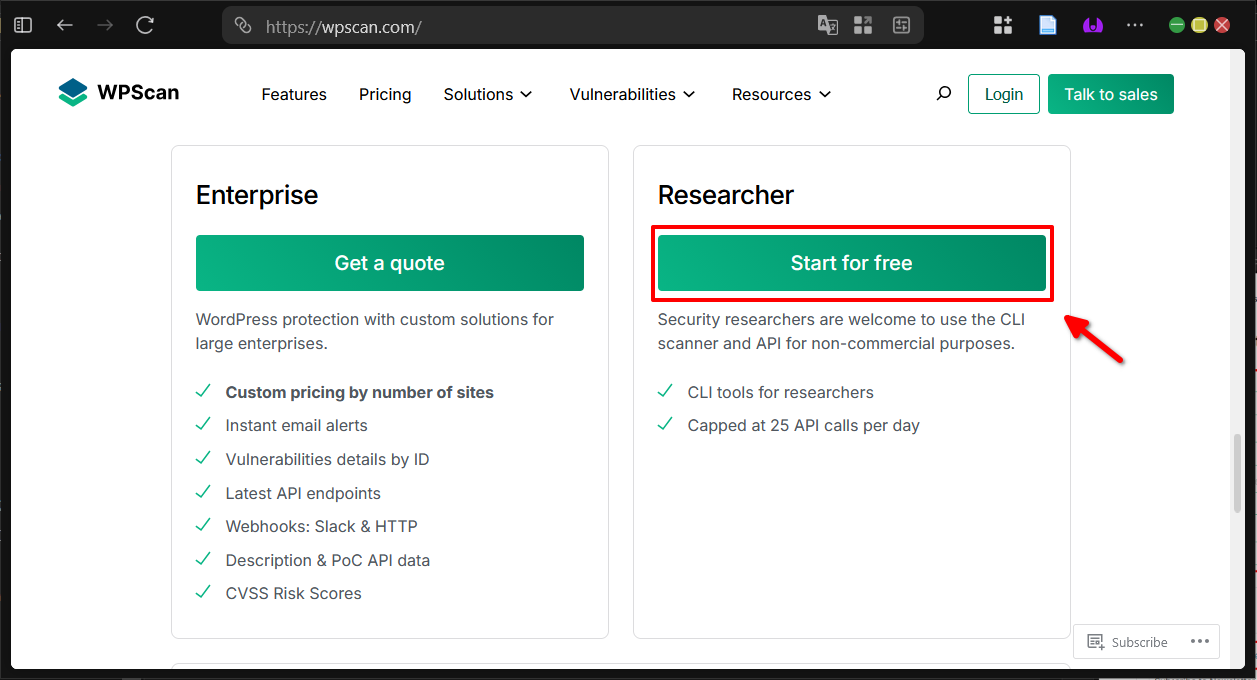
Pertama, kita kunjungi website resmi https://wpscan.com. Gulir ke bagian bawah halaman hingga menemukan opsi Researcher, lalu klik tombol Start for free.
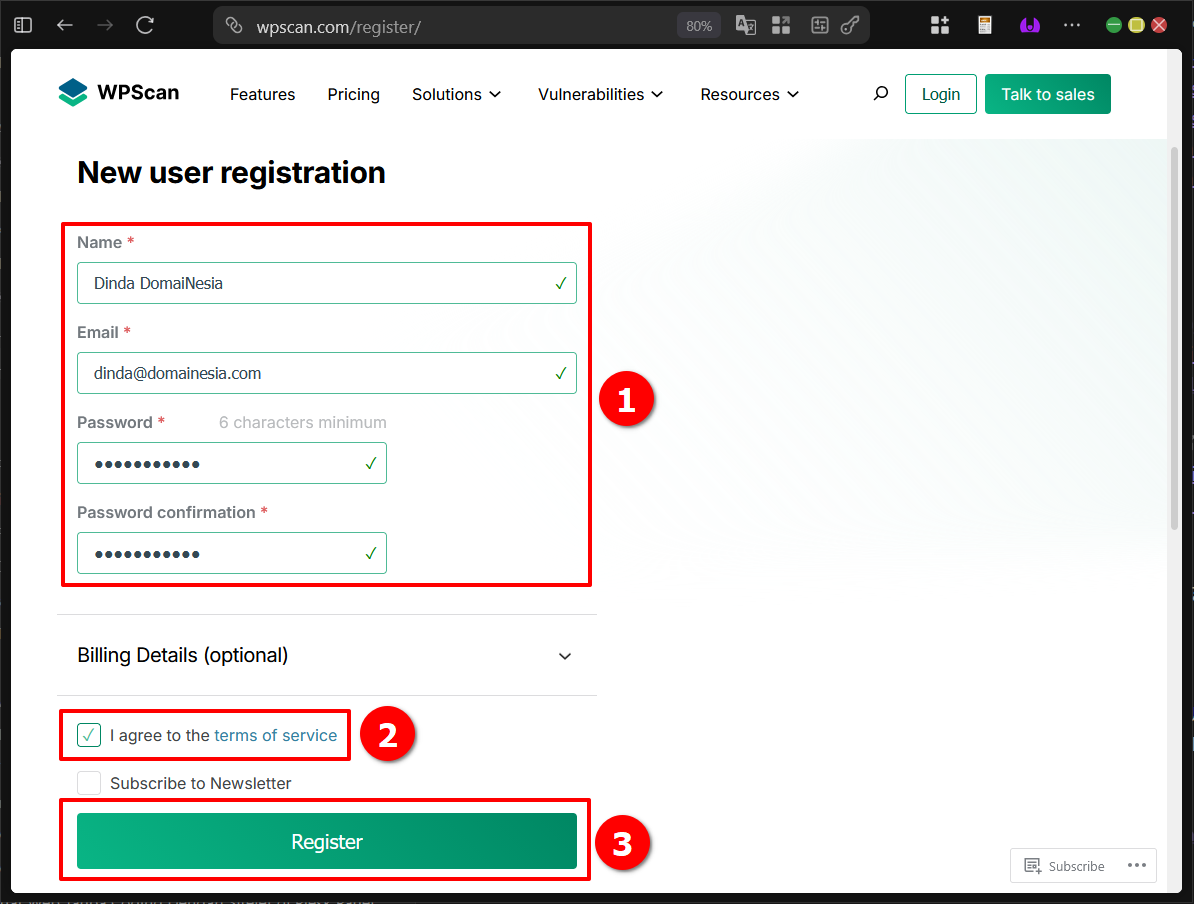
Selanjutnya isi formulir pendaftaran dengan informasi pengguna yang terdiri dari nama, alamat email, serta kata sandi yang kuat. Centang kotak I Agree to the terms of service kemudian klik tombol Register.
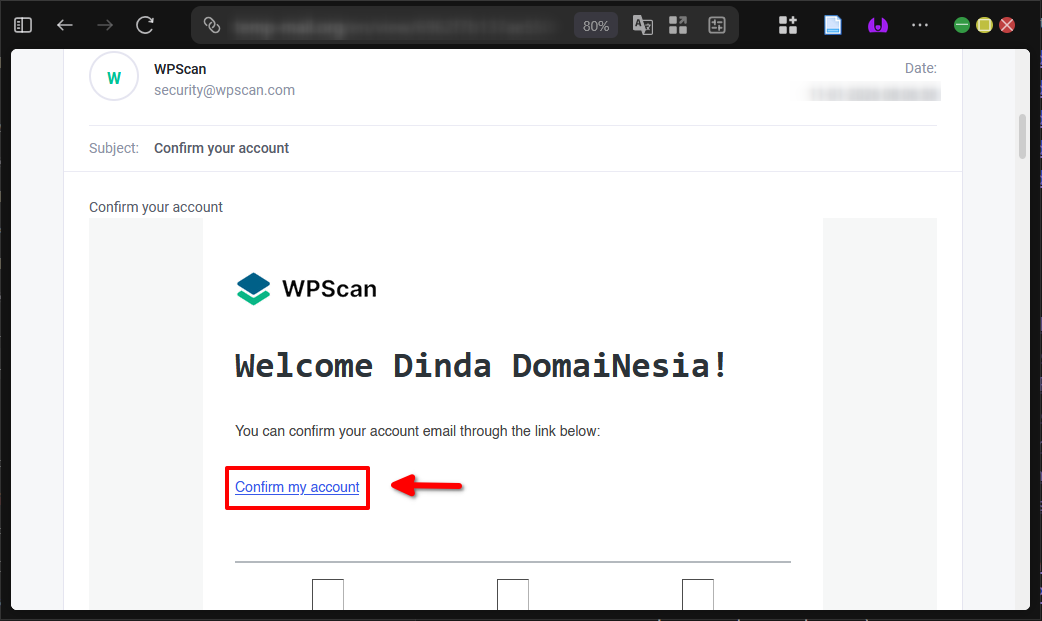
Setelah pendaftaran berhasil, buka kotak masuk email yang digunakan untuk mendaftar. Cari email konfirmasi dari WPScan lalu klik tautan Confirm my account yang terdapat di dalamnya.
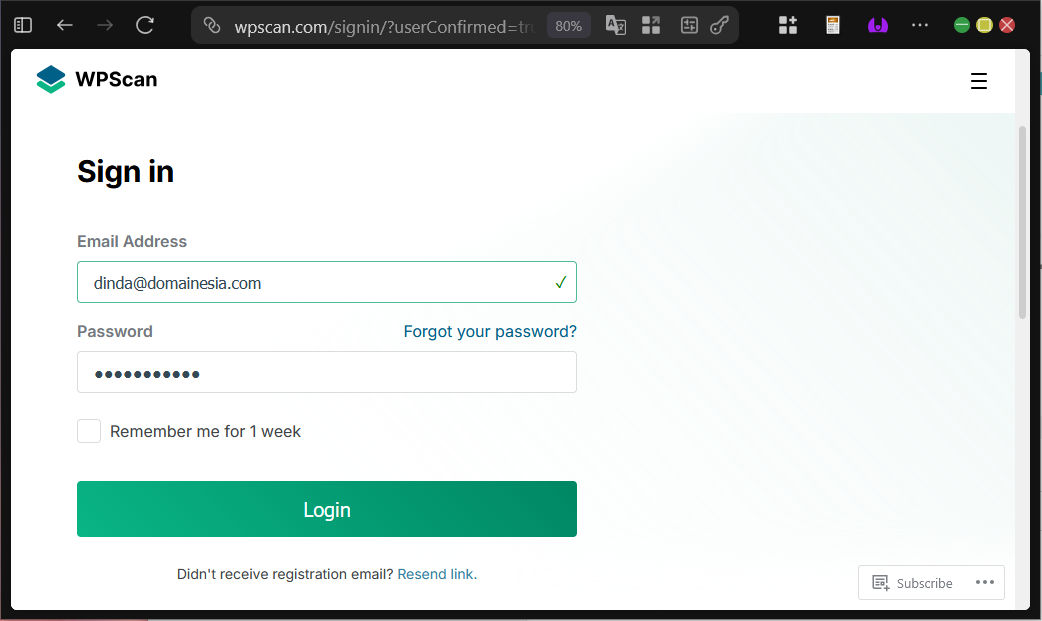
Terakhir, kembali ke halaman https://wpscan.com dan lakukan Sign In menggunakan nama pengguna serta kata sandi yang sudah dibuat tadi.
2. Dapatkan Kunci API Pada Akun
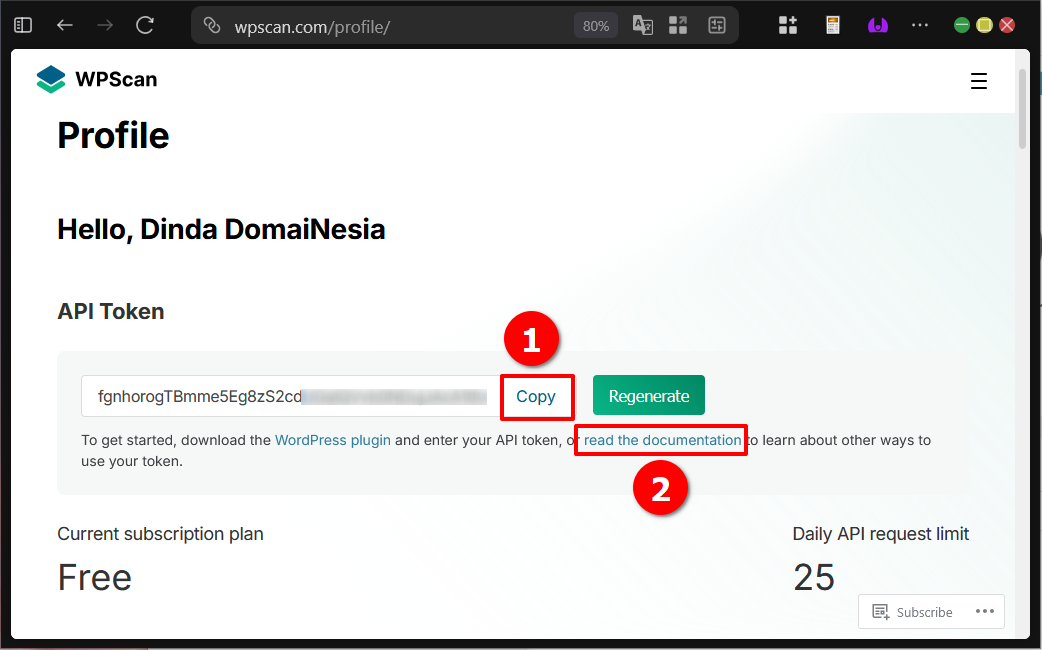
Setelah berhasil login ke akun WPScan, kita akan langsung melihat API Token yang sudah disediakan. Token ini sangat penting karena menjadi kunci akses ke database kerentanan WPScan.
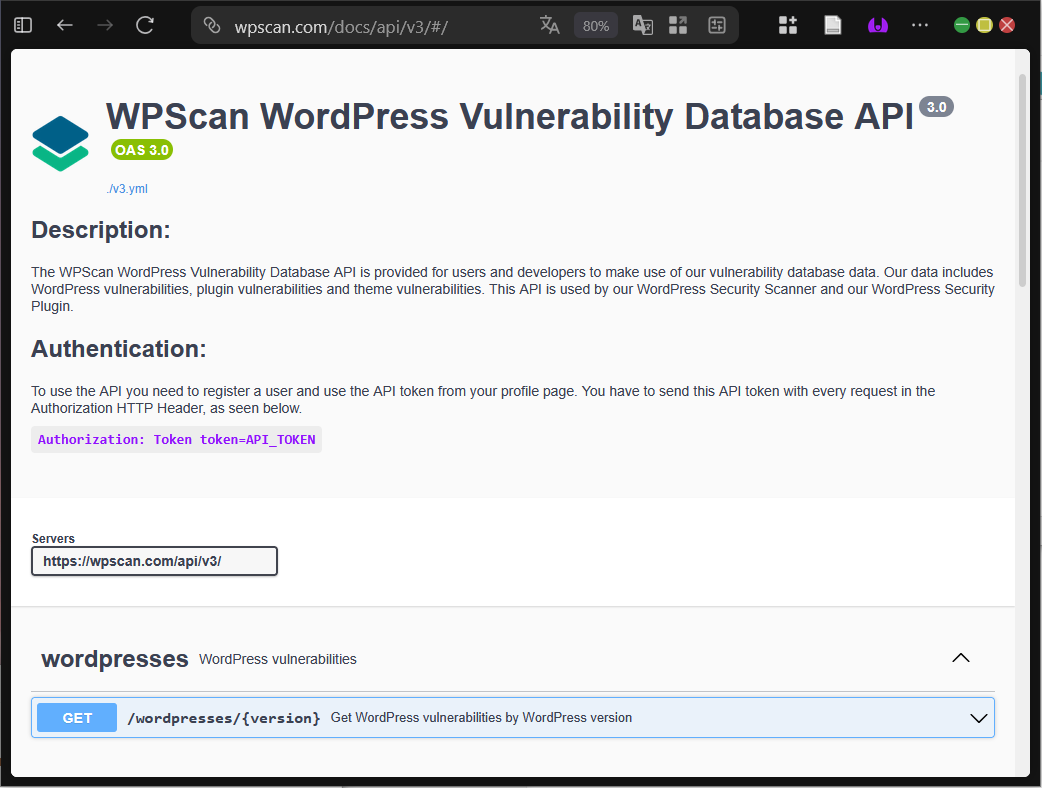
Klik tombol Copy untuk menyalin token tersebut. Selain itu kita juga bisa mengklik tautan Read the documentation agar bisa mempelajari berbagai fungsi API secara lebih detail.
Pada halaman dokumentasi tersebut akan tampil informasi lengkap mengenai database API, termasuk batasan penggunaan versi gratis serta kemampuan yang bisa kita manfaatkan untuk memindai WordPress.
3. Akses VPS Dengan Protokol SSH
Panduan ini menggunakan Cloud VPS dari DomaiNesia yang dilengkapi teknologi triple replication serta penyimpanan SSD NVMe sehingga data lebih aman dan akses menjadi lebih cepat. Untuk informasi lebih lengkap silakan kunjungi https://www.domainesia.com/cloud-vps/.
Jika ada pertanyaan seputar penggunaan Cloud VPS, jangan ragu menghubungi tim support DomaiNesia kapan saja.
Ada dua cara untuk mengakses VPS, yaitu melalui fitur console yang tersedia di panel atau menggunakan protokol SSH. Bagi yang menggunakan layanan DomaiNesia, silakan login terlebih dahulu ke akun di https://my.domainesia.com/.
Untuk mengakses melalui SSH, kita membutuhkan alamat IP VPS. Jika lupa dengan IP Address, cukup buka Dashboard VPS di MyDomainesia lalu lihat detail server.
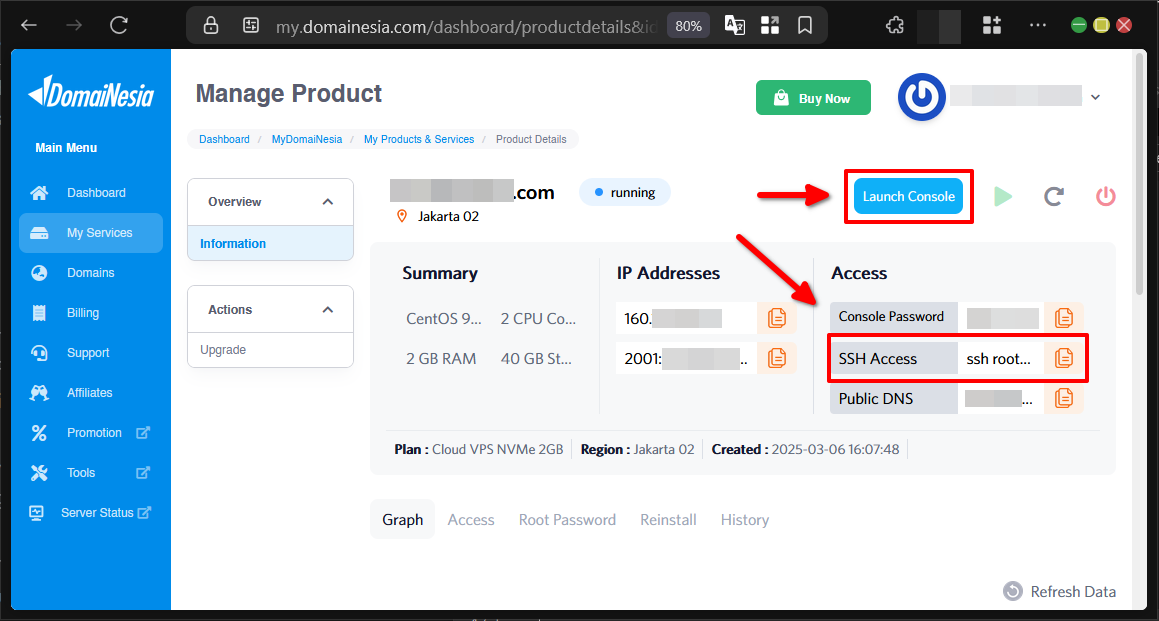
Alternatifnya, kita bisa langsung mengklik tombol Console yang ada di bagian atas dashboard VPS. Jika menggunakan console, pada halaman berikutnya masukkan sandi console yang sudah tertera di dashboard.
4. Install Dependensi
WPScan membutuhkan Ruby beserta beberapa dependensi lain agar dapat berjalan dengan baik di VPS Ubuntu.
Pertama, pastikan sistem sudah menggunakan paket terbaru dengan menjalankan perintah berikut:
|
1 |
sudo apt update && sudo apt upgrade -y |
Setelah proses pembaruan selesai, install dependensi yang diperlukan dengan perintah:
|
1 |
sudo apt install ruby ruby-dev build-essential libcurl4-openssl-dev libxml2 libxml2-dev libxslt1-dev libgmp-dev zlib1g-dev git -y |
Ruby berfungsi sebagai bahasa pemrograman utama WPScan, sedangkan dependensi lainnya seperti libcurl, libxml2, dan libxslt dibutuhkan untuk mendukung komunikasi HTTP serta pemrosesan data XML yang digunakan saat scanning WPScan di VPS.
5. Install WPScan Melalui Dua Cara
Setelah dependensi terpasang, kita bisa langsung memulai instalasi WPScan.
Cara pertama dan paling sederhana adalah melalui RubyGems dengan menjalankan:
|
1 |
sudo gem install wpscan |
Jika proses di atas mengalami kegagalan, kita bisa mencoba cara alternatif dengan mengkloning repository resmi:
|
1 |
git clone https://github.com/wpscanteam/wpscan.git && cd wpscan && sudo gem install bundler && bundle install --without test development |
Setelah instalasi selesai, jalankan WPScan dengan:
|
1 |
./bin/wpscan |
Untuk memastikan versi yang terpasang, gunakan perintah:
|
1 |
wpscan --version |
6. Scanning Pertama WPScan
Perintah paling dasar untuk memulai scan adalah:
|
1 |
wpscan --url https://domain-wordpress.com |
Hasil scan dasar ini akan menampilkan informasi umum seperti versi WordPress, tema aktif, serta plugin yang terdeteksi. Namun tanpa API token, informasi kerentanan yang ditampilkan sangat terbatas.
Untuk mendapatkan hasil yang lebih lengkap dengan data dari WPScan DB, tambahkan API token:
|
1 |
wpscan --url https://domain-wordpress.com --api-token isi-token --enumerate vp,vt |
Perintah di atas akan memindai kerentanan pada plugin (vp) dan tema (vt).
Jika ingin scan lebih mendalam, gunakan perintah berikut:
|
1 |
wpscan --url https://domain-wordpress.com --api-token isi-token --enumerate vp,vt,u --plugins-detection aggressive --random-user-agent |
Perintah ini akan memindai plugin, tema, serta user enumeration dengan deteksi plugin yang lebih agresif dan user-agent acak untuk menghindari deteksi. Perlu diingat bahwa setiap scan menggunakan token API sehingga pada versi gratis WPScan di VPS akan memiliki batasan jumlah request tertentu.
Scanning Malware di WordPress Lebih Efisien!
Dengan mengikuti panduan di atas, kita sudah berhasil memasang WPScan di VPS Ubuntu dan siap melakukan pemindaian keamanan secara rutin. Mulai dari pendaftaran akun, pengambilan API token, akses VPS, instalasi dependensi, hingga menjalankan scan pertama, semuanya telah kita bahas secara rinci. WPScan di VPS menjadi alat yang sangat membantu untuk mendeteksi kerentanan dini sehingga website WordPress tetap aman dari malware serta eksploitasi lainnya.
Selamat DomaiNesians! kepada telah menyelesaikan proses ini. Website WordPress kini memiliki lapisan perlindungan tambahan yang lebih kuat. Terus jaga keamanan dengan melakukan scan berkala dan selalu perbarui komponen WordPress. Sampai jumpa di artikel dan panduan DomaiNesia berikutnya!

Dinda Fariz Alamsyah
Hanya seseorang yang suka otak-atik IT dan mengolah data, lagi tertarik soal AI