Cara Amankan Post & Watermark Gambar di WordPress
Oleh
Dinda Fariz Alamsyah

Halo DomaiNesians, pada kesempatan ini kita akan membahas pentingnya mengetahui Cara Amankan Post & Watermark Gambar di WordPress Otomatis dengan bantuan plugin. Panduan ini hadir sebagai solusi lengkap terhadap masalah perlindungan aset digital yang sering dihadapi oleh pemilik website. Dengan menerapkan Watermark Gambar di WordPress, kita bisa menjaga konten tetap aman dari penyalahgunaan.
Daftar Isi
Mengapa Perlu Watermark Gambar?
Watermark Gambar di WordPress merupakan teknik menambahkan tanda khusus pada gambar yang diunggah ke situs. Tanda ini bisa berupa teks, logo, atau pola transparan yang menyatu dengan gambar. Tujuannya adalah memberikan identitas kepemilikan sekaligus mencegah pencurian aset visual.
Aset yang diunggah di WordPress dapat diakses oleh semua user yang memiliki link langsung atau bisa membuka website kita. Siapa pun yang menemukan URL gambar berpotensi mengunduhnya tanpa izin. Hal ini bisa menyebabkan aset digunakan oleh user lain yang menyebabkan hotlinking yang membebani server hosting.
Salah satu cara mengatasi masalah tersebut adalah menggunakan watermark pada gambar untuk menandai otomatis gambar apapun yang kita unggah. Pembaca bisa membaca terkait penanganan hotlinking pada WordPress dengan mengakses artikel https://www.domainesia.com/panduan/pasang-anti-hotlink-di-wordpress/.

Pada panduan ini kita akan membahas cara untuk menambahkan watermark secara otomatis pada gambar yang kita unggah menggunakan plugin tambahan. Watermark Gambar di WordPress menjadi pilihan utama karena prosesnya mudah dan hasilnya permanen.
Mengamankan postingan dan menambahkan watermark pada gambar di WordPress memiliki peran penting untuk berbagai jenis situs web. Berikut adalah beberapa skenario saat fitur perlindungan digital ini sangat berguna:
- Ketika kita menjalankan blog fotografi dan ingin melindungi karya asli dari pencurian komersial.
- Pada situs e-commerce yang menampilkan produk gambar agar kompetitor tidak mudah menyalin visual promosi.
- Untuk website edukasi yang membagikan infografis agar konten tetap teridentifikasi meski dibagikan di media sosial lain.
- Pada portofolio desainer yang rentan terhadap penggunaan tanpa atribusi.
- Saat mengelola situs berita yang memuat banyak ilustrasi agar sumber tetap terlacak.
Meninggalkan situs tanpa pengamanan visual dapat membawa dampak negatif bagi keamanan aset dan biaya operasional. Berikut adalah risiko yang dihadapi jika tidak mengamankan postingan dan watermark gambar di WordPress:
- Gambar asli bisa dicuri dan digunakan di situs lain tanpa izin sehingga merugikan kredibilitas.
- Hotlinking menyebabkan beban bandwidth server yang meningkatkan biaya hosting.
- Hilangnya kontrol atas konten visual yang bisa dimanfaatkan untuk tujuan komersial oleh pihak tidak bertanggung jawab.
- Potensi pelanggaran hak cipta yang sulit ditelusuri tanpa tanda watermark.
- Penurunan nilai SEO karena konten duplikat tersebar di internet.
Panduan ini akan membahas solusi untuk skenario-skenario tersebut sehingga kita bisa menikmati ketenangan dalam mengelola website.
Proses Mengamankan Post dan Watermark Gambar
Setelah kita mengerti fungsinya dari penjelasan di atas, secara bertahap kita bisa memulai Proses Mengamankan Post dan Watermark Gambar di WordPress per langkah. Setiap tahapan dirancang agar mudah diikuti bahkan bagi pemula sekalipun. Watermark Gambar di WordPress akan kita terapkan dengan bantuan plugin yang andal.
1. Akses Dashboard WordPress
Panduan ini menggunakan WordPress hosting DomaiNesia, dengan kecepatan website dan spesifikasi yang dibutuhkan pada produk hosting DomaiNesia dengan nilai di bawah 25.000 Rupiah saja melalui kebutuhan yang diperlukan, dengan mengunjungi link berikut https://www.domainesia.com/hosting-wordpress/.
Jika ada pertanyaan terkait penggunaan hosting jangan ragu untuk bertanya dengan tim support DomaiNesia.
Kita perlu mengakses WordPress yang telah kita pasang terlebih dahulu. Untuk mengakses Dashboard WordPress secara umum pembaca bisa menambahkan “/wp-admin/” pada URL, sehingga akan seperti domain.com/wp-admin/.
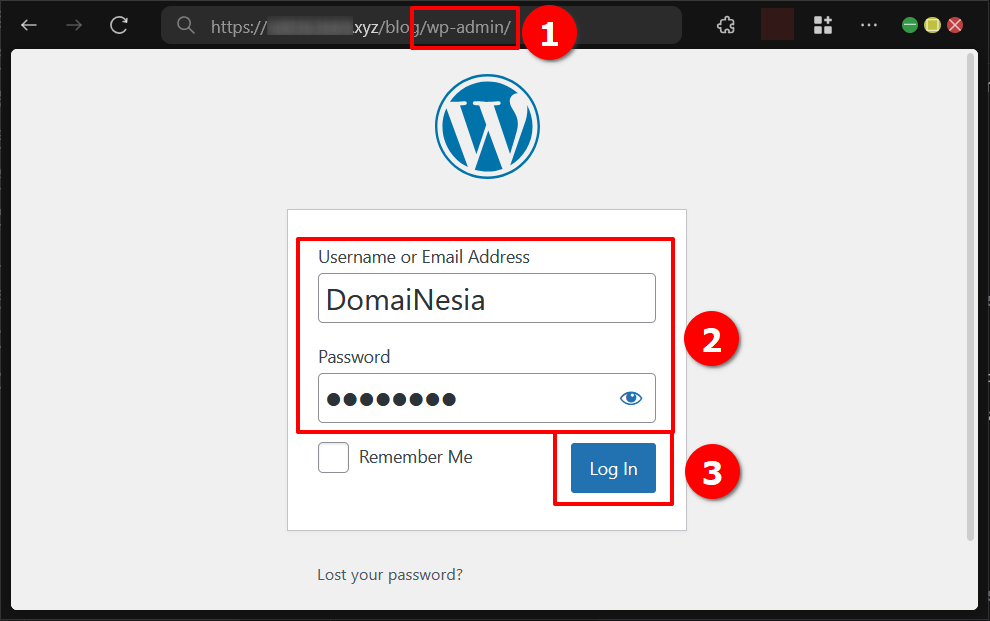
Jika pembaca menggunakan WordPress Hosting maka pembaca dapat mengaksesnya pada halaman https://wordpress.com/log-in/.
2. Install Plugin
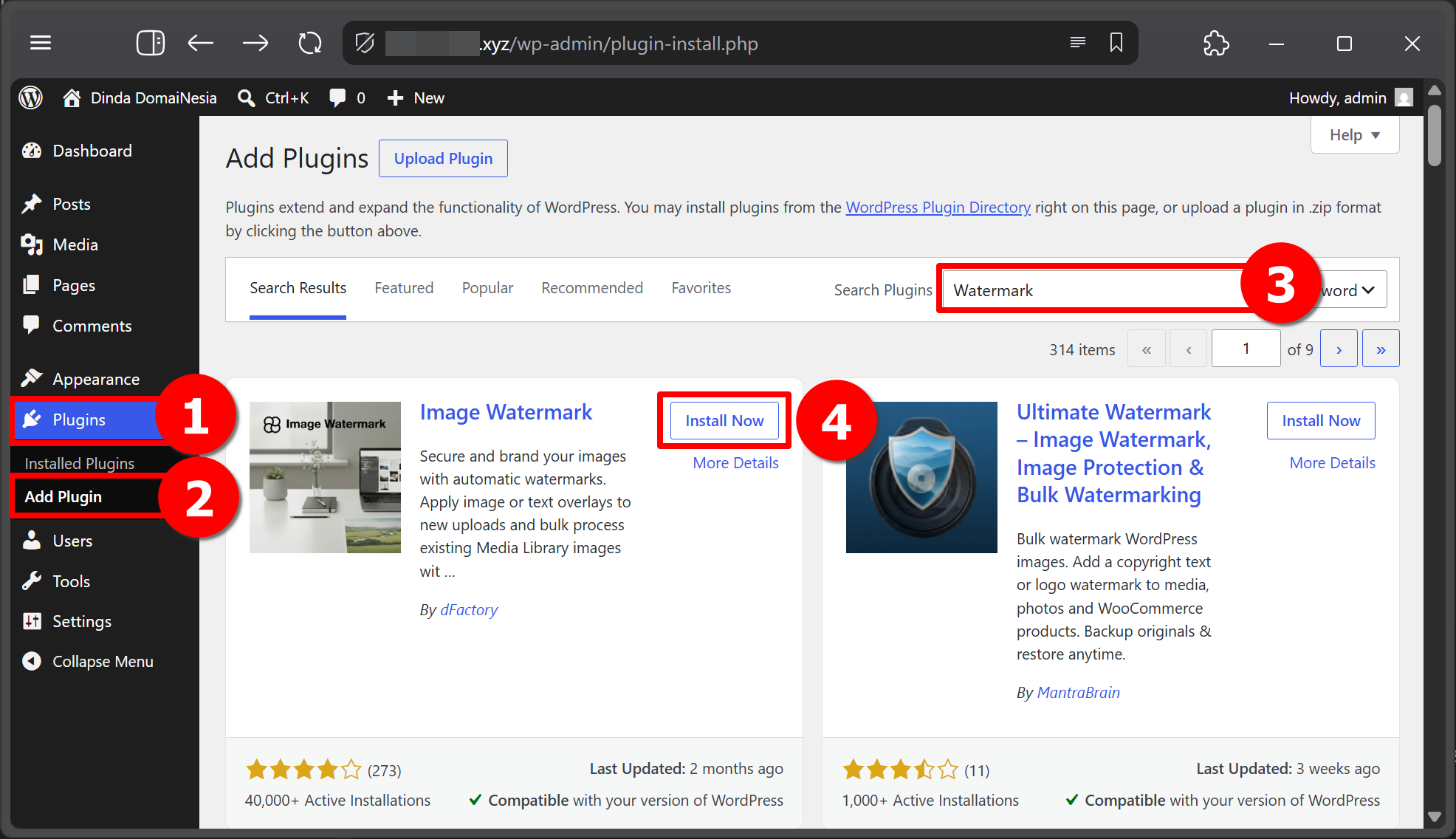
Salah satu plugin yang berguna dalam menambahkan fitur kunci post adalah dengan plugin yang bernama “Image Watermark” yang dikembangkan oleh dFactory.
Untuk menambahkan plugin ini, kita bisa mengklik sidebar “Tambahkan Plugin” pada menu “Plugin” lalu kita bisa menggunakan mesin pencari dan ketikan “Image Watermark”, klik tombol “Instal Sekarang” pada plugin tersebut.
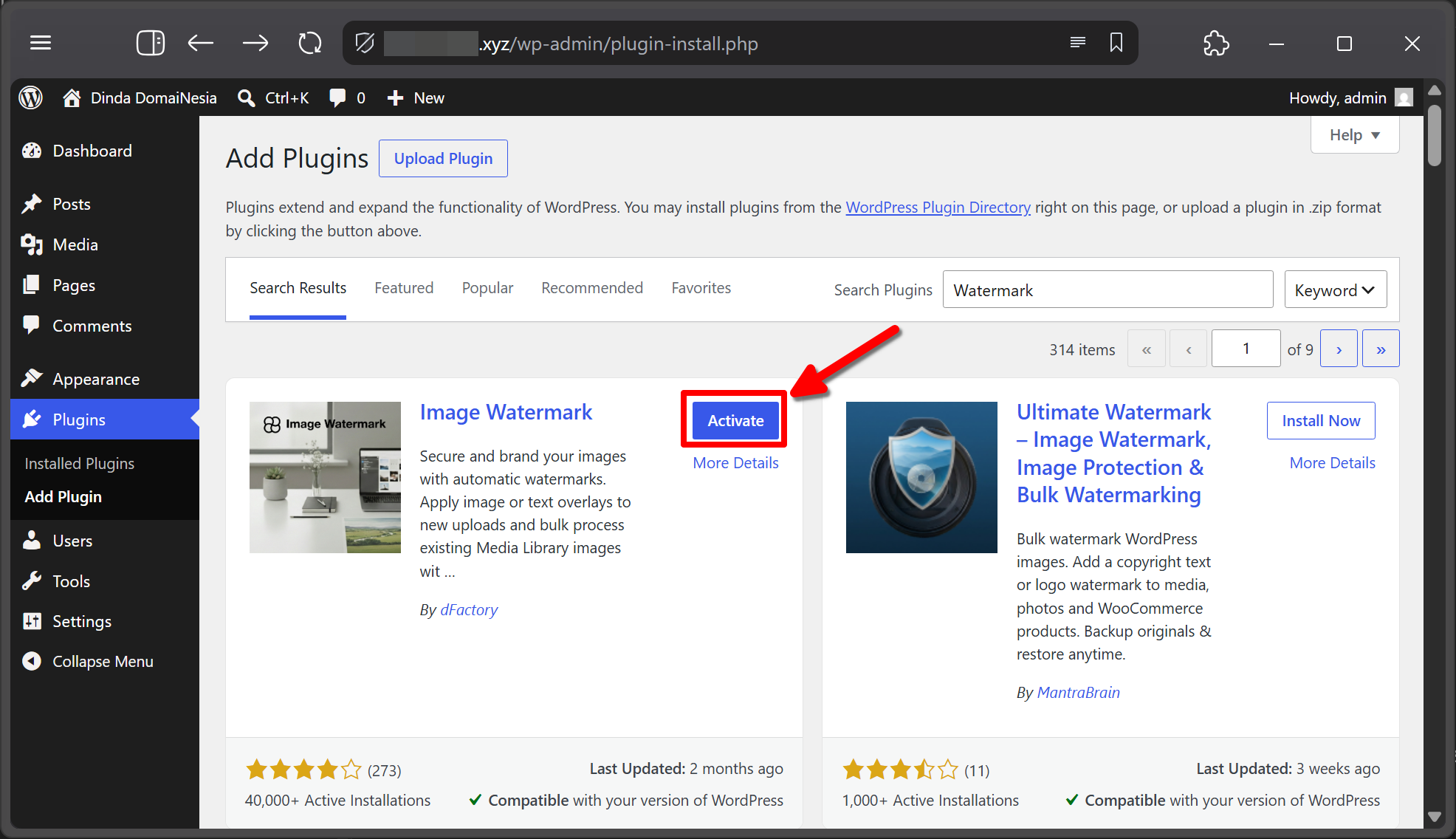
Setelah plugin berhasil terpasang klik pada tombol “Aktifkan” untuk mengaktifkan plugin yang terinstall.
3. Akses Pengaturan Dasar
Setelah mengaktifkan plugin Image Watermark oleh dFactory, arahkan kursor ke menu Settings kemudian pilih sub-menu Watermark.
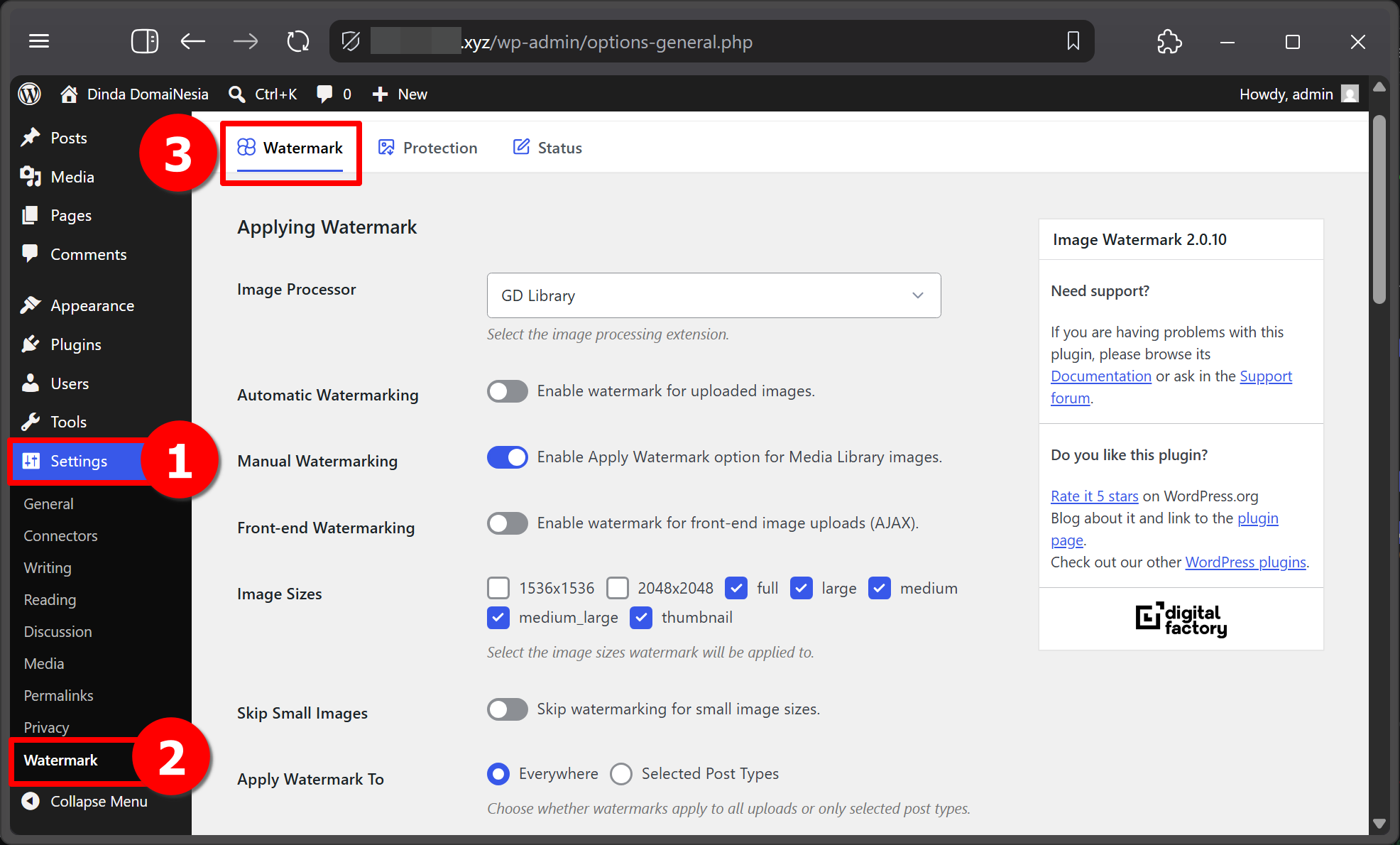
Setelah itu pastikan kita berada pada tab Watermark di bagian atas halaman untuk mulai mengatur pemrosesan gambar, fitur tanda air otomatis atau manual, serta menentukan ukuran dimensi gambar yang akan diterapkan watermark. Watermark Gambar di WordPress pada tahap ini mulai terkonfigurasi dengan baik.
4. Atur Posisi Watermark
Pada bagian Watermark Position, tentukan letak tanda air dengan memilih salah satu titik pada petak Watermark Alignment yang diposisikan di pojok kanan bawah.
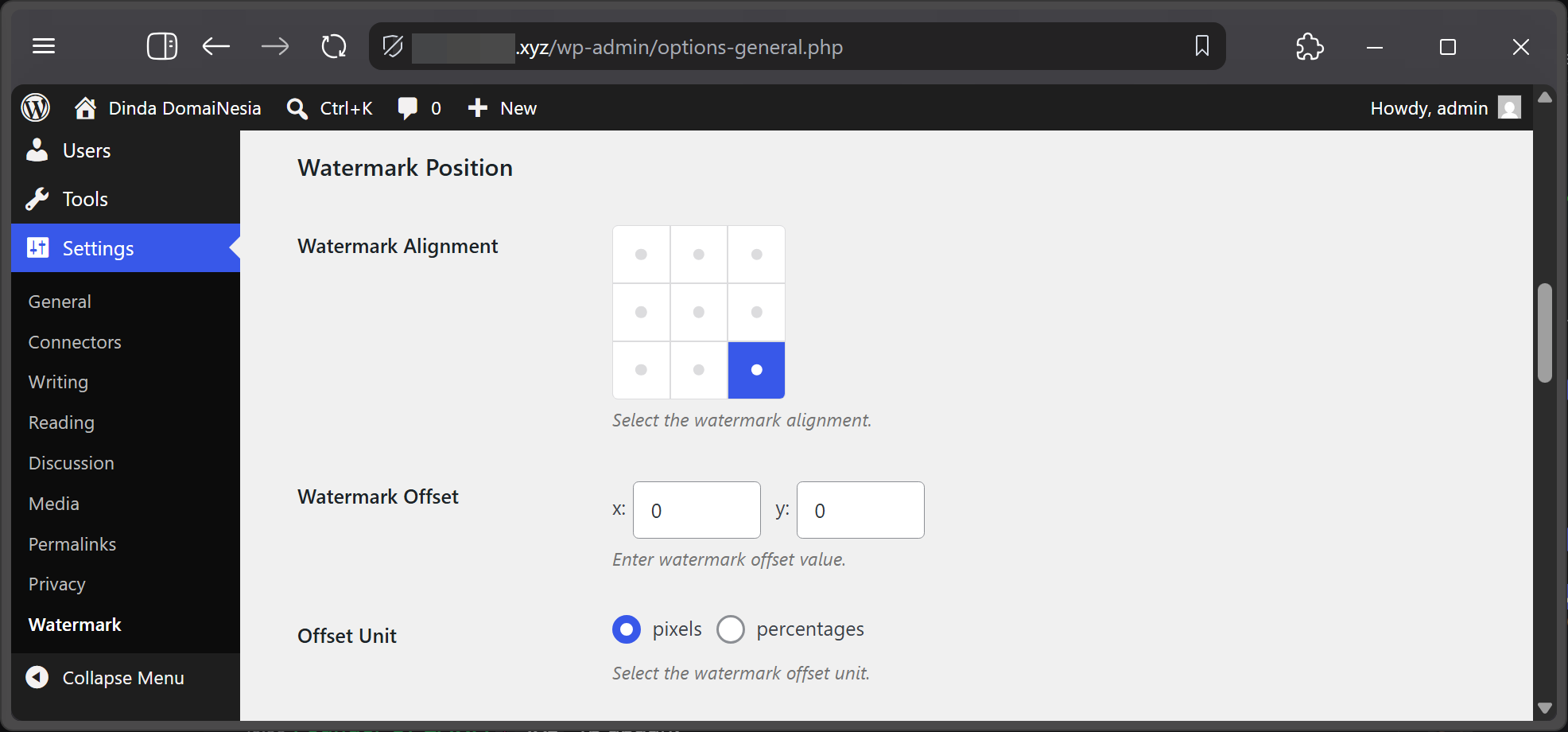
Setelah itu atur jarak pergeseran pada kolom Watermark Offset untuk sumbu x dan y, lalu aktifkan opsi pixels pada Offset Unit agar posisi tanda air presisi sesuai kebutuhan. Dengan pengaturan ini, Watermark Gambar di WordPress akan tampil konsisten di setiap gambar.
5. Atur Tipe Watermark
Pada bagian Watermark Settings, pilih opsi Text pada Watermark Type untuk menggunakan tulisan, lalu ketikkan kalimat yang diinginkan pada kolom Watermark Text.
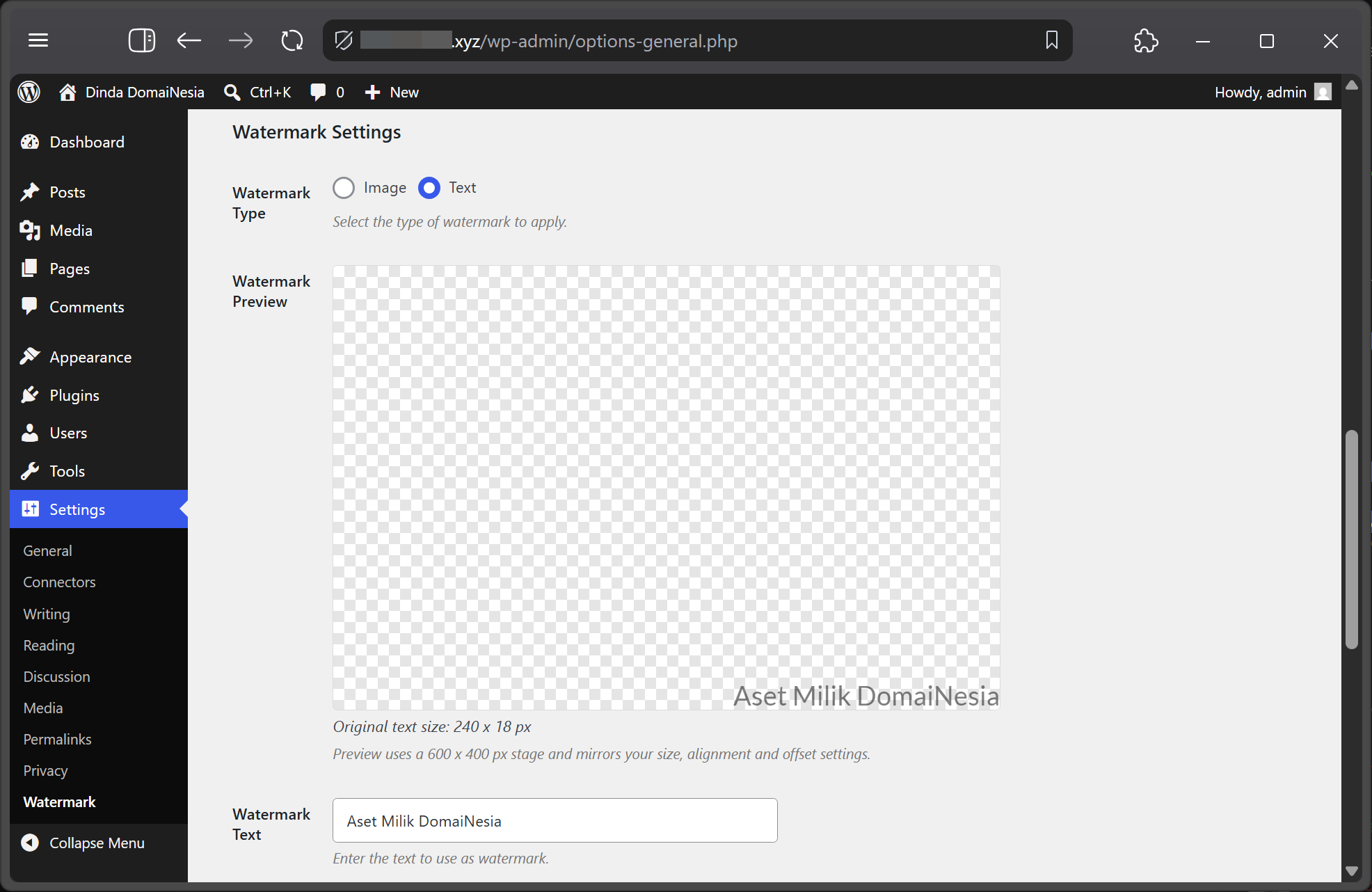
Setelah itu kita dapat melihat tampilan kasarnya secara langsung pada kotak Watermark Preview guna memastikan posisi teks sudah sesuai sebelum konfigurasi disimpan.
6. Atur Desain Watermark
Pada pengaturan desain, kita dapat memilih jenis huruf Lato pada kolom Font, menentukan warna hitam pada Text Color, serta menetapkan ukuran tulisan sebesar 24 piksel pada kolom Text Size.
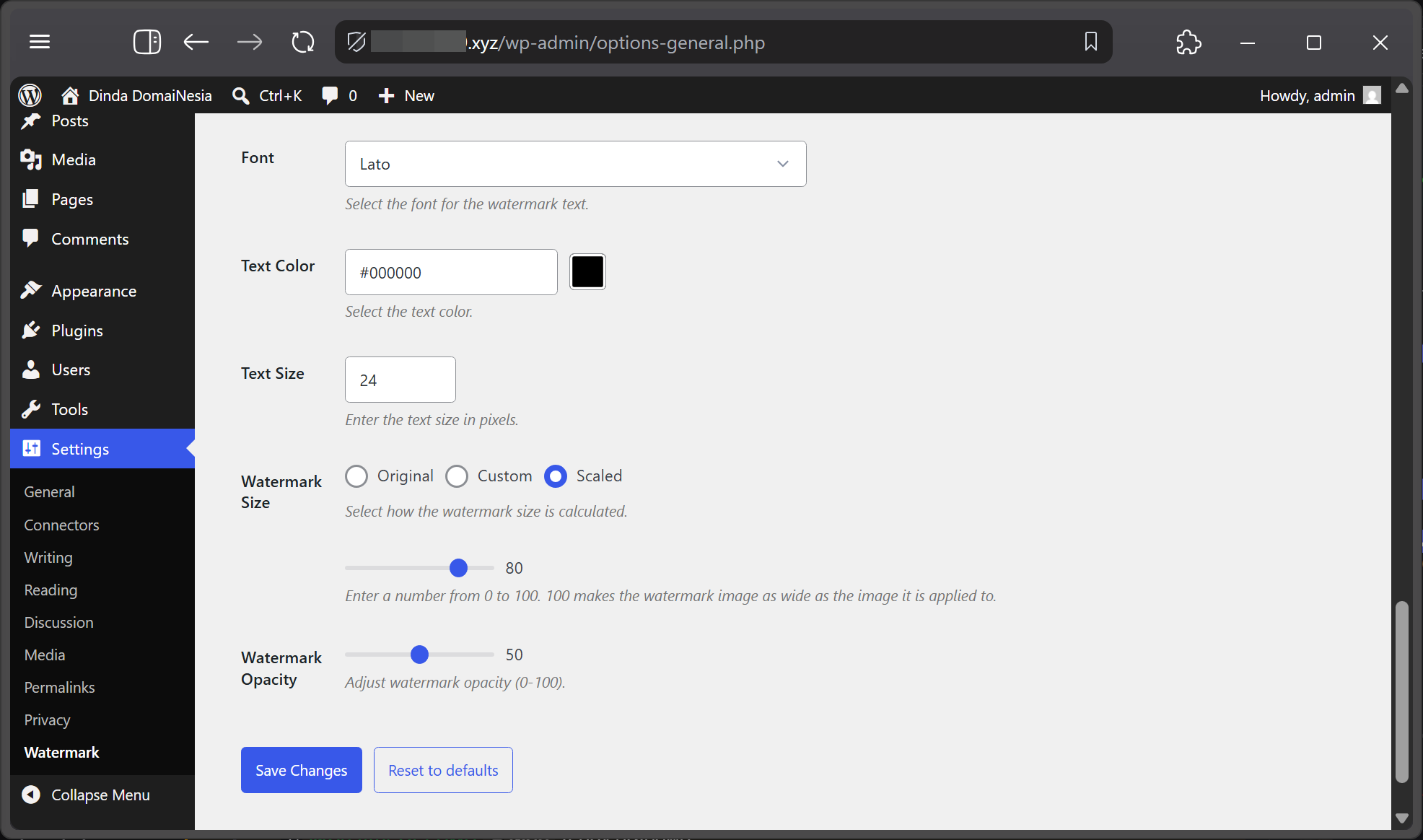
Setelah itu aktifkan opsi Scaled dengan nilai 80 pada Watermark Size, atur transparansi menjadi 50 pada Watermark Opacity, kemudian klik tombol Save Changes. Desain yang elegan ini membuat Watermark Gambar di WordPress terlihat profesional.
7. Atur Keamanan Post
Untuk mengamankan media, pindah ke tab Protection kemudian aktifkan fitur Image Protection dengan menggeser semua sakelar menjadi aktif.
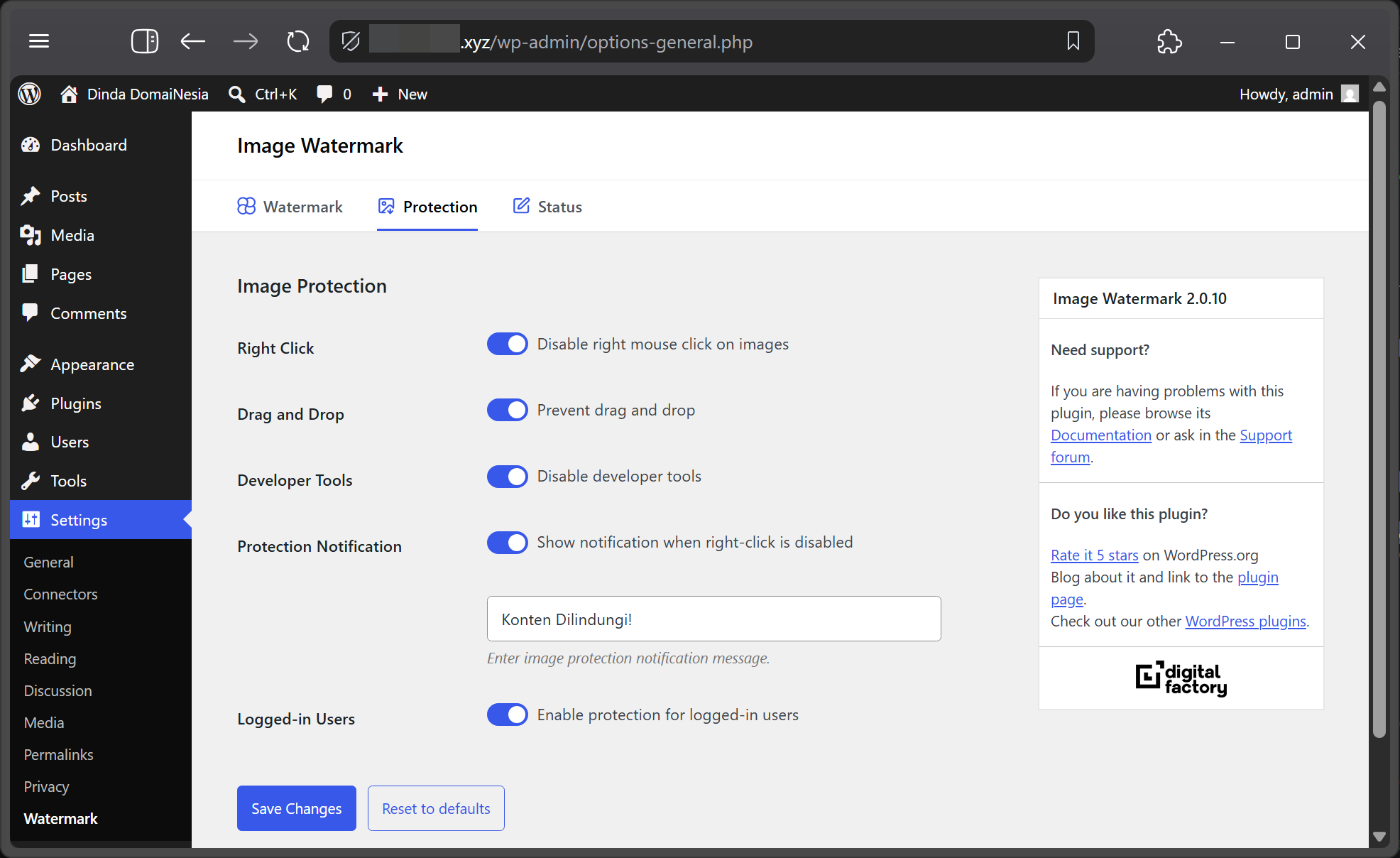
Fitur ini meliputi Right Click, Drag and Drop, Developer Tools, Protection Notification dengan teks Konten Dilindungi!, serta Logged-in Users, setelah itu akhiri dengan menekan tombol Save Changes.
8. Lihat Status Sistem
Untuk memastikan sistem berjalan optimal, beralihlah ke tab Status untuk memeriksa bagian System Status yang menampilkan parameter Current Status.
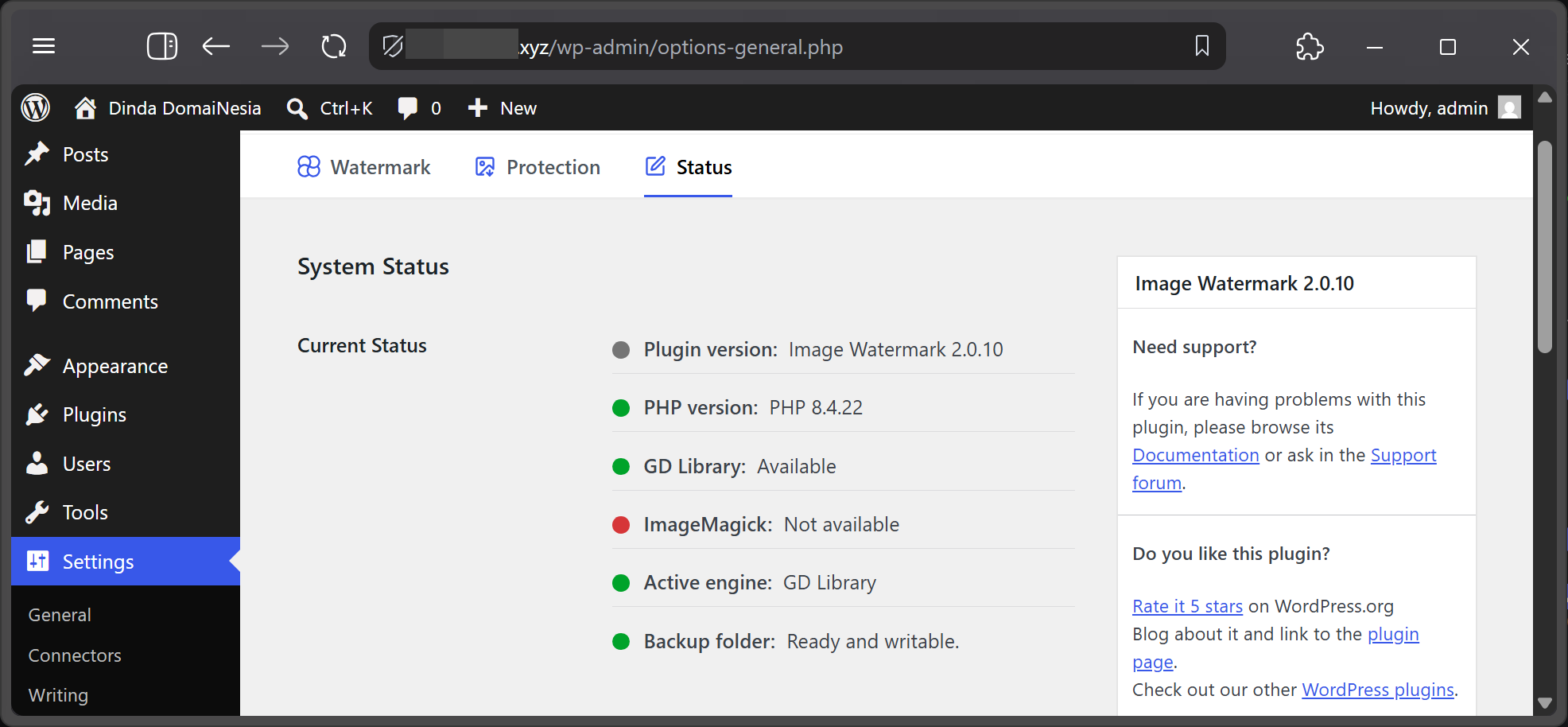
Halaman ini menampilkan versi plugin, versi PHP server, status ekstensi GD Library dan ImageMagick, jenis mesin aktif, serta memastikan direktori penyimpanan pada Backup folder sudah siap dan dapat ditulis.
9. Atur Letak Aset Cadangan
Pada bagian Image Backup, aktifkan sakelar Backup Images guna mencadangkan file asli sebelum tanda air diterapkan agar gambar original dapat dipulihkan sewaktu-waktu.
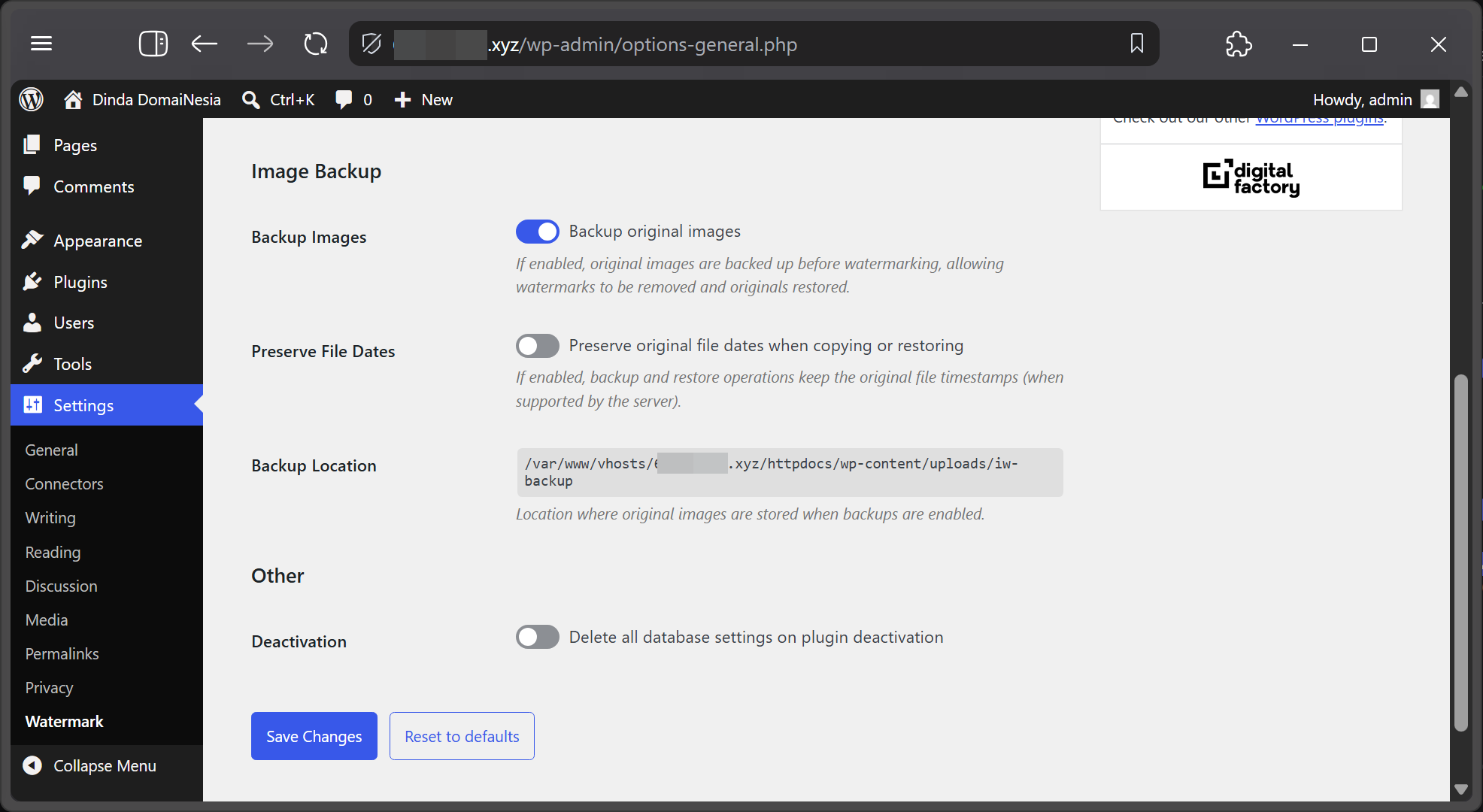
Opsi Preserve File Dates dan Deactivation dibiarkan tidak aktif, kemudian pastikan jalur folder pada Backup Location sudah sesuai setelah itu tekan tombol Save Changes.
10. Aktifkan Watermark Pada Gambar
Untuk menerapkan tanda air secara manual, akses menu Media pada bilah navigasi kiri kemudian cari dan klik item gambar yang ingin diberi watermark.
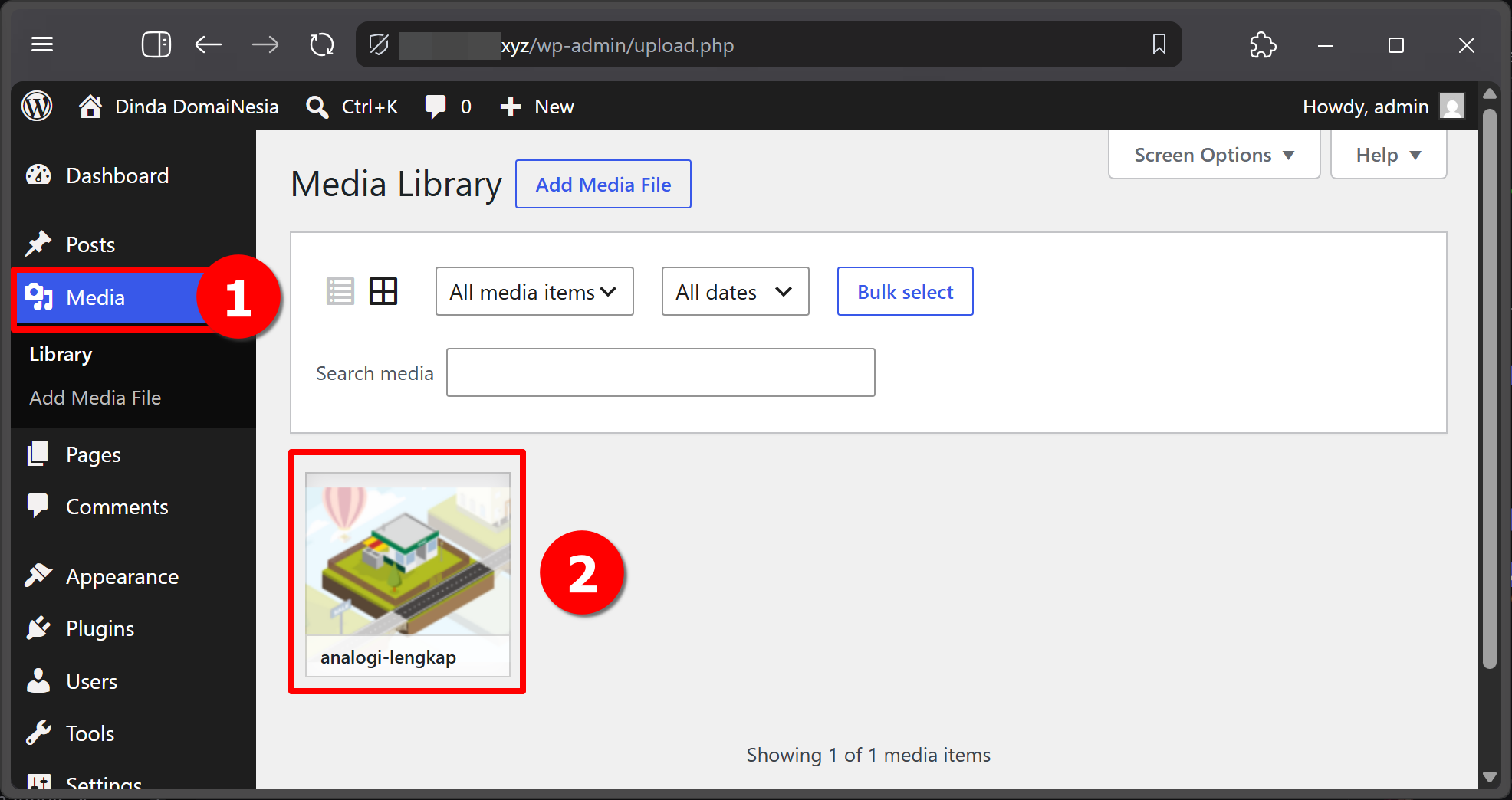
Setelah jendela Attachment details terbuka, klik tombol Apply watermark di sisi kanan bawah panel hingga status teks berubah menjadi Watermark applied dan hasil tanda air terlihat pada pratinjau.
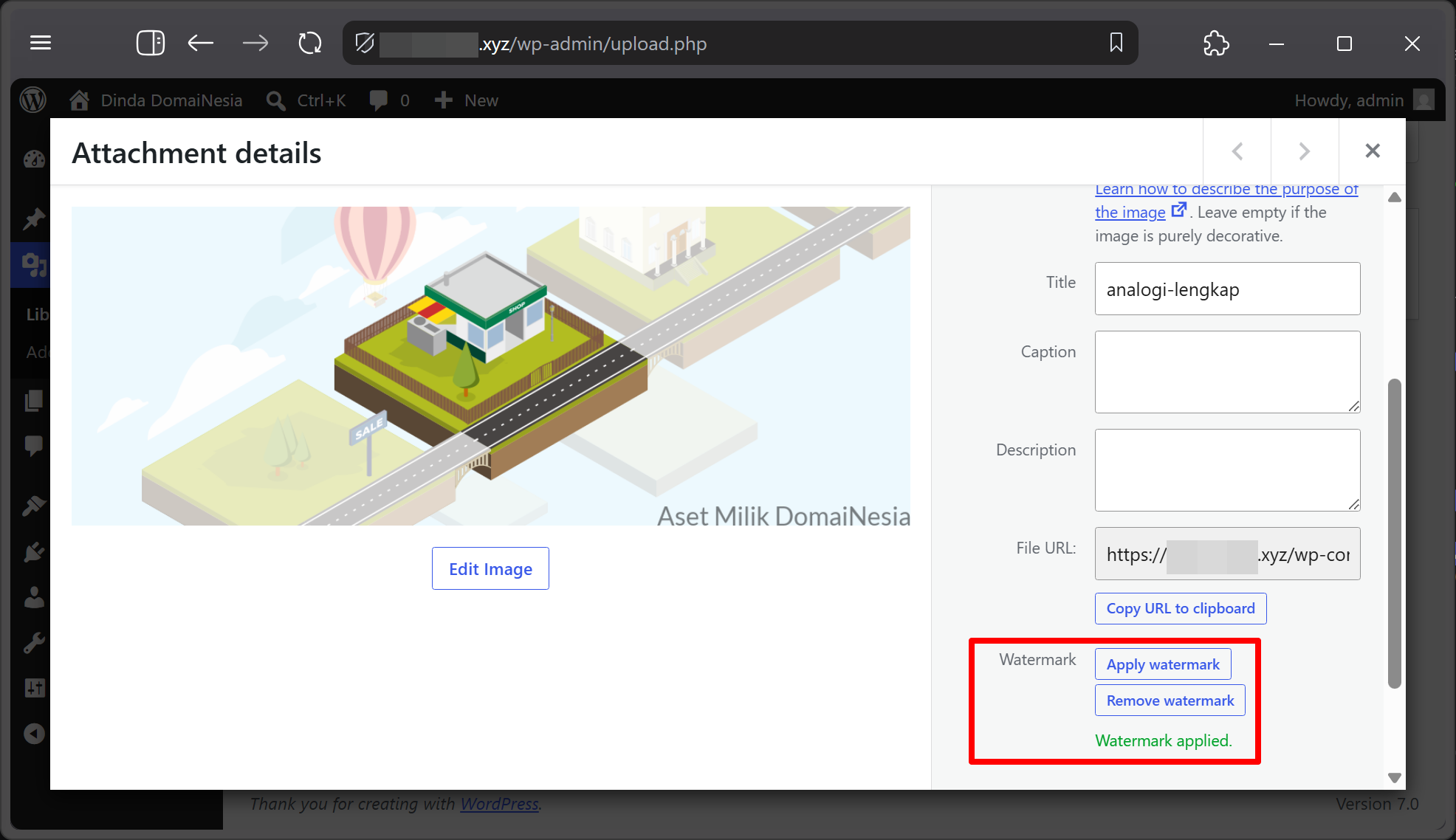
Langkah terakhir adalah accessing langsung URL asli gambar pada browser untuk memverifikasi bahwa tanda air kini sudah menyatu secara permanen sehingga aset konten lebih terlindungi.
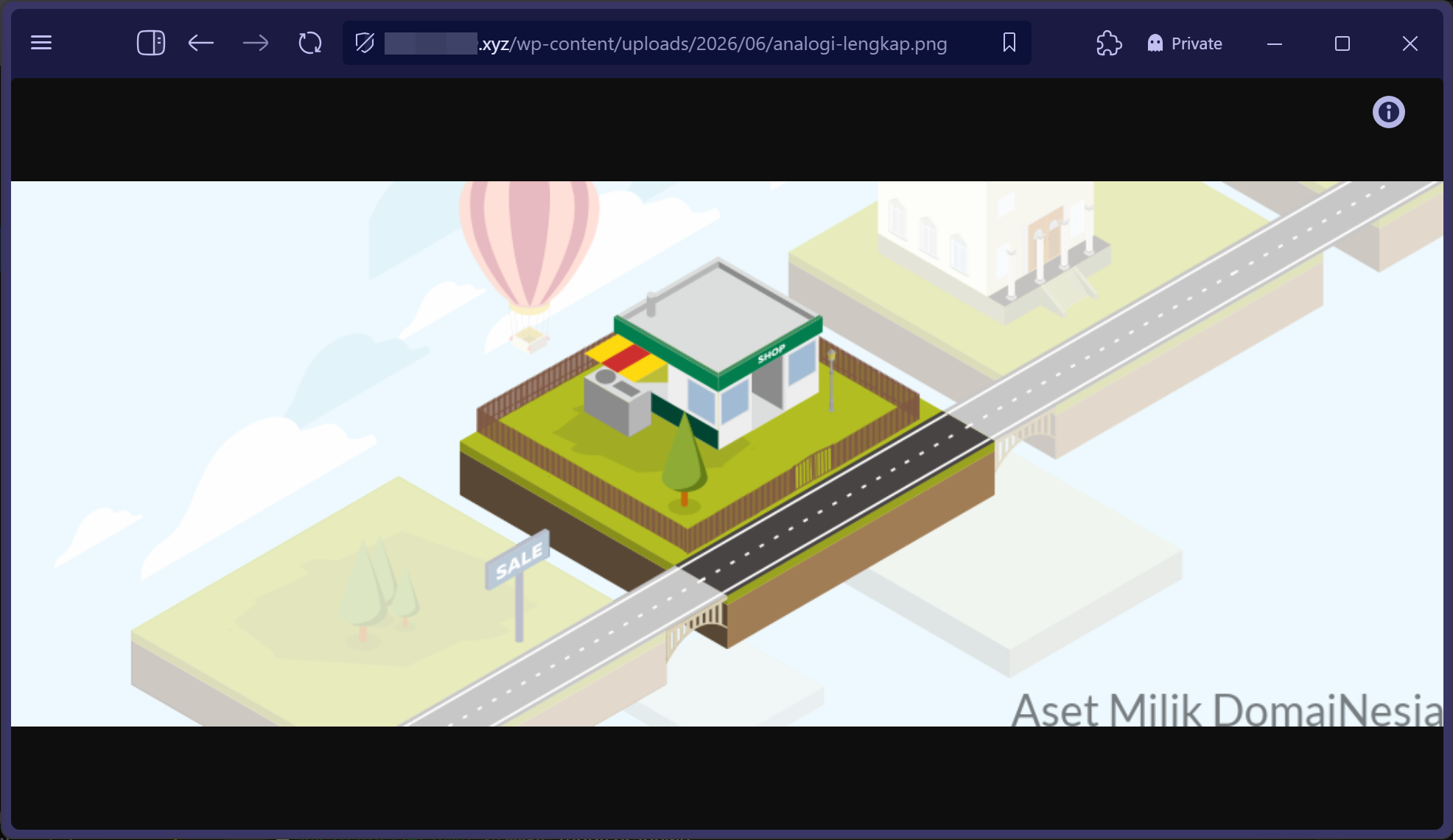
11. Pengujian Pada Akses Pengguna
Setelah gambar diberi tanda air, masukkan gambar tersebut ke dalam artikel kemudian lakukan proses penerbitan artikel hingga status berubah menjadi Published.
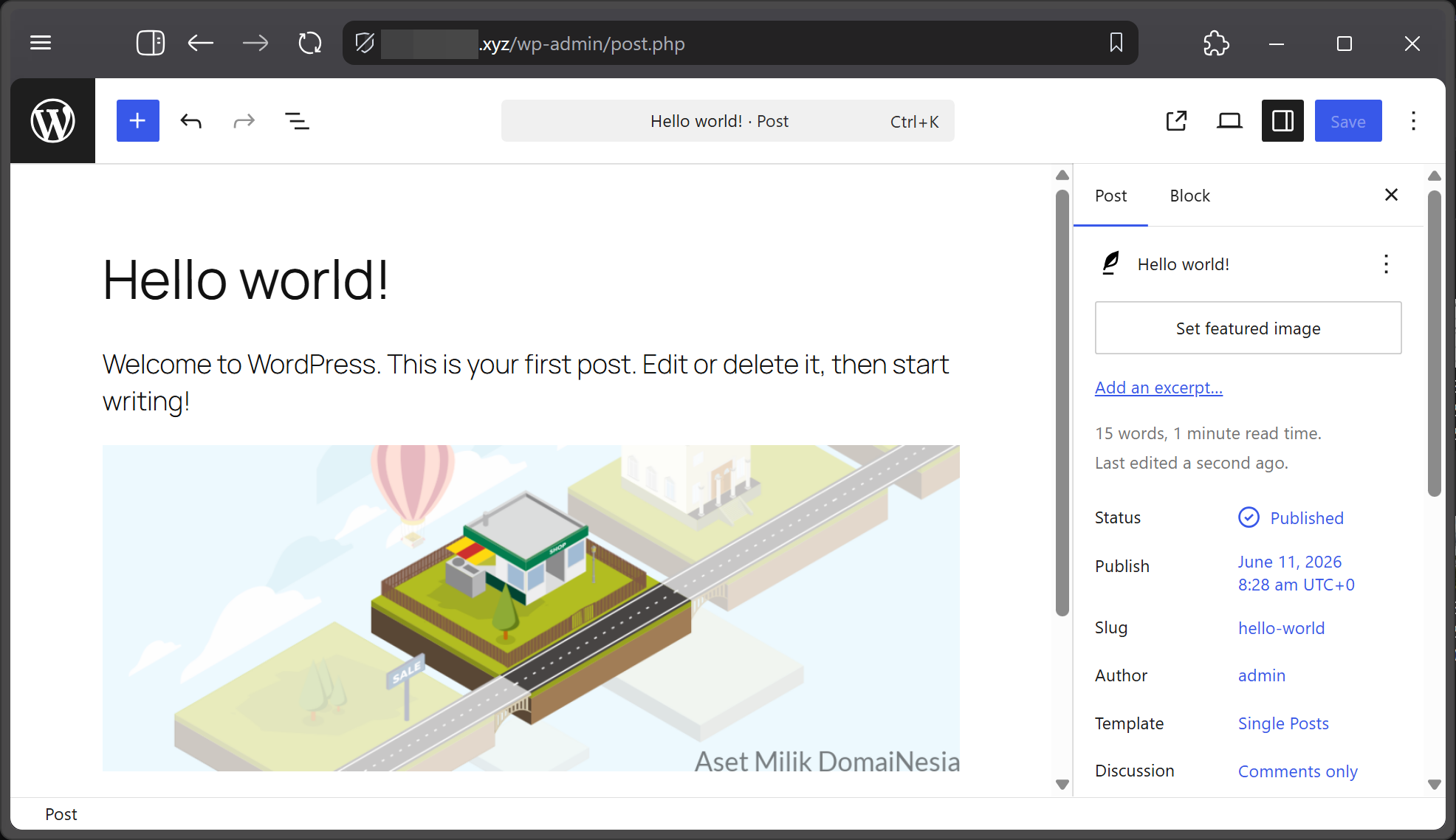
Langkah terakhir untuk menguji keamanan adalah dengan membuka artikel tersebut kemudian coba lakukan aksi klik kanan pada area gambar.
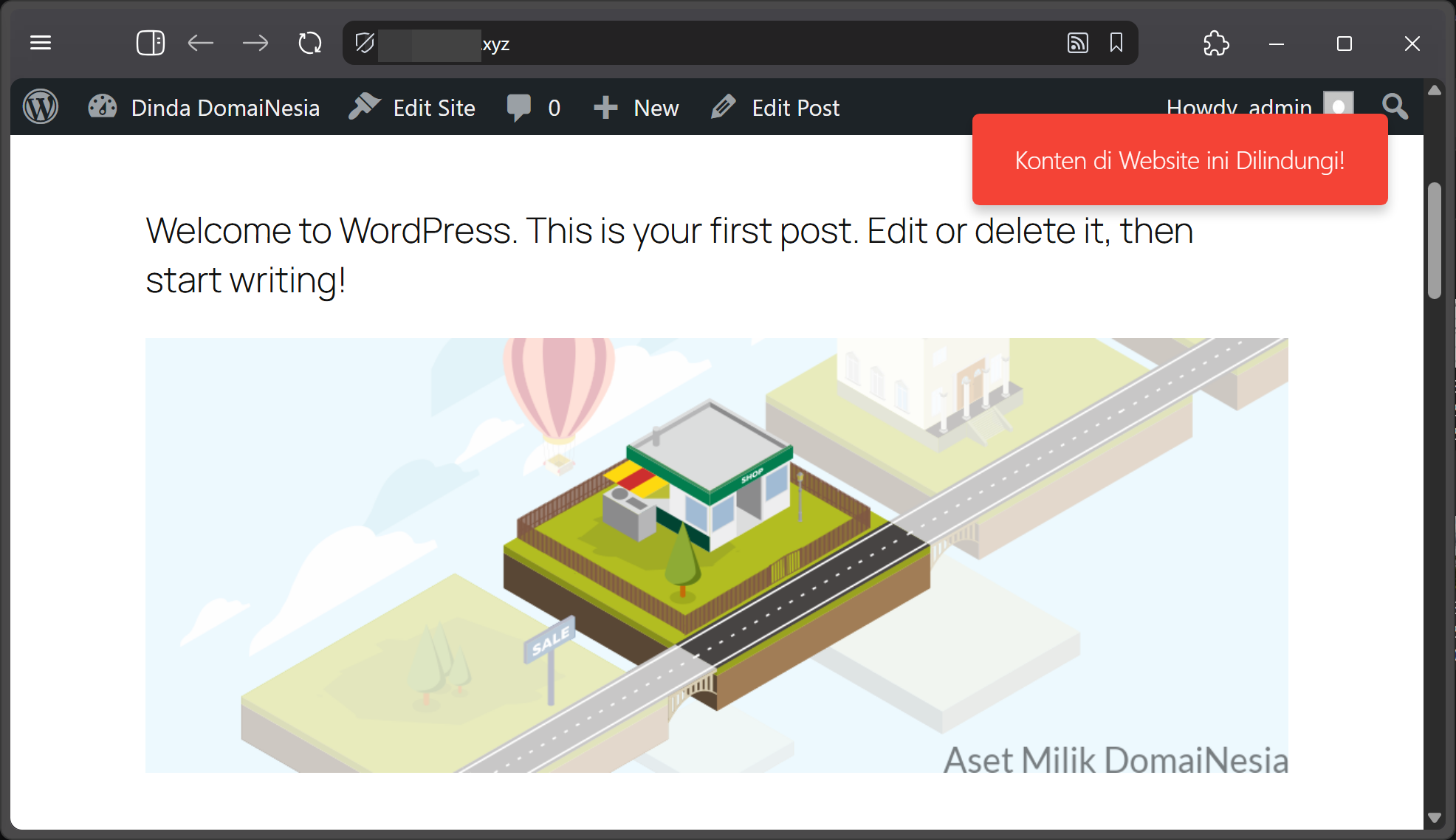
Sistem akan langsung memblokir tindakan tersebut dan memunculkan kotak notifikasi peringatan Konten di Website ini Dilindungi! sebagai bukti fitur proteksi telah bekerja dengan sempurna.
Mudahnya Watermark Gambar di WordPress!
Dengan mengikuti seluruh langkah di atas, kita telah berhasil menerapkan Watermark Gambar di WordPress secara otomatis dan mengamankan post dengan baik. Proses ini tidak hanya melindungi aset visual tetapi juga memberikan ketenangan pikiran saat mengelola konten. Watermark Gambar di WordPress membantu menjaga identitas kita di dunia digital yang semakin kompetitif.
Selamat DomaiNesians! kita telah berhasil menyelesaikan panduan ini. Semoga website semakin aman dan berkembang pesat. Sampai jumpa di artikel dan panduan DomaiNesia berikutnya!


Dinda Fariz Alamsyah
Hanya seseorang yang suka otak-atik IT dan mengolah data, lagi tertarik soal AI