Panduan Koneksi Hermes dengan AI Agent Access (MCP) DomaiNesia
Oleh
Habib Hidayat
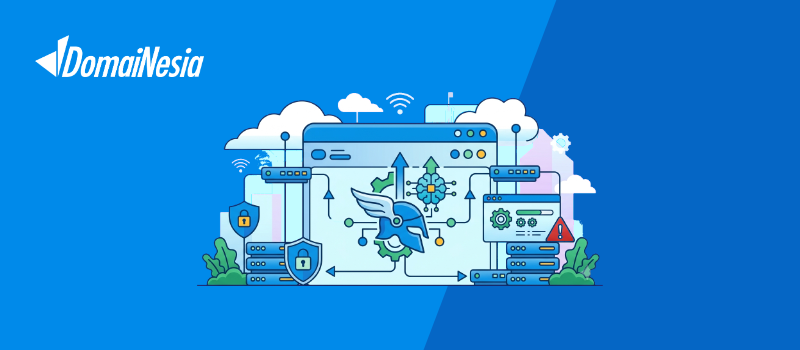
Dokumentasi ringkas untuk menghubungkan Hermes ke hosting DomaiNesia menggunakan MCP sampai tahap uji koneksi.
Panduan ini menjelaskan cara menghubungkan Hermes dengan AI Agent Access (MCP) DomaiNesia. Setelah koneksi aktif, Hermes bisa membaca informasi hosting yang tersedia melalui MCP, misalnya daftar domain, subdomain, dan document root.
Sebelum Memulai
- Akun MyDomaiNesia dengan layanan hosting aktif.
- Fitur AI Agent Access (MCP) tersedia pada layanan hosting yang digunakan.
- Akses ke Hermes yang sudah siap digunakan.
- MCP Password baru dari MyDomaiNesia.
- Koneksi internet stabil.
Ringkasan Langkah
- Buka layanan hosting di MyDomaiNesia.
- Aktifkan AI Agent Access (MCP).
- Pilih level akses yang sesuai.
- Buat MCP Password.
- Pilih tab Hermes dan salin instruksi konfigurasi yang disediakan.
- Tempel instruksi tersebut ke chat Hermes.
- Ikuti proses approval jika diminta.
- Lakukan uji koneksi dengan prompt aman.
1. Buka Layanan Hosting di MyDomaiNesia
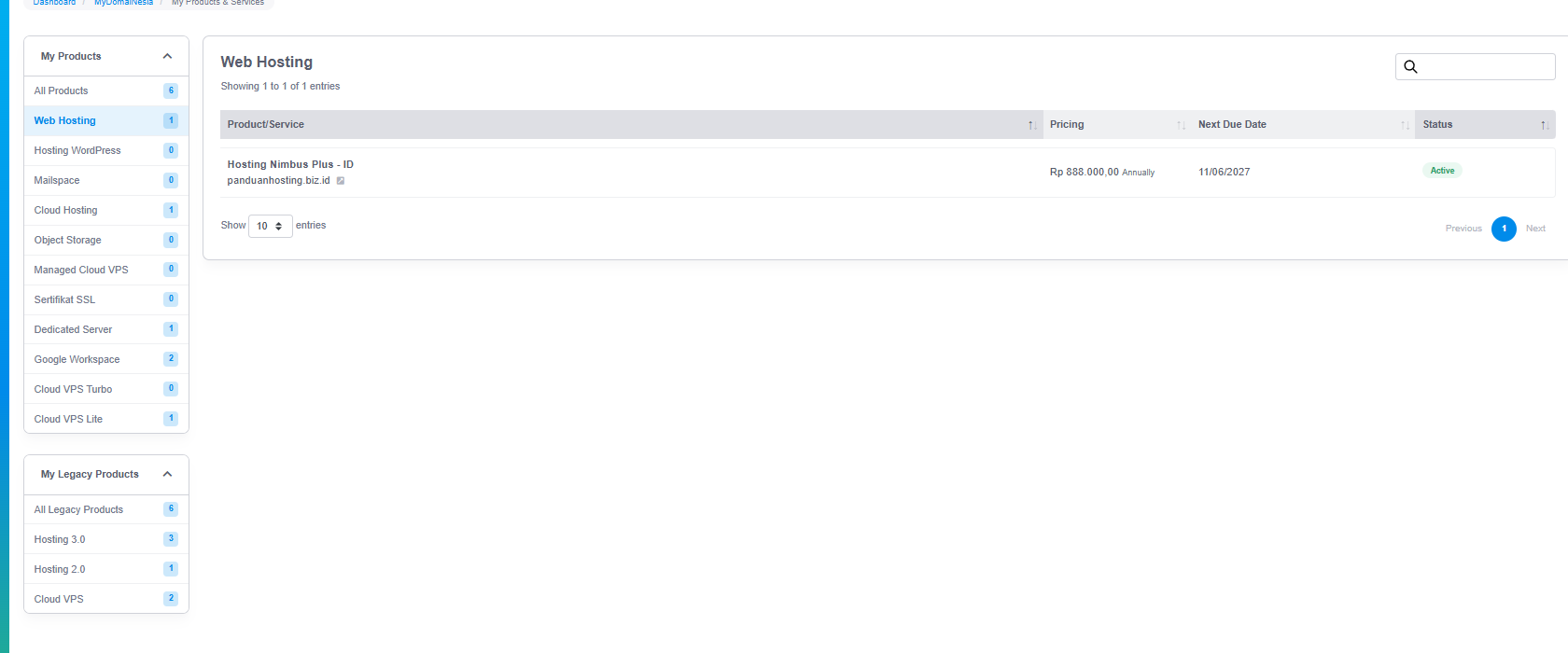
Login ke MyDomaiNesia, lalu masuk ke menu My Services. Pilih layanan hosting yang ingin kamu hubungkan dengan Hermes.
2. Buka Bagian AI Agent Access (MCP)
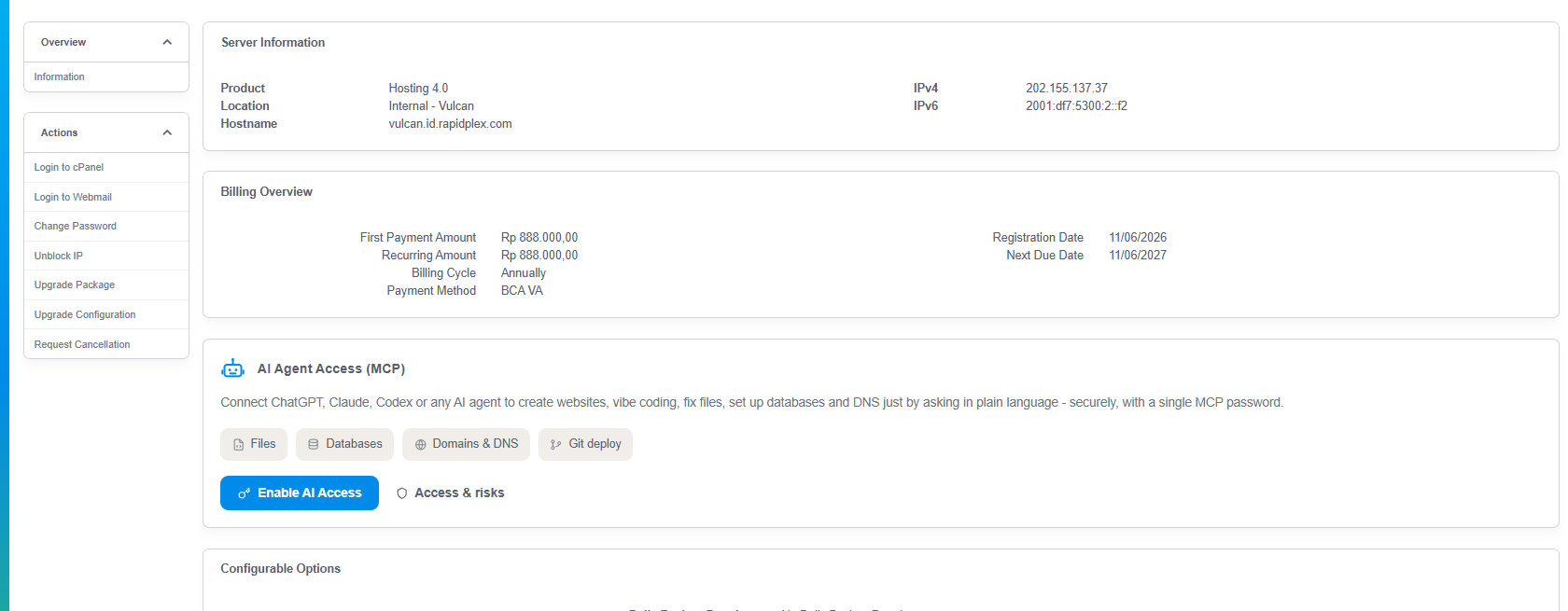
Pada halaman detail produk, gulir sampai menemukan bagian AI Agent Access (MCP). Bagian ini menampilkan jenis akses yang dapat digunakan AI agent, seperti Files, Databases, Domains & DNS, dan Git deploy.
3. Aktifkan AI Access dan Pilih Level Akses
Klik Enable AI Access. Setelah itu, baca informasi Access & risks, centang persetujuan, lalu pilih level akses yang sesuai kebutuhan.
Untuk kebutuhan konfigurasi dan uji koneksi, kamu bisa menggunakan level No destructive. Mode ini tetap mengizinkan perubahan tertentu, tetapi memblokir aksi berisiko seperti delete, uninstall, dan revoke.
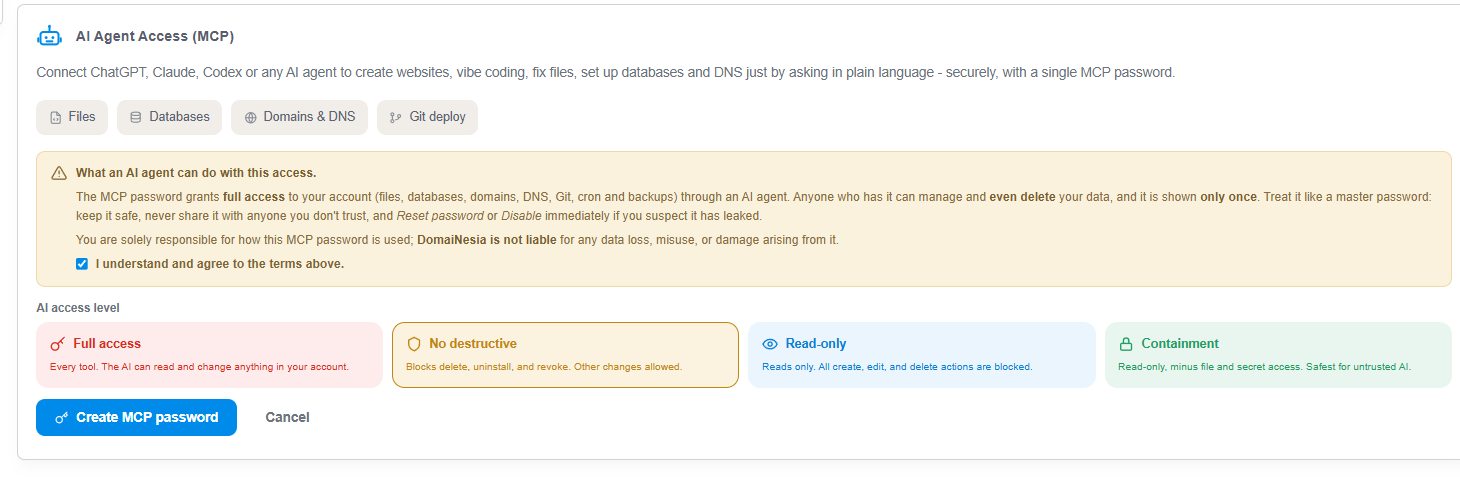
Peringatan: Gunakan Full access hanya jika benar-benar diperlukan. MCP Password bersifat seperti master password karena dapat memberi akses besar ke akun hosting.
Pilihan Level Akses
| Level | Fungsi | Kapan digunakan |
| Full access | AI dapat membaca dan mengubah banyak hal di akun. | Hanya untuk user yang benar-benar paham risikonya. |
| No destructive | Aksi delete, uninstall, dan revoke diblokir. Perubahan lain masih diperbolehkan. | Rekomendasi awal untuk pengujian dan pembuatan file baru. |
| Read-only | AI hanya bisa membaca. Aksi create, edit, dan delete diblokir. | Untuk audit, pengecekan, atau membaca struktur file. |
| Containment | Akses paling terbatas untuk AI yang belum dipercaya. | Untuk eksperimen yang sangat aman. |
4. Buat MCP Password dan Pilih Hermes
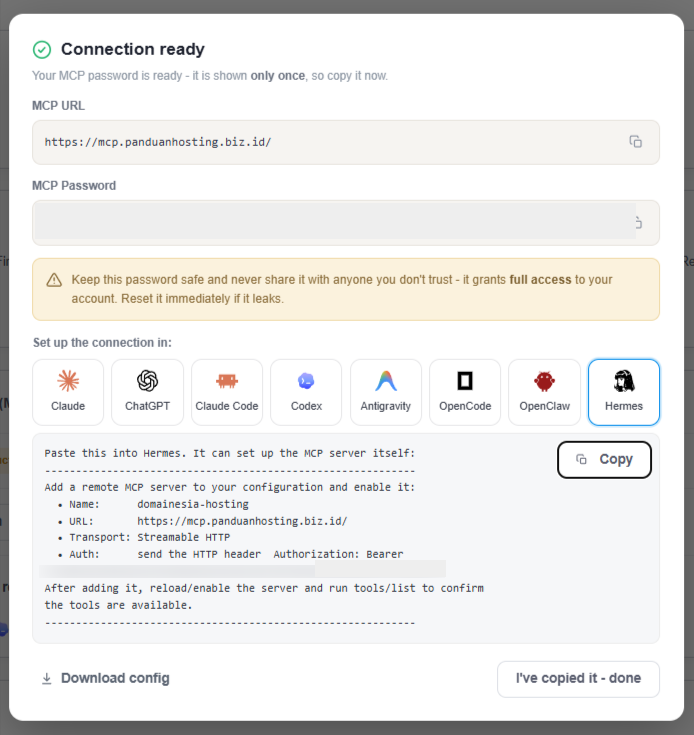
Klik Create MCP Password. Setelah berhasil, MyDomaiNesia akan menampilkan MCP URL dan MCP Password.
- MCP URL adalah alamat server MCP DomaiNesia.
- MCP Password adalah token autentikasi yang harus disimpan dengan aman.
- Password hanya ditampilkan satu kali, jadi langsung salin dan simpan di tempat aman.
- Jika password terlanjur bocor, segera reset atau disable akses dari MyDomaiNesia.
Pada bagian Set up the connection in, pilih Hermes. MyDomaiNesia akan menampilkan instruksi konfigurasi yang bisa langsung ditempel ke Hermes.
5. Konfigurasi koneksi Hermes Lewat Chat
Setelah instruksi Hermes muncul di MyDomaiNesia, salin instruksi tersebut apa adanya. Kemudian buka chat Hermes dan Tempel instruksi konfigurasi tersebut.
|
1 2 3 4 5 6 7 8 9 10 11 12 13 14 15 |
Hermes, Tempel this into Hermes. It can set up the MCP server itself. Add a remote MCP server to your configuration and enable it: - Name: domainesia-hosting - URL: <URL SERVER ANDA> - Transport: Streamable HTTP - Auth: send the HTTP header Authorization: Bearer <MCP_PASSWORD> After adding it, reload/enable the server and run tools/list to confirm the tools are available |
Penting: Gunakan instruksi dari MyDomaiNesia apa adanya. Jangan mengubah URL, nama server, transport, atau format Authorization jika tidak benar-benar paham. Perubahan kecil bisa membuat koneksi MCP tidak terbaca oleh Hermes.
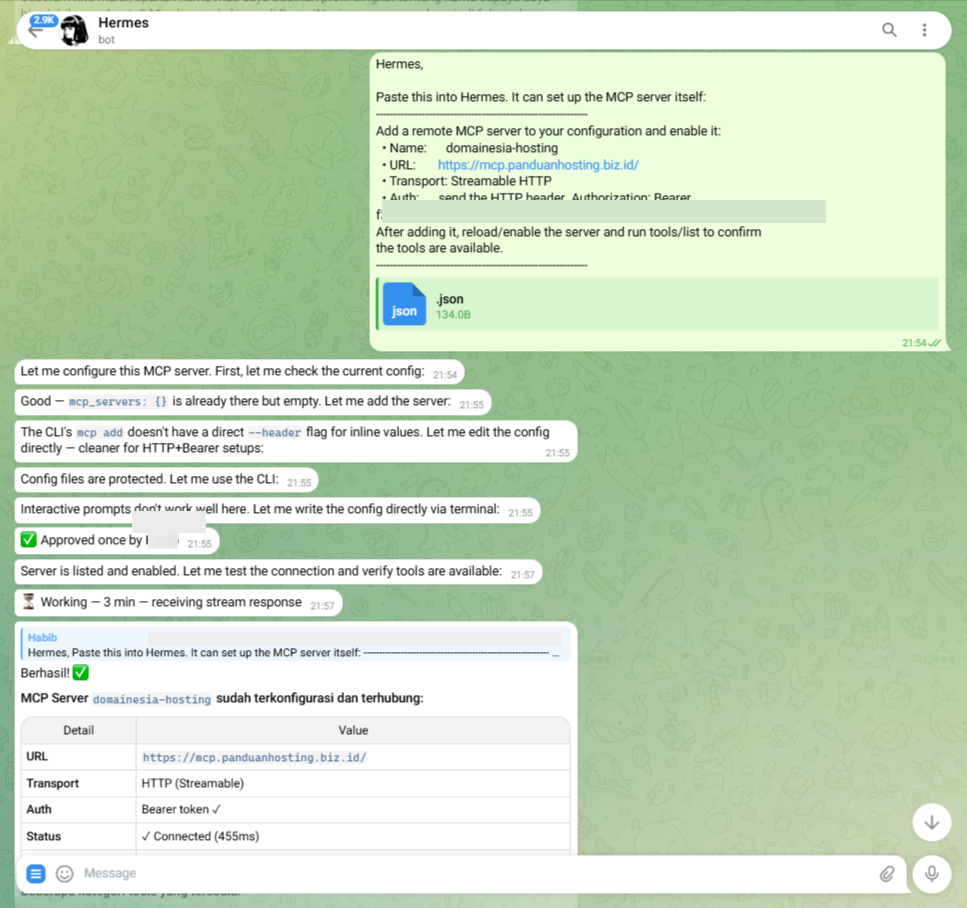
Pada proses konfigurasi, Hermes bisa meminta approval sebelum menjalankan perintah tertentu. Review instruksi yang muncul, lalu approve jika aksi tersebut sesuai dengan kebutuhan konfigurasi koneksi.
6. Pastikan Server MCP Berhasil Terhubung
Jika konfigurasi berhasil, Hermes akan menampilkan status bahwa MCP Server domainesia-hosting sudah terkonfigurasi dan terhubung. Biasanya informasi yang muncul meliputi URL, transport, auth, dan status koneksi.
Pada tahap ini, koneksi sudah aktif, tetapi sebaiknya tetap lanjutkan uji koneksi dengan prompt yang hanya membaca informasi hosting. Jangan langsung meminta Hermes membuat, mengubah, atau menghapus file.
7. Uji koneksi ke DomaiNesia
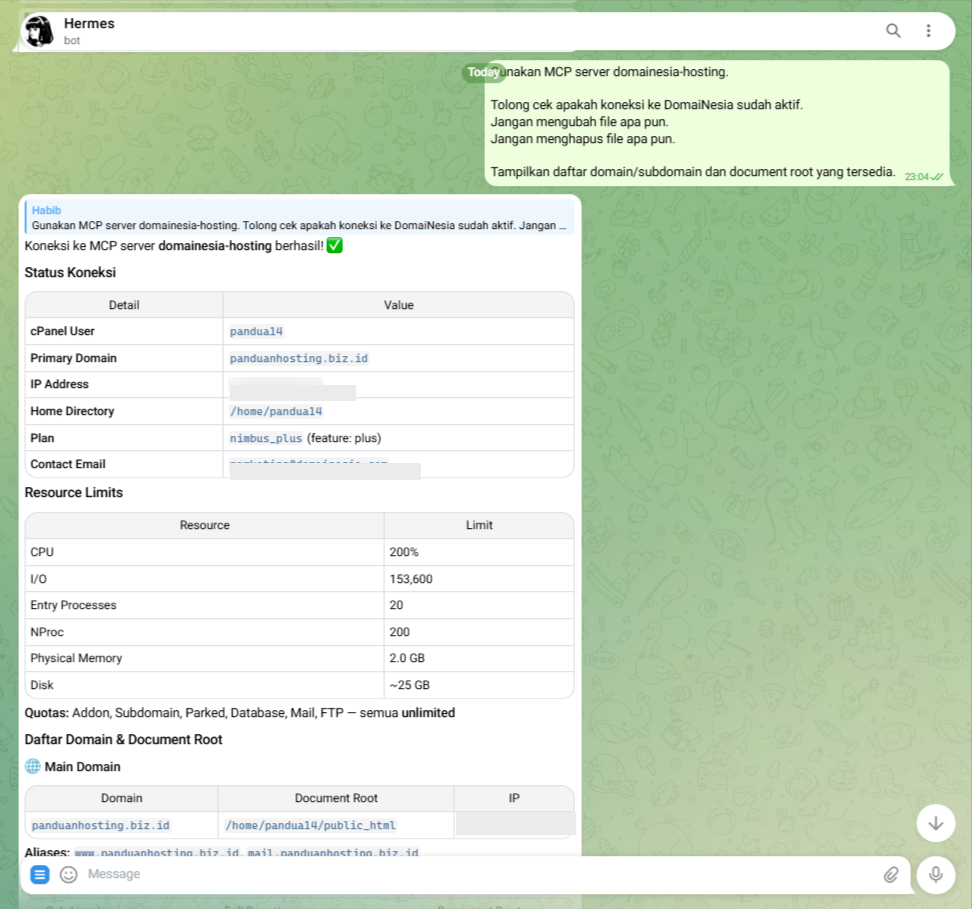
Gunakan prompt yang aman untuk memastikan Hermes benar-benar dapat membaca data dari server MCP DomaiNesia.
|
1 2 3 4 5 6 7 8 9 |
Gunakan MCP server domainesia-hosting. Tolong Periksa apakah koneksi ke DomaiNesia sudah aktif. Jangan mengubah file apa pun. Jangan menghapus file apa pun. Tampilkan daftar domain/subdomain dan document root yang tersedia |
Jika koneksi berhasil, Hermes akan menampilkan informasi hosting seperti cPanel user, primary domain, home directory, resource limit, serta daftar domain dan document root yang tersedia.
Pemecahan Masalah
Hermes tidak bisa menambahkan MCP server
Pastikan instruksi yang ditempel berasal langsung dari tab Hermes di MyDomaiNesia. Jika perlu, buat MCP Password baru, lalu ulangi proses konfigurasi dari awal.
Hermes meminta approval
Review aksi yang akan dilakukan. Untuk konfigurasi koneksi, izinkan aksi yang sesuai dengan konfigurasi MCP. Untuk uji koneksi, izinkan hanya aksi read seperti membaca daftar domain atau document root.
Uji koneksi gagal
Periksa kembali MCP URL dan token autentikasi. Pastikan token tidak terpotong ketika disalin. Jika masih gagal, reset MCP Password dari MyDomaiNesia dan ulangi konfigurasi.
Server terlihat aktif, tetapi tool belum tersedia
Minta Hermes melakukan reload atau enable ulang server MCP, lalu jalankan tools/list. Jika tetap belum terbaca, tutup chat atau reload sesi Hermes sebelum mencoba kembali.
Tips Keamanan
- Jangan membagikan MCP Password di chat publik, screenshot, atau dokumentasi internal yang tidak aman.
- Sensor password atau token sebelum screenshot digunakan untuk dokumentasi.
- Gunakan level akses paling rendah yang masih cukup untuk kebutuhanmu.
- Untuk uji koneksi, minta Hermes hanya membaca domain dan document root.
- Saat deploy, sebutkan file dan folder tujuan secara spesifik.
- Tambahkan instruksi: jangan hapus file apa pun, kecuali memang diperlukan.
- Reset MCP Password jika kamu merasa token pernah terlihat orang lain.
Kesimpulan
Dengan Hermes dan AI Agent Access (MCP) DomaiNesia, kamu bisa menghubungkan workflow AI agent langsung ke hosting. Koneksi ini membuat Hermes dapat membaca informasi hosting dan menjalankan aksi tertentu sesuai akses yang kamu berikan.
Setelah Hermes menampilkan status connected dan uji koneksi berhasil menampilkan daftar domain serta document root, artinya koneksi Hermes dengan DomaiNesia sudah siap digunakan untuk kebutuhan berikutnya, seperti pengecekan file, pembuatan halaman statis, atau deploy website dengan instruksi yang lebih spesifik.