Panduan Koneksi Claude Code dengan AI Agent Access (MCP) DomaiNesia via Connector
Oleh
Habib Hidayat
Panduan ringkas untuk menghubungkan Claude Code ke hosting DomaiNesia melalui menu Connector, tanpa command terminal.
Daftar Isi
Panduan ini menjelaskan cara menghubungkan Claude Code dengan AI Agent Access (MCP) DomaiNesia melalui fitur Connectors. Setelah koneksi berhasil, Claude Code dapat menggunakan tool yang tersedia untuk membaca informasi hosting, seperti domain, subdomain, document root, serta menjalankan aksi lain sesuai level akses yang dipilih.
Sebelum Memulai
- Akun MyDomaiNesia dengan layanan hosting aktif.
- Fitur AI Agent Access (MCP) tersedia pada layanan hosting.
- Claude Code sudah tersedia pada akun/aplikasi yang digunakan.
- Koneksi internet stabil.
Ringkasan Langkah
- Buka layanan hosting di MyDomaiNesia.
- Aktifkan AI Agent Access dan pilih level akses.
- Buat MCP Password.
- Buka Claude Code, masuk ke Settings > Connectors.
- Tambahkan custom connector dan isi nama serta Remote MCP Server URL.
- Klik Add, lalu klik Connect.
- Di tab Authorize MCP Access, masukkan MCP Password.
- Pastikan status berubah menjadi Connected.
1. Masuk ke MyDomaiNesia
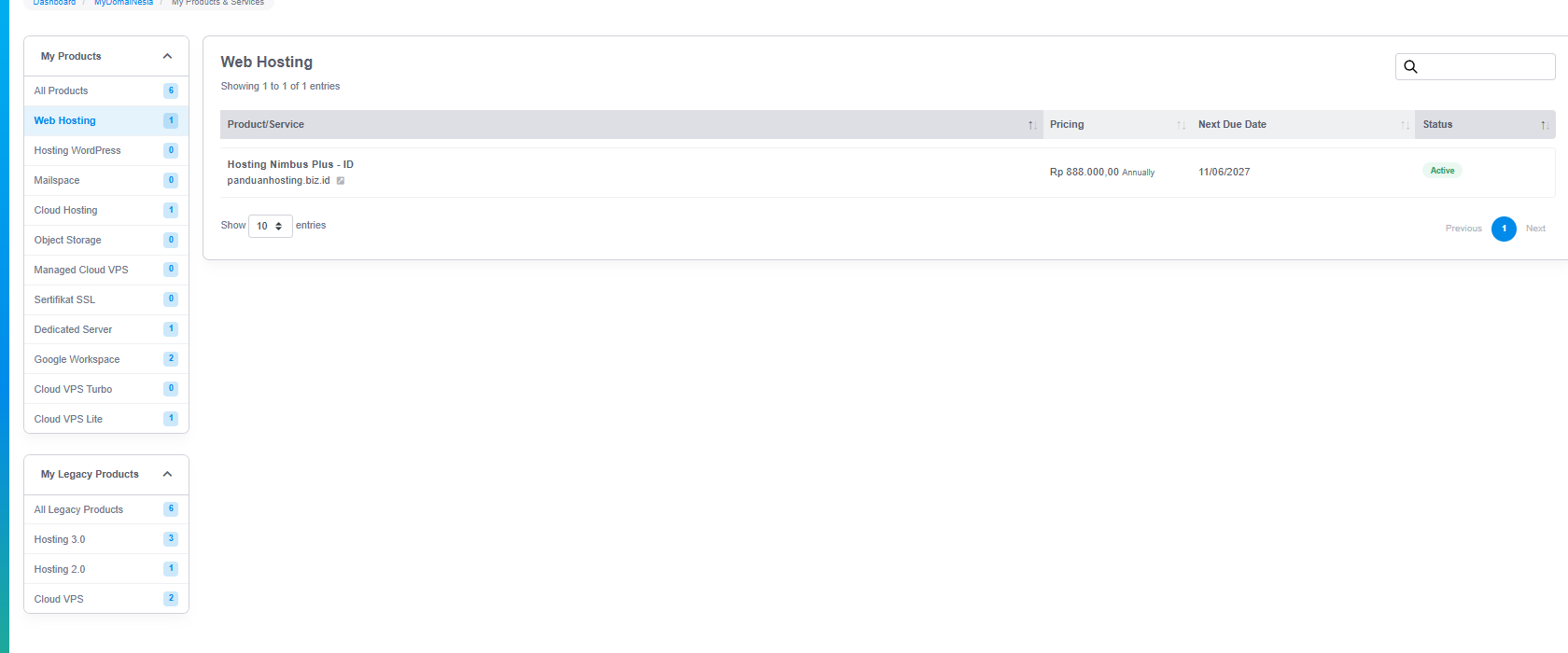
Pertama, login ke MyDomaiNesia. Dari halaman dashboard, buka menu My Services untuk melihat daftar layanan yang aktif di akun kamu.
2. Buka Detail Layanan Hosting
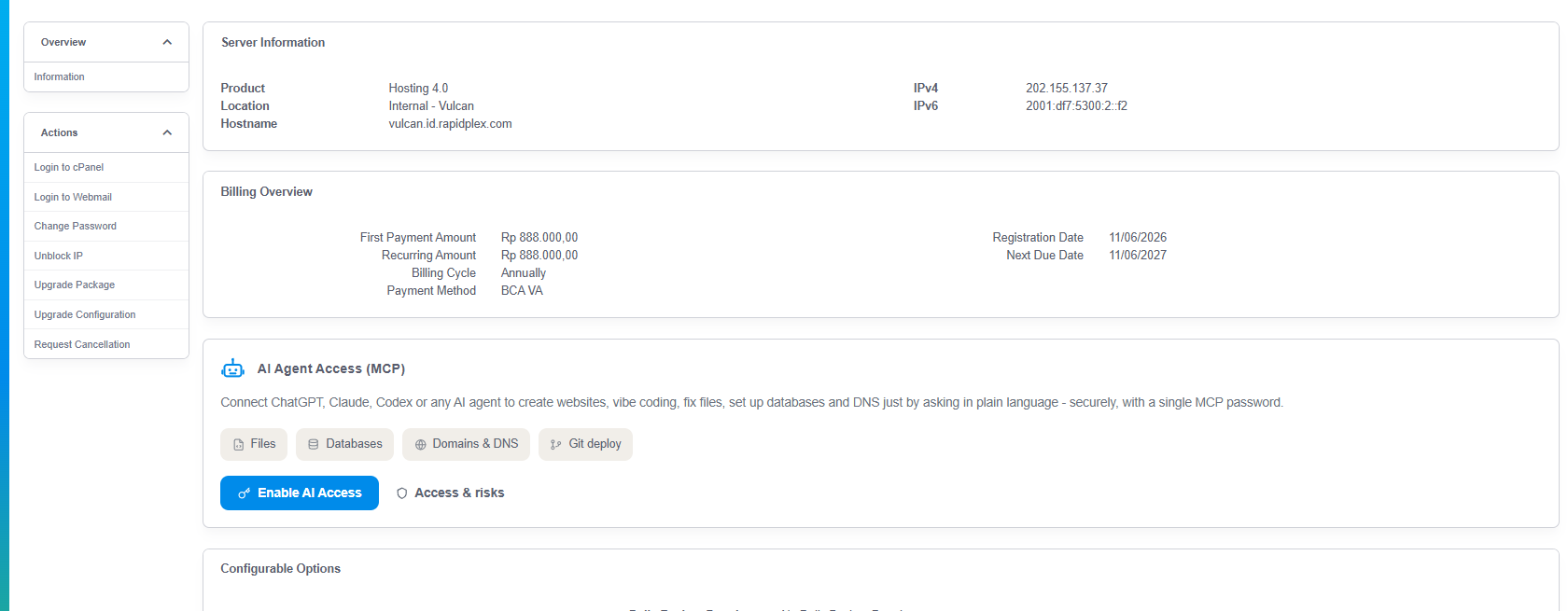
Klik layanan hosting yang ingin digunakan. Pada halaman detail produk, cari bagian AI Agent Access (MCP). Di bagian ini kamu akan melihat beberapa kemampuan yang bisa diakses AI agent, seperti Files, Databases, Domains & DNS, dan Git deploy.
3. Aktifkan AI Agent Access
Klik tombol Enable AI Access. Setelah itu, baca informasi akses dan risiko yang muncul. Jika sudah memahami risikonya, centang bagian persetujuan lalu pilih Level Akses yang ingin digunakan.
Untuk kebutuhan pengujian koneksi, kamu bisa memilih No destructive. Mode ini masih memungkinkan AI melakukan perubahan tertentu, tetapi memblokir aksi yang lebih berisiko seperti delete, uninstall, dan revoke.
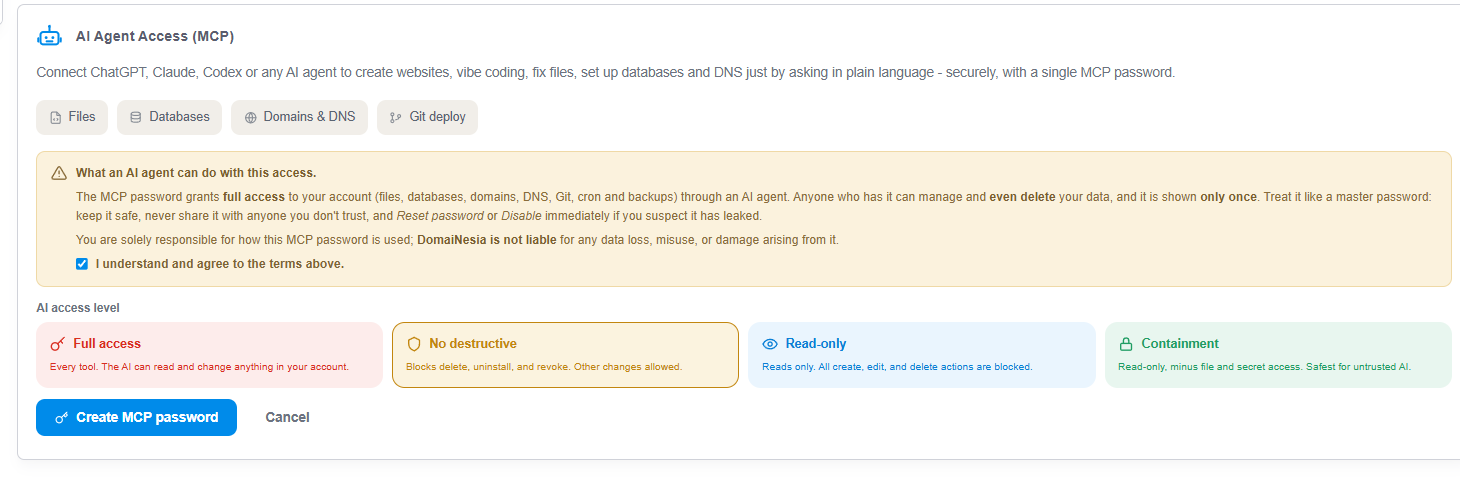
Pilihan Level Akses
| Level | Fungsi | Kapan digunakan |
| Full access | AI dapat membaca dan mengubah banyak hal di akun. | Hanya untuk user yang benar-benar paham risikonya. |
| No destructive | Aksi delete, uninstall, dan revoke diblokir. Perubahan lain masih diperbolehkan. | Rekomendasi awal untuk pengujian dan pembuatan file baru. |
| Read-only | AI hanya bisa membaca. Aksi create, edit, dan delete diblokir. | Untuk audit, pengecekan, atau membaca struktur file. |
| Containment | Akses paling terbatas untuk AI yang belum dipercaya. | Untuk eksperimen yang sangat aman. |
4. Buat MCP Password
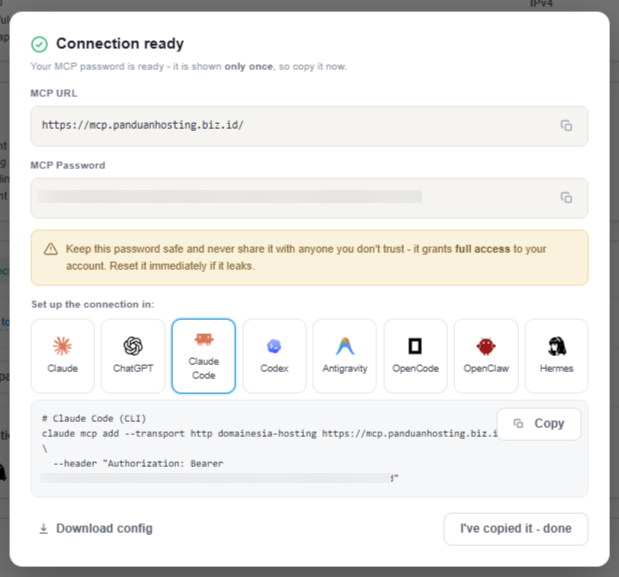
Klik Create MCP Password. Setelah berhasil, MyDomaiNesia akan menampilkan MCP URL dan MCP Password. Password hanya ditampilkan sekali, jadi langsung salin dan simpan di tempat aman.
Pada bagian Set up the connection in, pilih Claude lalu pilih Connector. Gunakan MCP URL dan MCP Password dari tampilan ini untuk proses berikutnya.
4. Buka Settings > Connectors di Claude Code
Buka Claude Code, masuk ke Settings, lalu pilih menu Connectors. Klik Add dan pilih Add custom connector.
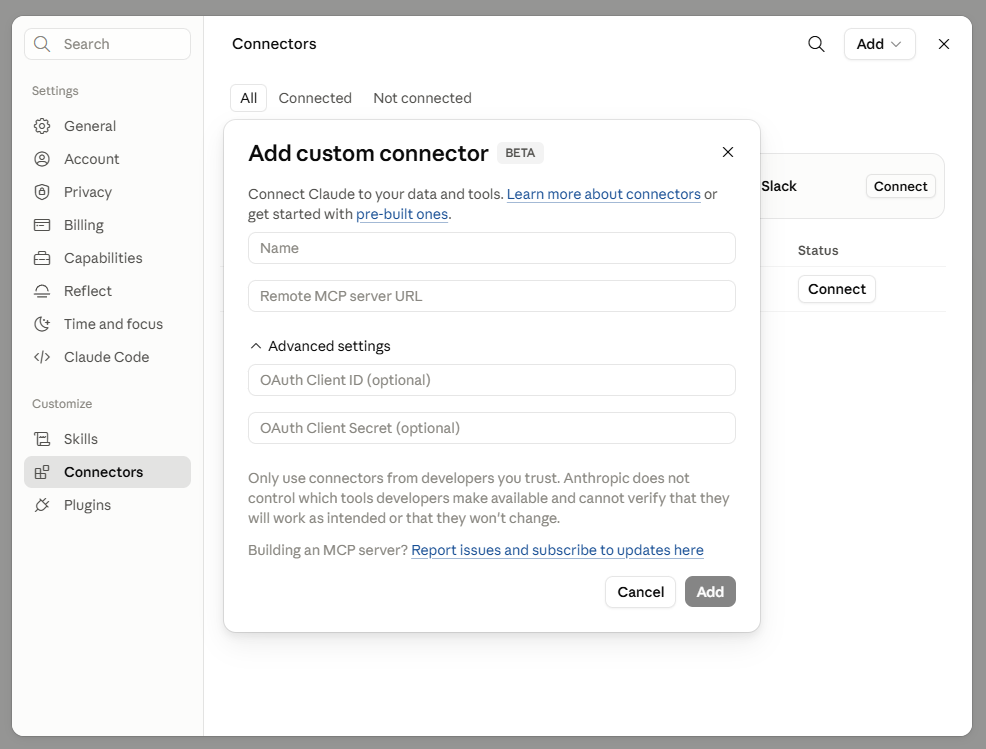
5. Isi nama dan Remote MCP Server URL
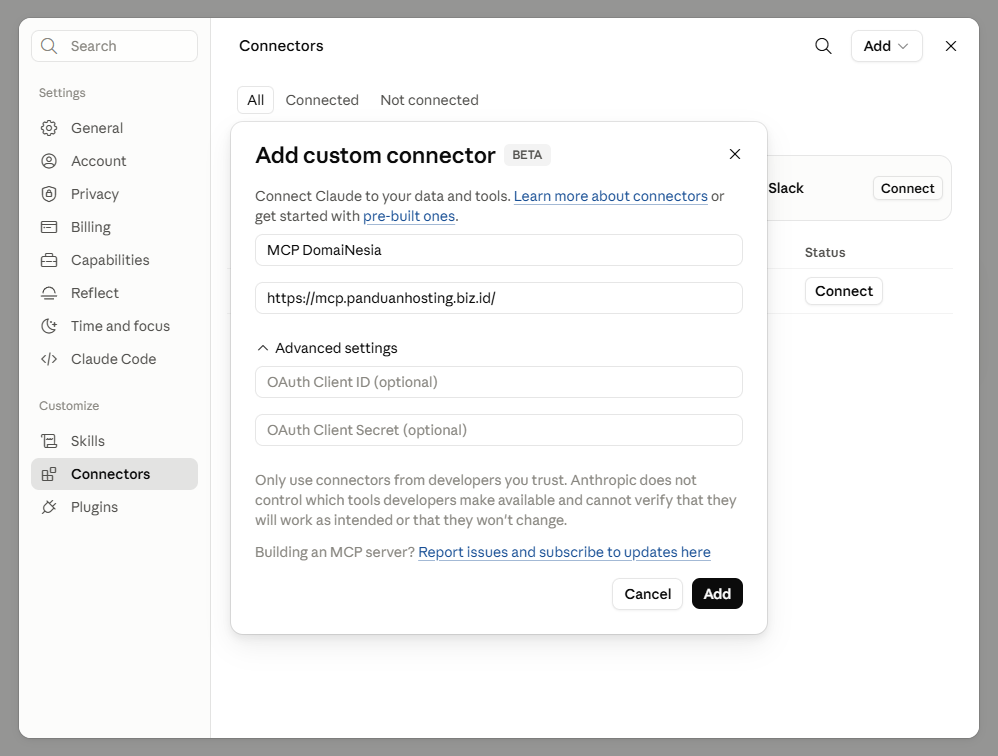
Isi form dengan data berikut:
- Name: MCP DomaiNesia, atau nama lain yang mudah dikenali.
- Remote MCP server URL: tempel MCP URL dari MyDomaiNesia.
- OAuth Client ID dan OAuth Client Secret: biarkan kosong.
Setelah semua data terisi, klik Add.
6. Klik Connect
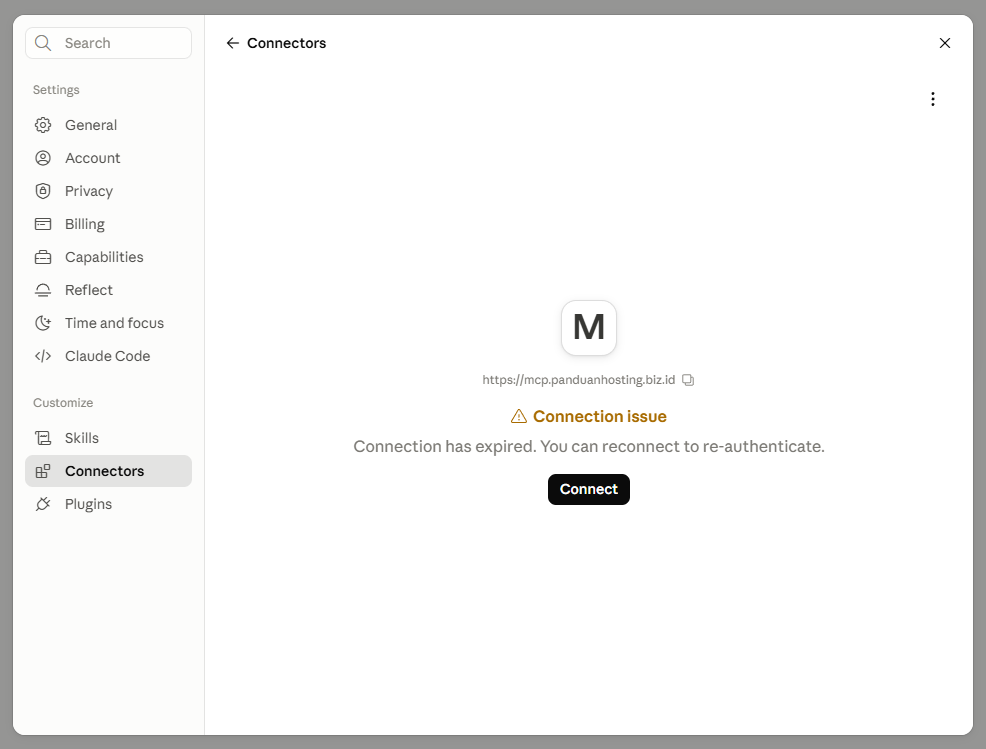
Setelah connector ditambahkan, buka connector tersebut lalu klik Connect. Jika muncul Connection issue atau Connection has expired sebelum autentikasi selesai, klik Connect untuk melanjutkan.
7. Authorize MCP Access
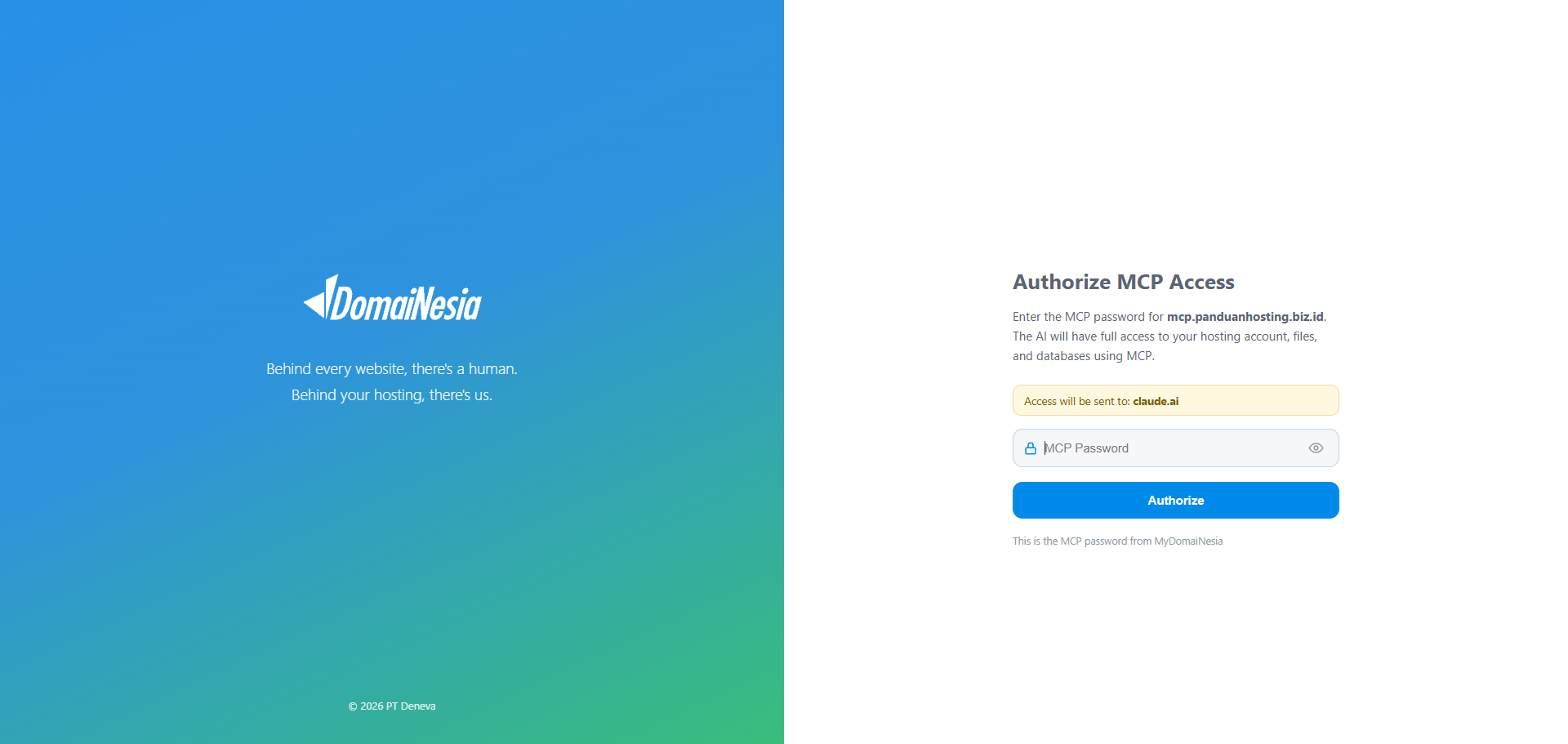
Claude Code akan membuka tab baru Authorize MCP Access dari DomaiNesia. Masukkan MCP Password yang sudah dibuat di MyDomaiNesia, lalu klik Authorize.
8. Pastikan status sudah Connected
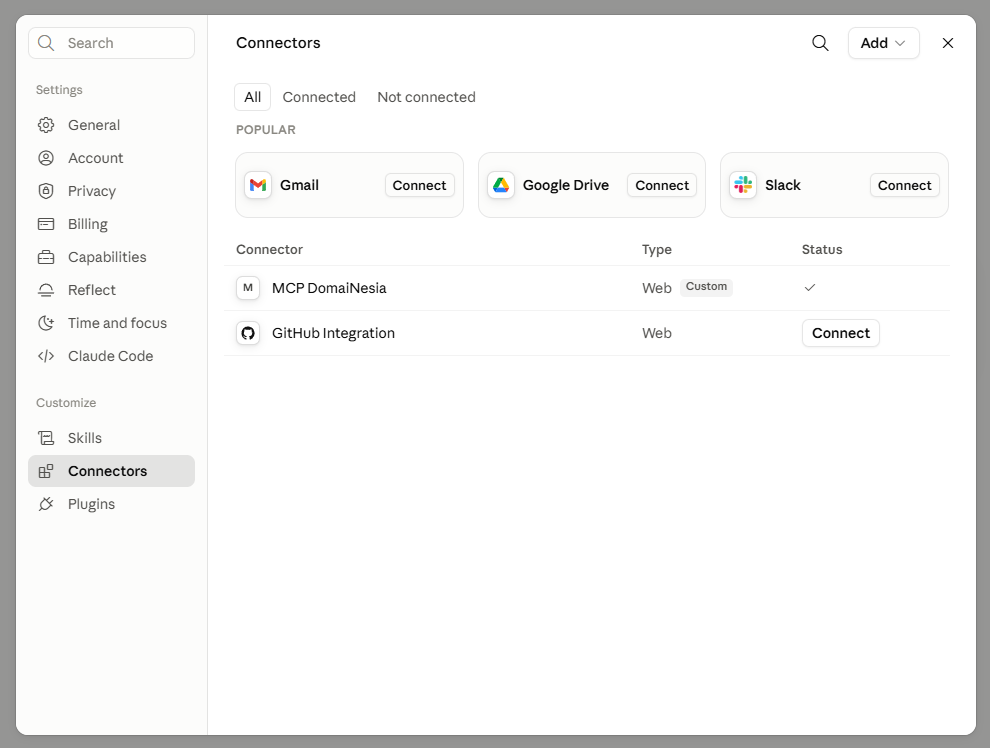
Setelah otorisasi berhasil, kembali ke Claude Code. Connector MCP DomaiNesia akan muncul pada daftar Connectors dengan status aktif atau Connected. Jika nama connector yang digunakan adalah MCP DomaiNesia, status akhirnya akan tampil sebagai Connected to MCP DomaiNesia.
Pemecahan Masalah
Connection issue masih muncul
Klik Connect lagi dan ulangi proses otorisasi. Pastikan MCP Password belum di-reset.
MCP Password salah atau tidak diterima
Buat MCP Password baru dari MyDomaiNesia, lalu gunakan password terbaru.
Connector tidak muncul
Tutup Settings lalu buka kembali menu Connectors. Jika perlu, Buka ulang aplikasi.
Koneksi pernah berhasil lalu expired
Klik Connect dan lakukan re-authenticate menggunakan MCP Password yang masih aktif.
Kesimpulan
Koneksi Claude Code dengan AI Agent Access DomaiNesia dilakukan melalui menu Connector, bukan command terminal. Setelah custom connector ditambahkan, dihubungkan, dan diotorisasi menggunakan MCP Password, status connector akan berubah menjadi Connected dan siap digunakan sesuai level akses yang dipilih.