
Monitoring Resource VPS di aaPanel dengan Alarm Otomatis
Oleh
Ita Sugiharti

Halo, DomaiNesians! Mengelola server berarti kita bertanggung jawab memastikan semua resource seperti CPU, RAM, disk, dan jaringan berjalan optimal. Ketika salah satunya mencapai batas kritis, kendala-kendala seperti loading lambat, website down, atau bahkan crash bisa terjadi tanpa peringatan.
Untungnya, pada aaPanel versi 7 ke atas sudah menyediakan fitur Monitor bawaan yang menampilkan grafik real-time penggunaan resource serta memungkinkan kita mengatur alarm otomatis saat terjadi kondisi abnormal. Di artikel kali ini kita akan belajar bagaimana cara mengaktifkan pengawasan resource dengan alarm di aaPanel. Jadi, simak artikelnya sampai habis ya!
Mengapa Monitoring Resource VPS Itu Penting?
Sebelum masuk ke teknis, mari kita pahami terlebih dahulu alasan kenapa monitoring resource aaPanel ini sangat penting.
1. Mencegah downtime
Jika CPU 100% terus-menerus atau RAM penuh, aplikasi bisa macet. Alarm otomatis bisa memberitahu kamu sebelum masalah semakin parah.
2. Deteksi dini serangan atau anomali
Lonjakan traffic tidak wajar bisa jadi tanda DDoS atau script berbahaya. Dengan alarm, kamu bisa segera cek dan ambil tindakan.
3. Efisiensi penggunaan resource
Kamu bisa tahu aplikasi mana yang boros resource, sehingga bisa dioptimalkan atau dipindahkan ke server lain.
4. Membantu perencanaan scaling
Jika penggunaan RAM atau disk sering mendekati batas, itu sinyal waktunya upgrade VPS ke spesifikasi lebih tinggi.
5. Kenyamanan pengguna akhir
Server yang sehat = website cepat. Ujung-ujungnya pengalaman pengguna jadi lebih baik.
Fitur Monitoring Resource VPS di aaPanel Versi 7
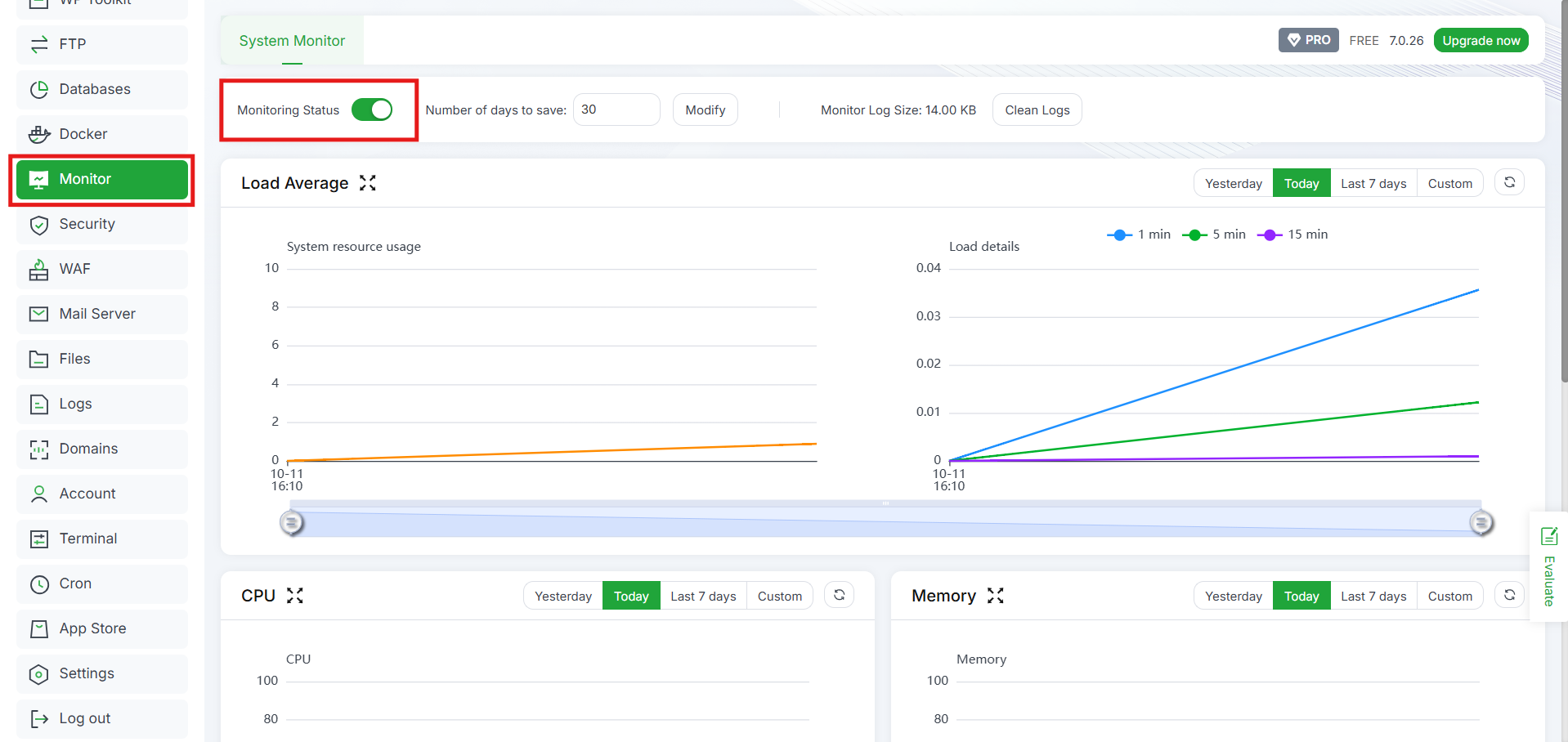
aaPanel menyediakan dashboard monitoring yang cukup lengkap. Jika kamu masuk ke Home kemudian buka menu Monitor, kamu akan menemukan grafik monitoring sebagai berikut:
- CPU Usage = berapa persen CPU digunakan.
- Memory Usage = jumlah RAM yang sedang dipakai.
- Disk Usage = kapasitas penyimpanan terpakai vs total.
- Load Average = rata-rata beban server dalam periode waktu tertentu.
- Network IO = lalu lintas masuk/keluar (bandwidth).
Cara Mengaktifkan Fitur Monitoring di aaPanel
aaPanel memiliki fitur monitor yang dapat membantu kita dalam mengendalikan resource server secara proaktif. Berikut cara mengaktifkan fitur tersebut:
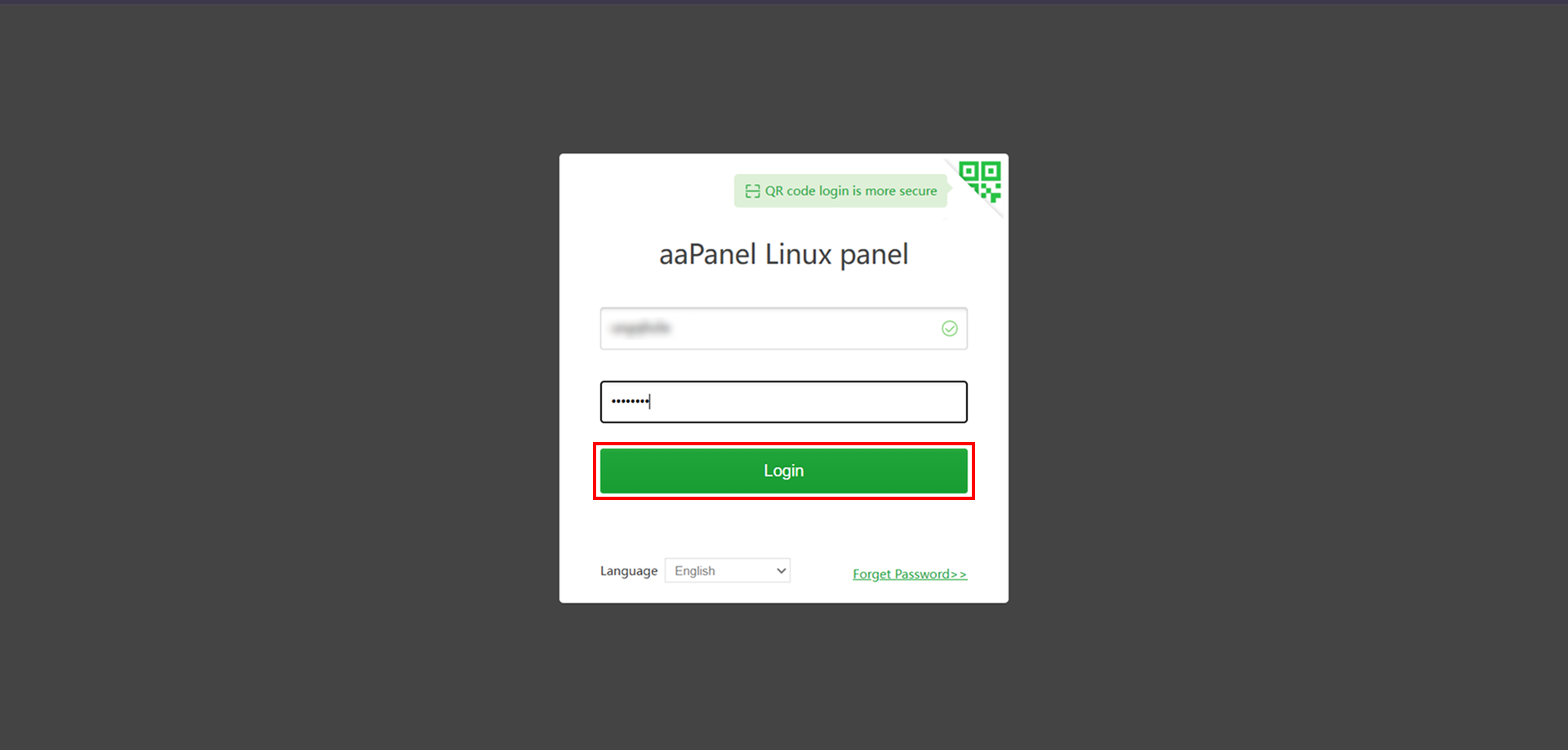
1. Masuk ke aaPanel
Login ke panel dengan URL dan port yang biasa kamu gunakan, misalnya: http://IP-SERVER:8888 atau https://panel.namadomain.com:8888
Masukkan username dan password login kamu untuk mengakses dashboard aaPanel.
2. Buka Menu Monitor
Setelah berhasil login, klik menu Monitor yang ada di sidebar sisi kiri. Untuk mengaktifkan grafik monitoring, klik tombol Enable jika kamu belum mengaktifkannya.
Integrasikan Alarm dengan Email dan Telegram
Untuk mendapatkan notifikasi dari hasil monitoring resource server, kamu bisa mengintegrasikan fitur alarm yang ada di aaPanel dengan Email atau Telegram.
Dengan integrasi tersebut, maka kamu akan mendapatkan notifikasi secara real-time jika resource server kamu sudah mencapai threshold atau batas tertentu.
1. Notifikasi Email
Berikut cara mengatur notifikasi email untuk alarm otomatis kondisi resource VPS di aaPanel:
a. Buka menu Settings, lalu masuk ke tab Alarm.
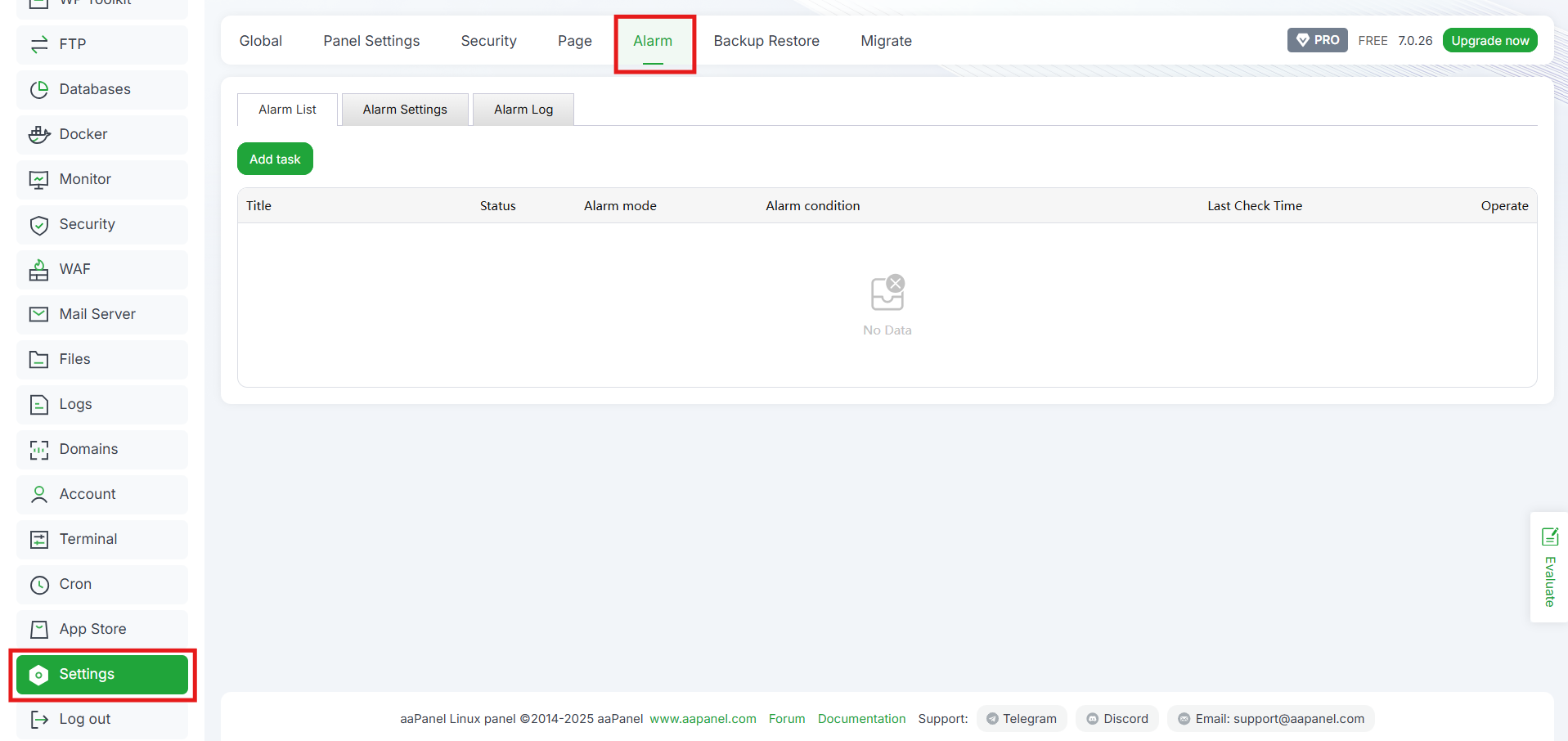
b. Pilih sub-menu Alarm Settings.
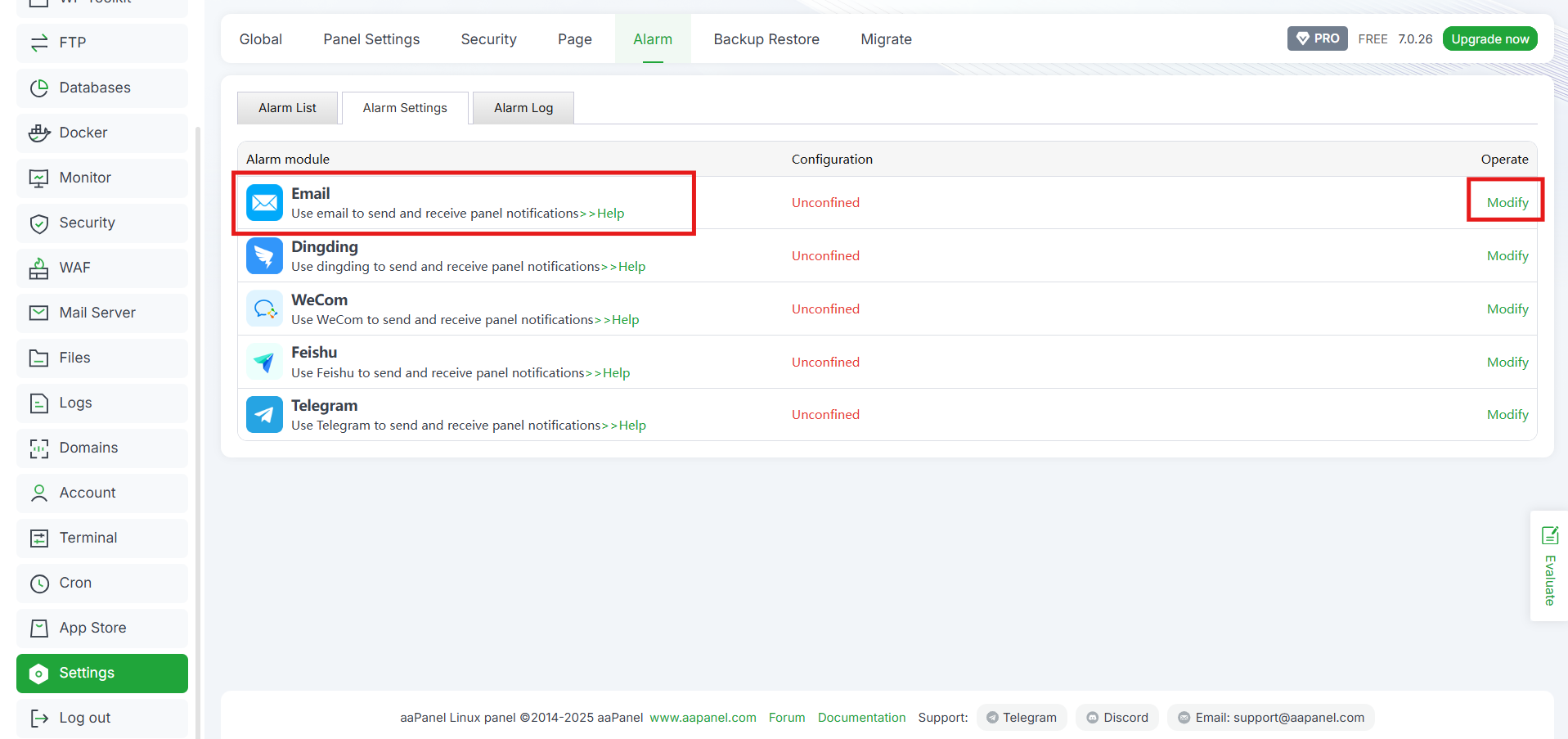
c. Aktifkan opsi Email pada modul notifikasi atau klik tombol Modify di bagian Email untuk mulai mengatur detail koneksi SMTP.
d. Tekan Add dan isi informasi SMTP sesuai dengan layanan email yang kamu gunakan:
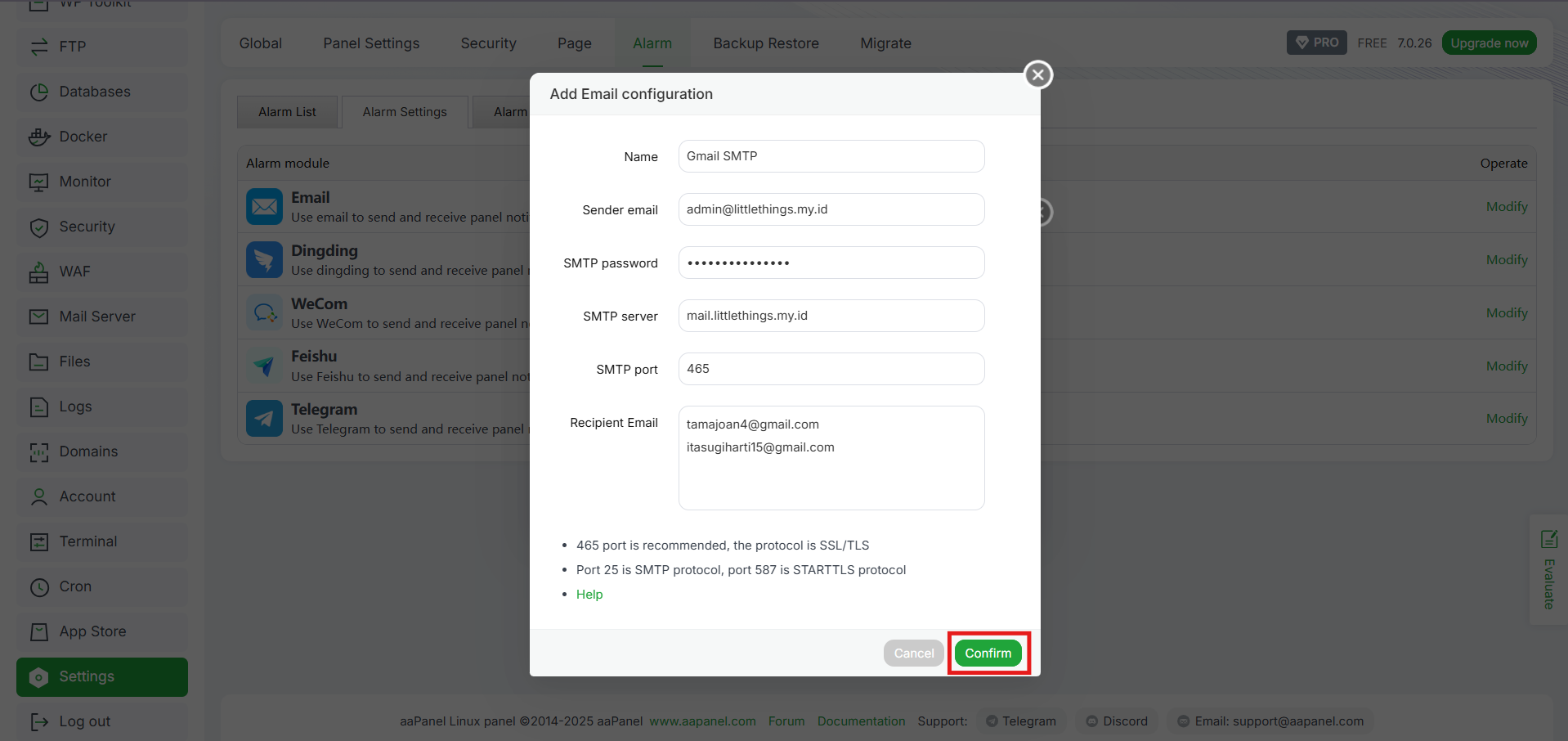
- Name: isi nama konfigurasi (misalnya Gmail SMTP, Server Notification, atau Email Alert).
- Sender email: alamat email pengirim yang akan tampil di pesan notifikasi (contoh: admin@domainkamu.com). Pastikan email ini sesuai dengan akun SMTP agar pesan tidak gagal terkirim.
- SMTP password: masukkan kata sandi SMTP untuk autentikasi. Jika memakai Gmail, gunakan App Password; untuk akun domain sendiri, gunakan sandi asli akun tersebut.
- SMTP server: alamat server SMTP, misalnya:
- Gmail = smtp.gmail.com
- Outlook = smtp.office365.com
- Yahoo = smtp.mail.yahoo.com
- Email hosting = mail.domainkamu.com
- SMTP port: gunakan port 465 (SSL/TLS) atau 587 (STARTTLS).
- Recipient Email: tulis alamat penerima notifikasi, satu alamat per baris (misalnya admin@domainkamu.com dan support@domainkamu.com).
e. Setelah semua data diisi, klik Confirm untuk menyimpan pengaturan.
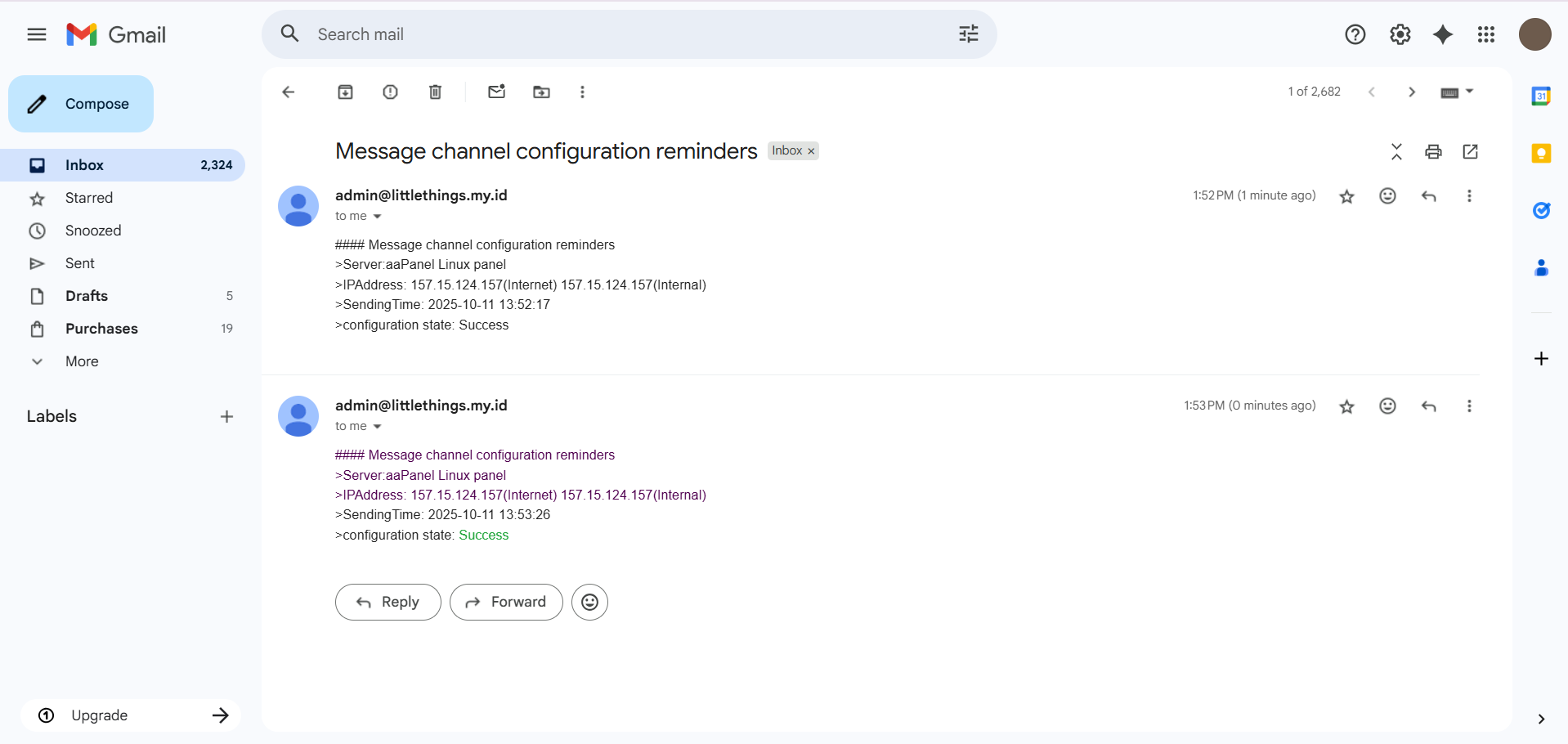
f. Lakukan pengujian dengan menekan tombol Test. Jika tes berhasil, berarti sistem sudah dapat mengirimkan email otomatis dari server kamu.
2. Notifikasi Telegram
Selanjutnya, berikut adalah cara mengatur notifikasi telegram untuk alarm otomatis kondisi resource VPS di aaPanel:
Langkah 1: Membuat Bot Telegram
a. Buka aplikasi Telegram di smartphone atau desktop.
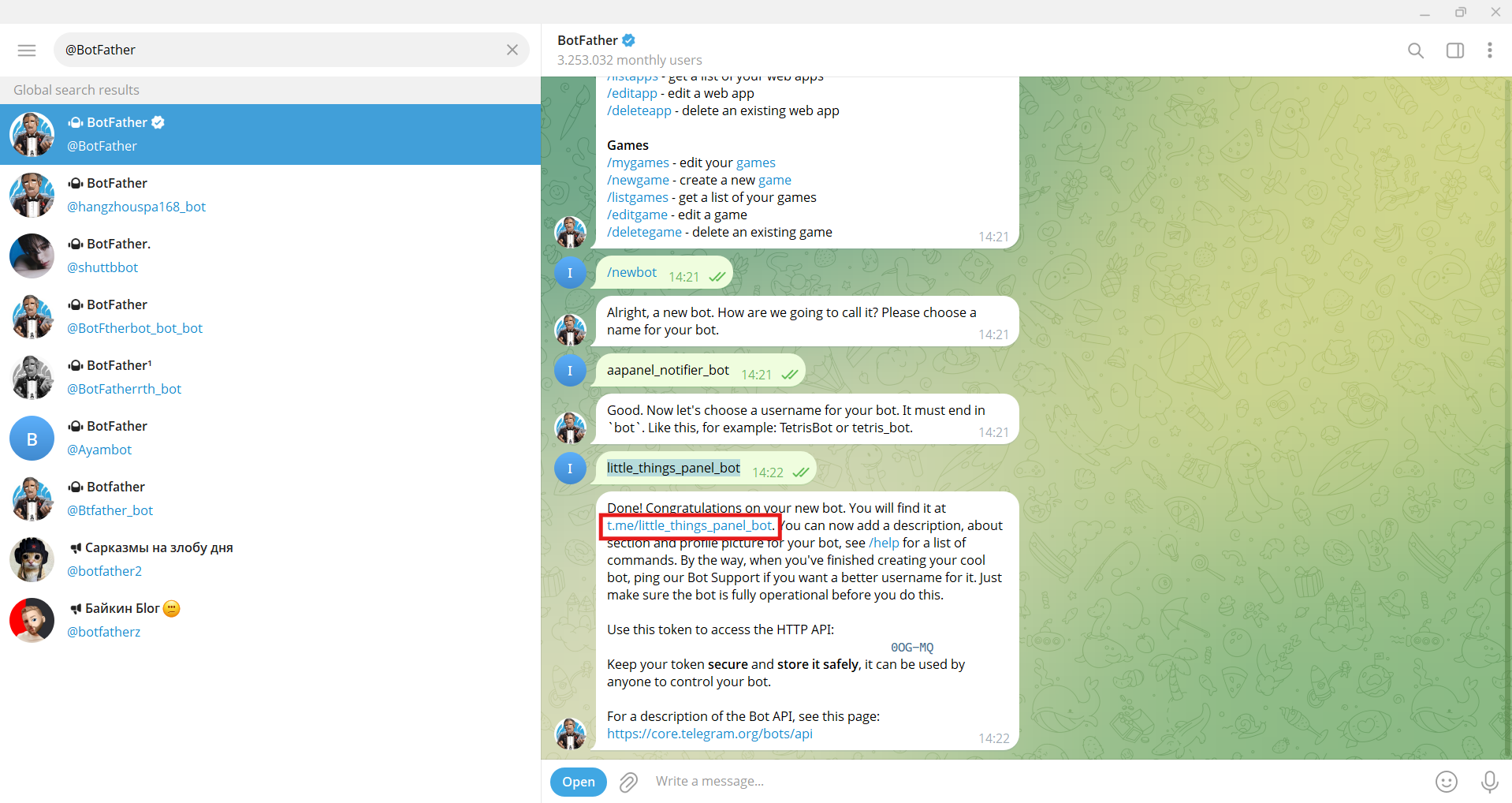
b. Cari akun resmi @BotFather, ini adalah bot resmi Telegram untuk membuat bot baru.
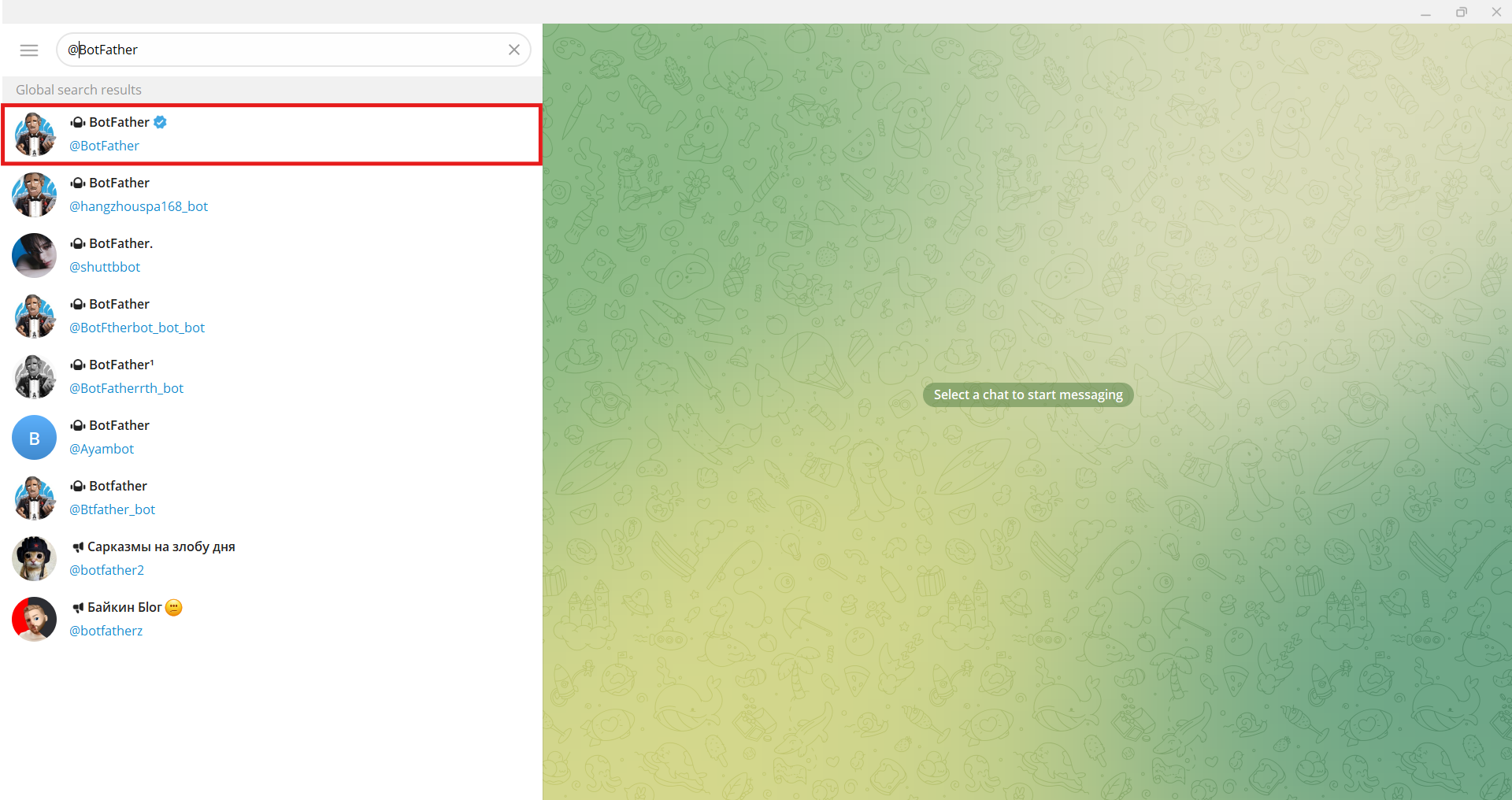
c. Klik Start, lalu kirim perintah:
|
1 |
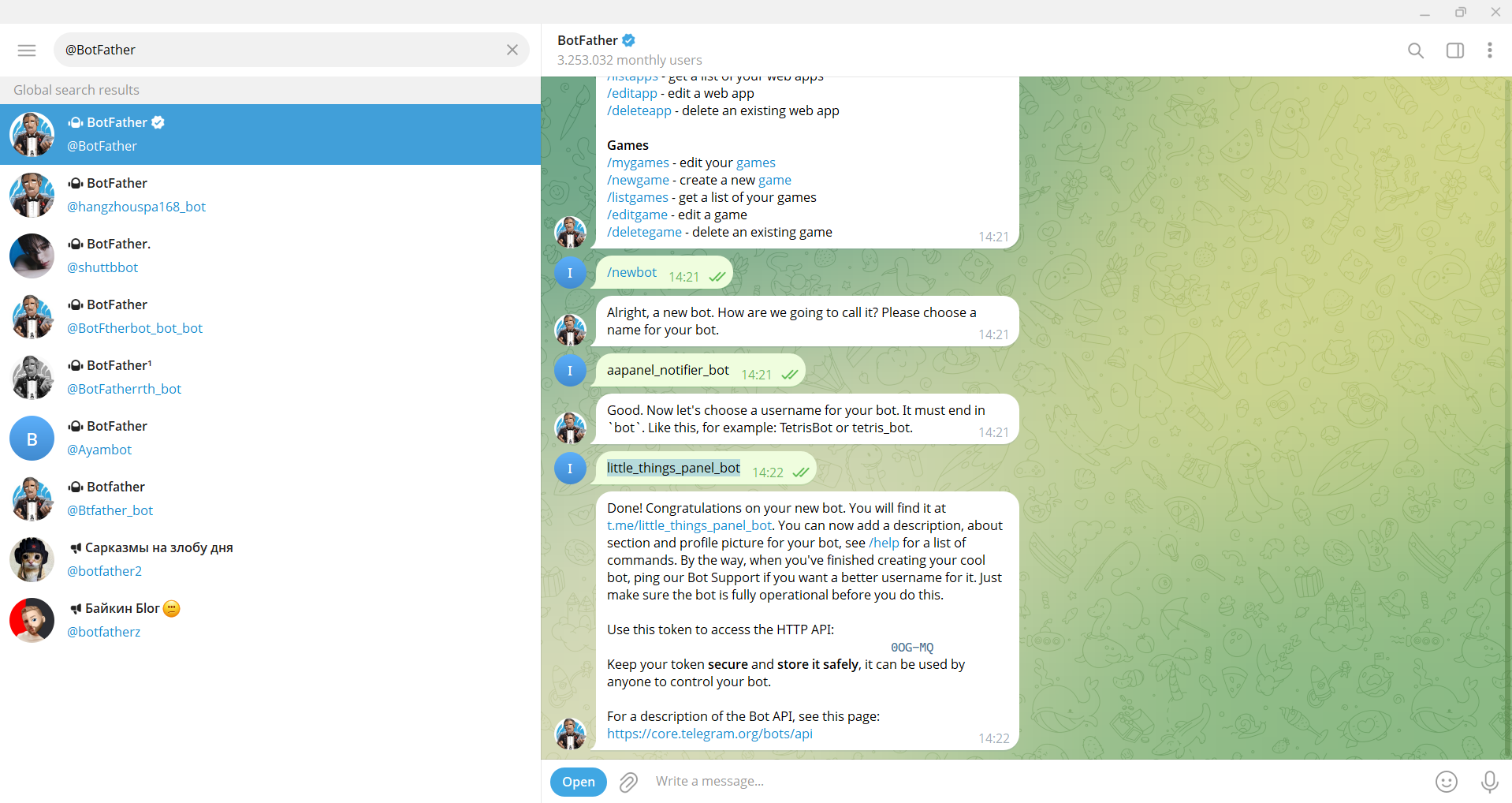
/newbot |
d. Beri nama untuk bot kamu, misalnya aaPanel_notifier_bot.
e. Setelah itu, buat username unik untuk bot tersebut, contohnya little_things_panel_bot.
f. Jika berhasil, BotFather akan memberikan API Token. Simpan token ini karena akan digunakan untuk menghubungkan bot dengan aaPanel nanti.
Langkah 2: Menemukan Chat ID Telegram
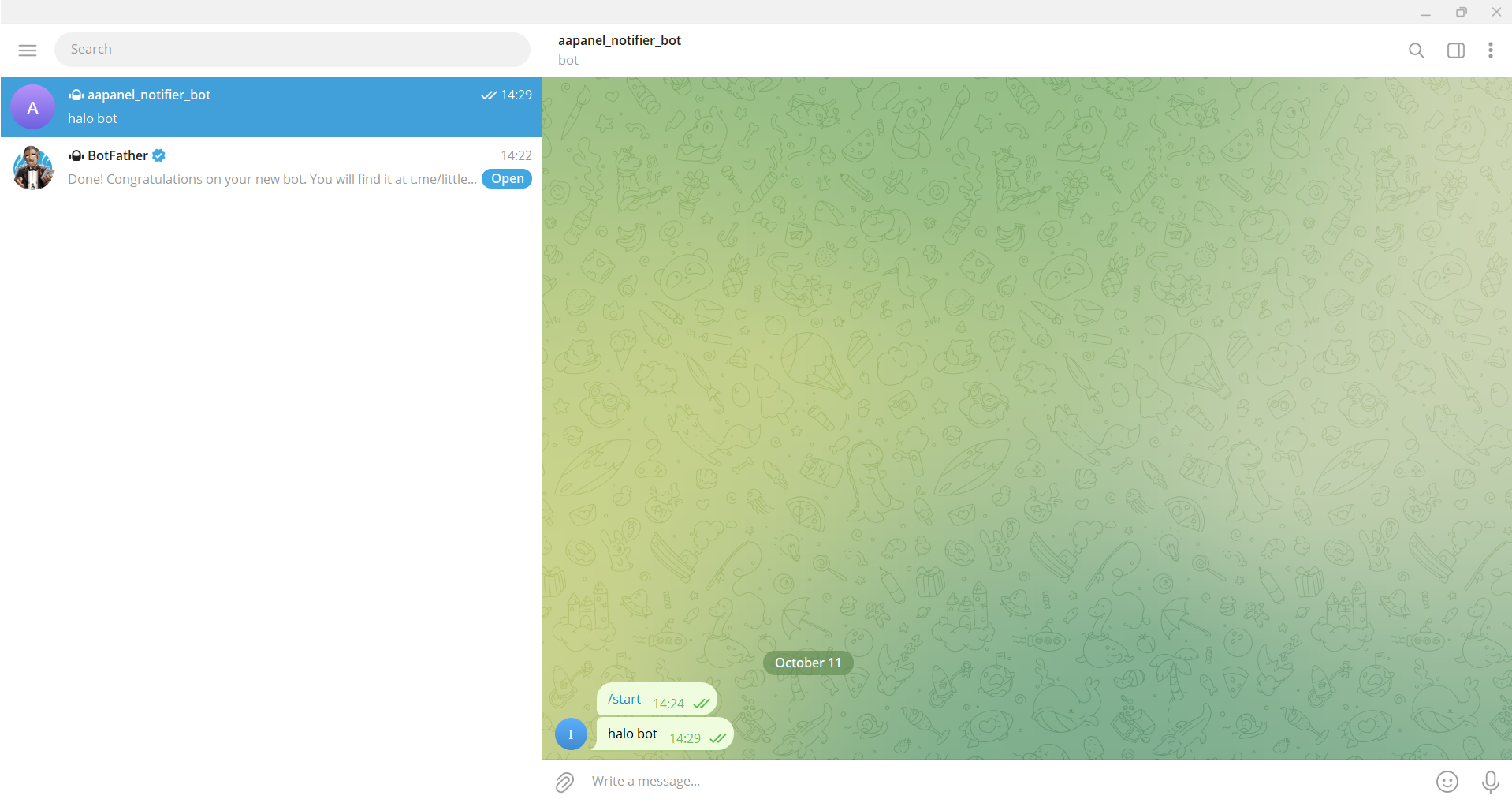
a. Buka chat dengan bot yang baru kamu buat.
b. Tekan Start, lalu kirim pesan apa pun (misalnya “halo bot”).
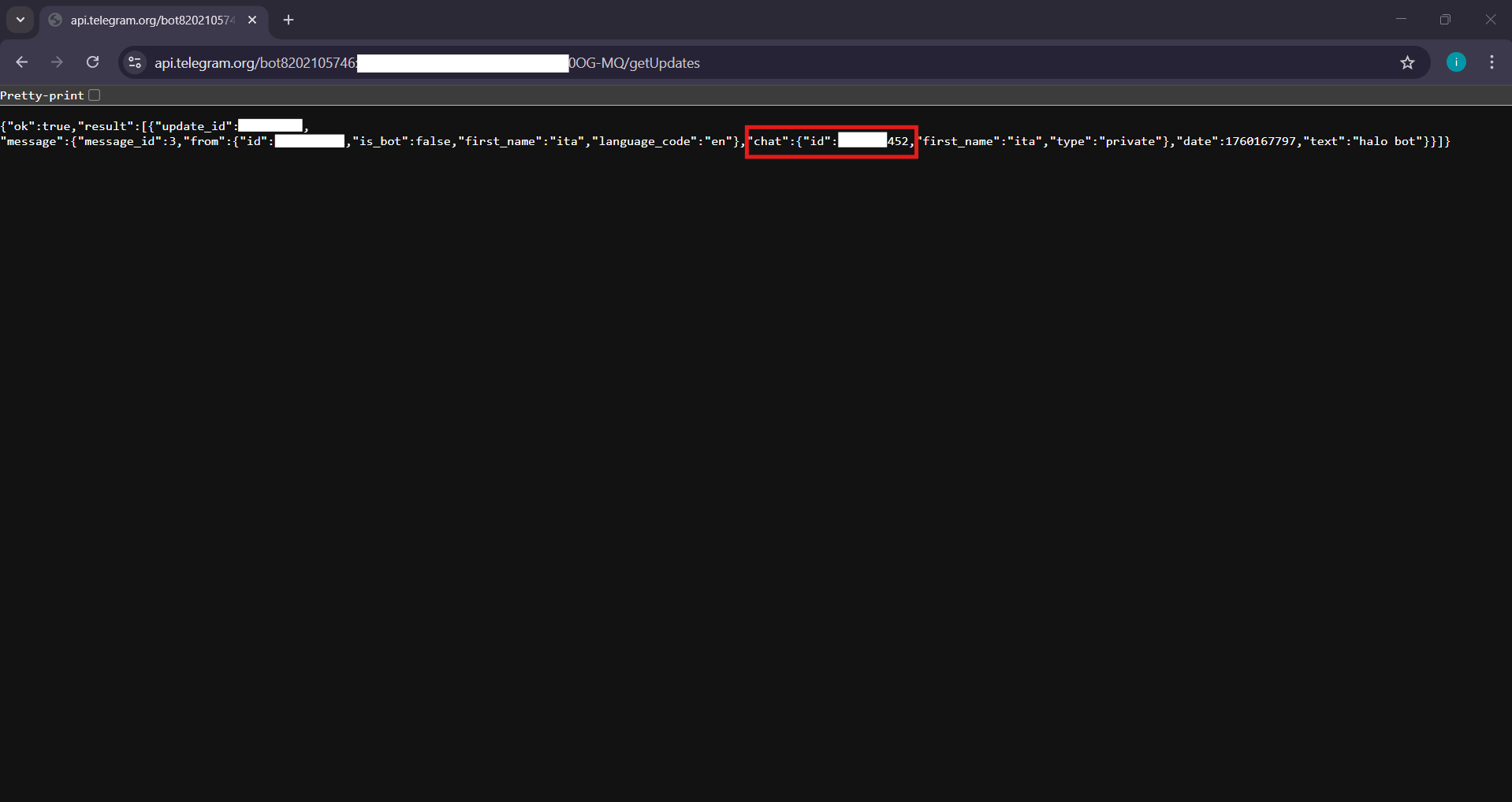
c. Setelah itu, buka browser dan akses tautan berikut:
|
1 |
https://api.telegram.org/bot<token>/getUpdates |
Ganti <token> dengan API token dari BotFather tadi.
d. Di halaman JSON yang muncul, cari bagian:
|
1 |
"chat":{"id":123456789} |
Angka tersebut adalah Chat ID kamu.
e. Jika kamu ingin bot mengirim pesan ke grup Telegram, cukup tambahkan bot ke grup tersebut, kirim pesan ke grup, lalu akses kembali URL di atas untuk melihat Chat ID grup.
Langkah 3: Menghubungkan Telegram dengan aaPanel
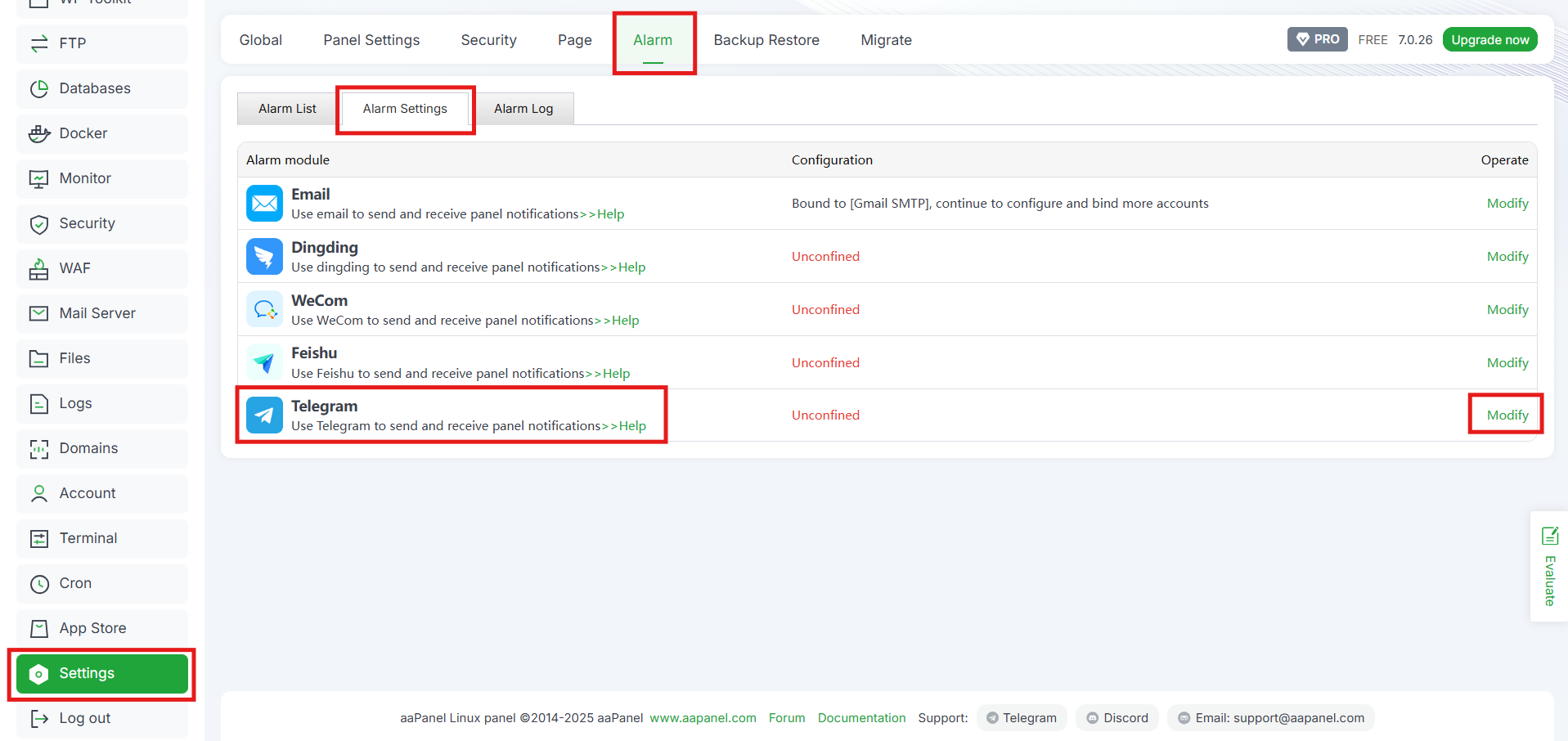
a. Kembali ke dashboard aaPanel dan buka Settings > Alarm > Alarm Settings.
b. Pilih modul Telegram lalu klik Modify.
c. Tekan Add dan isi formulir berikut:
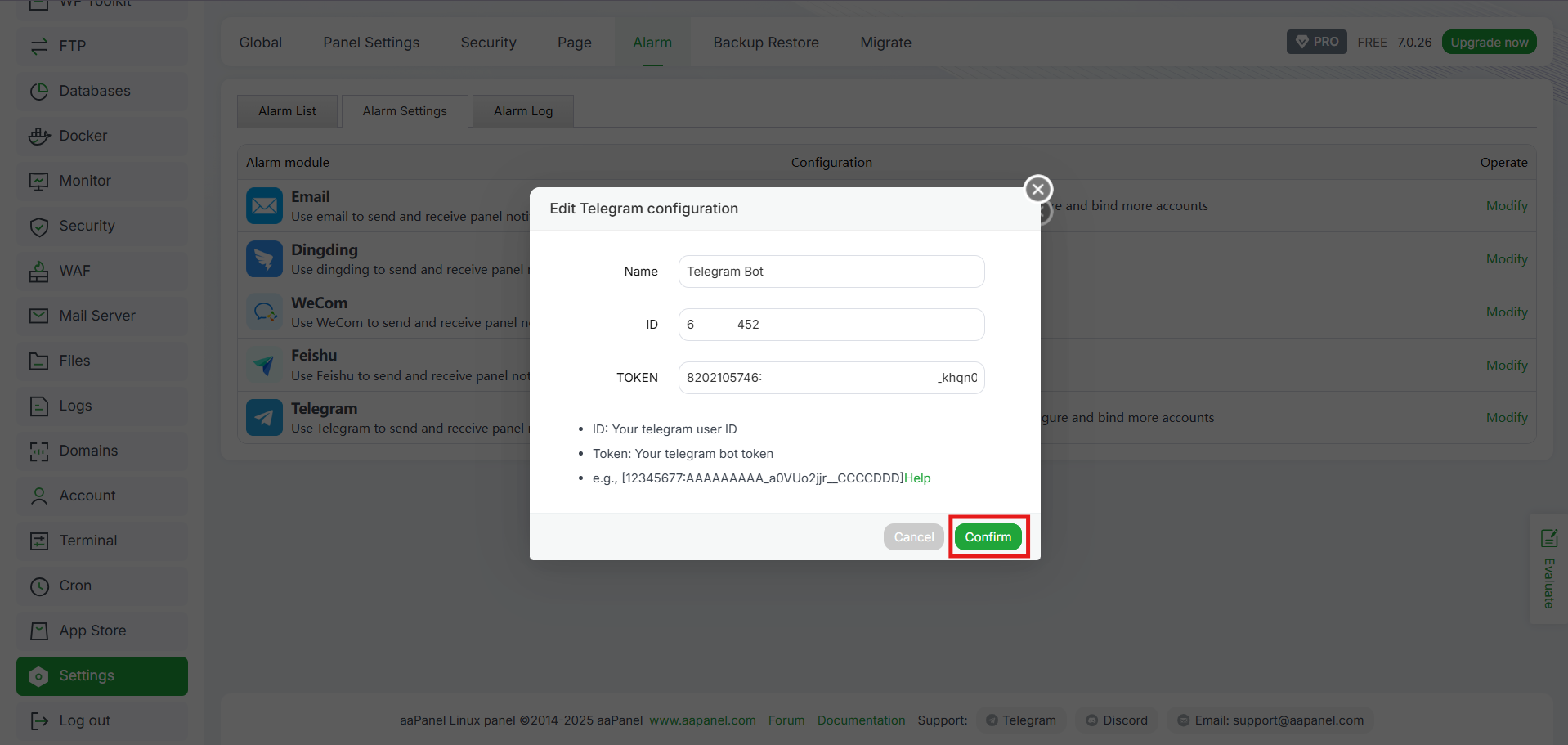
- Name: nama bot Telegram kamu.
- ID: Chat ID yang diperoleh dari langkah sebelumnya.
- TOKEN: token API yang diberikan oleh BotFather.
d. Klik Confirm untuk menyimpan pengaturan.
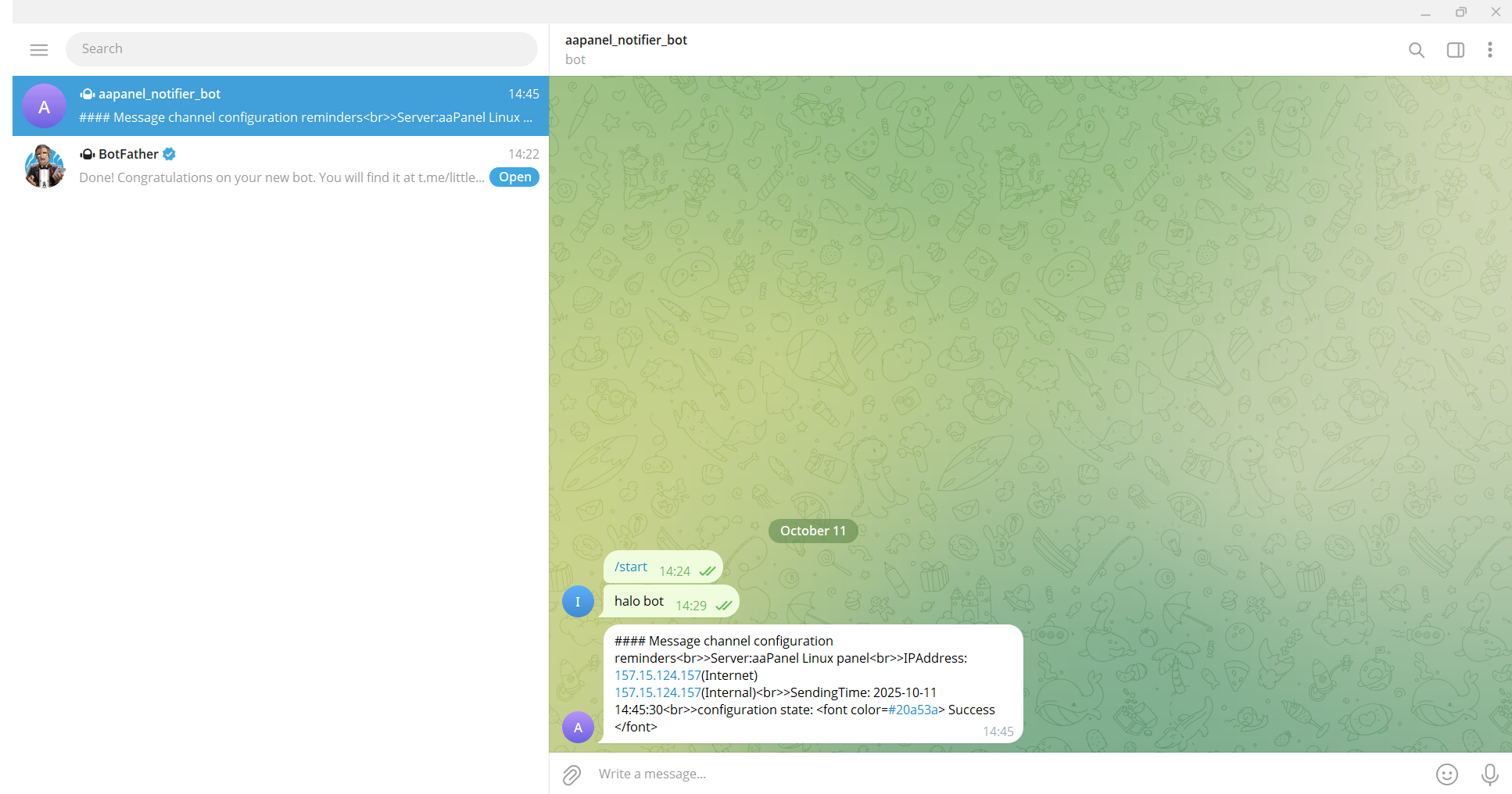
e. Tekan tombol Test untuk memastikan pesan bisa terkirim. Jika muncul pesan masuk di Telegram, berarti konfigurasi berhasil.
Cara Setting Alarm Monitoring Resource VPS di aaPanel
Setelah konfigurasi email atau Telegram selesai dilakukan, kamu bisa mulai membuat alarm agar sistem aaPanel dapat mengirimkan notifikasi otomatis ketika terjadi kondisi tertentu di server. Fitur ini sangat membantu untuk memantau performa VPS tanpa harus memeriksa panel setiap saat.
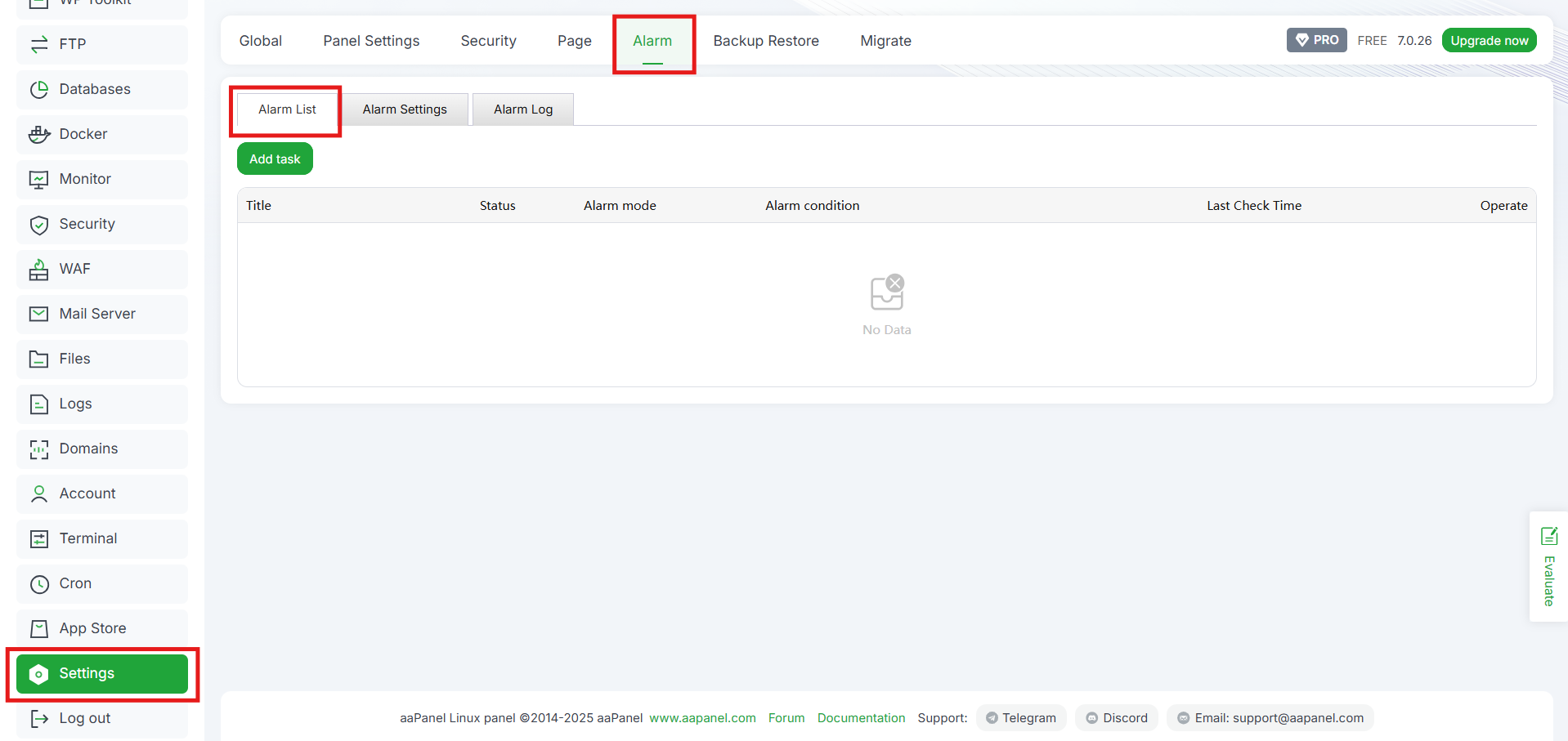
1. Masuk ke Menu Alarm List
Buka Settings > Alarm > Alarm List di dashboard aaPanel. Pada halaman ini, kamu bisa melihat daftar semua alarm yang sudah pernah dibuat.
2. Tambahkan Alarm Baru
Klik tombol Add Task untuk membuat pengingat atau notifikasi baru sesuai kebutuhan server kamu.
3. Tentukan Task Type
Untuk mendapatkan notifikasi terkait monitoring kondisi server, kamu bisa menggunakan tipe:
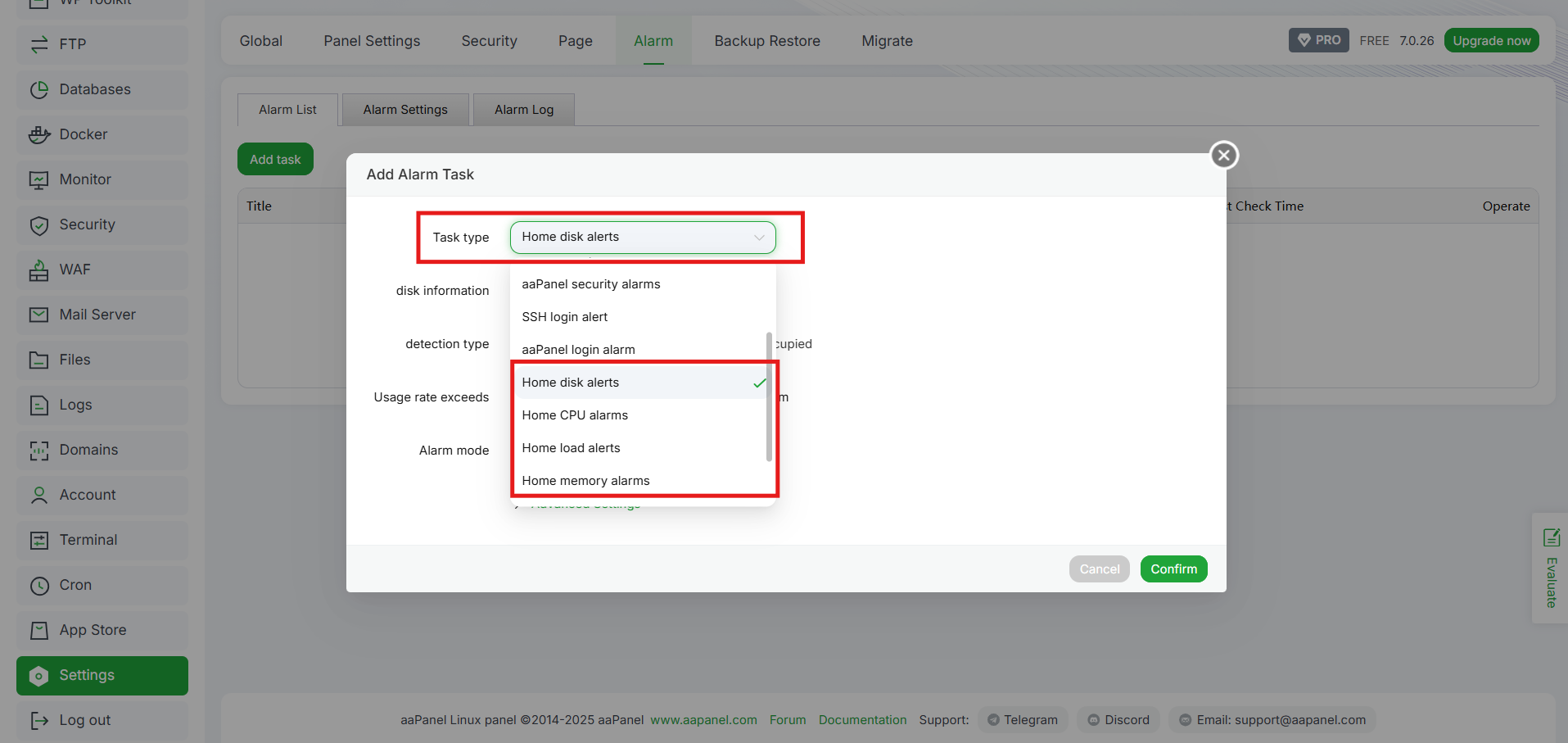
- Home disk alerts: memberikan alarm ketika ruang penyimpanan (disk) pada partisi utama server (biasanya /home atau /) hampir penuh.
- Home CPU alarms: mengirimkan alarm saat penggunaan CPU mencapai atau melebihi ambang batas tertentu.
- Home load alerts: memberikan notifikasi ketika load average sistem (jumlah proses yang berjalan dan menunggu CPU) melampaui batas wajar.
- Home memory alarms: mengirimkan alarm ketika penggunaan memori (RAM) melebihi batas yang ditentukan.
4. Isi Parameter
Isi parameter alarm sesuai kebutuhan. Kemudian pada bagian Alarm Mode pilih Email atau Telegram sebagai media pengiriman notifikasi alarm. Setelah semua data terisi dengan benar, klik Confirm untuk menyimpan alarm baru tersebut.
Rekomendasi Threshold Alarm
Alarm terlalu sensitif bisa bikin inbox kamu penuh. Sebaliknya, alarm terlalu longgar bisa membuat kamu telat mengetahui masalah. Berikut rekomendasi threshold yang seimbang:
- CPU > 80% = ideal untuk proses berat atau load tinggi
- RAM > 75% = ideal untuk caching dan database
- Disk > 85-90% = ideal untuk backup atau log besar
- Load Average = threshold ideal adalah 2x jumlah core CPU
Tips Agar Alarm Efektif
Agar sistem alarm otomatis yang kamu gunakan untuk memantau resource VPS di aaPanel bisa efektif, kamu bisa mengikuti beberapa tips berikut ini:
- Optimasi Database
MySQL/MariaDB biasanya jadi penyumbang penggunaan RAM tinggi. Aktifkan query cache atau gunakan indexing yang tepat.
- Gunakan Cache Aplikasi
Kalau kamu pakai WordPress, aktifkan plugin cache (misalnya LiteSpeed Cache atau W3 Total Cache).
- Batasi Jumlah Proses PHP
Di PHP-FPM settings, atur pm.max_children sesuai kapasitas RAM.
- Monitoring Log
Cek log di aaPanel (Website, Security, Mail) untuk tahu apakah ada serangan brute force atau script mencurigakan.
- Upgrade VPS jika perlu
Jika sudah optimasi tapi resource tetap penuh, artinya memang kebutuhan aplikasi kamu meningkat. Solusinya: upgrade spesifikasi VPS.
Kesimpulan
Monitoring resource VPS dengan alarm otomatis di aaPanel adalah langkah penting untuk menjaga stabilitas server. Dengan fitur ini, kamu bisa tahu lebih cepat ketika CPU, RAM, disk, atau load server mulai bermasalah, tanpa harus memeriksa manual setiap saat.
Ditambah dengan integrasi Email atau Telegram, kamu tidak akan ketinggalan notifikasi penting kapan pun ada masalah. Ini membantu kamu lebih proaktif dalam menjaga performa server dan pengalaman pengguna website.
Jika kamu ingin server yang stabil dengan performa andal, pastikan kamu pakai layanan hosting yang juga mendukung penuh monitoring resource. Salah satu pilihan terbaik adalah Cloud VPS DomaiNesia.
Dengan Cloud VPS, kamu bisa mendapatkan performa tinggi, fleksibilitas penuh, dan integrasi aaPanel yang mulus. Yuk, langsung coba Cloud VPS DomaiNesia dan rasakan kemudahan mengelola server dengan monitoring resource yang lebih aman dan terkontrol!

Ita Sugiharti
If this post has reached you, then I hope it helps. If you have any questions or feedback, just leave a comment.