Panduan Koneksi Claude Desktop dengan MCP DomaiNesia via Ekstensi
Oleh
Habib Hidayat

Dokumentasi ringkas untuk menghubungkan Claude Desktop ke hosting DomaiNesia menggunakan Desktop Extension (.mcpb) sampai tahap uji koneksi.
Daftar Isi
Panduan ini menjelaskan cara menghubungkan Claude Desktop dengan AI Agent Access (MCP) DomaiNesia melalui ekstensi desktop. Setelah koneksi aktif, Claude dapat membaca informasi hosting yang tersedia melalui MCP, misalnya daftar domain, subdomain, dan document root.
Sebelum Memulai
- Akun MyDomaiNesia dengan layanan hosting aktif.
- Fitur AI Agent Access (MCP) tersedia pada layanan hosting yang digunakan.
- Aplikasi Claude Desktop sudah terpasang dan bisa digunakan.
- Koneksi internet stabil.
- Akses ke MyDomaiNesia untuk membuat MCP Password.
Ringkasan Langkah
- Buka layanan hosting di MyDomaiNesia.
- Aktifkan AI Agent Access (MCP) dan pilih level akses yang sesuai.
- Buat MCP Password, lalu pilih Claude.
- Pilih tab Desktop Extension dan download file .mcpb.
- Buka Claude Desktop, lalu masuk ke Settings > Extensions > Advanced settings.
- Instal file Claude Desktop Extension dan konfirmasi instalasi.
- Isi MCP URL dan MCP Password, lalu aktifkan extension.
- Lakukan uji koneksi dengan prompt aman.
1. Buka Layanan Hosting di MyDomaiNesia
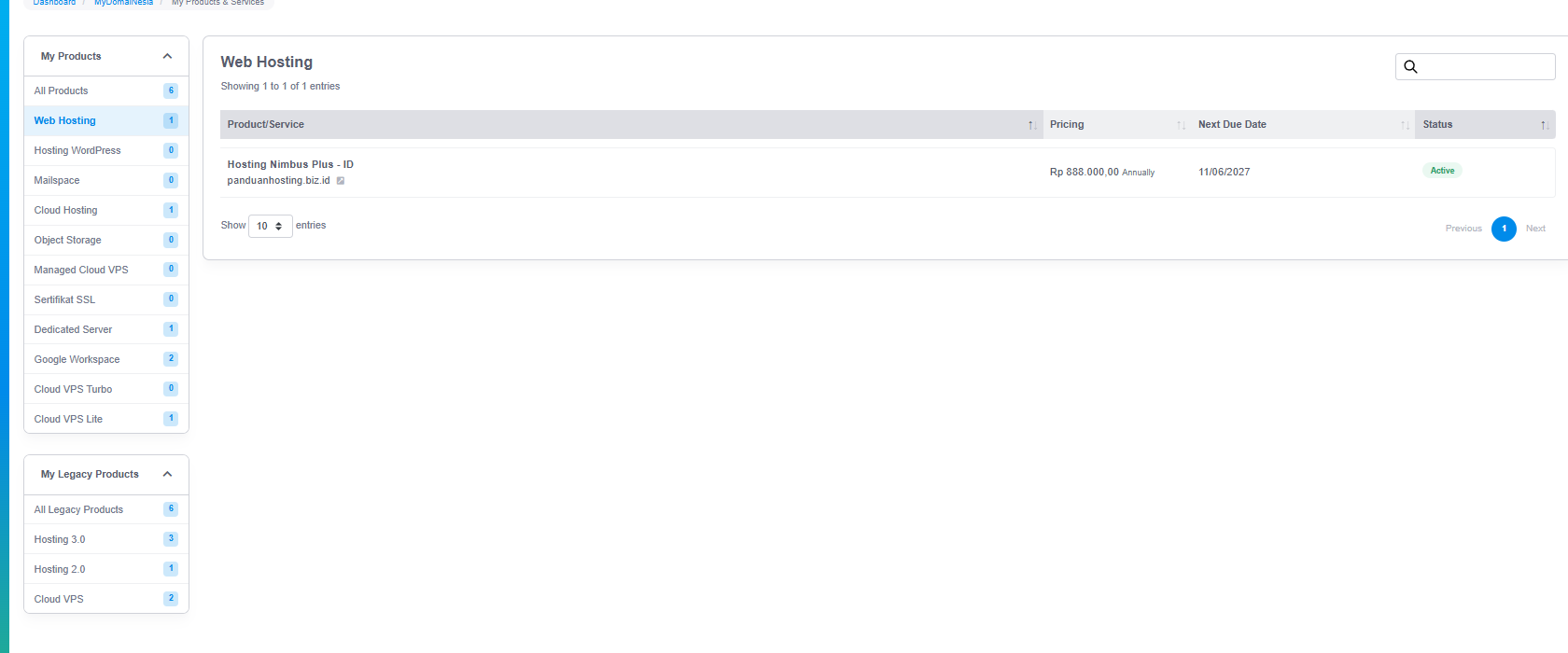
Login ke MyDomaiNesia, lalu masuk ke menu My Services. Pilih layanan hosting yang ingin kamu hubungkan dengan Claude Desktop.
2. Buka Bagian AI Agent Access (MCP)
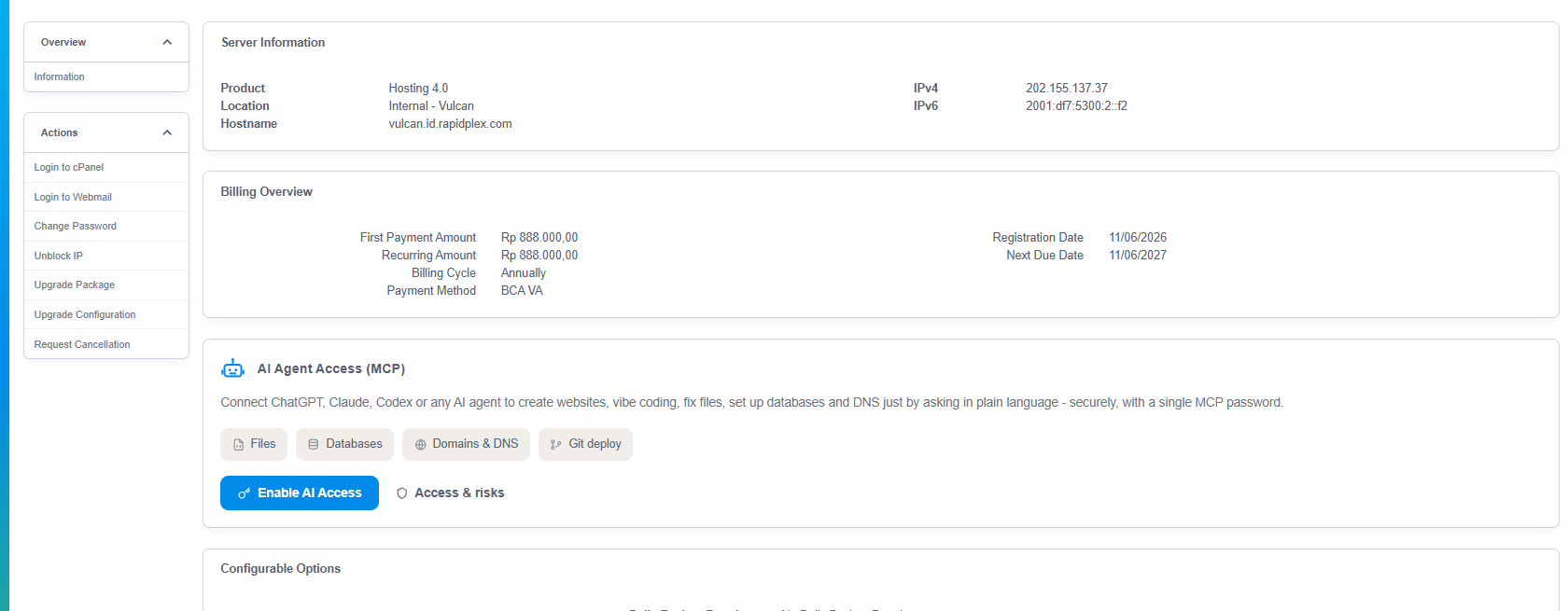
Pada halaman detail produk, gulir sampai menemukan bagian AI Agent Access (MCP). Bagian ini menampilkan jenis akses yang dapat digunakan AI agent, seperti Files, Databases, Domains & DNS, dan Git deploy.
3. Aktifkan AI Access dan Pilih Level Akses
Klik Enable AI Access. Setelah itu, baca informasi Access & risks, centang persetujuan, lalu pilih level akses yang sesuai kebutuhan.
Untuk kebutuhan konfigurasi dan uji koneksi, kamu bisa menggunakan level No destructive. Mode ini tetap mengizinkan perubahan tertentu, tetapi memblokir aksi berisiko seperti delete, uninstall, dan revoke.
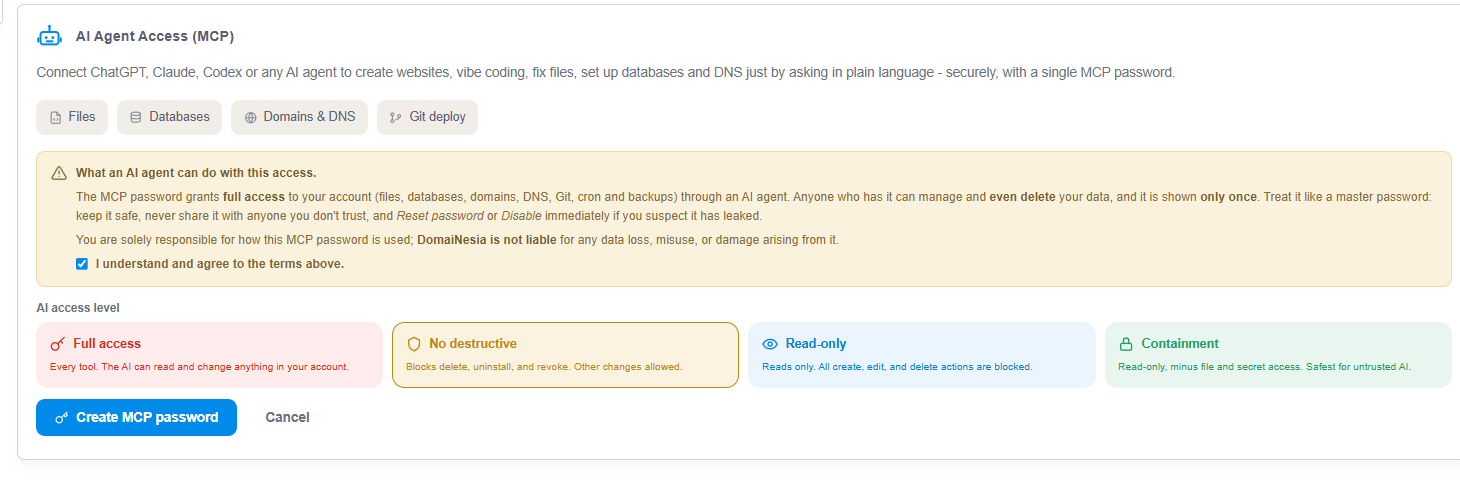
Peringatan: Gunakan Full access hanya jika benar-benar diperlukan. MCP Password bersifat seperti master password karena dapat memberi akses besar ke akun hosting.
Pilihan Level Akses
| Level | Fungsi | Kapan digunakan |
| Full access | AI dapat membaca dan mengubah banyak hal di akun. | Hanya untuk user yang benar-benar paham risikonya. |
| No destructive | Aksi delete, uninstall, dan revoke diblokir. Perubahan lain masih diperbolehkan. | Rekomendasi awal untuk pengujian dan pembuatan file baru. |
| Read-only | AI hanya bisa membaca. Aksi create, edit, dan delete diblokir. | Untuk audit, pengecekan, atau membaca struktur file. |
| Containment | Akses paling terbatas untuk AI yang belum dipercaya. | Untuk eksperimen yang sangat aman. |
4. Buat MCP Password dan Pilih Claude
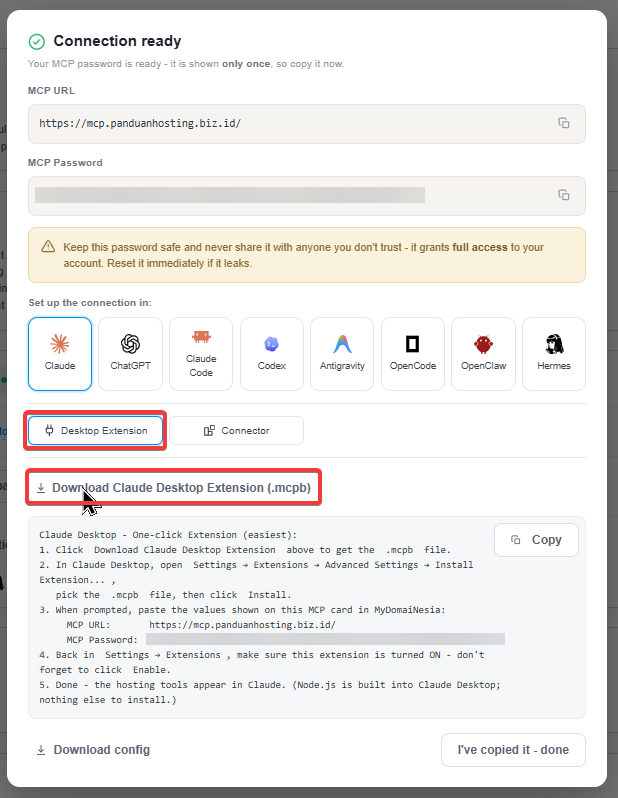
Klik Create MCP Password. Setelah berhasil, MyDomaiNesia akan menampilkan MCP URL dan MCP Password.
- MCP URL adalah alamat server MCP DomaiNesia.
- MCP Password adalah token autentikasi yang harus disimpan dengan aman.
- Password hanya ditampilkan satu kali, jadi langsung salin dan simpan di tempat aman.
- Jika password terlanjur bocor, segera reset atau disable akses dari MyDomaiNesia.
Pada bagian Set up the connection in, pilih Claude. Setelah itu, pilih tab Desktop Extension, lalu klik Download Claude Desktop Extension (.mcpb). File ini akan digunakan untuk memasang DomaiNesia cPanel MCP di Claude Desktop.
5. Buka Claude Desktop dan Masuk ke Extensions
Setelah file .mcpb selesai diunduh, buka aplikasi Claude Desktop. Pastikan kamu menggunakan aplikasi desktop, bukan Claude yang dibuka melalui browser.
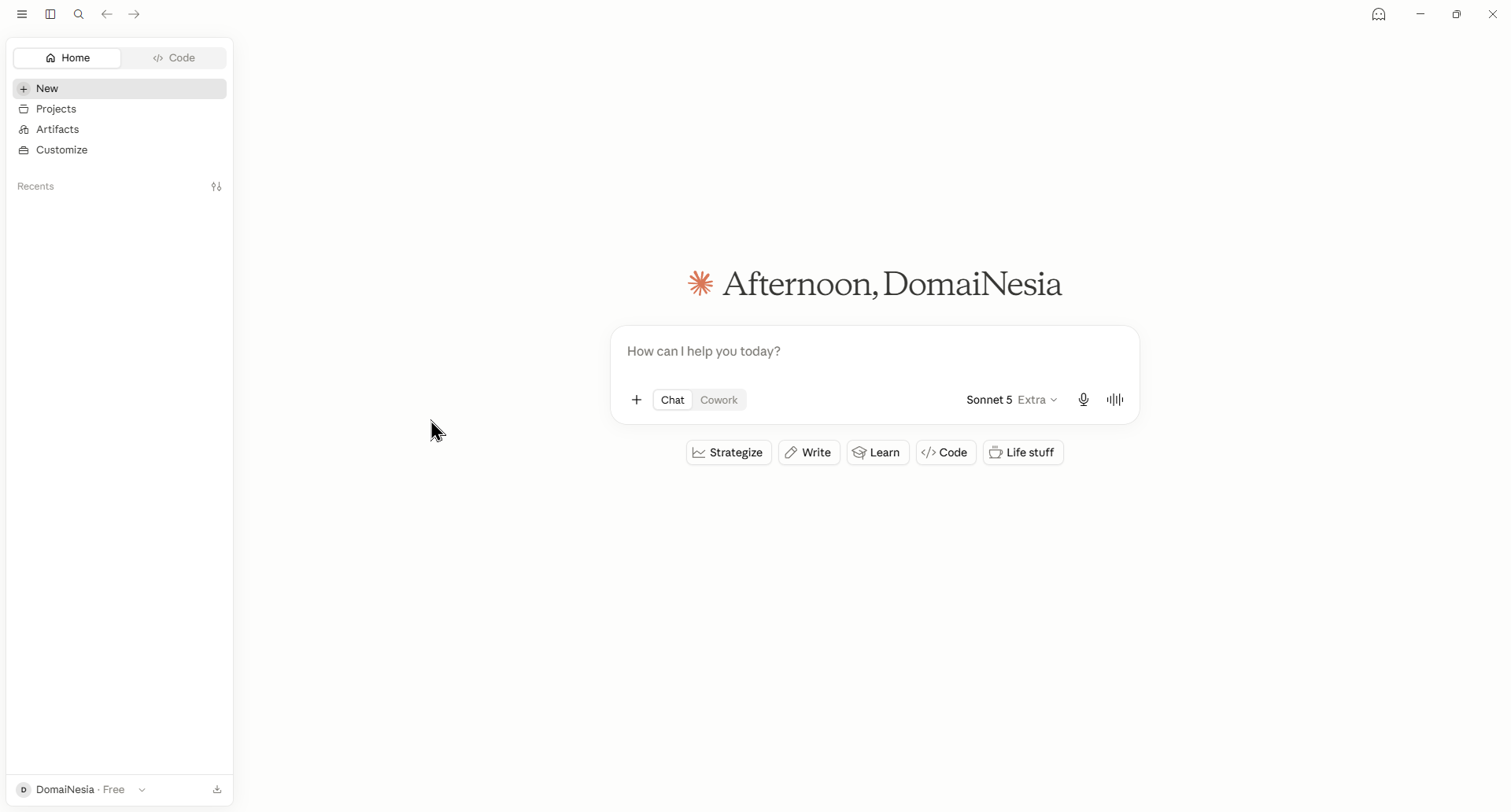
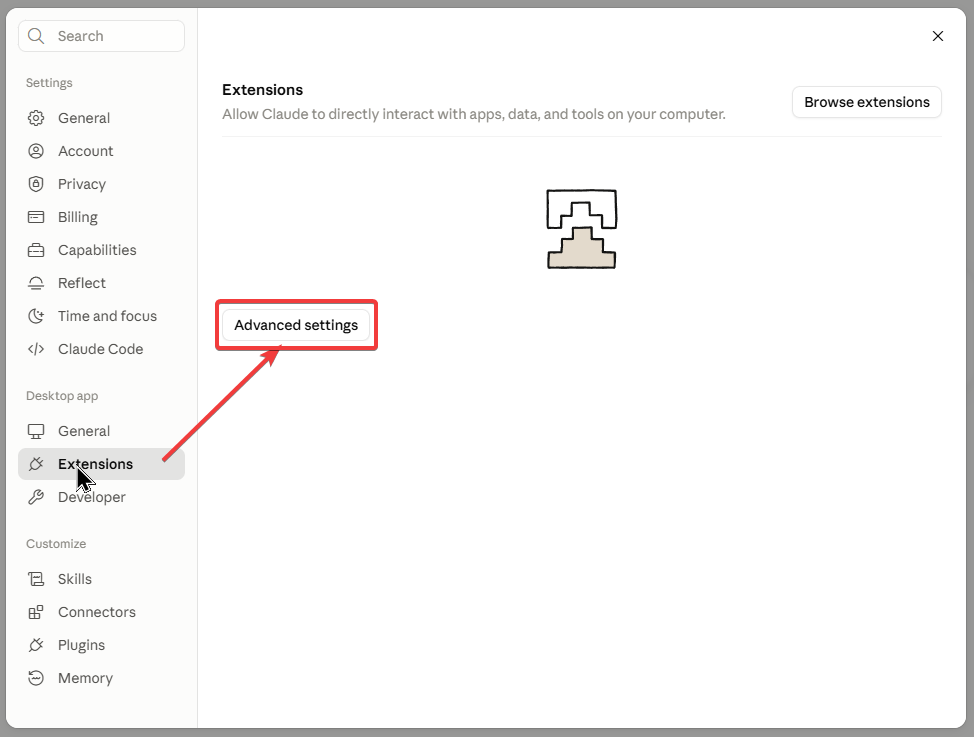
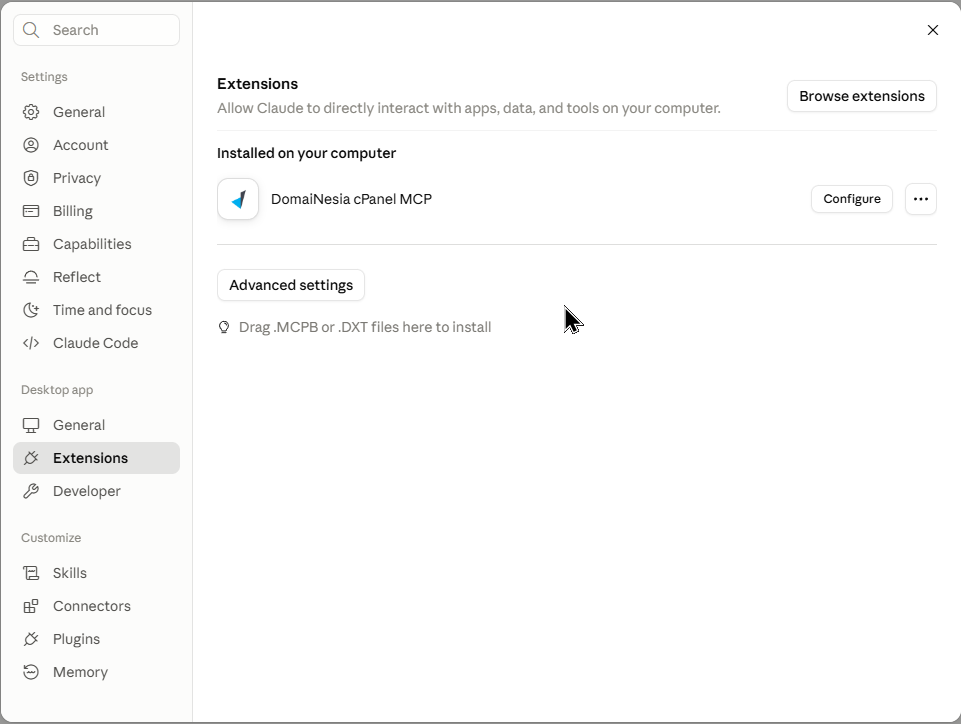
Dari Claude Desktop, buka Settings. Pada bagian Desktop app, pilih menu Extensions. Halaman ini menampilkan extension yang terpasang dan tombol Advanced settings untuk instalasi manual.
6. Buka Advanced Settings dan Klik Install Extension
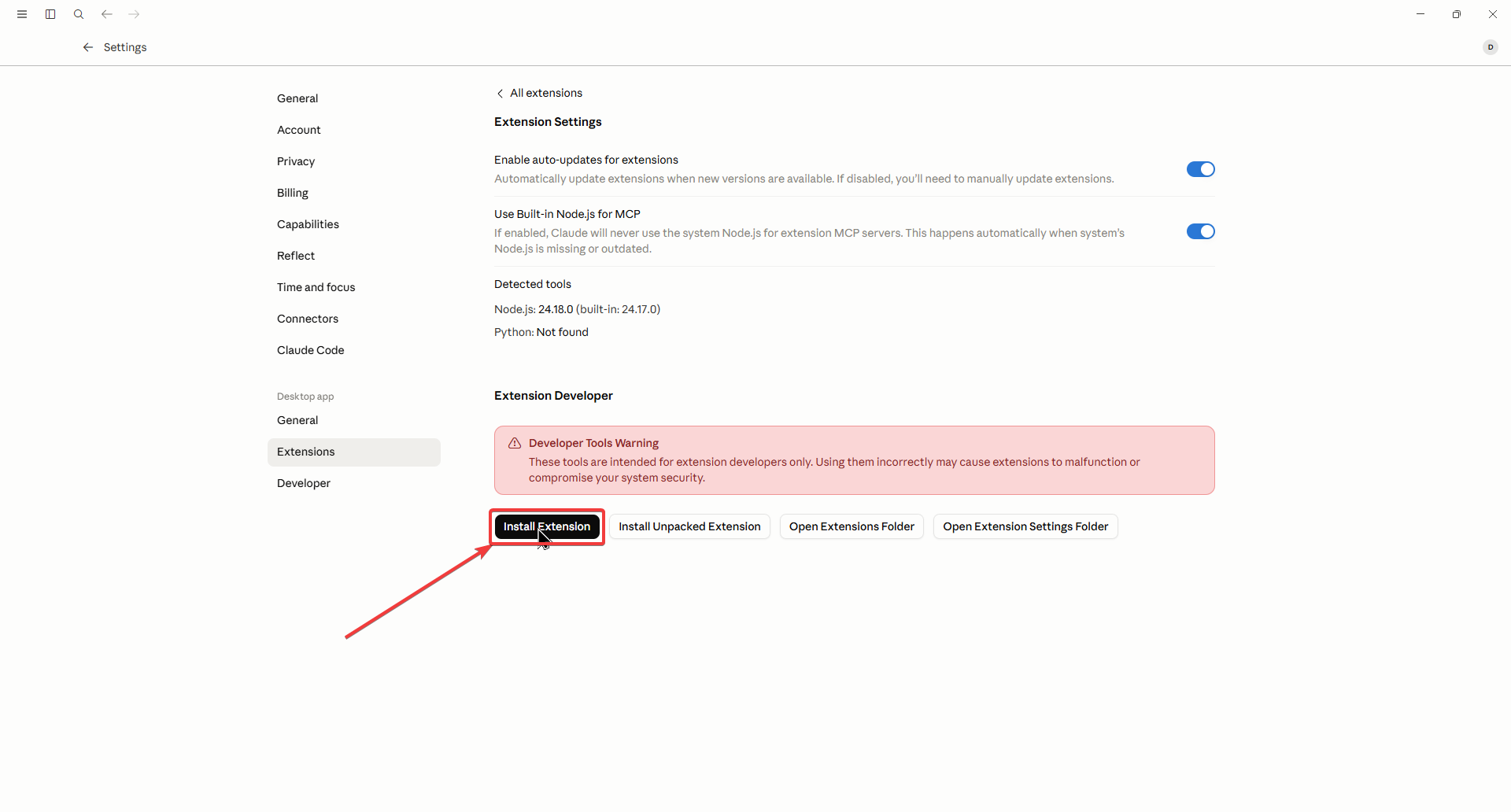
Pada halaman Advanced settings, pastikan opsi Use Built-in Node.js for MCP dalam kondisi aktif. Claude Desktop sudah menyediakan Node.js bawaan, sehingga kamu tidak perlu memasang Node.js secara terpisah untuk extension ini.
Pada bagian Extension Developer, klik Install Extension untuk memilih file .mcpb yang sudah diunduh dari MyDomaiNesia.
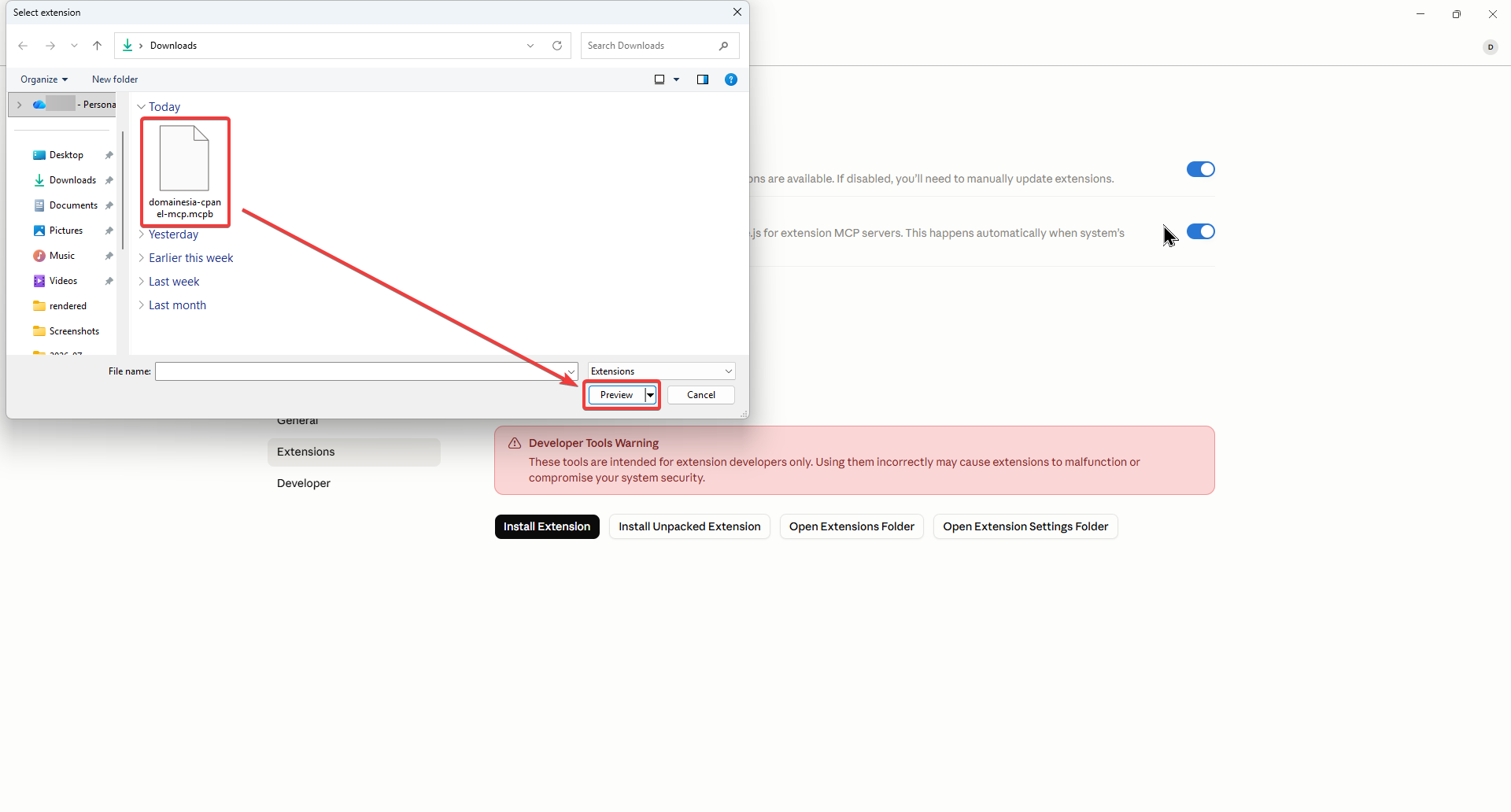
7. Pilih dan Instal File Claude Desktop Extension (.mcpb)
Arahkan jendela pemilihan file ke folder tempat file hasil download disimpan, biasanya folder Downloads. Pilih file Claude Desktop Extension berformat .mcpb, lalu klik tombol Preview atau Open yang tersedia.
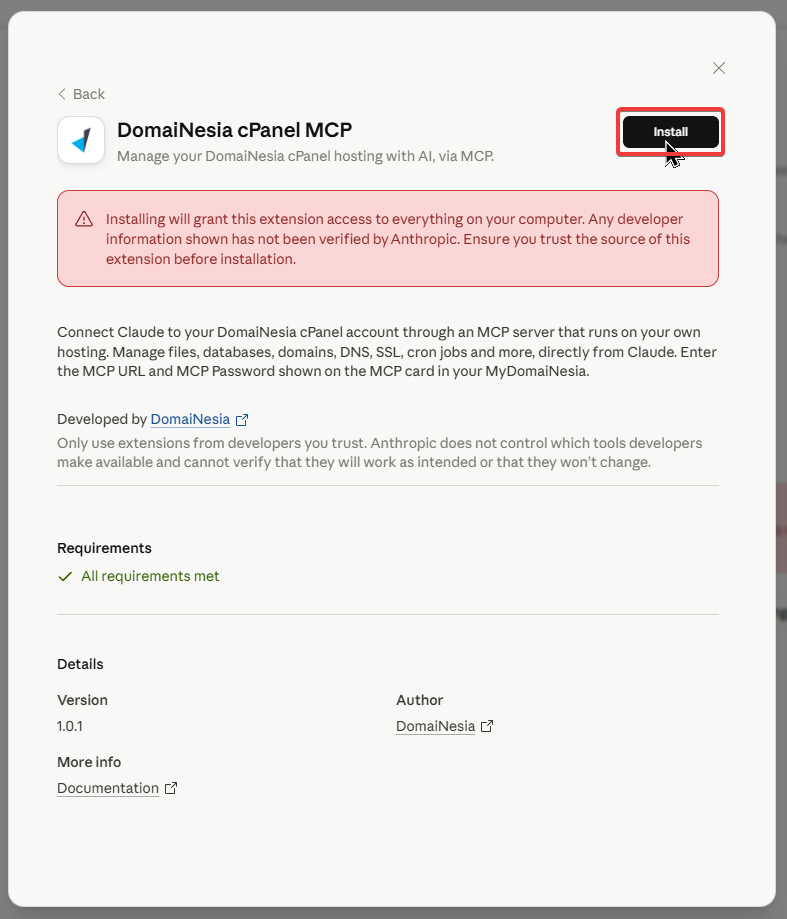
Claude Desktop akan menampilkan halaman informasi DomaiNesia cPanel MCP. Periksa nama extension, pengembang, deskripsi, dan status requirements. Setelah itu, klik Install.
Peringatan: Lanjutkan instalasi hanya jika file .mcpb berasal dari dashboard MyDomaiNesia dan kamu mempercayai sumber extension tersebut.
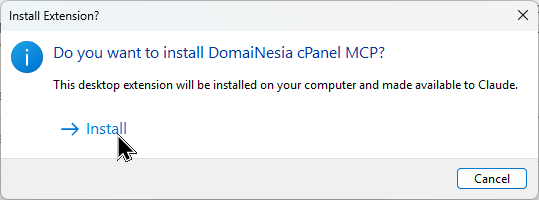
Jika Claude Desktop menampilkan popup konfirmasi tambahan, klik Install sekali lagi untuk menyelesaikan proses instalasi.
8. Konfigurasikan MCP URL dan MCP Password
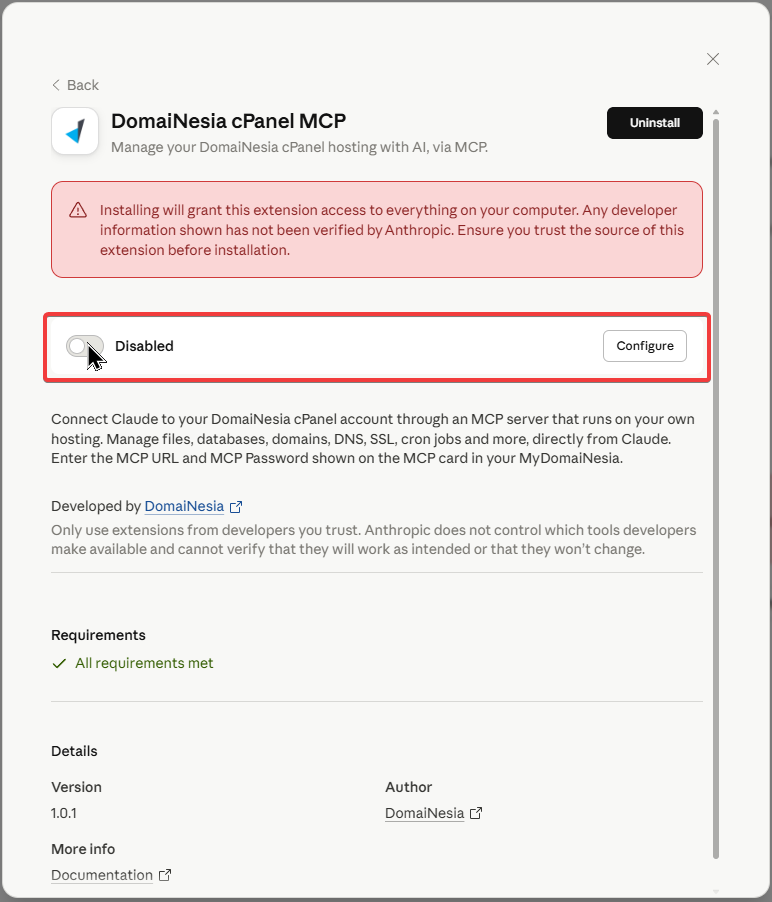
Setelah extension terpasang, halaman DomaiNesia cPanel MCP akan menampilkan tombol Configure dan status Disabled. Klik Configure, lalu masukkan MCP URL dan MCP Password yang ditampilkan pada dashboard MyDomaiNesia.
- Salin MCP URL secara lengkap, termasuk https:// dan tanda garis miring jika tersedia.
- Masukkan MCP Password persis seperti yang ditampilkan oleh MyDomaiNesia.
- Klik Save setelah kedua data terisi.
- Aktifkan tombol extension sampai status berubah dari Disabled menjadi Enabled.
Penting: MCP Password hanya ditampilkan satu kali. Jangan menyalinnya ke chat publik atau menyertakannya pada screenshot dokumentasi.
9. Pastikan Extension DomaiNesia Sudah Aktif
Kembali ke Settings > Extensions. DomaiNesia cPanel MCP seharusnya sudah muncul pada bagian Installed on your computer. Jika extension belum aktif, klik Configure atau buka detail extension untuk memeriksa kembali URL, password, dan tombol enable.
10. Uji Koneksi ke DomaiNesia
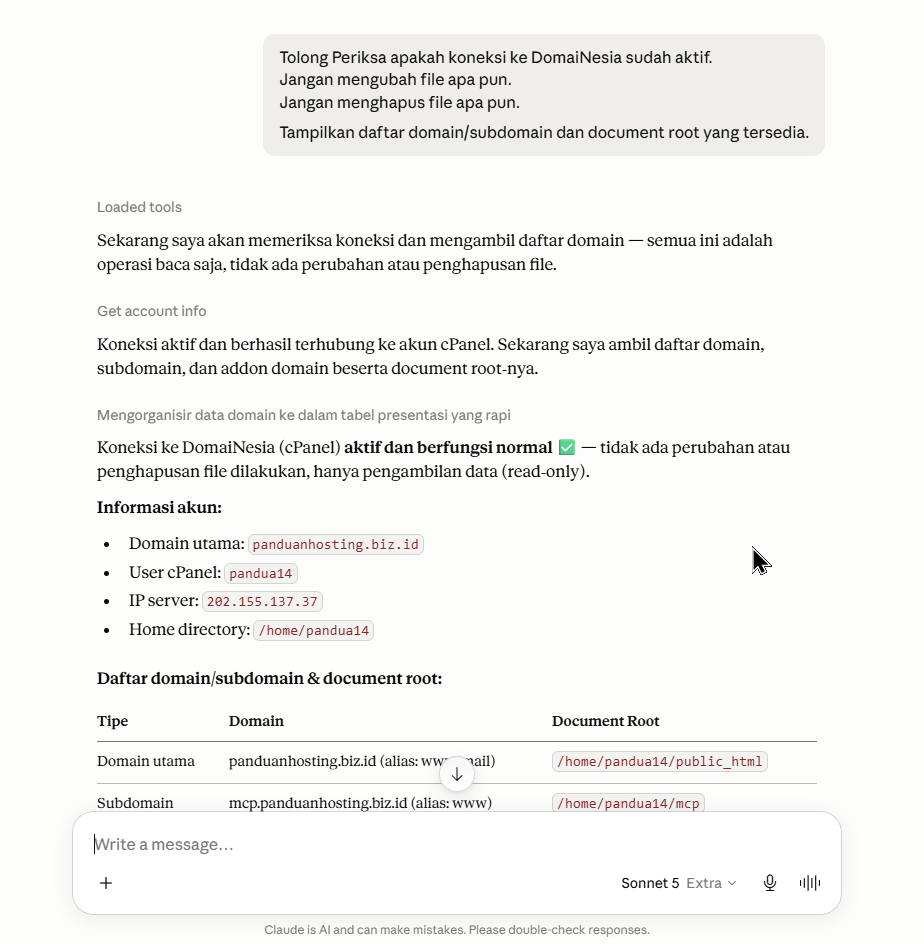
Buat chat baru di Claude Desktop, lalu lakukan uji koneksi menggunakan prompt yang aman. Pada tahap awal, jangan meminta Claude membuat, mengubah, atau menghapus file.
|
1 2 3 4 5 6 7 |
Gunakan DomaiNesia cPanel MCP. Tolong periksa apakah koneksi ke DomaiNesia sudah aktif. Jangan mengubah file apa pun. Jangan menghapus file apa pun. Tampilkan daftar domain/subdomain dan document root yang tersedia |
Jika koneksi berhasil, Claude akan memuat tools DomaiNesia cPanel MCP dan menampilkan informasi akun, daftar domain/subdomain, serta document root yang tersedia. Pastikan hasil pengujian hanya menggunakan operasi baca (read-only).
Pemecahan Masalah
Menu Extensions atau Advanced settings belum tersedia
Perbarui Claude Desktop ke versi terbaru, tutup aplikasi sepenuhnya, lalu buka kembali.
File .mcpb tidak muncul saat dipilih
Pastikan file sudah selesai diunduh, tidak berubah ekstensi, dan masih menggunakan format .mcpb. Periksa kembali folder Downloads.
Extension terpasang tetapi masih Disabled
Klik Configure, isi ulang MCP URL dan MCP Password, klik Save, lalu aktifkan tombol extension.
Koneksi gagal atau password ditolak
Buat ulang MCP Password dari MyDomaiNesia, kemudian perbarui konfigurasi pada DomaiNesia cPanel MCP.
Claude tidak memanggil tool MCP
Buat chat baru dan tulis instruksi secara jelas agar Claude menggunakan DomaiNesia cPanel MCP. Pastikan extension terlihat aktif pada Settings > Extensions.
Muncul permintaan izin sebelum tool dijalankan
Tinjau aksi yang akan dilakukan. Untuk uji koneksi, izinkan hanya aksi baca seperti mengambil informasi akun, daftar domain, atau document root.
Tips Keamanan
- Jangan membagikan MCP Password di chat publik, screenshot, atau dokumentasi internal yang tidak aman.
- Sensor password atau token sebelum screenshot digunakan untuk dokumentasi.
- Gunakan level akses paling rendah yang masih cukup untuk kebutuhanmu.
- Untuk uji koneksi, minta Claude hanya membaca domain dan document root.
- Saat deploy, sebutkan file dan folder tujuan secara spesifik.
- Tambahkan instruksi jangan hapus file apa pun, kecuali memang diperlukan.
- Reset MCP Password jika kamu merasa token pernah terlihat orang lain.
Kesimpulan
Dengan Claude Desktop dan AI Agent Access (MCP) DomaiNesia, kamu bisa menghubungkan workflow pengembangan website langsung ke hosting melalui Desktop Extension. Proses instalasinya menggunakan file .mcpb dari MyDomaiNesia, kemudian dilanjutkan dengan konfigurasi MCP URL dan MCP Password di Claude Desktop.
Setelah DomaiNesia cPanel MCP berhasil menampilkan daftar domain serta document root, artinya koneksi sudah siap digunakan untuk kebutuhan berikutnya, seperti pengecekan file, pembuatan halaman statis, atau deploy website dengan instruksi yang lebih spesifik.