Panduan Koneksi ChatGPT dengan AI Agent Access (MCP) DomaiNesia
Oleh
Habib Hidayat
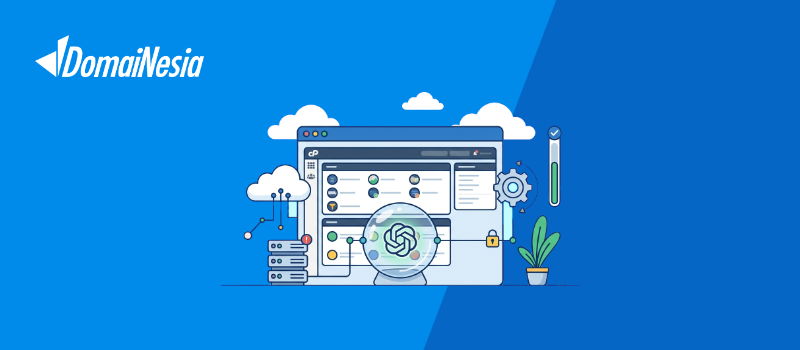
Dokumentasi langkah demi langkah untuk membuat custom plugin DomaiNesia MCP, melakukan otorisasi, dan menguji koneksi dari ChatGPT.
Panduan ini menjelaskan cara menghubungkan ChatGPT dengan AI Agent Access (MCP) DomaiNesia. Setelah koneksi aktif, ChatGPT dapat membaca informasi hosting dan menggunakan tool yang tersedia sesuai level akses yang dipilih.
Sebelum Memulai
- Akun MyDomaiNesia dengan layanan hosting aktif.
- Fitur AI Agent Access (MCP) tersedia pada layanan hosting.
- ChatGPT dibuka melalui web browser (Disarankan menggunakan langganan minimal ChatGPT Plus untuk penggunaan yang lebih optimal)
- MCP Password disimpan dengan aman karena hanya ditampilkan satu kali.
Ringkasan Langkah
- Aktifkan AI Agent Access dan pilih ChatGPT pada konfigurasi Connection.
- Aktifkan Developer Mode di ChatGPT.
- Buat custom plugin DomaiNesia MCP dari menu Plugins.
- Login dan lakukan otorisasi menggunakan MCP Password.
- Pilih DomaiNesia MCP di chat baru dan jalankan prompt uji koneksi.
1. Masuk ke MyDomaiNesia
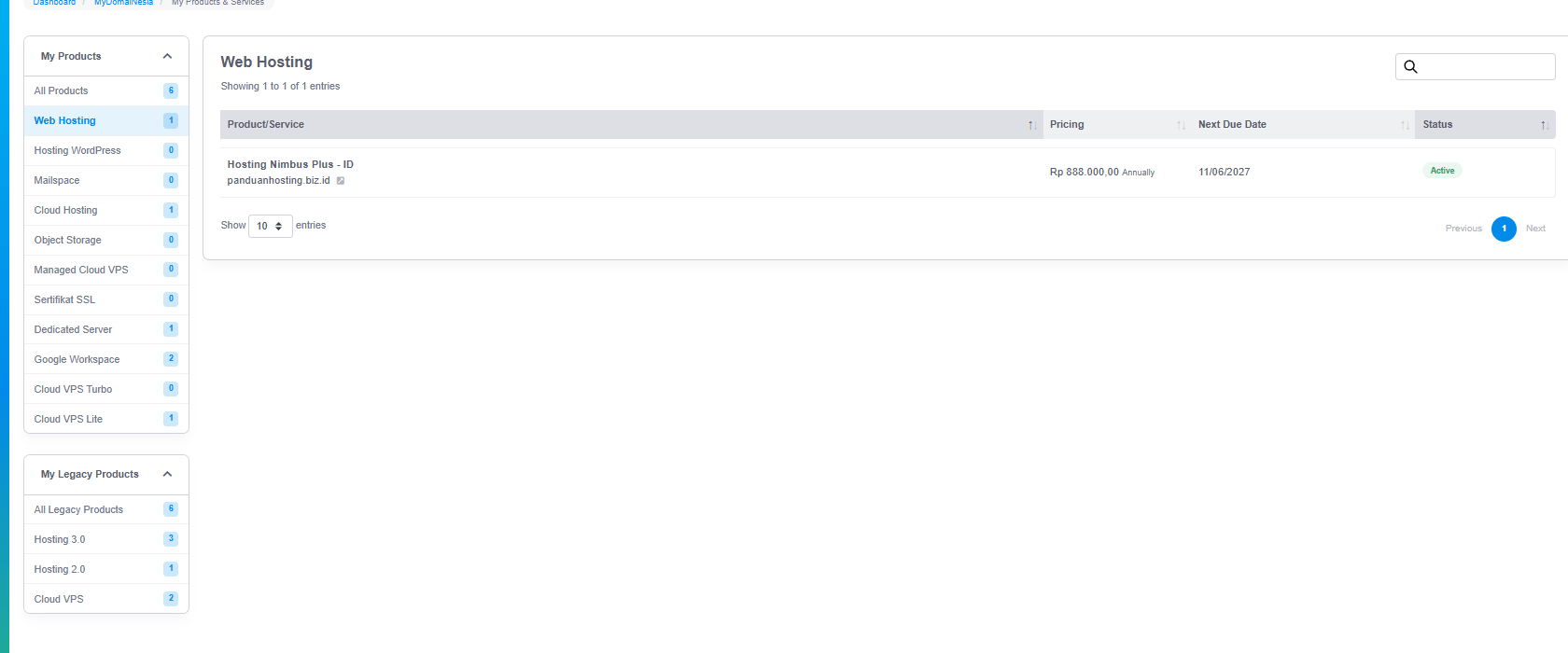
Pertama, login ke MyDomaiNesia. Dari halaman dashboard, buka menu My Services untuk melihat daftar layanan yang aktif di akun kamu.
2. Buka Detail Layanan Hosting
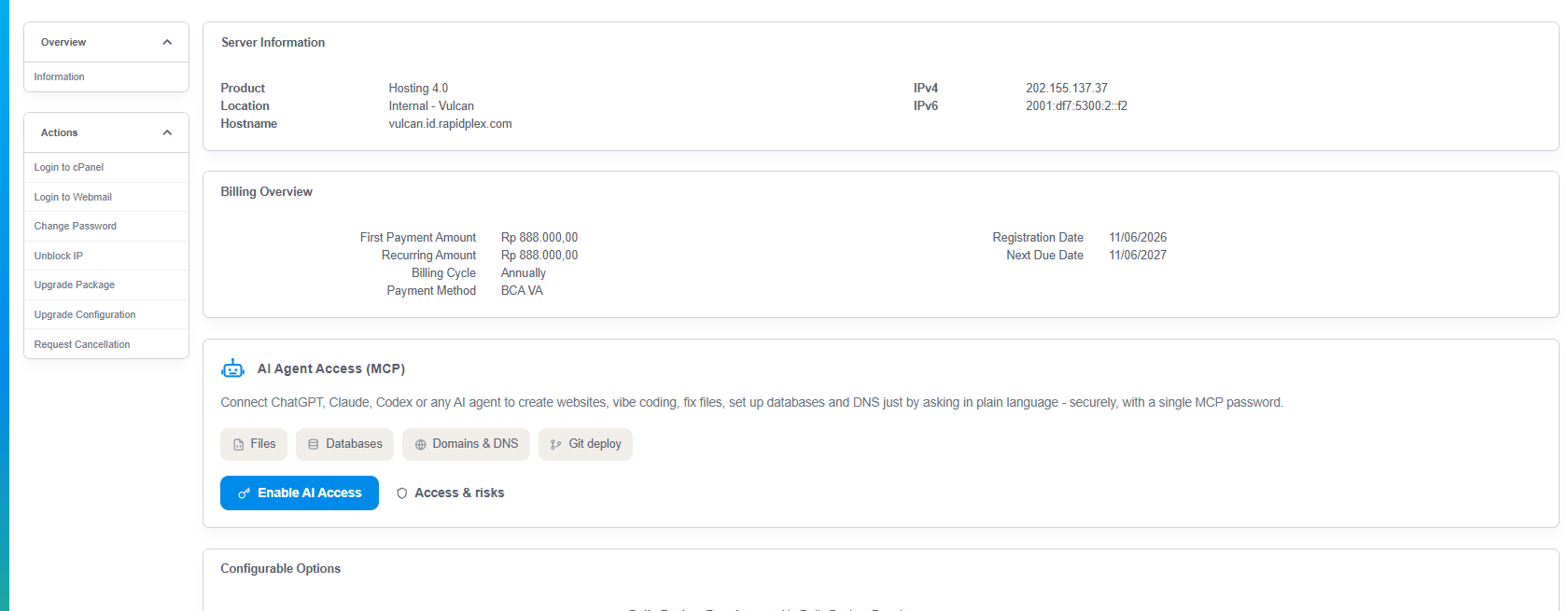
Klik layanan hosting yang ingin digunakan. Pada halaman detail produk, cari bagian AI Agent Access (MCP). Di bagian ini kamu akan melihat beberapa kemampuan yang bisa diakses AI agent, seperti Files, Databases, Domains & DNS, dan Git deploy.
3. Aktifkan AI Agent Access
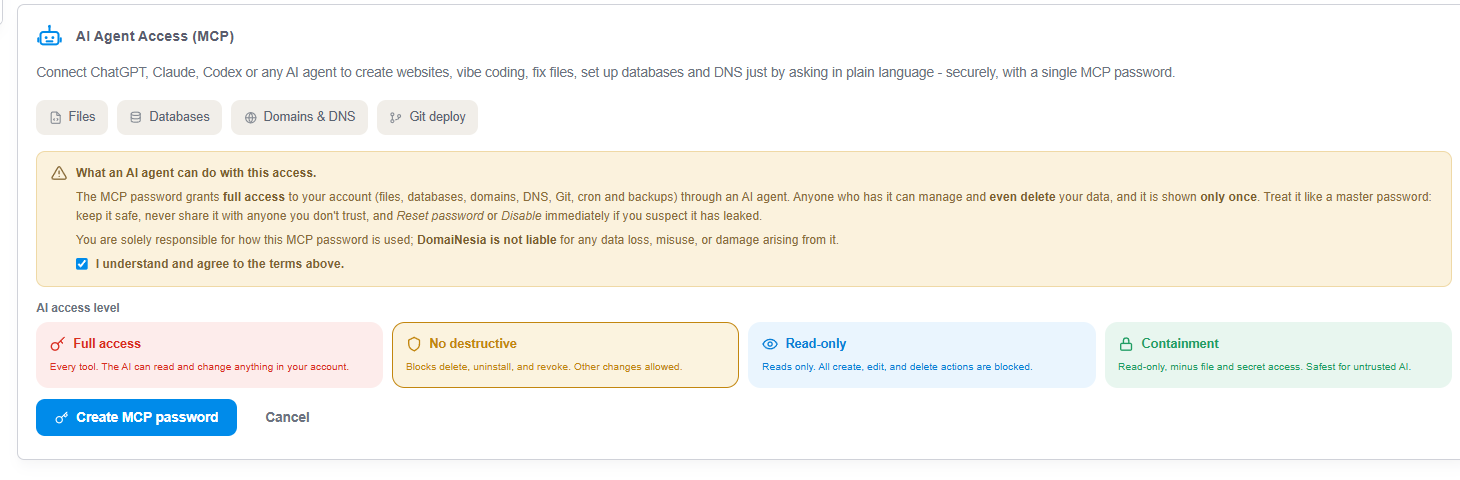
Klik tombol Enable AI Access. Setelah itu, baca informasi akses dan risiko yang muncul. Jika sudah memahami risikonya, centang bagian persetujuan lalu pilih Level Akses yang ingin digunakan.
Untuk kebutuhan pengujian koneksi, kamu bisa memilih No destructive. Mode ini masih memungkinkan AI melakukan perubahan tertentu, tetapi memblokir aksi yang lebih berisiko seperti delete, uninstall, dan revoke.
Pilihan Level Akses
| Level | Fungsi | Kapan digunakan |
| Full access | AI dapat membaca dan mengubah banyak hal di akun. | Hanya untuk user yang benar-benar paham risikonya. |
| No destructive | Aksi delete, uninstall, dan revoke diblokir. Perubahan lain masih diperbolehkan. | Rekomendasi awal untuk pengujian dan pembuatan file baru. |
| Read-only | AI hanya bisa membaca. Aksi create, edit, dan delete diblokir. | Untuk audit, pengecekan, atau membaca struktur file. |
| Containment | Akses paling terbatas untuk AI yang belum dipercaya. | Untuk eksperimen yang sangat aman. |
3. Konfigurasi Connection dan Pilih ChatGPT
Setelah MCP Password berhasil dibuat, pop-up Connection ready akan menampilkan MCP URL dan MCP Password.
- Pilih ChatGPT pada bagian Set up the connection in.
- Salin dan simpan MCP Password di tempat yang aman.
- Jangan memasukkan password ke screenshot, dokumen publik, atau percakapan yang dibagikan.
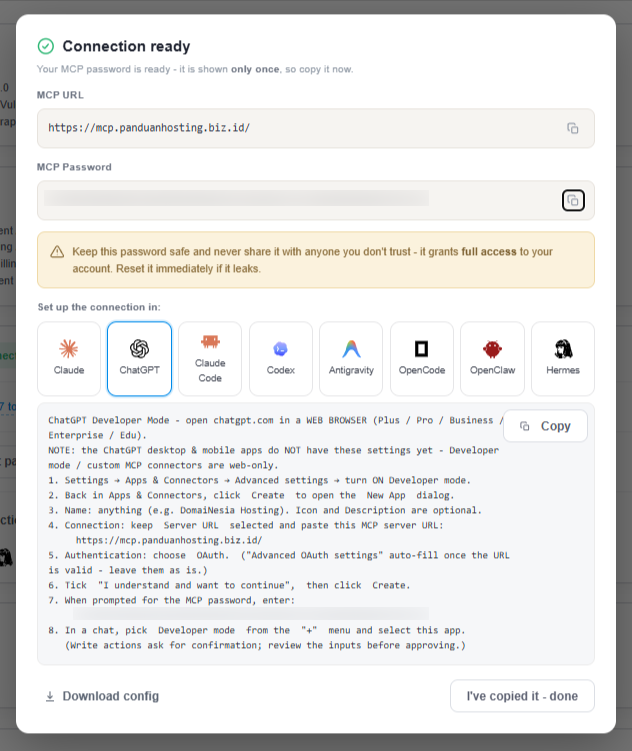
Catatan: Instruksi pada panel ini menjadi referensi proses konfigurasi di ChatGPT. Pada tahap berikutnya, Anda akan mengaktifkan Developer Mode dan membuat custom plugin.
4. Aktifkan Developer Mode di ChatGPT
Developer Mode harus diaktifkan agar ChatGPT dapat membuat dan menggunakan custom MCP plugin.
- Buka ChatGPT melalui web browser.
- Klik Settings.
- Buka menu Security & login.
- Aktifkan toggle Developer mode.
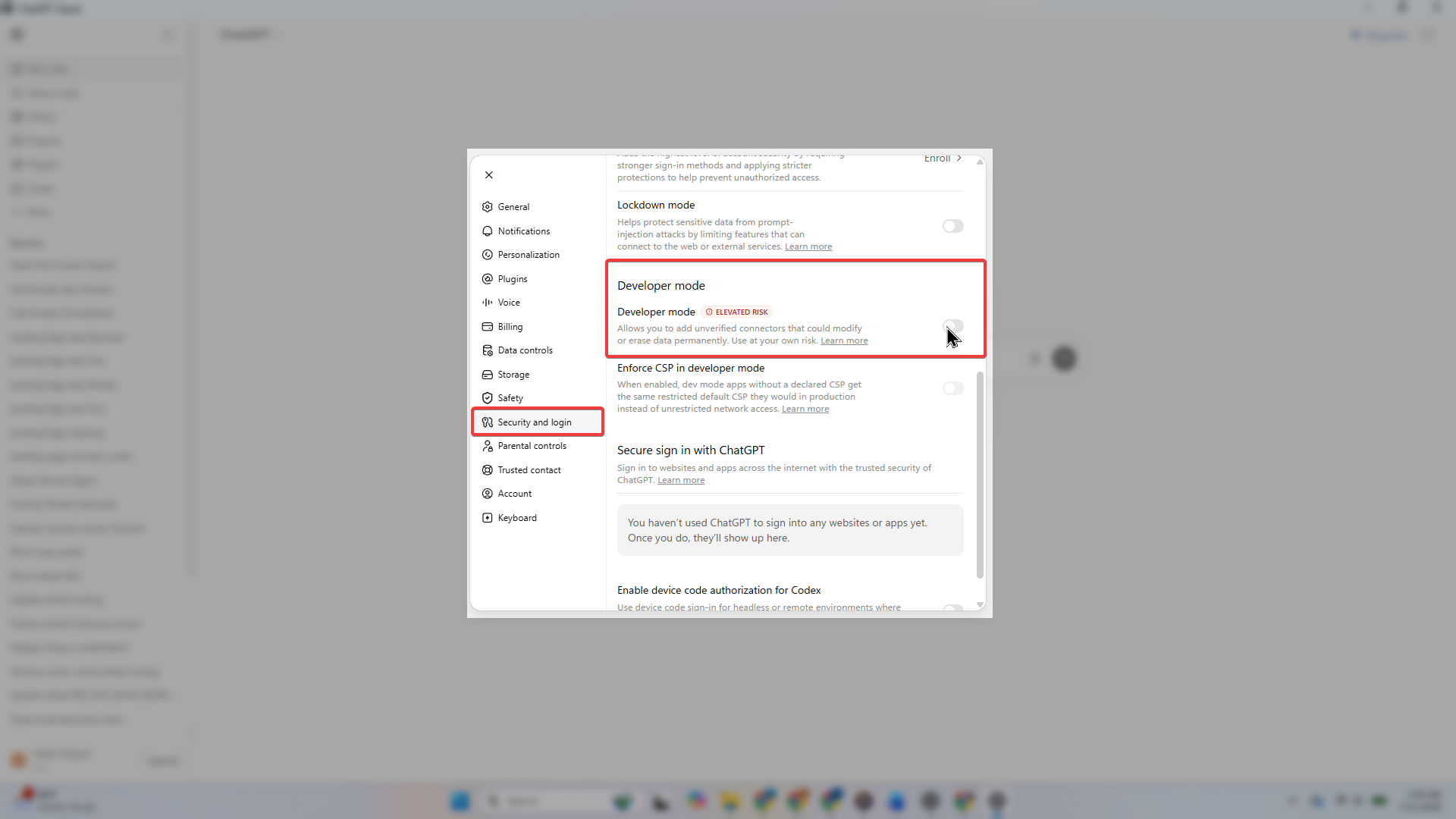
Catatan: Developer Mode memberi akses untuk menambahkan connector yang belum diverifikasi. Pastikan Server URL berasal dari sumber tepercaya.
5. Buka Menu Plugins dan Buat App Baru
- Buka Settings di ChatGPT.
- Pilih menu Plugins.
- Klik Browse plugins.
- Pada halaman Plugins, klik ikon + di sebelah kolom pencarian.
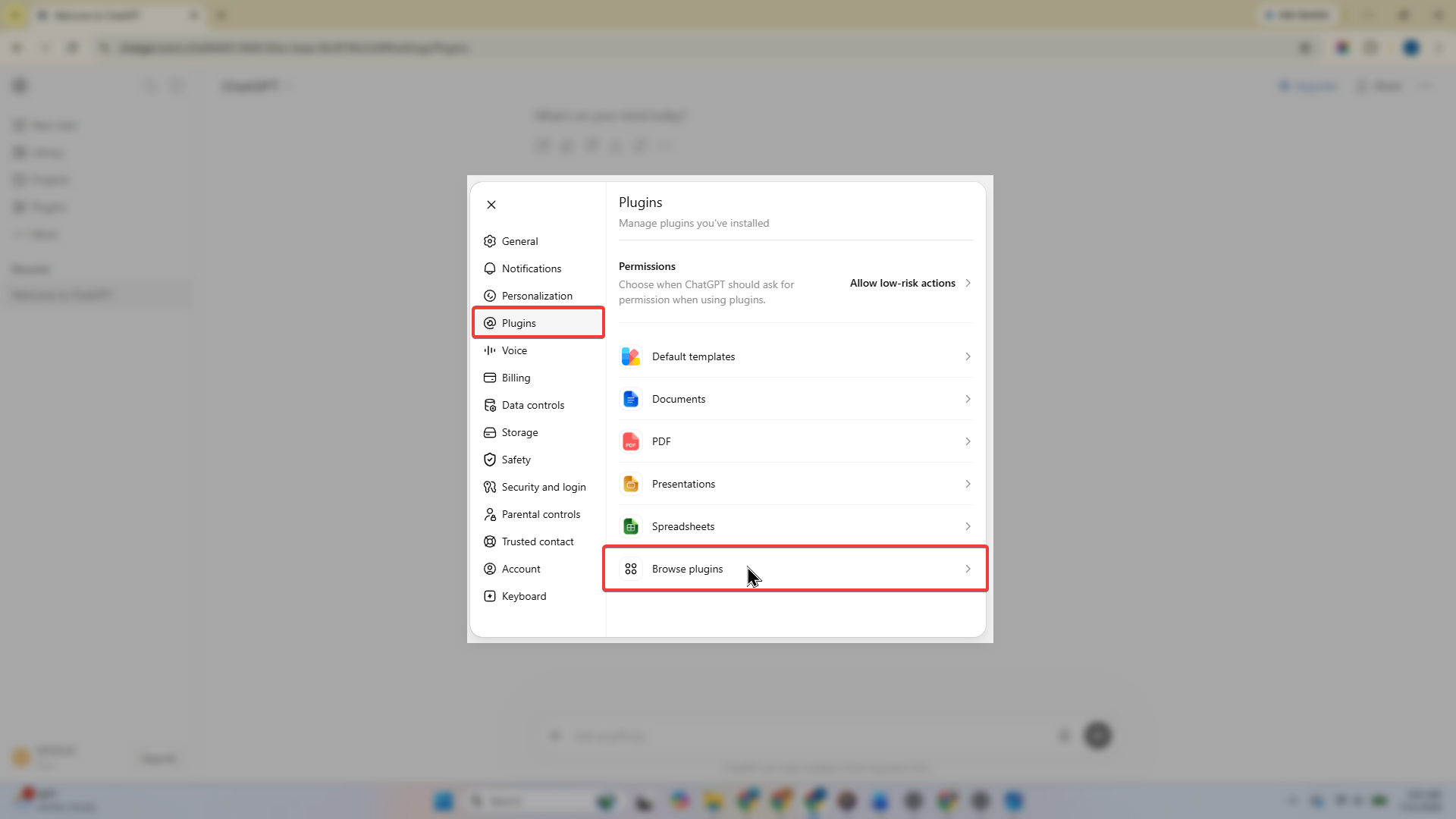
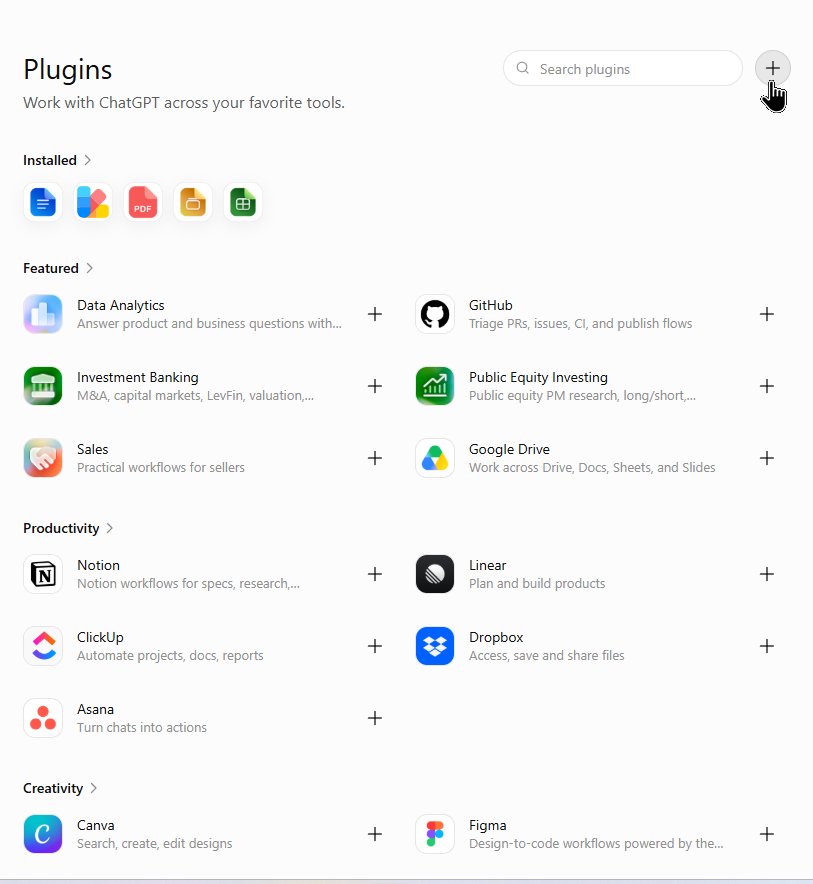
Tip: Jika menu Plugins atau ikon + belum muncul, reload halaman setelah Developer Mode diaktifkan.
6. Isi Konfigurasi Custom Plugin
Pada pop-up New App, isi konfigurasi sesuai data MCP DomaiNesia:
- Name: isi nama plugin, misalnya DomaiNesia MCP.
- Connection: pilih Server URL.
- Server URL: masukkan MCP URL dari MyDomaiNesia, misalnya https://mcp.panduanhosting.biz.id/.
- Authentication: pilih OAuth.
- Klik Advanced OAuth settings. Biarkan seluruh pengaturan yang terisi otomatis dan jangan diubah.
- Centang I understand and want to continue.
- Klik Create.
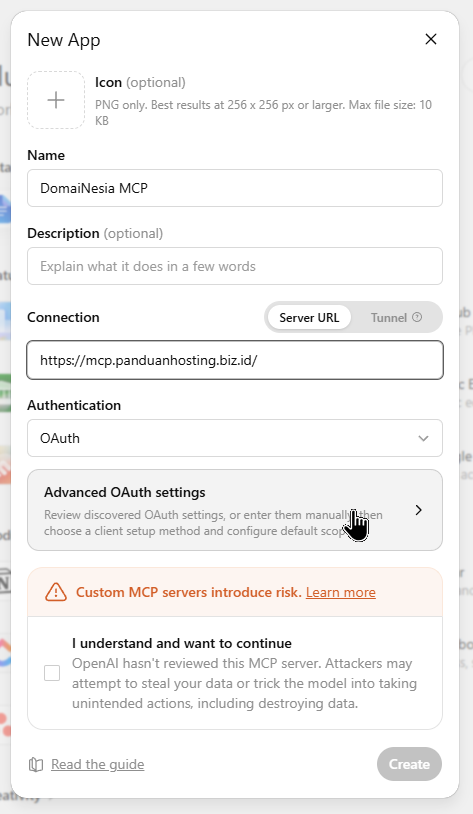
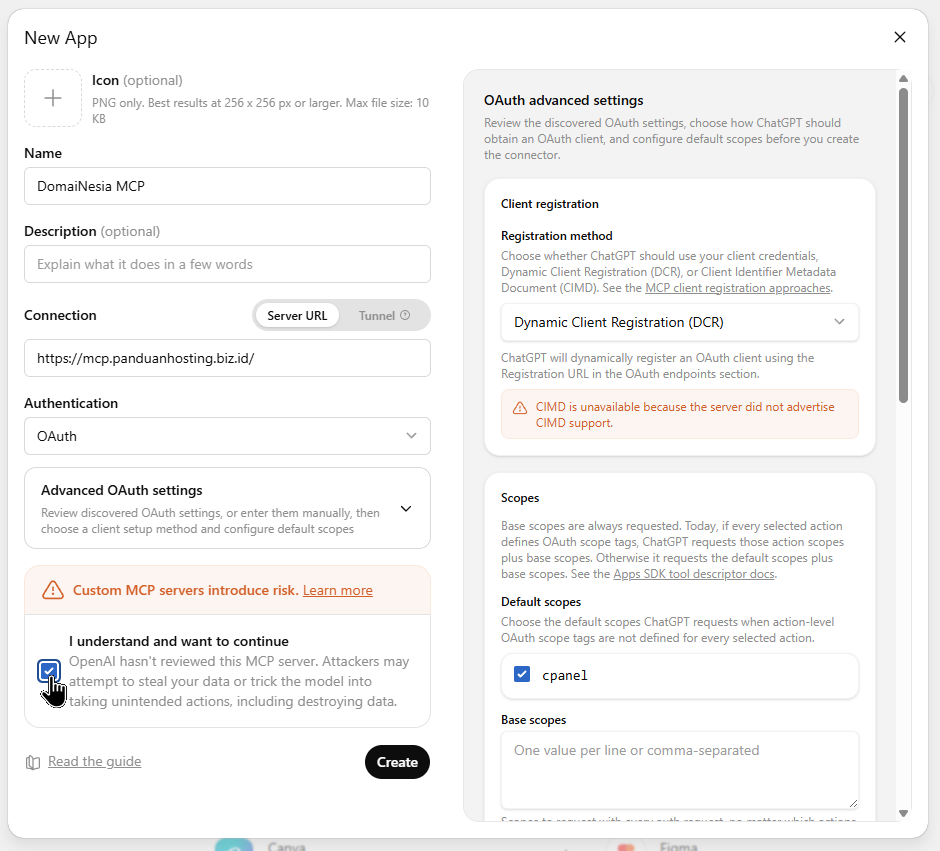
Penting: Jangan mengubah nilai di Advanced OAuth settings. ChatGPT akan membaca konfigurasi OAuth yang tersedia dari MCP server secara otomatis.
7. Login dan Otorisasi Akses MCP
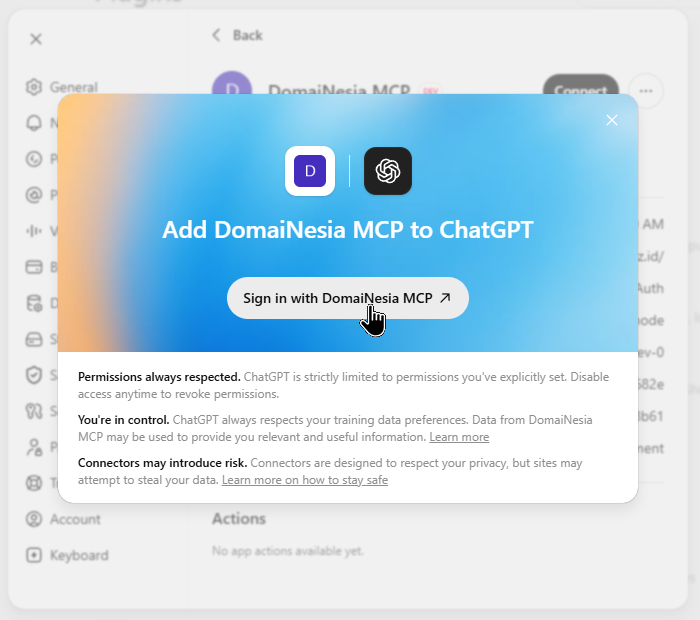
A. Klik Sign in with DomaiNesia MCP
Setelah plugin dibuat, ChatGPT akan menampilkan pop-up Add DomaiNesia MCP to ChatGPT. Klik tombol Sign in with DomaiNesia MCP.
B. Masukkan MCP Password
Browser akan membuka tab Authorize MCP Access. Masukkan MCP Password yang sebelumnya dibuat di MyDomaiNesia, lalu klik Authorize.
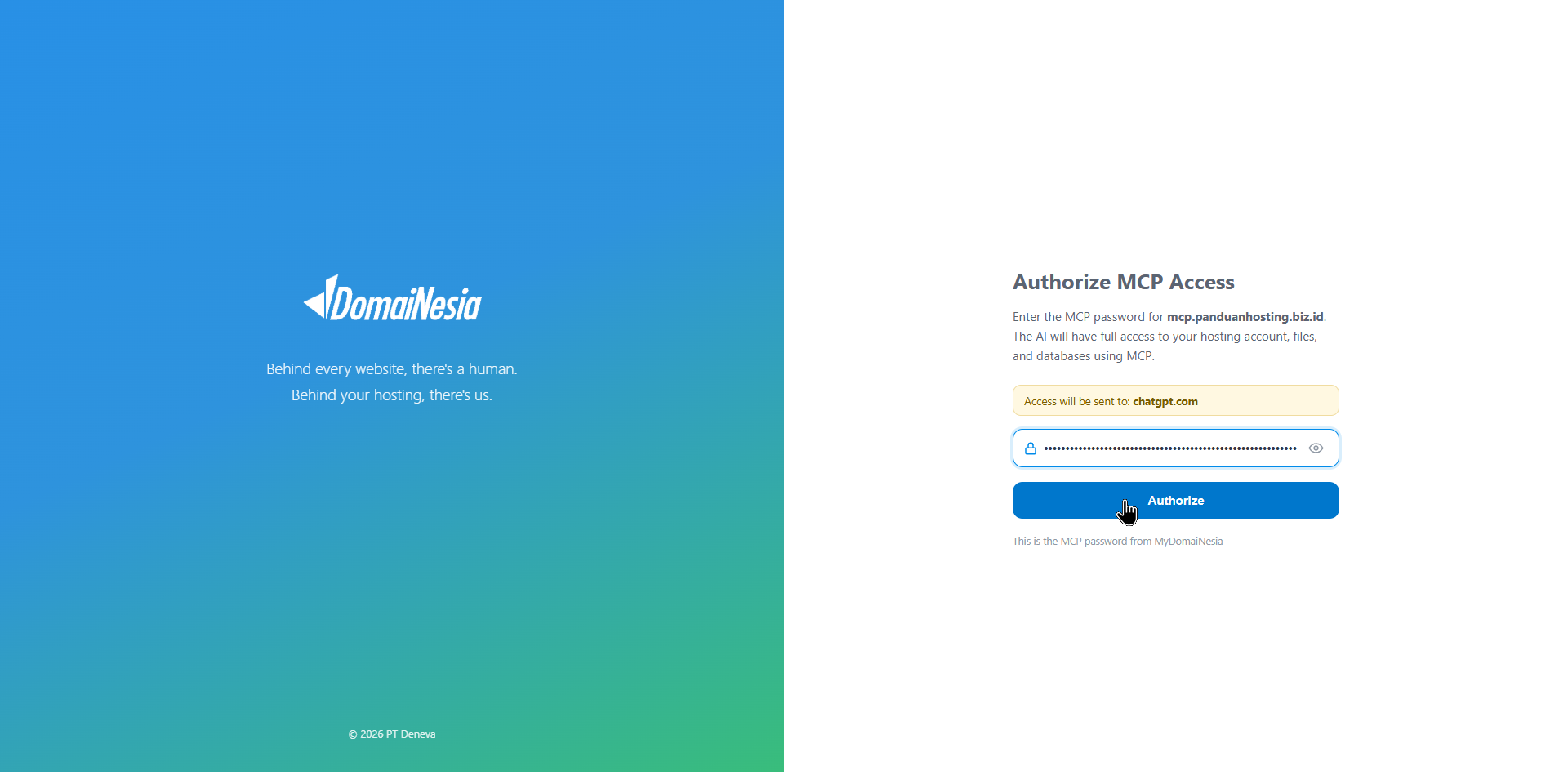
Keamanan: Pastikan halaman otorisasi menyatakan akses dikirim ke chatgpt.com. Jangan melanjutkan jika domain atau tujuan akses terlihat berbeda.
8. Pastikan DomaiNesia MCP Sudah Terpasang
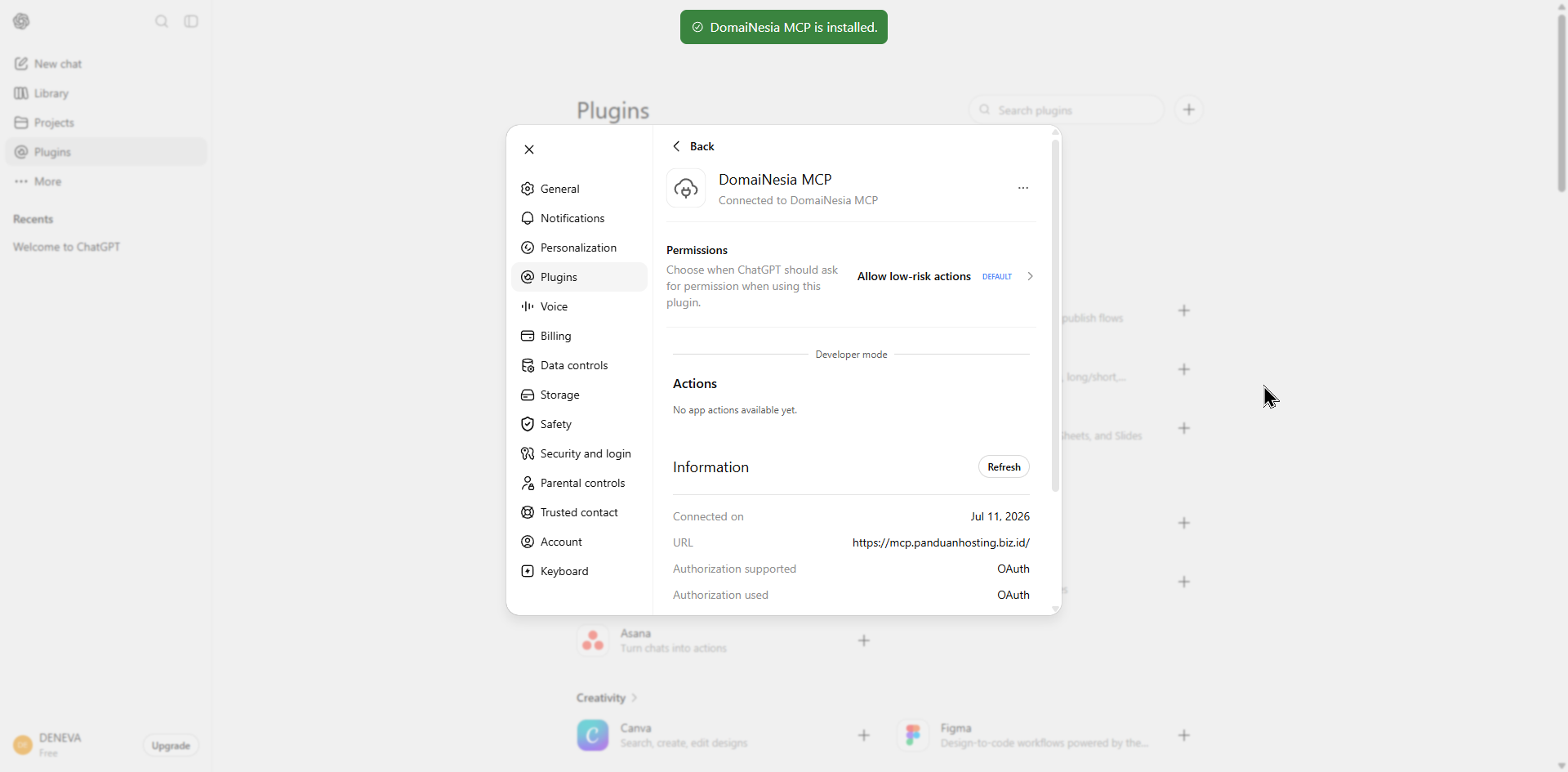
Jika otorisasi berhasil, ChatGPT akan menampilkan notifikasi bahwa DomaiNesia MCP sudah terpasang. Pada detail plugin, statusnya akan terlihat Connected to DomaiNesia MCP.
Pilih DomaiNesia MCP di Chat Baru
- Buat chat baru.
- Klik ikon + atau Add files & more pada kolom chat.
- Pilih DomaiNesia MCP dari daftar plugin.
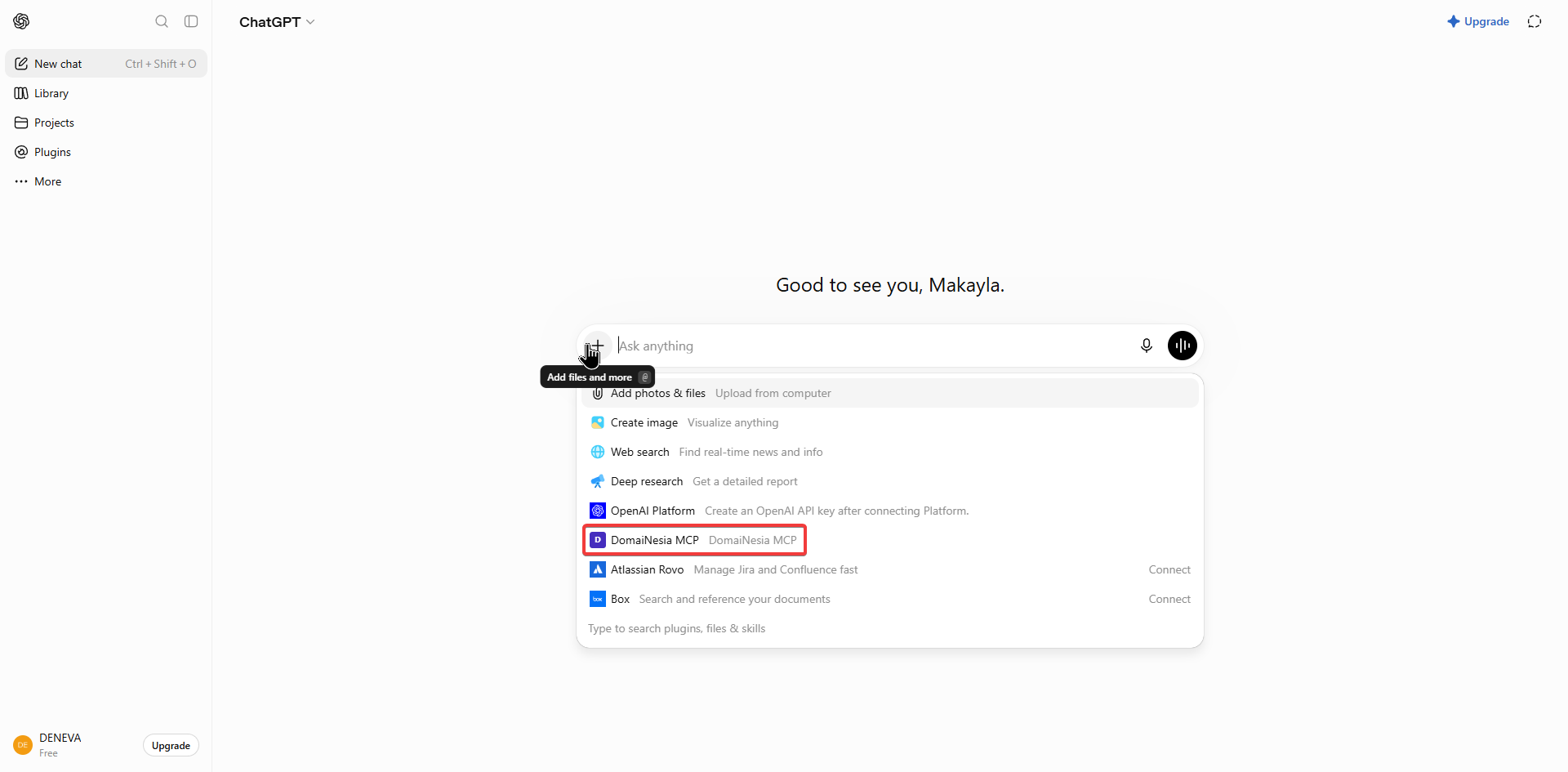
Catatan: Jika DomaiNesia MCP belum muncul, reload halaman ChatGPT lalu buka kembali chat baru.
9. Uji koneksi ke DomaiNesia
Setelah DomaiNesia MCP dipilih, jalankan uji koneksi menggunakan prompt read-only berikut:
|
1 2 3 4 5 6 7 8 9 |
Gunakan MCP server domainesia-hosting. Tolong Periksa apakah koneksi ke DomaiNesia sudah aktif. Jangan mengubah file apa pun. Jangan menghapus file apa pun. Tampilkan daftar domain/subdomain dan document root yang tersedia |
Tujuan prompt: Instruksi ini hanya meminta pembacaan informasi hosting. Tidak ada file yang boleh dibuat, diubah, atau dihapus.
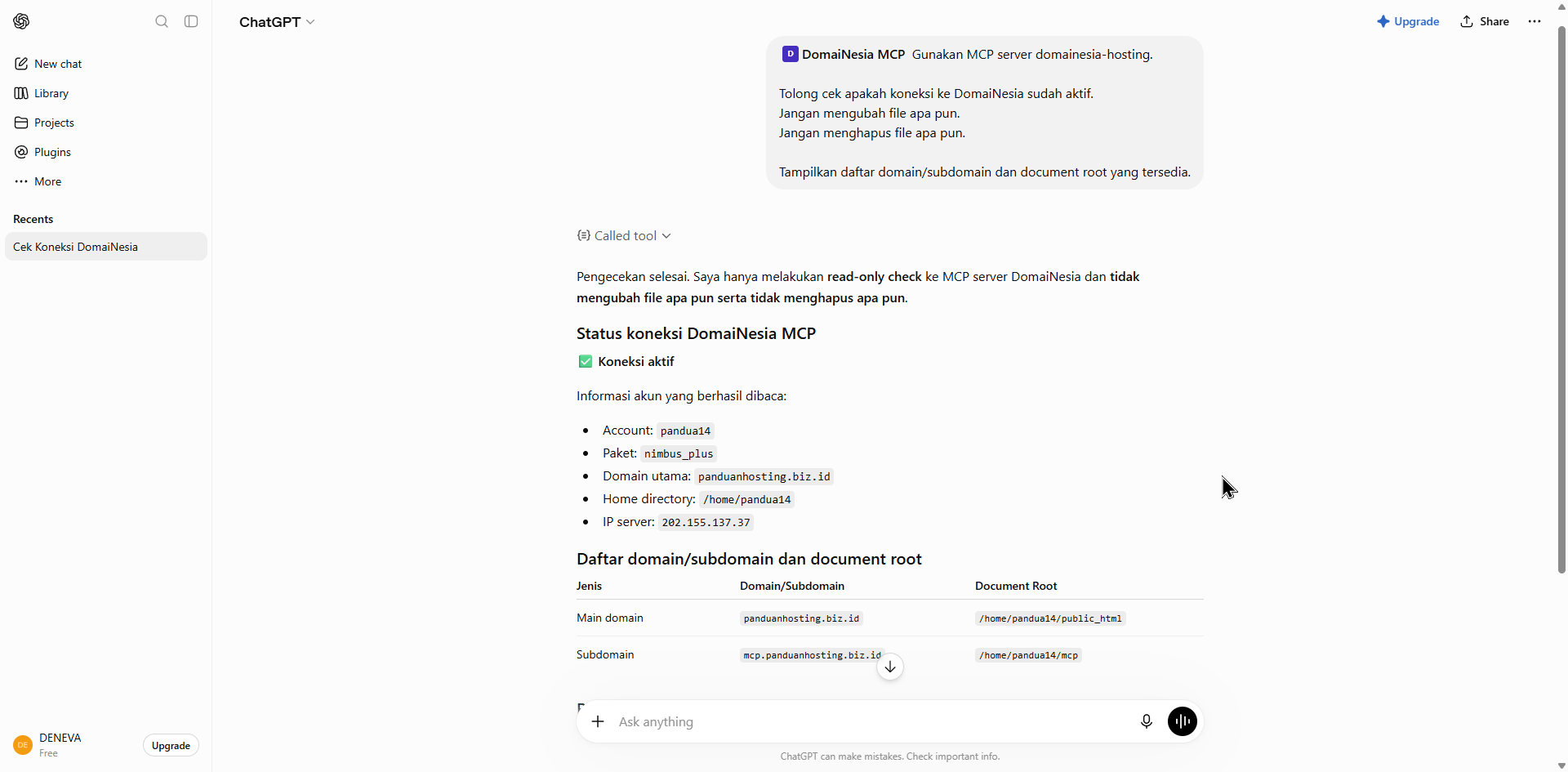
Indikator Koneksi Berhasil
- Status koneksi ditampilkan aktif.
- ChatGPT berhasil membaca informasi akun atau paket hosting.
- Domain utama dan subdomain berhasil ditampilkan.
- Document root setiap domain dapat dibaca.
Pemecahan Masalah
DomaiNesia MCP Tidak Muncul di Chat Baru
Reload halaman ChatGPT. Pastikan Developer Mode masih aktif dan status plugin masih Connected.
Otorisasi Gagal atau Koneksi Terputus
Buka detail DomaiNesia MCP dari menu Plugins, lakukan sign in ulang, lalu masukkan MCP Password yang masih aktif.
MCP Password Tidak Bisa Digunakan
Buat MCP Password baru dari MyDomaiNesia, lalu ulangi proses otorisasi. Password lama tidak dapat digunakan jika sudah di-reset atau aksesnya dinonaktifkan.
ChatGPT Meminta Izin Menjalankan Tool
Periksa nama tool dan parameter yang akan dijalankan. Untuk uji koneksi, setujui hanya aksi read-only seperti membaca informasi akun, domain, subdomain, dan document root.
Tips Keamanan
- Jangan membagikan MCP Password di screenshot, dokumen publik, atau shared chat.
- Gunakan Level Akses paling rendah yang masih cukup untuk kebutuhan Anda.
- Mulai pengujian dengan prompt read-only sebelum menjalankan aksi perubahan.
- Reset MCP Password jika pernah terlihat atau dibagikan kepada pihak yang tidak dipercaya.
- Sebutkan file, folder, dan domain target secara spesifik saat menjalankan aksi lanjutan.
Kesimpulan
Setelah DomaiNesia MCP berstatus terpasang dan uji koneksi berhasil menampilkan informasi domain beserta document root, ChatGPT sudah terhubung dengan AI Agent Access DomaiNesia. Koneksi dapat digunakan untuk kebutuhan berikutnya sesuai akses yang diberikan, mulai dari pengecekan file sampai deploy website dengan instruksi yang terkontrol.