



Tutorial Mudah Cara Install Modul PHP Tambahan dari aaPanel
Oleh
Ita Sugiharti

Halo, DomaiNesians! Buat kamu yang sering mengelola website dengan CMS seperti WordPress, Joomla, atau Laravel, pasti pernah menghadapi kebutuhan untuk mengaktifkan modul PHP tertentu. Misalnya saat sebuah plugin meminta ekstensi php-intl, atau framework seperti Laravel butuh php-bcmath untuk perhitungan angka besar.
Nah, jika kamu menggunakan aaPanel sebagai kontrol panel di VPS, kabar baiknya adalah semua ini bisa dilakukan dengan mudah lewat antarmuka GUI tanpa harus ribet mengetikkan perintah panjang di terminal.
Artikel kali ini akan membahas secara detail cara install modul PHP tambahan di aaPanel, lengkap dengan tips, rekomendasi, dan tips agar website kamu bisa berjalan lebih optimal.
Apa Itu Modul PHP dan Mengapa Penting?
Sebelum kita masuk ke teknis, mari kita pahami dulu konsep modul atau ekstensi PHP. Modul PHP adalah tambahan fungsi atau library yang bisa diaktifkan agar PHP mendukung fitur tertentu.
Contoh:
- php-curl = untuk request HTTP.
- php-gd = untuk manipulasi gambar.
- php-intl = untuk dukungan bahasa dan regional.
- php-bcmath = untuk perhitungan angka besar.
- php-zip = untuk kompresi file.
Tanpa modul-modul ini, banyak aplikasi modern tidak bisa berjalan dengan normal. Jadi, menambahkan modul PHP adalah salah satu langkah krusial dalam setup server.
Kelebihan Install Modul PHP lewat aaPanel
Daripada menggunakan command line di terminal, berikut adalah beberapa kelebihan yang bisa kamu dapatkan dari menginstal modul PHP lewat aaPanel:
- Antarmuka GUI: tinggal klik, tidak perlu hafal perintah.
- Integrasi Versi PHP: kamu bisa install modul sesuai dengan versi PHP yang aktif.
- Manajemen Mudah: install, update, atau uninstall modul bisa dilakukan dari satu tempat.
- Minim Error: aaPanel secara default sudah mengurus dependency yang diperlukan.
Persiapan Sebelum Install Modul PHP
Sebelum memulai install modul PHP tambahan, ada beberapa hal yang sebaiknya kamu pastikan:
- Akses Login ke aaPanel: pastikan kamu punya akses ke dashboard aaPanel.
- Versi PHP: ketahui versi PHP yang sedang dipakai website (misalnya PHP 7.4, 8.0, atau 8.1).
- Koneksi Internet: karena proses install akan mengunduh file dari repo online.
- Backup Website: opsional tapi direkomendasikan, untuk berjaga-jaga jika ada konflik modul.
Langkah-Langkah Install Modul PHP Tambahan di aaPanel
Berikut langkah-langkah cara install modul PHP tambahan melalui aaPanel:
1. Masuk ke Dashboard aaPanel
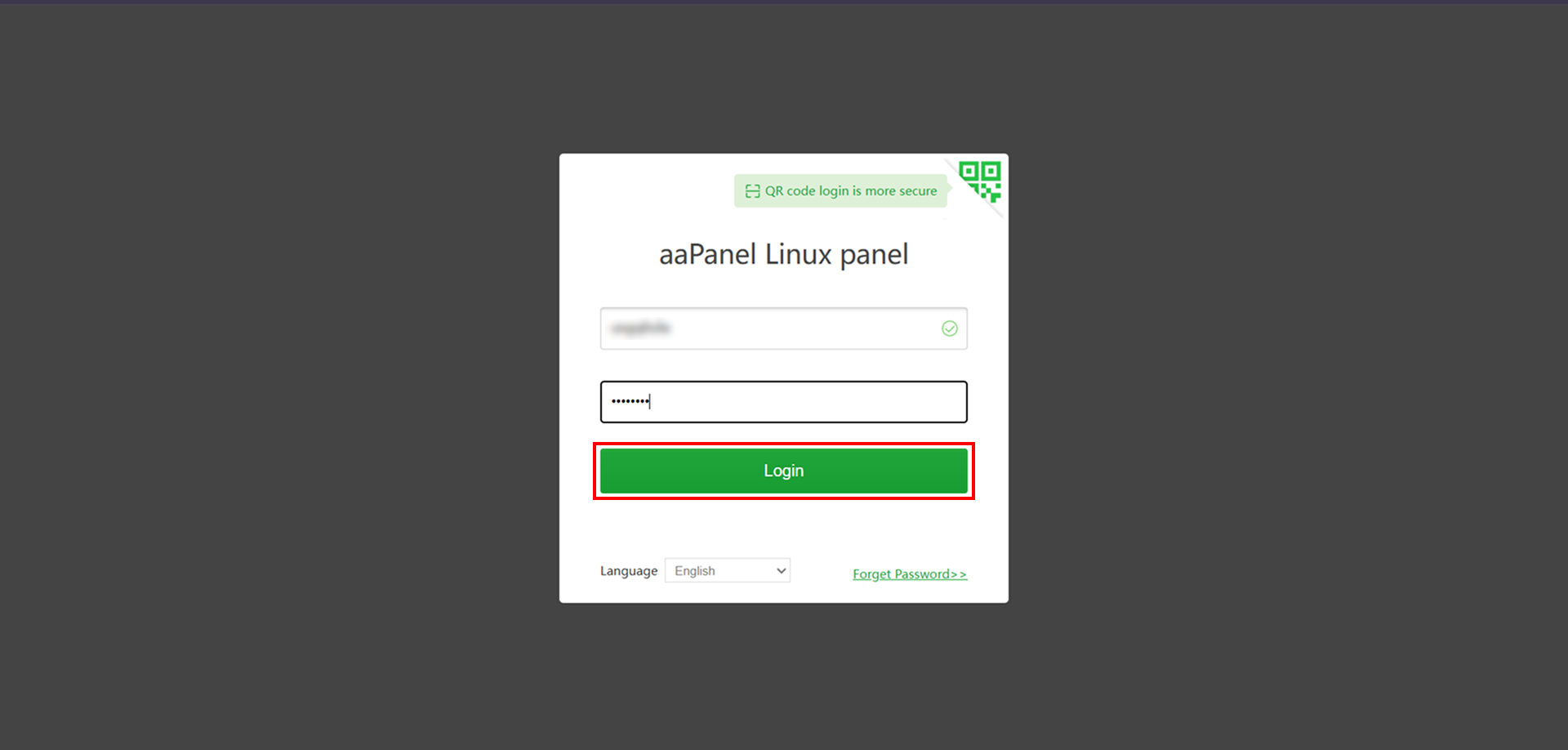
Login ke panel kamu lewat browser dengan URL seperti biasanya:
|
1 |
http://IP-SERVER:7800 |
Masukkan username dan password untuk mengakses dashboard utama.
2. Pilih Menu App Store
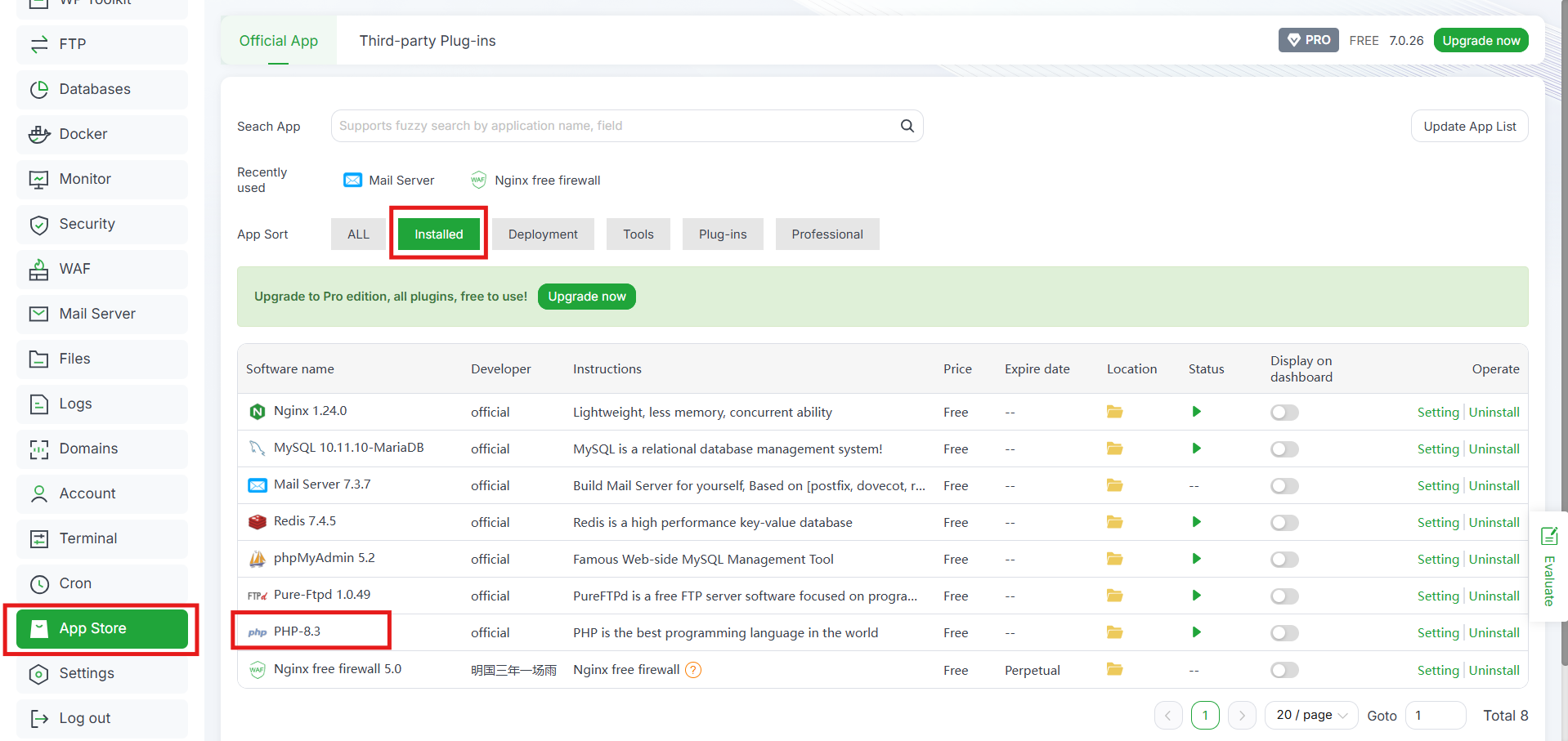
Pada sidebar di sisi kiri, klik menu App Store.
3. Cari Versi PHP yang Digunakan
Pada tab Installed di App Store, cari dan temukan daftar versi PHP yang sudah terpasang. Misalnya:
- PHP 7.4
- PHP 8.0
- PHP 8.1
Pilih versi PHP yang aktif dipakai oleh website kamu.
4. Masuk ke Pengaturan PHP
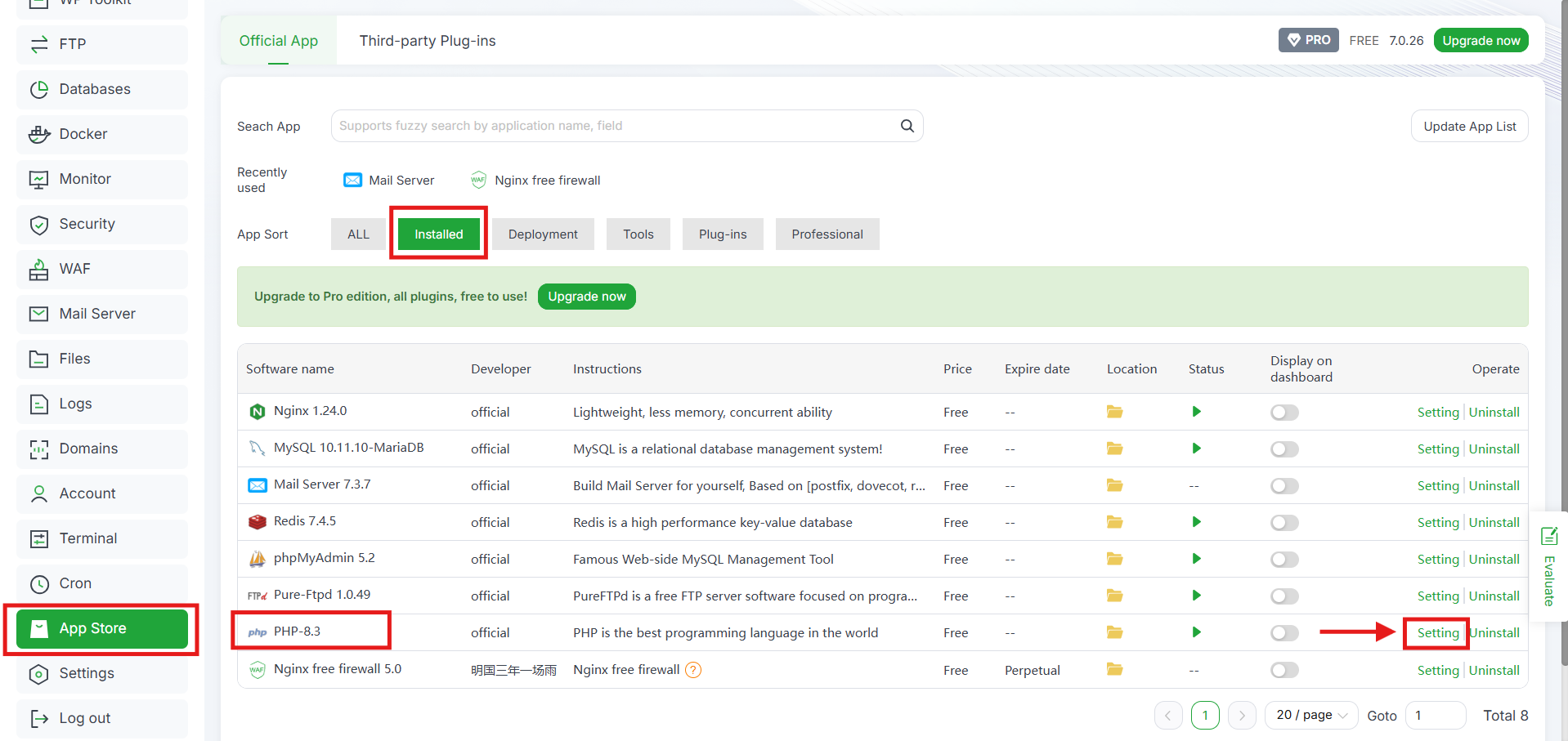
Klik Setting di sebelah versi PHP yang ingin kamu kelola.
5. Buka Tab Install Extensions
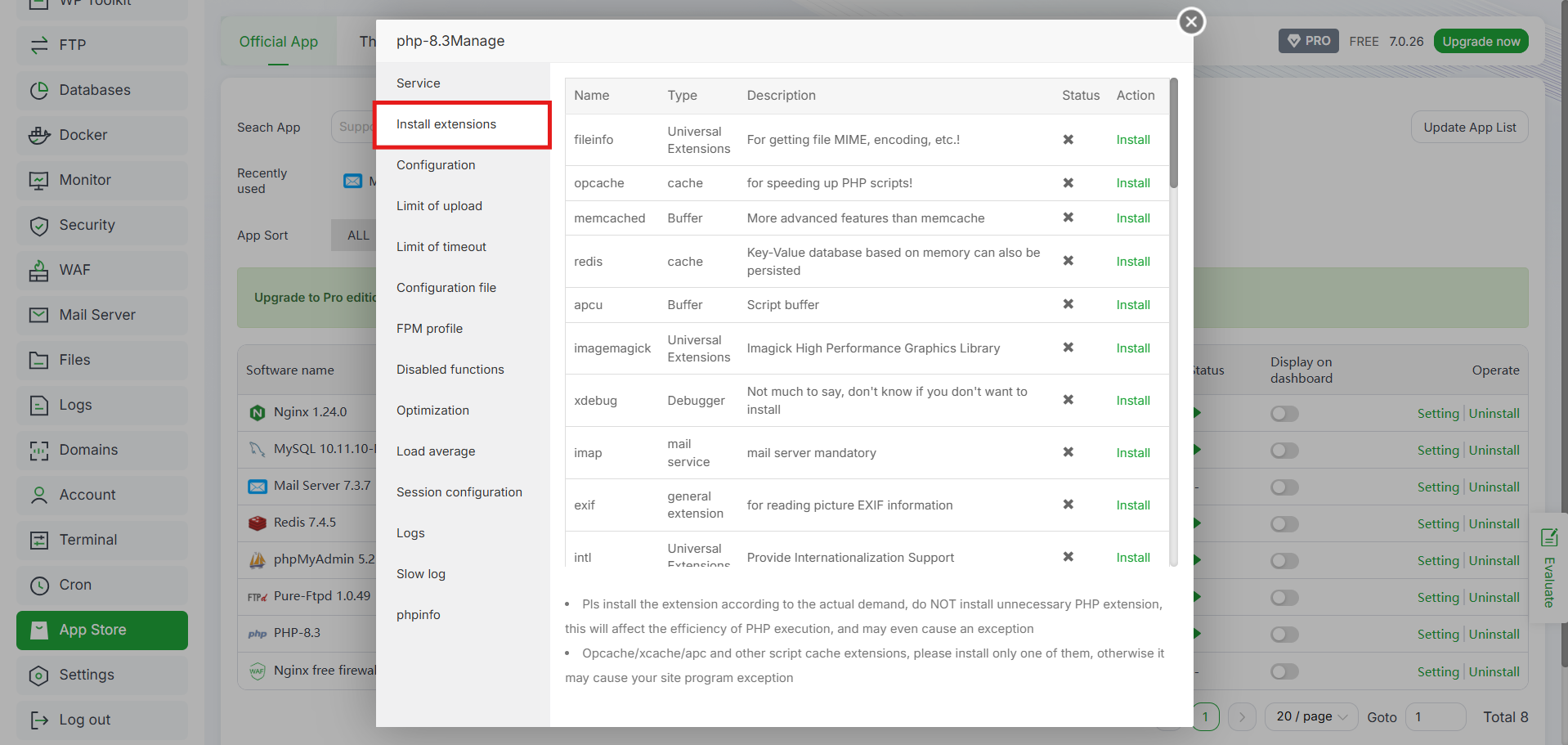
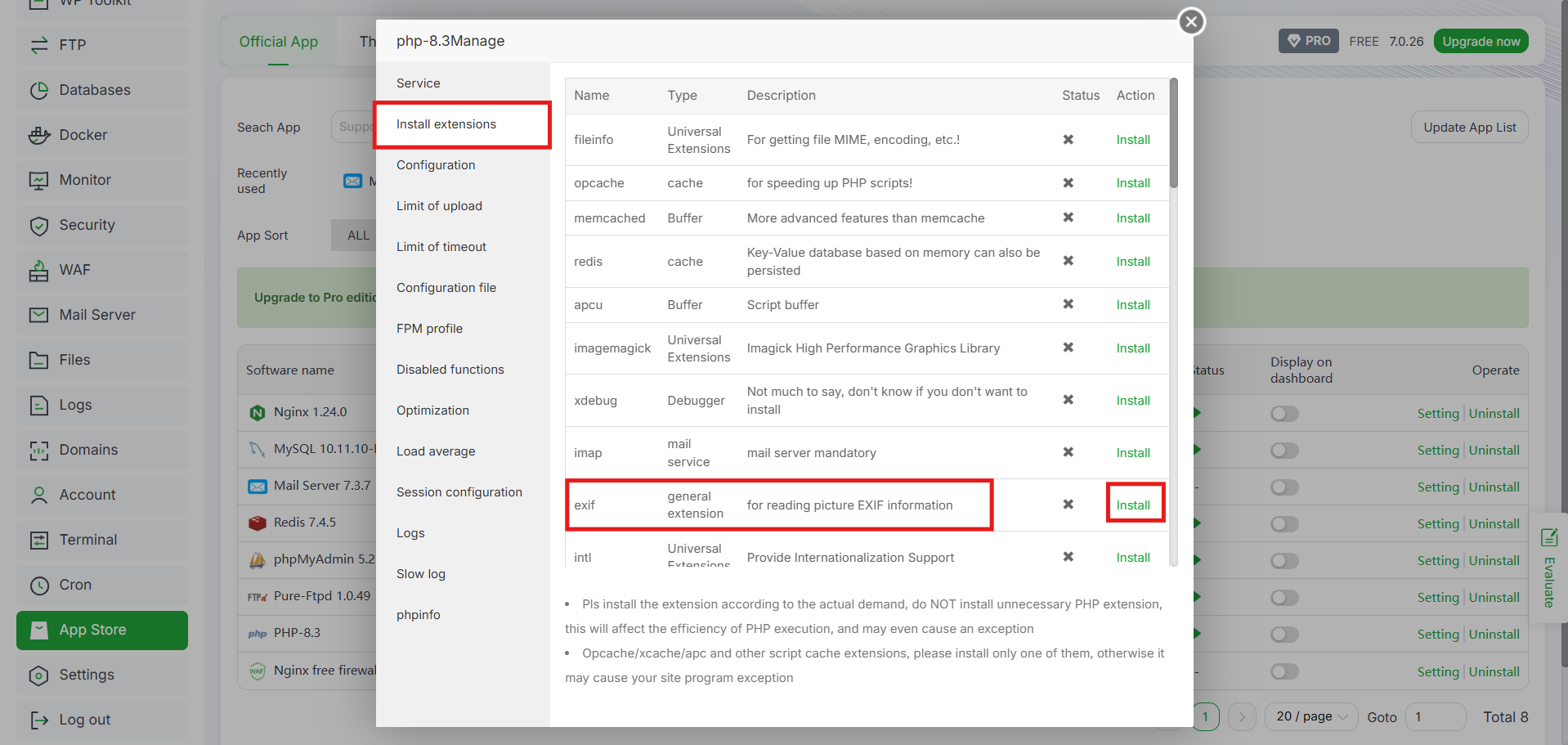
Di dalam menu pengaturan PHP, pilih tab Install Extensions untuk melihat daftar modul tambahan yang tersedia.
6. Pilih Modul yang Ingin Dipasang
Berikut daftar modul yang akan muncul beserta fungsinya:
- bcmath = untuk operasi matematika dengan akurasi tinggi (angka besar/desimal).
- exif = membaca metadata gambar seperti orientasi atau info kamera.
- gd = manipulasi gambar dasar (resize, crop, watermark, thumbnail).
- imagick = manipulasi gambar lanjutan dengan dukungan banyak format.
- intl = mendukung format teks, angka, tanggal sesuai lokal/locale.
- ldap = koneksi dan autentikasi via direktori LDAP.
- mbstring = manipulasi string multibyte (UTF-8, Jepang, Arab, dan lain-lain).
- mysqli = koneksi modern ke database MySQL/MariaDB.
- opcache = caching script PHP agar eksekusi lebih cepat.
- zip = membuat dan mengekstrak file ZIP lewat PHP.
Setelah menemukan modul yang ingin ditambahkan, klik Install di sebelah modul yang kamu butuhkan.
7. Tunggu Proses Instalasi
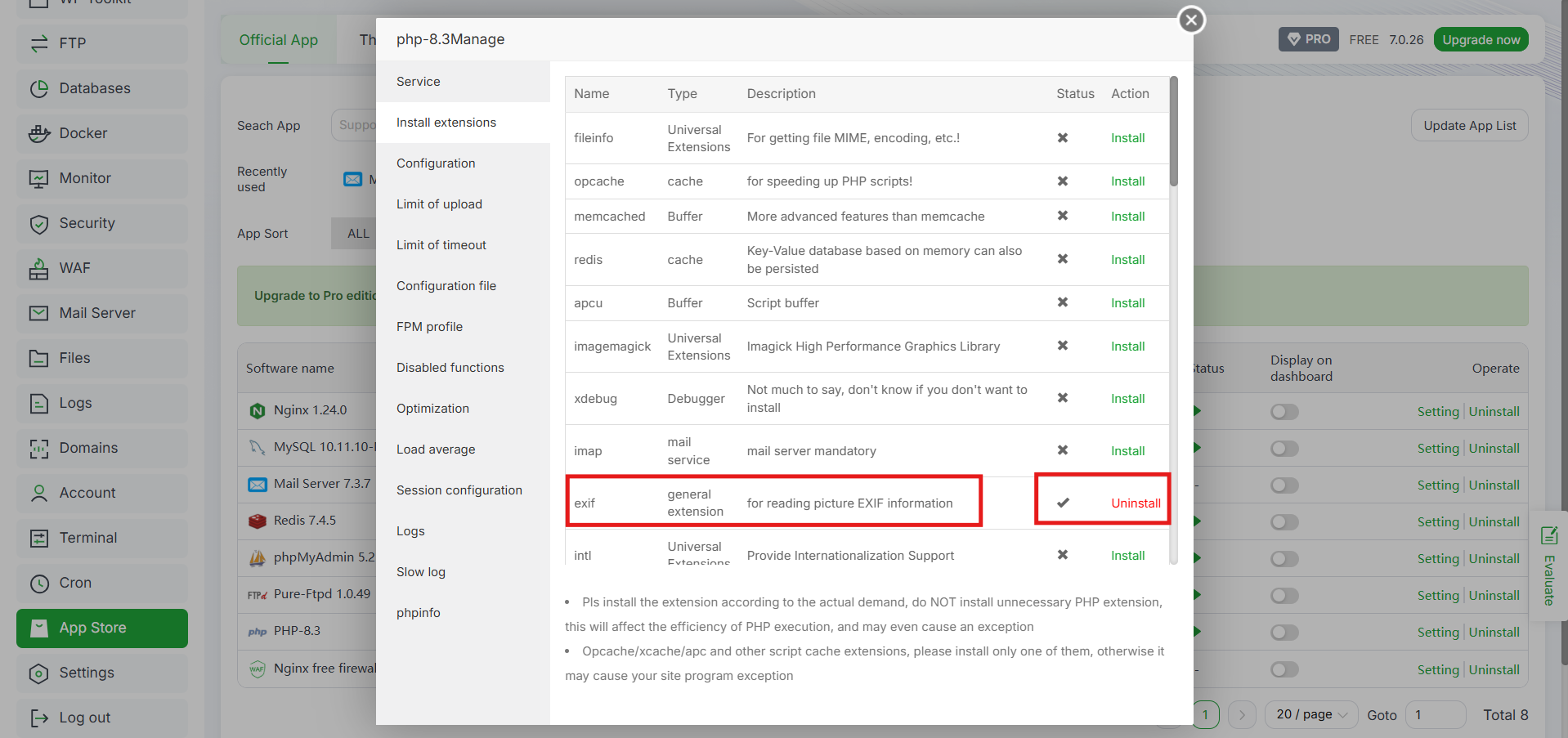
aaPanel akan mengunduh dan mengkompilasi modul secara otomatis. Proses ini bisa memakan waktu beberapa menit, tergantung kecepatan internet dan resource server.
8. Verifikasi Instalasi Modul
Setelah instalasi selesai:
a. Buka Installed Extensions untuk melihat apakah modul sudah aktif.
b. Bisa juga cek lewat terminal dengan perintah:
|
1 |
php -m | grep nama_modul |
Contoh:
|
1 |
php -m | grep exif |
Jika sudah muncul hasilnya, berarti modul berhasil dipasang.

Contoh Penggunaan Modul PHP
Berikut adalah beberapa contoh penggunaan modul PHP di berbagai aplikasi yang cukup populer:
1. WordPress Butuh php-zip
Beberapa plugin backup WordPress membutuhkan modul php-zip. Jika modul ini belum ada, maka plugin akan gagal bekerja. Dengan aaPanel, kamu cukup masuk ke PHP settings > Install Extensions > pilih zip > klik Install.
2. Laravel Butuh php-bcmath dan php-mbstring
Laravel membutuhkan bcmath untuk perhitungan dan mbstring untuk string multi-byte. Kamu bisa menginstal keduanya dalam satu kali setup tanpa ribet.
3. Gambar Error Karena Tidak Ada php-gd
Jika website kamu gagal memproses gambar, kemungkinan modul php-gd belum aktif. Solusinya sama yaitu buka Install Extensions > cari gd > klik install.
Tips Saat Install Modul PHP Tambahan
Berikut beberapa tips dalam menginstal modul PHP tambahan yang bisa kamu terapkan:
1. Install Sesuai Kebutuhan
Jangan asal pasang semua modul. Install hanya yang dibutuhkan aplikasi supaya server tetap ringan.
2. Perhatikan Versi PHP
Modul berbeda untuk tiap versi PHP. Jika kamu punya beberapa versi, pastikan install di versi yang benar.
3. Cek Kompatibilitas Aplikasi
Beberapa aplikasi hanya jalan dengan modul tertentu. Misalnya Magento butuh soap.
4. Update Secara Berkala
Jika ada update modul, lakukan pembaruan agar tidak ada bug atau celah keamanan.
5. Gunakan Test Environment
Jika server produksi sibuk, coba dulu di VPS staging supaya tidak mengganggu user.
Troubleshooting: Masalah yang Sering Terjadi
Saat menginstal modul PHP tambahan, beberapa user seringkali menghadapi kendala. Berikut beberapa kendala yang sering terjadi saat kita menginstal modul PHP tambahan di aaPanel dan bagaimana cara menyelesaikannya:
1. Instalasi Lama / Macet
Jika kamu mengalami kendala proses instalasi yang lama atau bahkan macet, maka lakukan cara berikut:
- Cek koneksi internet server.
- Pastikan VPS punya cukup RAM (minimal 1 GB untuk kompilasi).
2. Modul Tidak Terdeteksi
Selanjutnya, jika modul PHP yang kamu install tidak terdeteksi, maka lakukan beberapa cara berikut:
- Restart PHP service.
- Cek apakah modul dipasang di versi PHP yang sesuai.
3. Website Tetap Error
Jika setelah kamu menginstal modul PHP website tetap error, maka lakukan tips berikut:
- Bisa jadi butuh restart web server (Nginx/Apache).
- Cek log error di /www/server/logs.
4. Konflik Antar Modul
Kendala error biasanya juga terjadi karena adanya konflik antar modul, meskipun hal ini jarang terjadi. Jika hal ini benar-benar terjadi, maka lakukan uninstall modul yang tidak dibutuhkan terlebih dahulu kemudian jalankan website kembali.
Kesimpulan
Menambahkan modul PHP di aaPanel itu mudah, cepat, dan aman. Dengan hanya beberapa klik, kamu bisa memenuhi kebutuhan aplikasi modern tanpa perlu repot konfigurasi manual di terminal.
Jika kamu ingin server yang lebih stabil, cepat, dan optimal untuk menjalankan aaPanel beserta semua modul PHP yang dibutuhkan, pilihan terbaik adalah menggunakan Cloud VPS DomaiNesia.
Infrastruktur yang tangguh, performa tinggi, dan sangat cocok untuk menjalankan panel kontrol modern seperti aaPanel. Jadi, tunggu apa lagi? Yuk, langsung coba Cloud VPS DomaiNesia dan rasakan pengalaman mengelola server yang mudah, aman, dan efisien!

Ita Sugiharti
If this post has reached you, then I hope it helps. If you have any questions or feedback, just leave a comment.


