


Panduan Koneksi Codex dengan AI Agent Access (MCP) DomaiNesia
Oleh
Habib Hidayat
Dokumentasi ringkas untuk menghubungkan Codex ke MCP DomaiNesia sampai uji koneksi berhasil.
Daftar Isi
Panduan ini menjelaskan cara menghubungkan Codex dengan AI Agent Access (MCP) DomaiNesia. Setelah koneksi aktif, Codex dapat menggunakan tool MCP sesuai level akses yang dipilih. Panduan ini berfokus pada proses koneksi dan uji koneksi.
Sebelum Memulai
- Akun DomaiNesia dengan layanan hosting yang aktif.
- Akses ke MyDomaiNesia untuk membuka detail layanan.
- Codex app sudah terpasang dan bisa digunakan.
- Koneksi internet stabil.
- Menentukan Level Akses MCP yang sesuai kebutuhan, misalnya No destructive untuk penggunaan yang lebih aman.
Ringkasan Langkah
- Buka layanan hosting di MyDomaiNesia.
- Aktifkan AI Agent Access (MCP).
- Pilih level akses yang sesuai.
- Buat MCP Password.
- Pilih tab Codex dan salin konfigurasi yang disediakan.
- Hubungkan Codex menggunakan Project Chat.
- Tempel konfigurasi ke chat di dalam Project.
- Periksa MCP Servers dan lakukan uji koneksi.
1. Masuk ke MyDomaiNesia
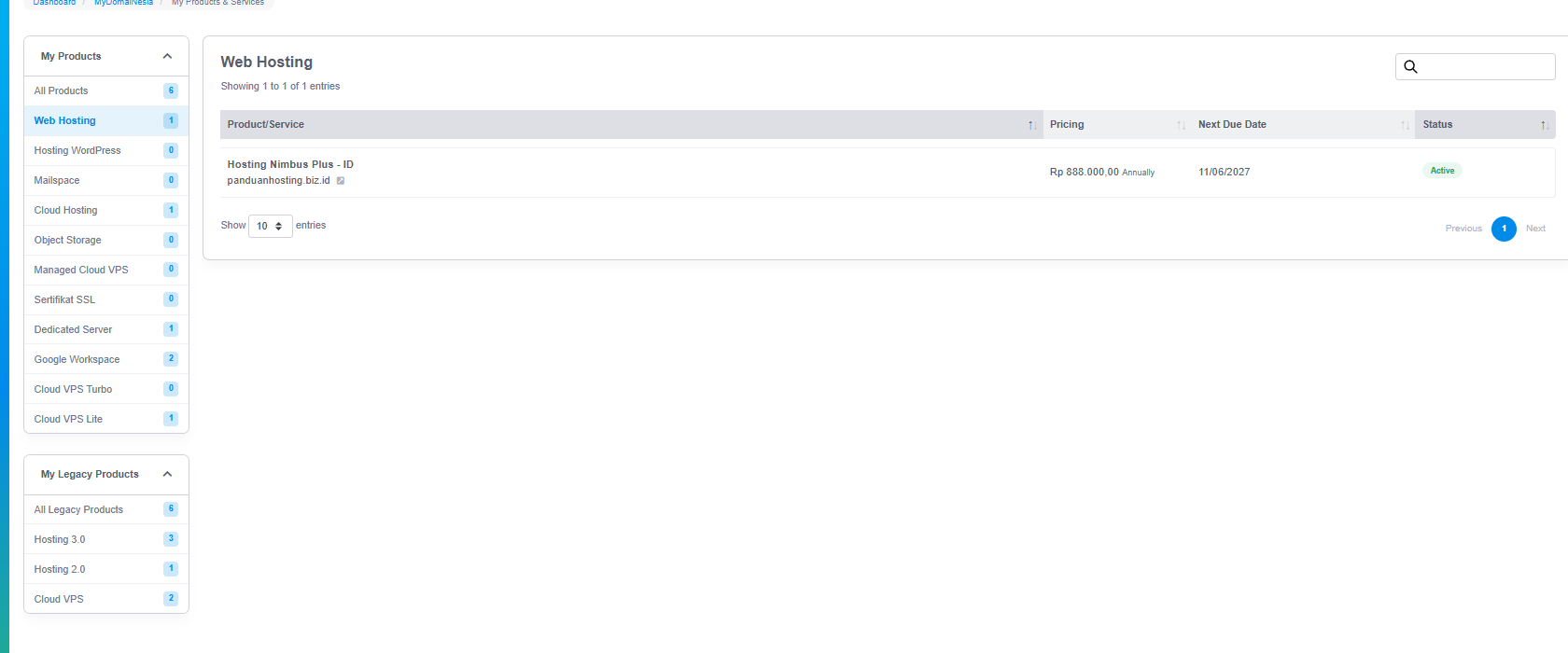
Pertama, login ke MyDomaiNesia. Dari halaman dashboard, buka menu My Services untuk melihat daftar layanan yang aktif di akun kamu.
2. Buka Detail Layanan Hosting
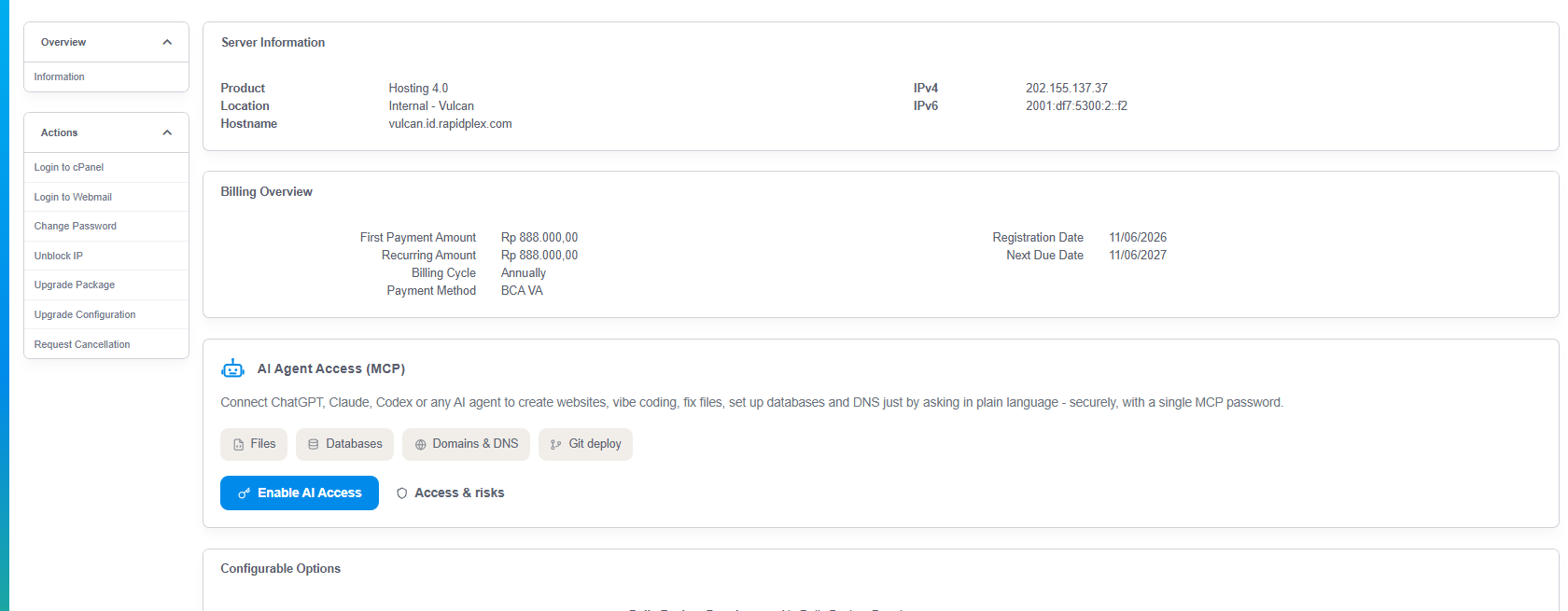
Klik layanan hosting yang ingin digunakan. Pada halaman detail produk, cari bagian AI Agent Access (MCP). Di bagian ini kamu akan melihat beberapa kemampuan yang bisa diakses AI agent, seperti Files, Databases, Domains & DNS, dan Git deploy.
3. Aktifkan AI Agent Access
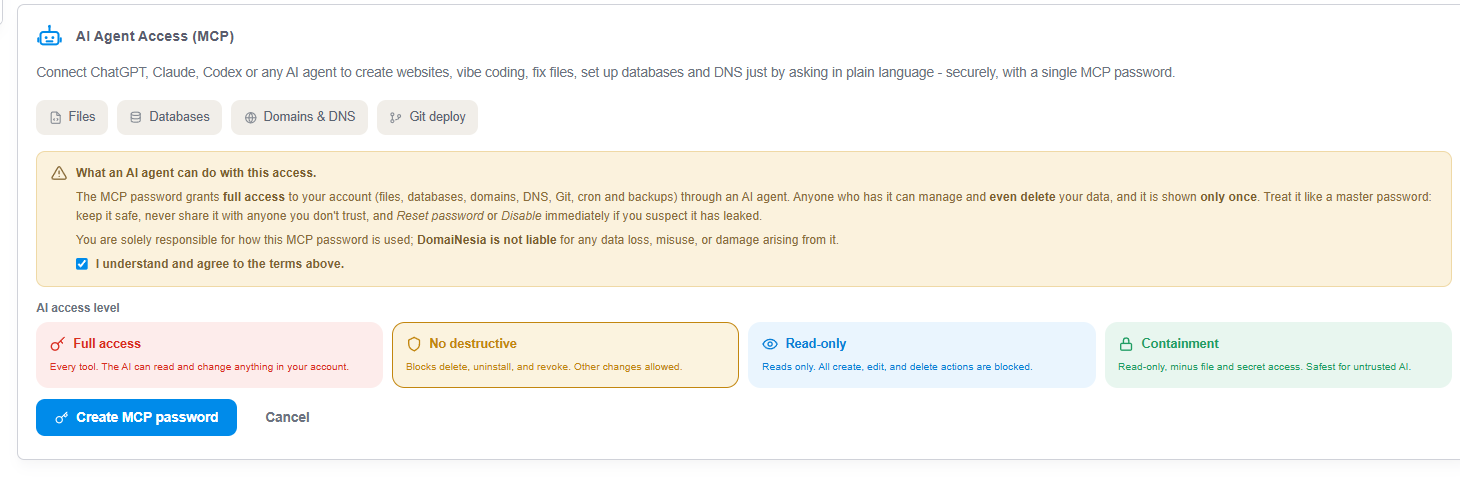
Klik tombol Enable AI Access. Setelah itu, baca informasi akses dan risiko yang muncul. Jika sudah memahami risikonya, centang bagian persetujuan lalu pilih Level Akses yang ingin digunakan.
Untuk kebutuhan pengujian koneksi, kamu bisa memilih No destructive. Mode ini masih memungkinkan AI melakukan perubahan tertentu, tetapi memblokir aksi yang lebih berisiko seperti delete, uninstall, dan revoke.
Pilihan Level Akses
| Level | Fungsi | Kapan digunakan |
| Full access | AI dapat membaca dan mengubah banyak hal di akun. | Hanya untuk user yang benar-benar paham risikonya. |
| No destructive | Aksi delete, uninstall, dan revoke diblokir. Perubahan lain masih diperbolehkan. | Rekomendasi awal untuk pengujian dan pembuatan file baru. |
| Read-only | AI hanya bisa membaca. Aksi create, edit, dan delete diblokir. | Untuk audit, pengecekan, atau membaca struktur file. |
| Containment | Akses paling terbatas untuk AI yang belum dipercaya. | Untuk eksperimen yang sangat aman. |
4. Buat MCP Password
Setelah Level Akses dipilih, klik Create MCP Password. MyDomaiNesia akan menampilkan jendela Connection ready yang berisi MCP URL dan MCP Password. Salin MCP URL dan MCP Password karena password hanya ditampilkan sekali.
Perhatian: Jika password MCP sudah pernah ditempel di tempat publik atau chat yang tidak aman, segera reset atau buat ulang password MCP. Jangan gunakan password yang sudah terlanjur terekspos.
5. Pilih Tab Codex pada Jendela Connection Ready
Pada jendela Connection ready, pilih tab Codex. Di sana akan muncul contoh konfigurasi remote HTTP MCP untuk Codex. Gunakan pola konfigurasi tersebut, tetapi jangan menempelkan password asli di dokumentasi publik.
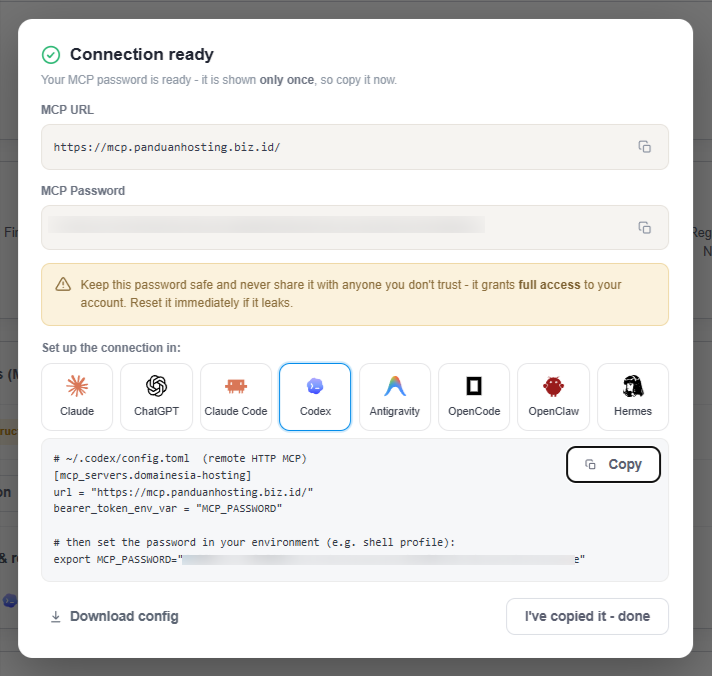
6. Hubungkan dari Codex Menggunakan Project Chat
Dari hasil simulasi, koneksi lebih mudah berhasil ketika konfigurasi dilakukan melalui new chat di dalam Project. Saat dicoba lewat new chat biasa, Codex tidak langsung mau terhubung. Karena itu, gunakan Project sebagai metode utama.
Rekomendasi metode: Buka atau buat Project di Codex, lalu jalankan konfigurasi MCP dari chat di dalam Project. Setelah konfigurasi dibuat, Buka ulang Codex agar server MCP terbaca di pengaturan.
Kamu bisa langsung Tempel config dari dashboard MyDomaiNesia ke chat baru di dalam project
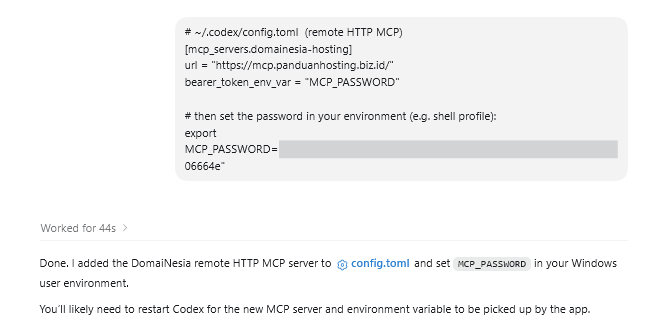
7. Buka ulang Codex App
Setelah konfigurasi dibuat, tutup Codex app lalu buka kembali. Langkah Buka ulang ini penting karena Codex perlu membaca ulang konfigurasi dan environment variable yang baru dibuat.
- Tutup Codex app sepenuhnya.
- Buka kembali Codex app.
- Pastikan environment variable MCP_PASSWORD sudah tersedia.
- Masuk ke Settings untuk mengecek daftar MCP servers.
8. Periksa MCP Servers di Codex
Setelah Codex dibuka ulang, masuk ke Settings, lalu buka menu MCP servers. Jika berhasil, server domainesia-hosting akan muncul di daftar Servers dan statusnya aktif.
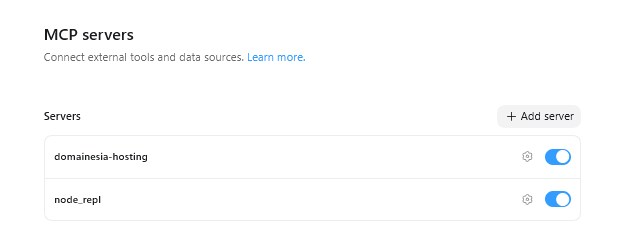
9. Uji koneksi MCP DomaiNesia
Setelah server muncul, lakukan uji koneksi dengan prompt aman yang hanya membaca data. Hindari prompt yang membuat, mengubah, atau menghapus file pada tahap awal.
|
1 2 3 4 5 6 7 8 9 |
Gunakan MCP server domainesia-hosting. Tolong Periksa apakah koneksi ke DomaiNesia sudah aktif. Jangan mengubah file apa pun. Jangan menghapus file apa pun. Tampilkan daftar domain/subdomain dan document root yang tersedia |
Jika ada popup minta persetujuan, cukup allow saja

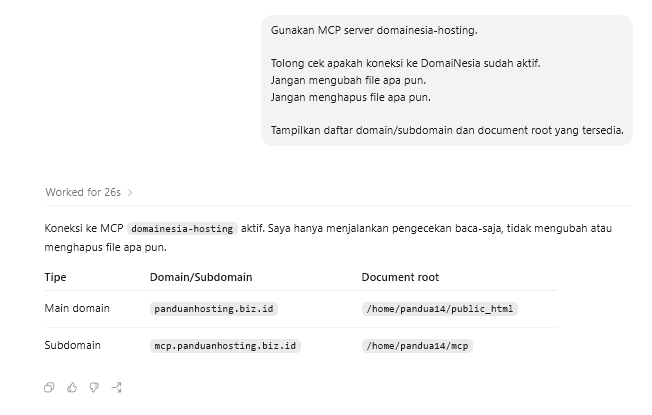
Jika koneksi berhasil, Codex akan dapat menampilkan informasi dari MCP DomaiNesia, misalnya daftar domain, subdomain, atau docroot yang bisa digunakan sebagai target file/deploy.
Pemecahan Masalah
| Kendala | Solusi |
| domainesia-hosting belum muncul di MCP servers | Buka ulang Codex app. Pastikan file config sudah benar dan environment variable MCP_PASSWORD sudah dibuat. |
| Codex tidak langsung terhubung dari new chat biasa | Gunakan new chat di dalam Project. Dari simulasi, metode Project lebih cepat terbaca. |
| Password MCP hilang atau tidak tersalin | Buat ulang MCP Password dari MyDomaiNesia. Password hanya ditampilkan sekali. |
| Koneksi gagal karena token | Periksa kembali nama environment variable. Pastikan bearer_token_env_var di config sama dengan nama environment variable. |
| Codex bisa membaca tapi tidak bisa deploy | Periksa Level Akses. Mode Read-only tidak bisa create/edit file. Untuk pengujian create file, gunakan No destructive. |
| Takut salah ubah file | Mulai dari prompt read-only. Minta Codex hanya membaca domain dan docroot sebelum menjalankan aksi write. |
Tips Keamanan
- Jangan membagikan MCP Password ke orang lain.
- Gunakan No destructive untuk pengujian awal.
- Gunakan prompt yang eksplisit, misalnya “jangan hapus file apa pun”.
- Reset MCP Password jika sudah pernah ditempel ke chat publik atau dokumentasi.
- Lakukan uji koneksi dengan perintah baca data sebelum meminta Codex melakukan perubahan file.
Kesimpulan
Dengan menghubungkan Codex ke AI Agent Access (MCP) DomaiNesia, kamu bisa menggunakan Codex untuk membantu pekerjaan hosting secara lebih praktis. Mulai dari membaca struktur file, mengecek domain dan docroot, hingga menyiapkan file website bisa dilakukan lewat instruksi natural language. Untuk hasil yang lebih aman, mulai dari Level Akses No destructive, lakukan konfigurasi lewat Project, Buka ulang Codex app, lalu uji koneksi sebelum menjalankan aksi yang mengubah file.


