


Cari Tahu dan Akses Web Server WordPress (Nginx & Apache)
Oleh
Dinda Fariz Alamsyah

Hai DomaiNesians! Ketika kita ingin mengoptimalkan website WordPress yang kita miliki, salah satu hal paling penting adalah mengetahui jenis Web Server WordPress yang sedang digunakan. Baik itu Nginx maupun Apache, memahami Web Server WordPress membantu kita mengambil keputusan yang tepat saat melakukan berbapgai penyesuaian. Panduan ini akan membahas secara lengkap cara mencari tahu serta mengakses Web Server WordPress sehingga kita bisa mengelola website dengan lebih percaya diri.
Mengapa Perlu Mengetahui Jenis Web Server?
Web Server merupakan perangkat lunak yang bertugas menerima permintaan dari pengunjung dan mengirimkan kembali halaman website yang diminta. Tanpa Web Server WordPress yang tepat, website kita tidak akan bisa ditampilkan dengan baik kepada pengguna.
Web Server WordPress sangat berguna ketika kita ingin melakukan berbagai optimasi website. Dengan mengetahui jenis Web Server WordPress, kita bisa memilih plugin atau metode yang paling cocok sehingga hasilnya menjadi lebih efisien dan sesuai dengan kebutuhan.
Untuk mengetahui jenis Web Server WordPress, terdapat tiga cara yang bisa kita lakukan. Cara pertama adalah melalui website secara langsung. Cara kedua adalah memanfaatkan plugin di dalam WordPress. Cara ketiga adalah melalui Terminal atau command line. Pada panduan ini kita akan membahas ketiga cara tersebut secara rinci agar kita semua bisa mengikutinya dengan mudah.

Berikut adalah beberapa contoh skenario saat mengetahui jenis Web Server WordPress berguna.
- Kita ingin mengaktifkan fitur cache tingkat lanjut yang hanya didukung oleh Nginx.
- Kita perlu mengatur ulang konfigurasi keamanan server karena menggunakan Apache.
- Kita berencana memasang plugin optimasi yang memerlukan informasi Web Server WordPress yang benar.
- Kita ingin memindahkan website ke hosting lain dan harus memastikan kompatibilitas Web Server WordPress.
- Kita sedang mengatasi masalah loading website yang lambat dan mencurigai pengaturan Web Server WordPress.
Berikut adalah risiko jika kita tidak mengetahui jenis Web Server WordPress.
- Kita bisa memasang plugin yang tidak kompatibel sehingga website menjadi error.
- Konfigurasi keamanan yang kita terapkan tidak berjalan optimal karena tidak sesuai dengan Web Server WordPress.
- Proses optimasi website menjadi sia-sia karena metode yang dipilih tidak mendukung Web Server WordPress yang digunakan.
- Saat terjadi masalah teknis, kita kesulitan mencari solusi karena informasi dasar tentang Web Server WordPress tidak diketahui.
- Performa website menurun tanpa alasan yang jelas karena pengaturan Web Server WordPress tidak pernah disentuh.
Panduan ini akan membahas solusi untuk semua skenario tersebut dengan langkah-langkah yang mudah diikuti.
Proses Mengetahui Web Server WordPress
Setelah kita memahami fungsi dan pentingnya Web Server WordPress dari penjelasan sebelumnya, kita bisa langsung memulai proses mengetahui Web Server WordPress langkah demi langkah.
1. Melalui Inspeksi Elemen & Website
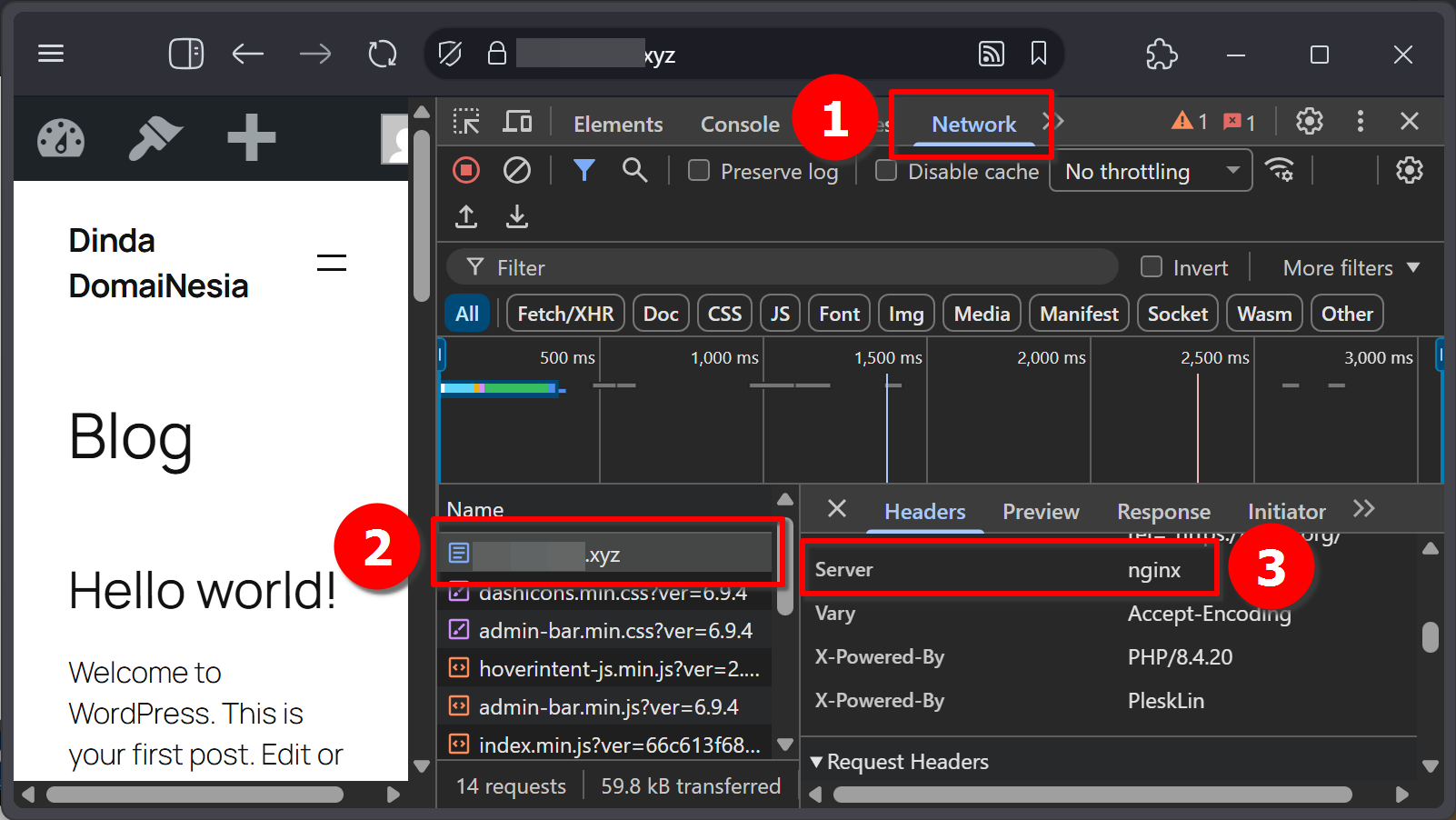
Cara pertama untuk melihat Web Server WordPress adalah melalui website itu sendiri. Kita bisa langsung mengakses halaman WordPress dan membuka tools Inspeksi Elemen pada browser. Pada bagian Headers di tab Network, kita akan menemukan informasi tentang Web Server WordPress yang sedang berjalan. Untuk beberapa penyedia hosting akan menyembunyikan informasi ini sehingga pembaca perlu menggunakan metode lainnya.
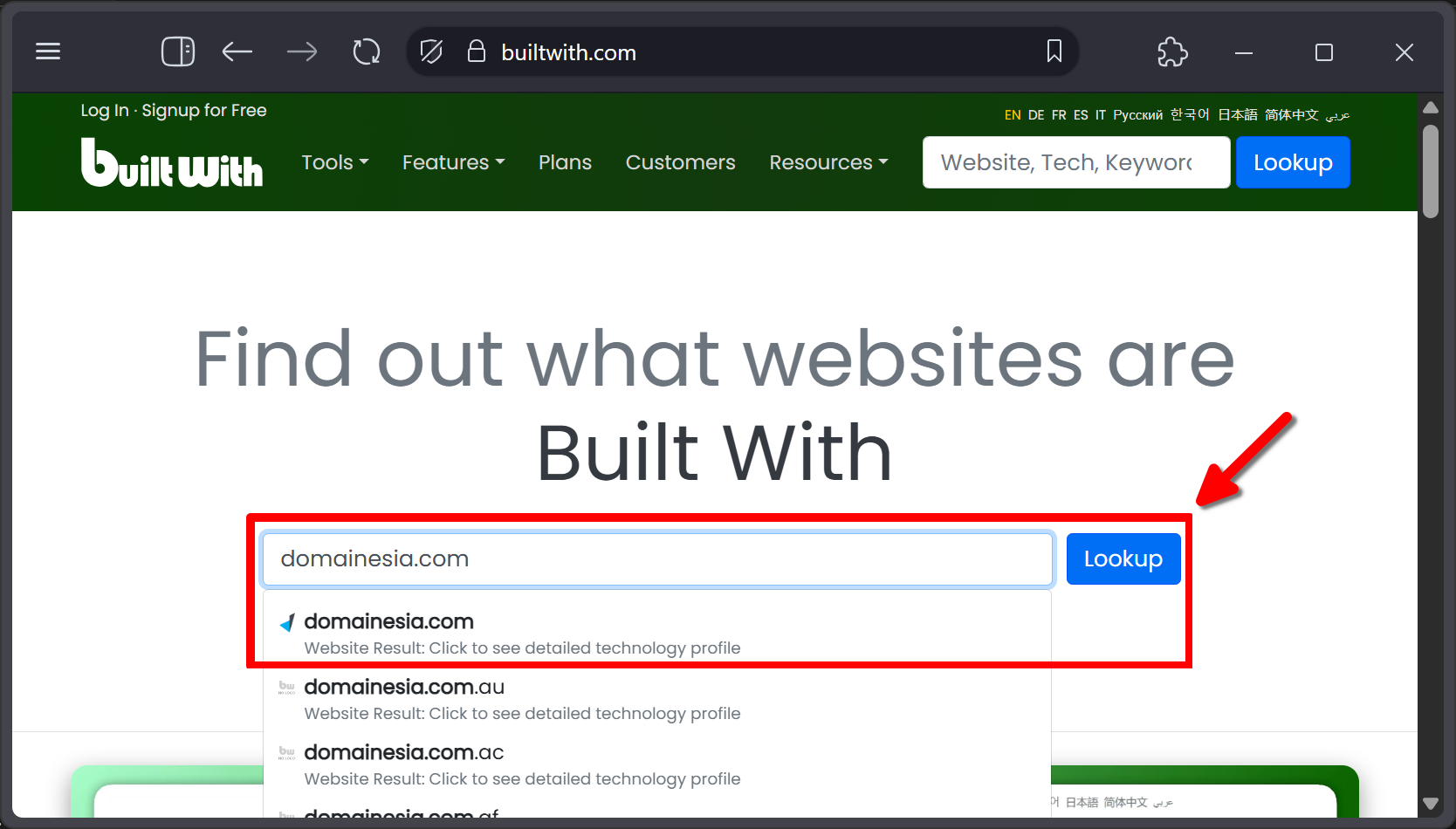
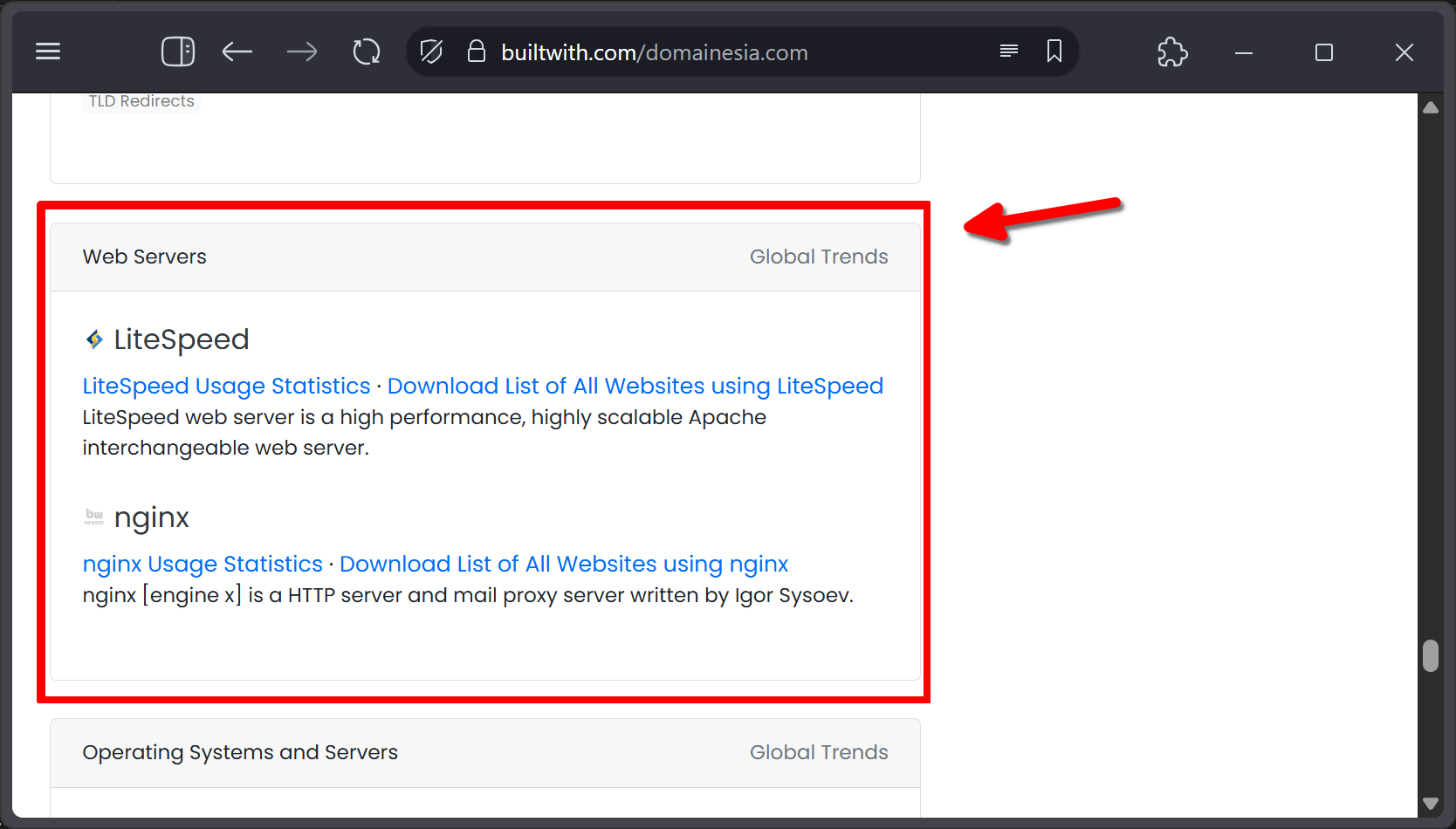
Selain itu kita juga bisa memanfaatkan website untuk inspeksi teknologi seperti builtwith.com. Cukup masukkan alamat website WordPress yang ingin kita periksa, lalu situs tersebut akan menampilkan berbagai teknologi yang digunakan termasuk Web Server WordPress.
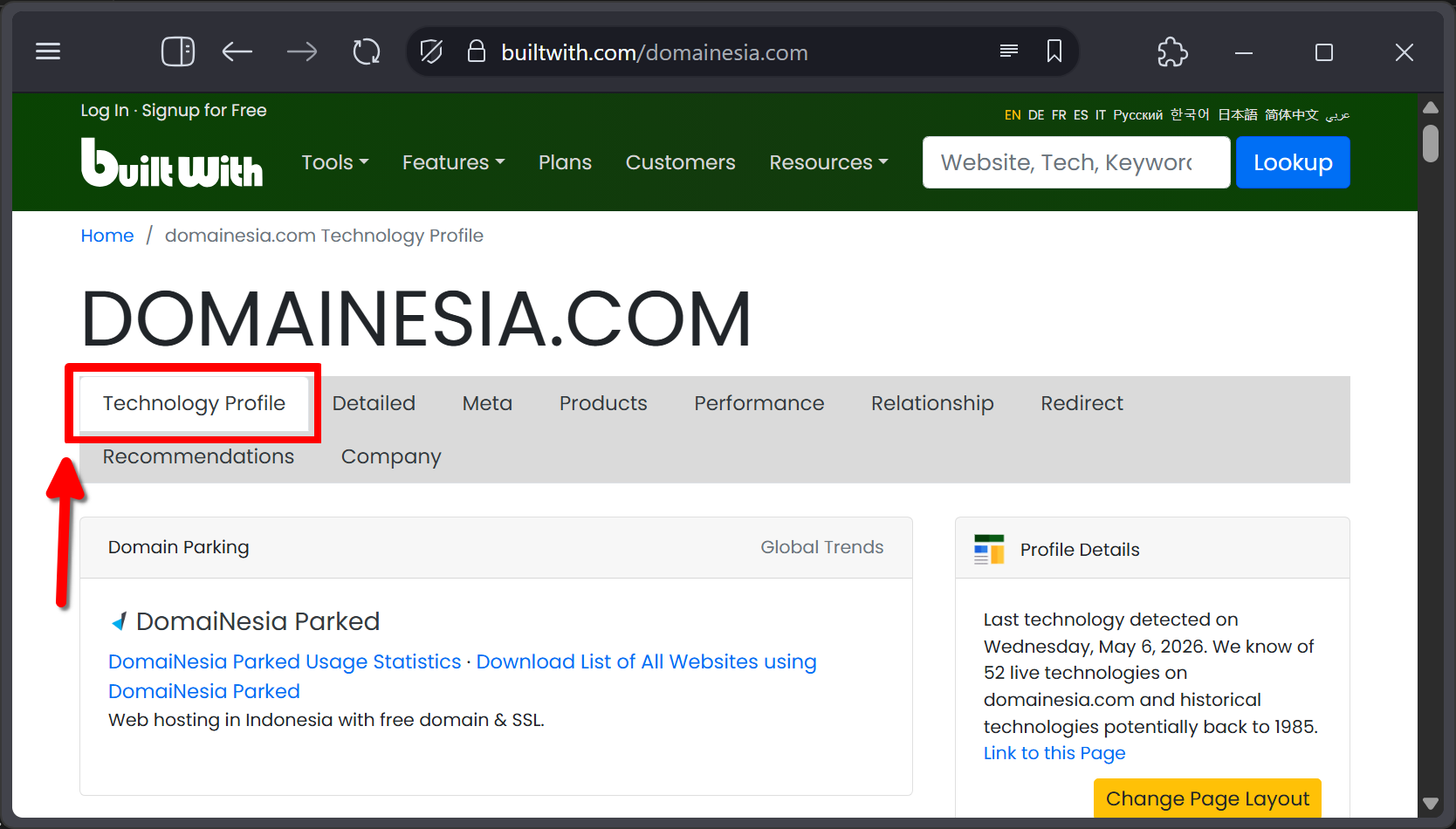
Setelah proses pemeriksaan selesai, kita dapat mengklik tab Technology Profile untuk melihat detail lebih lengkap.
Jika kita melakukan scroll ke bawah, informasi Web Server WordPress akan terlihat jelas pada bagian Web Servers. yang menampilkan web server yang digunakan beserta informasi terkait integrasi pendukung seperti Litespeed.
2. Melalui Plugin WordPress
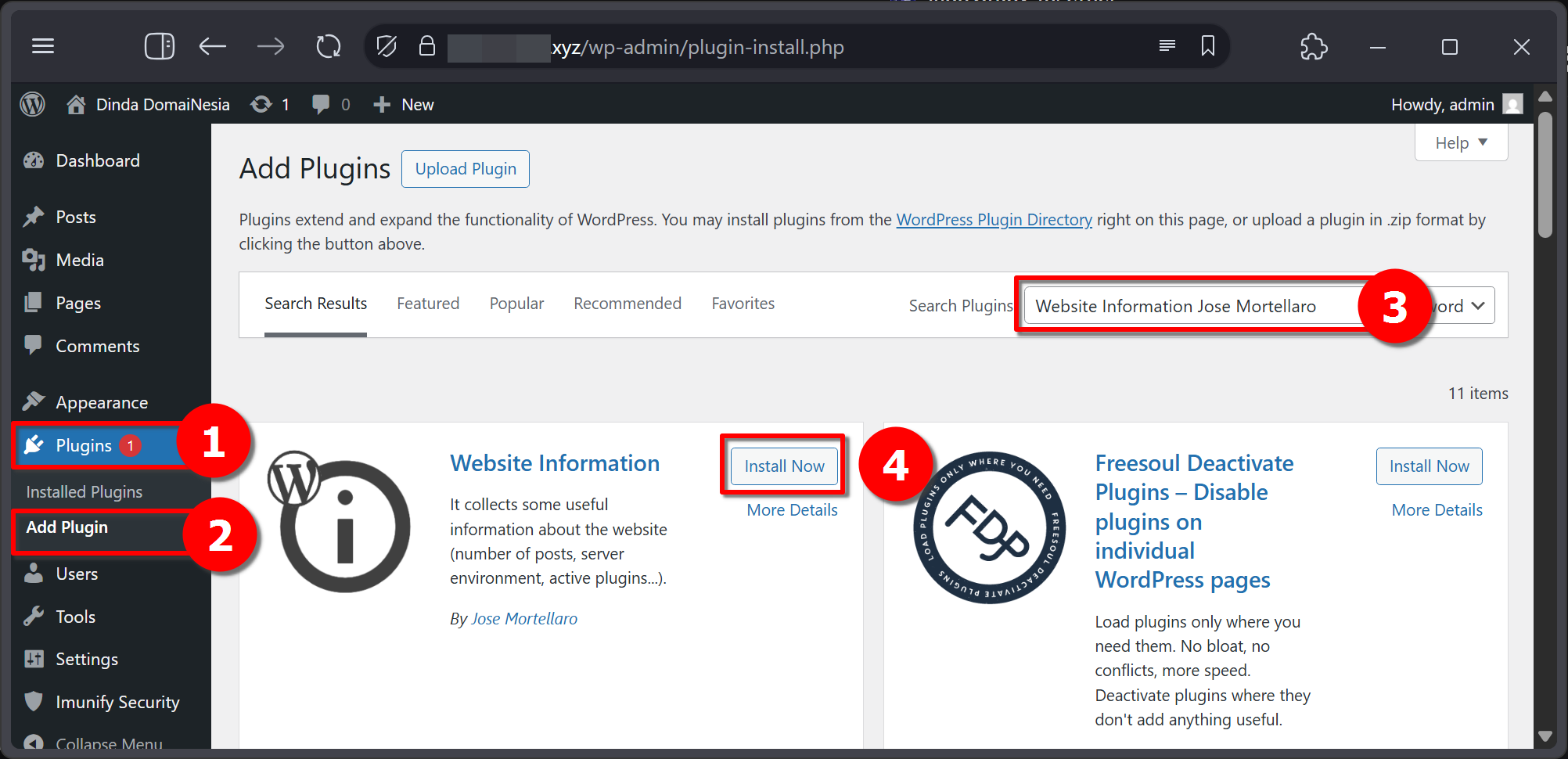
Untuk langkah kedua kita bisa menginstal plugin pada Dashboard WordPress. Plugin yang direkomendasikan bernama Website Information oleh Jose Mortellaro.
PERHATIAN! Tidak direkomendasikan untuk memasang banyak plugin pada WordPress dikarenakan alasan keamanan & peretasan.
Panduan ini menggunakan WordPress hosting DomaiNesia dengan kecepatan website dan spesifikasi yang dibutuhkan. Nilai hosting DomaiNesia berada di bawah 25.000 Rupiah saja melalui kebutuhan yang diperlukan. Kita bisa mengunjungi tautan berikut untuk informasi lebih lanjut https://www.domainesia.com/hosting-wordpress/. Jika ada pertanyaan terkait penggunaan hosting, jangan ragu untuk bertanya langsung kepada tim support DomaiNesia.
Kita perlu mengakses WordPress yang telah kita pasang terlebih dahulu. Untuk mengakses Dashboard WordPress secara umum, kita bisa menambahkan /wp-admin/ pada URL sehingga akan terlihat seperti domain.com/wp-admin/.
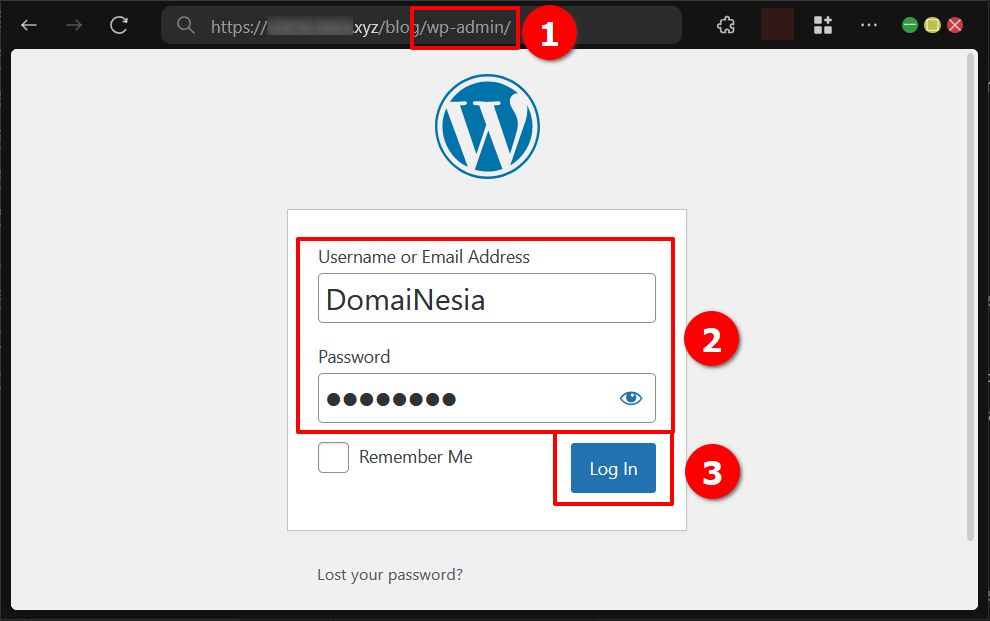
Jika kita menggunakan WordPress Hosting, kita dapat mengaksesnya melalui halaman https://wordpress.com/log-in/.
Untuk menambahkan plugin ini, kita bisa mengklik sidebar Tambahkan Plugin pada menu Plugin. Kemudian gunakan mesin pencarian dan ketik Website Information. Klik tombol Instal Sekarang pada plugin tersebut.
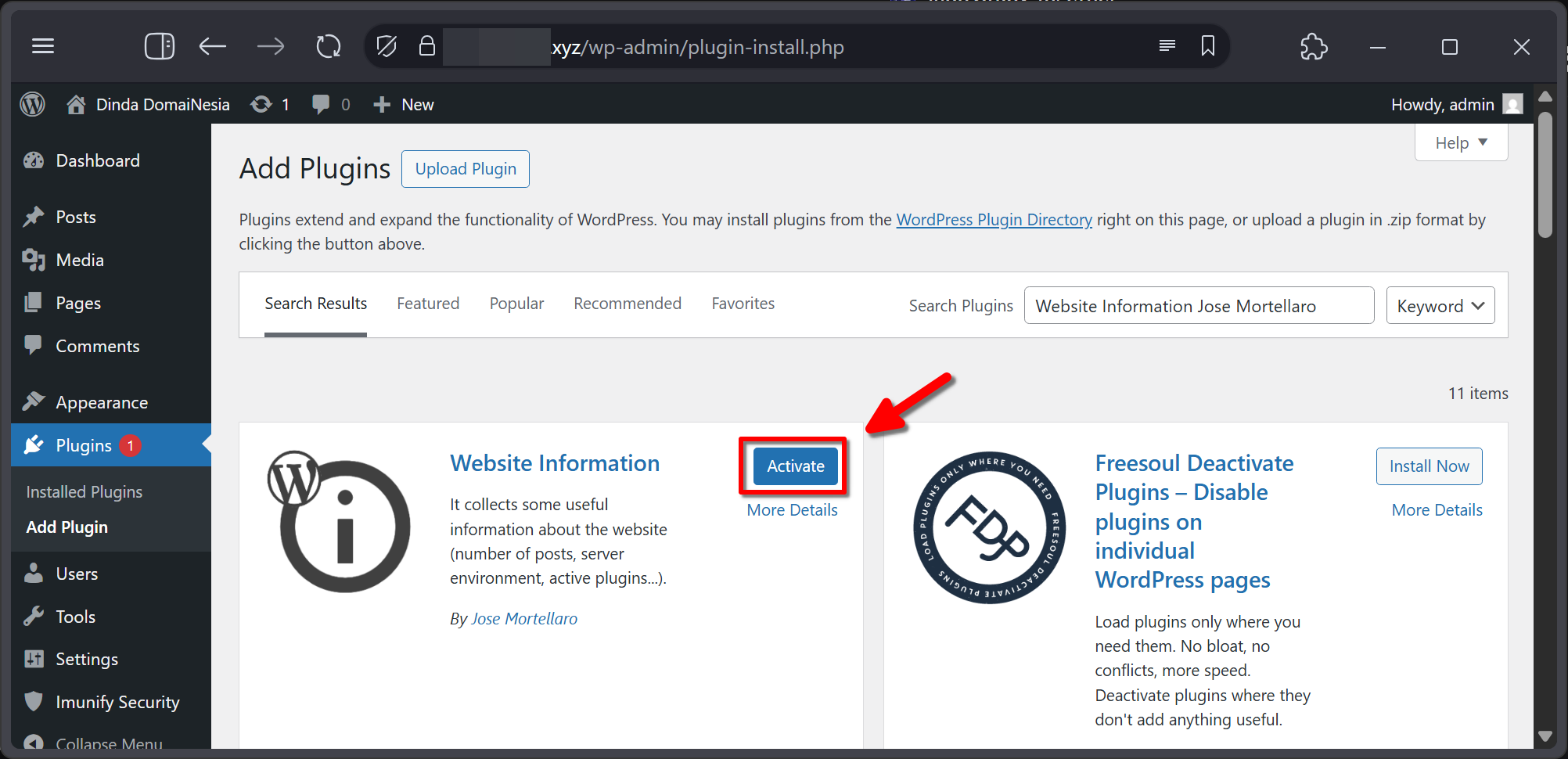
Setelah plugin berhasil terpasang, klik tombol Aktifkan untuk mengaktifkan plugin yang terinstall.
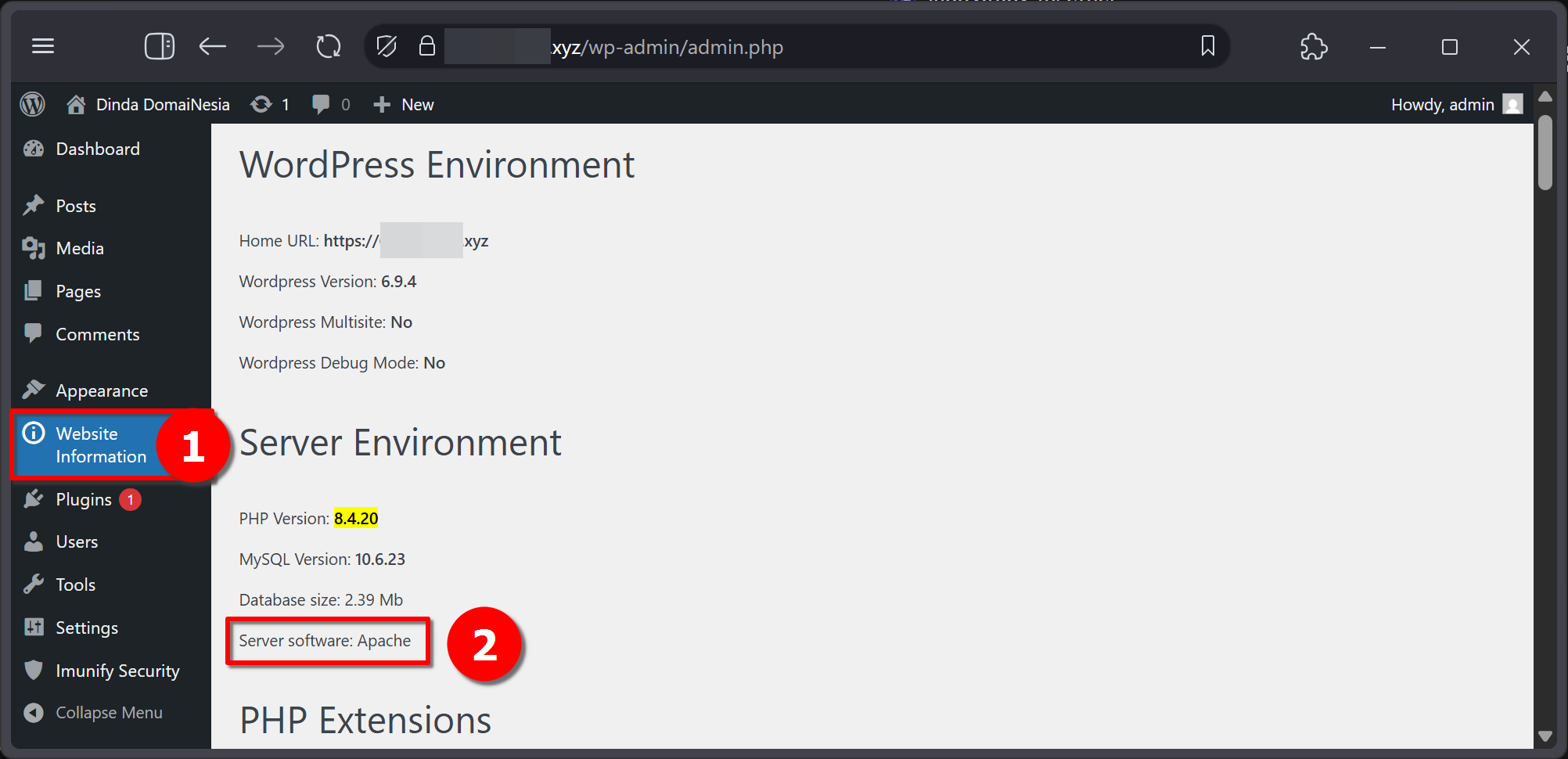
Untuk melihat informasi terkait Web Server WordPress, kita bisa mengakses menu Website Information pada sidebar dan melihat bagian Server Environment.
3. Melihat & Mengakses Melalui Terminal
Berbeda dengan pilihan sebelumnya, kita bisa langsung mengakses Web Server WordPress melalui Terminal dengan protokol SSH atau fitur dari kontrol panel. Jika kita menggunakan layanan Hosting dari DomaiNesia, kita bisa langsung mengaksesnya melalui fitur Terminal pada cPanel.
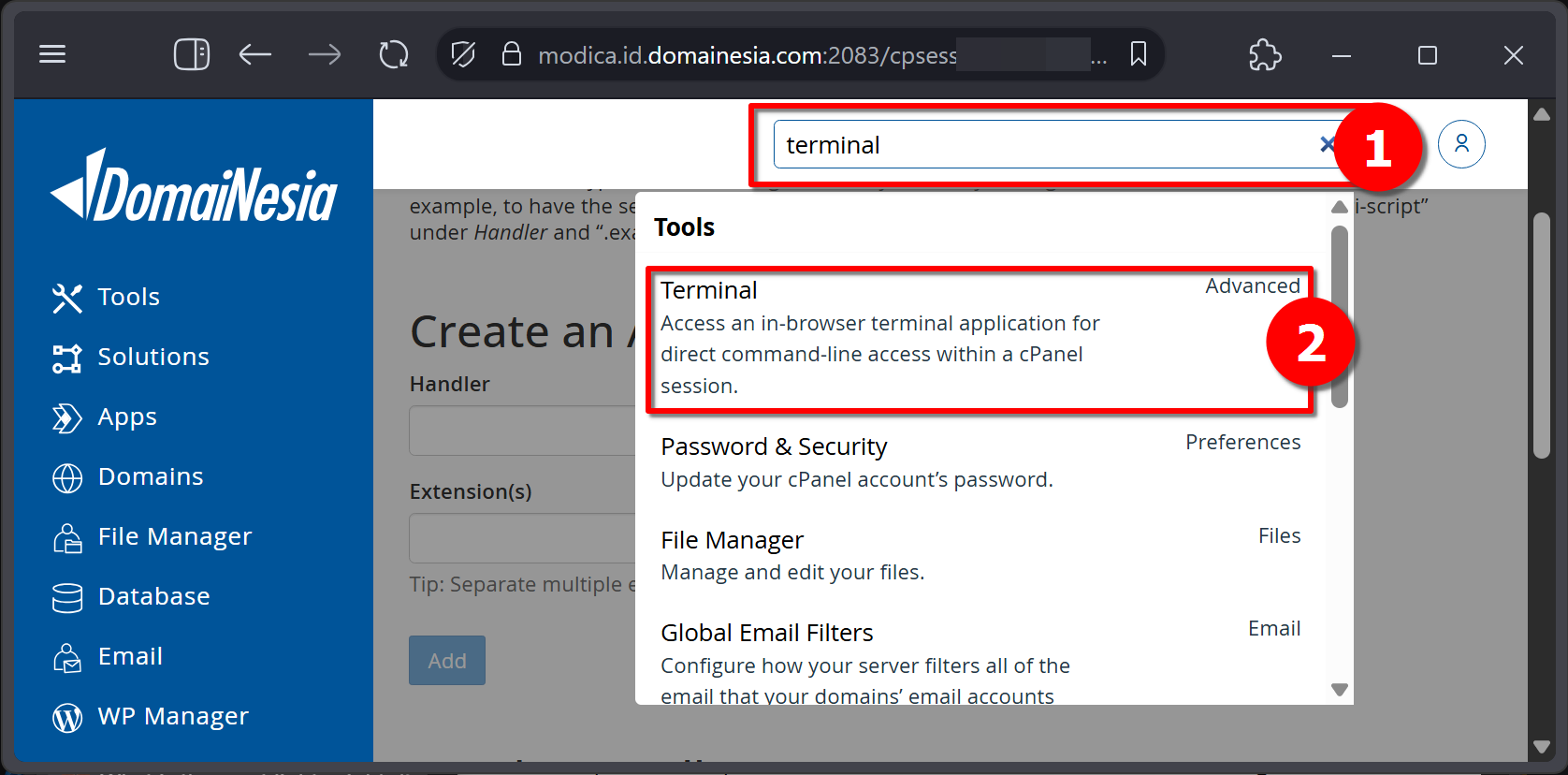
Jika kita sudah berhasil mengakses fitur Terminal tersebut, kita bisa menjalankan perintah berikut untuk melihat Web Server WordPress yang berjalan.
|
1 |
systemctl status nginx || systemctl status apache2 |
Atau jika ingin melihat semua layanan yang berjalan, kita bisa menggunakan perintah berikut.
|
1 |
systemctl list-units --type=service |
Untuk melihat dan sekaligus mengakses pengaturan utama dari Web Server WordPress, kita bisa masuk ke folder dengan perintah berikut.
|
1 |
cd /etc/ |
Pada folder tersebut akan terlihat file dengan ekstensi .conf atau folder dengan nama Web Server WordPress yang digunakan. Perubahan apapun yang terjadi pada file tersebut akan mempengaruhi bagaimana server atau website akan tampil dan mengolah data, sehingga kita perlu berhati-hati saat melakukan penyesuaian pada Web Server WordPress.
Berhasil Mengetahui dan Akses Web Server WordPress!
Kita telah berhasil mempelajari berbagai cara untuk mencari tahu dan mengakses Web Server WordPress baik melalui website, plugin, maupun Terminal. Dengan pengetahuan ini, kita sekarang bisa mengoptimalkan website WordPress dengan lebih tepat sasaran sesuai jenis Web Server WordPress yang digunakan.
Pemilihan teknologi terkait Web Server yang tepat, seperti Apache, Nginx, atau LiteSpeed, juga memegang peranan krusial dalam mendongkrak performa dan kecepatan loading situs Anda. Setiap teknologi memiliki karakteristik unik dalam menangani lalu lintas data, sehingga memahaminya akan membantu Anda memaksimalkan konfigurasi PHP dan caching secara lebih efisien.
Jangan lupa untuk selalu memperbaharui sistem dan melakukan maintenance berkala agar sistem lebih aman dan memiliki fitur yang terbaru sehingga integrasi web server tidak terganggu. Sampai jumpa di artikel dan panduan DomaiNesia berikutnya!


Dinda Fariz Alamsyah
Hanya seseorang yang suka otak-atik IT dan mengolah data, lagi tertarik soal AI


