


Konfigurasi Fail2Ban Lanjutan untuk Proteksi VPS via aaPanel
Oleh
Ita Sugiharti

Halo DomaiNesians! Di dunia digital saat ini, keamanan server bukan lagi sekadar pilihan, tetapi fondasi utama keberlangsungan sebuah website atau aplikasi. Setiap hari ada ribuan percobaan serangan brute-force, login mencurigakan, dan eksploitasi celah keamanan yang menargetkan server. Fail2Ban hadir sebagai salah satu tools keamanan yang efektif, ringan, dan sudah terbukti membantu melindungi server dari ancaman-ancaman tersebut. Di aaPanel, Fail2Ban tersedia dalam bentuk modul siap pakai yang bisa kamu aktifkan hanya dengan beberapa klik. Modul konfigurasi Fail2Ban ini akan memantau log sistem, mendeteksi pola serangan, dan otomatis memblokir IP berbahaya agar tidak bisa mengakses server.
Jika sebelumnya kamu hanya mengandalkan pengaturan standar, sekarang saatnya naik level. Pada artikel ini, kita akan membahas konfigurasi lanjutan Fail2Ban di aaPanel agar VPS kamu semakin aman, responsif, dan siap menghadapi berbagai jenis serangan siber.
Mengenal Fail2Ban di aaPanel
Fail2Ban adalah software intrusion prevention berbasis log yang berfungsi sebagai sistem deteksi dan pencegah serangan otomatis. Fail2Ban bekerja dengan cara memantau file log layanan tertentu (misalnya SSH, FTP, SMTP, atau login panel) dan akan memblokir IP yang mencurigakan dengan cara menambahkan aturan ke firewall sistem yang aktif (seperti iptables, nftables, atau firewalld).
Dengan sistem ini, upaya serangan brute-force dapat dihentikan sebelum menembus sistem. Lalu, apa saja manfaat menggunakan Fail2Ban?
- Mengurangi risiko brute-force: memantau layanan penting seperti SSH, FTP, MySQL, atau panel login, lalu memblokir IP yang gagal login berulang kali.
- Memblokir IP berbahaya secara otomatis: Fail2Ban secara otomatis akan menambahkan aturan firewall untuk IP yang menunjukkan aktivitas mencurigakan.
- Integrasi dengan firewall: Fail2Ban bekerja mulus dengan iptables, ufw, atau firewall bawaan server.
- Konfigurasi fleksibel: kamu bisa mengatur jail (ruang lingkup layanan yang dipantau), filter, dan ban time sesuai kebutuhan.
Di aaPanel, Fail2Ban tersedia sebagai modul siap pakai dengan antarmuka GUI. Selain tidak perlu melakukan konfigurasi secara manual via CLI, berikut adalah manfaat lain menggunakan Fail2Ban di aaPanel:
- Instalasi mudah: bisa langsung di-install melalui App Store.
- Antarmuka GUI lengkap: mengatur jail, filter, dan ban rules lebih cepat dan mudah.
- Monitoring real-time: lihat IP mana yang diblokir, status layanan, serta log aktivitas langsung dari panel.
Komponen Penting Fail2Ban
Sebelum masuk ke konfigurasi lanjutan, penting memahami komponen utama Fail2Ban. Semua konsep ini akan sering kamu temui di GUI aaPanel:
1. Filter
Berisi pola regex untuk mendeteksi entri log berbahaya. Misalnya, filter sshd akan mencari pola gagal login pada log SSH.
2. Jail
Kombinasi antara filter dan aturan ban. Setiap layanan (SSH, FTP, panel login) bisa punya jail sendiri dengan parameter berbeda.
3. Action
Tindakan yang diambil ketika IP melanggar aturan, misalnya blokir via iptables, kirim email notifikasi, atau menambah IP ke daftar hitam.
4. Ban Time
Lama waktu IP diblokir setelah melanggar (misalnya 1 jam, 1 hari). Semakin panjang waktunya, semakin ketat proteksi.
5. Find Time
Rentang waktu Fail2Ban menghitung percobaan login gagal. Misalnya 300 detik artinya percobaan dihitung selama 5 menit.
6. Max Retry
Jumlah percobaan login gagal yang diizinkan sebelum IP diblokir. Semakin kecil nilainya, semakin cepat IP diblokir.
Persiapan Sebelum Konfigurasi Fail2Ban Lanjutan
Sebelum melanjutkan ke konfigurasi Fail2Ban tingkat lanjut, pastikan:
- VPS kamu sudah terinstal aaPanel versi terbaru agar fitur Fail2Ban kompatibel.
- Kamu memiliki akses root atau admin untuk mengubah firewall.
- Backup konfigurasi server untuk berjaga-jaga jika perlu rollback.
- Firewall server sudah aktif (iptables atau ufw) agar Fail2Ban bisa memasukkan aturan blokir.
Cara Instalasi Fail2Ban via aaPanel
Sebelum mengkonfigurasi Fail2Ban di aaPanel, langkah pertama yang harus kamu lakukan adalah menginstal Fail2Ban terlebih dahulu. Berikut adalah tutorial instalasi Fail2Ban di aaPanel:
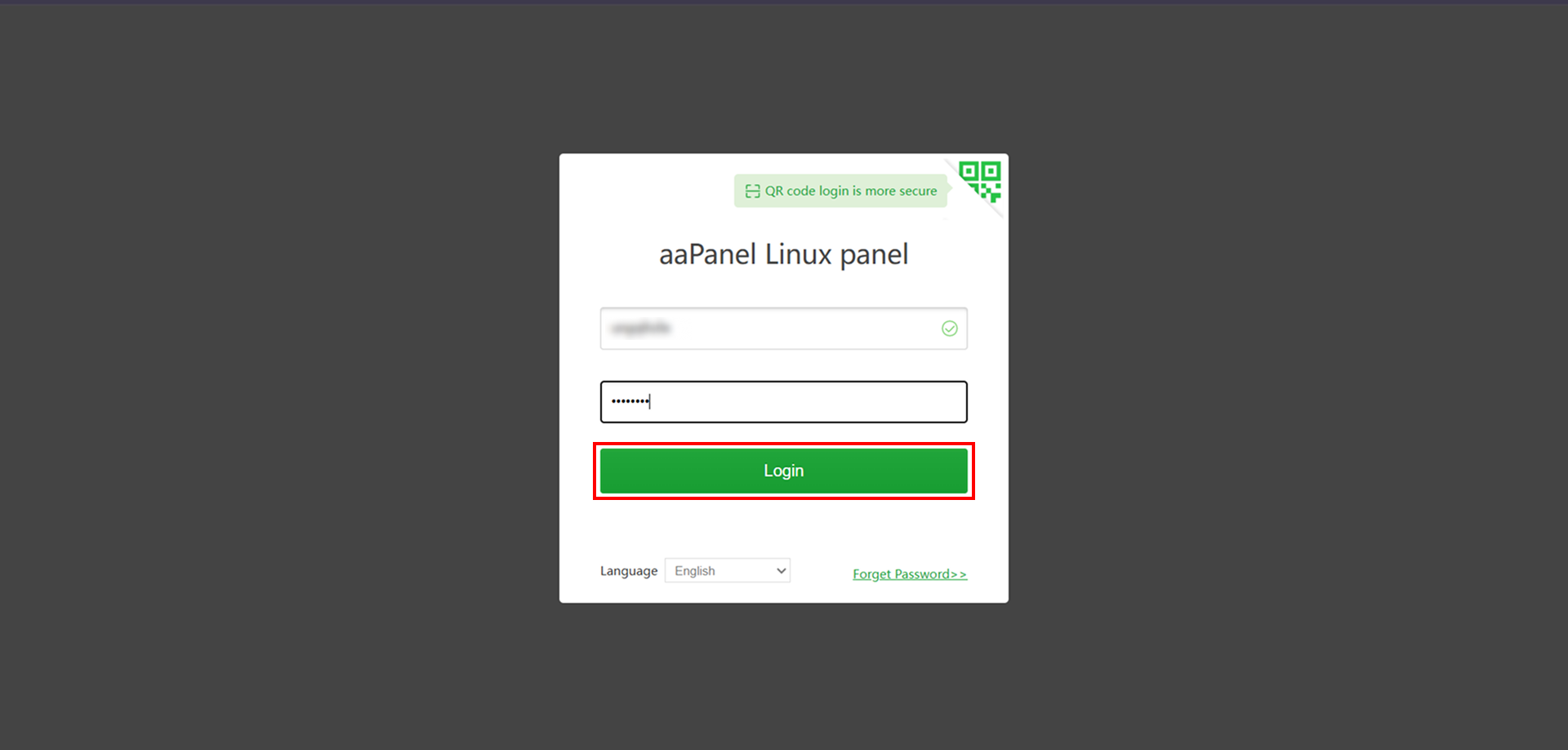
1. Login ke aaPanel
- Buka browser dan akses link aaPanel kamu, misalnya: http://IP-SERVER:8888.
- Masukkan username dan password admin aaPanel.
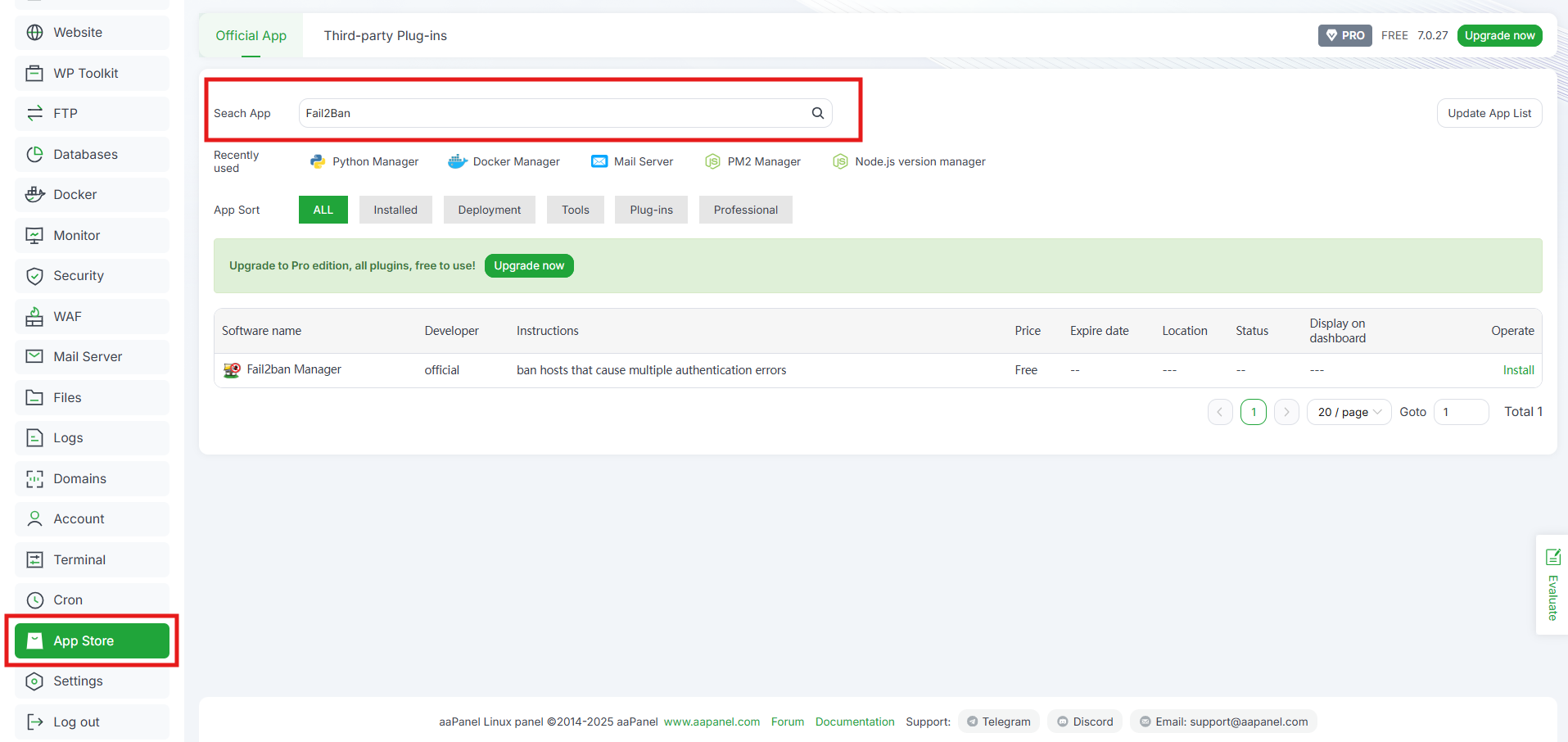
2. Buka App Store
- Klik App Store pada sidebar kiri.
- Ketik “Fail2Ban” di kolom pencarian.
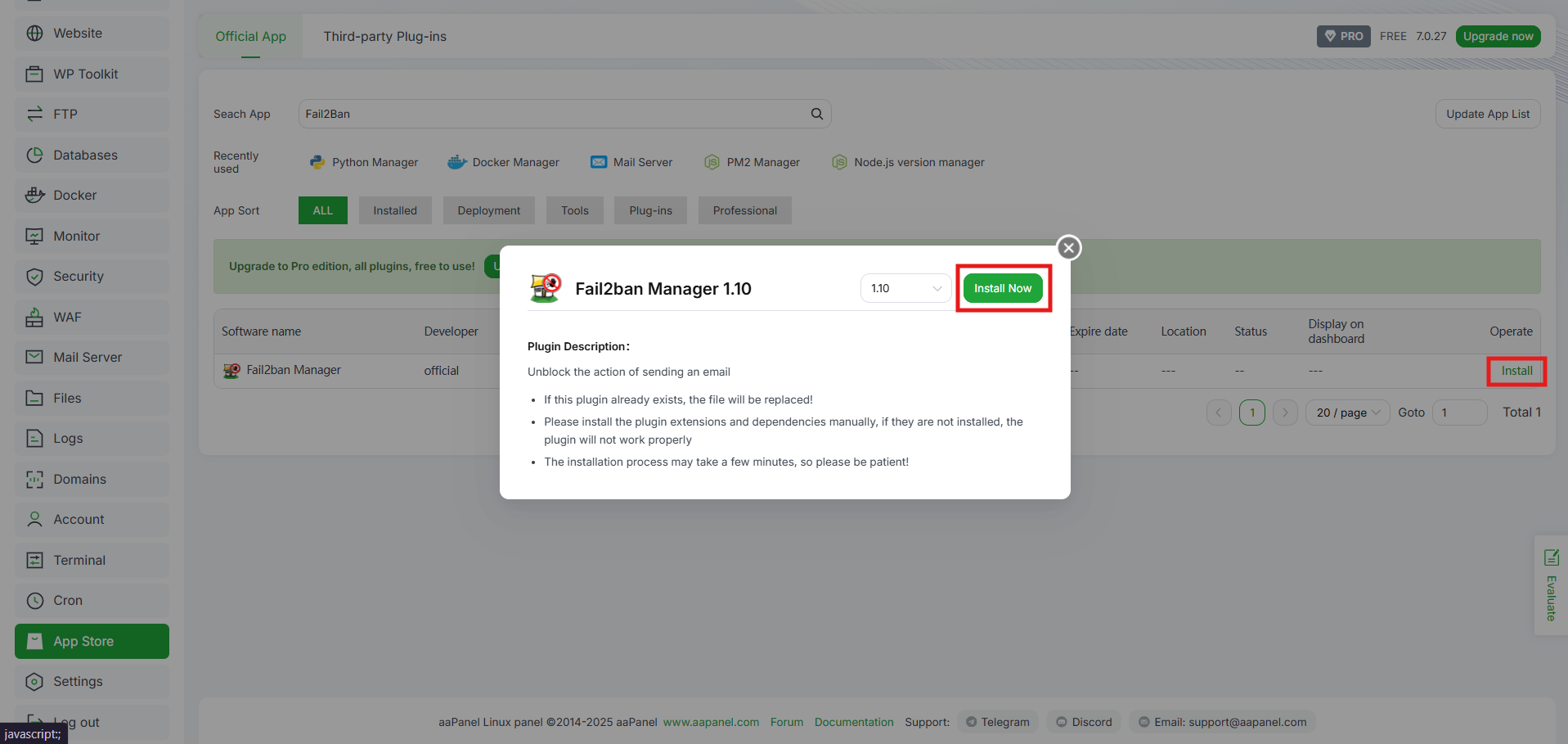
3. Instal Modul Fail2Ban
- Klik Install pada modul Fail2Ban.
- Tunggu proses instalasi selesai.
- Setelah terinstal, modul ini akan muncul di menu Installed Apps.
Konfigurasi Dasar Fail2Ban
Setelah modul Fail2Ban terpasang di aaPanel, langkah pertama adalah mengaktifkan layanan dan jail utama untuk melindungi akses ke server:
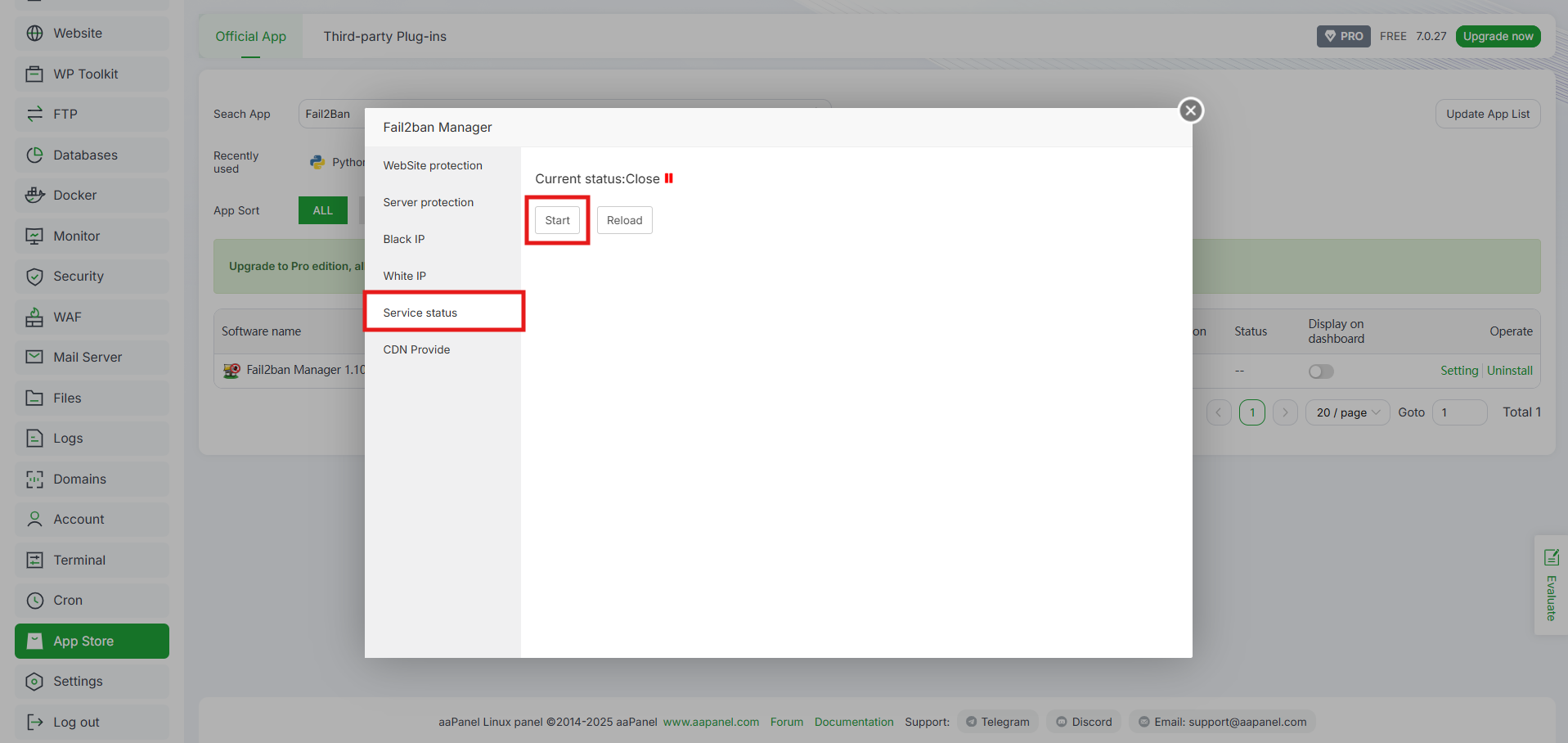
1. Klik menu Fail2Ban di tab Installed Apps.
2. Pada tab Service Status, klik Start untuk menjalankan layanan Fail2Ban.
3. Setelah aktif, buka tab Server Protection lalu aktifkan jail bawaan seperti:
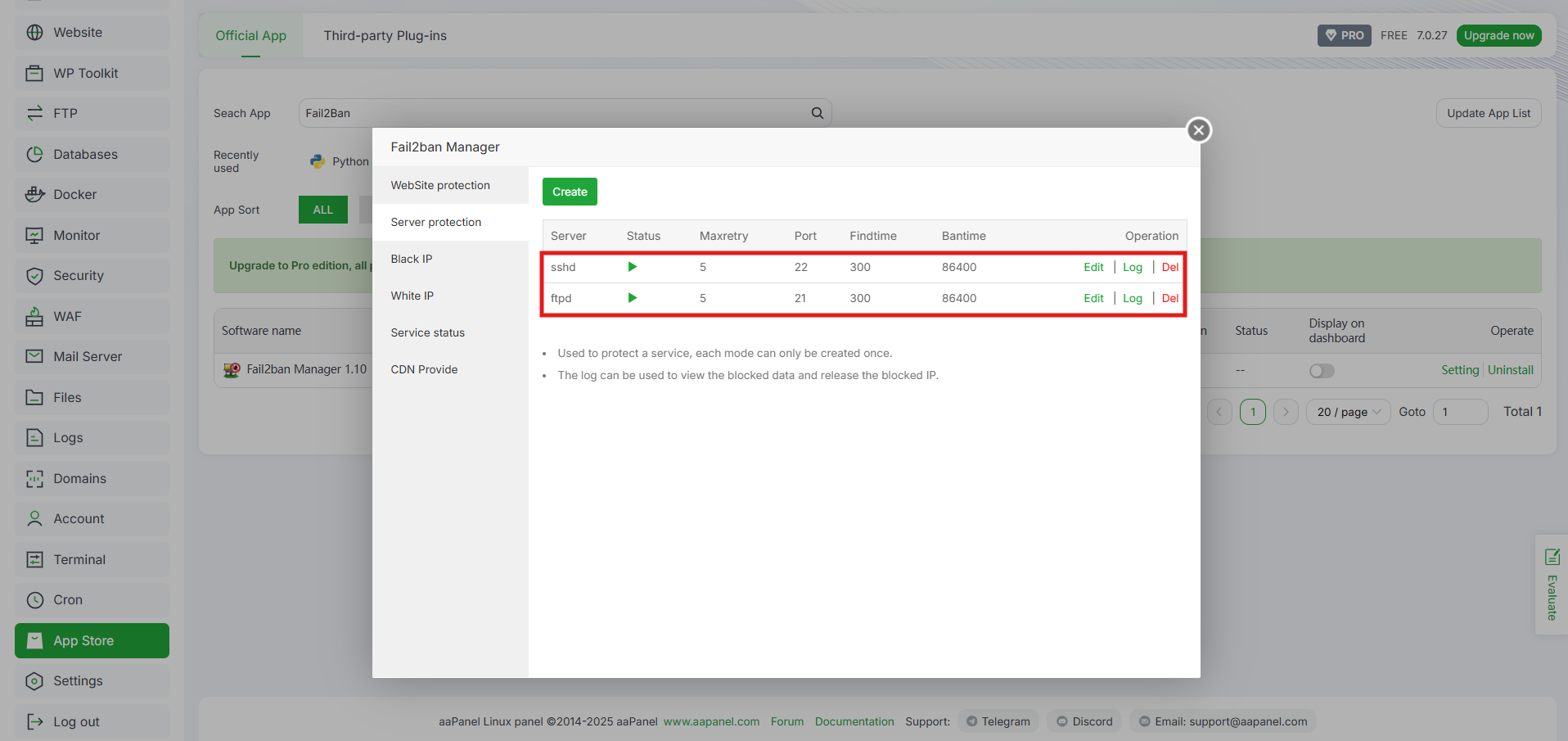
- sshd: proteksi login server via SSH (port 22).
- ftpd: proteksi login dan akses file server (misal vsftpd, pure-ftpd, proftpd).
4. Klik Enable pada jail bawaan tersebut jika belum aktif agar Fail2Ban mulai memonitor dan memblokir IP mencurigakan secara otomatis.
Konfigurasi Fail2Ban Lanjutan
Setelah Fail2Ban terpasang dan service aktif, kamu bisa langsung mengatur proteksi melalui menu Fail2Ban Manager.
1. Website Protection
Menu ini berfungsi untuk melindungi website atau panel admin dari serangan HTTP seperti brute-force login, site scan, atau flood request (CC attack). Untuk menambahkan proteksi website baru, klik Create kemudian isi data konfigurasi sebagai berikut:
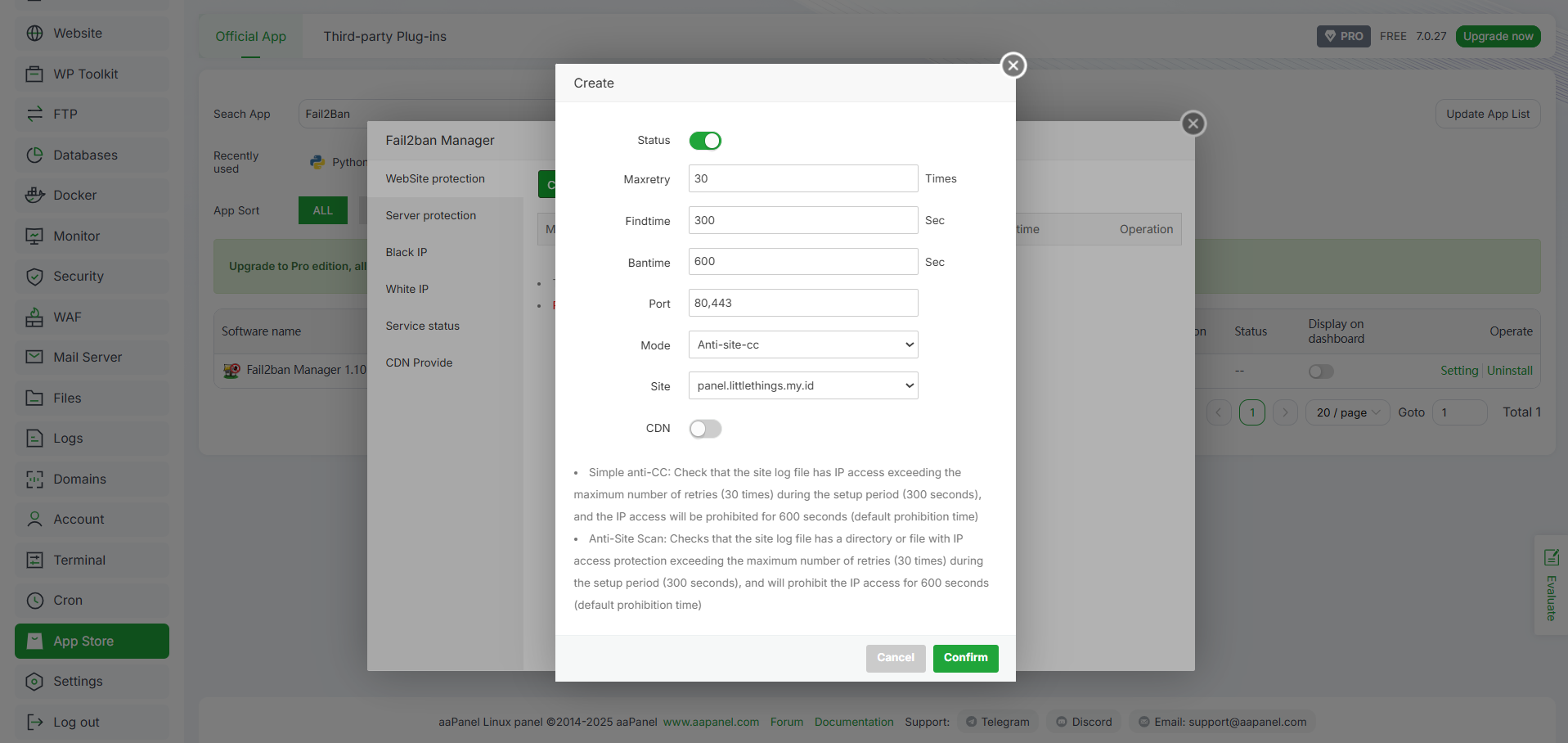
- Status: untuk mengaktifkan rule.
- Maxretry: jumlah percobaan login sebelum diblokir. Contoh: 3 kali, jadi jika ada 3 kali percobaan login yang gagal dalam periode tertentu, maka IP tersebut akan langsung diblokir.
- Findtime: periode waktu pengecekan login gagal. Contoh 300 detik (5 menit).
- Bantime: lama waktu IP diblokir. Contoh: 600 detik (10 menit). Dengan waktu ban lebih lama, IP berbahaya akan kesulitan mencoba ulang.
- Port: port HTTP dan HTTPS yang diamankan. Contoh: 80,443.
- Mode: pilih mode proteksi
- Anti-site-cc: melindungi website dari HTTP flood, yaitu serangan yang mengirim ribuan request ke server dalam waktu sangat singkat. Target serangan biasanya serangan CC attack (semacam Layer 7 DDoS) yang membuat server overload.
- Anti-site-scan: mendeteksi dan memblok IP yang melakukan scanning direktori/file secara berlebihan. Target serangan biasanya directory scanner atau bot yang mencoba mencari file sensitif seperti /admin, /phpmyadmin, /config.php, dan lain-lain.
- Site: pilih domain/subdomain yang diamankan.
- Dir/File: (opsional) arahkan ke direktori penting.
- CDN: pilih Off. Jika website menggunakan CDN seperti Cloudflare, aktifkan untuk sinkronisasi IP.
2. Server Protection
Melindungi service utama server dari brute-force login. Berikut rule bawaan Fail2Ban di aaPanel:
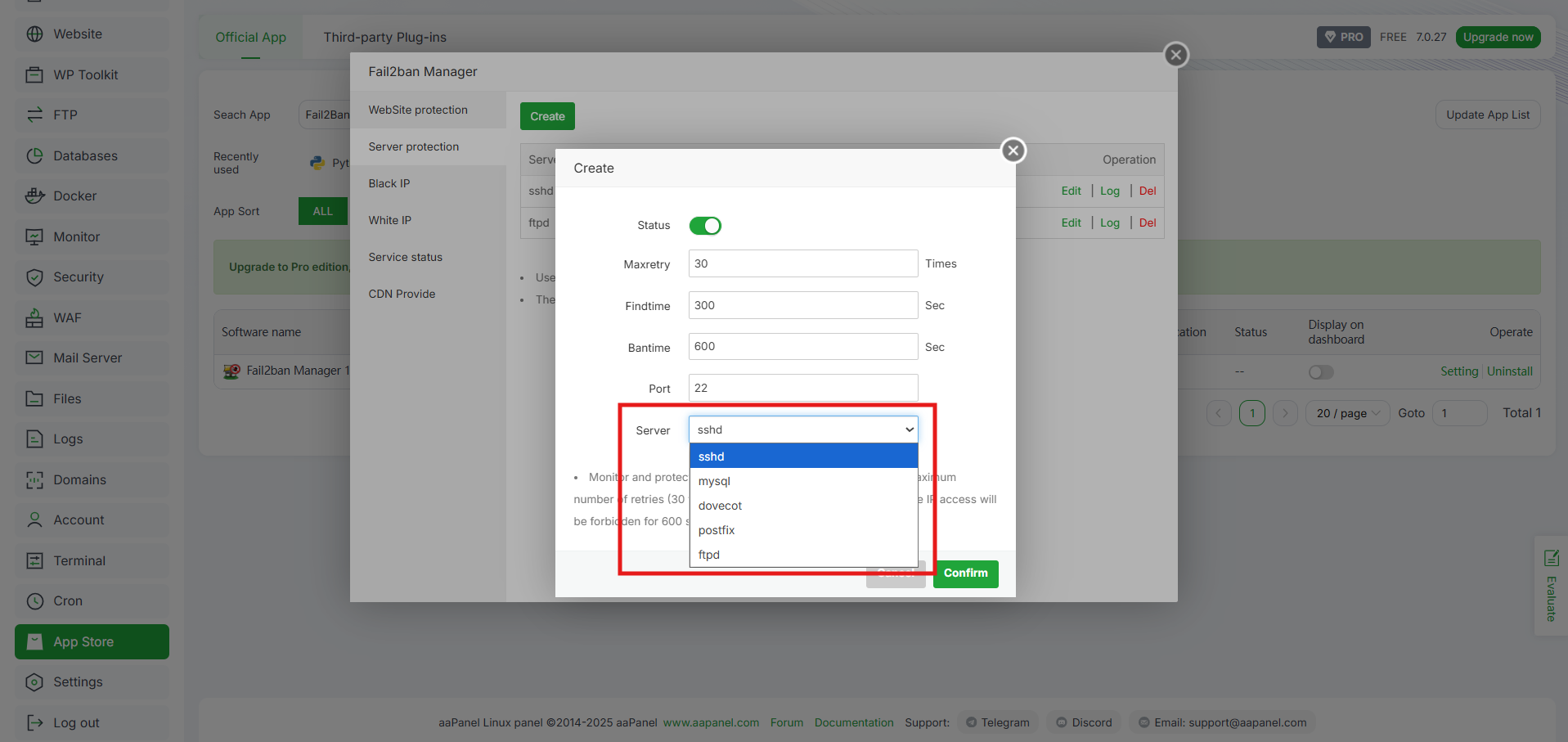
- sshd: proteksi login server via SSH (port 22).
- mysql: melindungi login ke MySQL (port 3306).
- dovecot: proteksi layanan IMAP/POP3 (port 143/993 atau 110/995).
- postfix: melindungi SMTP server (port 25, 587, 465).
- ftpd: proteksi login dan akses file server (misal vsftpd, pure-ftpd, proftpd).
3. Black IP
Daftar IP yang sedang diblokir oleh Fail2Ban. Di sini, kamu juga bisa menambahkan dan mengubah daftar IP yang ingin diblokir. Kalau kamu sendiri tidak bisa login karena salah password berkali-kali, cek daftar ini karena bisa jadi IP kamu ikut terblokir.
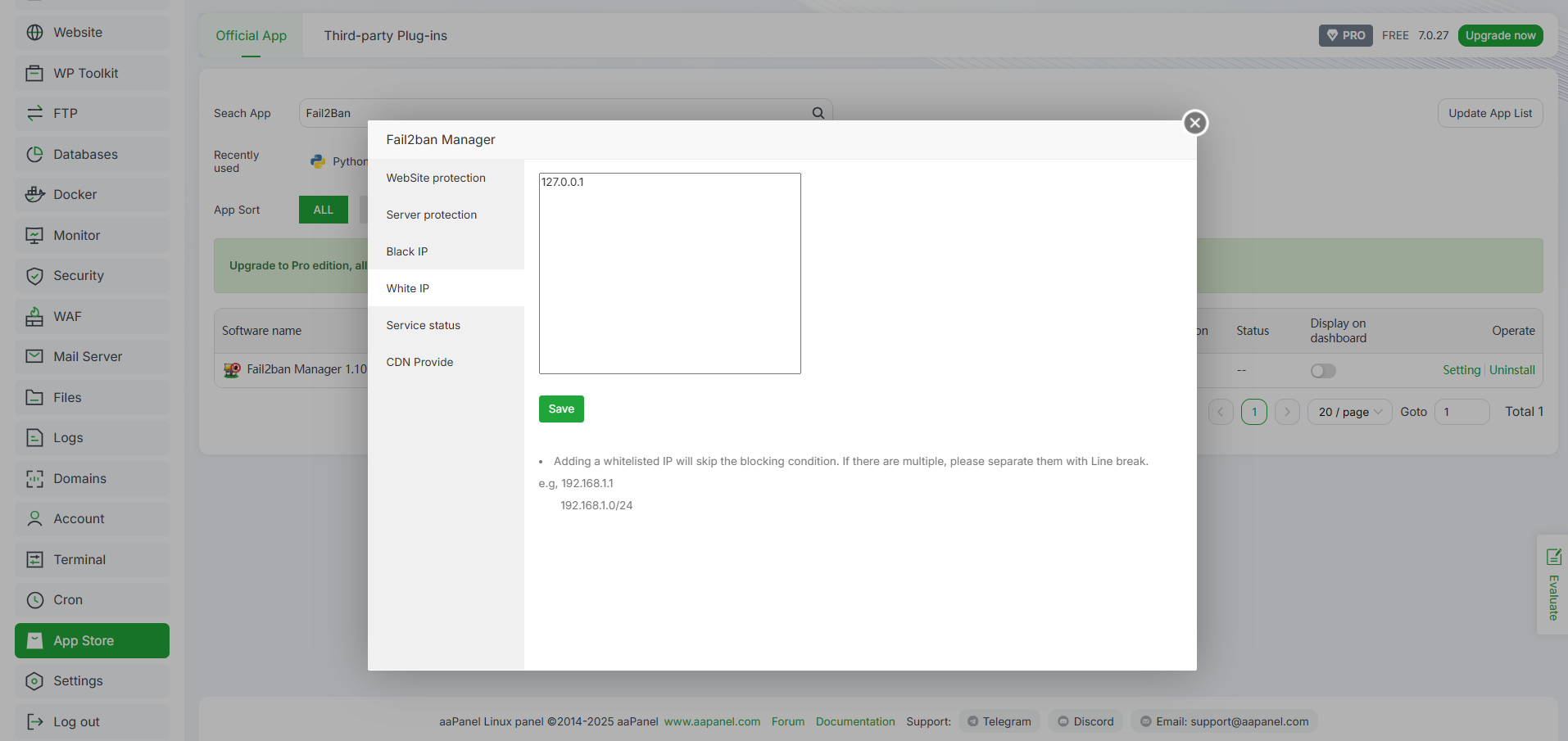
4. White IP
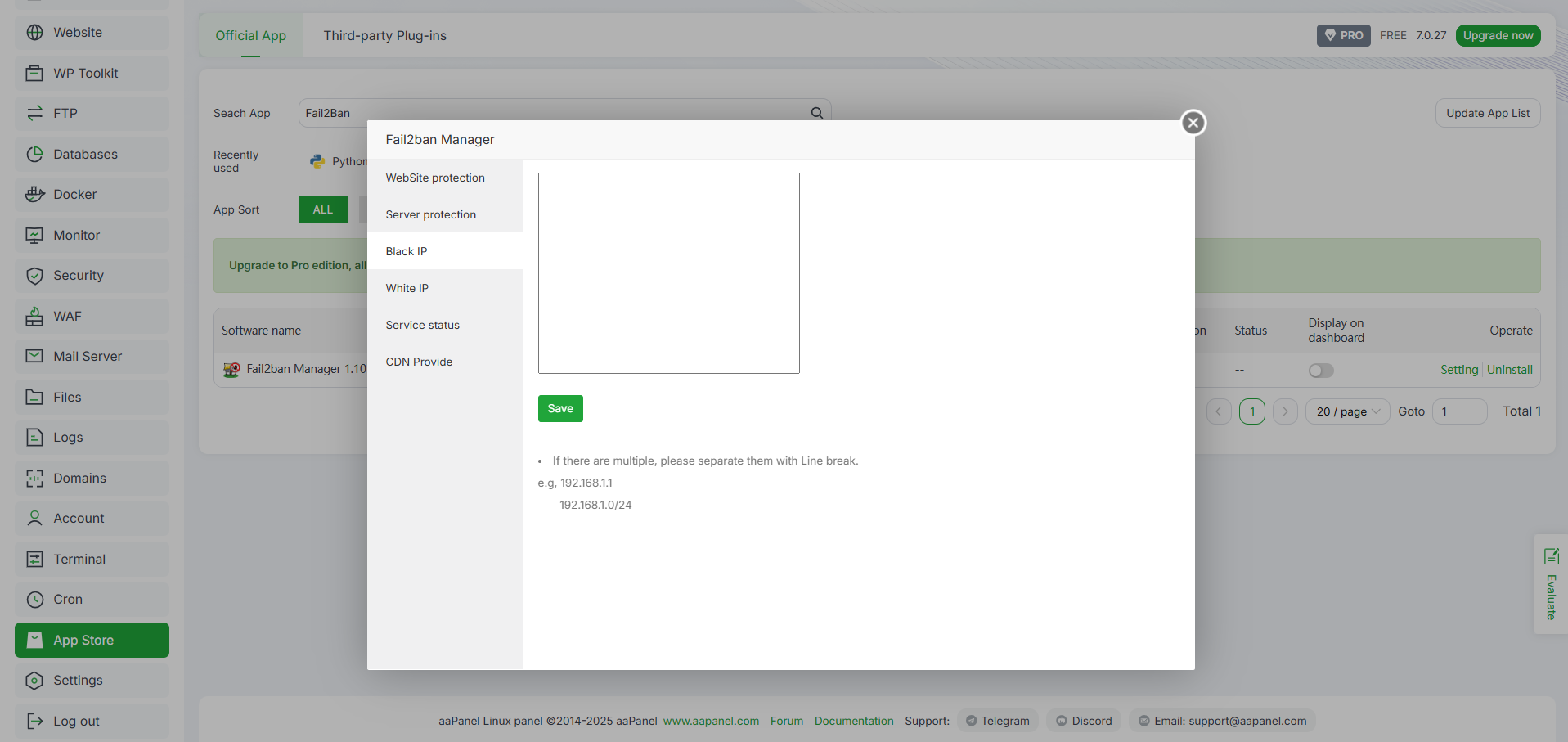
Daftar IP yang tidak diblokir oleh Fail2Ban. Tambahkan IP kantor atau IP rumah agar tetap bisa login meski gagal beberapa kali. Karena daftar whitelist IP ini akan diabaikan oleh sistem Fail2Ban, meskipun gagal login berulang.
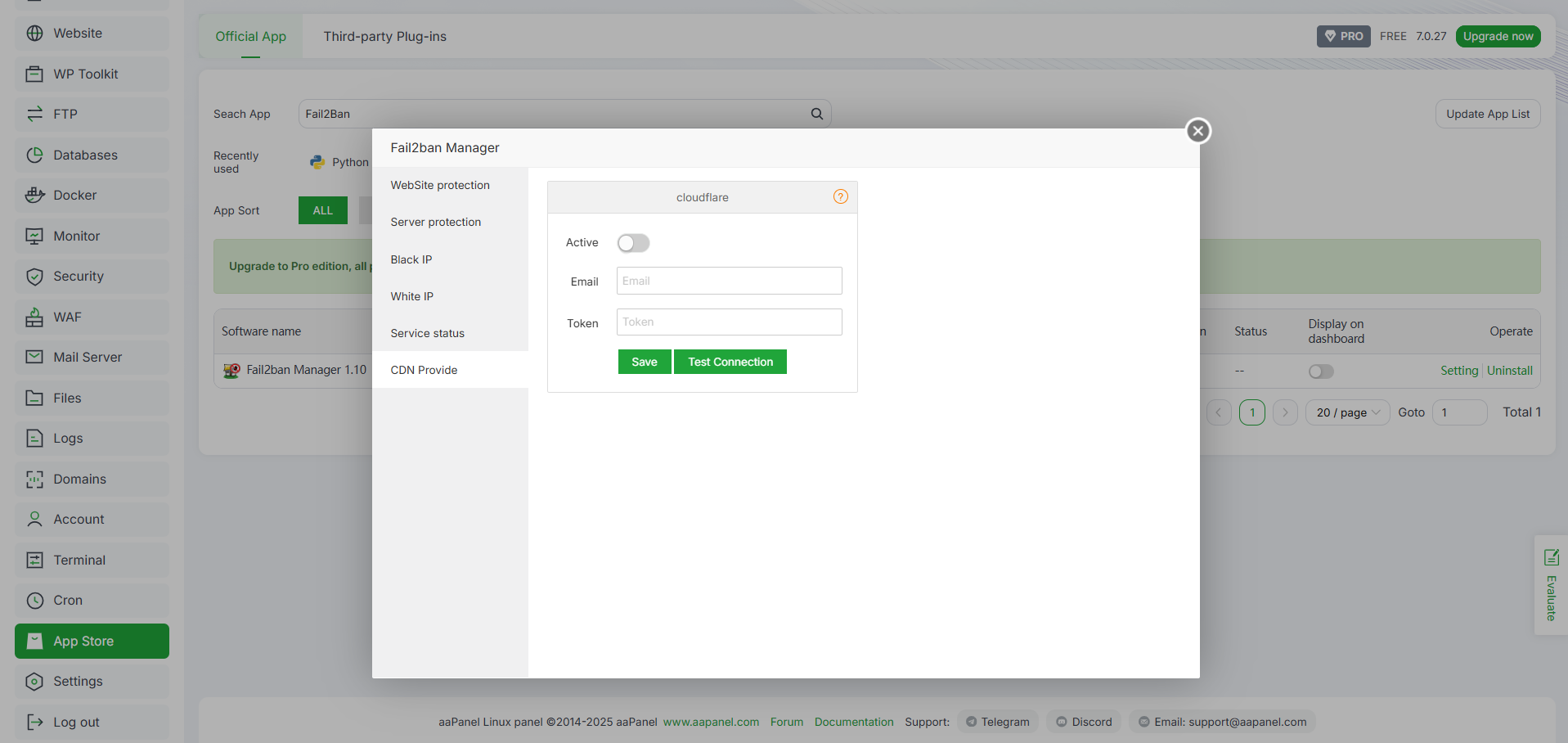
5. CDN Provide
Fitur tambahan untuk integrasi dengan CDN (seperti Cloudflare). Saat IP diblokir oleh Fail2Ban, IP tersebut juga bisa otomatis diblok di level CDN agar serangan tidak sampai ke server.
Monitoring Log Fail2Ban
Memantau log adalah langkah penting untuk evaluasi keamanan. Dengan melihat log, kamu bisa memantau dan mengelola daftar IP yang terblokir oleh sistem keamanan Fail2Ban di setiap service.
1. Fitur Banned Log tersedia pada tab Website Protection dan Server Protection.
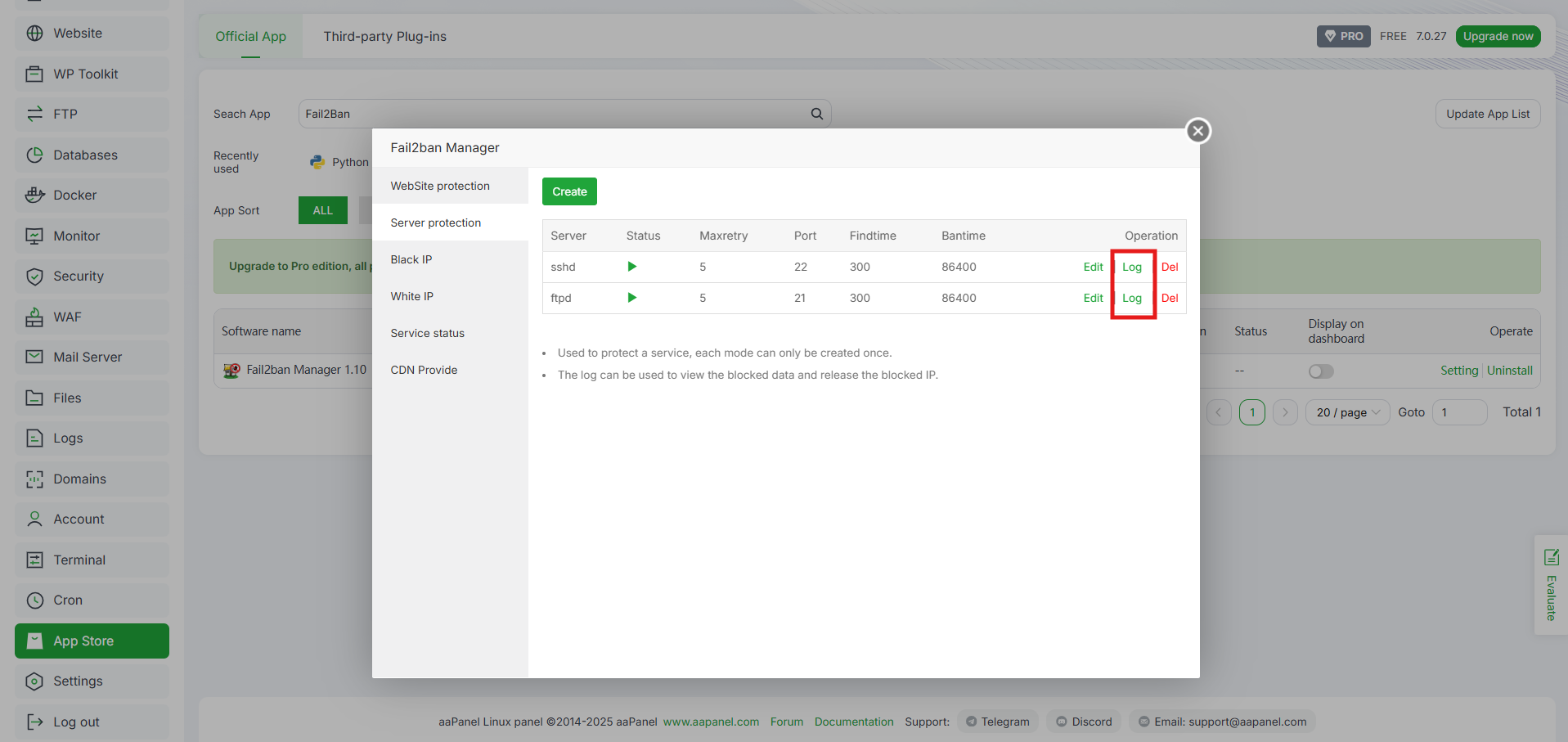
2. Klik pada domain atau service yang ingin kamu lihat log-nya, kemudian klik Log di sebelah domain atau service tersebut.
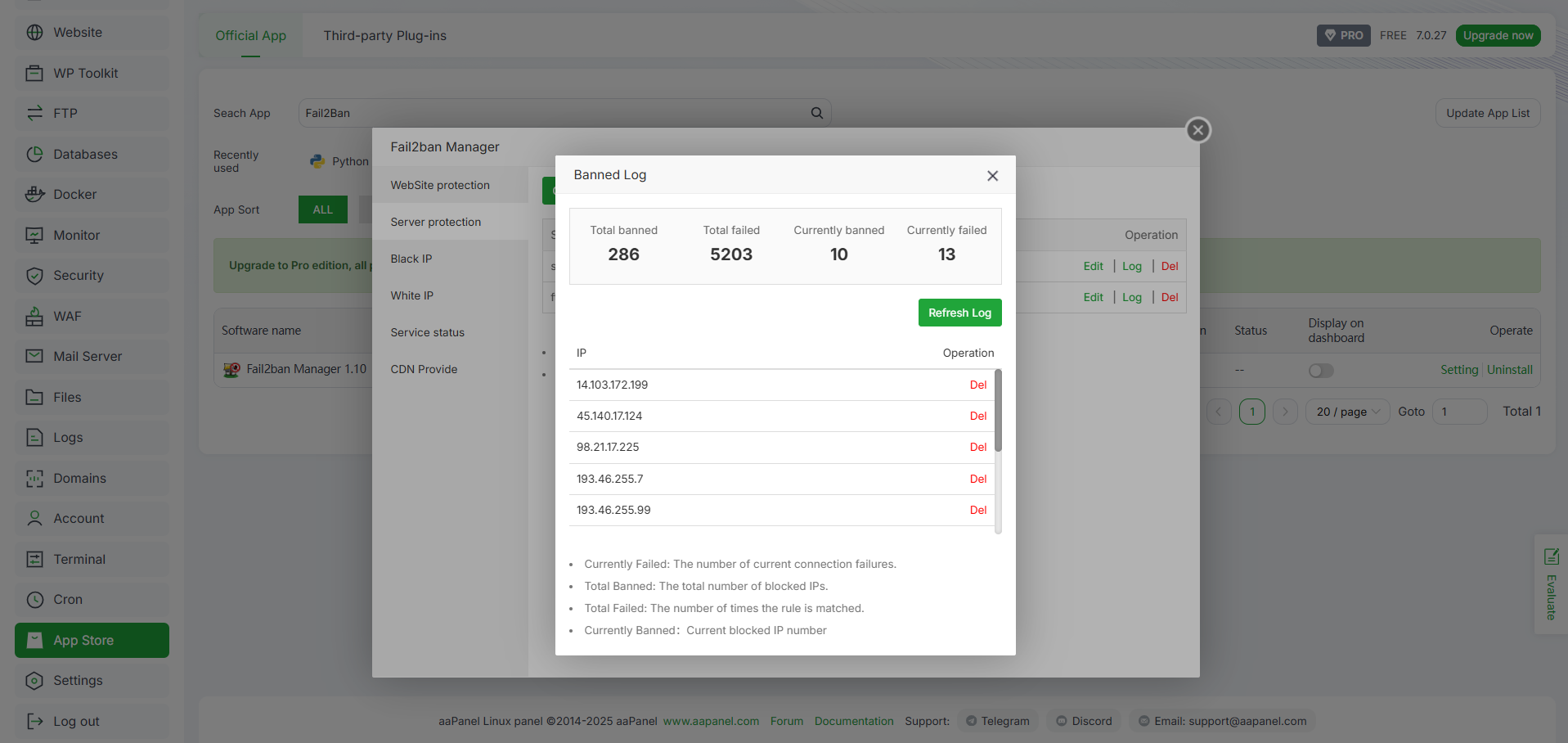
- Total banned: jumlah total IP yang pernah diblokir oleh Fail2Ban sejak layanan aktif.
- Total failed: total percobaan login atau koneksi gagal yang terdeteksi oleh aturan Fail2Ban (misalnya percobaan SSH gagal, login panel gagal, dan sebagainya).
- Currently banned: jumlah IP yang saat ini masih dalam status diblokir (belum expired dari masa ban-nya).
- Currently failed: jumlah koneksi yang baru saja gagal (masih aktif dalam periode deteksi) dan bisa saja segera diblokir jika melampaui ambang batas (maxretry).
3. Kamu juga bisa melihat alamat IP yang telah diblokir pada bagian kolom IP Address. Jika kamu ingin menghapus blokir IP secara manual, kamu bisa klik tombol Del di sebelah alamat IP tersebut.
Troubleshooting Masalah Umum
Meskipun Fail2Ban relatif stabil, beberapa masalah umum tetap bisa muncul. Dengan memahami penyebabnya, kamu bisa lebih cepat melakukan perbaikan.
1. IP Penting Terblokir
Terkadang IP admin atau developer ikut terblokir akibat percobaan login yang salah berulang. Solusinya:
- Whitelist IP: Masukkan IP penting ke tab White IP di modul Fail2Ban.
- Unban IP Secara Manual: Jika sudah terlanjur diblokir, jalankan perintah berikut via SSH:
|
1 |
fail2ban-client set JAIL_NAME unbanip 1.2.3.4 |
Ganti JAIL_NAME dengan nama jail (misalnya sshd, ftpd, dan lain sebagainya) dan 1.2.3.4 dengan IP yang terblokir.
2. Fail2Ban Tidak Jalan
Jika modul Fail2Ban statusnya Closed atau tidak berjalan di aaPanel:
- Restart layanan Fail2Ban:
|
1 |
systemctl restart fail2ban |
- Cek status:
|
1 |
systemctl status fail2ban |
- Pastikan service aktif di booting:
|
1 |
systemctl enable fail2ban |
Kesimpulan
Dengan konfigurasi lanjutan Fail2Ban via aaPanel, kamu bisa meningkatkan keamanan VPS kamu secara signifikan. Tidak hanya memblokir IP yang mencoba brute force, tapi juga melindungi layanan custom sesuai kebutuhan. Dengan konfigurasi yang tepat, server kamu jauh lebih aman dari ancaman serangan otomatis.
Jika kamu ingin performa server yang stabil dan resource besar untuk mendukung sistem keamanan seperti Fail2Ban, gunakan Cloud VPS DomaiNesia. Dengan Cloud VPS DomaiNesia, kamu akan mendapatkan resource dedicated yang lebih powerful, keamanan dan kecepatan optimal, serta dukungan teknis profesional 24/7. Jadi, tunggu apa lagi? Yuk pindah ke Cloud VPS DomaiNesia sekarang juga dan rasakan performa serta keamanan maksimal untuk VPS kamu.

Ita Sugiharti
If this post has reached you, then I hope it helps. If you have any questions or feedback, just leave a comment.


