Cara Mengatur Composer & Node Package Manager di aaPanel
Oleh
Ita Sugiharti

Halo DomaiNesians! aaPanel adalah salah satu control panel server yang paling fleksibel untuk developer. Selain mempermudah manajemen web server (Nginx/Apache), database, dan SSL, aaPanel juga mendukung berbagai bahasa pemrograman dan ekosistemnya, termasuk PHP dengan Composer dan JavaScript/Node.js dengan NPM atau Yarn.
Artikel yang akan kita bahas kali ini akan membahas cara mengatur Composer, NPM, dan Yarn di aaPanel, mulai dari instalasi, konfigurasi, hingga tips troubleshooting.
Kenapa Perlu Composer & NPM/Yarn di Server
Sebelum masuk ke langkah-langkah teknis cara mengatur Composer, NPM, dan Yarn, mari kita pahami dulu kenapa Composer dan NPM/Yarn penting:
1. Composer
Composer adalah dependency manager untuk PHP. Framework seperti Laravel, Symfony, CodeIgniter 4, dan banyak library PHP lainnya menggunakan Composer untuk mengatur dependensi. Dengan Composer, kamu bisa memastikan konsistensi library antar environment.
2. NPM / Yarn
NPM dan Yarn adalah package manager untuk Node.js. Kamu butuh NPM/Yarn untuk menginstall, mengupdate, dan mengelola package JavaScript di proyek seperti React, Vue.js, Next.js, atau tool build seperti Webpack, Vite, Babel.
Persiapan Sebelum Instalasi
Sebelum mengatur Composer & NPM/Yarn di aaPanel, pastikan beberapa hal berikut sudah siap:
- Akses server.
- aaPanel sudah terinstal dan berjalan di server. Untuk menginstal aaPanel di server, kamu bisa simak tutorial berikut: Cara Install aaPanel di VPS.
- PHP & Node.js terpasang di aaPanel. Composer butuh PHP CLI, sedangkan NPM/Yarn butuh Node.js. Jadi, pastikan keduanya sudah terpasang melalui App Store aaPanel.
- Pastikan DNS & domain mengarah ke server jika kamu mengatur proyek berbasis web.
Bagian 1: Cara Mengatur Composer di aaPanel
Pada bagian pertama, kita akan belajar bagaimana cara mengatur Composer di aaPanel.
1. Instal PHP & Aktifkan Ekstensi
Composer membutuhkan PHP CLI yang berjalan lancar. Di aaPanel:
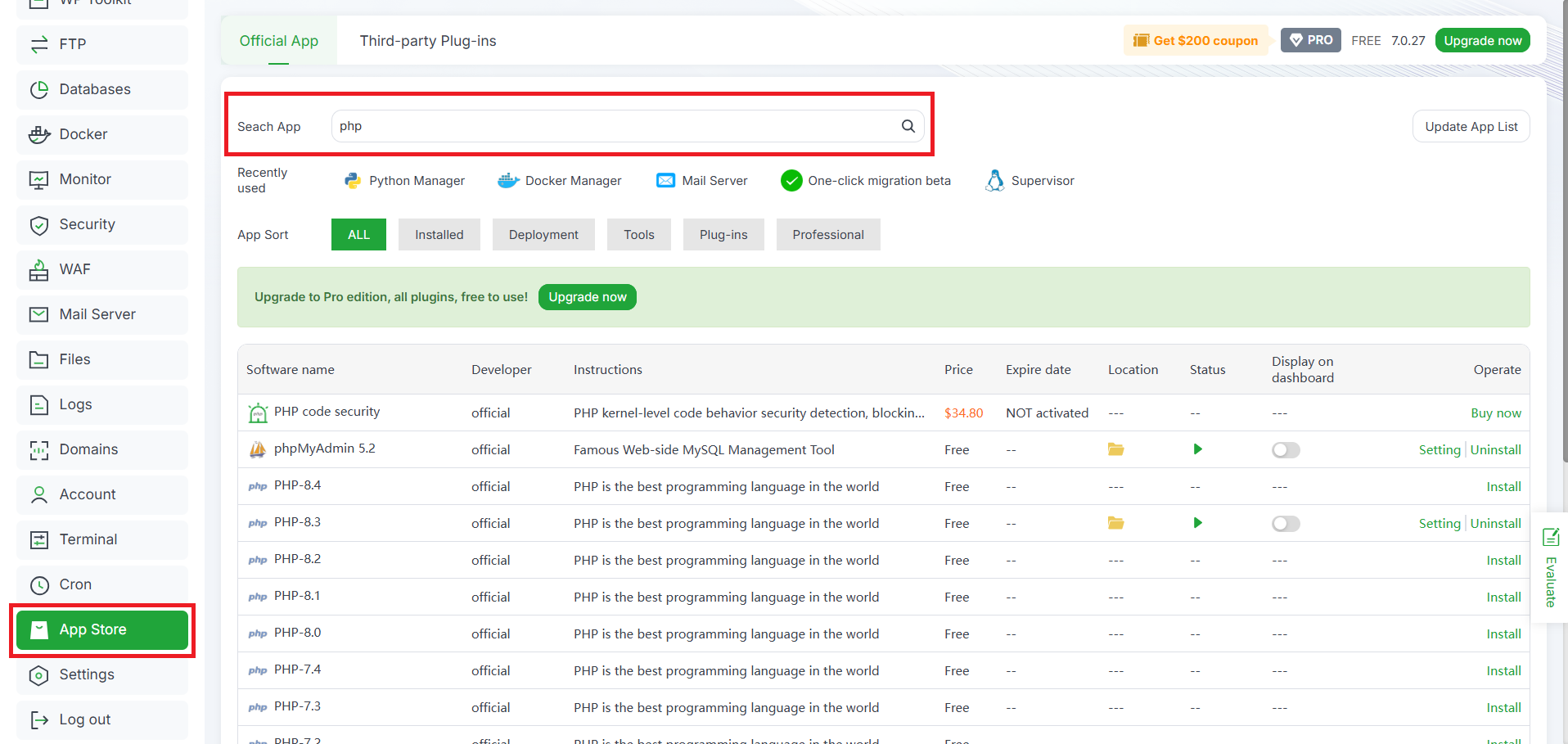
a. Masuk App Store kemudian cari PHP
b. Pilih versi PHP yang dibutuhkan untuk proyek kamu (misal PHP 8.1 atau 8.2) kemudian klik Install.
c. Klik Settings pada versi PHP yang terinstal, lalu masuk ke tab Install Extensions.
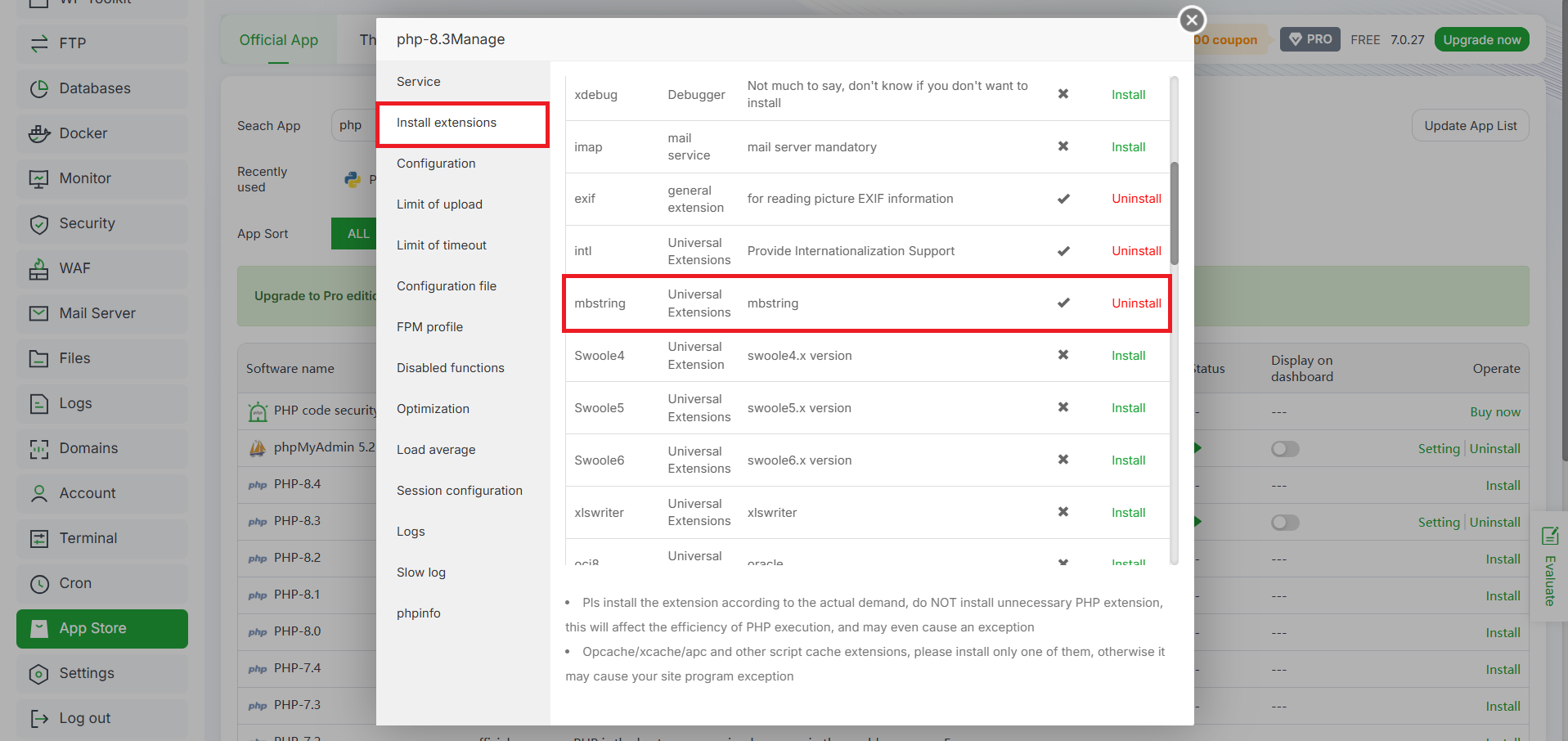
d. Pastikan ekstensi umum seperti openssl, mbstring, curl aktif, karena Composer sering membutuhkannya.
2. Instal Composer di Server
Untuk menginstal composer di server, kamu bisa menggunakan fitur Terminal atau command line yang ada di aaPanel.
a. Buka menu Terminal di aaPanel.
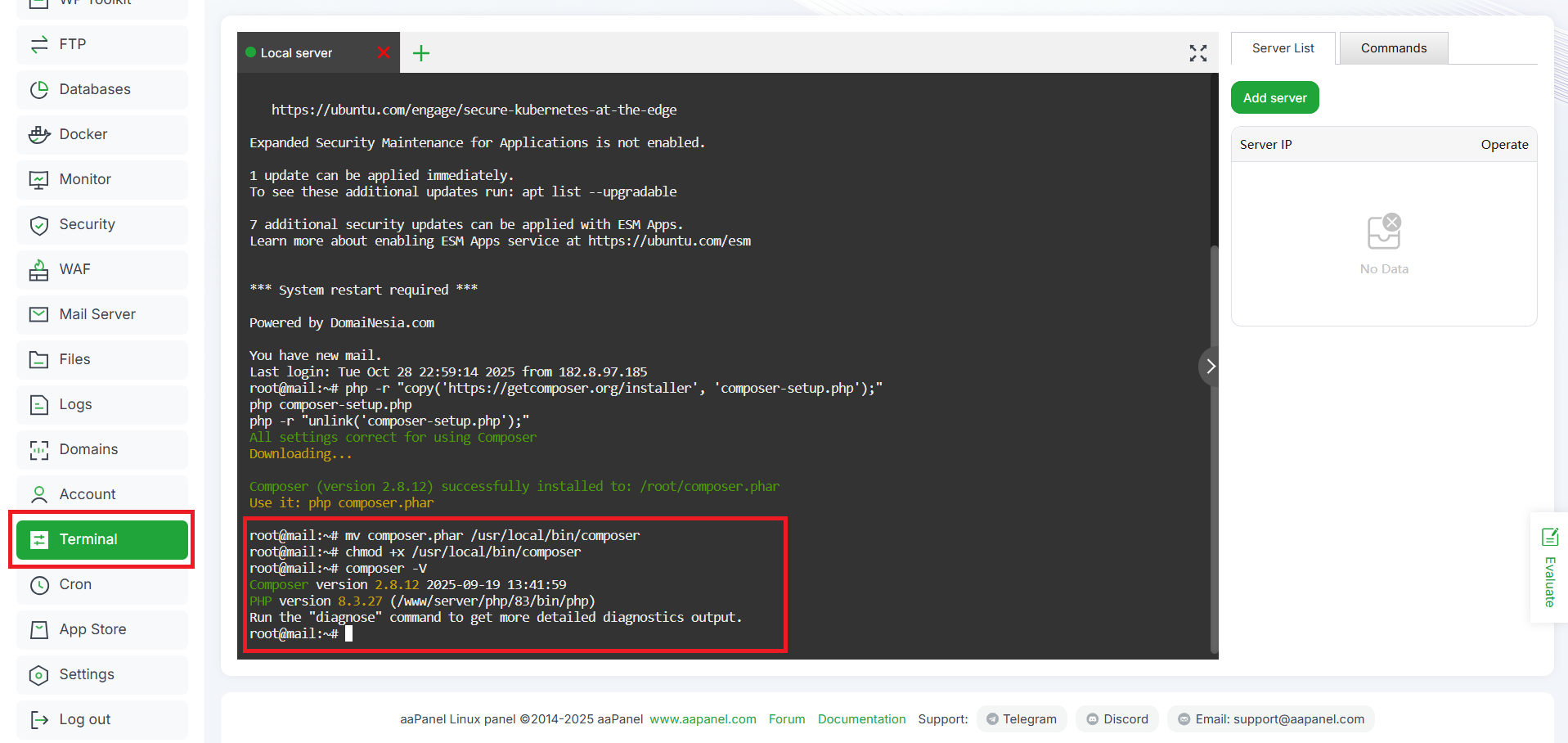
b. Jalankan serangkaian perintah berikut untuk mengunduh, menginstal, dan memindahkan composer.phar ke direktori global:
|
1 2 3 4 5 |
php -r "copy('https://getcomposer.org/installer', 'composer-setup.php');" php composer-setup.php php -r "unlink('composer-setup.php');" mv composer.phar /usr/local/bin/composer chmod +x /usr/local/bin/composer |
c. Cek versi untuk memverifikasi instalasi:
|
1 |
composer -V |
3. Menggunakan Composer untuk Proyek di aaPanel
Setelah Composer terinstal, kamu bisa menggunakannya di direktori proyek kamu.
a. Masuk ke direktori proyek kamu lewat Terminal aaPanel:
|
1 |
cd /www/wwwroot/namaproject |
b. Jalankan perintah instalasi dependensi:
|
1 |
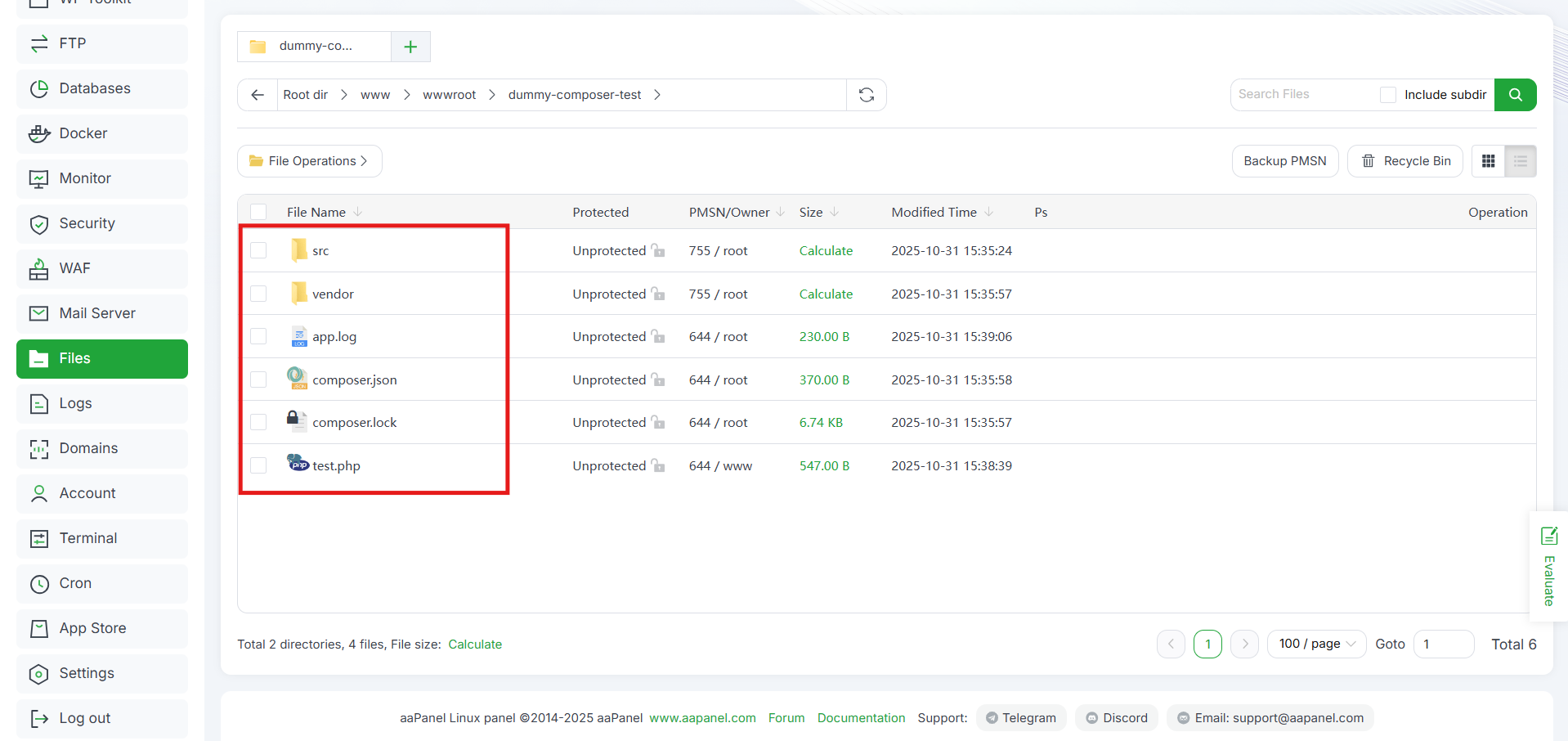
composer install |
Composer akan membaca file composer.json dan menginstal semua dependensi ke vendor/.
4. Mengatur Versi PHP CLI (Opsional)
Jika kamu memiliki banyak versi PHP dan perlu memaksa Composer menggunakan versi tertentu (misal 8.1), kamu bisa menggunakan path PHP CLI spesifik.
a. Untuk menjalankan Composer menggunakan PHP 8.1
|
1 |
/www/server/php/81/bin/php /usr/local/bin/composer update |
5. Update & Maintenance
a. Update Composer:
|
1 |
composer self-update |
b. Update dependensi proyek:
|
1 |
composer update |
Bagian 2: Mengatur Node.js & NPM di aaPanel
Setelah berhasil mengatur Composer di aaPanel, sekarang kita akan belajar cara mengatur Node.js dan NPM di aaPanel. aaPanel menyediakan fitur Node.js Manager yang sangat direkomendasikan untuk mengelola environment Node.js.
1. Instal Node.js di aaPanel
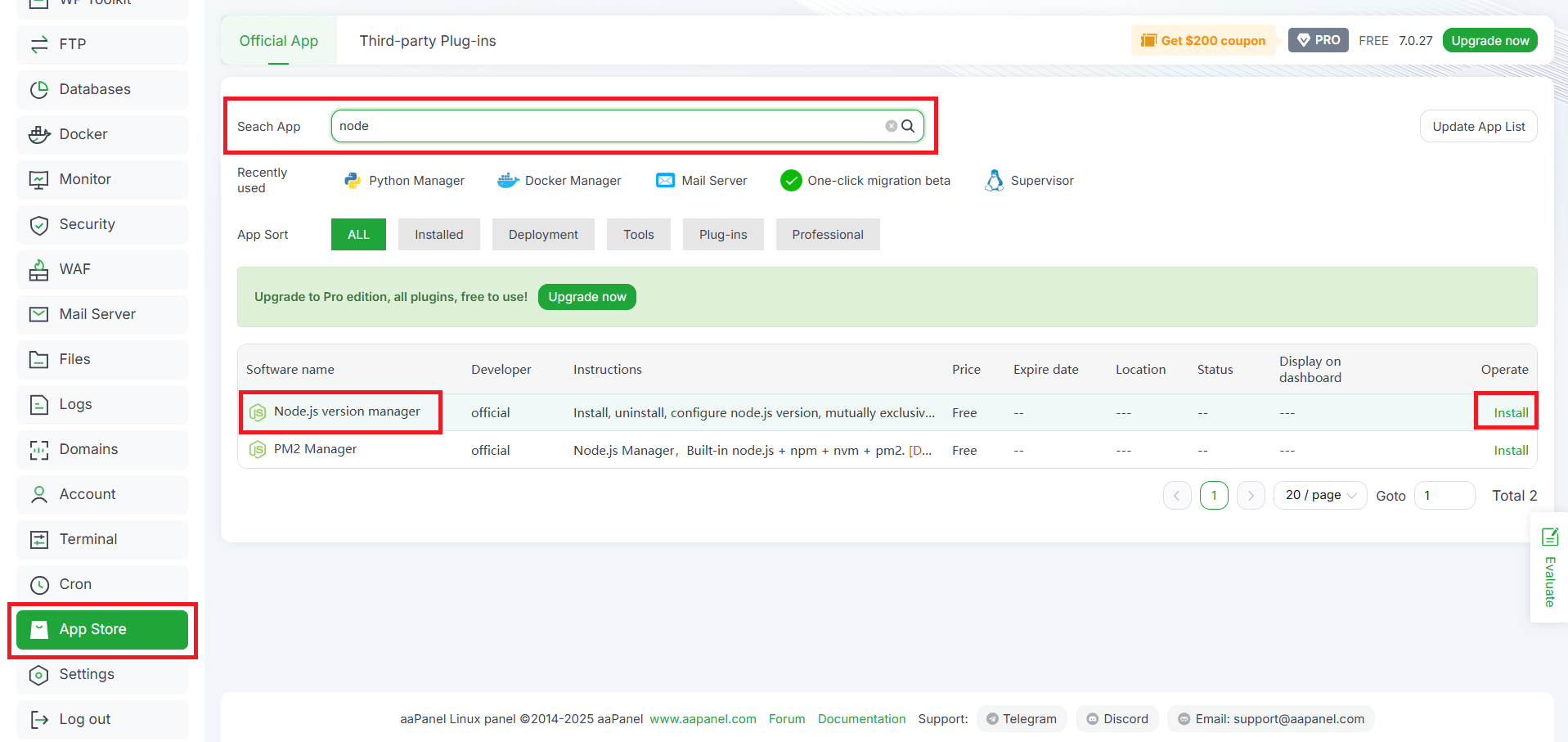
a. Masuk App Store kemudian cari “Node.js Manager” atau “Node.js Version Manager”.
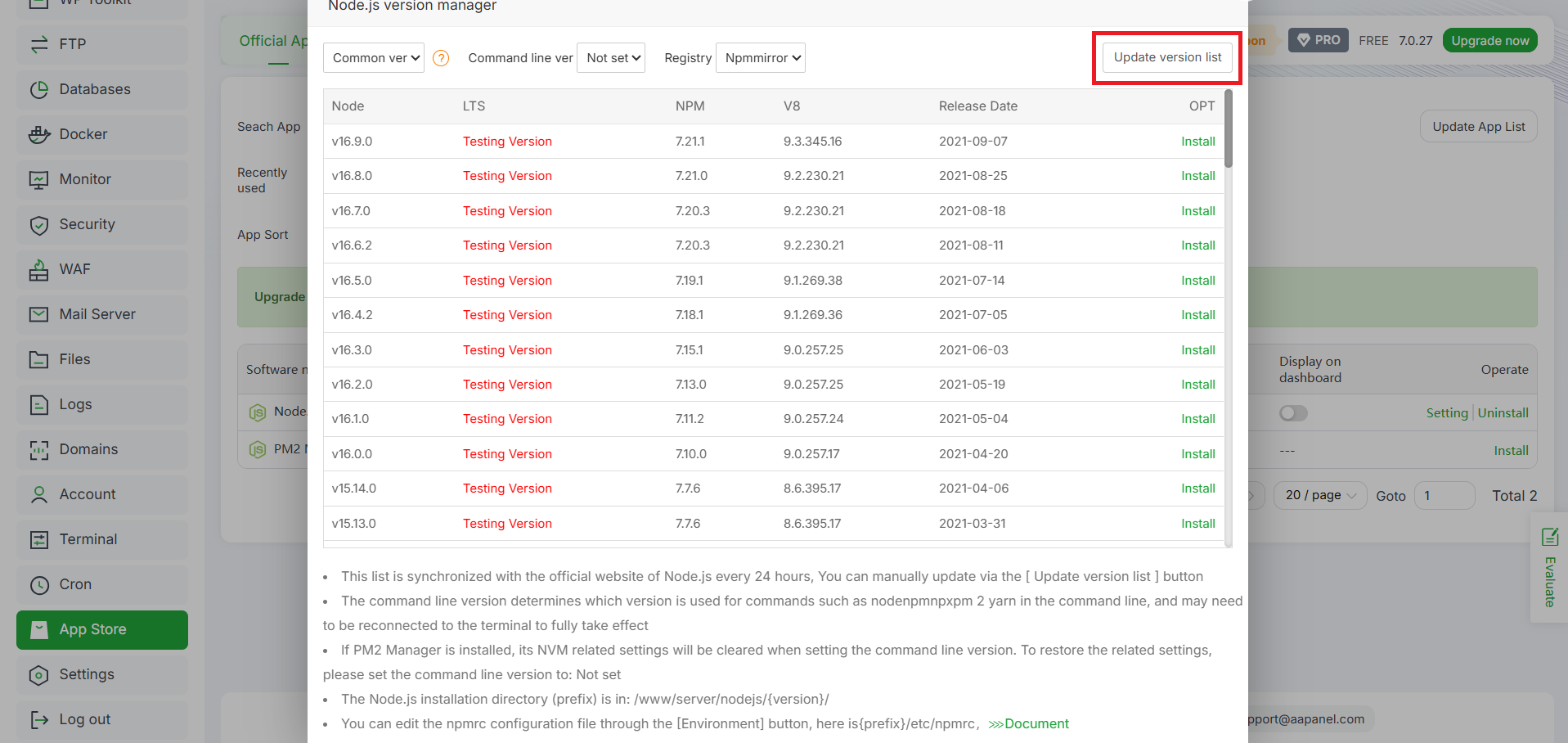
b. Buka plugin tersebut. Di sini kamu akan melihat daftar versi Node.js yang tersedia. Klik tombol “Update version list” untuk menampilkan versi Node.js terbaru.
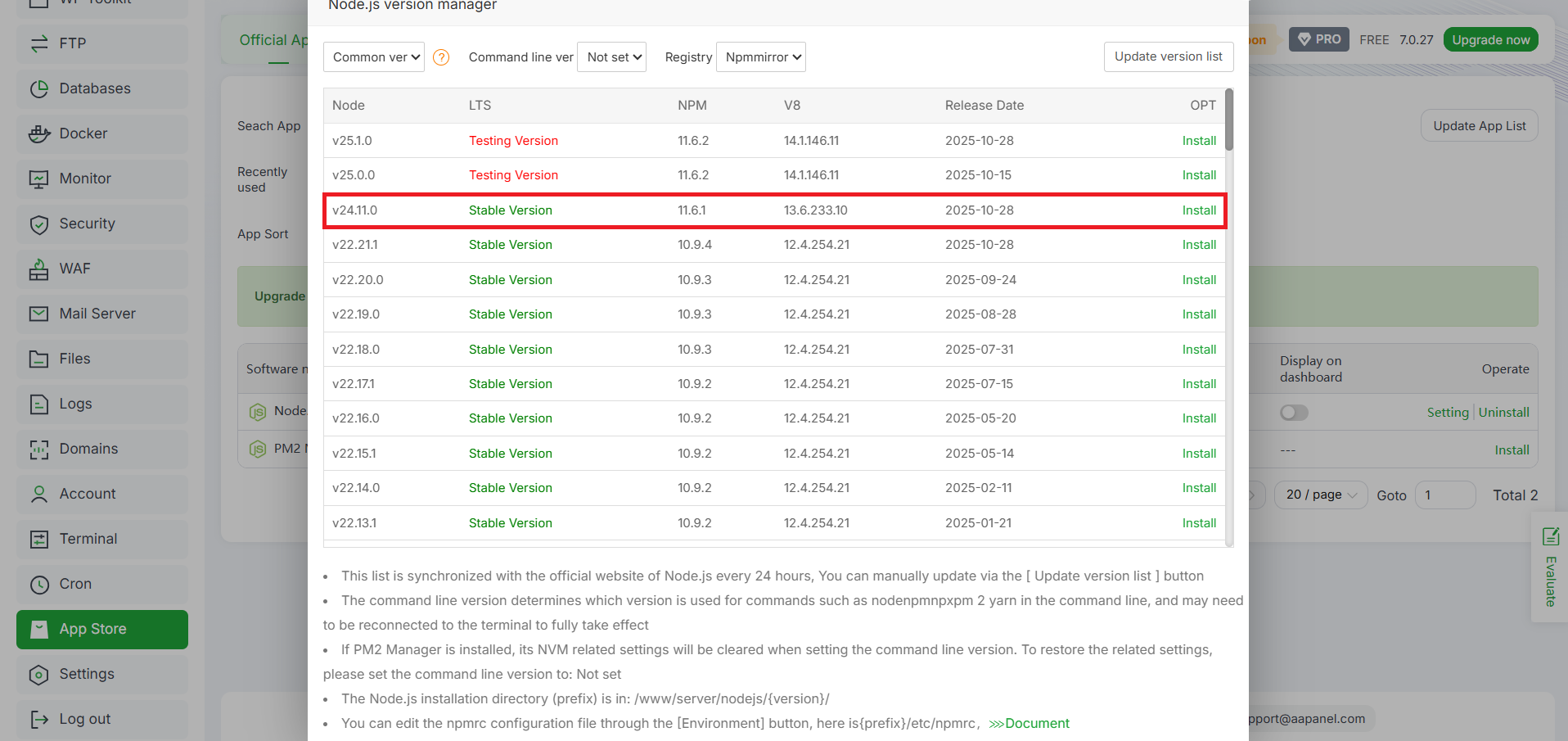
c. Pilih versi Node.js sesuai dengan kebutuhan proyek kamu (disarankan versi LTS, misalnya 20.x, 18.x, dan lain sebagainya).
d. Klik Install. aaPanel akan mengatur environment Node.js dan NPM (Node Package Manager) bawaan secara otomatis.
2. Mengatur Command Line Version
Jika kamu memiliki beberapa versi, kamu harus menetapkan versi mana yang akan digunakan saat kamu mengetik node -v atau npm -v di Terminal:
a. Pada Node.js version manager (bagian atas), cari opsi “Command line version”.
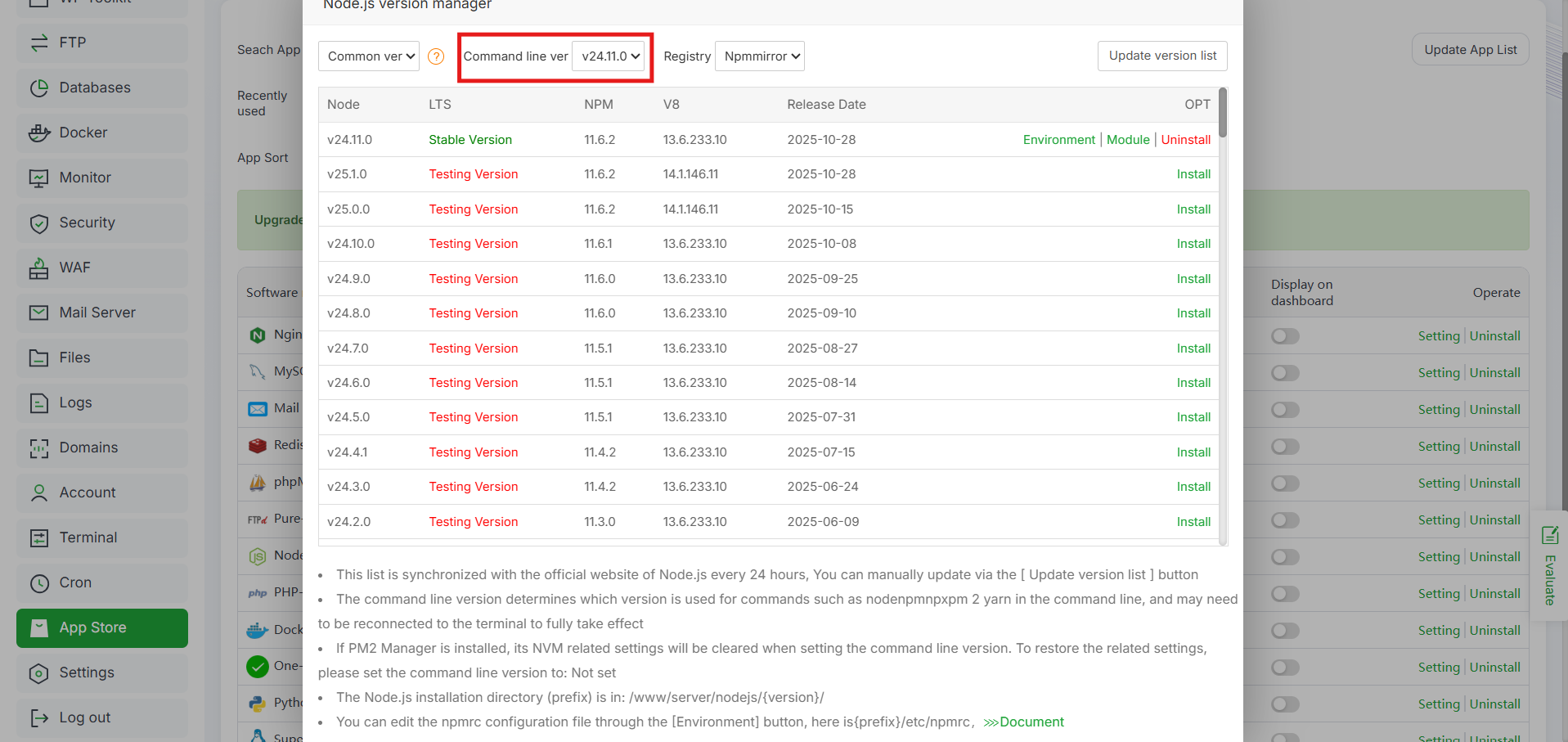
b. Pilih versi Node.js yang baru kamu instal untuk di-set sebagai versi default yang digunakan di Terminal aaPanel.
3. Memverifikasi NPM Terinstal
a. Setelah Node.js terinstal, NPM biasanya otomatis ikut terinstal. Cek:
|
1 2 |
node -v npm -v |
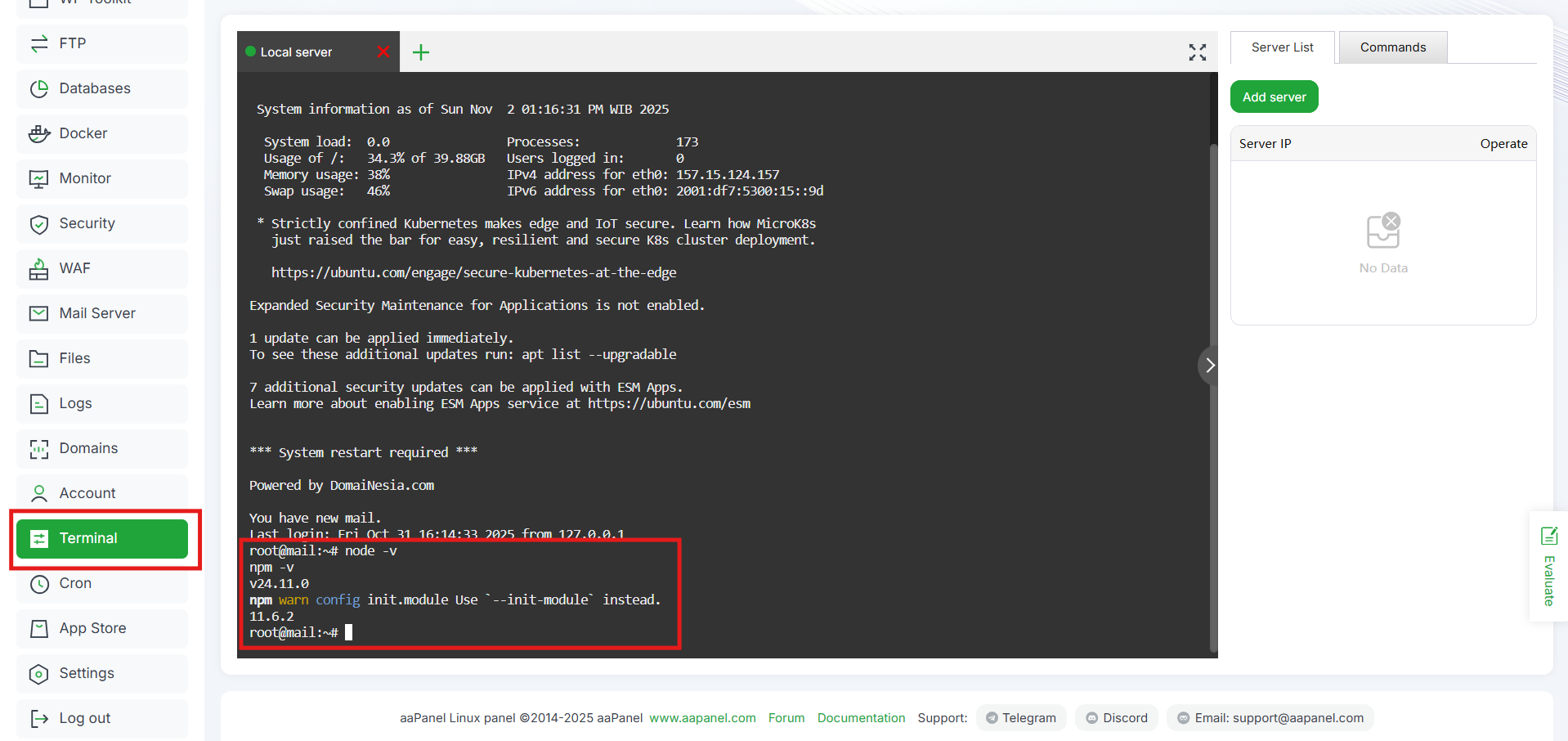
4. Menggunakan NPM di aaPanel
a. Buka Terminal di aaPanel, masuk ke direktori proyek kamu:
|
1 |
cd /www/wwwroot/proyek-node |
b. Instal dependensi:
|
1 |
npm install |
Proses ini akan menginstall semua dependensi dari package.json.
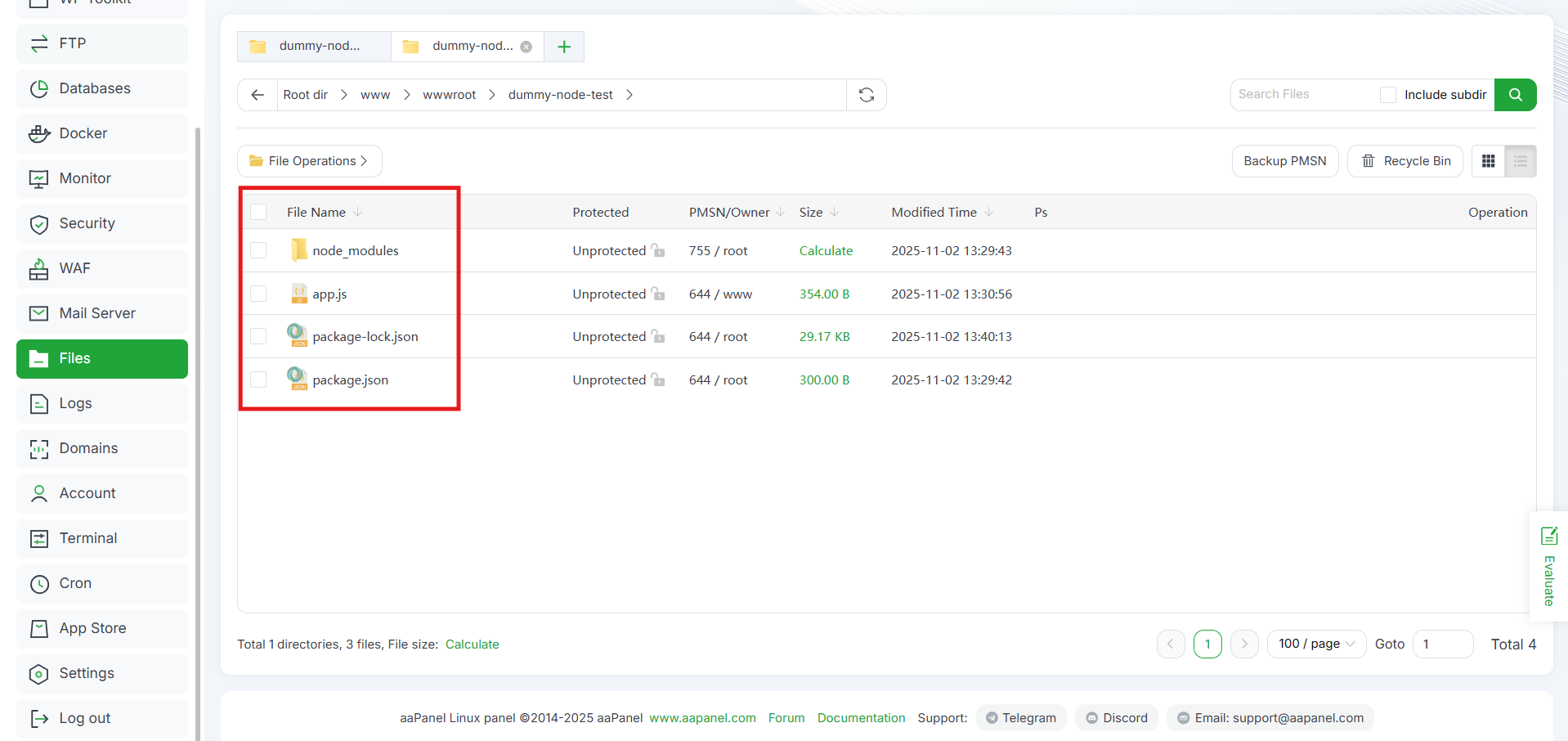
5. Instal Yarn (Opsional)
Jika kamu lebih suka menggunakan Yarn:
a. Instal Yarn secara global:
|
1 |
npm install --global yarn |
b. Cek versi:
|
1 |
yarn -v |
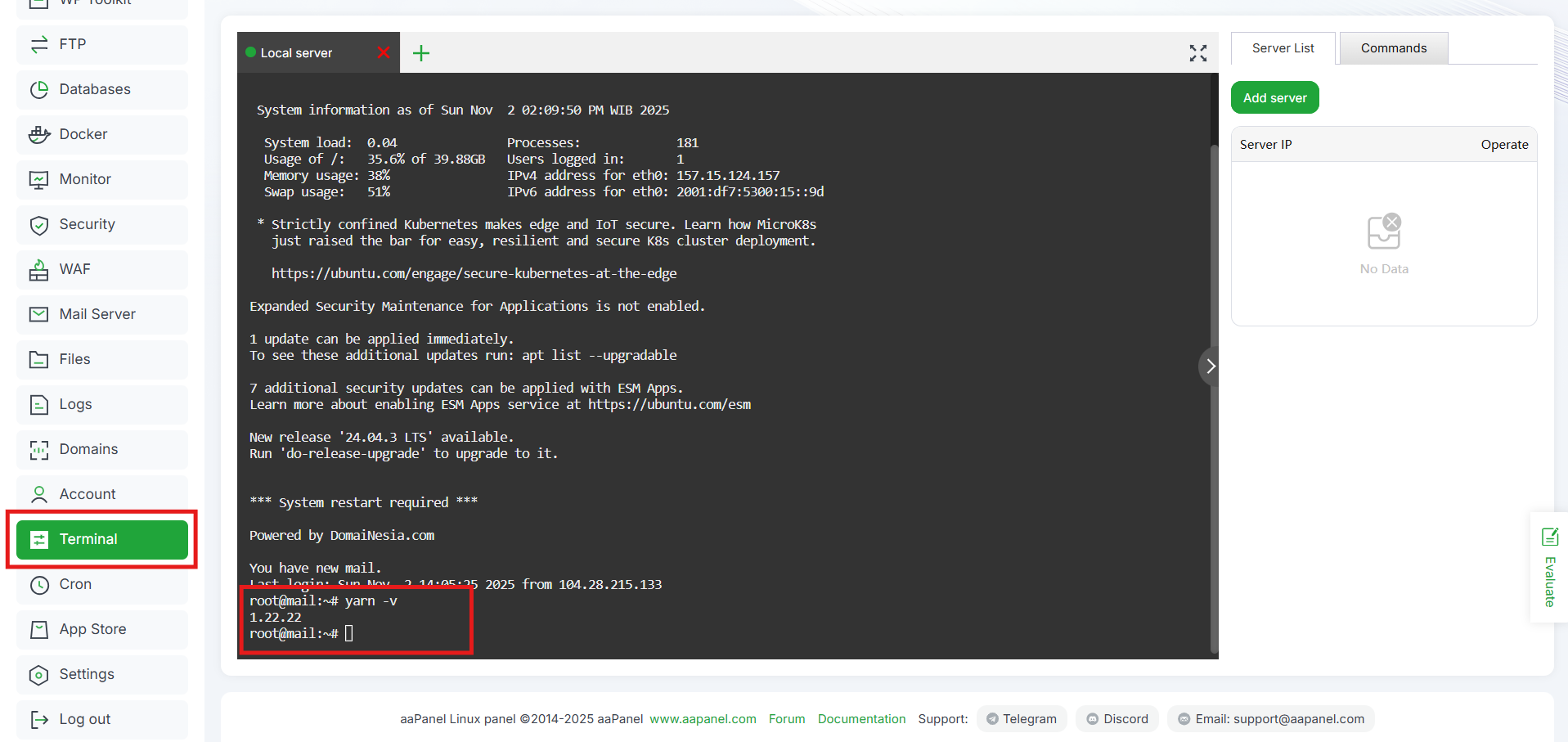
6. Menjalankan & Mengelola Proyek Node.js (Menggunakan Manager)
Untuk menjalankan proyek Node.js secara permanen dan terintegrasi dengan Nginx/Apache, gunakan fitur bawaan Node.js Manager:
a. Instal PM2 (jika belum ada) melalui App Store kemudian cari PM2 Manager.
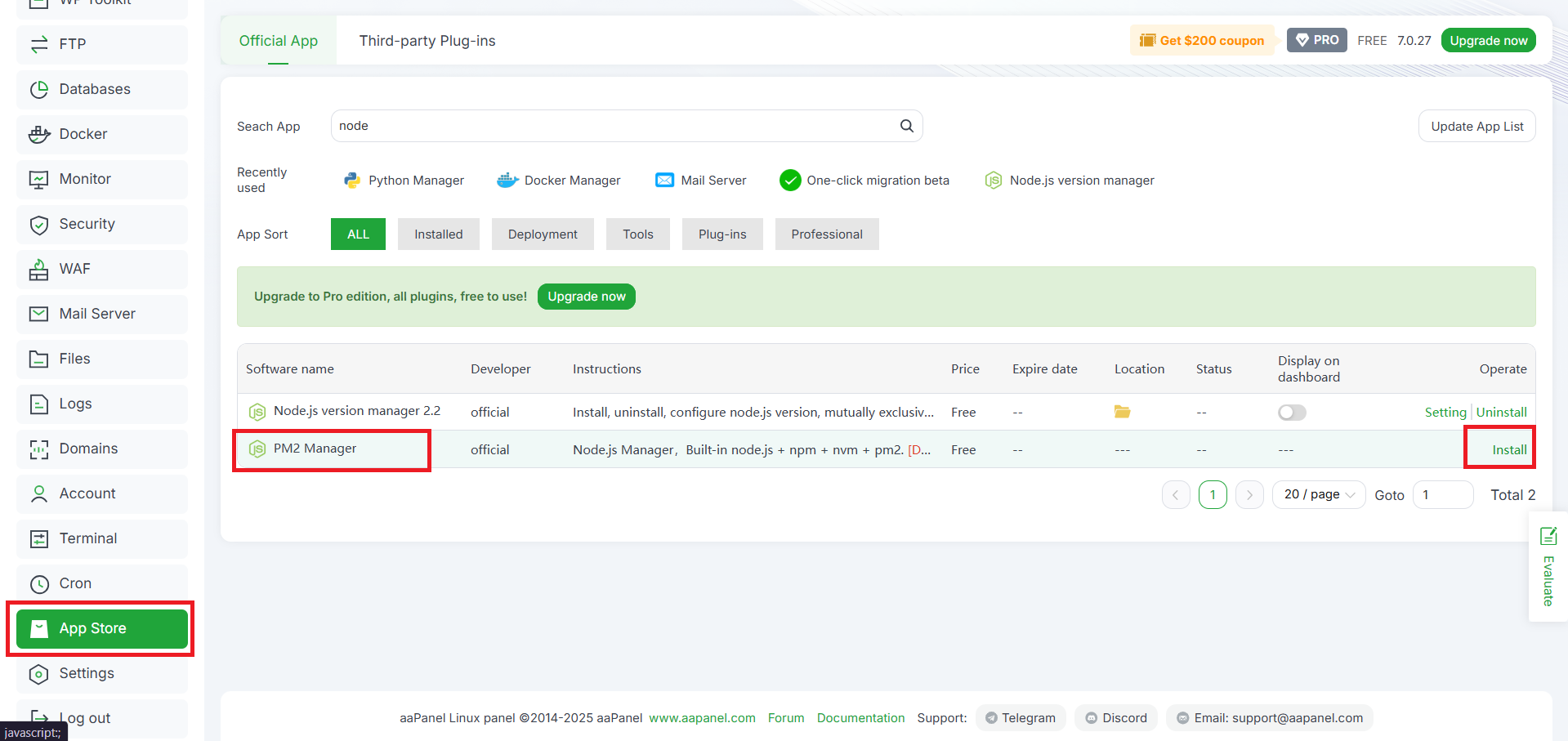
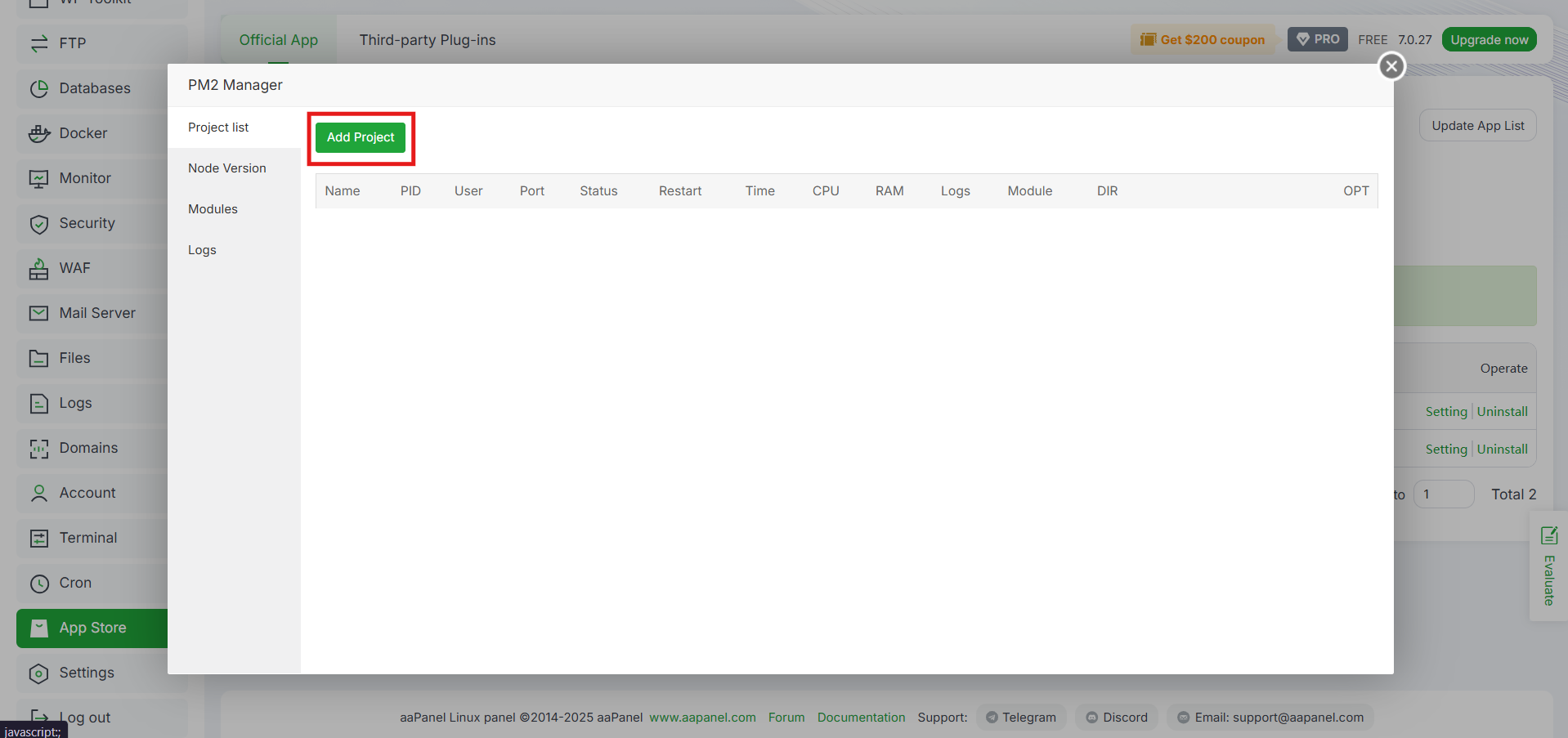
b. Setelah terinstal, buka PM2 Manager kemudian klik “Add Project”.
c. Masukkan detail project kamu:
- Startup file: file utama yang dijalankan oleh Node.js, biasanya app.js, server.js, atau index.js.
- Run dir: folder lokasi aplikasi (root project), contoh: /www/wwwroot/dummy-node-test
- Name: nama proses PM2 yang akan muncul di daftar PM2, contoh: dummy-node-test
- Balance (Instances): jumlah instance (proses) yang ingin dijalankan. Contoh:
- 1 = single instance
- 4 = 4 proses paralel (cocok untuk multi-core CPU)
- MAX RAM: batas maksimal RAM untuk proses (dalam MB). Default: 1024 MB (1GB)
- User: user Linux yang menjalankan proses. Default: www (user bawaan aaPanel).
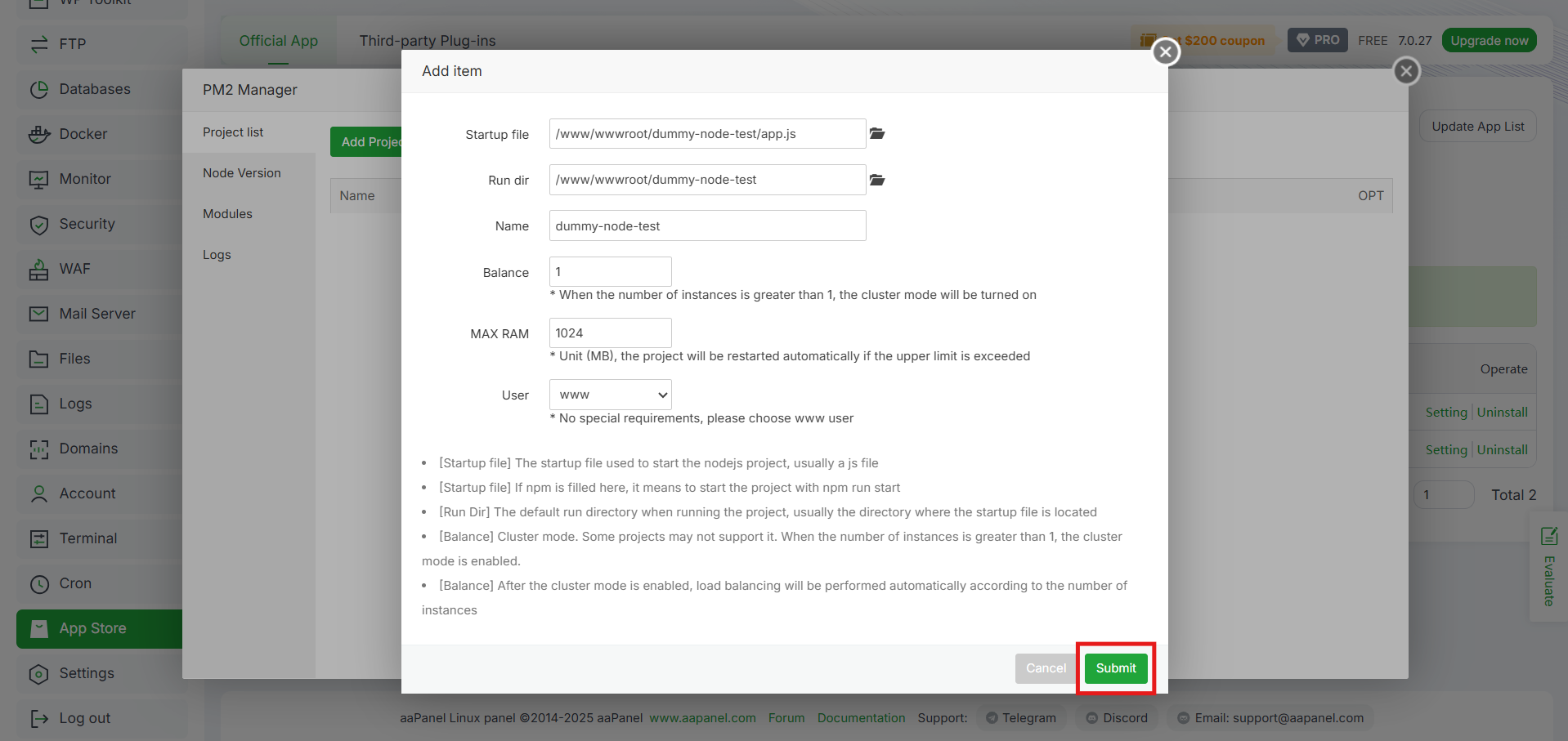
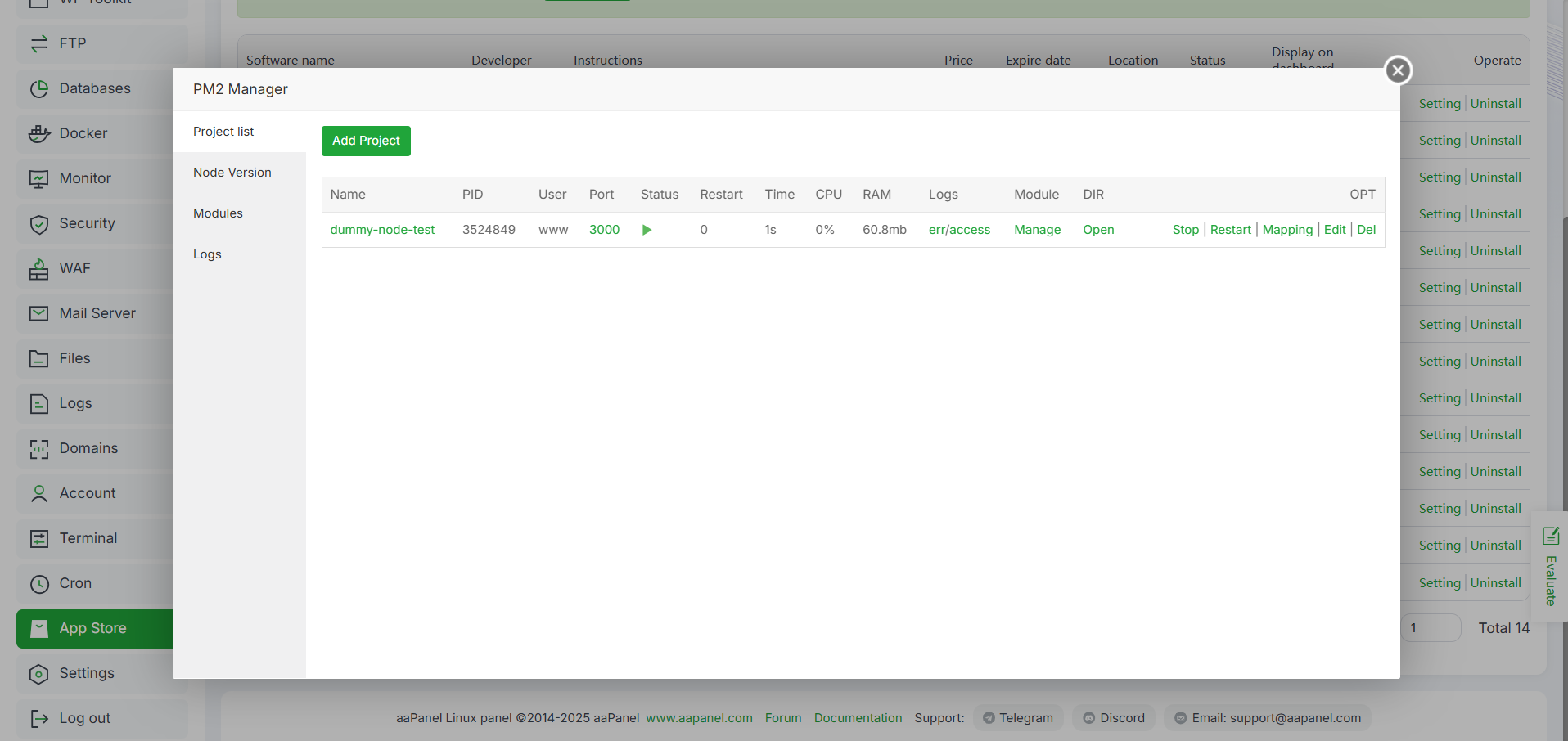
d. Klik Submit. Manager akan menjalankan aplikasi kamu menggunakan PM2 dan memastikan aplikasi tetap berjalan bahkan setelah reboot server.
Tips Troubleshooting Composer & NPM/Yarn di aaPanel
Saat mengatur composer, NPM, dan Yarn di aaPanel, kamu mungkin akan menemui beberapa kendala. Berikut adalah beberapa kendala dan solusi yang bisa kamu lakukan untuk menyelesaikannya:
1. Composer Tidak Ditemukan (Command ‘npm’ not found)
- Penyebab paling umum biasanya karena PATH belum diatur dengan benar. Composer belum dikenali sistem karena lokasinya tidak terdaftar di variabel PATH.
- Solusinya, pastikan file composer memang ada di /usr/local/bin atau direktori yang seharusnya. Kalau belum, tambahkan PATH tersebut ke .bashrc atau .zshrc. Dengan begitu perintah composer bisa dijalankan dari mana saja.
2. Composer Gagal Install Dependensi
- Biasanya ini terjadi karena ekstensi PHP yang dibutuhkan belum aktif. Composer memerlukan beberapa ekstensi PHP tertentu sesuai project (misalnya mbstring, openssl, atau pdo_mysql).
- Solusinya, buka aaPanel > App Store > PHP Settings > Extensions lalu aktifkan ekstensi PHP yang diperlukan oleh project kamu. Setelah itu jalankan ulang perintah composer install.
3. NPM Error Permission
- Masalah ini sering muncul saat direktori project tidak memiliki izin tulis. Jadi ketika NPM mencoba menulis file di node_modules atau .cache, sistem akan menolak.
- Solusinya gunakan sudo jika perlu hak akses superuser, atau ubah permission folder menggunakan chmod/chown supaya sesuai dengan user yang menjalankan perintah NPM.
4. NPM Tidak Sesuai Versi Node.js
- Kadang kamu sudah install NPM terbaru, tapi Node.js-nya terlalu lama sehingga banyak paket tidak kompatibel.
- Solusinya upgrade Node.js lewat NVM (Node Version Manager) atau gunakan fitur Node.js Manager di aaPanel untuk install versi terbaru. Setelah upgrade, jalankan ulang npm install.
5. Yarn Tidak Dikenali
- Jika saat mengetik yarn muncul error “command not found”, artinya Yarn belum diinstal secara global.
- Solusinya jalankan npm install -g yarn agar Yarn terpasang global dan bisa diakses di semua project. Setelah itu cek kembali dengan yarn –version untuk memastikan instalasi berhasil.
Kesimpulan
Dengan Composer dan NPM/Yarn terpasang di aaPanel, kamu bisa mengelola proyek PHP maupun Node.js lebih mudah, cepat, dan terstruktur. Jika kalian butuh server yang powerful, aman, dan punya kontrol penuh untuk menginstal Composer, NPM, Yarn, dan tools development lain, Cloud VPS DomaiNesia adalah pilihan tepat. Dengan DomaiNesia kamu bisa mendapatkan server dengan performa tinggi, panel yang fleksibel, dan support teknis yang siap membantu deployment proyek PHP dan Node.js kalian dengan cepat dan stabil.

Ita Sugiharti
If this post has reached you, then I hope it helps. If you have any questions or feedback, just leave a comment.