



Cara Menambahkan Custom SSL (Non-Let’s Encrypt) di aaPanel
Oleh
Ita Sugiharti

Halo DomaiNesians! Mengelola website di aaPanel memerlukan penggunaan SSL/TLS yang valid untuk memastikan keamanan dan kepercayaan. Meskipun Let’s Encrypt adalah pilihan yang mudah dan gratis, ada kalanya kita perlu menggunakan Custom SSL dari Penyedia Otoritas Sertifikat (CA) lain misalnya, sertifikat berbayar, Wildcard, EV/OV, atau sertifikat internal.
Nah, di artikel kali ini kita akan membahas langkah demi langkah bagaimana cara memasang Custom SSL (selain Let’s Encrypt) di aaPanel, mulai dari persiapan, upload sertifikat, konfigurasi, hingga troubleshooting dengan panduan yang lebih jelas dan sesuai versi aaPanel saat ini.
Mengapa Memilih Custom SSL
Sebelum masuk ke langkah-langkah teknis cara menambahkan custom SSL, ada baiknya kita memahami terlebih dahulu mengapa kita perlu mempertimbangkan untuk menggunakan Custom SSL:
1. Kontrol Validasi & Kepercayaan
Sertifikat komersial sering menawarkan Organization Validation (OV) atau Extended Validation (EV), yang menampilkan nama organisasi di browser, meningkatkan kepercayaan pengunjung website kita.
2. Wildcard atau SAN / Multi-Domain
Custom SSL memungkinkan kamu menggunakan satu sertifikat untuk banyak subdomain (Wildcard) atau beberapa nama domain berbeda (SAN/Multi-Domain), yang umumnya lebih mudah dikelola perpanjangannya secara manual daripada implementasi Wildcard Let’s Encrypt di beberapa control panel.
3. Durasi Sertifikat dan Fitur Tambahan
Beberapa CA menyediakan masa berlaku lebih panjang, dukungan teknis, garansi, atau fitur keamanan tambahan.
4. Kebijakan Perusahaan / Regulasi
Regulasi internal atau kebijakan industri tertentu mungkin mewajibkan penggunaan SSL dengan tipe validasi khusus (OV/EV) dari CA yang terakui.
Persiapan Sebelum Menambahkan Custom SSL (Non-Let’s Encrypt)
Sebelum kamu menambahkan SSL custom di aaPanel, kamu perlu menyiapkan beberapa hal berikut:
1. File Sertifikat SSL dari CA
Kamu perlu memiliki ketiga komponen esensial ini (didapat setelah CSR divalidasi oleh CA):
- Private Key (.key)
Kunci rahasia yang kamu buat saat generate CSR. Kunci ini harus dijaga kerahasiaannya.
- Sertifikat domain (.crt atau .pem)
Sertifikat utama yang dikeluarkan untuk domain/subdomain kamu.
- Sertifikat perantara (CA Bundle/Intermediate)
Rangkaian sertifikat yang menghubungkan Sertifikat Domain kamu ke root CA. Rangkaian sertifikat ini sangat penting untuk dipercaya browser.
2. Domain Aktif & DNS Terarah
Pastikan domain atau subdomain kamu sudah mengarah ke IP server yang digunakan aaPanel, agar validasi TLS dan browser tidak memperlihatkan error. Jika kamu belum mengatur DNS domain, kamu bisa mengaturnya dengan tutorial berikut ini.
3. Akses aaPanel
Pastikan kamu bisa login ke aaPanel dan memiliki akses penuh ke pengaturan website yang ingin dipasang SSL, seperti mengedit setting website, meng-upload SSL, dan mengakses domain via internet.
4. Siapkan File Sertifikat dengan Urutan yang Benar
File .key, .crt / .pem, CA Bundle harus siap di komputer kamu agar bisa copy-paste atau upload. Jika CA memberikan lebih dari satu file sertifikat (.crt, intermediate.crt, ca_bundle.pem), kamu mungkin perlu menggabungkannya.
Di kotak Certificate aaPanel, urutan paste harus selalu:
- Sertifikat Domain
- Sertifikat Intermediate / CA Bundle
Pastikan tidak ada spasi atau karakter ekstra yang tidak perlu di antara blok kode.
5. Cek Port & Firewall
Port 443 (HTTPS) harus dibuka di server dan di firewall aaPanel (bisa dicek di menu Security). Jika kamu menggunakan port khusus atau proxy, pastikan pengaturan tersebut tidak menghalangi HTTPS.
Langkah-Langkah Menambahkan Custom SSL di aaPanel
Setelah persiapan selesai, berikut urutan langkah yang bisa kamu ikuti untuk menambahkan custom SSL selain Let’s Encrypt di aaPanel:
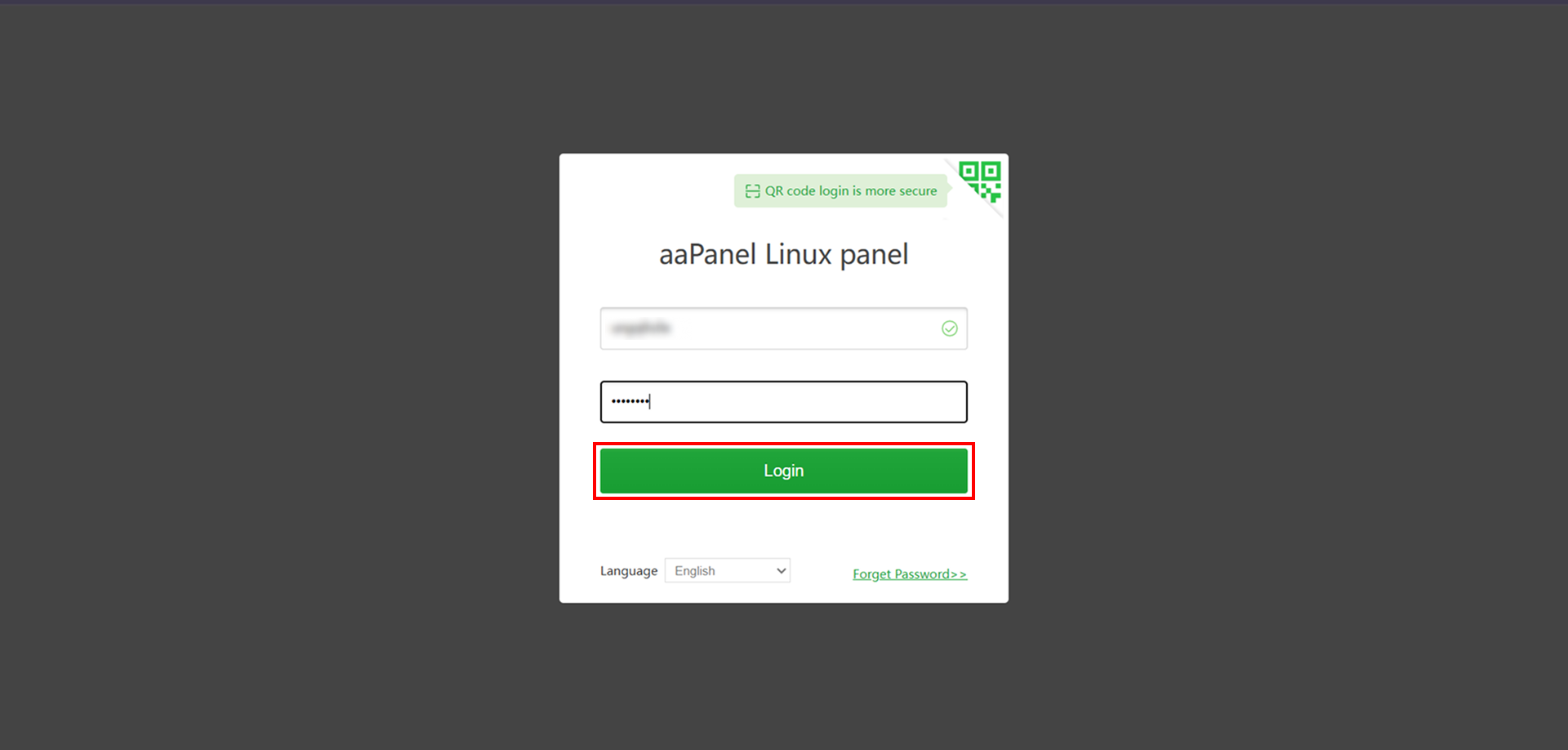
1. Login ke aaPanel dan Akses Menu Website
- Buka browser dan login ke aaPanel dengan akses yang kamu miliki.
- Di sidebar sebelah kiri, pilih menu Website. Di sini, kamu akan melihat daftar domain/subdomain yang kamu sudah buat atau kelola di server.
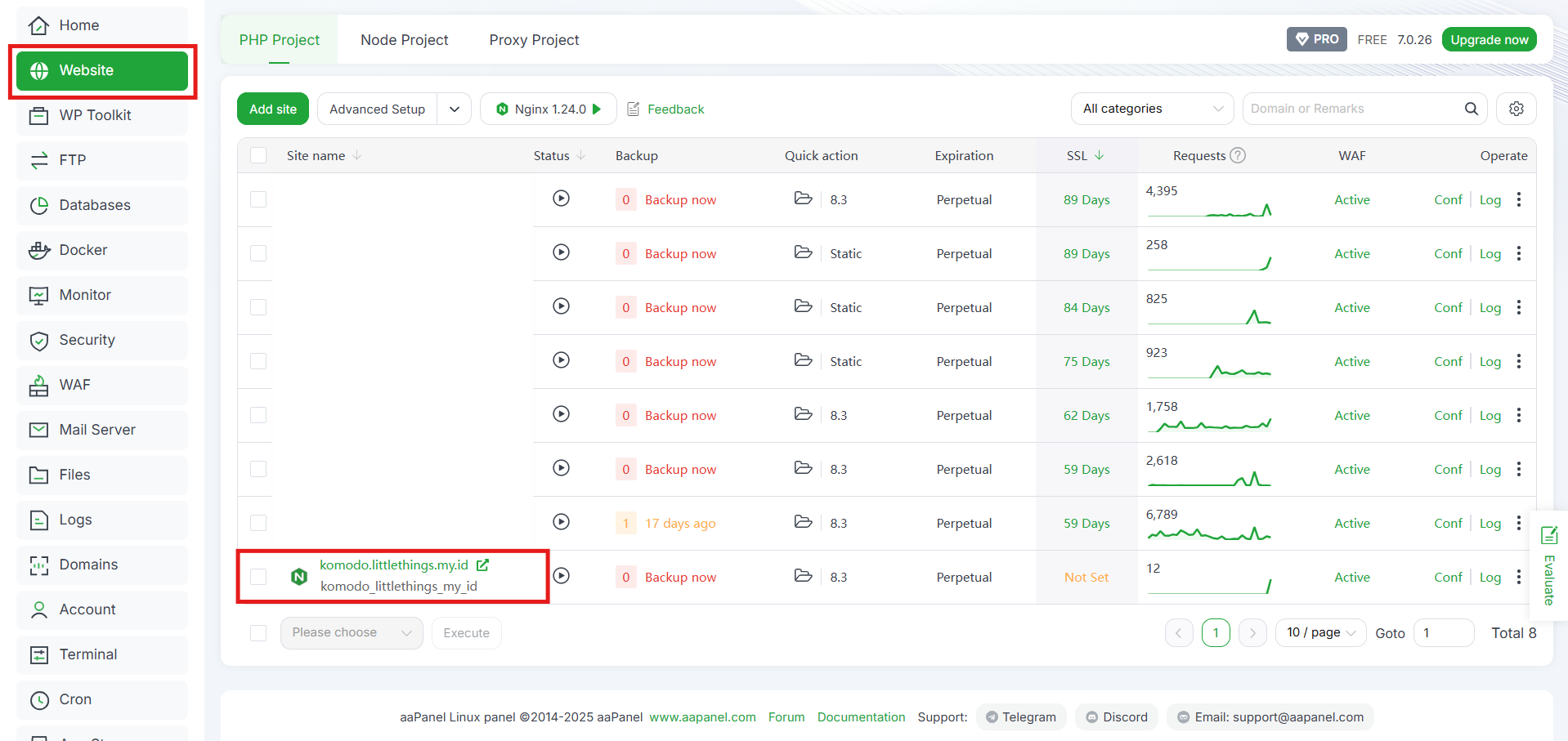
2. Pilih Website yang Akan Dipasangi SSL Custom
- Dalam list domain yang ditampilkan, cari domain/subdomain yang ingin kamu pasangi SSL kemudian klik pada nama domain tersebut.
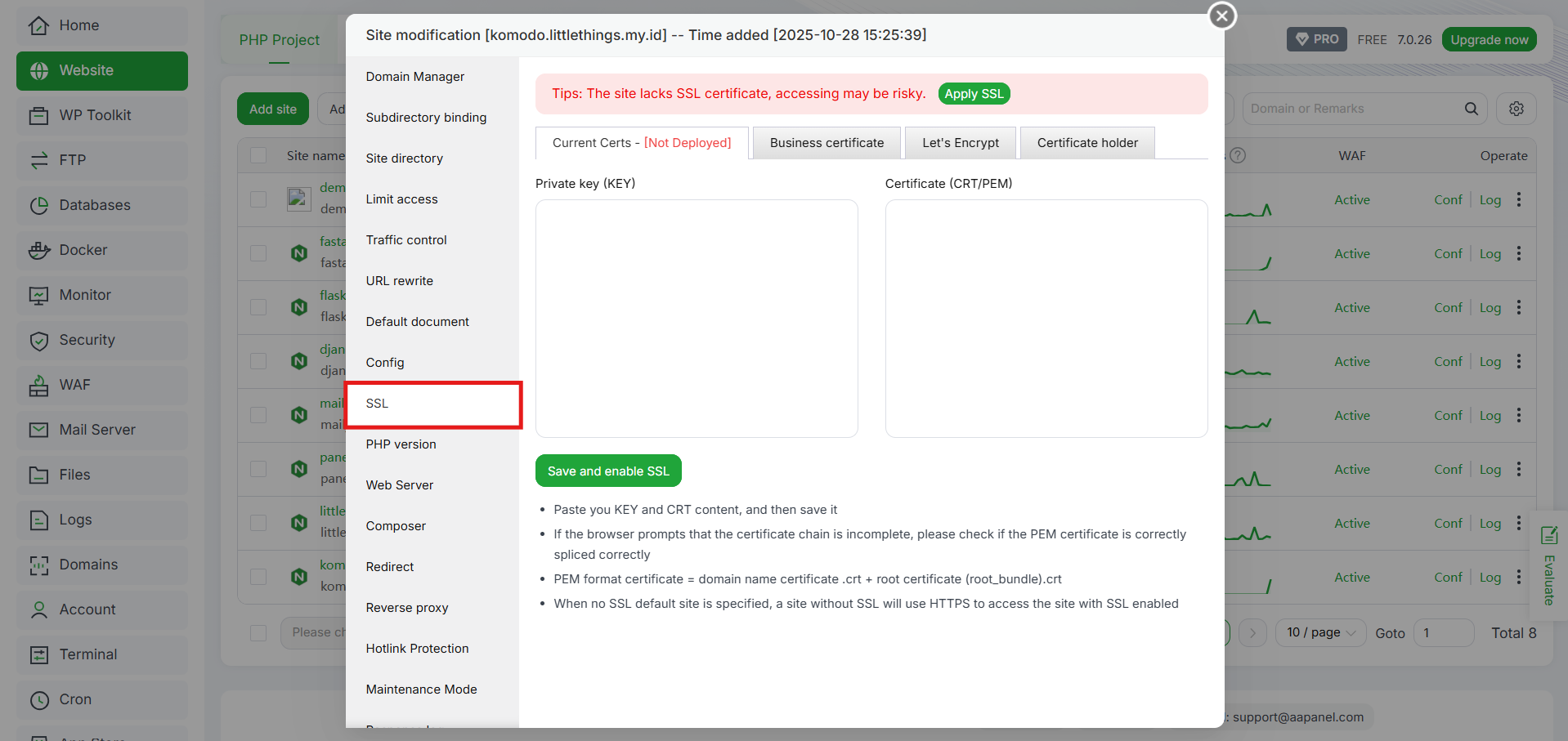
- Setelah masuk ke menu Site modification, pilih tab SSL.
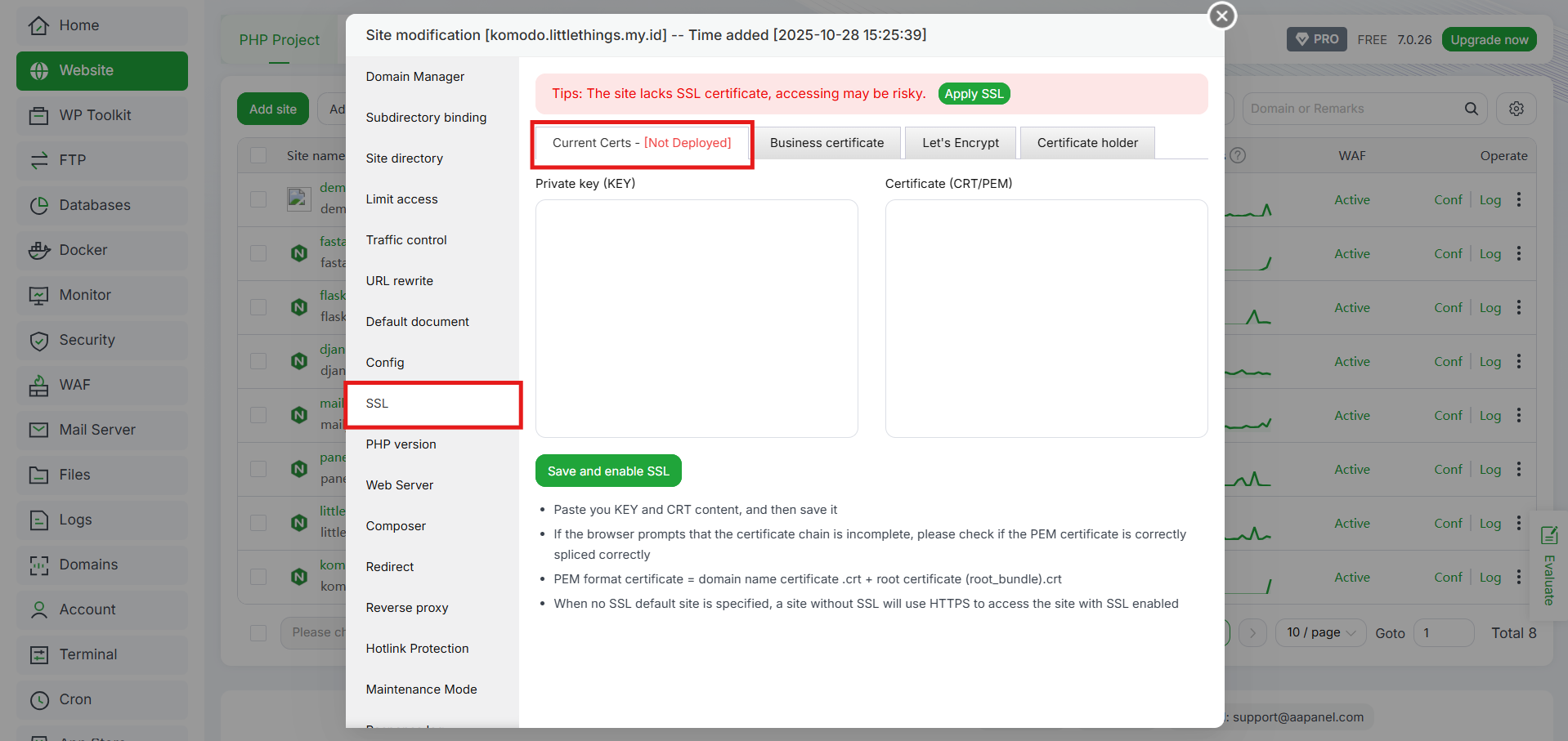
3. Pilih Tab Current Certs – [Not Deployed]
- Di dalam menu SSL ini, kamu akan melihat beberapa opsi tab yaitu:
- Current Certs – [Not Deployed]: menampilkan status sertifikat SSL yang sedang aktif atau belum dipasang.
- Business certificate: digunakan untuk mengupload dan memasang SSL berbayar secara manual dari CA seperti Positive, sslTrus, GeoTrust, Sectigo, dan lain sebagainya.
- Let’s Encrypt: mengaktifkan SSL gratis otomatis dari Let’s Encrypt.
- Certificate holder: menampilkan daftar semua sertifikat SSL yang tersimpan di server.
- Karena di sini kita akan memasang sertifikat pada domain yang belum diatur SSL-nya, pilih tab Current Certs – [Not Deployed].
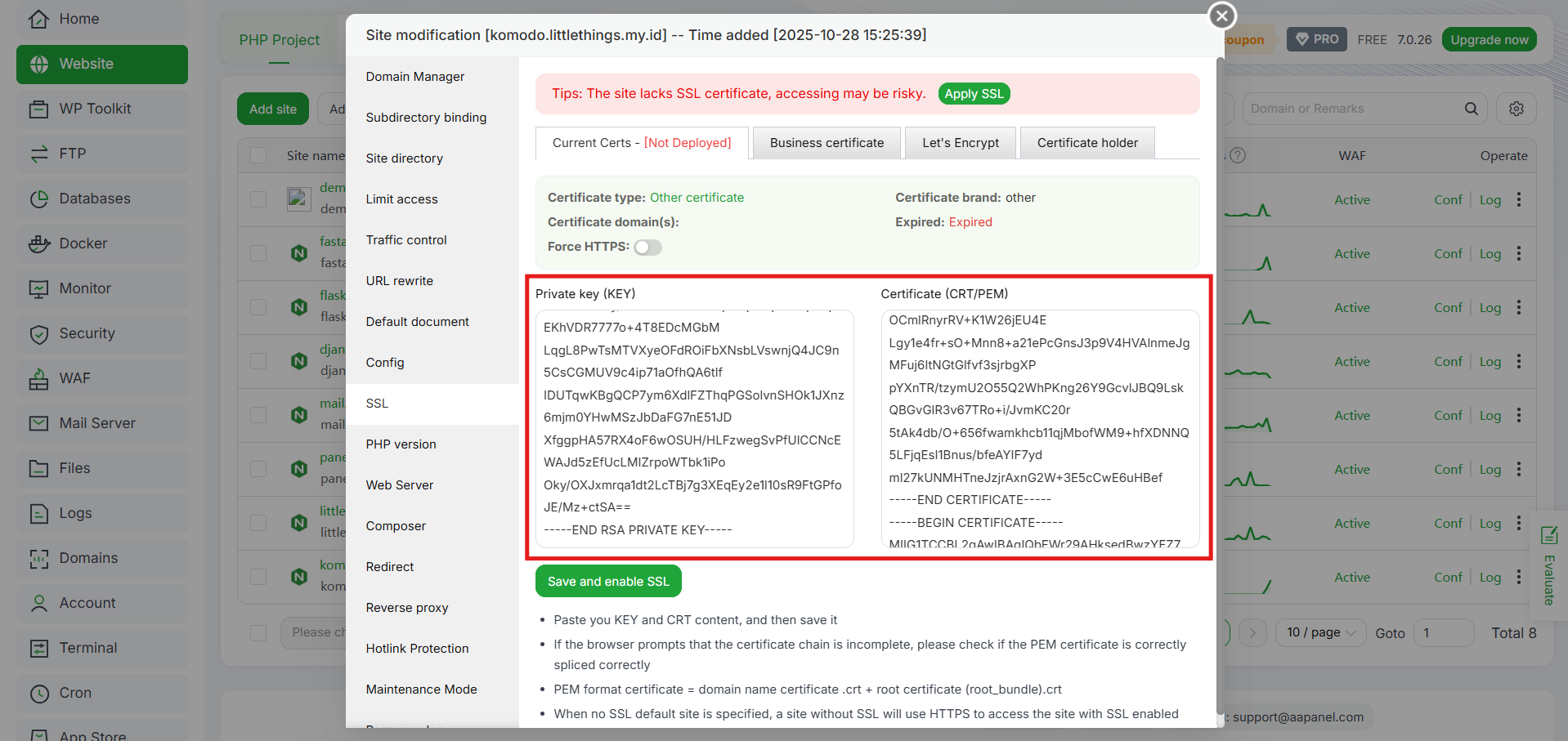
4. Paste Private Key dan Certificate
Di sini kamu akan melihat ada dua kotak utama yaitu Private Key dan Certificate (CRT/PEM). Pada contoh tutorial kali ini kita akan menggunakan sertifikat non-Let’s Encrypt dari ZeroSSL:
a. Private Key (KEY)
- Paste isi dari file Private Key (.key) yang kamu dapat dari CA.
- Pastikan formatnya seperti ini dan tidak ada karakter tambahan:
|
1 2 3 |
-----BEGIN PRIVATE KEY----- (...isi private key...) -----END PRIVATE KEY----- |
b. Certificate (CRT/PEM)
- Paste sertifikat domain kamu terlebih dahulu
- Kemudian langsung diikuti dengan paste isi Sertifikat Intermediate (CA bundle).
- Pastikan urutan dan formatnya seperti ini:
|
1 2 3 4 5 6 |
-----BEGIN CERTIFICATE----- (...isi sertifikat domain...) -----END CERTIFICATE----- -----BEGIN CERTIFICATE----- (...isi sertifikat intermediate / CA bundle...) -----END CERTIFICATE----- |
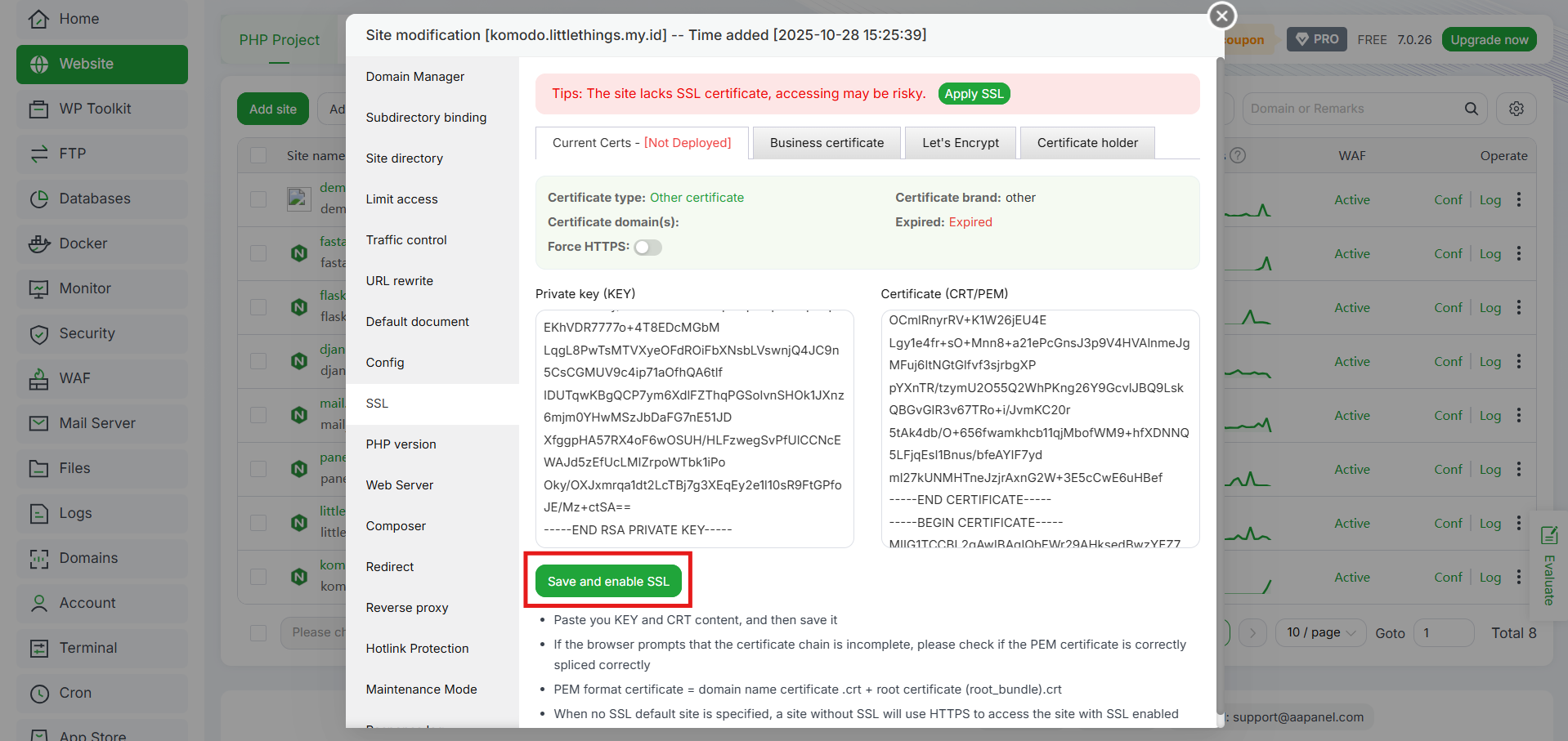
5. Simpan dan Aktifkan SSL
- Setelah Private Key dan Certificate sudah di-paste dengan benar, klik tombol Save and enable SSL untuk mengaktifkan SSL.
- aaPanel akan menyimpan key dan sertifikat, serta secara otomatis melakukan reload konfigurasi web server (Nginx atau Apache) untuk domain tersebut.
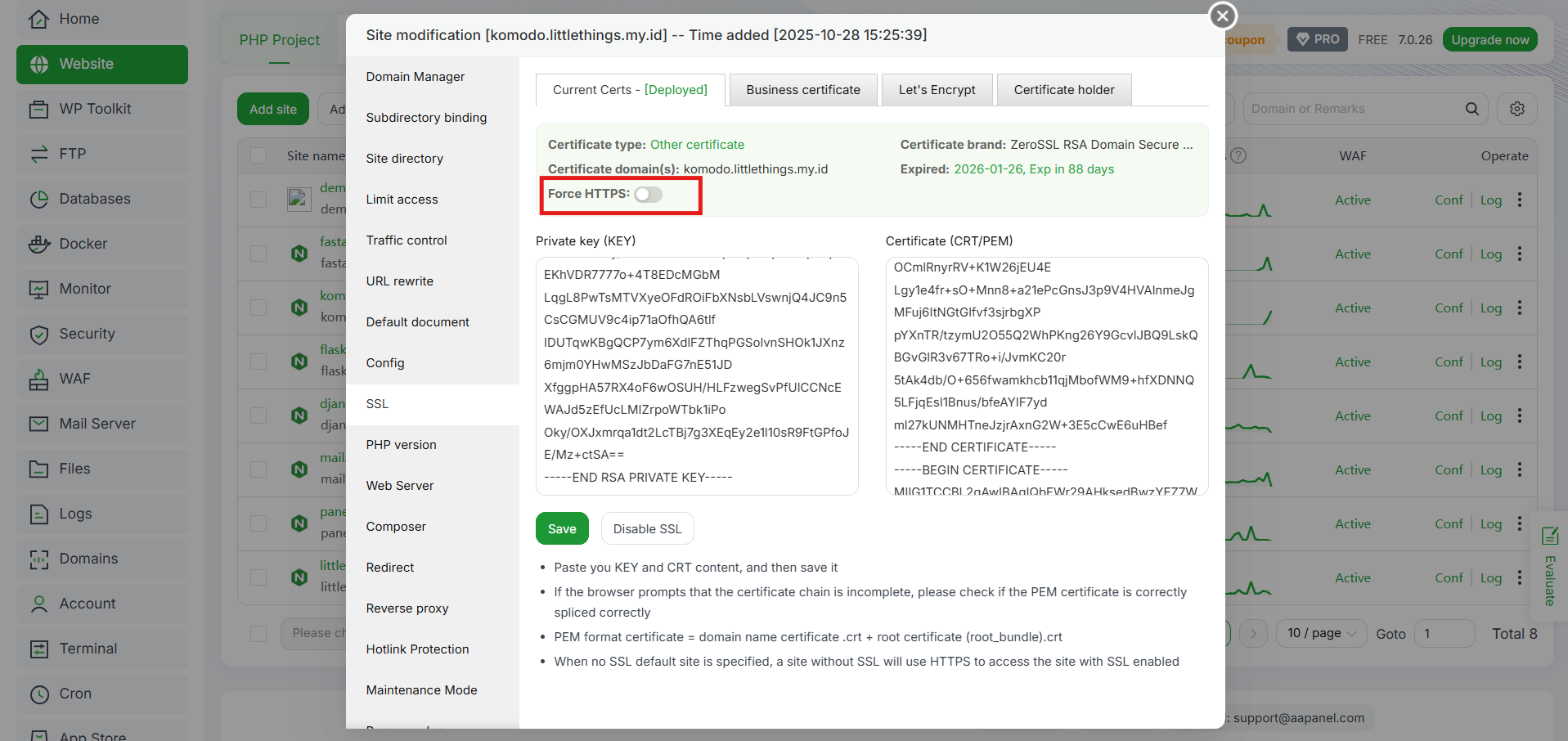
6. Konfigurasi Force HTTPS (Sangat Disarankan)
Agar semua pengunjung menggunakan koneksi yang aman (HTTPS), kamu bisa mengaktifkan redirect otomatis dari HTTP ke HTTPS. Caranya:
- Masih di halaman Site Modification, cari opsi “Force HTTPS”.
- Aktifkan fitur ini untuk menambahkan rewrite rule yang mengalihkan semua akses http:// ke https://.
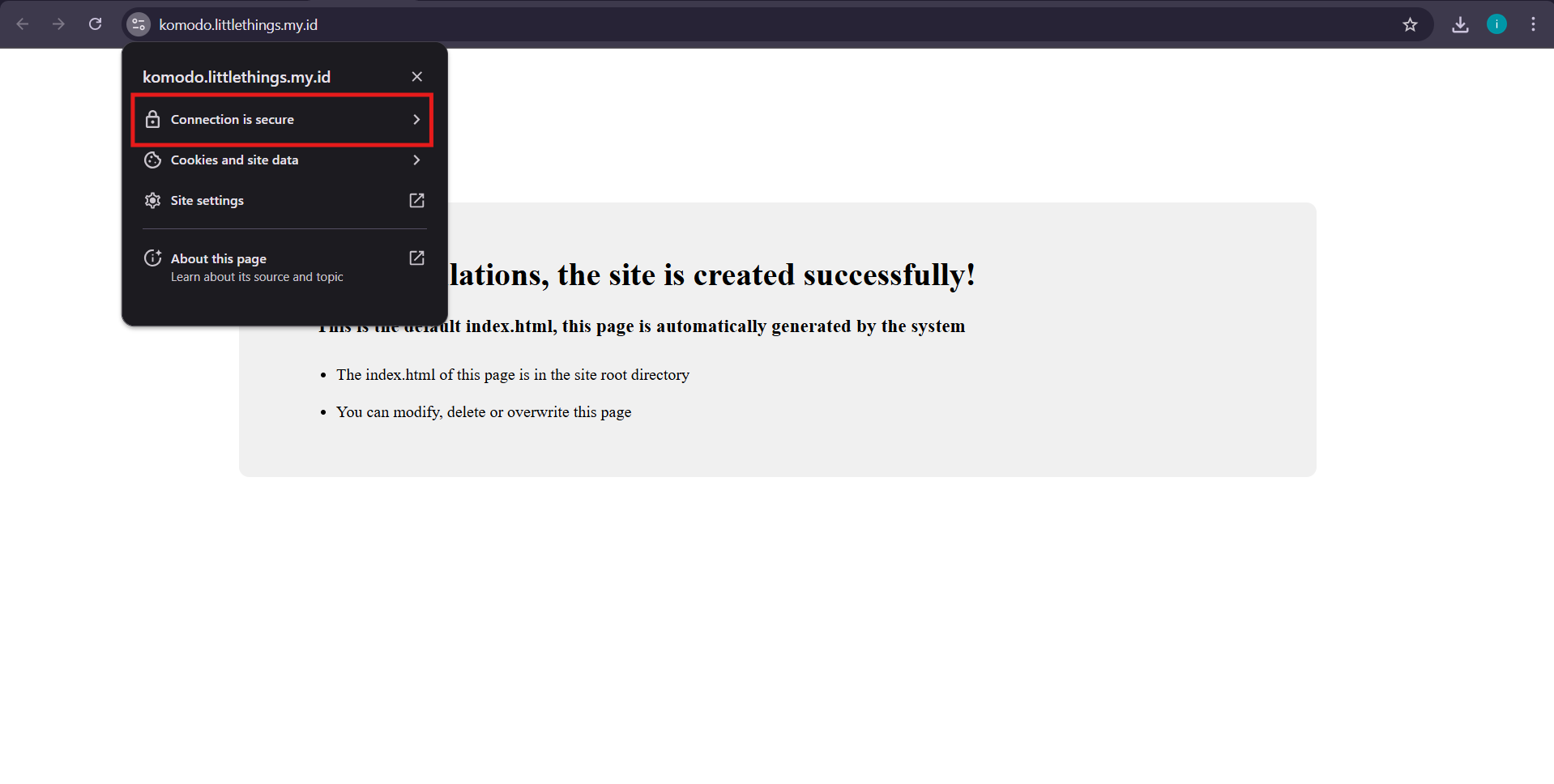
7. Verifikasi & Testing Sertifikat
Setelah semua langkah selesai, lakukan pengecekan dengan cara:
- Cek dari browser, kunjungi website kamu https://domainkamu.com, lihat apakah ikon gembok (lock) sudah muncul yang menandakan SSL sudah aktif.
- Cek chain dengan menggunakan tools eksternal seperti SSL Labs (Qualys SSL Test) atau online SSL Checker. Tool ini akan memverifikasi apakah certificate chain sudah lengkap dan urutannya benar. Pastikan hasilnya tidak menunjukkan “Intermediate Chain Missing”.
Contoh Kendala dan Cara Mengatasinya
Berikut beberapa masalah yang kadang muncul saat coba mengaplikasikan custom SSL, dan cara mengatasinya:
1. Sertifikat tidak dipercaya (browser warning “Certificate not trusted”)
Jika muncul keterangan “Certificate not trusted” di browser, penyebabnya bisa jadi karena CA SSL tidak lengkap atau urutan intermediate/CA Bundle salah.
Untuk mengatasinya, pastikan kamu memasukkan CA Bundle di kotak Certificate setelah Sertifikat Domain, dengan urutan yang benar (Domain lalu Intermediate).
2. Private key mismatch
Penyebabnya bisa jadi karena Private Key yang kamu paste tidak cocok dengan sertifikat yang dikeluarkan oleh CA.
Solusinya, gunakan Private Key yang sama persis yang digunakan untuk generate CSR. Periksa kecocokan menggunakan tools seperti openssl jika diperlukan.
3. HTTPS tidak aktif atau akses error
Jika kamu mengalami kendala akses web yang error, bisa jadi itu karena web server (Nginx/Apache) belum di-reload, atau port 443 ditutup.
Solusinya, coba lakukan soft reload atau restart web server via menu App Store di aaPanel. Cek kembali firewall di menu Security aaPanel dan firewall server.
4. Sertifikat kadaluarsa
Sertifikat yang kadaluarsa biasanya terjadi karena kamu lupa memperbarui sertifikat yang biasanya hanya berlaku 1 tahun, 2 tahun atau bahkan kurang dari 1 tahun.
Untuk mengatasi kendala ini, solusinya yaitu atur pengingat. Setelah sertifikat baru didapat, timpa atau replace key dan certificate yang lama di tab “Current Certs” dengan data yang baru, lalu Save.
Kesimpulan
Menambahkan Custom SSL di aaPanel bukanlah proses yang sulit, tapi memang butuh perhatian pada detail dan urutan langkah. Dengan SSL dari penyedia Non-Let’s Encrypt, kamu bisa lebih fleksibel dalam memilih jenis sertifikat, masa berlaku, wildcard/SAN, dan tingkat validasi.
Jika kamu menggunakan SSL atau TLS pada website kamu, maka website kamu akan aman, terpercaya, dengan HTTPS aktif dan sertifikat valid. Selain itu, untuk membangun website yang aman dan terpercaya, kamu butuh infrastruktur yang kuat, aman, memiliki performa tinggi, serta mendukung untuk diinstal custom SSL.
Untuk mendapatkan infrastruktur server dengan kriteria tersebut, kamu bisa menggunakan layanan Cloud VPS DomaiNesia. Dengan DomaiNesia, kamu bisa dapat server yang cepat, kontrol penuh atas konfigurasi SSL, dan support teknis yang siap membantu supaya website kamu aman dan profesional.

Ita Sugiharti
If this post has reached you, then I hope it helps. If you have any questions or feedback, just leave a comment.


