Tutorial Cara Instal Laravel di aaPanel, Pemula Wajib Tahu!
Oleh
Ita Sugiharti

Halo DomaiNesians! Laravel adalah salah satu framework PHP paling populer saat ini. Framework ini dikenal karena ekosistemnya yang matang, fitur lengkap, dokumentasi yang kuat, serta alur kerja pengembangan yang efisien. Tidak heran jika Laravel menjadi pilihan utama banyak developer untuk membangun aplikasi web modern.
Kabar baiknya, Laravel bisa diinstal dengan mudah di aaPanel tanpa perlu konfigurasi server yang rumit. aaPanel menyediakan antarmuka grafis yang mempermudah pengelolaan web server, PHP, database, hingga cron job.
Pada artikel ini, kita akan membahas cara instal Laravel di aaPanel secara lengkap dan production ready, mulai dari persiapan server, instalasi Composer, pembuatan project Laravel, konfigurasi domain, pengaturan permission, hingga optimasi performa aplikasi.
Persiapan Server di aaPanel
Sebelum memulai proses instal Laravel, pastikan lingkungan server di aaPanel sudah siap. Laravel cukup sensitif terhadap versi PHP dan ekstensi tertentu. Dengan persiapan yang benar, proses instalasi akan berjalan lancar dan aplikasi lebih stabil.
1. Menyiapkan PHP dan Ekstensi yang Dibutuhkan
Aplikasi Laravel membutuhkan versi PHP minimal 8.x, dan beberapa ekstensi wajib harus aktif. Tanpa ekstensi ini, Laravel akan gagal di tahap instal atau error saat runtime.
Ekstensi wajib Laravel:
- OpenSSL
- PDO & PDO_MySQL
- Mbstring
- Tokenizer
- XML
- Ctype
- BCMath
- Fileinfo
Cara mengaktifkan ekstensi di aaPanel:
a. Masuk ke dashboard aaPanel.
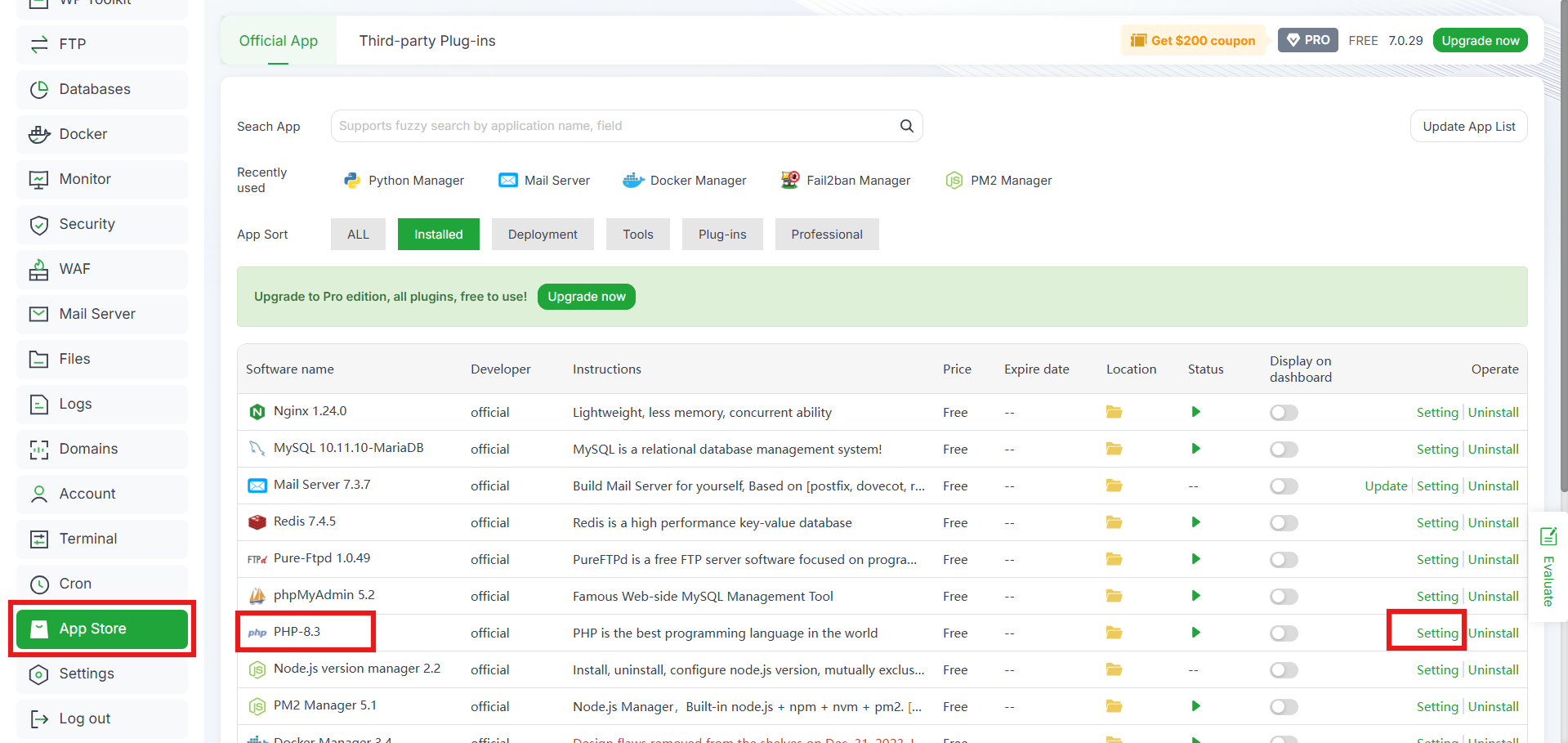
b. Buka App Store kemudian pilih versi PHP 8.x yang digunakan (pastikan kamu memakai versi PHP 8.1 ke atas).
c. Klik Setting pada versi PHP yang aktif tersebut.
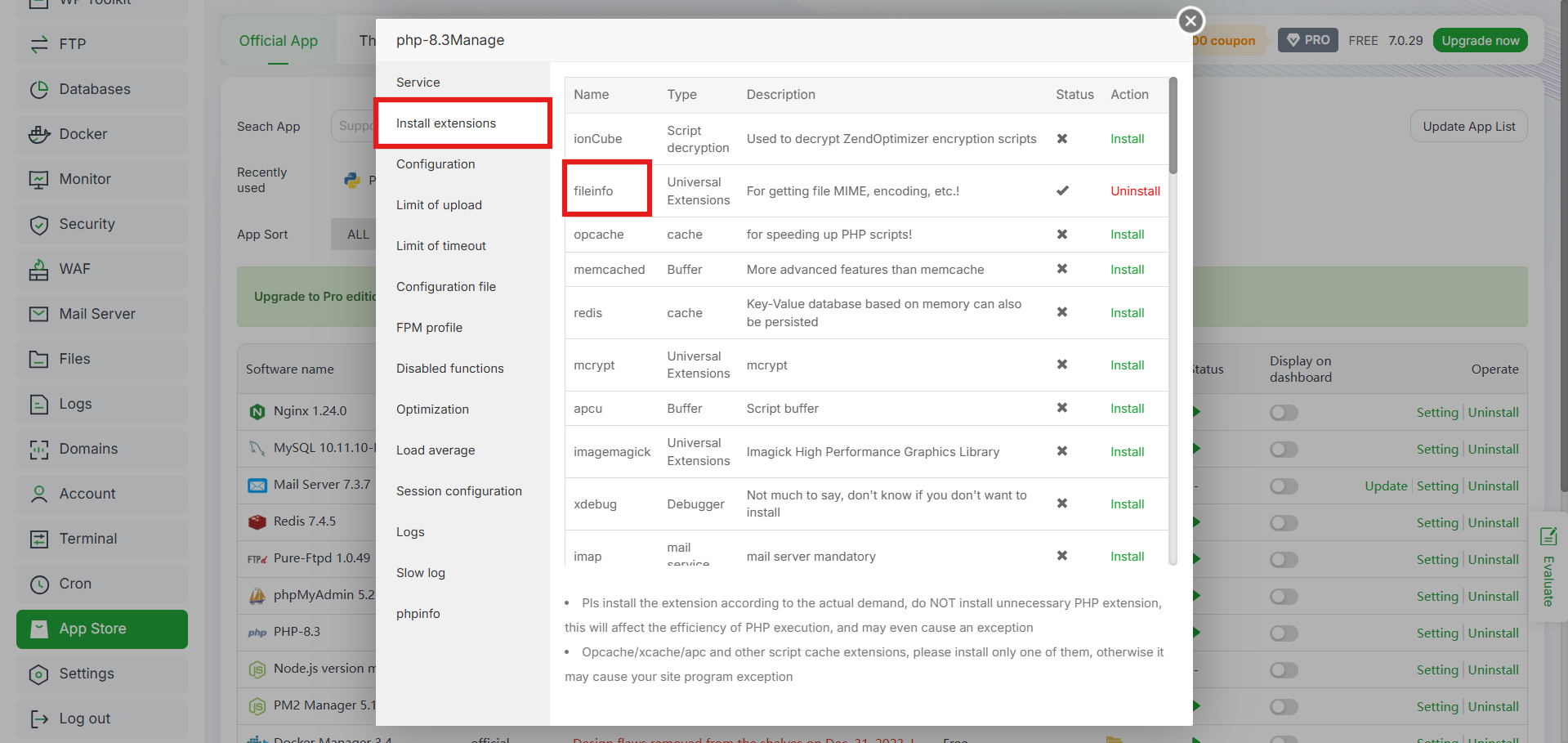
d. Masuk ke tab Install extensions.
e. Pastikan ekstensi seperti fileinfo, mbstring, openssl, pdo_mysql, dan bcmath sudah terinstal dan aktid. Jika belum, tinggal klik Install.
2. Menyiapkan Web Server (Nginx/Apache)
Aplikasi Laravel bisa berjalan di Nginx maupun Apache, dan aaPanel sudah menyediakan keduanya. Kamu cukup memilih yang paling sesuai kebutuhanmu.
Rekomendasi penggunaan:
- Nginx: performa lebih cepat, konfigurasi stabil, cocok untuk production.
- Apache: lebih mudah untuk pemula, mendukung .htaccess secara bawaan.
Namun, untuk deployment production Laravel, Nginx sangat direkomendasikan karena lebih efisien dalam menangani concurrent request dan konfigurasi routing aplikasi Laravel lebih stabil. Berikut cara cek status web server di aaPanel:
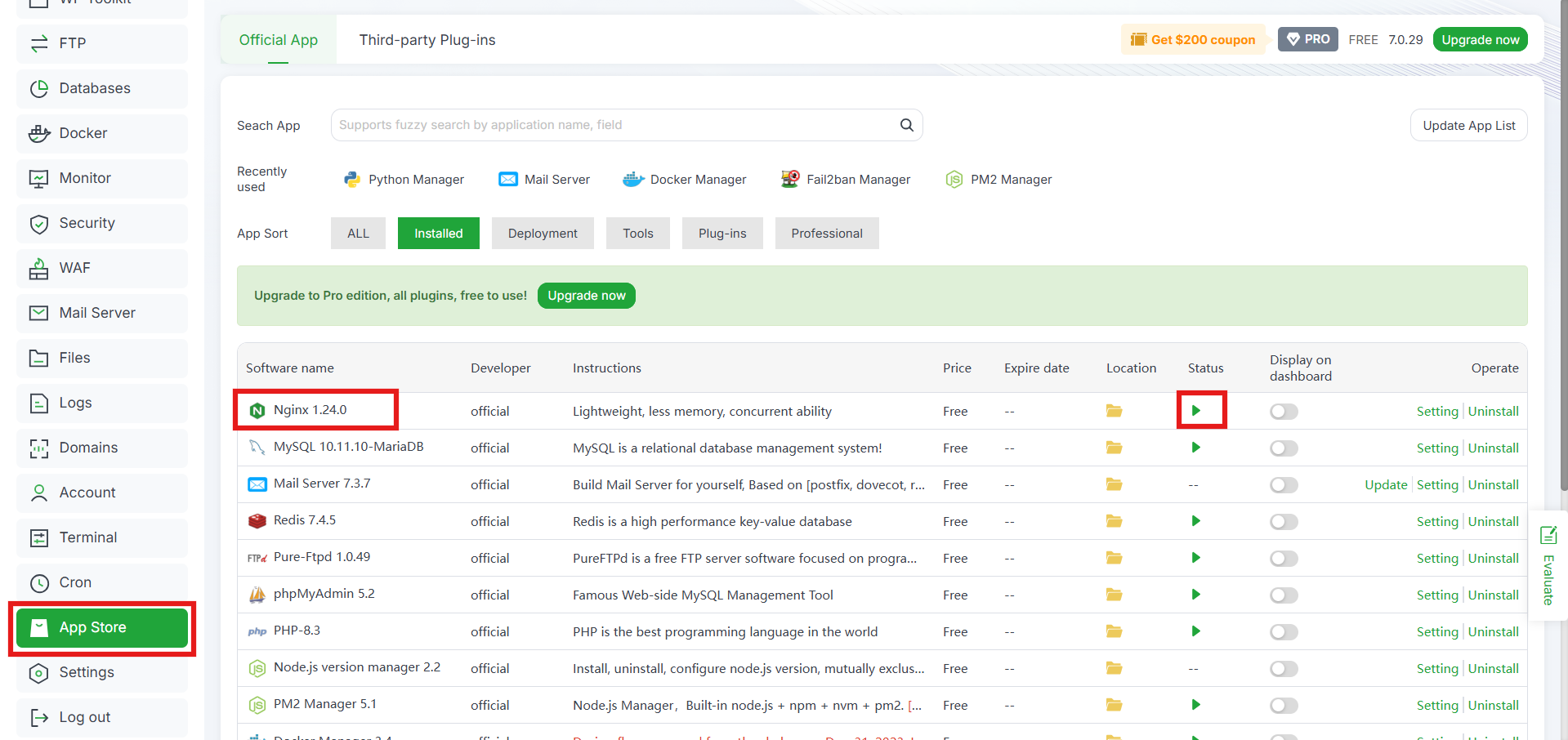
a. Masuk ke App Store.
b. Pastikan salah satu (Nginx atau Apache) dalam status Running.
c. Jika kamu ingin ganti, cukup stop web server yang satu dan start yang lain.
3. Menyiapkan Database
Laravel mendukung berbagai database, namun di aaPanel yang paling umum dan stabil adalah MySQL atau MariaDB karena instalasi dan manajemennya paling mudah.
Cara membuat database di aaPanel:
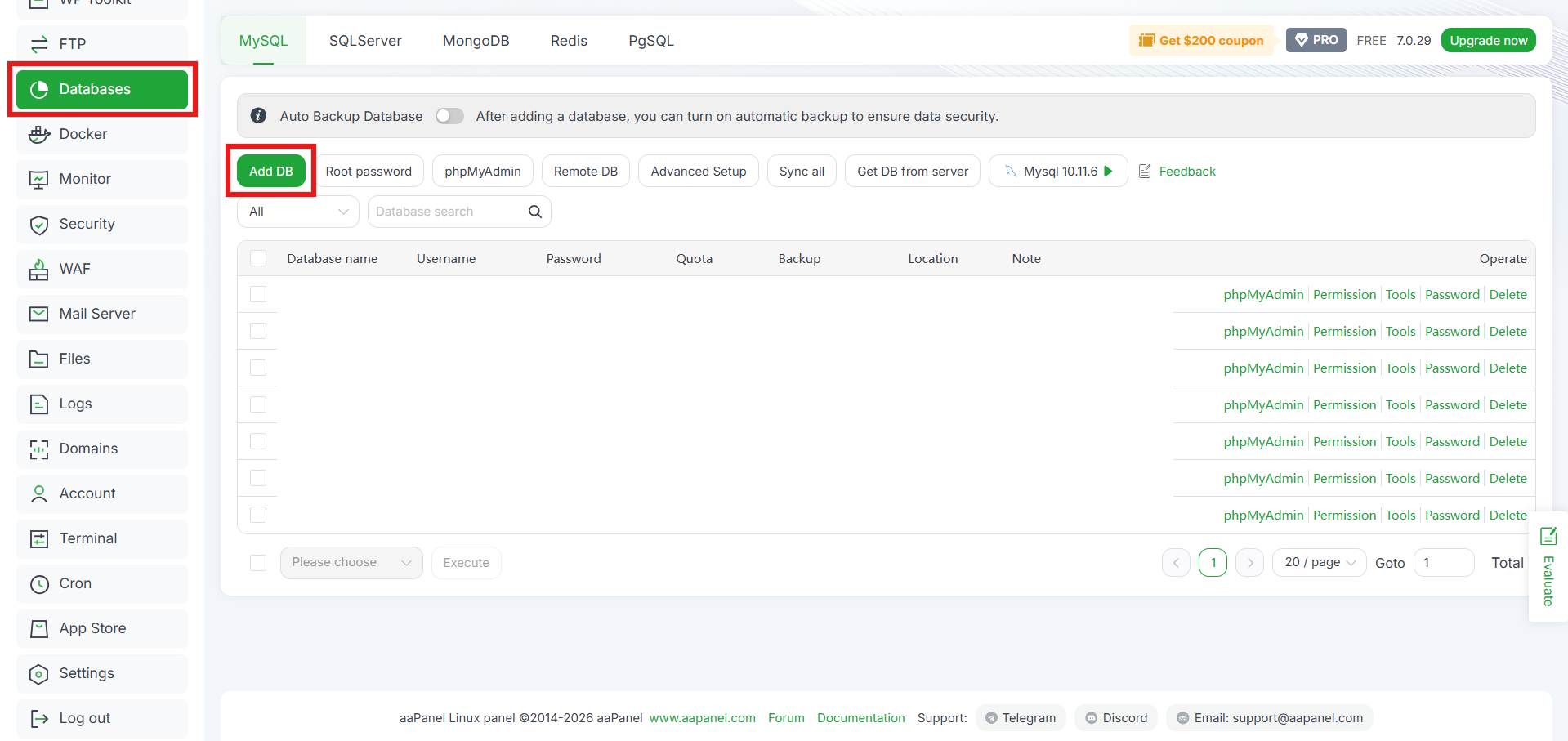
a. Masuk aaPanel kemudian pilih menu Databases.
b. Klik Add DB.
c. Isi data yang dibutuhkan, seperti nama database, username, dan password.
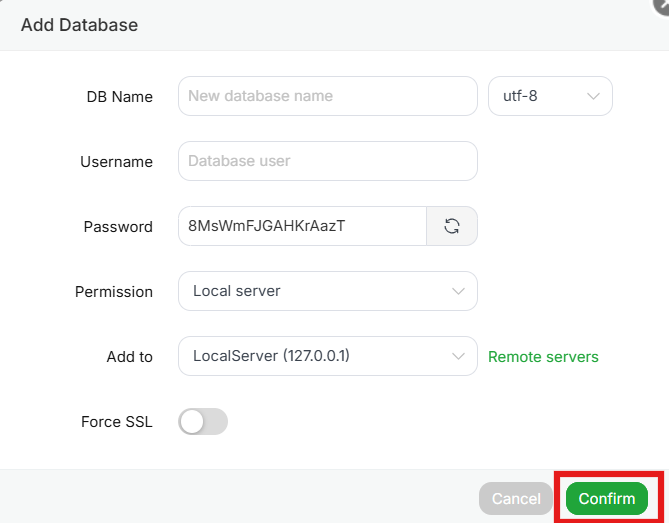
d. Simpan informasinya dengan klik tombol Confirm. Data ini nantinya akan kita gunakan pada file .env Laravel.
Cara Instalasi Composer di aaPanel
Composer adalah dependency manager untuk PHP. Tanpa Composer, kamu tidak bisa instal Laravel maupun package-package pendukungnya. Jadi pastikan Composer sudah terpasang dengan benar.
1. Cek Apakah Composer Sudah Terpasang
Sebagian besar instalasi aaPanel terbaru sudah menyertakan Composer secara global.
Buka Terminal di aaPanel dan jalankan:
|
1 |
composer -V |
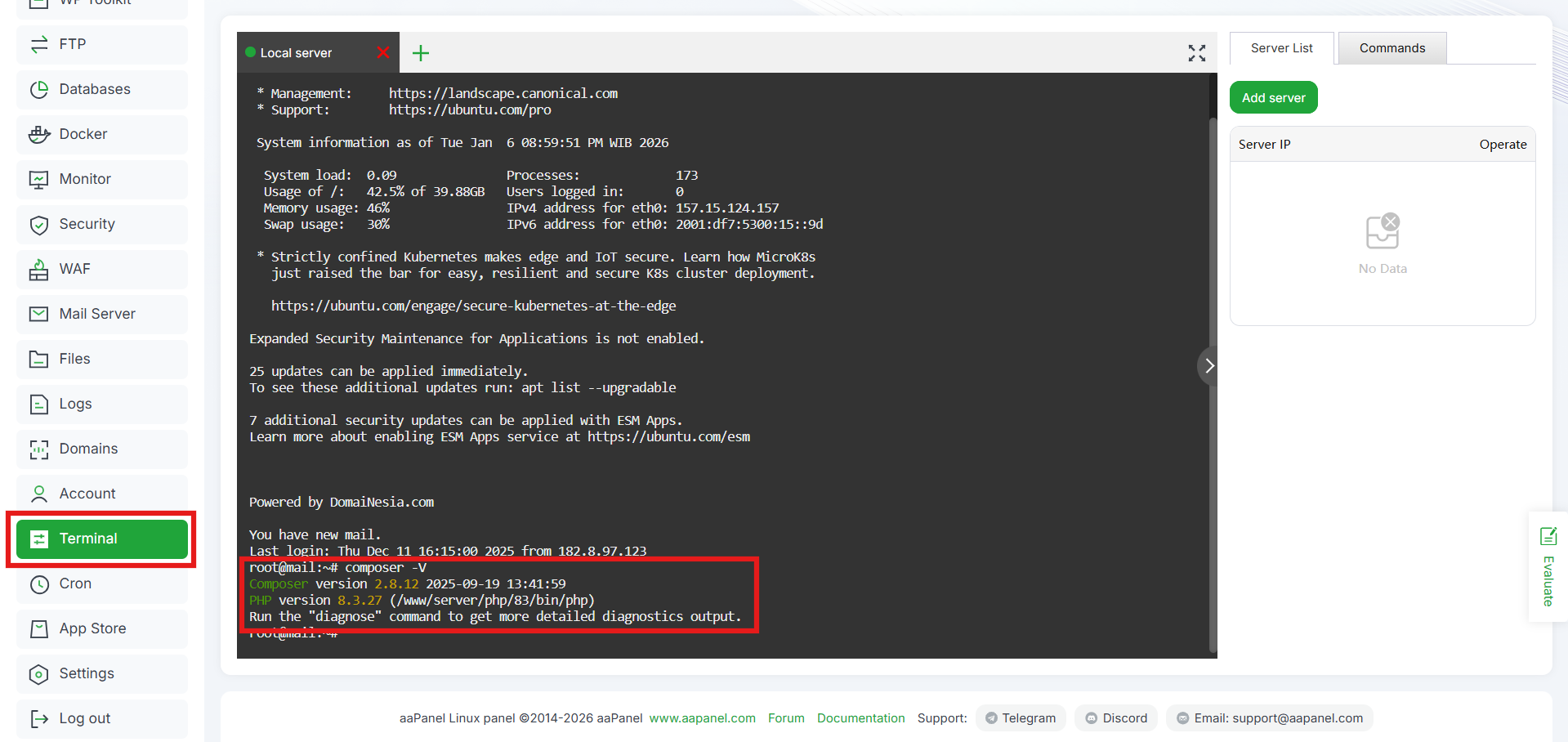
Jika muncul versi Composer, berarti Composer sudah siap digunakan. Jika belum, lanjutkan ke proses instalasi secara manual.
2. Instal Composer Secara Manual (Jika Belum Ada)
Pada sebagian besar instalasi aaPanel terbaru, Composer sudah tersedia secara global. Instalasi manual hanya diperlukan jika perintah composer belum dikenali.
Oleh karena itu, jika perintah composer belum dikenali, jalankan perintah berikut ini di terminal aaPanel untuk menginstal Composer terlebih dahulu:
|
1 2 3 |
curl -sS https://getcomposer.org/installer | php mv composer.phar /usr/local/bin/composer |
Cek kembali versinya:
|
1 |
composer -V |
Jika berhasil, maka berarti Composer telah aktif secara global dan siap digunakan.
Cara Membuat Project Laravel Baru
Setelah server siap dan Composer sudah berfungsi, sekarang kamu bisa mulai instalasi Laravel.
1. Menentukan Lokasi Instalasi
Laravel biasanya diinstal langsung pada folder domain, misalnya:
|
1 |
/www/wwwroot/domainkamu.com |
Atau di folder terpisah:
|
1 |
/www/wwwroot/laravel-project |
Pastikan folder project aplikasi Laravel berbeda dengan folder public, karena web server nantinya hanya akan mengarah ke folder public.
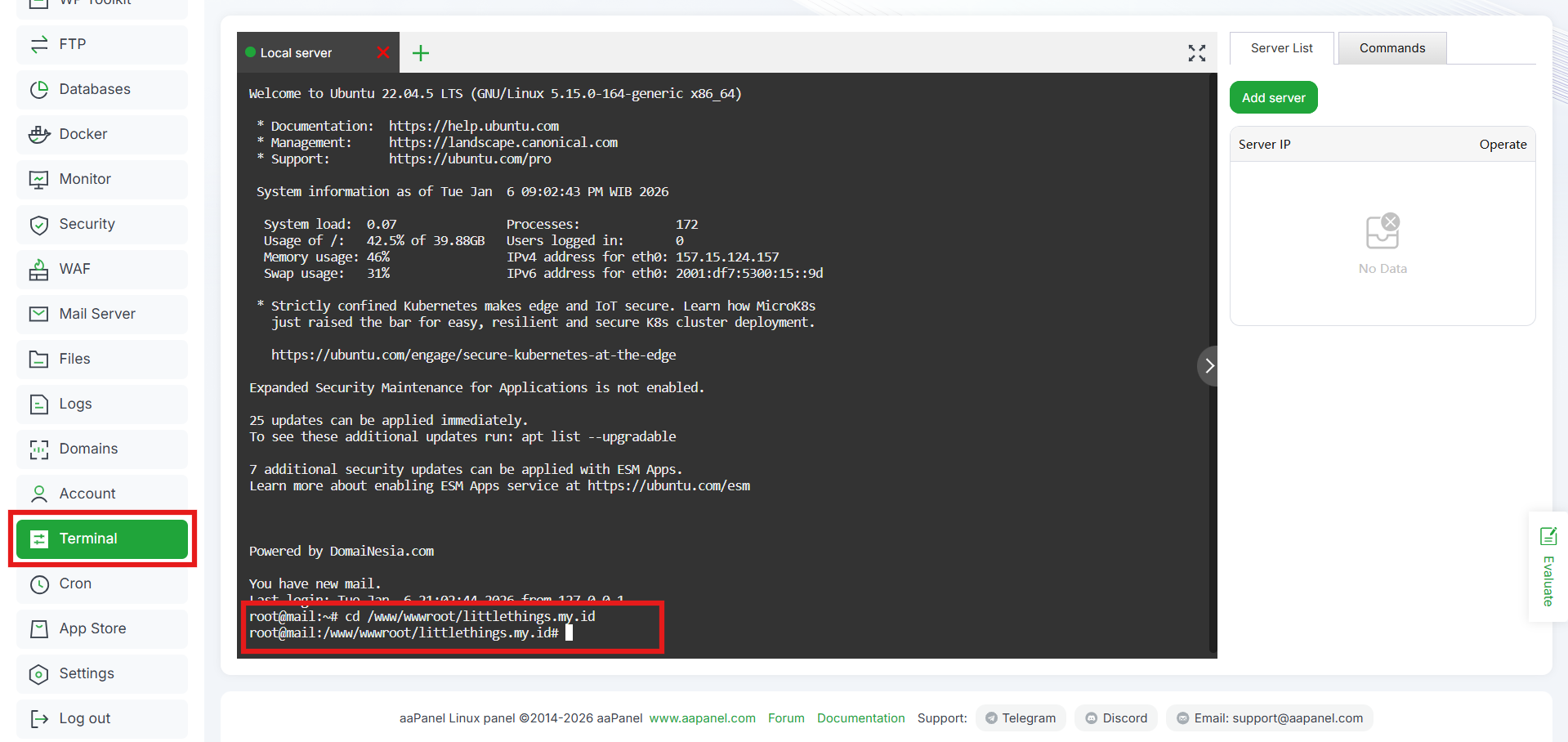
Setelah itu, masuk ke direktori tujuan:
|
1 |
cd /www/wwwroot/domainkamu.com |
2. Instal Laravel Menggunakan Composer
Jalankan perintah berikut untuk instal Laravel dengan Composer:
|
1 |
composer create-project laravel/laravel projectname |
Contoh:
|
1 |
composer create-project laravel/laravel myapp |
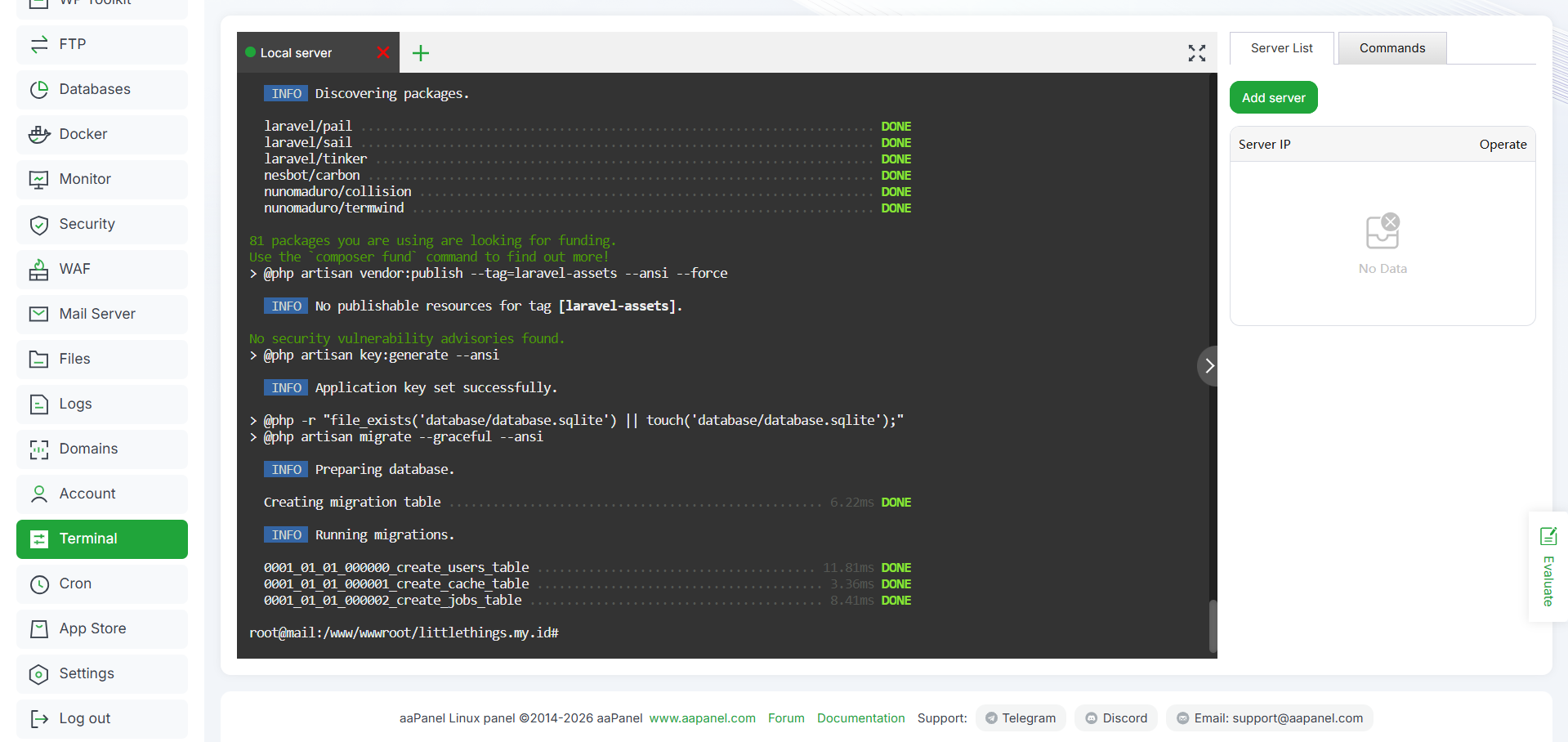
Composer akan mendownload seluruh file Laravel dan men-setup struktur framework. Tunggu proses selesai (biasanya 1-5 menit tergantung kecepatan server).
3. Mengatur Permission Folder Storage & Bootstrap
Laravel membutuhkan write permission atau akses tulis pada dua folder penting yaitu folder storage dan bootstrap/cache.
Langkah pertama, masuk dulu ke folder project:
|
1 |
cd myapp |
Atur permission dan ownership dengan menjalankan perintah berikut:
|
1 2 3 |
chown -R www:www storage bootstrap/cache chmod -R 775 storage bootstrap/cache |
Pada aaPanel, user web server biasanya adalah www. Permission yang salah dapat menyebabkan error 500 atau gagal menulis cache. Setelah permission benar, Laravel bisa berjalan tanpa error seperti “The stream or file could not be opened”.
Konfigurasi Virtual Host / Domain di aaPanel
Setelah aplikasi Laravel berhasil diinstal, langkah berikutnya adalah menghubungkannya dengan domain agar bisa diakses publik. Di aaPanel, proses ini cukup sederhana, tapi ada satu hal penting yaitu aplikasi Laravel harus selalu diarahkan ke folder public, bukan ke root project agar aman dan berjalan dengan lancar. Bagian ini sering jadi sumber error 500 atau halaman kosong jika salah konfigurasi.
1. Menambahkan Domain
Jika kamu baru ingin menambahkan domain untuk project Laravel, berikut caranya:
a. Masuk ke aaPanel kemudian pilih menu Website.
b. Klik Add Site.
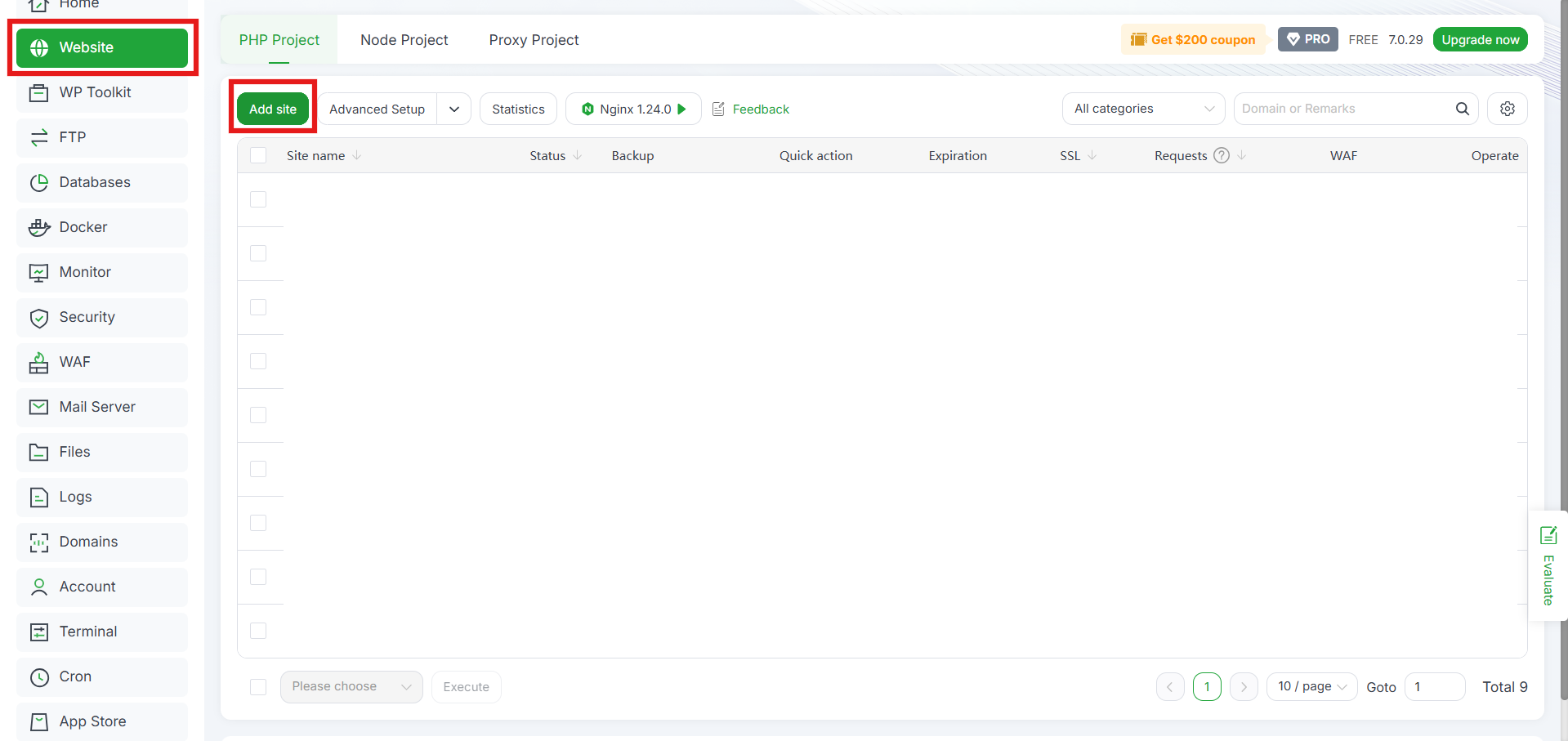
c. Masukkan nama domain yang ingin kamu gunakan.
d. Pilih PHP version sesuai project (misalnya PHP 8.2).
e. Pada Website Path, arahkan langsung ke:
|
1 |
/www/wwwroot/myapp/public |
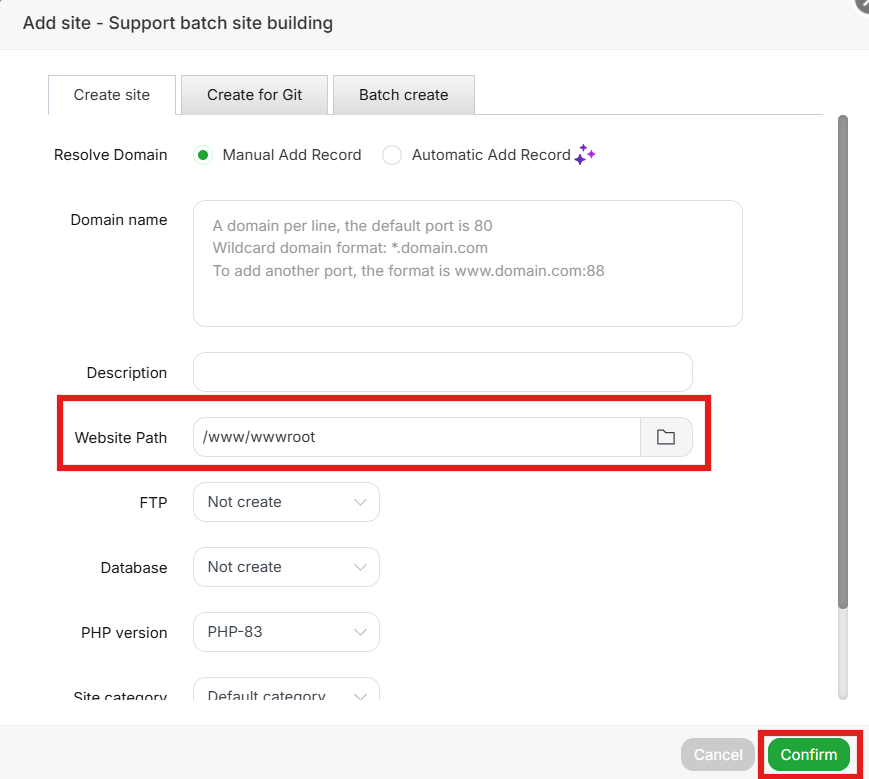
Folder public berfungsi sebagai entry point aplikasi dan mencegah file inti Laravel terekspos ke publik. Lalu, kenapa wajib ke folder public? Karena file-file inti Laravel (routes, env, config, vendor) tidak boleh terekspos ke publik. Folder public adalah area aman yang berfungsi sebagai entry point aplikasi.
Dengan begitu, Nginx/Apache hanya akan menjalankan file index.php yang ada di dalam folder public.
2. Mengatur Root Directory ke Public (Jika Sudah Membuat Website)
Jika kamu sudah sempat membuat website dan root directory masih menunjuk ke folder utama project:
a. Masuk menu Website kemudian klik domain kamu.
b. Buka tab Directory.
c. Ubah Site directory menjadi:
|
1 |
/www/wwwroot/domainkamu.com/myapp/public |
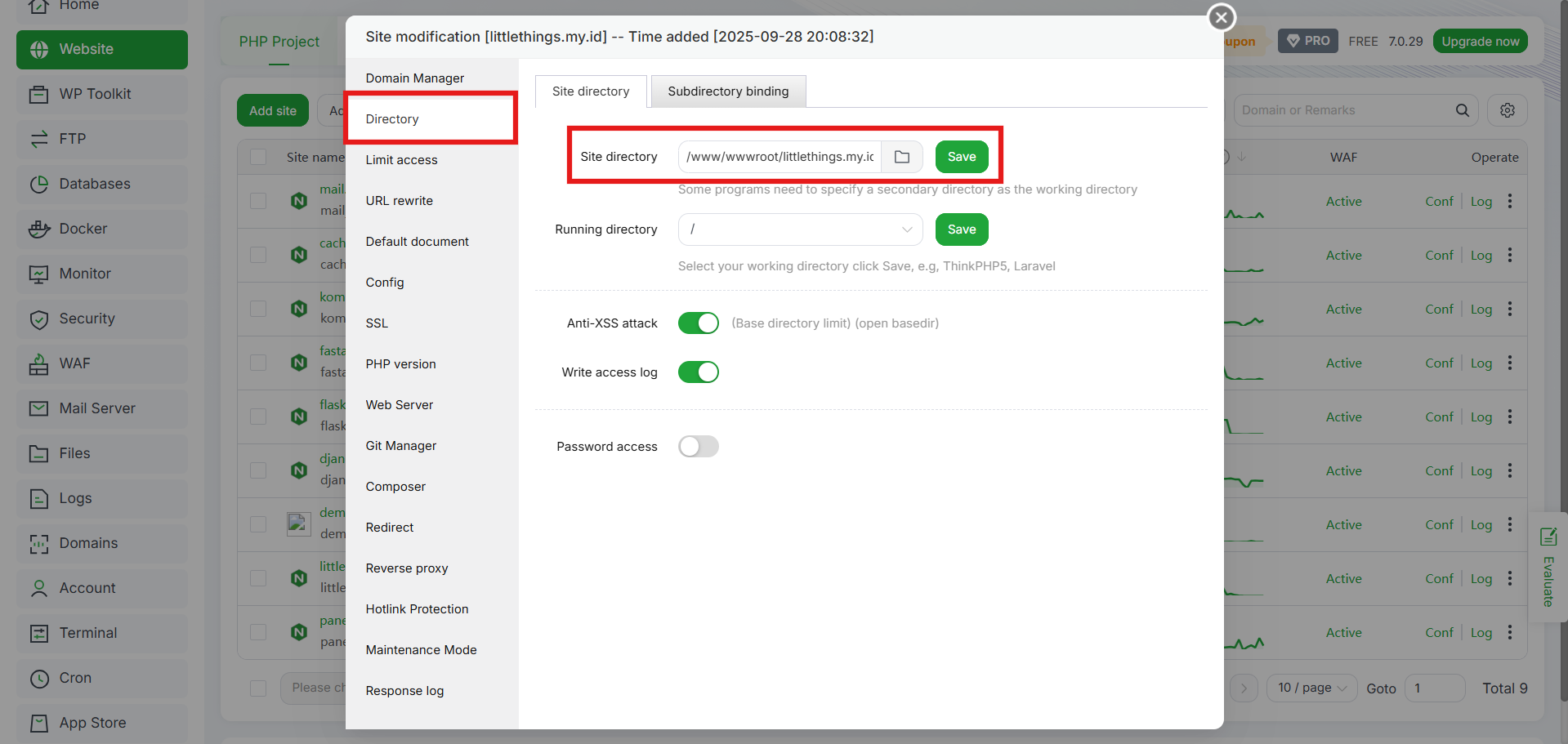
d. Simpan dan reload web server.
3. Konfigurasi Nginx untuk Laravel
Jika kamu menggunakan Nginx, tambahkan konfigurasi routing berikut agar Laravel bisa menangani semua request dengan benar.
a. Masuk ke aaPanel kemudian pilih menu Website
b. Pilih Domain yang ingin dikonfigurasi kemudian klik opsi Config (Nginx)
c. Tambahkan atau pastikan blok berikut ada:
|
1 2 3 4 5 |
location / { try_files $uri $uri/ /index.php?$query_string; } |
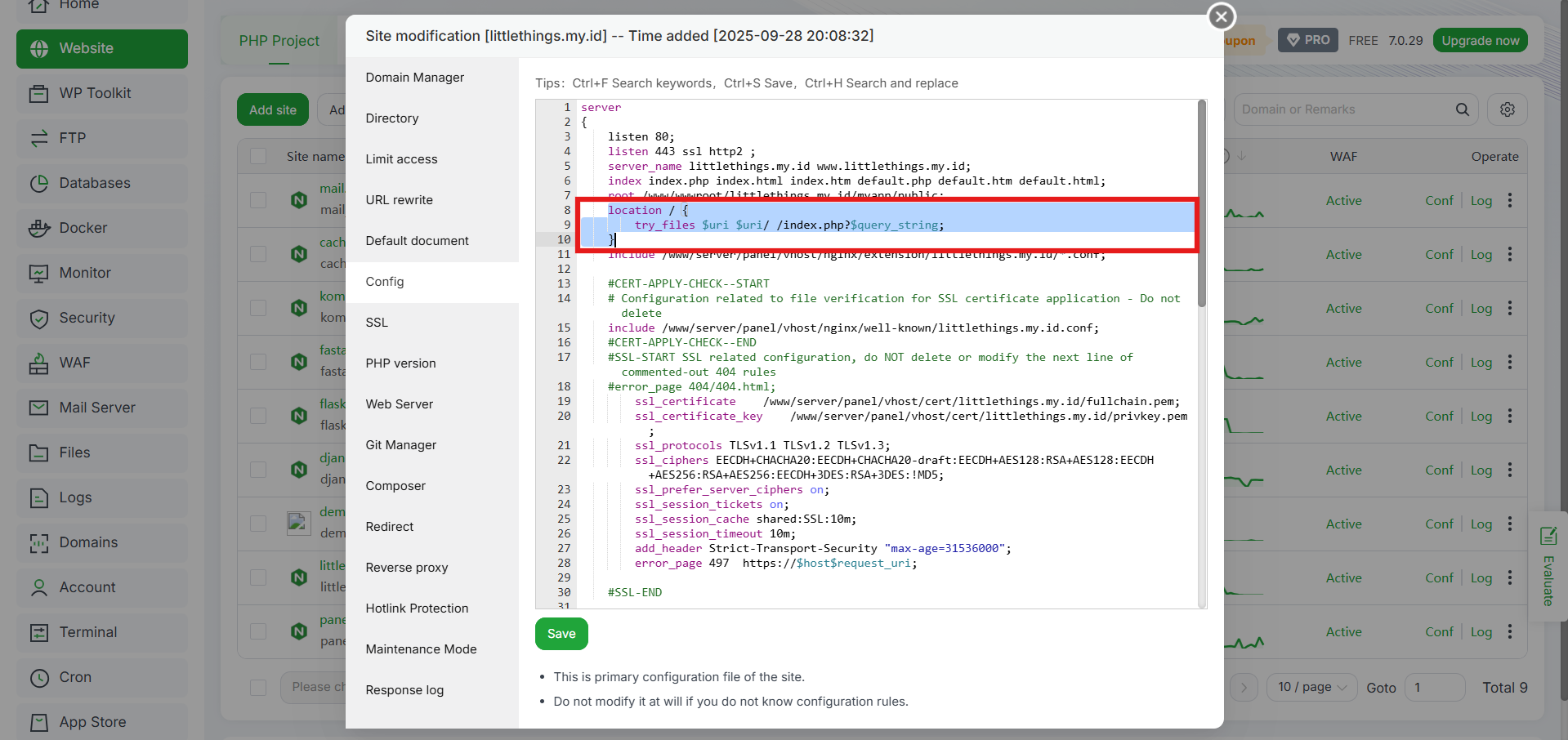
Konfigurasi ini akan memastikan bahwa setiap request yang tidak memiliki file statis akan diarahkan ke index.php, sesuai pola routing Laravel. Pastikan juga bagian PHP-FPM sudah terpilih (php-fpm.sock atau versi PHP yang kamu gunakan).
4. Konfigurasi Apache
Jika kamu menggunakan Apache, Laravel juga sudah menyediakan file .htaccess di dalam folder public. Biasanya modul rewrite Apache di aaPanel sudah aktif secara default. Pastikan file tersebut ada, isinya biasanya seperti:
|
1 2 3 4 5 6 7 |
<IfModule mod_rewrite.c> RewriteEngine On RewriteRule ^ index.php [L] </IfModule> |
Jika Laravel tidak berjalan, pastikan modul rewrite aktif:
- a2enmod rewrite
- Restart Apache.
Konfigurasi Environment Laravel (.env)
Setelah domain dan web server siap, kamu perlu menyesuaikan setting environment pada file .env. File ini adalah kunci utama koneksi database, key aplikasi, dan konfigurasi lainnya.
1. Setting Database
|
1 2 3 4 5 |
DB_DATABASE=namadb DB_USERNAME=userdb DB_PASSWORD=passworddb |
Sesuaikan dengan database yang kamu buat di aaPanel.
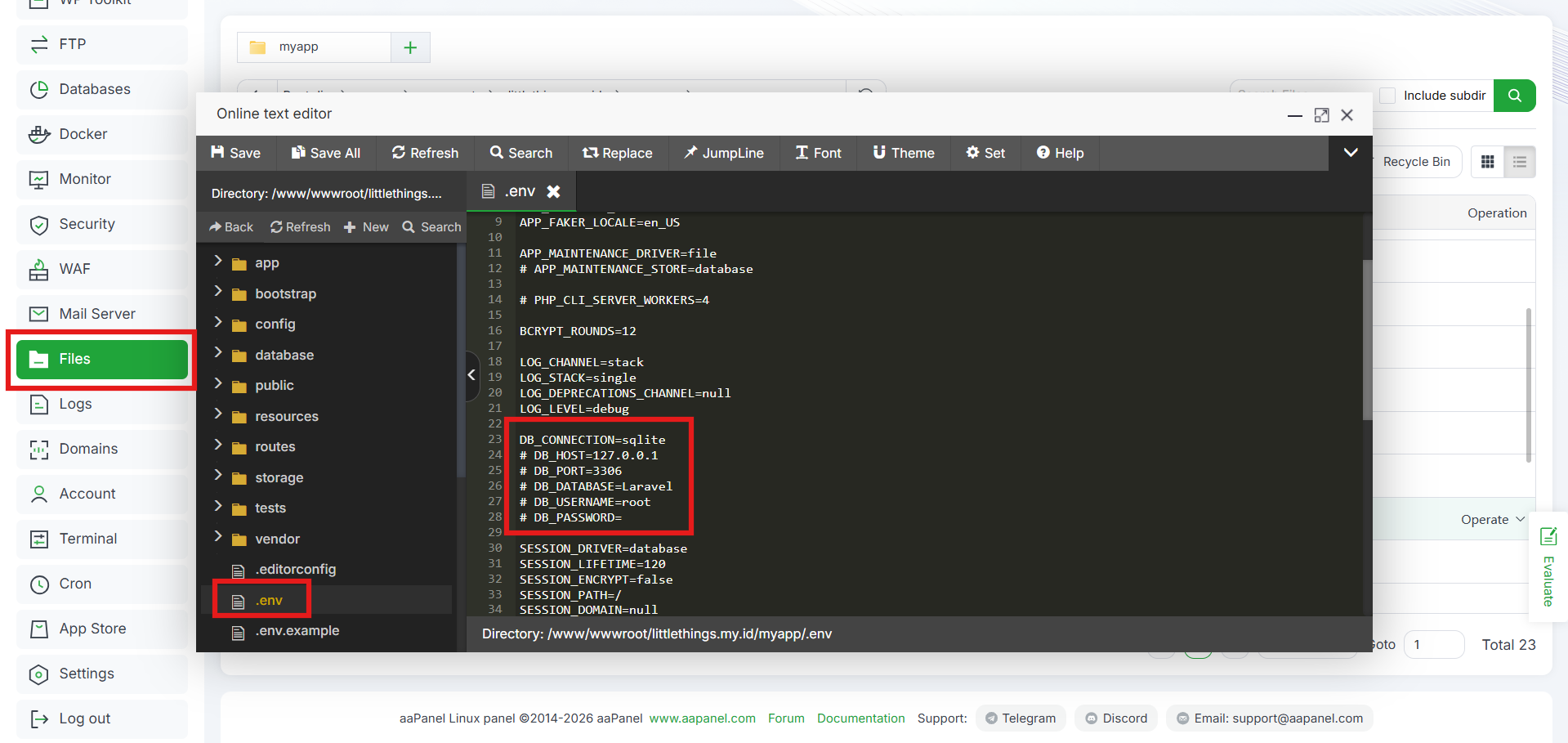
b. Lalu jalankan migrasi:
Generate application key:
|
1 |
php artisan key:generate |
c. Jalankan migrasi database:
|
1 |
php artisan migrate |
Jika tidak muncul error, koneksi database kamu sudah benar.
2. Optimasi Cache Aplikasi Laravel
Sebelum caching, bersihkan cache lama:
|
1 |
php artisan optimize:clear |
Setelah itu, aktifkan cache production:
|
1 |
php artisan optimize |
Menjalankan Laravel Queue & Scheduler
Jika aplikasi kamu memakai job queue (misalnya kirim email, proses background, notifikasi), kamu perlu mengaktifkan worker. Selain itu, Laravel scheduler juga wajib dinyalakan jika kamu memakai cron-based task seperti cleanup atau auto-sync.
1. Mengaktifkan Queue Worker (Supervisor aaPanel)
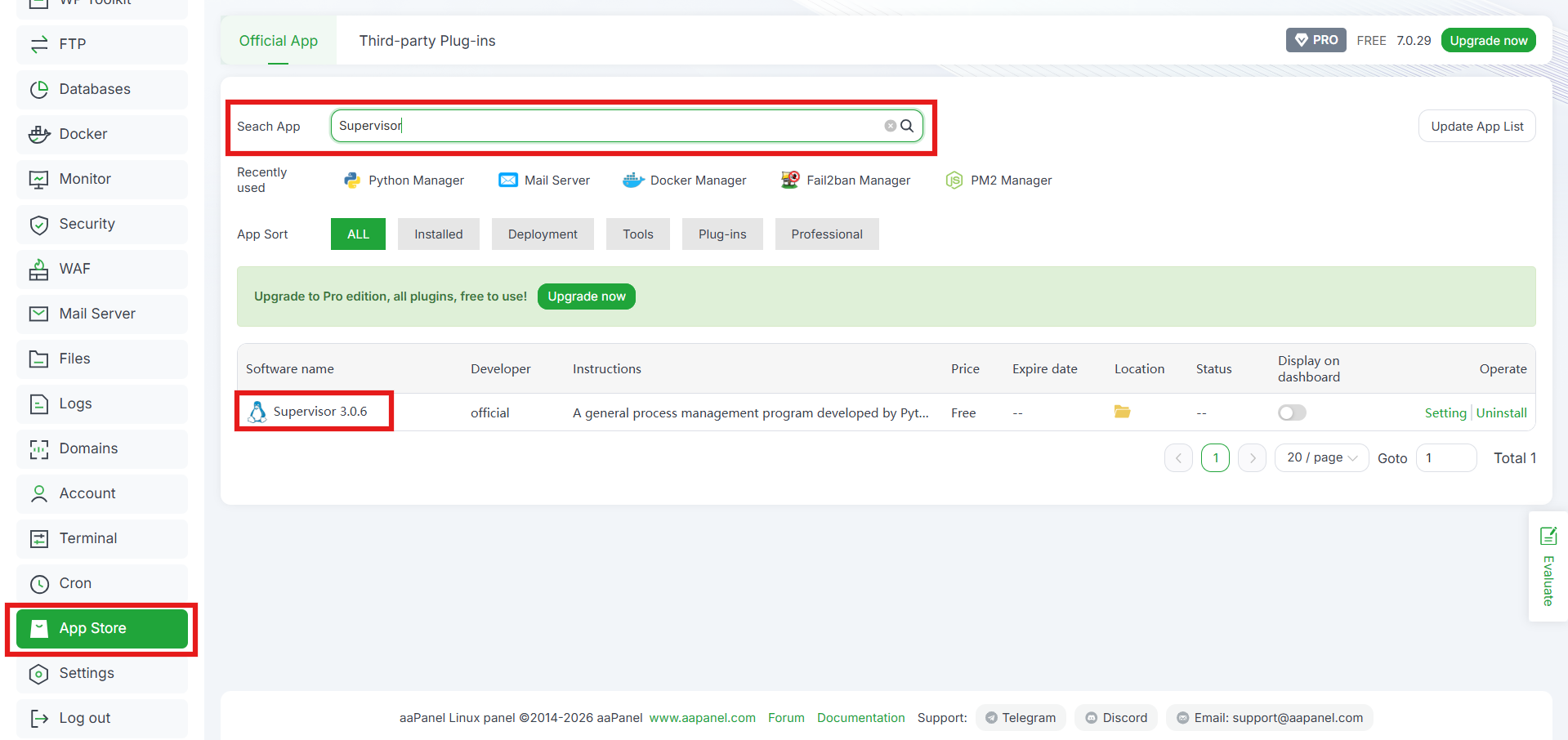
Di server production, queue harus berjalan otomatis. Kamu bisa menggunakan tools Supervisor yang ada di aaPanel. Caranya:
a. Masuk ke aaPanel kemudian pilih menu App Store
b. Pada kotak pencarian, ketik Supervisor kemudian klik Install
c. Klik Add Daemon kemudian isi data yang dibutuhkan:
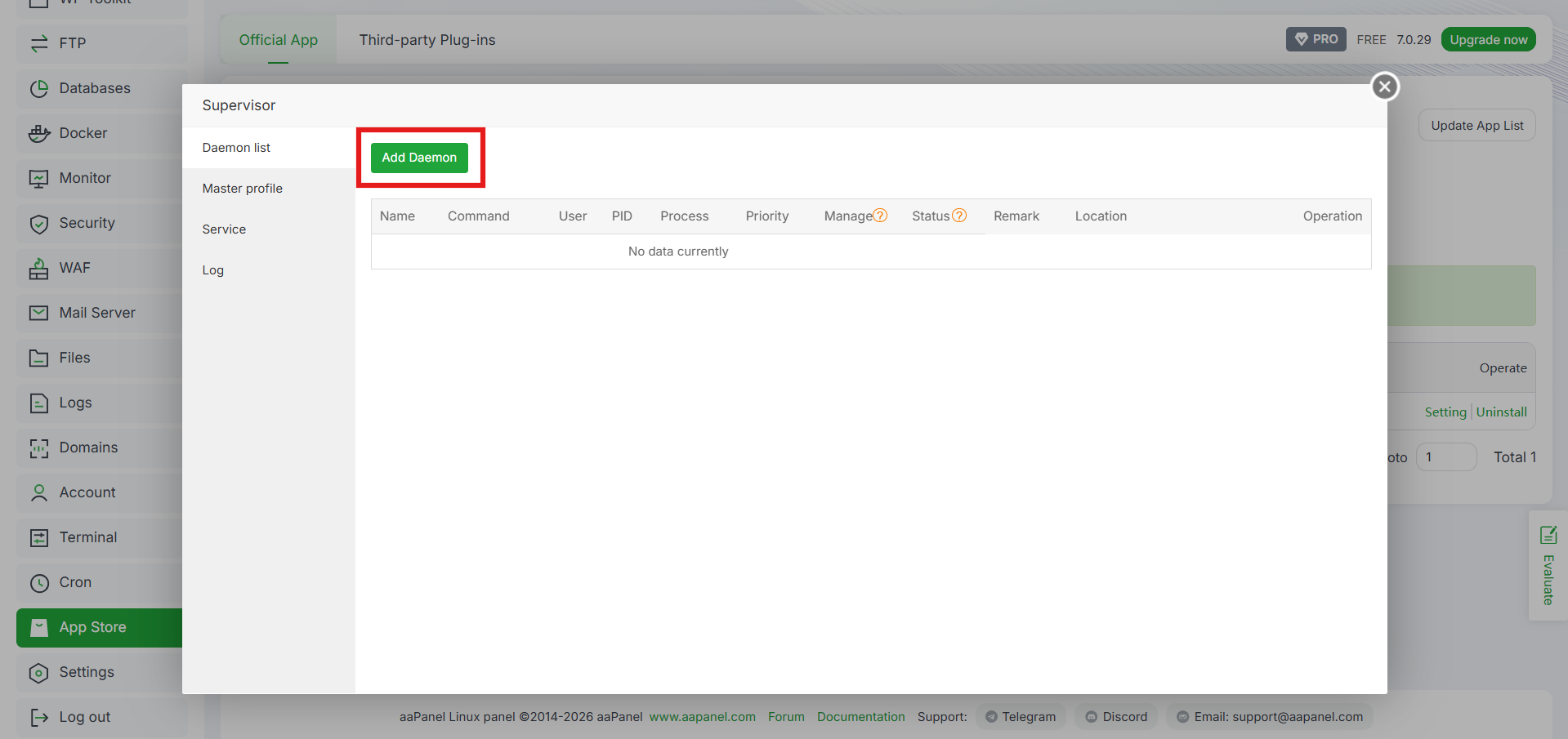
- Name: laravel-queue
- Run User: www
- Process directory: /www/wwwroot/namadomainkamu.com/myapp
- Start Command:
|
1 |
php artisan queue:work --sleep=3 --tries=3 --timeout=90 |
- Processes: 1
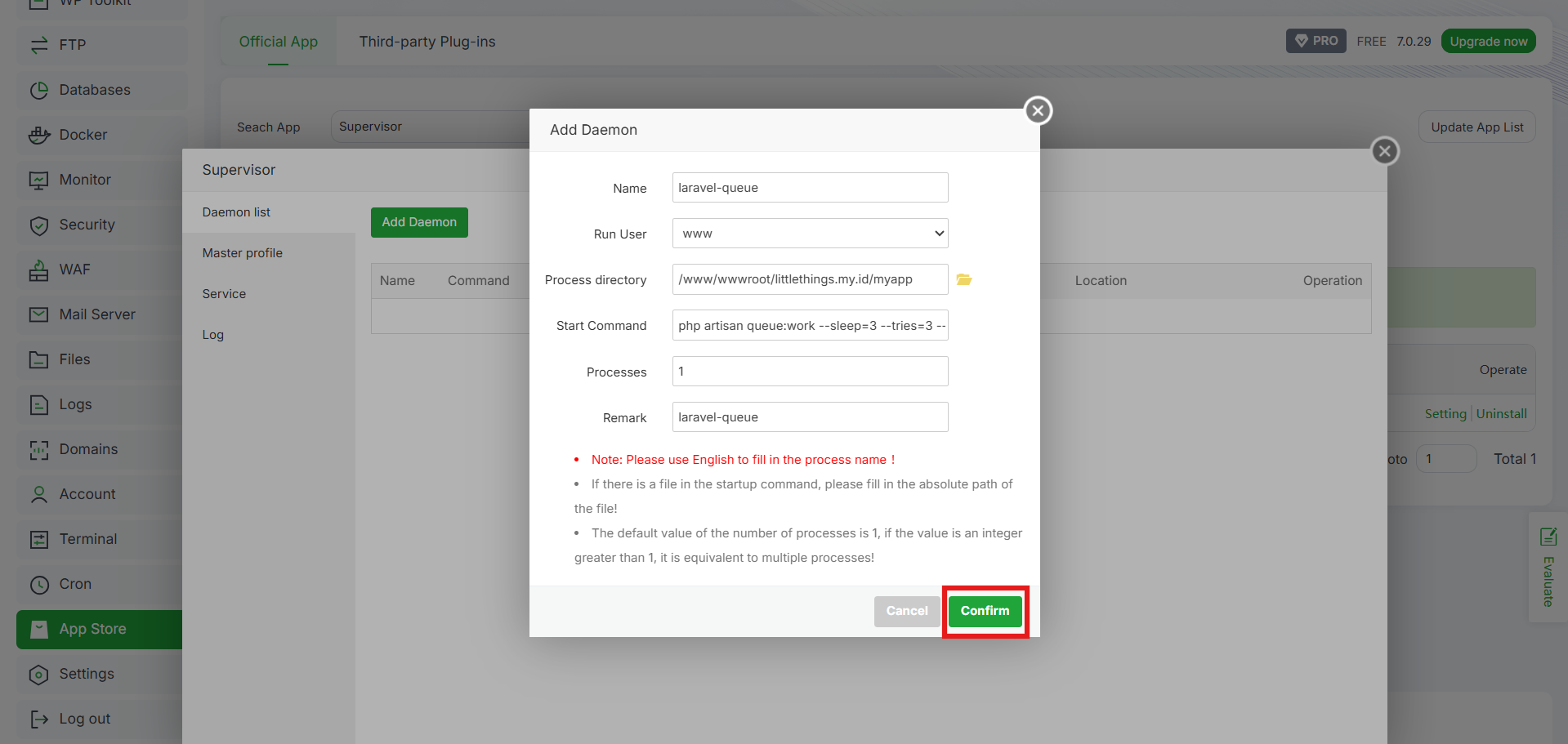
Dengan cara ini, maka queue akan berjalan secara otomatis dan akan melakukan restart jika terjadi error.
2. Mengaktifkan Scheduler (Cron)
Laravel scheduler butuh satu cron task setiap menit. Kamu bisa menambahkan cron task di aaPanel dengan cara:
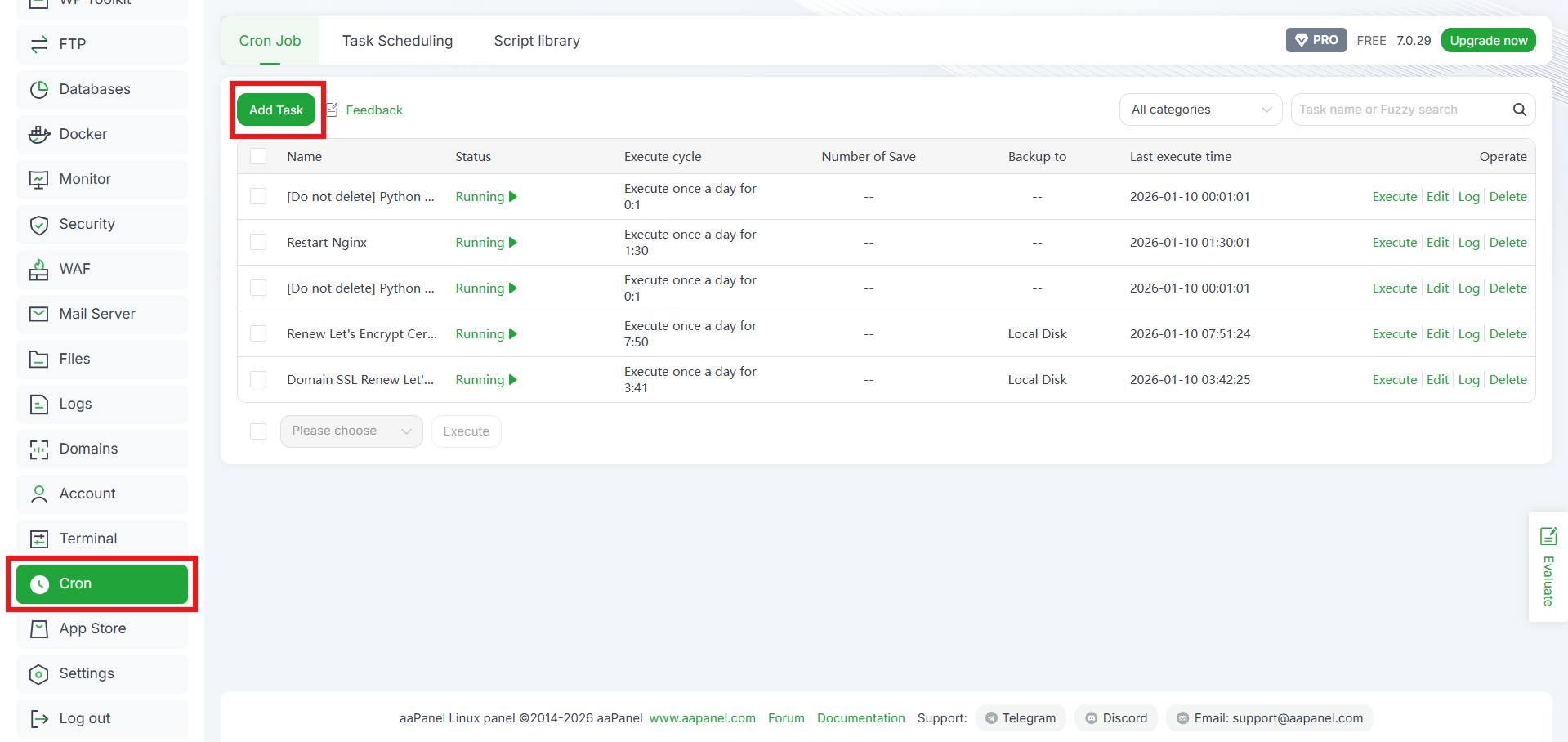
a. Masuk Cron.
b. Klik Add Task.
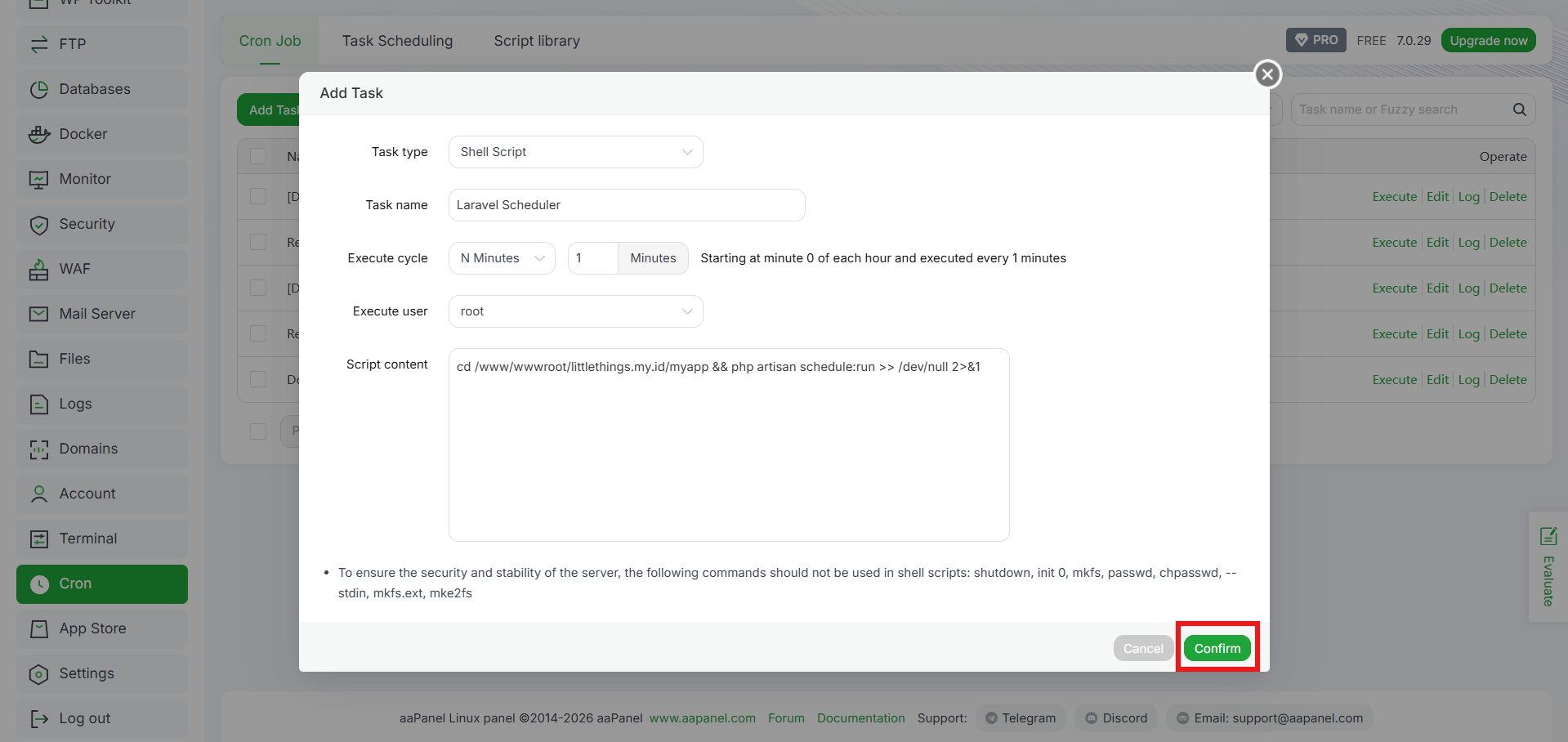
c. Atur cron task:
- Task type: Shell Script.
- Task name: Laravel Scheduler
- Execute cycle: Every Minute
- Script content:
|
1 |
cd /www/wwwroot/namadomainkamu.com/myapp && php artisan schedule:run >> /dev/null 2>&1 |
Mengatur Upload File & Storage Link
Selain beberapa pengaturan sebelumnya, Laravel juga membutuhkan symbolic link untuk menampilkan file upload (gambar, dokumen, dan lain-lain).
1. Membuat Storage Link
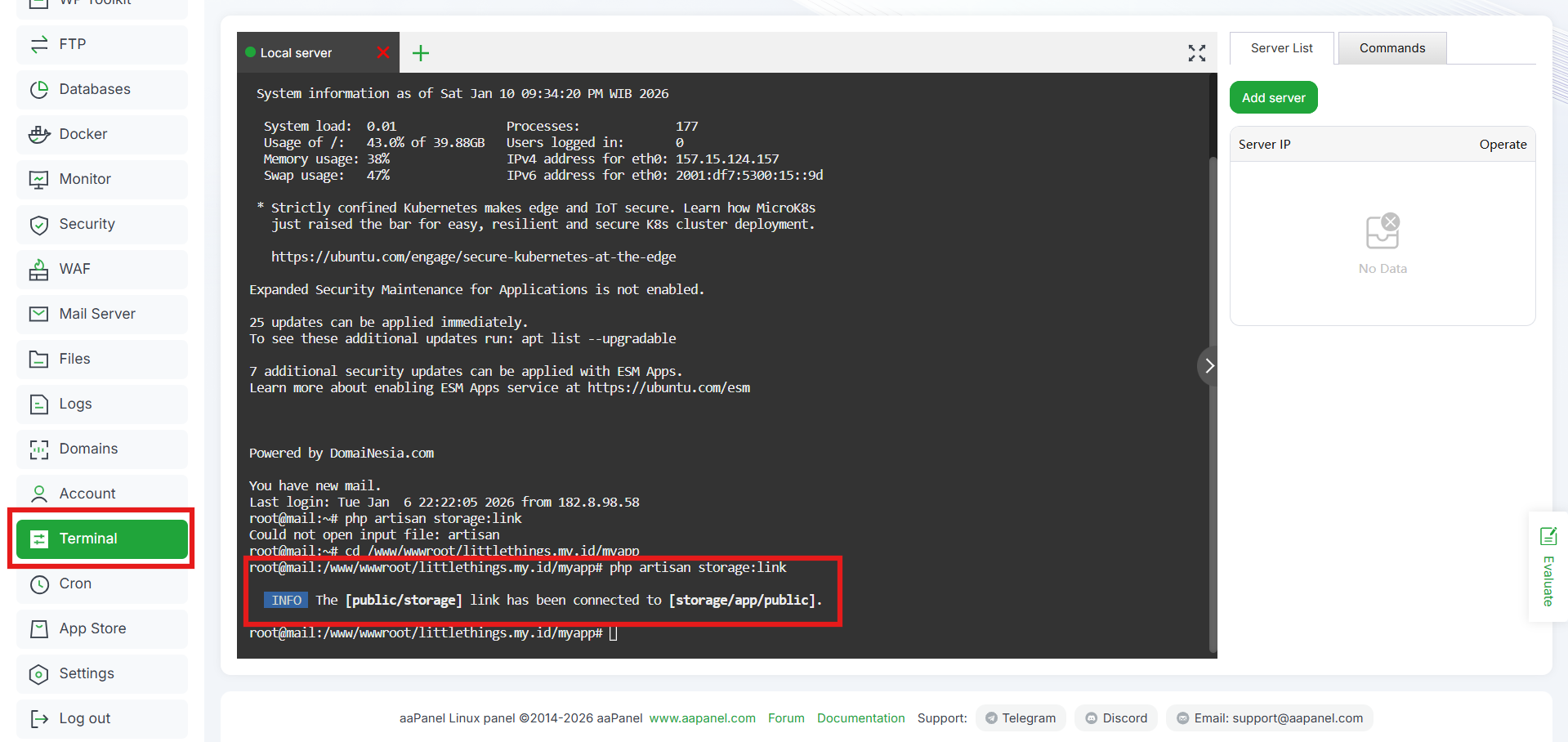
Jalankan perintah berikut di terminal aaPanel:
|
1 |
php artisan storage:link |
Perintah ini berfungsi untuk menghubungkan storage/app/public ke public/storage.
Jika terjadi error permission saat membuat storage link, selesaikan dengan perintah berikut:
|
1 |
chmod -R 775 storage |
2. Mengatur Max Upload di PHP
Jika website atau aplikasi Laravel kamu membutuhkan ukuran file upload yang besar, ubah konfigurasi PHP:
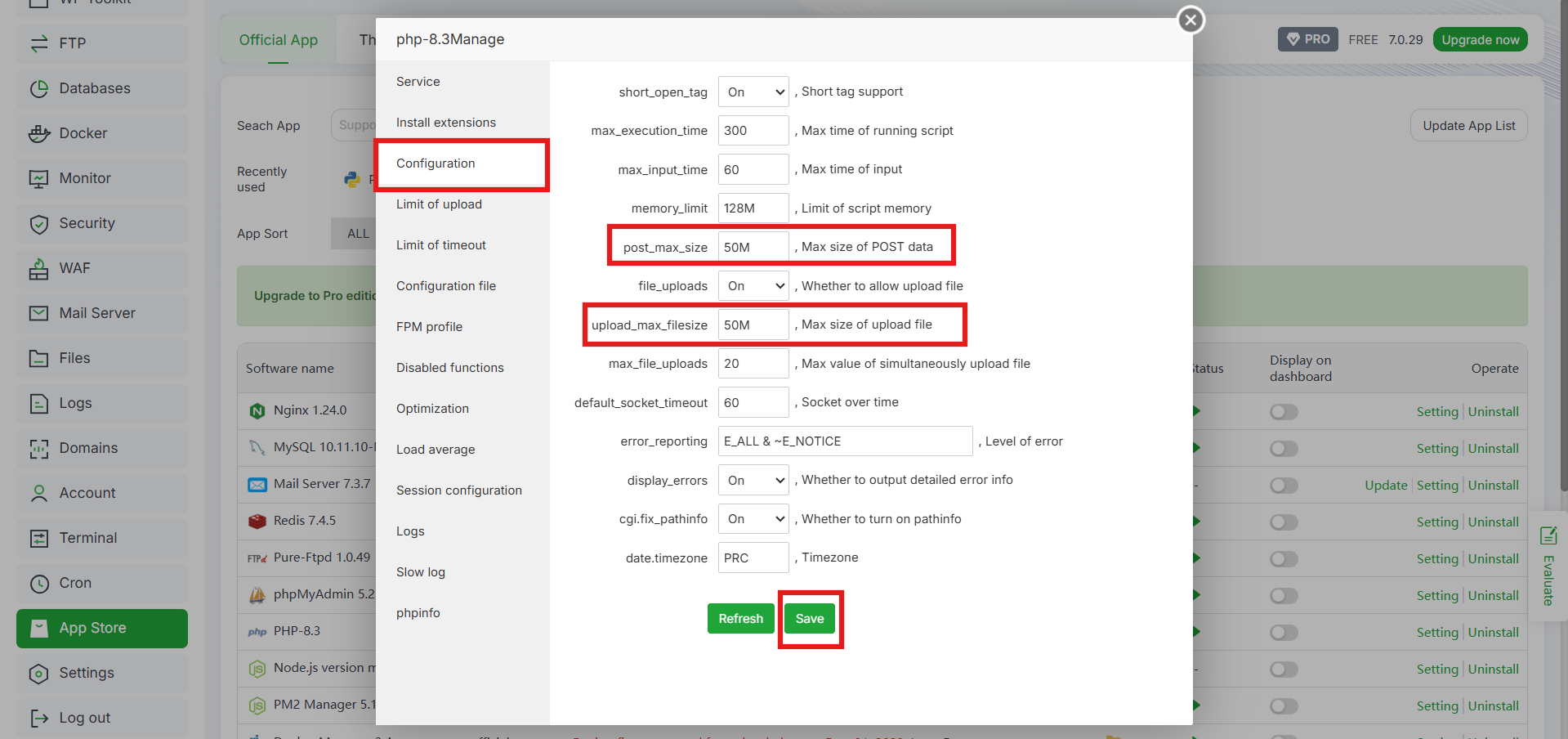
a. Masuk ke aaPanel kemudian pilih menu App Store
b. Pilih versi PHP yang kamu gunakan kemudian klik Configuration
c. Ubah nilai parameter berikut sesuai dengan kebutuhan kamu:
- upload_max_filesize = 50M
- post_max_size = 50M
Kesimpulan
Instal Laravel di aaPanel bisa dilakukan dengan cepat dan terstruktur. Mulai dari instalasi Composer, pembuatan project, konfigurasi web server, hingga optimasi production, seluruh alurnya bisa diselesaikan tanpa konfigurasi manual yang rumit. Dengan mengikuti langkah-langkah di atas, kalian dapat menjalankan aplikasi Laravel secara stabil dan siap untuk deployment.
Jika kalian membutuhkan performa server yang stabil, cepat, dan aman untuk aplikasi Laravel, gunakan Cloud VPS DomaiNesia. Kapasitasnya fleksibel, performanya tinggi, dan sangat ideal untuk menjalankan aplikasi berbasis Laravel.

Ita Sugiharti
If this post has reached you, then I hope it helps. If you have any questions or feedback, just leave a comment.