
Cara Tambah Password Policy di WordPress (Metode Plugin)
Oleh
Dinda Fariz Alamsyah

Hai DomaiNesians! Kita akan membahas cara tambah Password Policy di WordPress menggunakan metode plugin. Panduan ini hadir sebagai solusi praktis bagi kita yang ingin meningkatkan keamanan akun di situs WordPress. Dengan menerapkan Password Policy di WordPress, kita bisa memastikan setiap kata sandi yang digunakan memenuhi standar keamanan yang lebih ketat sehingga mengurangi risiko akses tidak sah.
Mengapa Perlu Tambah Password Policy?
Password Policy merupakan aturan atau ketetapan yang mengatur seberapa kuat sebuah kata sandi harus dibuat. Aturan ini biasanya mencakup persyaratan panjang karakter, penggunaan huruf besar dan kecil, simbol, serta pembatasan pola sandi yang mudah ditebak.
Di WordPress, kita tidak bisa mengatur spesifikasi dari sandi yang digunakan secara bawaan. Platform ini memang fleksibel, namun fitur pengaturan kompleksitas sandi tidak tersedia tanpa tambahan alat. Oleh karena itu, pada panduan ini kita akan menambahkan fitur ketetapan sandi atau Password Policy di WordPress menggunakan metode plugin yang mudah diikuti.
Plugin yang kita gunakan dalam panduan ini berlisensi gratis. Kita akan fokus pada fitur-fitur dasar yang tersedia di versi gratis sehingga tidak membahas opsi yang hanya ada di lisensi berbayar.

Berikut adalah beberapa skenario saat menggunakan Password Policy di WordPress sangat berguna.
- Kita mengelola situs keanggotaan atau komunitas di mana banyak pengguna login secara bersamaan.
- Situs menyimpan data penting seperti informasi pribadi atau transaksi keuangan.
- Kita memiliki beberapa kontributor atau tim editor yang perlu akses dashboard.
- Situs berpotensi menjadi target serangan brute force karena trafik yang cukup tinggi.
Berikut adalah risiko jika tidak menggunakan Password Policy di WordPress.
- Pengguna cenderung membuat kata sandi yang lemah dan mudah ditebak seperti nama atau tanggal lahir.
- Akun lebih rentan terhadap serangan brute force dan dictionary attack.
- Kemungkinan pencurian akun admin yang dapat membahayakan seluruh situs.
- Sulit memenuhi standar keamanan jika kita mengelola situs untuk keperluan bisnis atau organisasi.
Panduan ini akan membahas solusi untuk skenario-skenario tersebut sehingga kita bisa menerapkan Password Policy di WordPress dengan cepat dan efektif.
Proses Menambahkan Password Policy
Setelah kita mengerti fungsinya dari penjelasan di atas, sekarang kita bisa memulai proses menambahkan Password Policy di WordPress per langkah. Kita akan melakukan semuanya langsung dari dashboard sehingga prosesnya ramah bagi pemula.
1. Akses Dashboard WordPress
Kita bisa menggunakan WordPress hosting dari DomaiNesia yang menawarkan kecepatan website baik dan spesifikasi yang cukup dengan harga di bawah 25.000 Rupiah sesuai kebutuhan. Kita dapat mengunjungi link berikut https://www.domainesia.com/hosting-wordpress/ untuk melihat pilihan paket yang tersedia.
Jika ada pertanyaan terkait penggunaan hosting, jangan ragu untuk bertanya dengan tim support DomaiNesia yang siap membantu.
Kita perlu mengakses WordPress yang telah kita pasang terlebih dahulu. Secara umum, kita bisa menambahkan “/wp-admin/” pada URL situs sehingga akan menjadi seperti domain.com/wp-admin/.
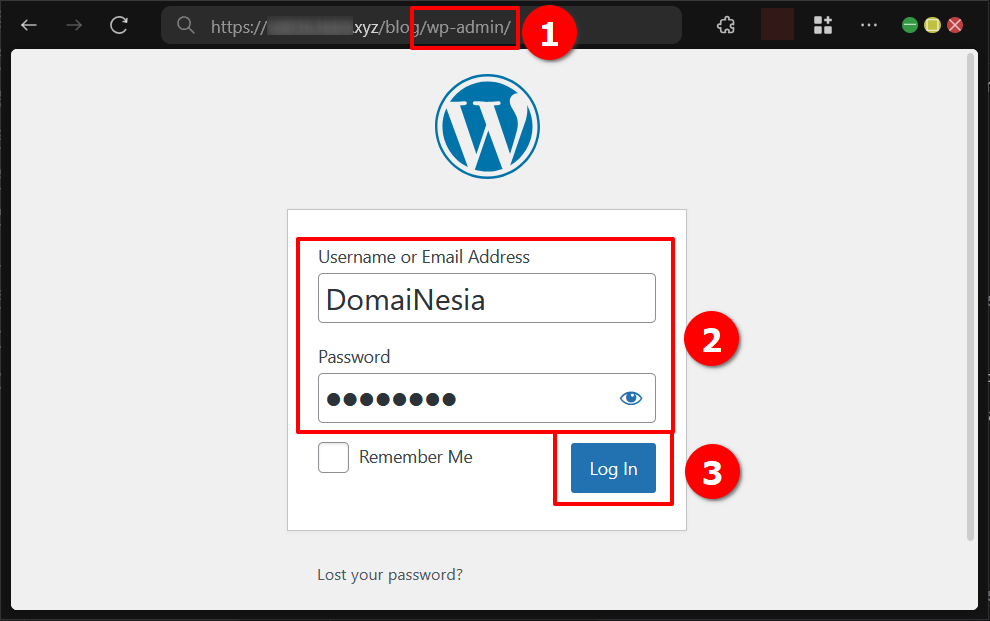
Jika kita menggunakan WordPress Hosting, kita juga dapat mengaksesnya melalui halaman https://wordpress.com/log-in/.
2. Install Plugin
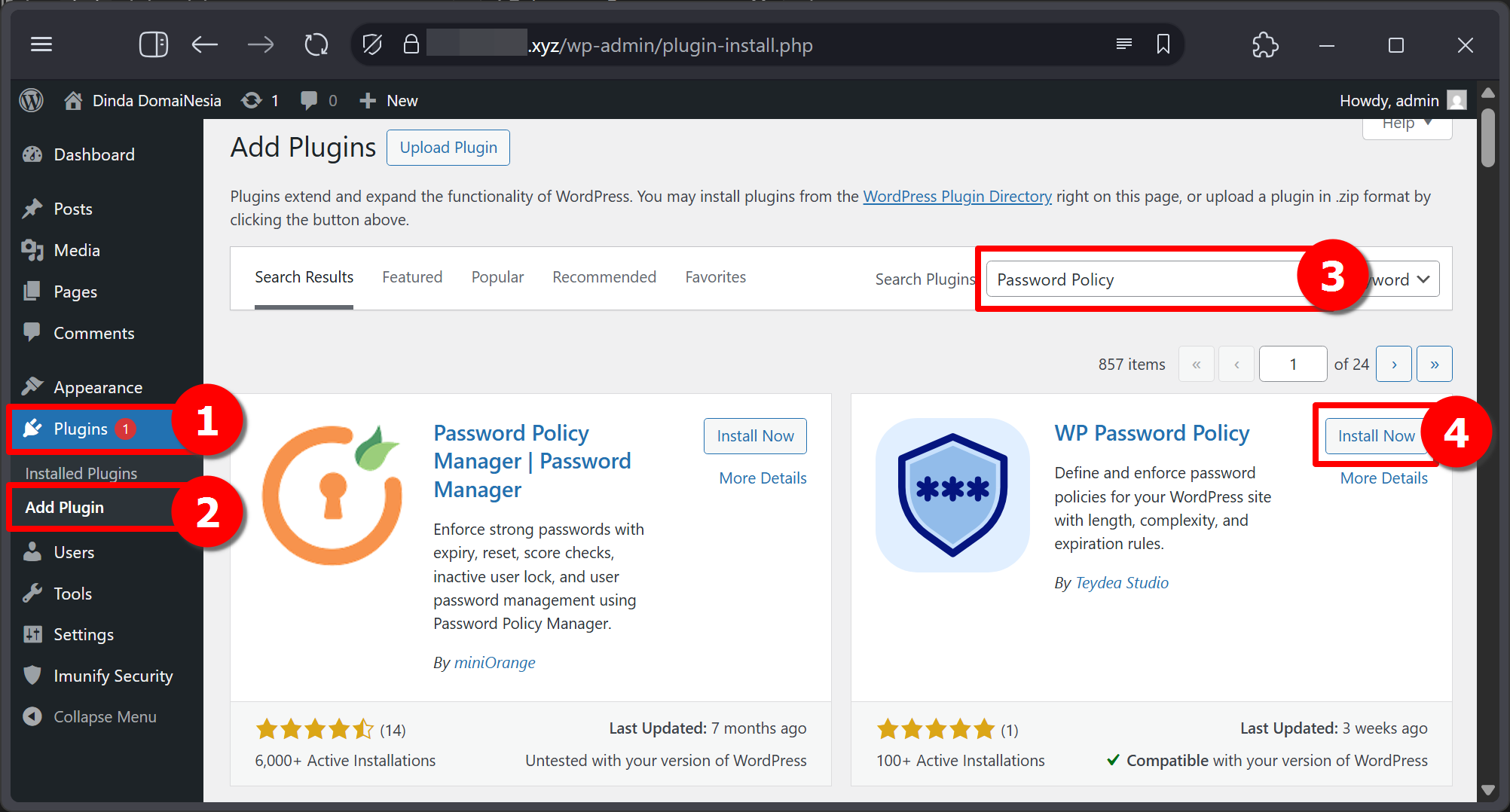
Salah satu plugin yang berguna dalam menambahkan fitur Password Policy di WordPress adalah “WP Password Policy” yang dikembangkan oleh Teydea Studio. Plugin ini memberikan kontrol yang baik atas aturan sandi tanpa membuat situs menjadi lambat.
Untuk menambahkan plugin ini, kita bisa mengklik sidebar “Tambahkan Plugin” pada menu “Plugin”. Kemudian kita gunakan mesin pencari dan ketikkan “WP Password Policy”. Setelah itu klik tombol “Instal Sekarang” pada plugin tersebut.
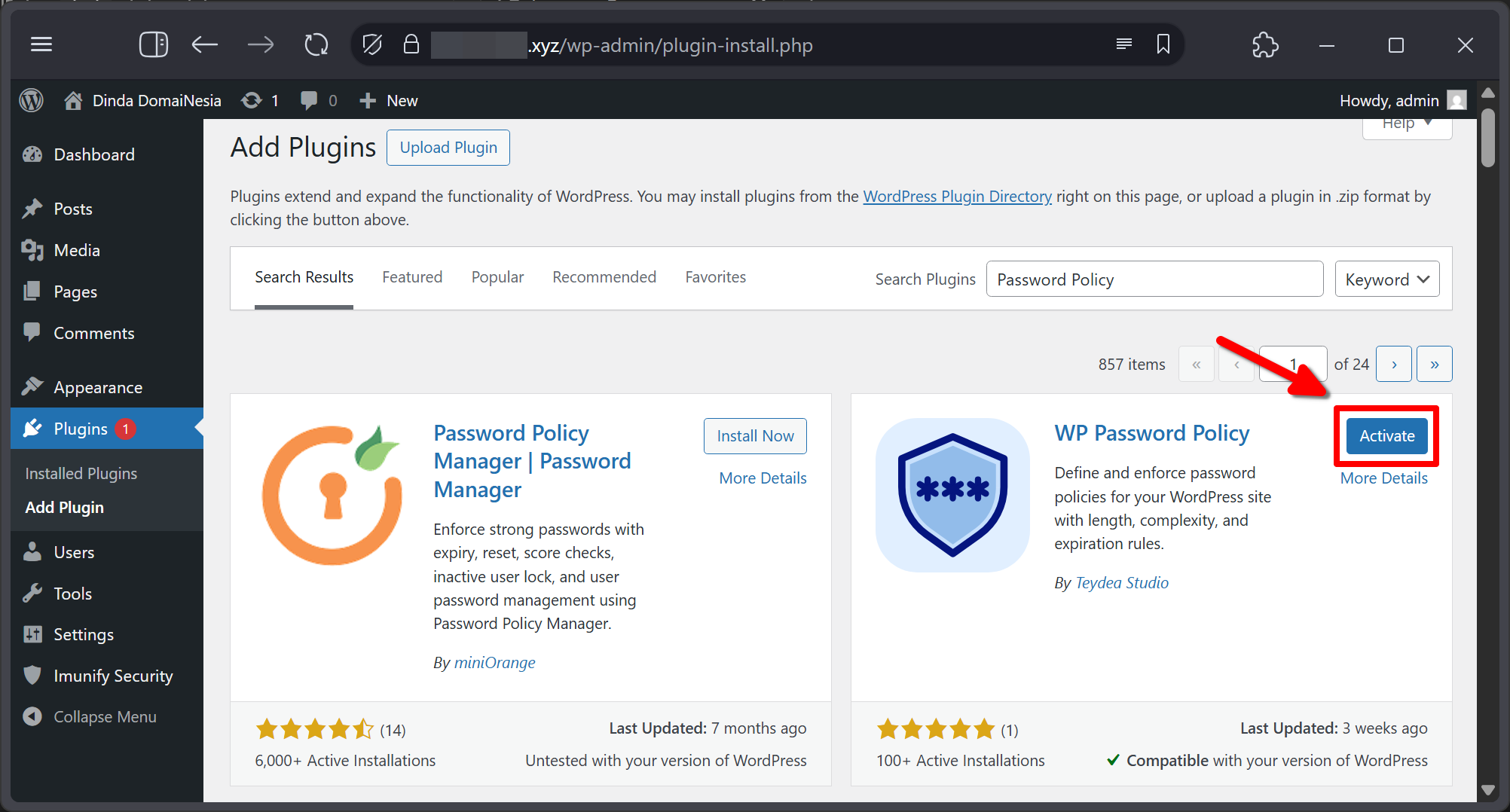
Setelah plugin berhasil terpasang, klik pada tombol “Aktifkan” untuk mengaktifkan plugin yang terinstal.
3. Akses Pengaturan Plugin & Aktifkan Fitur
Setelah kita berhasil memasang pluginnya, sekarang kita bisa mengaktifkan dan mengatur pengaturan awalnya terlebih dahulu.
Untuk mengakses plugin ini, kita dapat mengaksesnya pada menu sidebar di “Settings” lalu klik pada opsi “Password Policy”.
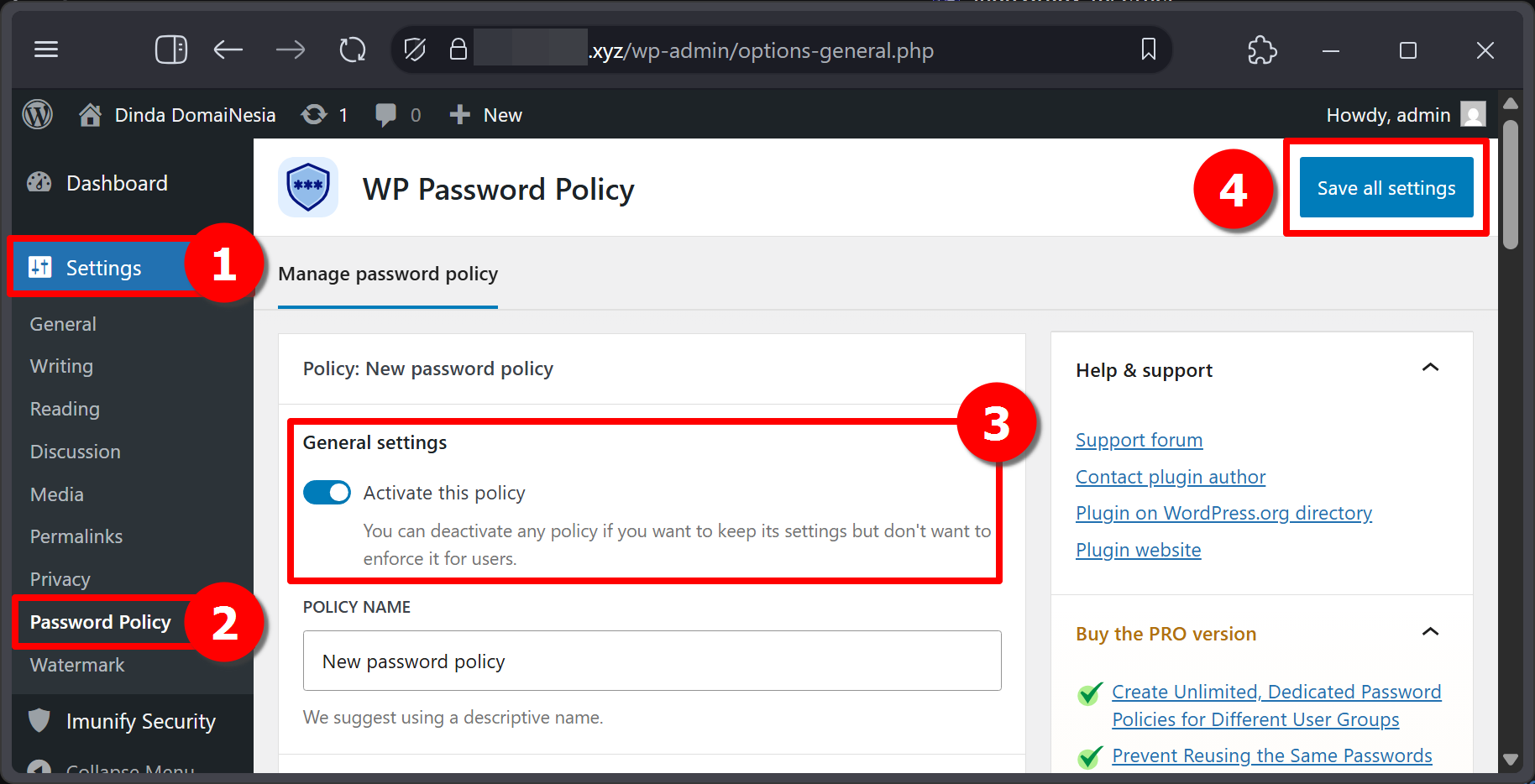
Pada bagian General Settings, aktifkan opsi “Activate this policy” untuk mengaktifkan pengaturan Password Policy di WordPress beserta dengan nama ketetapan atau policy yang kita buat. Jika opsi ini tidak diaktifkan maka kita masih akan menggunakan pengaturan password policy pada WordPress.
4. Ubah Aturan Ketetapan Atau Policy
Di bawah bagian tersebut akan terdapat “Enabled rules” yang memungkinkan kita untuk menambahkan aturan pada ketetapan atau policy seperti jumlah karakter, umur sandi, kompleksitas, dan lain sebagainya.
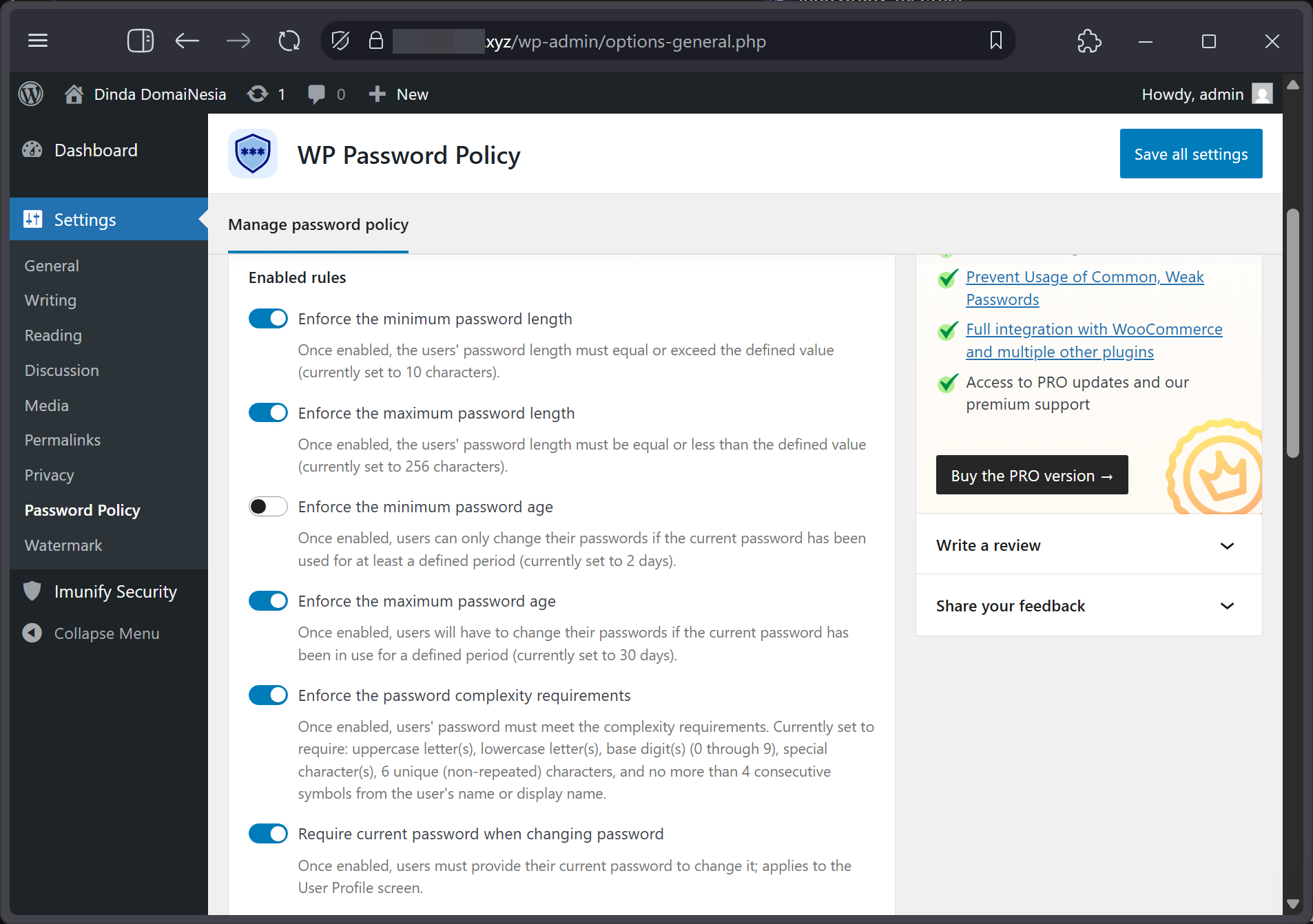
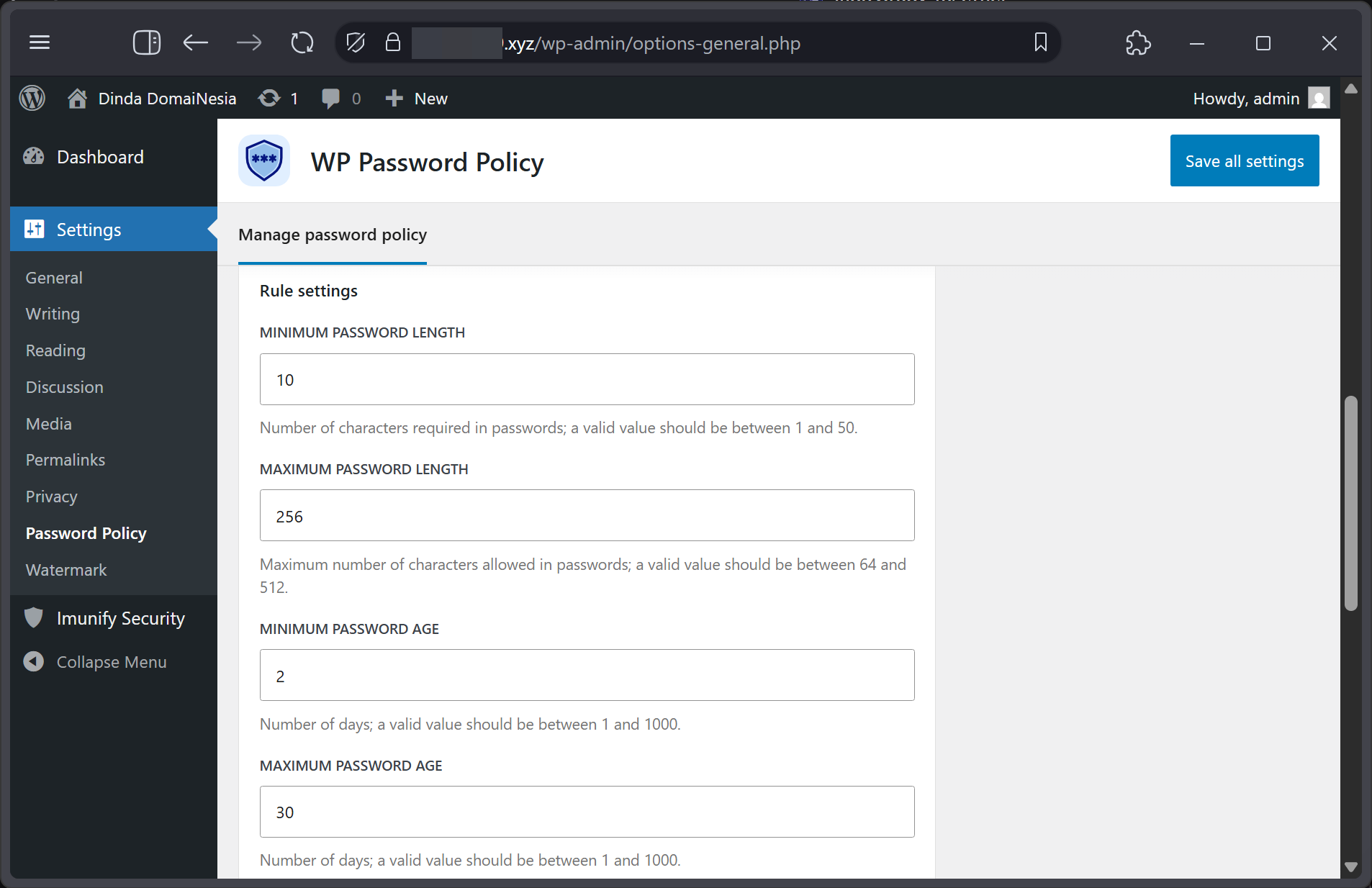
Di bawahnya akan terdapat pengaturan aturan dari setiap opsi yang akan diaktifkan. Jika kita mengaktifkan jumlah karakter sandi, kita bisa mengatur berapa angkanya. Jika kita mengaktifkan umur sandi, kita tentukan berapa hari sehingga pengguna perlu mengubah kata sandi lagi.
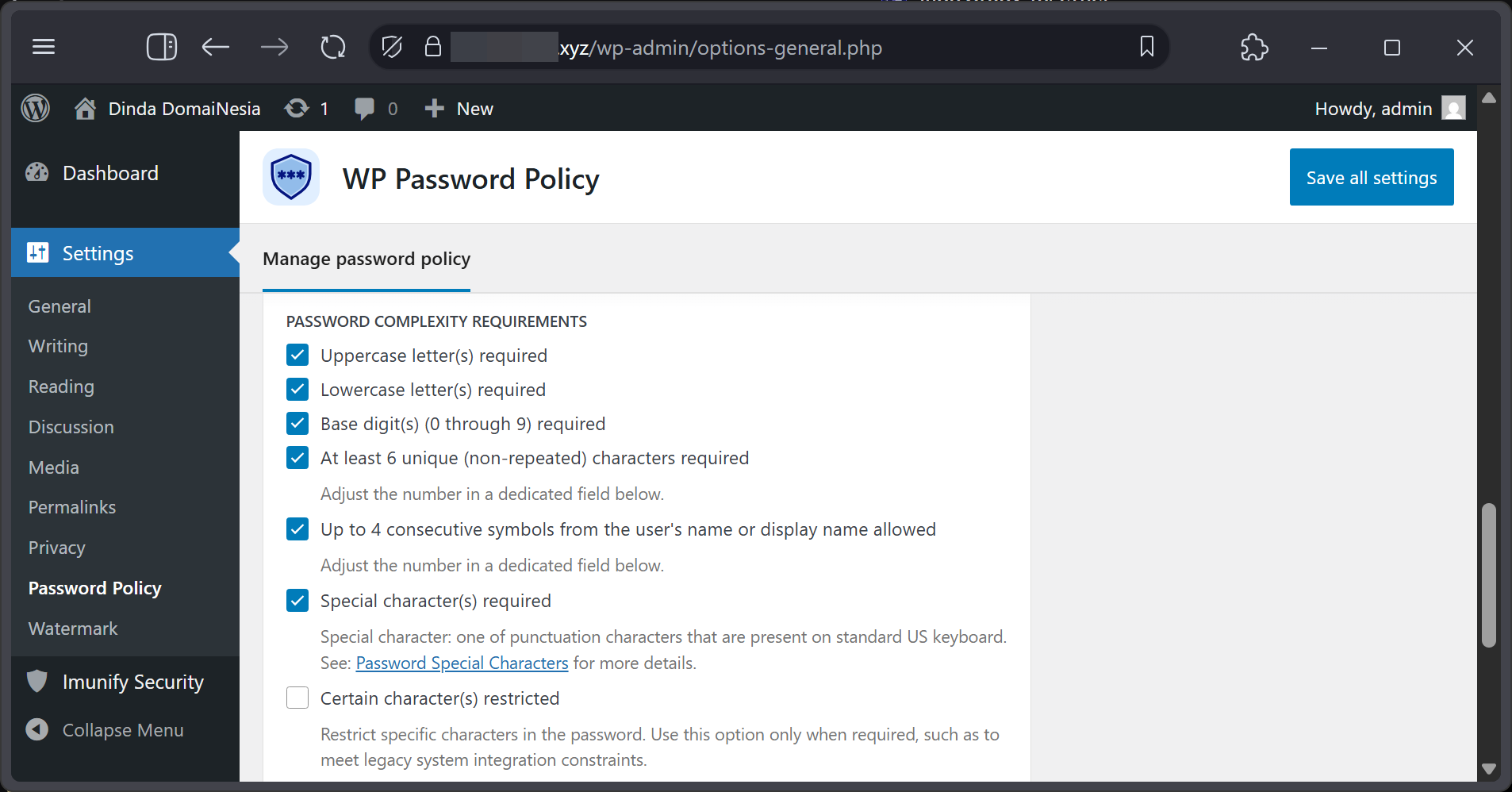
Selanjutnya kita bisa mengatur jumlah kompleksitas sandi seperti huruf besar, kecil, simbol, dan karakter spesial.
Untuk pengaturan kompleksitas terakhir, kita juga bisa mengatur jumlah karakter berulang yang tidak diperbolehkan.
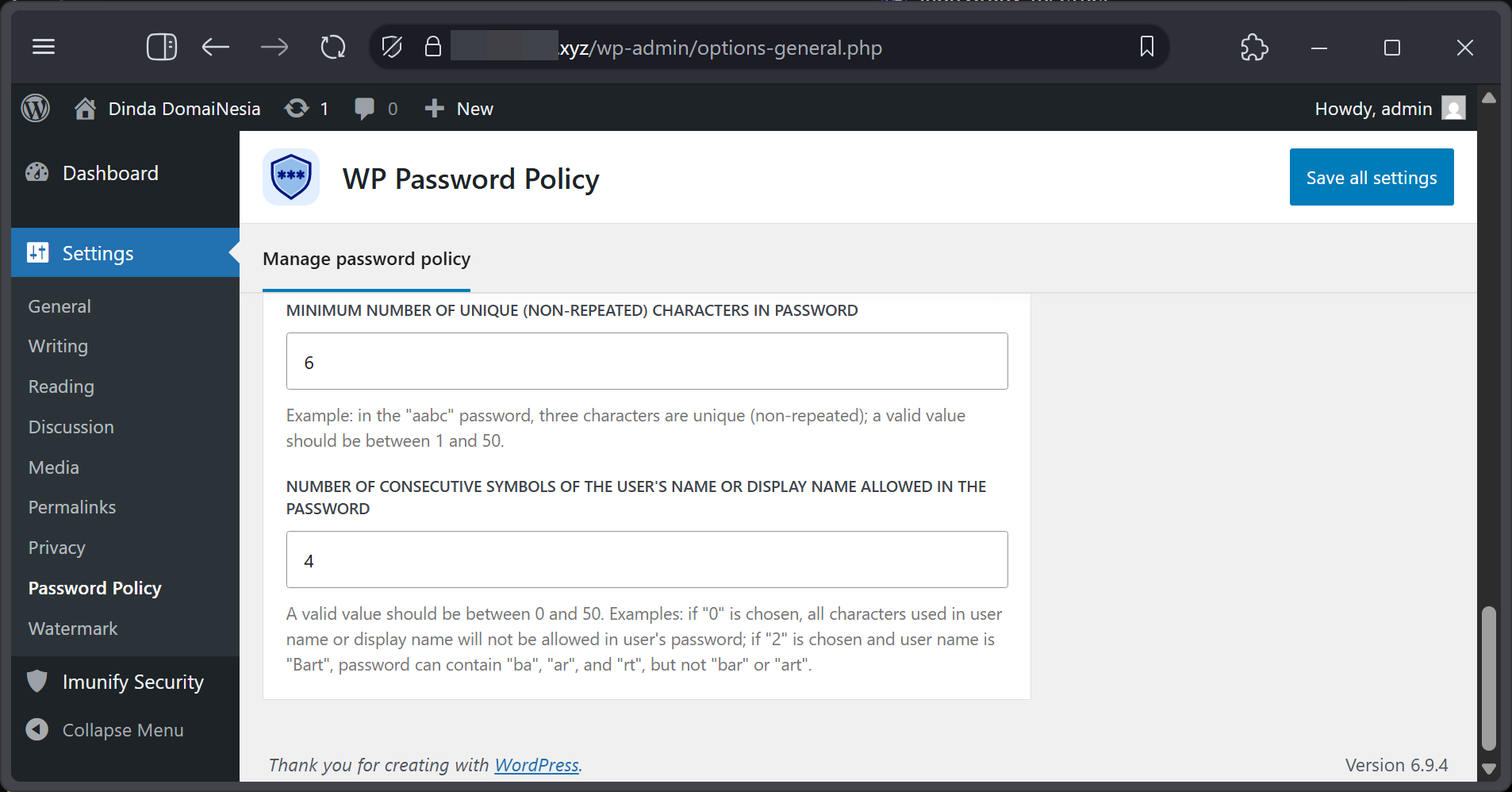
Jika sudah selesai, kita bisa mengklik tombol “Save all settings” di pojok kanan atas. Pastikan langkah ini dilakukan agar semua aturan dan isian tersimpan dan diterapkan.
5. Uji Fitur Password Policy
Jika kita sudah mengklik tombol tersebut, kita akan otomatis diarahkan ke halaman baru untuk membuat sandi baru dengan standar yang telah kita buat. Klik tombol “Save Password” untuk menyimpan sandi.
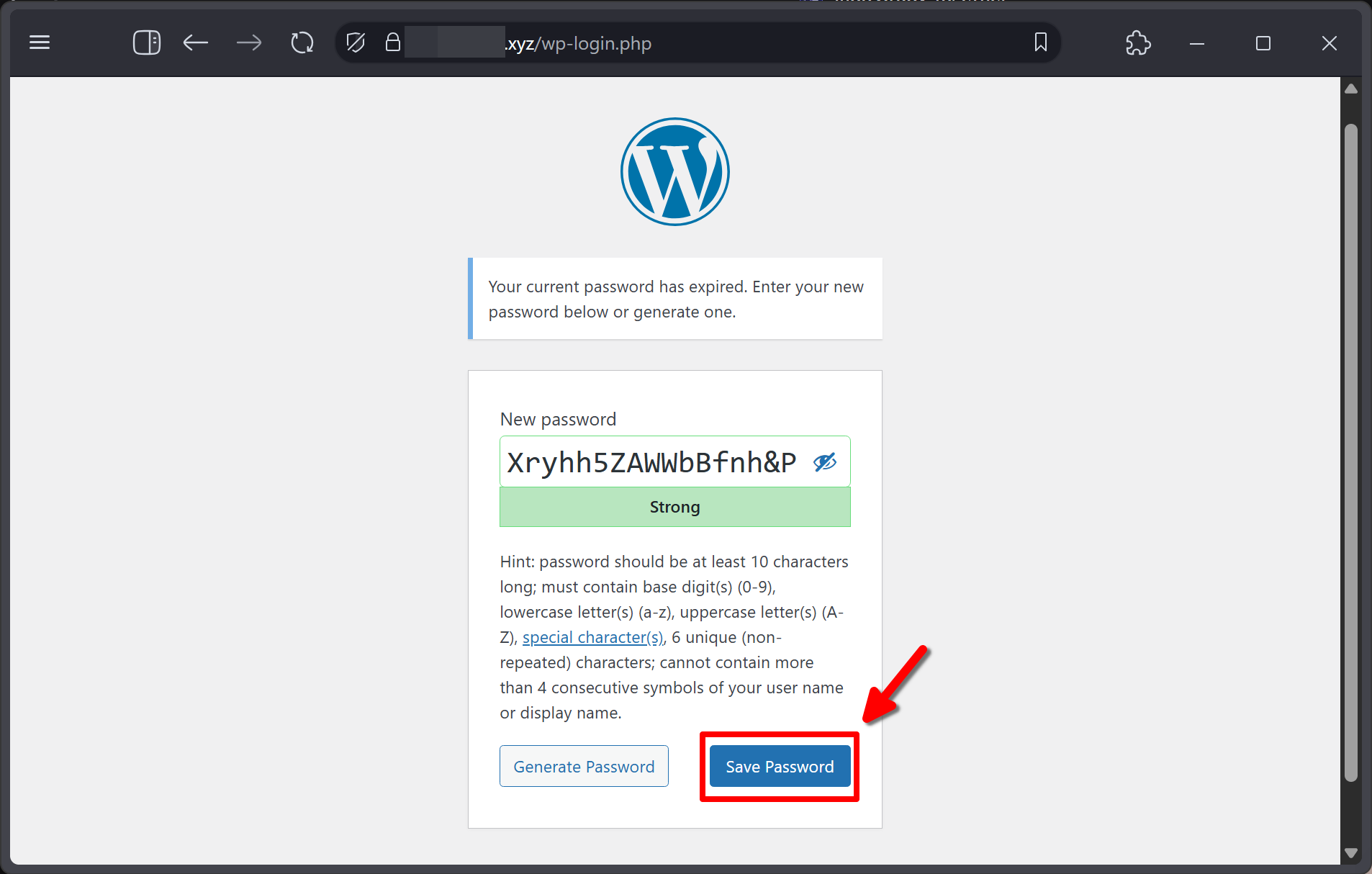
Jika kita ingin menyimpan sandi yang kompleks, maka kita memerlukan aplikasi seperti Password Manager. Kita bisa melihat panduan yang terdapat pada DomaiNesia pada link berikut https://www.domainesia.com/berita/password-manager/.
Jika kita membuat sandi yang tidak sesuai dengan ketetapan atau Password Policy di WordPress, maka jendela error akan muncul yang menjelaskan aturan apa saja yang dilanggar.
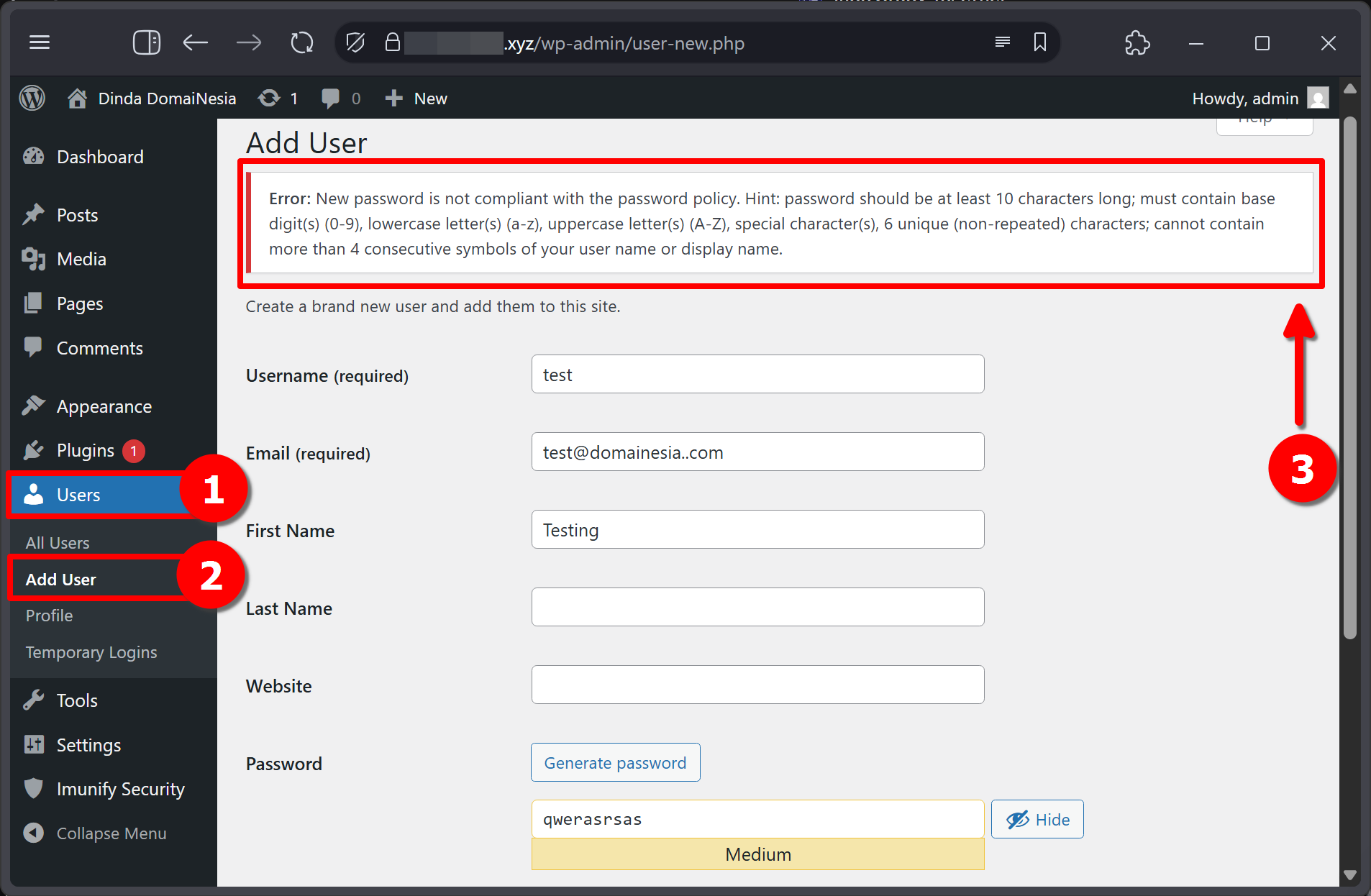
Pastikan password policy yang kita buat tidak menyusahkan pengguna dikarenakan belum semua pengguna belum mengerti dalam menggunakan aplikasi seperti password policy atau belum siapnya sistem keamanan yang terdapat pada WordPress kita.
Akses WordPress Jadi Lebih Aman!
Dengan mengikuti panduan cara tambah Password Policy di WordPress menggunakan plugin ini, kita telah berhasil meningkatkan lapisan keamanan situs secara signifikan. Mulai dari memahami pentingnya aturan sandi, memasang plugin yang tepat, hingga menguji fitur Password Policy di WordPress, semua langkah telah kita bahas secara rinci. Kita sekarang memiliki kontrol lebih baik atas kekuatan kata sandi yang digunakan di situs, sehingga mengurangi berbagai risiko keamanan yang mungkin terjadi.
Selain melalui password policy untuk menguatkan keamanan, kita juga bisa menambahkan captcha pada setiap halaman yang terdapat inputan sehingga terhindari SPAM.
Tak kalah penting, kita juga bisa menyarankan pengguna untuk menggunakan password manager. Alat ini sangat membantu kita dalam membuat, menyimpan, dan mengelola ratusan kata sandi rumit yang berbeda untuk setiap akun tanpa perlu menghafalnya satu per satu. Kombinasi antara kebijakan password policy yang ketat di WordPress dan penggunaan password manager di sisi pengguna akan menciptakan benteng pertahanan digital yang jauh lebih kokoh dan praktis.
Selamat DomaiNesians! Kita telah menyelesaikan penerapan Password Policy di WordPress dengan sukses. Terus jaga keamanan situs kita dengan baik dan terapkan kebiasaan keamanan lainnya. Sampai jumpa di artikel dan panduan DomaiNesia berikutnya!


Dinda Fariz Alamsyah
Hanya seseorang yang suka otak-atik IT dan mengolah data, lagi tertarik soal AI