
Cara Menambahkan Fitur Cron Job di cPanel Pada Website
Oleh
Dinda Fariz Alamsyah

Daftar Isi
Cron Job di cPanel memungkinkan kamu menjalankan command atau skrip secara otomatis pada jadwal tertentu. Fitur ini cocok untuk backup, pembersihan cache, sinkronisasi data, pengiriman laporan, dan berbagai tugas website yang sebelumnya harus dijalankan secara manual.
Panduan ini membahas proses lengkap mulai dari menyiapkan file uji, mengatur jadwal, menambahkan command, memeriksa hasil eksekusi, hingga mengatasi cron job yang tidak berjalan. Untuk memahami konsep dasarnya terlebih dahulu, baca penjelasan apa itu cron job.
Hasil akhir panduan: sebuah skrip PHP akan dijalankan oleh cron job, kemudian waktu eksekusinya disimpan ke file log agar dapat diverifikasi.
Persiapan Sebelum Membuat Cron Job di cPanel
Sebelum membuka menu Cron Jobs, siapkan beberapa hal berikut:

- akses ke akun cPanel;
- file atau command yang akan dijalankan;
- absolute path file pada server;
- jadwal eksekusi yang dibutuhkan;
- lokasi penyimpanan log;
- versi atau lokasi binary PHP jika menjalankan skrip PHP.
Pastikan command dapat berjalan dengan baik sebelum dijadwalkan. Cron job tidak memperbaiki kesalahan pada skrip; fitur ini hanya menjalankan command sesuai waktu yang ditentukan.
Penting: hindari menjadwalkan tugas lebih cepat daripada durasi eksekusinya. Jika proses sebelumnya belum selesai ketika jadwal berikutnya dimulai, beberapa proses dapat berjalan bersamaan dan membebani server.
1. Akses Dashboard cPanel
Masuk ke cPanel melalui panel layanan hosting yang digunakan. Pada layanan DomaiNesia, pilih produk hosting lalu gunakan menu Login to cPanel.
Untuk menggunakan fitur Cron Jobs melalui cPanel, kamu dapatmelihat pilihan Hosting DomaiNesiasesuai kebutuhan website.
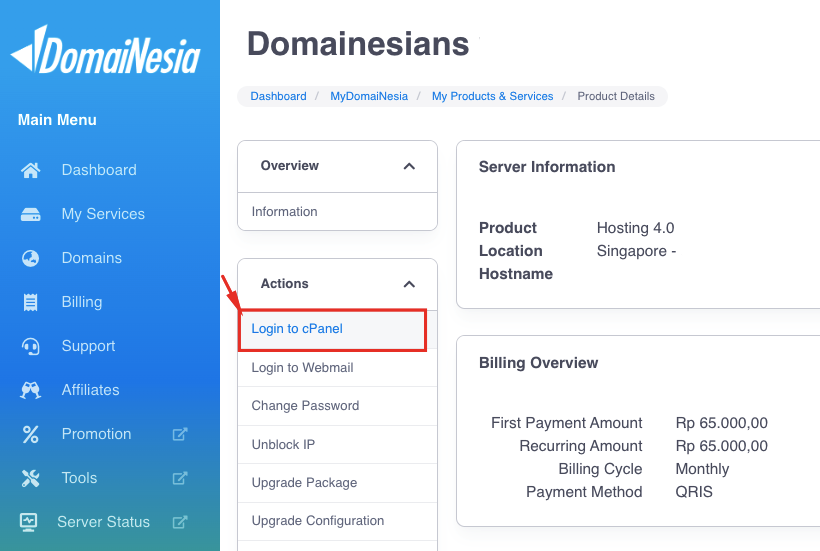
Klik menu login cPanel yang tersedia pada halaman pengelolaan produk.
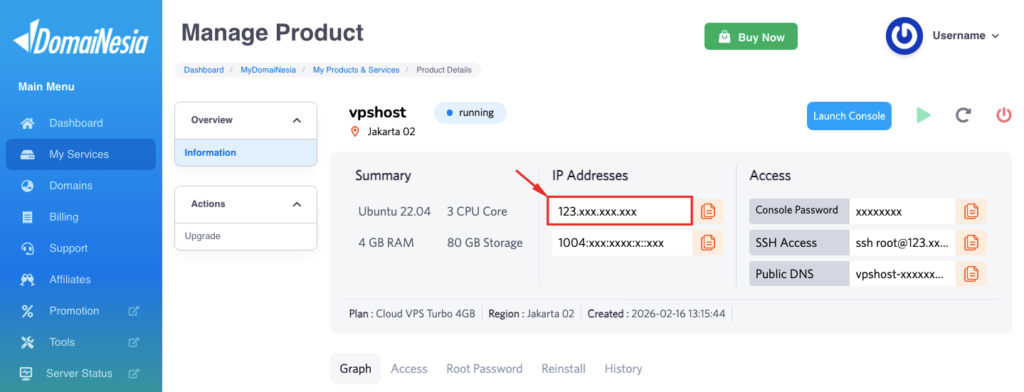
Apabila mengakses cPanel langsung melalui domain atau alamat IP, gunakan koneksi HTTPS dan port 2083, misalnya:
|
1 2 |
https://domainkamu.com:2083 https://192.0.2.10:2083 |
Port 2087 digunakan untuk WHM, bukan untuk login cPanel. Penjelasan akses lainnya tersedia pada panduan cara login cPanel.
2. Siapkan File Uji di File Manager
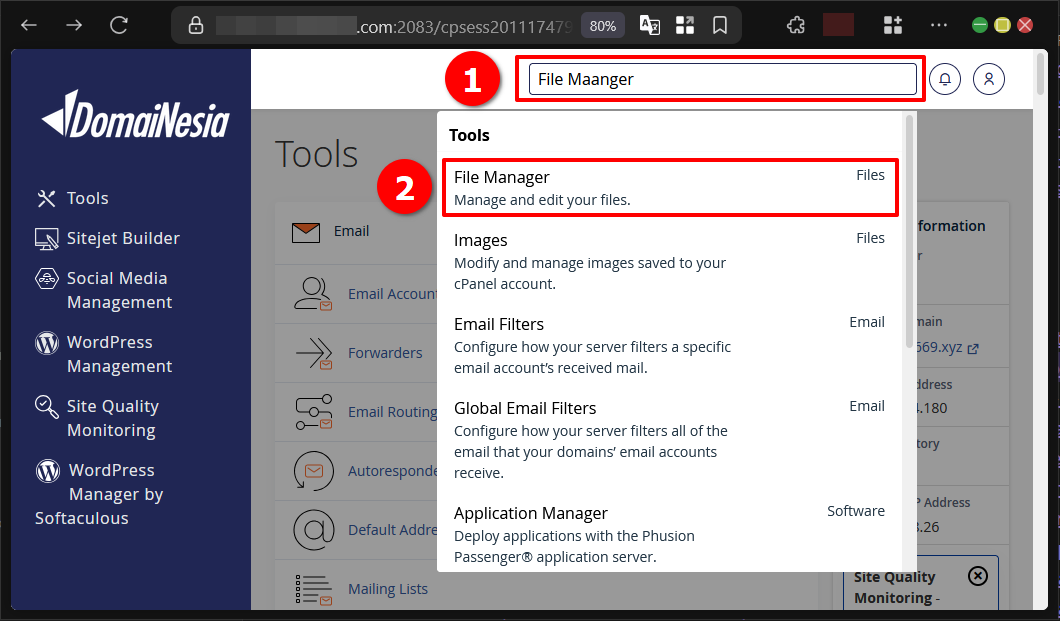
Pada dashboard cPanel, cari menu File Manager, kemudian buka menu tersebut. Jika belum terbiasa mengelola file hosting, lihat panduan cara menggunakan File Manager.
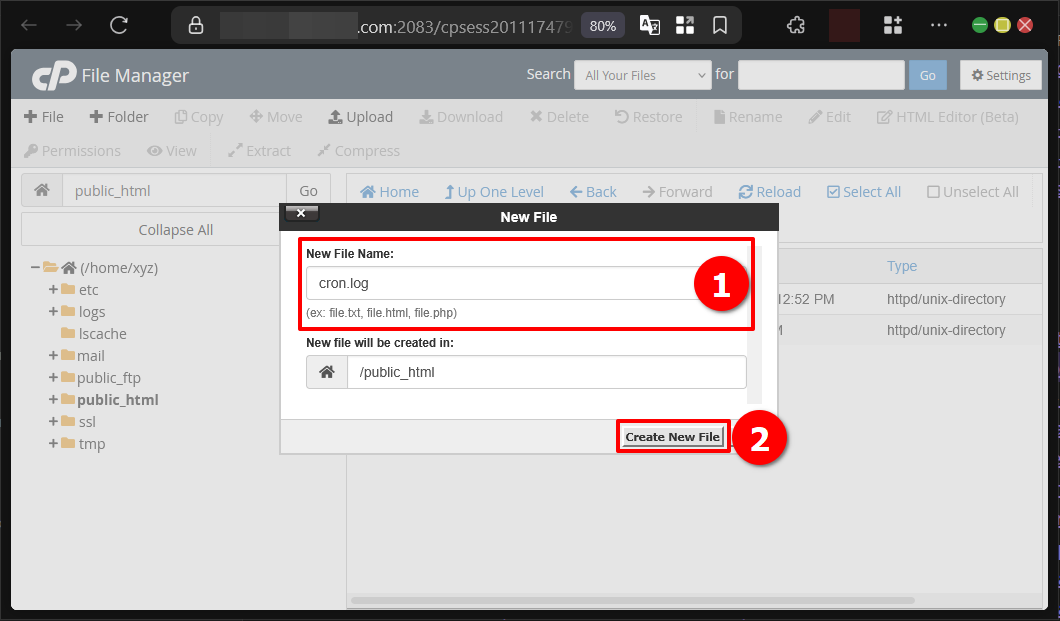
Untuk mengikuti simulasi ini, buka direktori public_html, lalu klik tombol File.
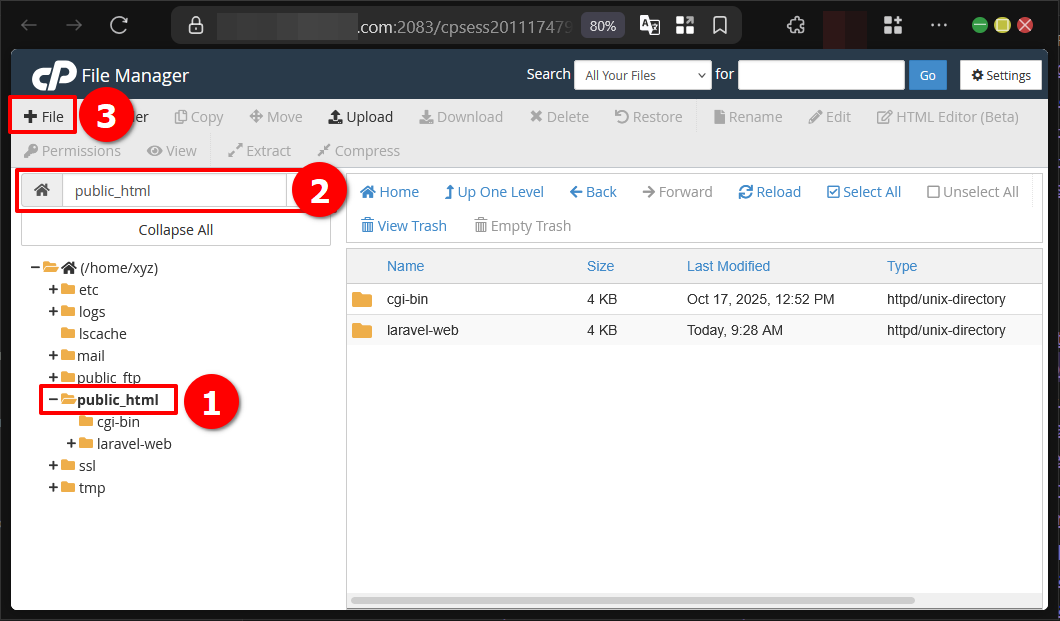
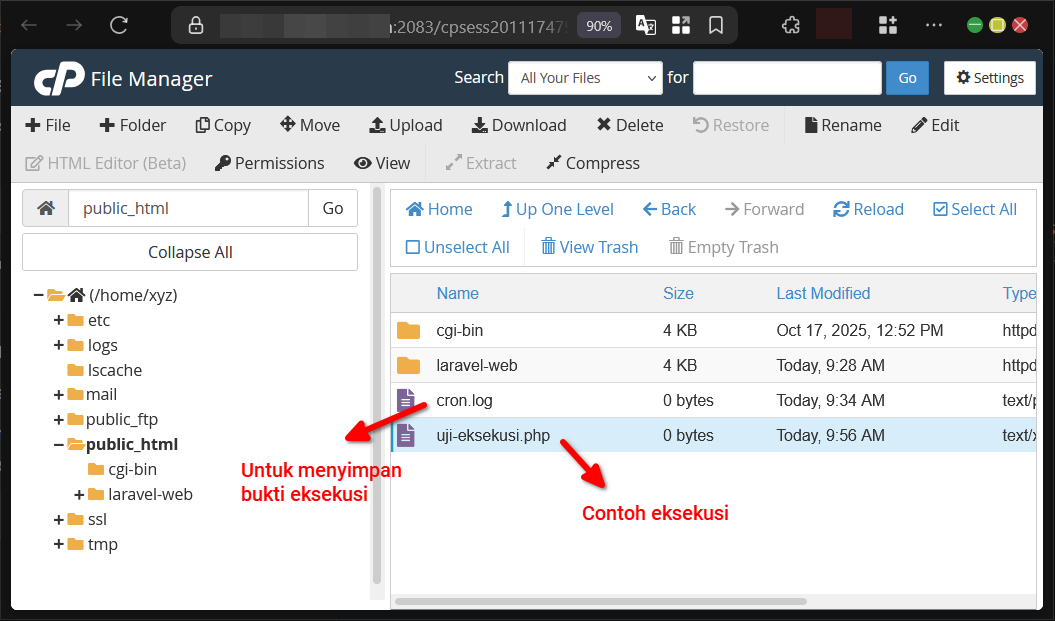
Buat dua file berikut:
uji-eksekusi.phpuntuk menyimpan skrip pengujian;cron.loguntuk menampung output eksekusi.
File log sebenarnya juga dapat dibuat otomatis oleh operator >>. Pada panduan ini, file dibuat lebih awal agar mudah ditemukan saat pengujian.
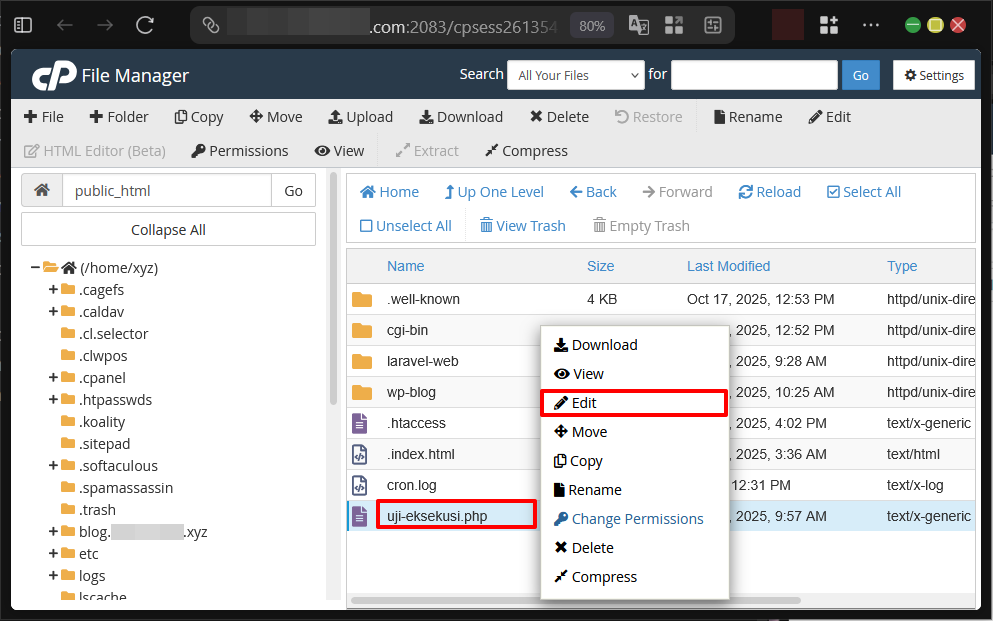
Klik kanan file uji-eksekusi.php, lalu pilih Edit.
Konfirmasi dengan menekan tombol Edit untuk membuka editor teks.
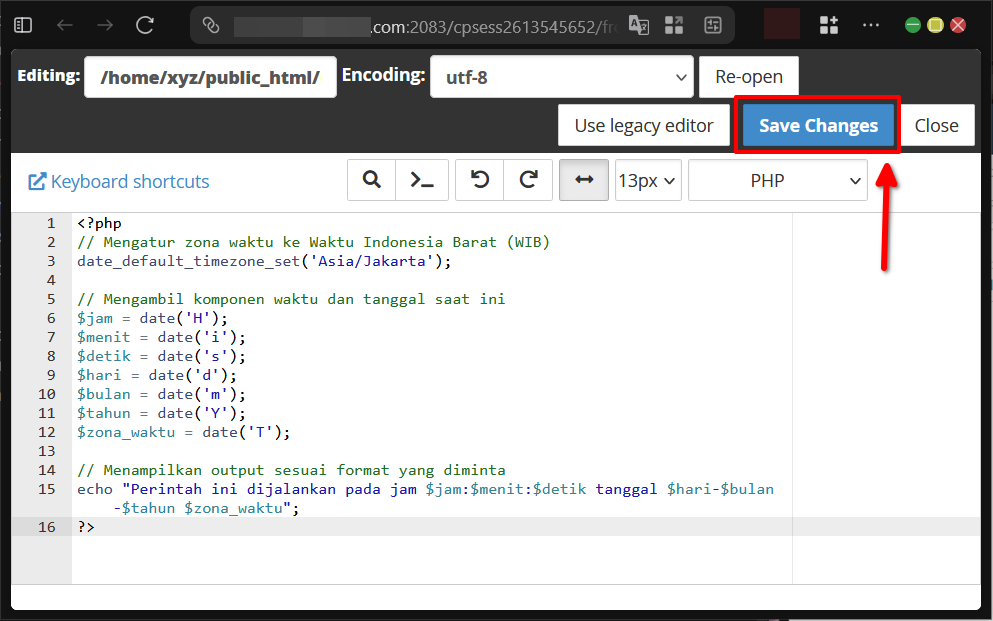
Masukkan skrip berikut:
|
1 2 3 4 5 6 7 |
<?php date_default_timezone_set('Asia/Jakarta'); echo 'Perintah dijalankan pada ' . date('Y-m-d H:i:s T') . PHP_EOL; |
Skrip tersebut hanya menampilkan waktu eksekusi. Setelah menempelkannya, klik Save Changes.
Catatan keamanan: file di dalam
public_htmldapat diakses dari web jika tidak dilindungi. Untuk tugas produksi yang memuat credential atau proses sensitif, simpan skrip di luar direktori publik jika lingkungan hosting mengizinkannya.
3. Buka Menu Cron Jobs
Kembali ke halaman utama cPanel. Gunakan kolom pencarian, ketik Cron Jobs, lalu buka hasil yang muncul pada kelompok Advanced.
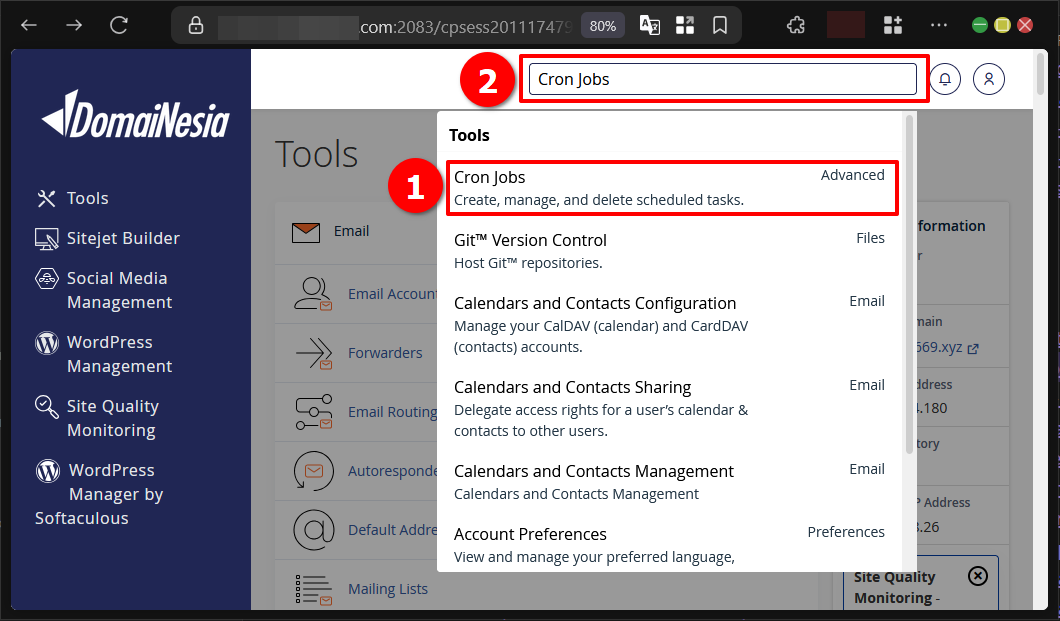
Jika menu Cron Jobs tidak tersedia, kemungkinan fitur tersebut dibatasi oleh penyedia hosting atau paket yang digunakan.
4. Atur Email Notifikasi
Pada bagian Cron Email, masukkan alamat email jika ingin menerima output cron job, kemudian klik Update Email.
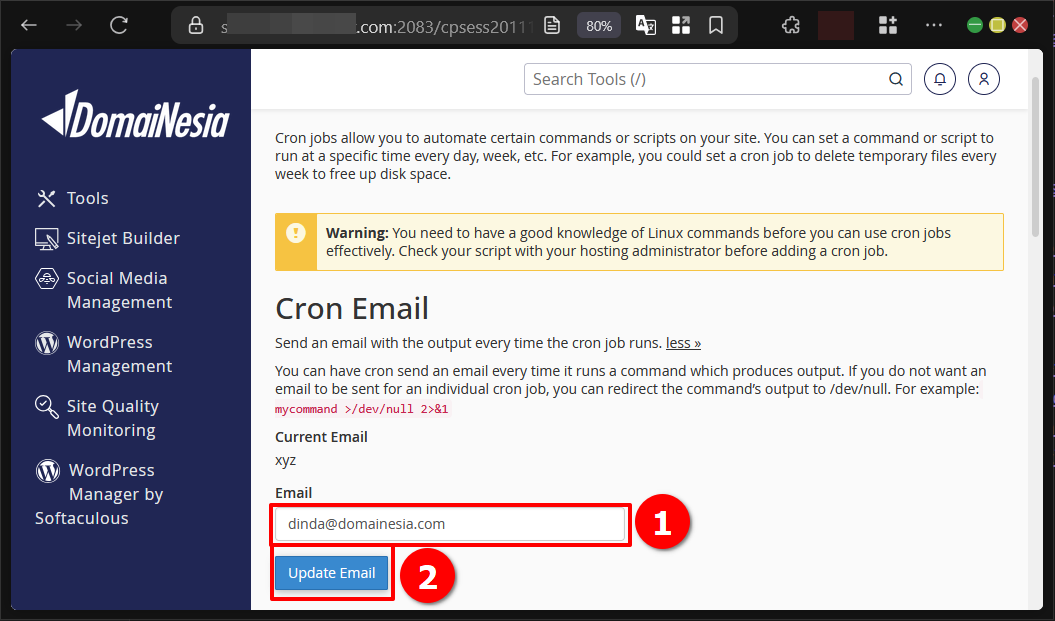
Email notifikasi berguna saat pengujian, tetapi dapat memenuhi inbox jika job berjalan terlalu sering. Untuk membuang output satu cron job, tambahkan sintaks berikut di bagian akhir command:
|
1 |
> /dev/null 2>&1 |
Jangan membuang output sebelum tugas benar-benar stabil. Selama proses pengujian, arahkan output ke file log agar kesalahan dapat diperiksa.
5. Tentukan Jadwal Cron Job
Bagian Add New Cron Job menyediakan menu Common Settings dan lima kolom jadwal:
- Minute: menit 0–59;
- Hour: jam 0–23;
- Day: tanggal 1–31;
- Month: bulan 1–12;
- Weekday: hari dalam minggu.
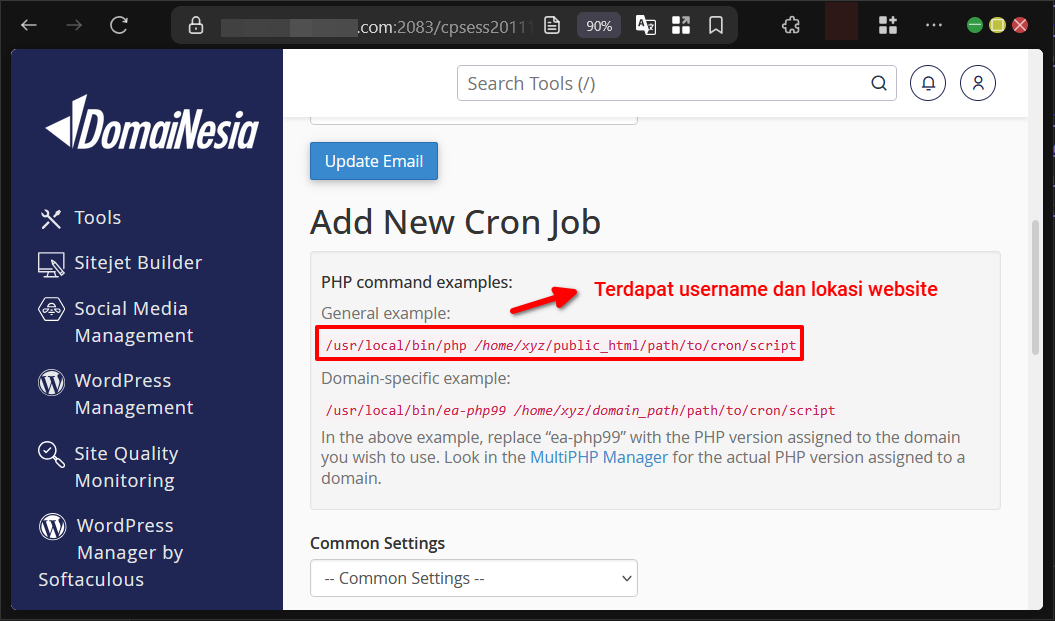
Untuk pengujian, pilih interval yang tersedia dan tidak melanggar batas minimum dari penyedia hosting. Setelah pengujian berhasil, ubah jadwal sesuai kebutuhan produksi.
Contoh jadwal:
0 3 * * *— setiap hari pukul 03.00;*/15 * * * *— setiap 15 menit;0 8 * * 1-5— pukul 08.00 setiap Senin sampai Jumat;0 2 1 * *— pukul 02.00 setiap tanggal 1.
Opsional: Gunakan Crontab Generator
Jika belum terbiasa membaca ekspresi cron, alat seperti crontab generator dapat digunakan sebagai alat bantu. Tetap periksa kembali hasilnya sebelum diterapkan.
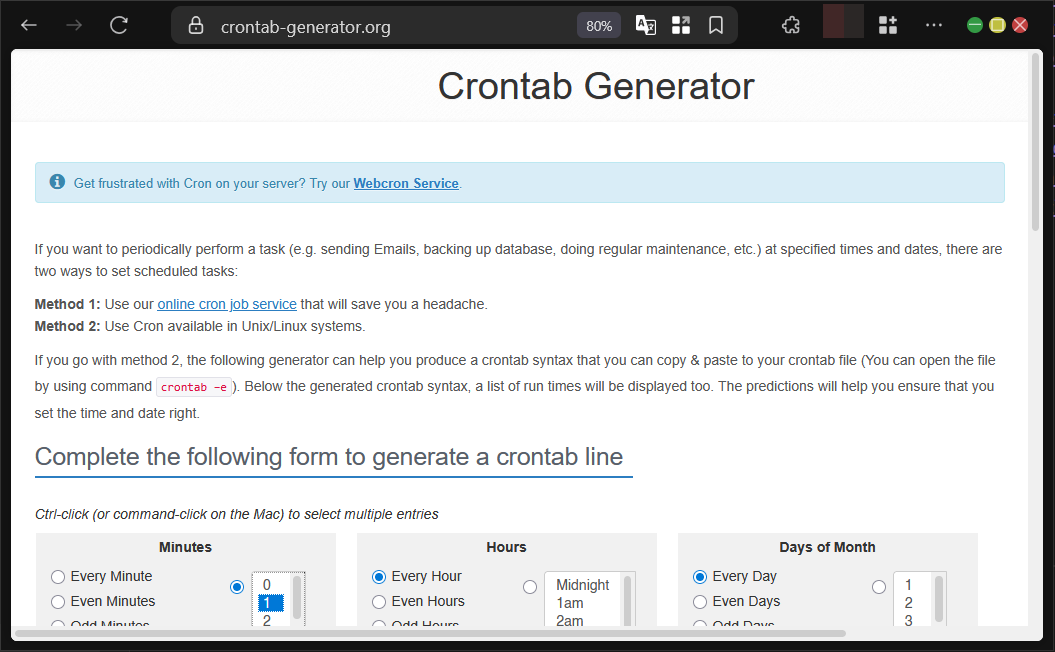
Isi jadwal dan command, kemudian pilih opsi untuk menghasilkan baris crontab.
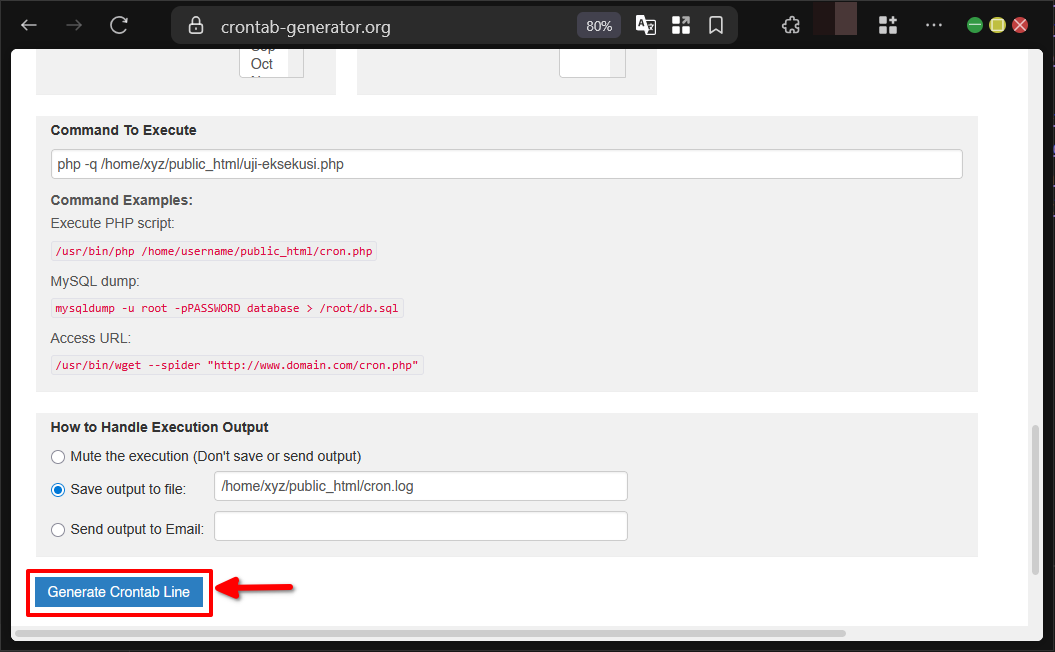
Salin hanya bagian yang dibutuhkan. Pada cPanel, nilai waktu dimasukkan ke kolom jadwal, sedangkan command dimasukkan ke kolom Command.
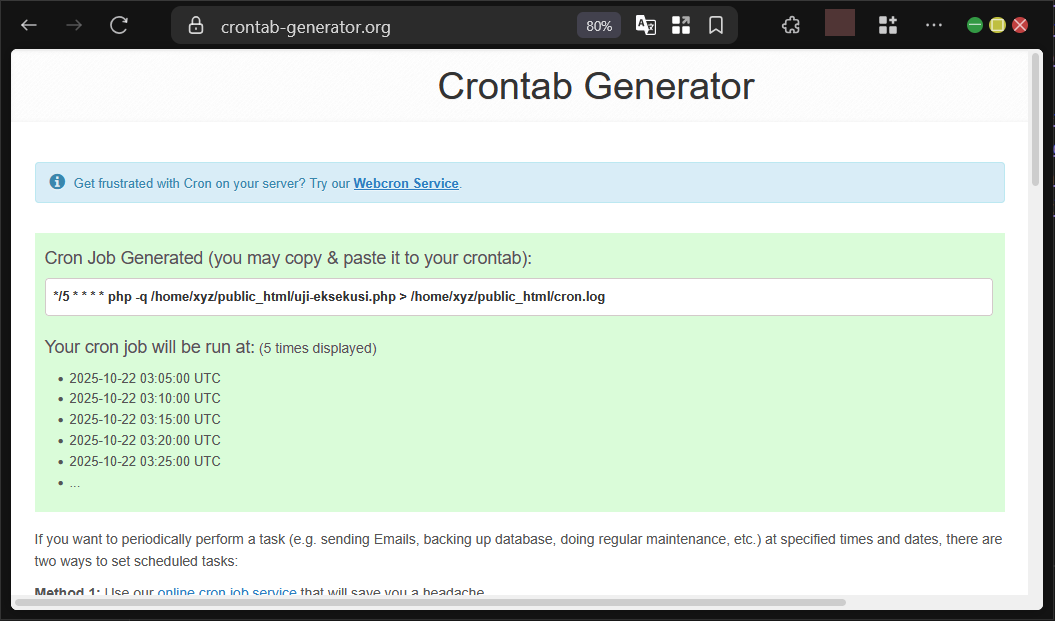
6. Masukkan Command Cron Job
Command harus menggunakan absolute path. Untuk menjalankan skrip PHP pengujian dan menyimpan output ke log, gunakan pola berikut:
|
1 |
/usr/local/bin/php /home/USERNAME/public_html/uji-eksekusi.php >> /home/USERNAME/cron.log 2>&1 |
Ganti USERNAME dengan username cPanel. Lokasi binary PHP dapat berbeda tergantung konfigurasi server dan versi PHP. Jika command gagal, periksa versi PHP melalui panduan cara cek versi PHP di cPanel atau hubungi penyedia hosting untuk mendapatkan path binary yang benar.
Arti setiap bagian command:
/usr/local/bin/php— binary PHP CLI;/home/USERNAME/public_html/uji-eksekusi.php— lokasi skrip;>>— menambahkan output tanpa menghapus isi log sebelumnya;/home/USERNAME/cron.log— file tujuan output;2>&1— memasukkan pesan error ke log yang sama.
Tips: lihat path home directory pada File Manager. Umumnya formatnya adalah
/home/username/, tetapi konfigurasi server dapat berbeda.
7. Tambahkan Cron Job di cPanel
Setelah jadwal dan command siap, lakukan langkah berikut:
- pilih jadwal melalui Common Settings atau isi kelima kolom waktu;
- tempel command ke kolom Command;
- periksa kembali username, lokasi file, dan operator output;
- klik Add New Cron Job.
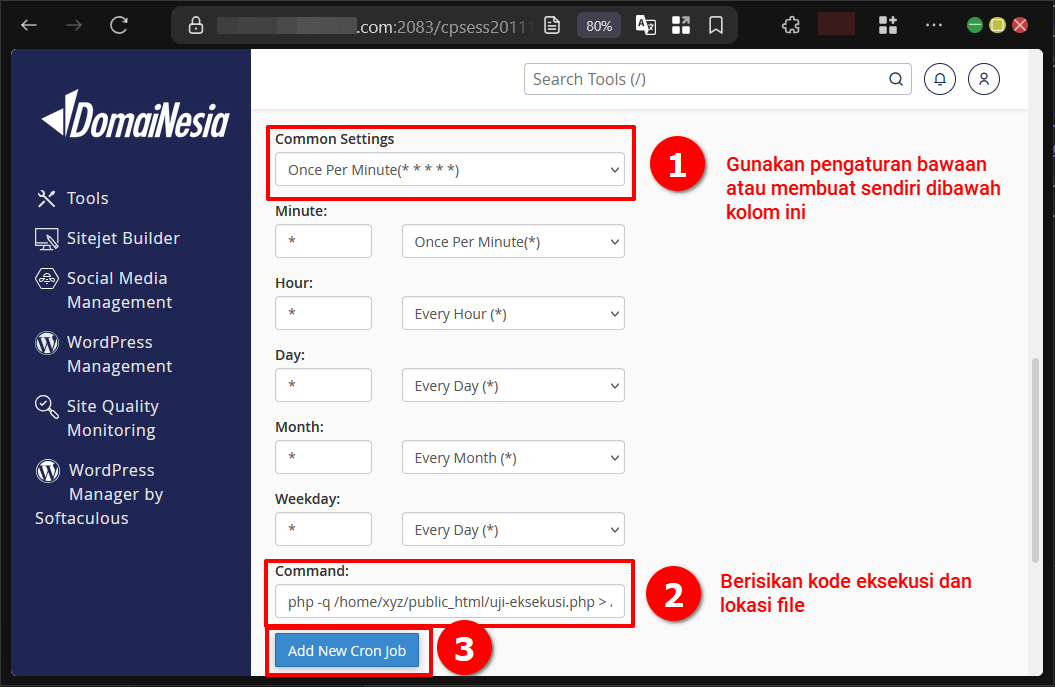
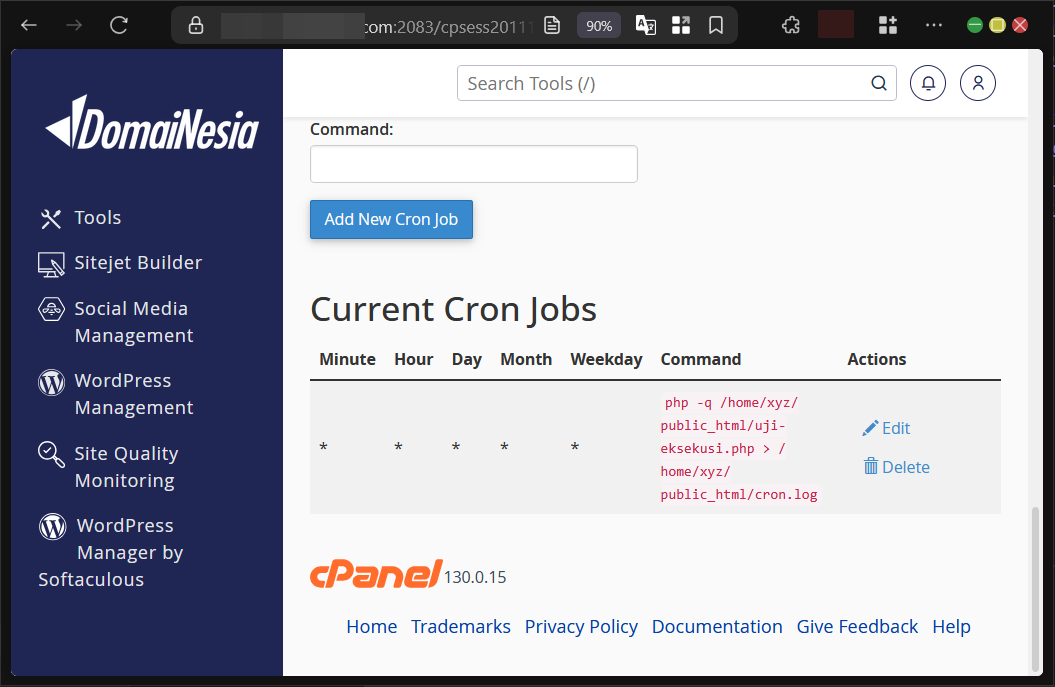
Jika berhasil, entri baru akan muncul pada tabel Current Cron Jobs.
8. Uji Eksekusi Cron Job
Tunggu hingga jadwal pertama terlewati, lalu buka File Manager dan cari file cron.log. Klik kanan file tersebut dan pilih View.
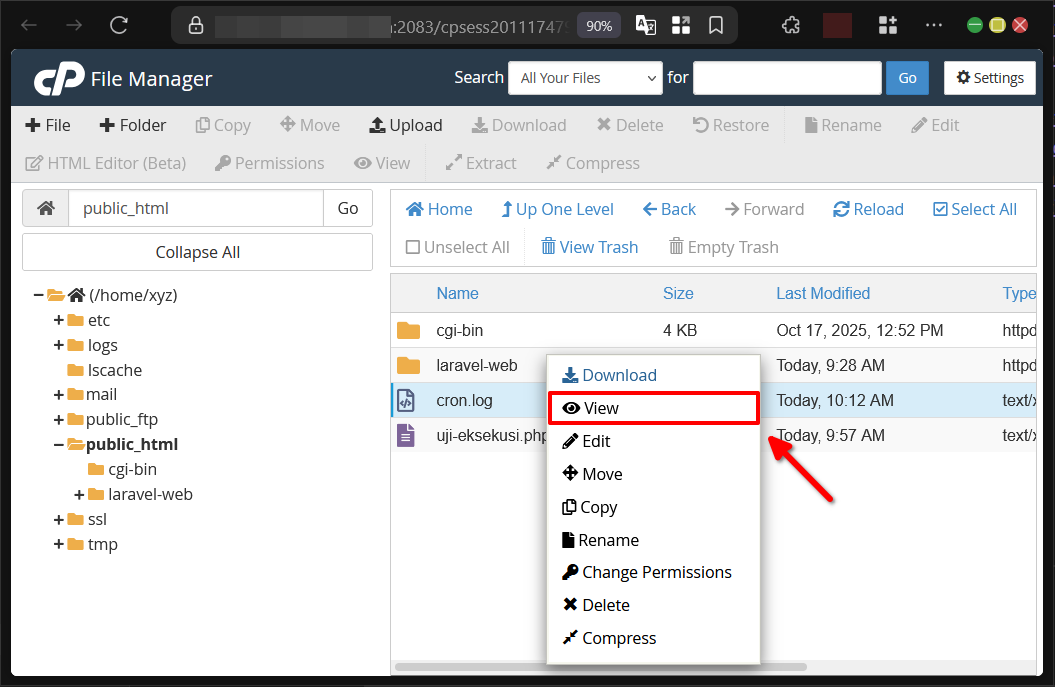
Jika cron job berjalan, file log akan berisi output seperti berikut:
|
1 |
Perintah dijalankan pada 2026-07-01 09:34:00 WIB |
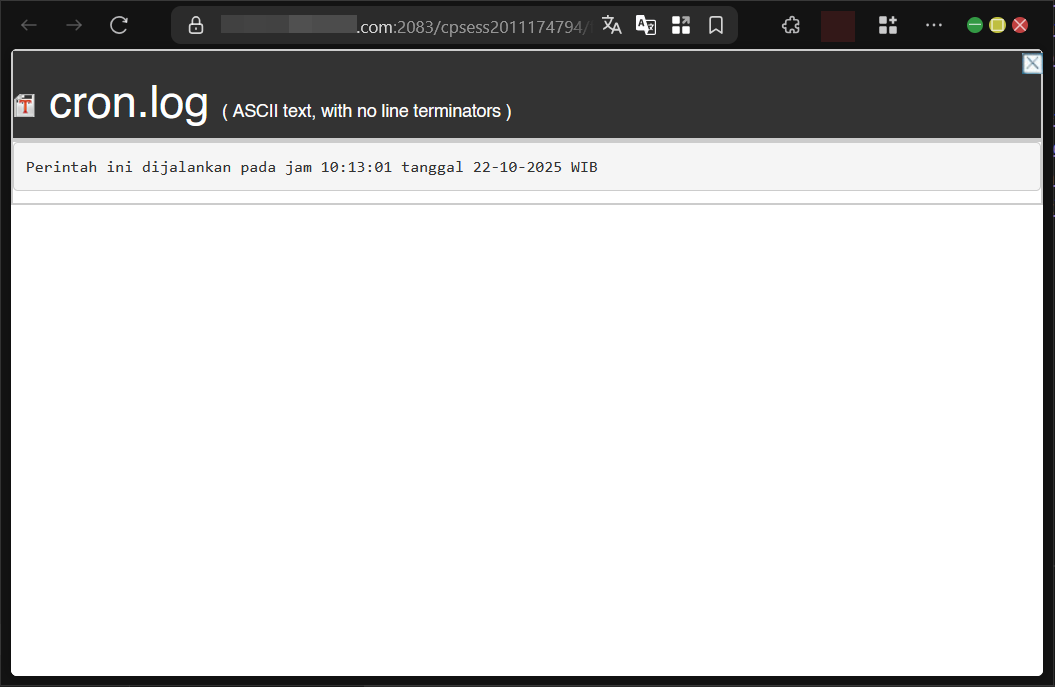
Jika file tetap kosong setelah beberapa kali interval, jangan langsung memperpendek jadwal. Periksa command, path, permission, binary, dan log error terlebih dahulu.
9. Cara Mengedit dan Menghapus Cron Job
Semua tugas aktif dapat dilihat pada tabel Current Cron Jobs.
- Klik Edit untuk mengubah jadwal atau command, lalu simpan perubahan.
- Klik Delete untuk menghapus tugas, kemudian konfirmasi penghapusan.
Sebelum menghapus cron job produksi, dokumentasikan jadwal dan command agar dapat dipulihkan jika diperlukan.
10. Troubleshooting Cron Job Tidak Berjalan
| Gejala | Kemungkinan Penyebab | Tindakan |
|---|---|---|
| File log tidak berubah | Jadwal belum terlewati atau cron tidak aktif | Periksa waktu server, jadwal, dan ketersediaan fitur Cron Jobs |
| Muncul “No such file or directory” | Absolute path salah | Salin path dari File Manager dan periksa kembali nama file |
| Muncul “Permission denied” | Permission file atau direktori tidak sesuai | Pastikan akun cron dapat membaca, mengeksekusi, dan menulis file yang diperlukan |
| Command berjalan manual tetapi gagal di cron | Environment atau binary berbeda | Gunakan absolute path untuk binary dan jangan mengandalkan alias terminal |
| Jam eksekusi tidak sesuai | Timezone server berbeda | Periksa timezone server dan sesuaikan jadwal atau konfigurasi aplikasi |
| Proses berjalan berkali-kali | Interval lebih pendek daripada durasi proses | Perpanjang interval dan gunakan mekanisme lock agar satu proses berjalan pada satu waktu |
Untuk pemeriksaan lebih lanjut, baca panduan cara melihat log error cronjob.
11. Tips Keamanan dan Optimasi
- Gunakan absolute path. Hindari path relatif karena direktori kerja cron dapat berbeda.
- Uji command terlebih dahulu. Pastikan command valid sebelum dijadwalkan.
- Simpan log pada tahap awal. Log dibutuhkan untuk memeriksa output dan error.
- Batasi isi log. Terapkan rotasi atau pembersihan berkala agar file tidak terus membesar.
- Hindari file sensitif di public_html. Simpan credential dan skrip internal di luar direktori publik jika memungkinkan.
- Jangan menjalankan job terlalu sering. Sesuaikan interval dengan durasi dan beban proses.
- Gunakan lock untuk proses panjang. Lock mencegah job baru dimulai ketika proses sebelumnya belum selesai.
- Waspadai command destruktif. Perintah seperti
rmharus menggunakan path dan parameter yang sudah diverifikasi.
Contoh Penerapan Setelah Cron Job Berhasil
Setelah memahami konfigurasi dasar, cron job dapat diterapkan untuk kebutuhan yang lebih spesifik, misalnya:
- membuat backup harian dengan cronjob;
- menjalankan cronjob Artisan Laravel;
- menghapus cache atau file sementara;
- mengirim laporan operasional;
- menyinkronkan data produk dan stok.
Untuk menyimpan salinan backup di lokasi terpisah, pertimbangkanLayanan Object Storage DomaiNesiasesuai kebutuhan penyimpanan.
FAQ Cron Job di cPanel
Apakah Cron Job tersedia di semua akun cPanel?
Tidak selalu. Penyedia hosting dapat mengaktifkan atau menonaktifkan fitur Cron Jobs serta menetapkan interval minimum tertentu.
Apakah command harus menggunakan absolute path?
Sangat disarankan. Absolute path mengurangi risiko file atau binary tidak ditemukan ketika command dijalankan pada environment cron.
Mengapa saya menerima banyak email dari cron job?
cPanel dapat mengirim output setiap kali cron job berjalan. Arahkan output ke file log atau tambahkan > /dev/null 2>&1 setelah proses stabil jika output tidak perlu dikirim.
Apakah cron job tetap berjalan ketika komputer dimatikan?
Ya. Tugas berjalan di server. Komputer pribadi dan browser tidak perlu tetap menyala.
Bagaimana cara mengetahui cron job berhasil?
Periksa file log, output email, perubahan data yang diharapkan, atau indikator lain yang dibuat oleh skrip. Jangan hanya mengandalkan status bahwa entri sudah tampil pada Current Cron Jobs.
Kesimpulan
Cara menambahkan cron job di cPanel terdiri dari menyiapkan skrip, menentukan absolute path, memilih jadwal, memasukkan command, kemudian memeriksa hasilnya melalui log. Setelah pengujian berhasil, sesuaikan interval dengan kebutuhan produksi dan pastikan proses tidak berjalan tumpang tindih.
Jika cron job gagal, fokuskan diagnosis pada jadwal, path, permission, binary, timezone, dan output error. Pendekatan ini lebih aman daripada sekadar memperpendek interval atau membuat ulang tugas tanpa mengetahui penyebabnya.


Dinda Fariz Alamsyah
Hanya seseorang yang suka otak-atik IT dan mengolah data, lagi tertarik soal AI