Panduan Wordfence untuk Keamanan Website WordPress
Oleh
Fitri Aulia

Keamanan website adalah hal yang wajib diperhatikan, terutama bagi pengguna WordPress yang sering menjadi target serangan siber. Untungnya, ada banyak plugin yang bisa membantu menjaga situsmu tetap aman, salah satunya adalah Wordfence. Plugin ini terkenal karena fitur keamanan yang lengkap dan mudah digunakan, cocok untuk pemula maupun profesional. Dalam panduan lengkap ini, kita akan membahas cara menggunakan Wordfence secara efektif untuk melindungi website WordPress dari ancaman seperti malware, hacking, dan serangan lainnya. Jadi, siap untuk mengamankan situsmu dengan Wordfence? Yuk, simak panduannya!
Apa Itu Wordfence dan Mengapa Penting?
Wordfence adalah salah satu plugin keamanan paling populer untuk WordPress yang dirancang untuk melindungi situs dari berbagai ancaman seperti malware, serangan brute force, dan hacking. Plugin ini menyediakan firewall yang kuat serta sistem pemindaian malware yang mampu mendeteksi dan menghapus kode berbahaya secara otomatis.
Keamanan website sangat penting karena WordPress adalah platform yang paling banyak digunakan di dunia, sehingga menjadi target utama peretas. Dengan Wordfence, kamu bisa memantau aktivitas mencurigakan, memperkuat proteksi login, dan menjaga data pengunjung serta konten situs tetap aman.
Fitur Utama Wordfence yang Perlu Diketahui
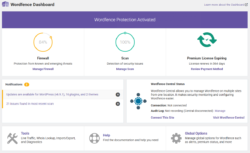
Wordfence hadir dengan berbagai fitur lengkap yang dirancang untuk melindungi website WordPress secara menyeluruh. Berikut adalah beberapa fitur utama yang wajib kamu ketahui:
- Web Application Firewall (WAF)
Melindungi situs dari serangan seperti SQL injection, cross-site scripting (XSS), dan serangan brute force dengan memblokir aktivitas mencurigakan sebelum mencapai server. - Malware Scanner
Memindai file, tema, dan plugin untuk mendeteksi kode berbahaya, perubahan file, atau backdoor yang bisa membahayakan situs. - Login Security
Fitur seperti login dua faktor (2FA), pembatasan percobaan login (login attempt limits), dan CAPTCHA untuk mencegah akses tidak sah. - Live Traffic Monitoring
Memantau aktivitas pengunjung dan bot secara real-time, termasuk upaya login, serangan, dan lalu lintas lainnya. - Blokir IP dan Negara
Memungkinkan kamu memblokir alamat IP atau negara tertentu yang dianggap berbahaya atau sering melakukan serangan. - Notifikasi Keamanan
Mengirimkan peringatan via email jika ada aktivitas mencurigakan atau masalah keamanan yang ditemukan. - Repair Files
Memungkinkan kamu mengembalikan file inti WordPress yang telah dimodifikasi ke versi asli dengan mudah.
Cara Install dan Konfigurasi Wordfence di WordPress
Mengamankan website WordPress dengan Wordfence dimulai dari instalasi dan pengaturan yang tepat. Berikut langkah-langkah mudah untuk memulai:
1. Install Plugin Wordfence
- Masuk ke dashboard WordPress kamu.
- Pilih menu Plugins > Add New.
- Ketik “Wordfence” di kolom pencarian.
- Klik Install Now pada plugin Wordfence Security.
- Setelah selesai, klik Activate.

2. Jalankan Setup Wizard
Setelah aktivasi, Wordfence biasanya menampilkan wizard konfigurasi. Ikuti langkah-langkahnya untuk mengatur pengaturan dasar, seperti mengaktifkan firewall dan email notifikasi.
3. Konfigurasi Firewall
- Pergi ke Wordfence > Firewall.
- Pilih mode “Enabled and Protecting” agar firewall aktif melindungi situs.
- Ikuti instruksi untuk mengoptimalkan firewall agar bekerja maksimal.
4. Atur Notifikasi Email
- Di menu Wordfence > All Options, scroll ke bagian Email Alert Preferences.
- Pilih jenis notifikasi yang ingin kamu terima, seperti peringatan keamanan atau aktivitas login mencurigakan.
5. Pengaturan Login Security
- Aktifkan fitur Two-Factor Authentication (2FA) di Wordfence > Login Security untuk lapisan keamanan ekstra.
- Atur pembatasan percobaan login untuk mencegah serangan brute force.
6. Jalankan Pemindaian Pertama
Masuk ke Wordfence > Scan dan klik Start New Scan untuk memeriksa apakah ada malware atau file yang mencurigakan di situsmu.
Tips Memaksimalkan Perlindungan dengan Wordfence
Agar Wordfence bisa memberikan perlindungan terbaik untuk website WordPress kamu, coba terapkan beberapa tips berikut ini:
- Aktifkan Two-Factor Authentication (2FA)
Menambahkan lapisan keamanan ekstra saat login membuat akunmu jauh lebih sulit dibobol oleh peretas. - Batasi Percobaan Login
Atur batas maksimal login yang gagal untuk mencegah serangan brute force yang mencoba menebak password secara berulang. - Gunakan Password yang Kuat dan Unik
Pastikan semua akun admin dan pengguna memakai password kompleks dan berbeda-beda untuk mengurangi risiko akses tidak sah. - Rutin Jalankan Pemindaian Malware
Lakukan scan secara berkala untuk mendeteksi dan menghapus file berbahaya sebelum mereka merusak situsmu. - Perbarui WordPress, Tema, dan Plugin Secara Teratur
Versi terbaru biasanya mengandung perbaikan keamanan penting yang membantu melindungi situs dari celah lama. - Pantau Aktivitas Situs secara Rutin
Manfaatkan fitur live traffic monitoring Wordfence untuk mendeteksi aktivitas mencurigakan sejak dini. - Blokir IP dan Negara yang Mencurigakan
Gunakan fitur blokir untuk mencegah akses dari alamat IP atau wilayah yang sering menjadi sumber serangan. - Backup Situs Secara Berkala
Selalu siapkan cadangan website supaya kamu bisa cepat pulih jika terjadi insiden keamanan.
Troubleshooting Wordfence

Meskipun Wordfence adalah plugin keamanan yang kuat dan andal, terkadang kamu bisa menghadapi beberapa masalah saat menggunakannya. Berikut ini beberapa masalah umum beserta solusi praktis untuk mengatasinya:
- Wordfence Memperlambat Website
Aktifkan caching di plugin Wordfence dan pastikan hosting kamu cukup cepat. Kurangi fitur yang tidak terlalu diperlukan dan batasi pemindaian otomatis jika perlu. - Notifikasi Email Wordfence Tidak Masuk
Periksa pengaturan email di Wordfence dan pastikan server hosting mendukung fungsi pengiriman email. Kamu bisa menggunakan SMTP plugin untuk memastikan email terkirim dengan baik. - Firewall Tidak Aktif atau Error
Cek apakah Wordfence sudah diatur ke mode “Enabled and Protecting.” Jika firewall masih tidak aktif, lakukan optimasi firewall melalui menu Wordfence > Firewall dan ikuti petunjuk yang diberikan. - Pemindaian Wordfence Tidak Selesai atau Error
Tingkatkan batas waktu eksekusi PHP di hosting atau jalankan pemindaian di waktu dengan trafik rendah. Pastikan juga plugin dan tema lain tidak konflik dengan Wordfence. - Kesalahan Login Setelah Mengaktifkan Wordfence
Aktifkan Two-Factor Authentication dengan benar dan pastikan kamu memiliki backup kode 2FA. Jika terkunci, gunakan fitur pemulihan Wordfence atau hubungi support hosting. - Terlalu Banyak IP yang Diblokir
Periksa daftar blokir IP di Wordfence dan sesuaikan aturan blokir. Hindari memblokir IP secara berlebihan yang bisa mengganggu pengunjung sah.
Amankan Website WordPress Kamu dengan Wordfence
Keamanan adalah fondasi penting bagi kelangsungan website WordPress kamu. Dengan menggunakan Wordfence, kamu mendapatkan perlindungan lengkap mulai dari firewall, pemindaian malware, hingga pengamanan login yang efektif. Namun, keamanan tidak hanya soal plugin pilihan hosting juga berperan besar dalam menjaga performa dan kestabilan situs.
Untuk hasil terbaik, pastikan kamu menggunakan layanan WordPress hosting DomaiNesia yang andal dan cepat, dengan fitur keamanan tambahan yang mendukung plugin seperti Wordfence. Hosting berkualitas akan membantu mengurangi risiko downtime dan serangan, sekaligus mempercepat waktu loading website.
Kalau kamu sedang mencari hosting WordPress yang powerful dan aman, jangan ragu untuk mencoba layanan DomaiNesia yang dirancang khusus untuk kebutuhan situs WordPress. Dengan dukungan teknis 24/7 dan fitur keamanan lengkap, kamu bisa fokus mengembangkan website tanpa khawatir masalah keamanan.

Fitri Aulia
Hi! I'm a tech enthusiast who loves digging into how things work, especially in web development, VPS setups, and anything open-source.