
Cara Backup dan Restore Website di aaPanel, Anti Data Hilang
Oleh
Ita Sugiharti

Halo, DomaiNesians! Pernah nggak kalian kepikiran bagaimana jadinya kalau tiba-tiba website kita error, kena serangan, atau tidak sengaja terhapus saat kita sedang melakukan setting website?
Daftar Isi
Nah, salah satu cara paling aman untuk mengantisipasi hal-hal tidak terduga seperti itu adalah dengan melakukan backup data secara rutin. Dengan menggunakan aaPanel, kalian bisa melakukan proses backup dan restore dengan mudah dan cepat, tanpa harus menulis script coding sama sekali.
Lalu, bagaimana caranya? Jangan khawatir karena pada panduan kali ini, kita akan belajar bagaimana cara melakukan backup dan restore website di aaPanel, mulai dari file website, database, sampai backup otomatis dan upload ke cloud. Jadi, yuk simak tutorialnya sampai selesai!
Apa Itu Backup dan Restore Website?
Beberapa dari kita yang sudah lama berkecimpung di dunia data dan IT, pasti sudah tidak asing dengan istilah backup dan restore. Kedua istilah tersebut sering digunakan berdampingan seperti upload dan download. Lalu, apa sebenarnya backup dan restore?
- Backup: proses menyalin data website (file dan database) agar bisa disimpan sebagai data cadangan di lokasi lain.
- Restore: proses mengembalikan atau memulihkan data dari file backup ke kondisi website sebelumnya. Langkah ini sangat berguna saat website sedang bermasalah.
Intinya, backup itu seperti “sabuk pengaman” untuk website kita. Jadi, jika ada kecelakaan atau hal-hal tidak terduga terjadi pada website kita, kita masih punya file cadangan yang bisa kita kembalikan.
Jenis-Jenis Backup di aaPanel
aaPanel menyediakan beberapa metode backup yang bisa kita pilih sesuai kebutuhan:
- Backup Manual: dilakukan secara langsung pada setiap website yang kita daftarkan di aaPanel.
- Backup Otomatis: dilakukan melalui fitur cron job.
- Backup Lokal: backup yang disimpan di server lokal kita.
- Backup ke Cloud: backup yang disimpan ke cloud seperti Google Drive, Dropbox, Amazon S3, dan lain sebagainya.
Cara Backup Website di aaPanel
Berikut merupakan cara backup website dengan berbagai metode backup yang bisa lakukan di aaPanel:
1. Backup Manual Website di aaPanel
Seperti yang sudah kita bahas sebelumnya, backup manual merupakan backup yang dilakukan secara langsung di setiap website yang terdaftar di menu “Website”.
Backup jenis ini dilakukan untuk mencadangkan file website kita (HTML, PHP, gambar, dan lain sebagainya). Berikut cara backup manual website di aaPanel:
a. Login ke aaPanel.
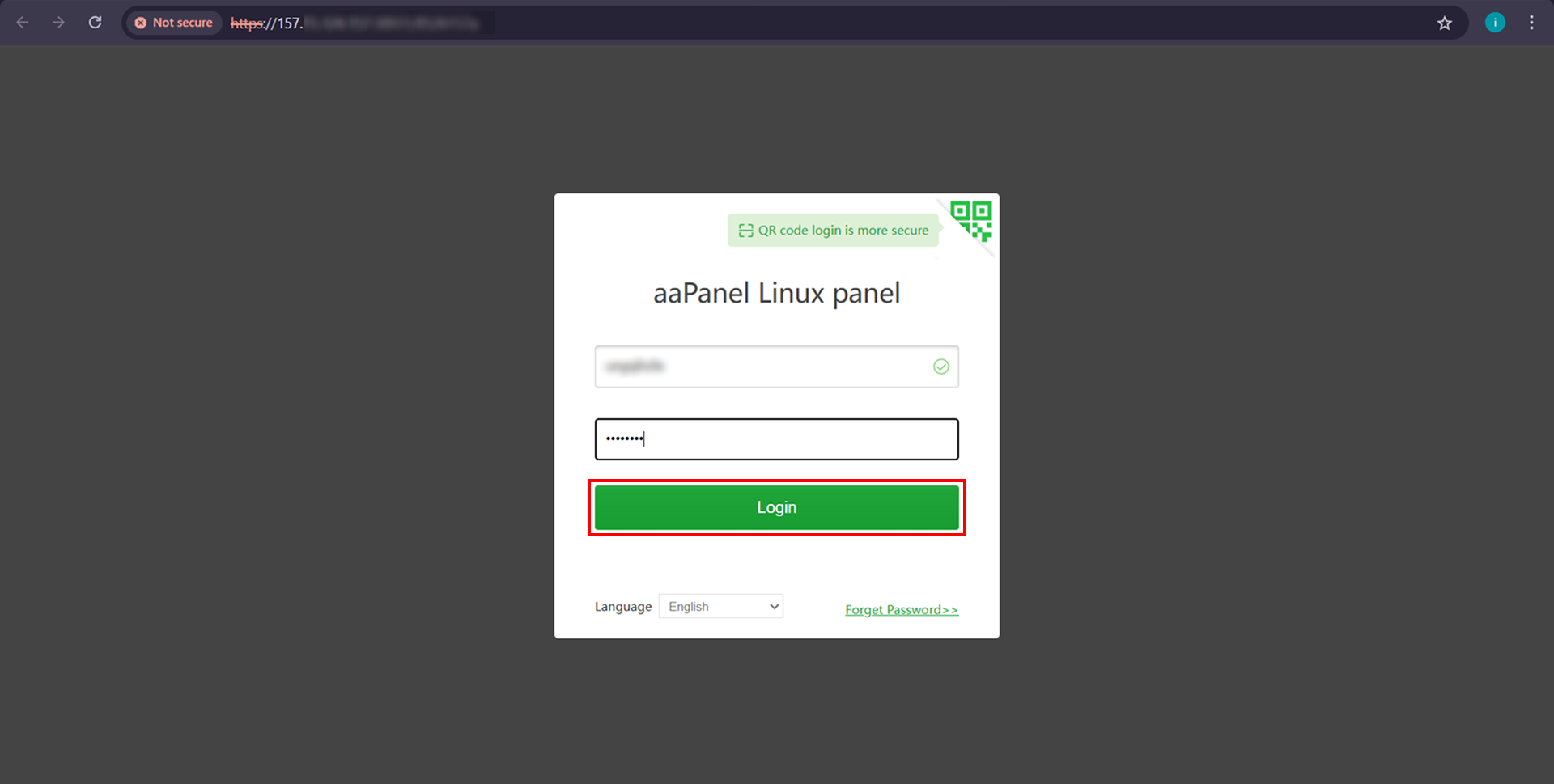
b. Klik menu Website.

c. Pilih website yang ingin kalian backup.
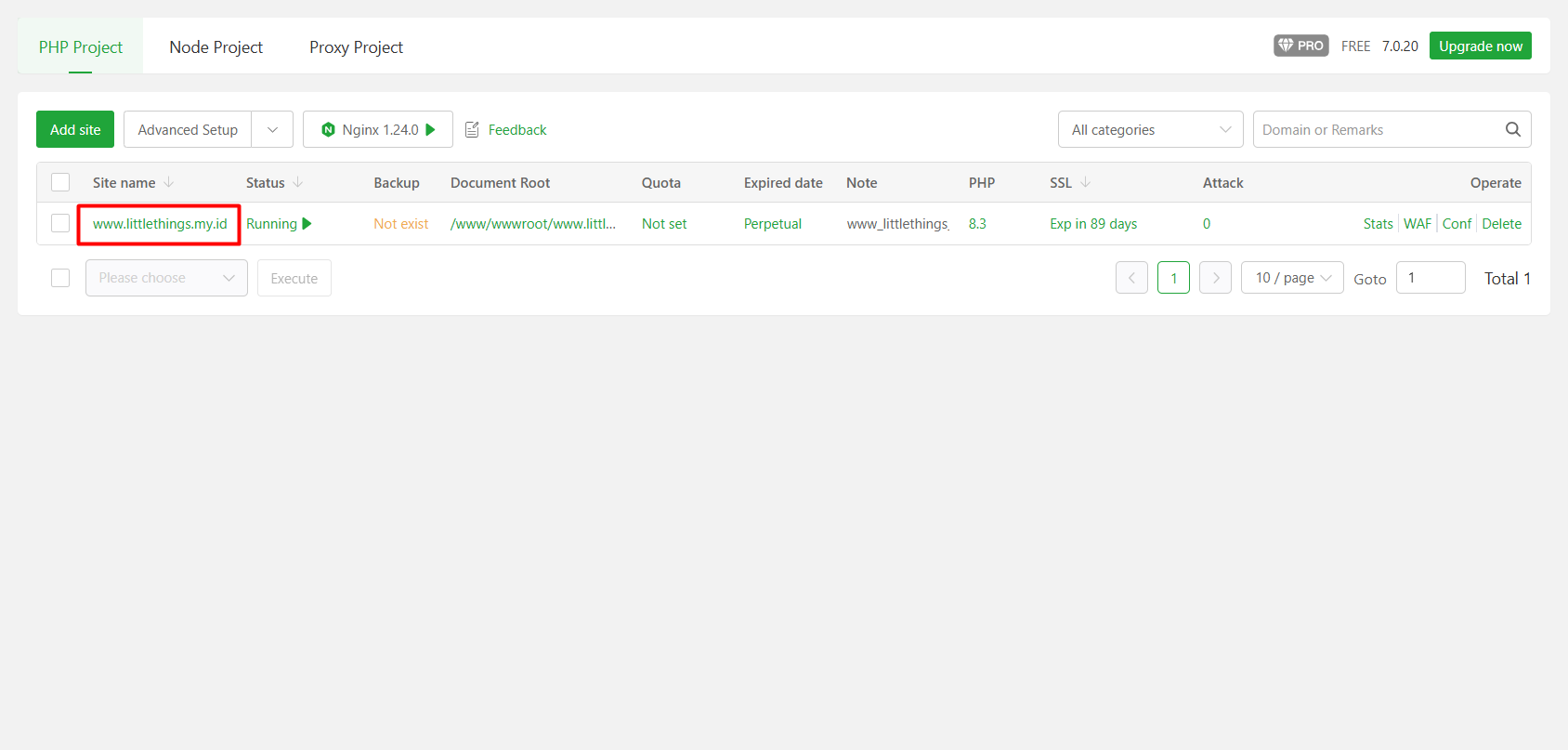
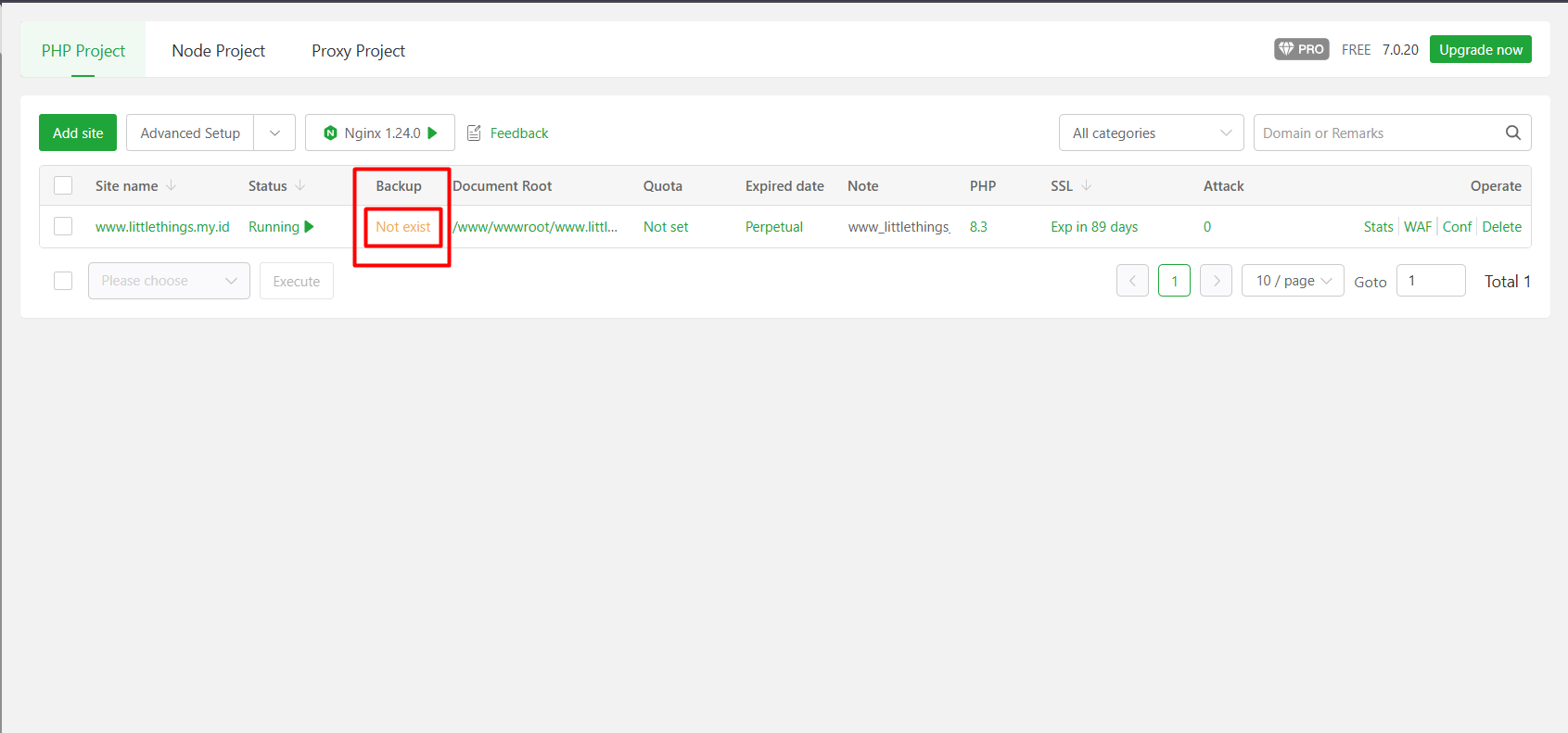
d. Jika kalian belum pernah melakukan backup pada website tersebut, maka akan tertulis “Not Exist” di bawah kolom Backup. Klik keterangan “Not Exist” pada website tersebut untuk memulai proses backup.
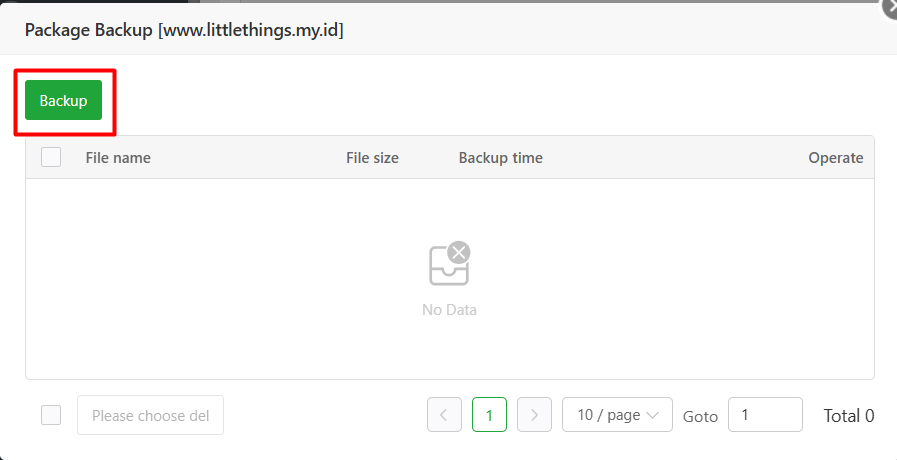
e. Klik tombol Backup.
f. Tunggu proses backup selesai. File backup biasanya akan disimpan di direktori /www/backup/site/. Contoh nama file backup: tokokuekita_2025-06-08_15-30.tar.gz
g. Kalian bisa langsung download file backup ini atau memindahkannya ke cloud storage.
2. Backup Database MySQL di aaPanel
Berikutnya, kalian juga bisa melakukan backup database untuk website melalui aaPanel. Berikut tutorialnya:
a. Login ke aaPanel dan masuk ke menu Databases.
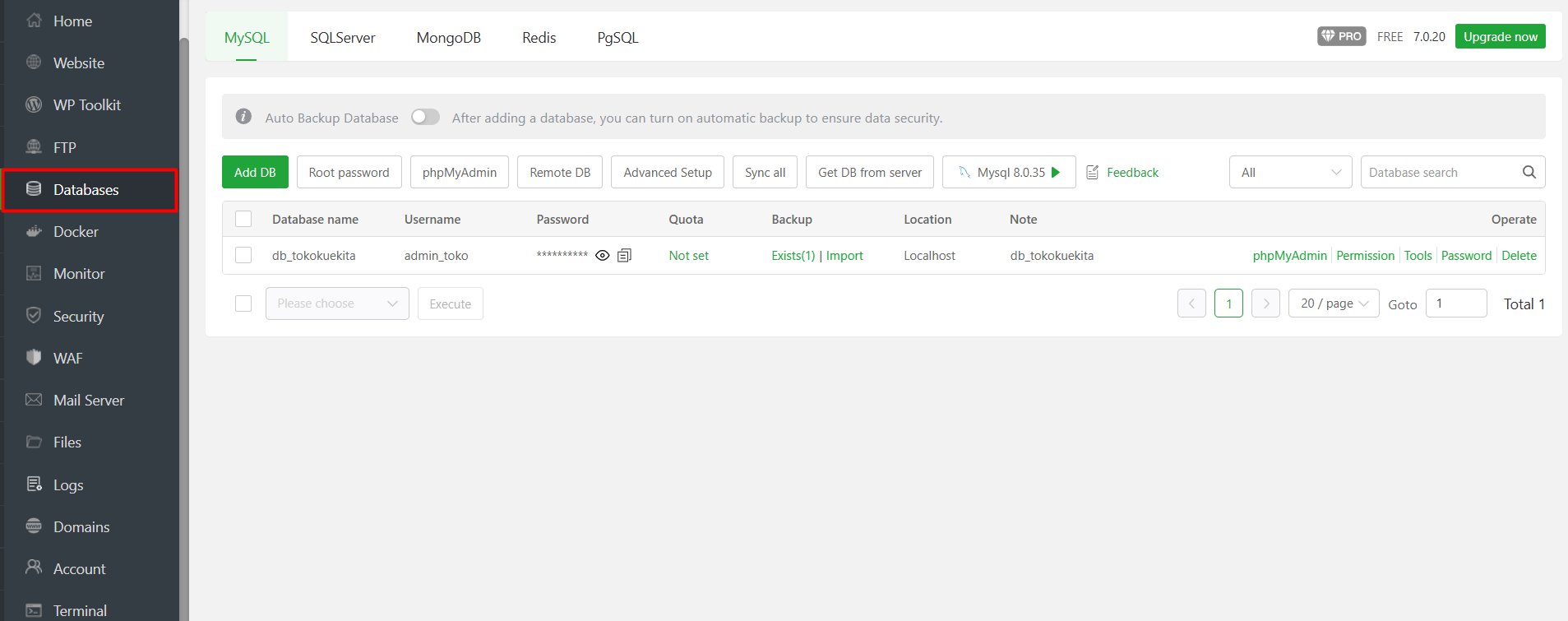
b. Cari database dari website yang ingin kalian backup (contoh: db_tokonkuekita).
c. Jika kalian belum pernah melakukan backup database untuk website tersebut, maka akan ada keterangan “Not Exist” di bawah kolom Backup. Klik keterangan “Not Exist” untuk memulai proses backup database.
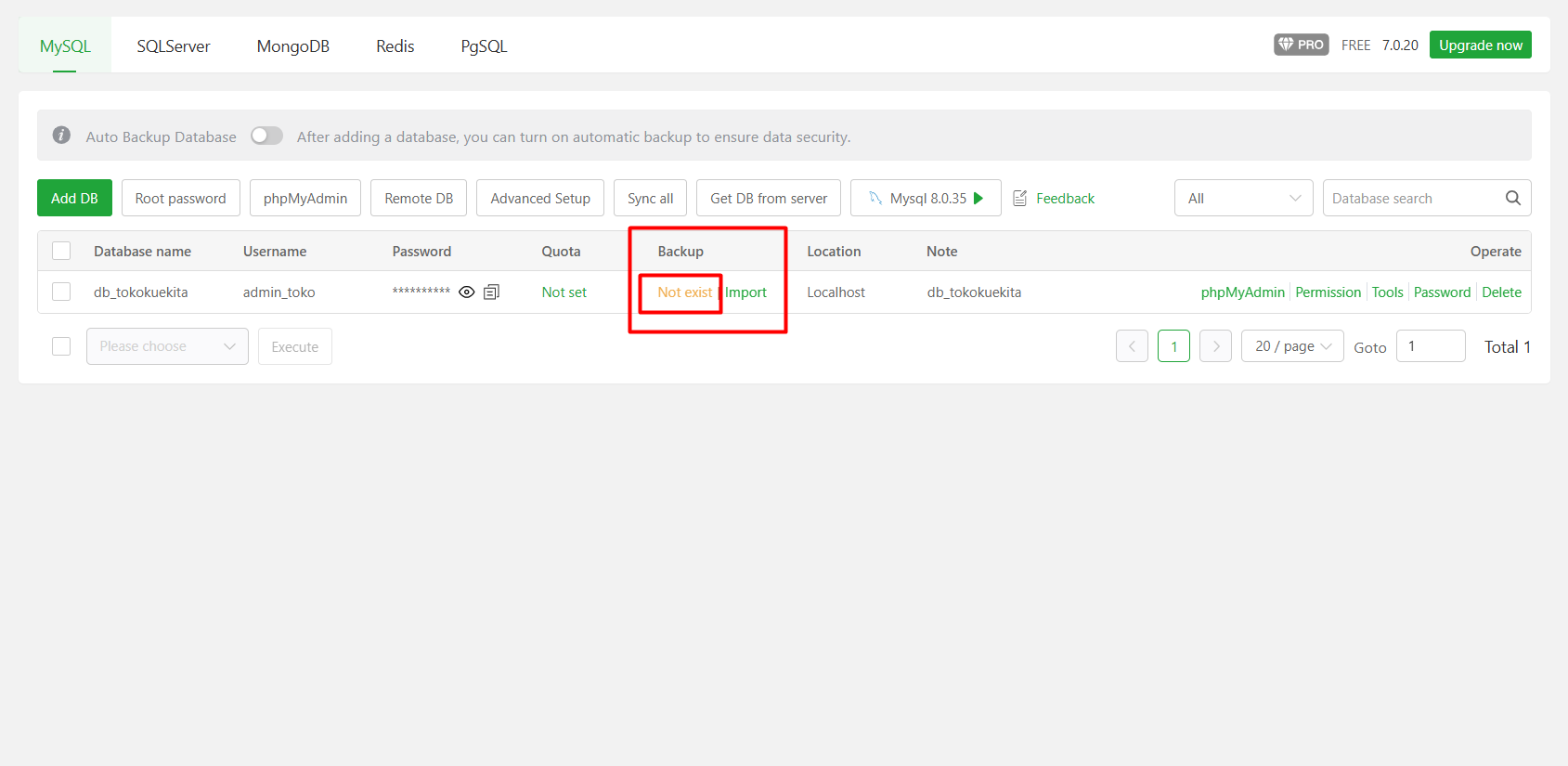
d. Klik tombol Backup.
e. File backup database biasanya akan tersimpan di /www/backup/database/. Jangan lupa untuk cek ukuran file backup. Jika terlalu besar, kalian bisa kompres menggunakan fitur tar.gz.
3. Backup Website Otomatis di aaPanel
Selain backup manual, kalian juga bisa mengatur backup otomatis di aaPanel. Hal ini karena aaPanel memiliki fitur cron job yang bisa membantu kita untuk menjalankan tugas secara otomatis, termasuk backup website.
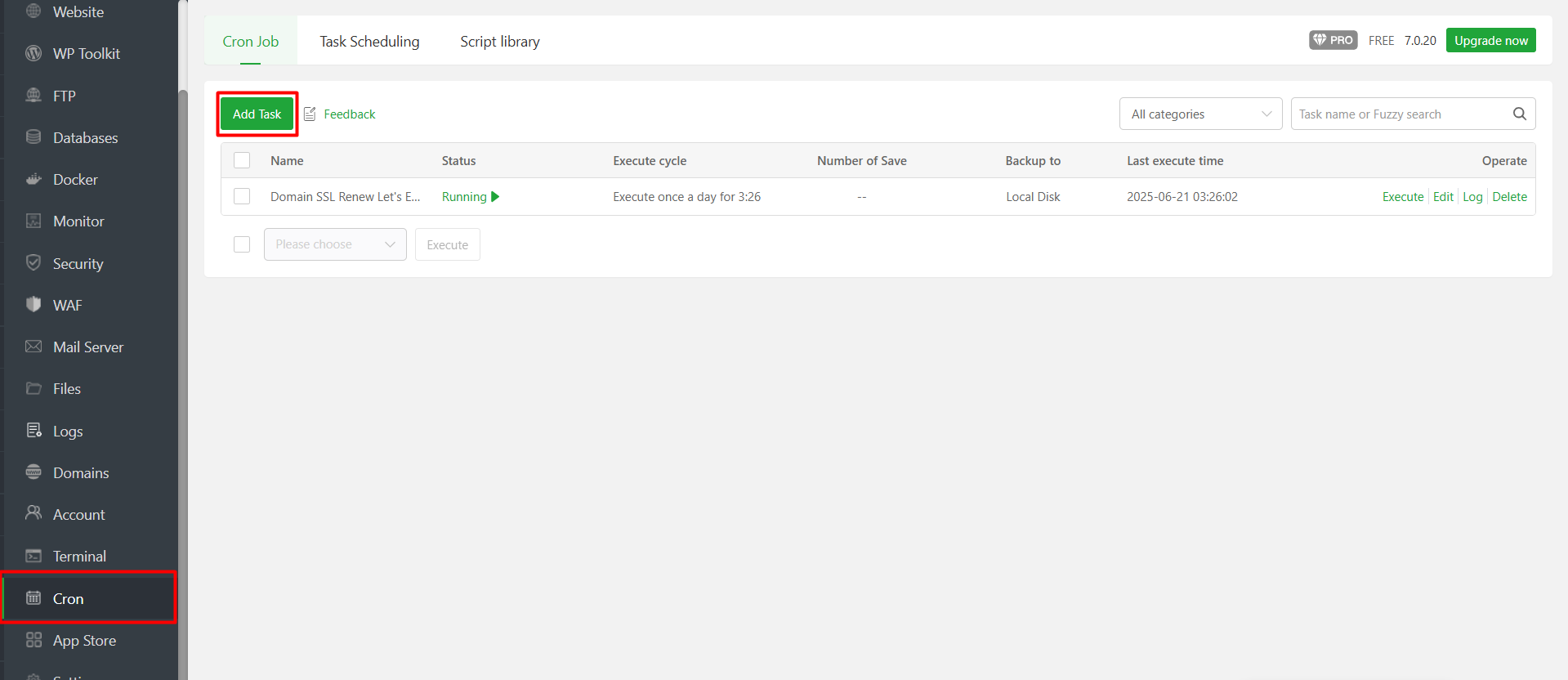
a. Login ke aaPanel dan masuk ke menu Cron.
b. Klik Add Task.
c. Isi form tugas backup yang akan kalian buat:
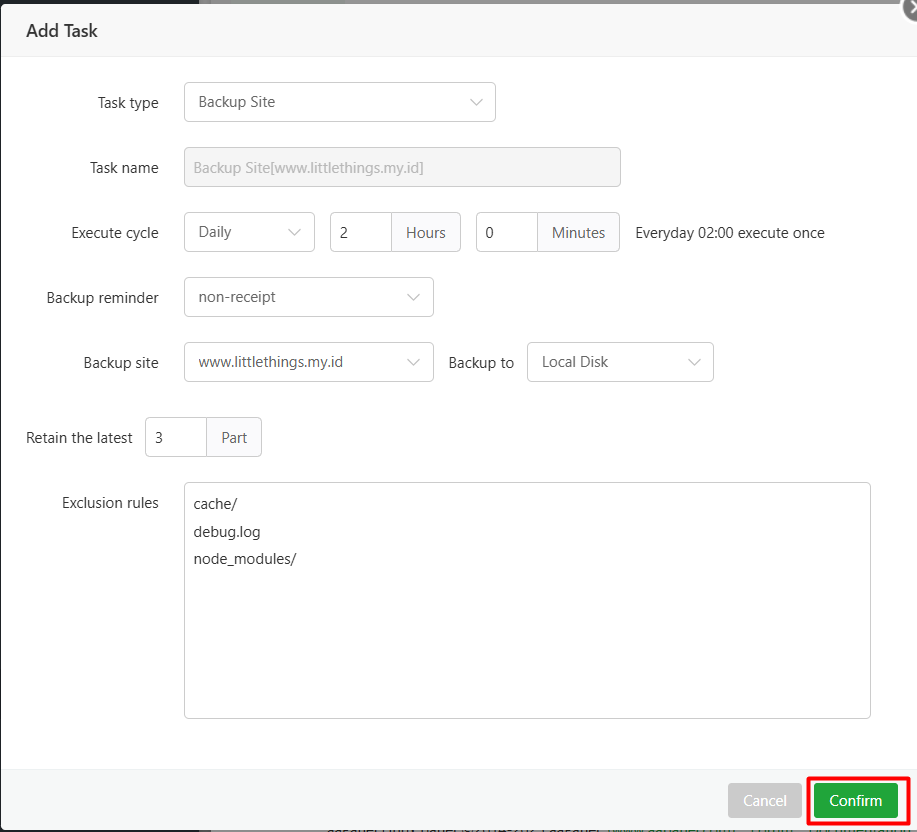
- Task type: pilih Backup Site, Backup Database, atau Shell Script.
- Task name: buat nama tugas, contoh: backup website tokokuekita
- Execution cycle: atau waktu backup otomatis, bisa harian, mingguan, bulanan, per-jam, atau bahkan per-detik.
- Backup reminder: notifikasi backup. Non receipt untuk notifikasi jika tidak ada backup yang diterima atau dilakukan dan Receiving on failure untuk notifikasi ketika proses backup gagal.
- Backup site: pilih website yang ingin dibackup. Pilih ALL untuk backup semua website atau pilih nama domain tertentu.
- Backup to: pilih tujuan backup, contoh: Local Disk
- Retain the latest: menentukan berapa banyak backup terakhir yang ingin kita simpan otomatis di server. Jika kita isi 3, maka setelah backup ke-4, maka backup pertama akan dihapus, dan seterusnya.
- Exclusion rules: mengecualikan folder atau file tertentu dari proses backup, contoh: folder
cache/, filedebug.log, foldernode_modules/, dan lain sebagainya.
d. Jika sudah, klik Confirm dan aaPanel akan otomatis melakukan backup sesuai jadwal dan konfigurasi yang kalian tentukan.
4. Backup ke Google Drive atau Cloud Storage
Jika kalian ingin metode backup yang lebih aman lagi, kalian bisa menggunakan backup ke Google Drive atau cloud storage lainnya. Sebagai catatan, backup ke cloud sangat disarankan, apalagi jika VPS kalian rawan penuh atau sering terjadi error.
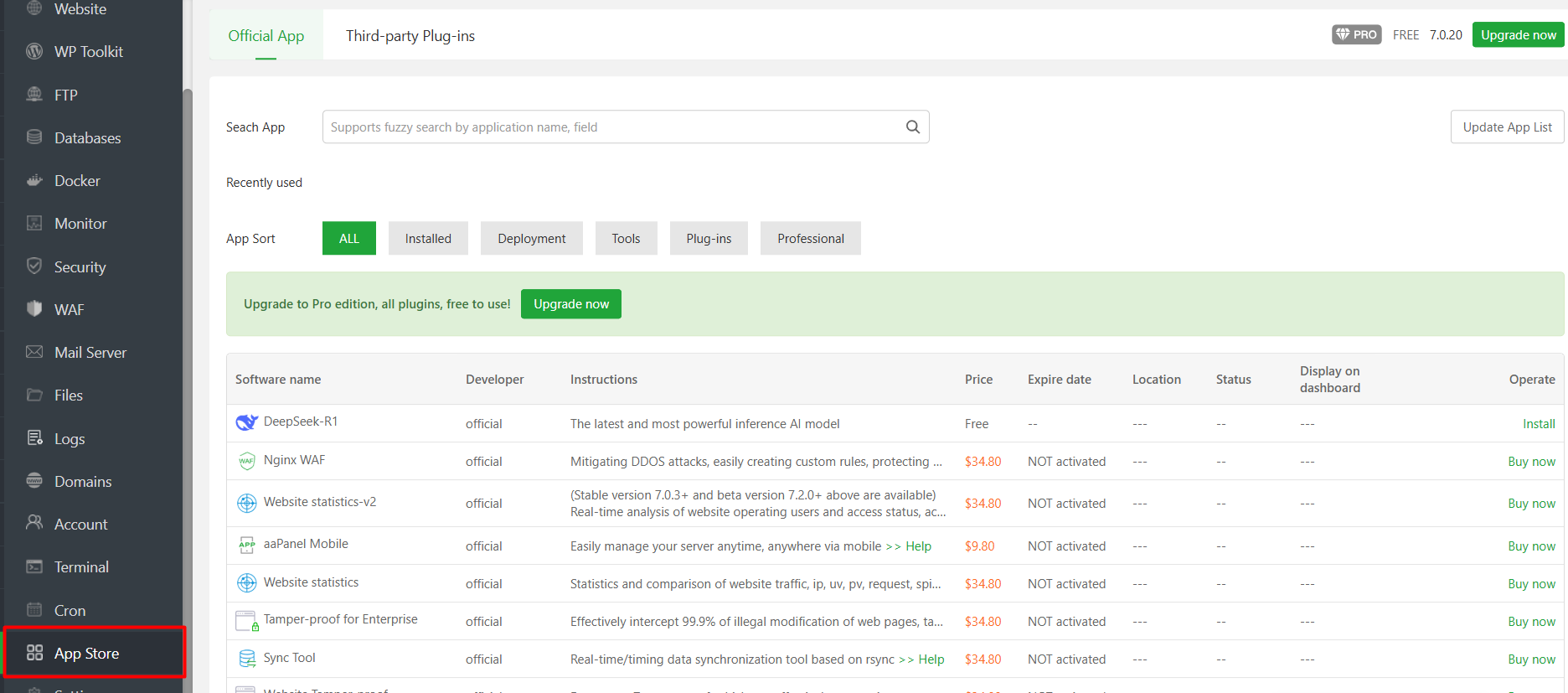
a. Login dan masuk ke menu App Store di aaPanel.
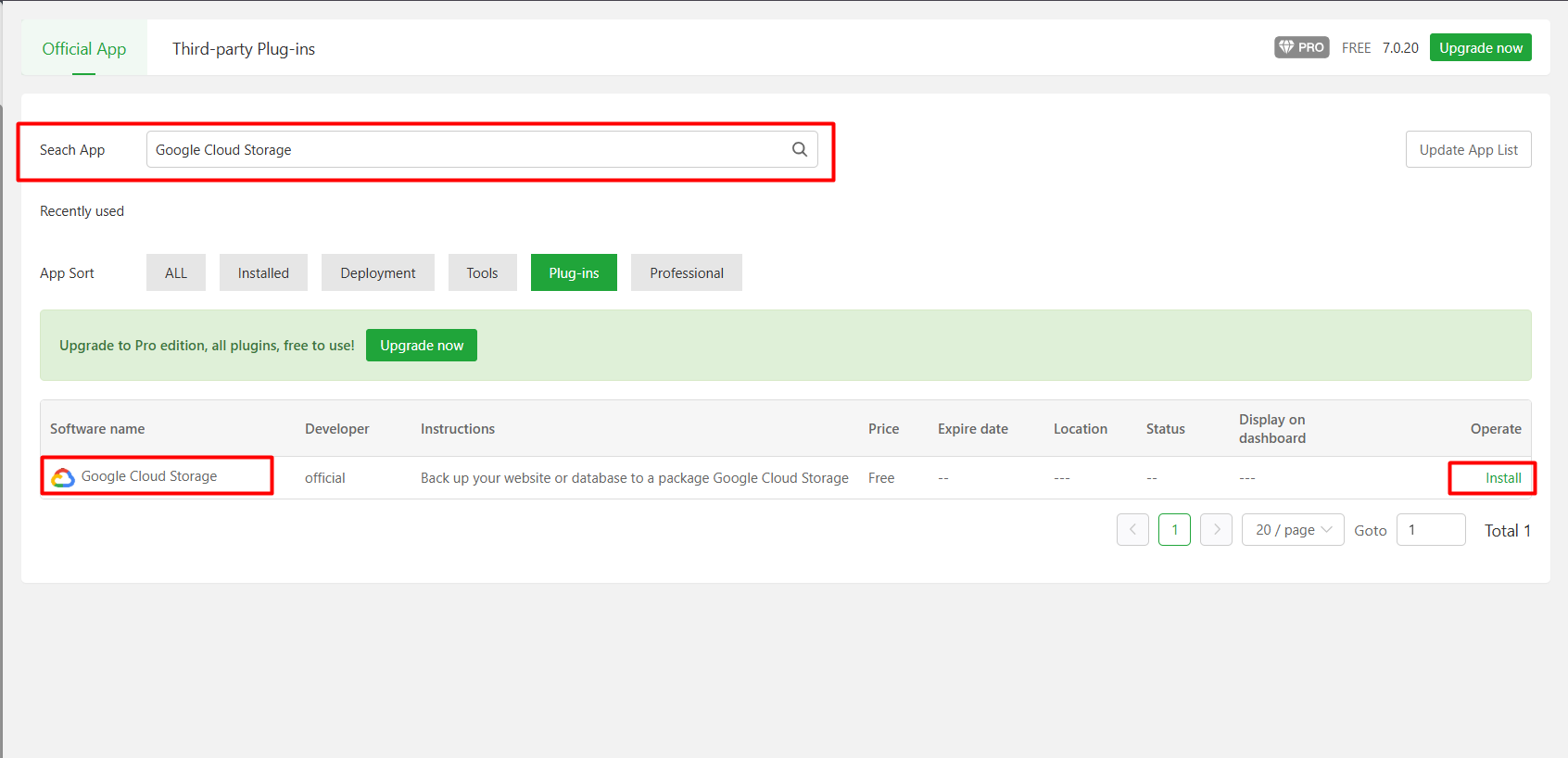
b. Cari plugin bernama Google Cloud Storage atau AWS S3.
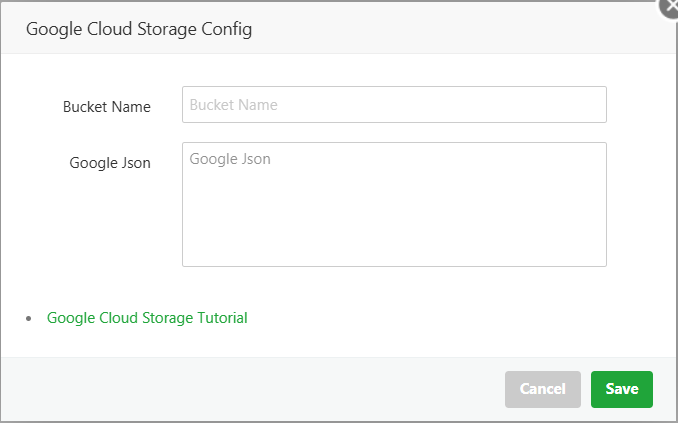
c. Install plugin dan lakukan konfigurasi (masukkan API Key, token, dan lain-lain).
d. Akses fitur Cron dan buat tugas backup lagi dengan memilih tujuan backup ke cloud storage seperti Google Cloud Storage.
Cara Restore Website di aaPanel
Setelah belajar bagaimana cara melakukan backup website di aaPanel, sekarang kita belajar bagaimana cara memulihkan atau mengembalikan file backup website.
1. Restore File Website
Berikut adalah tutorial mengembalikan atau melakukan restore file website yang sudah kita backup:
a. Masuk ke menu Website.
b. Klik keterangan Exist di bawah kolom Backup website yang ingin direstore.
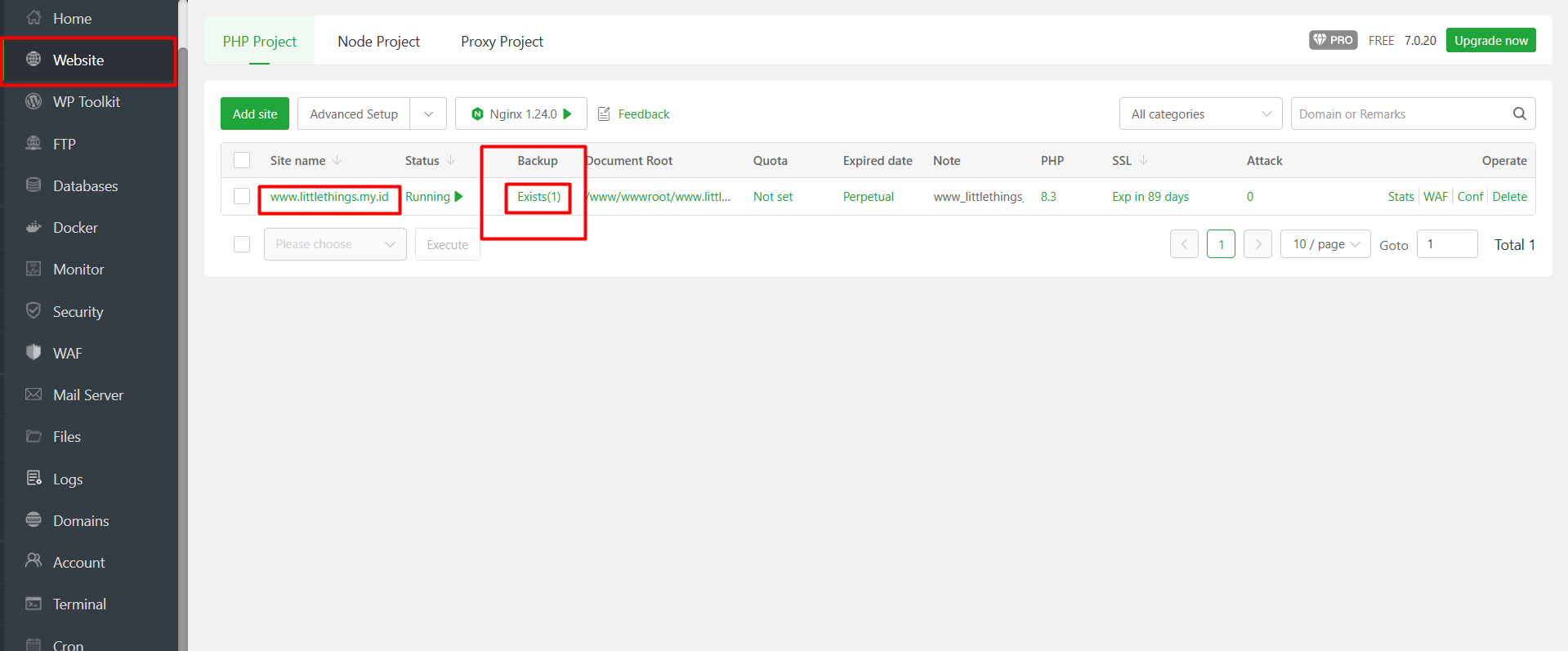
c. Pilih Restore pada file backup website yang ingin kalian kembalikan.
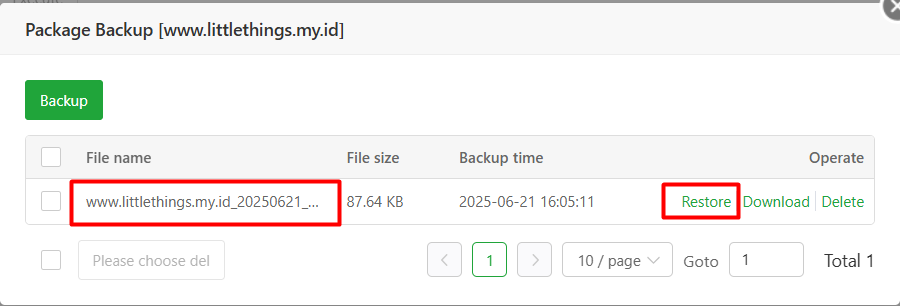
d. Tunggu proses restore selesai.
2. Restore File Database
Jika kalian ingin mengembalikan file database dari website tertentu, kalian juga bisa melakukan restore database dengan cara berikut ini:
a. Masuk ke menu Databases.
b. Klik Import pada bawah kolom Backup file database yang ingin dikembalikan.
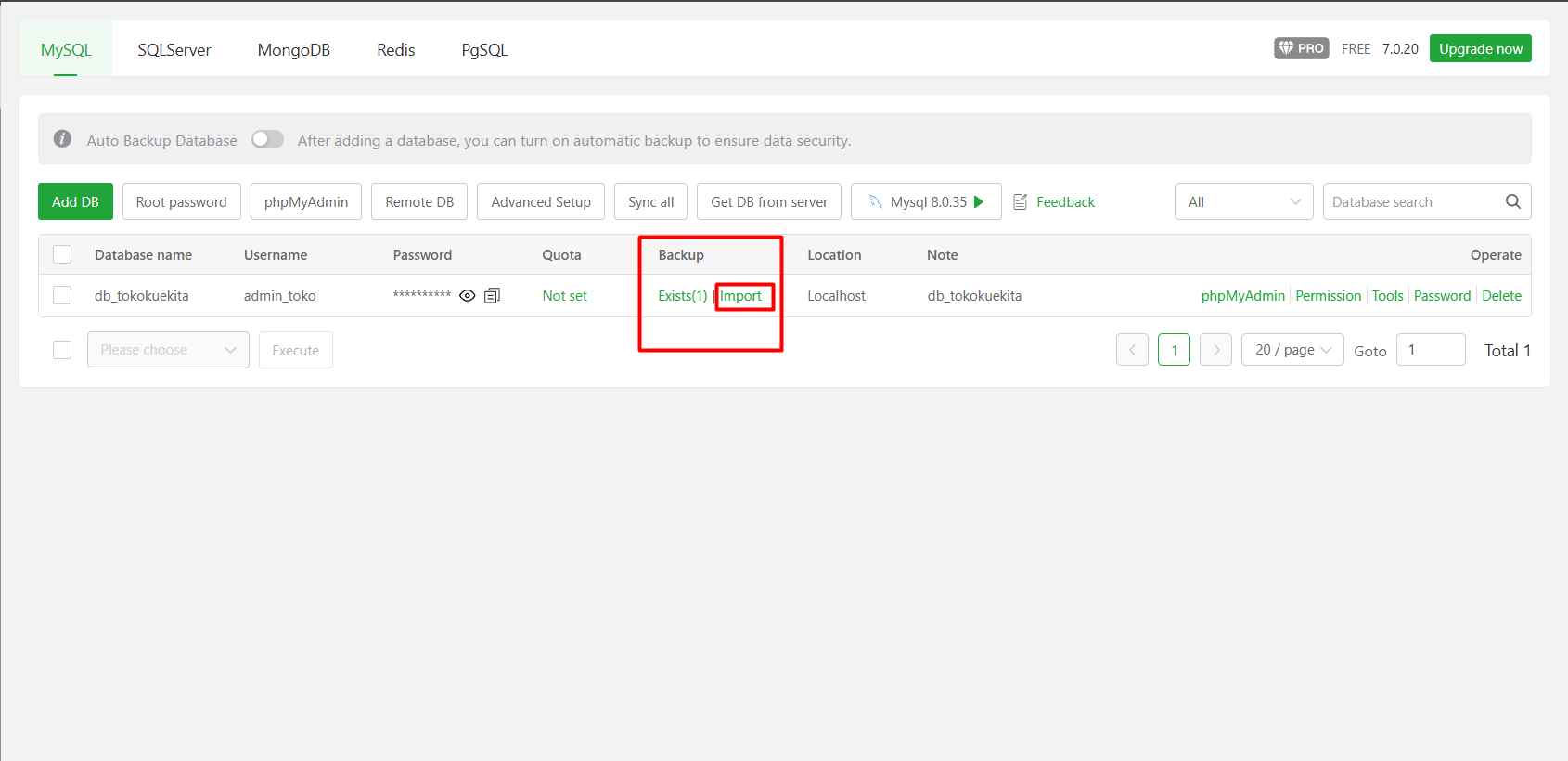
c. Klik Upload from local.
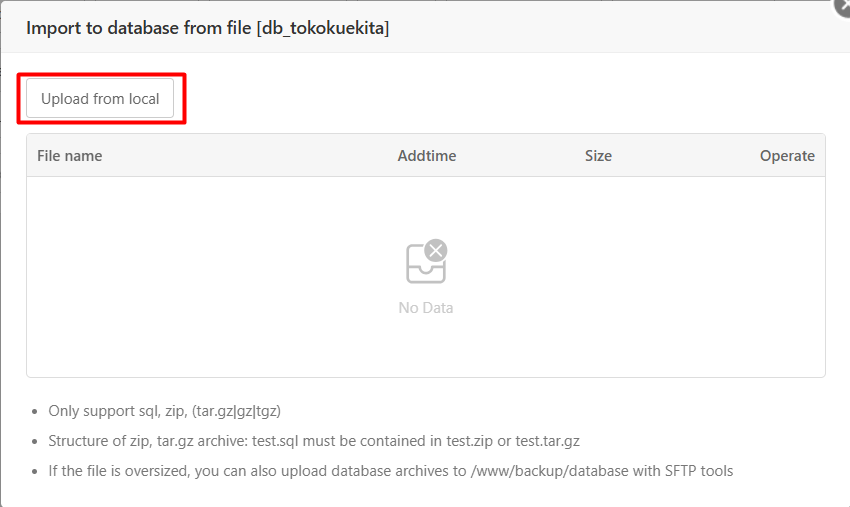
d. Pilih file backup di local yang ingin dikembalikan.
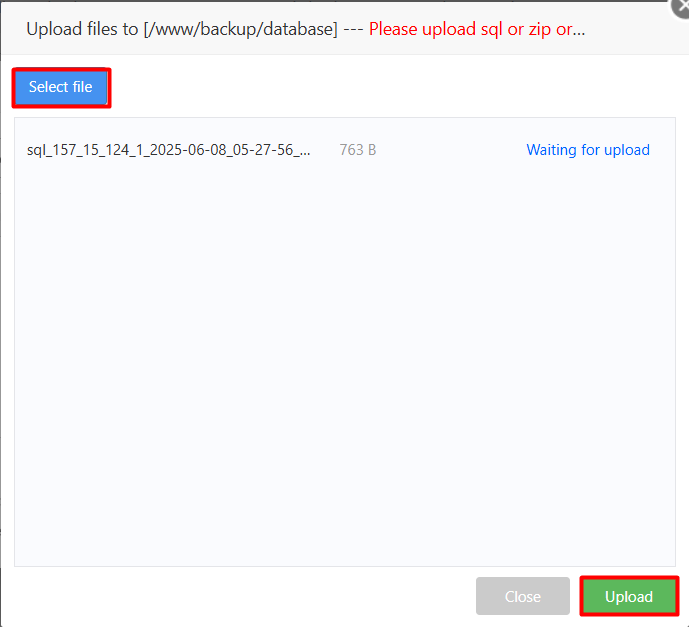
e. Klik Import pada file database yang ingin direstore.
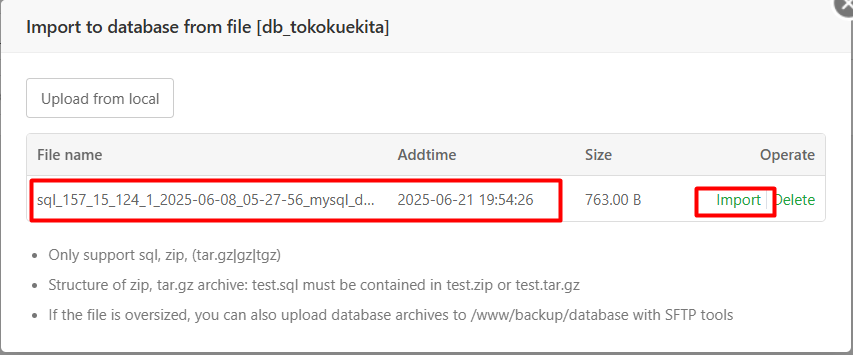
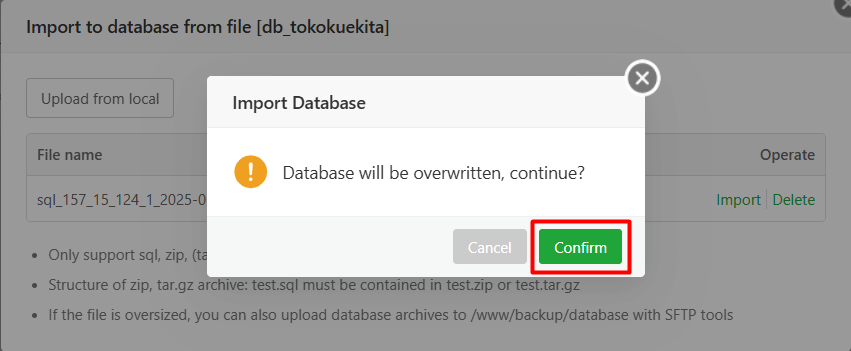
f. Klik Confirm. Sebagai catatan, proses import database dari local akan menimpa database yang ada. Jadi pastikan kamu tahu konsekuensinya sebelum klik tombol tersebut.
Kesimpulan
Melakukan backup dan restore website di aaPanel bukanlah proses yang rumit jika kita tahu caranya. Dengan beberapa klik saja, kita sudah bisa mengamankan data website dan menghindari resiko kehilangan data penting.
Jangan menunggu website error dulu baru melakukan backup. Hal ini sangat beresiko, terutama untuk kalian yang sering update konten, proses backup berkala ini sangat penting dan wajib dilakukan.
Jangan lupa juga untuk selalu menyimpan file backup kalian di tempat yang aman seperti cloud storage. Nah, jika kalian membutuhkan layanan cloud storage untuk data dengan jumlah yang besar dan kompleks, kalian bisa menggunakan Object Storage dari DomaiNesia yang menawarkan layanan penyimpanan dengan performa maksimal, keamanan terbaik, dan harga terjangkau.
Dengan harga mulai dari Rp12.000 per bulan, kalian sudah bisa mendapatkan cloud storage dengan kapasitas 15GB. Jika kalian butuh kapasitas yang lebih besar, Object Storage dari DomaiNesia juga menyediakan pilihan cloud storage hingga 10TB. Jadi, tunggu apa lagi? Yuk, segera amankan website kalian di Object Storage DomaiNesia!

Ita Sugiharti
If this post has reached you, then I hope it helps. If you have any questions or feedback, just leave a comment.