Panduan Backup Otomatis di Plesk Panel (Metode CLI)
Oleh
Dinda Fariz Alamsyah
Hai DomaiNesians! Kali ini kita akan membahas Panduan Backup Otomatis di Plesk Panel melalui metode CLI yang praktis dan powerful. Bagi kita yang mengelola website atau server melalui Plesk, mengetahui cara melakukan backup otomatis menjadi sangat penting untuk menjaga keamanan data. Panduan ini akan memberikan solusi lengkap terhadap kebutuhan tersebut dengan langkah demi langkah yang mudah diikuti.
Daftar Isi
Mengapa Butuh Backup Otomatis?
Backup otomatis merupakan proses pencadangan data yang berjalan secara terjadwal tanpa perlu kita lakukan secara manual setiap waktu. Di Plesk Panel, fitur ini memungkinkan kita untuk mengatur pencadangan data secara otomatis melalui antarmuka Command Line Interface atau CLI. Pada panduan ini kita akan membahas secara mendalam tentang backup data secara otomatis melalui antarmuka CLI tersebut.
Backup Otomatis di Plesk memberikan kemudahan besar dalam pengelolaan server. Kita tidak perlu khawatir lupa melakukan pencadangan karena semuanya berjalan sesuai jadwal yang telah ditentukan. Proses ini sangat membantu menjaga integritas data website, database, email, dan konfigurasi server kita.
Berikut adalah beberapa skenario saat Backup Otomatis di Plesk Panel melalui CLI sangat berguna.
- Ketika kita mengelola banyak domain sekaligus dan ingin memastikan semua data terbackup secara rutin.
- Saat melakukan update plugin, tema, atau sistem yang berisiko menyebabkan error.
- Pada saat traffic website meningkat tajam sehingga risiko kegagalan server lebih tinggi.
- Ketika kita bekerja tim dan ingin memastikan setiap anggota memiliki cadangan data terbaru.
- Untuk persiapan migrasi server atau perpindahan hosting yang memerlukan data lengkap.
Berikut adalah risiko jika kita tidak menerapkan Backup Otomatis di Plesk Panel melalui CLI.
- Kehilangan data secara permanen akibat kegagalan hardware atau serangan malware.
- Downtime website yang lama karena harus memulihkan data dari nol.
- Kerugian bisnis ketika data pelanggan atau transaksi hilang tanpa cadangan.
- Kesulitan dalam pemulihan setelah kesalahan konfigurasi atau penghapusan file penting.
- Kurangnya ketenangan pikiran karena tidak ada jaminan data selalu aman.
Panduan ini akan membahas solusi praktis untuk mengatasi berbagai skenario tersebut sehingga kita dapat menjalankan Backup Otomatis di Plesk dengan percaya diri.
Proses Backup Otomatis
Setelah kita memahami kegunaan dan pentingnya backup otomatis yang telah disebutkan di atas, sekarang kita bisa memulai Proses Backup Otomatis di Plesk Panel dengan antarmuka CLI melalui langkah-langkah berikut. Kita akan bahas satu per satu secara rinci agar lebih mudah dipahami dan diterapkan langsung.
1. Akses Sistem Melalui Terminal
Halo DomaiNesians, mari kita mulai dengan langkah pertama yang mendasar. Mengakses terminal merupakan gerbang utama untuk menjalankan perintah CLI di Plesk.
Setelah memahami pentingnya akses terminal ini, kita bisa melakukannya dengan beberapa cara yang nyaman. Kita dapat mengakses Terminal melalui antarmuka VPS di halaman dashboard penyedia VPS, melalui fitur terminal yang tersedia di Plesk Panel, ataupun dengan menggunakan protokol SSH dari komputer lokal kita.
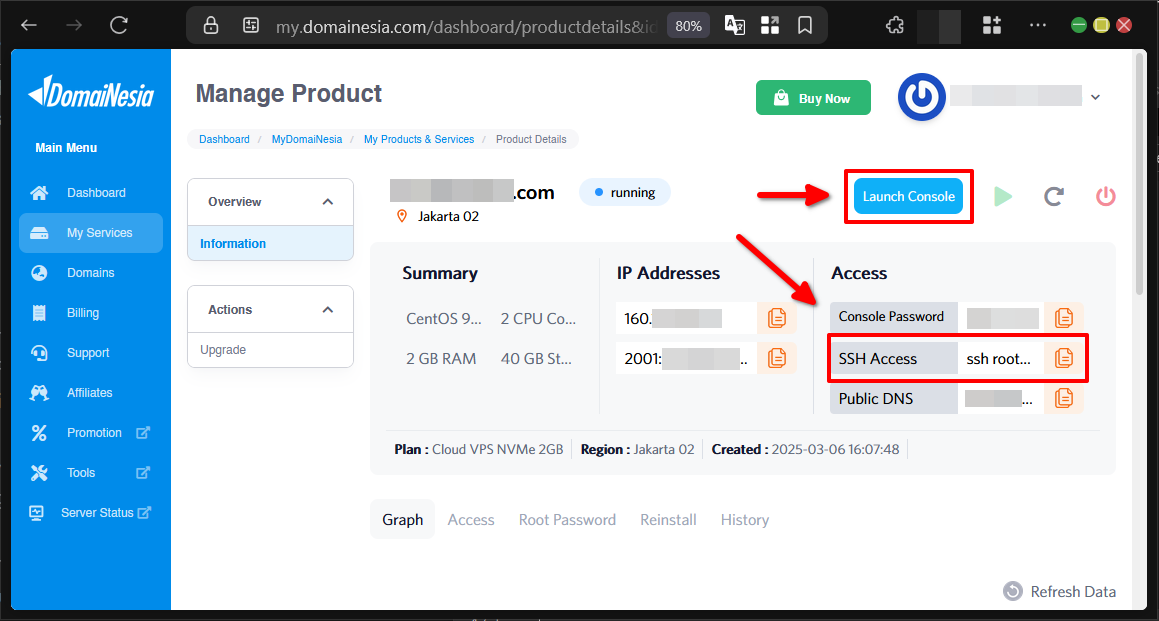
Panduan ini menggunakan Cloud Hosting DomaiNesia yang dilengkapi teknologi Triple Replication, SSD, dan Dual Stack Network. Semua ini memastikan akses dan keamanan server tetap stabil saat kita menjalankan proses backup. Jika ingin mengetahui lebih lanjut, kita bisa mengunjungi https://www.domainesia.com/cloud-vps/.
Jika ada pertanyaan terkait penggunaan Cloud VPS, jangan ragu untuk bertanya langsung dengan tim support DomaiNesia yang siap membantu kita kapan saja.
2. Lokasi Backup Otomatis Tersimpan
File backup yang dihasilkan dapat kita letakkan pada lokasi dasar atau kita sesuaikan sendiri sesuai kebutuhan. Mengetahui lokasi penyimpanan ini penting agar kita bisa mengakses atau memindahkan file cadangan dengan mudah.
Untuk lokasi backup dasar, kita bisa mengaksesnya melalui perintah berikut.
|
1 |
cd /var/lib/psa/dumps/ && ls -lh |
Perintah ini akan membawa kita ke direktori utama dan menampilkan daftar file beserta ukurannya. Di dalamnya nanti akan terdapat folder seperti domains atau clients yang berisikan folder backup spesifik untuk domain atau klien tertentu.
Jika kita melakukan backup seluruh server, maka file cadangan akan terletak pada folder root dari direktori dumps tersebut. Dengan mengetahui struktur ini, kita bisa mengelola ruang penyimpanan server dengan lebih baik.
3. Lihat Status Jadwal Backup Aktif
Sebelum mengubah pengaturan, ada baiknya kita mengecek dulu status jadwal yang sudah ada. Untuk mengecek apakah ada Backup Otomatis di Plesk yang berjalan sesuai jadwal, kita bisa menjalankan perintah ini.
|
1 |
plesk bin scheduled-backup --list -all |
Perintah tersebut akan menampilkan semua jadwal backup yang tersedia.
Untuk melihat status backup otomatis secara spesifik dan dalam format JSON, kita bisa menjalankan perintah berikut.
|
1 |
plesk bin scheduled-backup --list -server -json |
Kita bisa mengganti -server dengan -subscription atau -customer sesuai kebutuhan agar hasil lebih tepat sasaran.
4. Aktifkan atau Nonaktifkan Backup Otomatis
Setelah kita bisa melihat daftar jadwal backup otomatis, mungkin akan terdapat beberapa jadwal yang belum aktif atau ingin kita aktifkan sesuai keperluan.
Untuk mengaktifkan jadwal Backup Otomatis di Plesk pada domain tertentu, jalankan perintah berikut.
|
1 |
plesk bin scheduled-backup --enable daily -subscription domain1.com |
Sedangkan untuk mematikan jadwal backup otomatis pada klien tertentu, kita bisa menggunakan perintah ini.
|
1 |
plesk bin scheduled-backup --disable daily -customer "nama_klien" |
Dengan dua perintah ini kita bisa mengendalikan jadwal dengan fleksibel.
5. Backup Paksa Otomatis
Terkadang kita butuh menjalankan backup segera tanpa menunggu jadwal. Untuk menjalankan Backup Otomatis di Plesk pada seluruh server, kita bisa menjalankan perintah berikut.
|
1 |
plesk bin scheduled-backup --run weekly -server |
Perintah ini akan memicu proses backup sesuai tipe yang ditentukan secara langsung.
6. Backup Pada Hari/Minggu/Bulan Tertentu
Kita bisa mengatur waktu backup dengan sangat spesifik. Untuk mengatur backup seluruh server agar berjalan otomatis setiap tanggal terakhir di bulan tersebut, pada jam 1 subuh, dan hanya menyimpan 3 file cadangan penuh, jalankan perintah ini.
|
1 |
plesk bin scheduled-backup --configure monthly -server -backup-day last -backup-time 01:00 -full-retention 3 |
Untuk melakukan backup pada setiap hari minggu pada pukul 2 pagi untuk klien tertentu tanpa file log dan email, kita bisa menjalankan perintah berikut.
|
1 |
plesk bin scheduled-backup --configure weekly -customer "nama_user_klien" -backup-weekday sunday -backup-time 02:00 -exclude-log-files true -exclude-mail true |
7. Opsi Pecah Ukuran Backup dan Hiraukan Folder Cache
Untuk website berukuran besar, ada opsi yang sangat membantu. Data dapat dikirim ke FTP eksternal, dipecah menjadi bagian kecil sebesar 2GB agar transfer lebih stabil, serta melewati folder cache.
|
1 |
plesk bin scheduled-backup --configure weekly -subscription domainanda.com -backup-weekday saturday -backup-time 23:00 -multivolume true -volume-size 2048 -exclude-files-list "httpdocs/storage/framework/cache/*,httpdocs/wp-content/cache/*,httpdocs/tmp/*" |
8. Backup Database Setiap Jam Tertentu
Kita juga bisa fokus hanya pada database. Untuk backup otomatis hanya database setiap 4 jam dan hanya menyimpan 5 file backup, jalankan perintah ini.
|
1 |
plesk bin scheduled-backup --configure hourly -subscription domainanda.com -backup-hourly-period 4 -exclude-user-files true -exclude-mail true -exclude-log-files true -incremental false -full-retention 5 |
9. Backup Otomatis Ke FTP atau Di Luar Server
Backup Otomatis di Plesk juga dapat dilakukan ke lokasi eksternal menggunakan akun FTP. Kita bisa menyematkan opsi di akhir baris dengan menambahkan -storage ftp -keep-in-server-storage true.
Kita bisa mengubah ftp dengan server atau google-drive-backup sesuai kebutuhan. Jika ingin menyimpan file juga di penyimpanan lokal, ubah opsi -keep-in-server-storage menjadi true. Sebaliknya, gunakan false jika hanya ingin simpan di eksternal.
Untuk panduan mendaftarkan akun FTP melalui CLI, kita bisa membaca panduan DomaiNesia pada link berikut https://www.domainesia.com/panduan/kelola-akun-ftp-di-plesk-panel-cli/.
Jadi Tahu Cara Backup Otomatis di Plesk!
Dengan mengikuti panduan lengkap ini, sekarang kita sudah memahami berbagai cara menjalankan Backup Otomatis di Plesk Panel melalui CLI mulai dari akses terminal hingga pengaturan lanjutan seperti pecah ukuran file, ignore cache, hingga penyimpanan eksternal. Semua langkah telah kita bahas secara rinci agar bisa langsung diterapkan dengan baik.
Selamat DomaiNesians!, kita telah berhasil menyelesaikan panduan ini. Semoga website dan server kita selalu aman dengan adanya cadangan data yang rutin. Sampai jumpa di artikel dan panduan DomaiNesia berikutnya!

Dinda Fariz Alamsyah
Hanya seseorang yang suka otak-atik IT dan mengolah data, lagi tertarik soal AI