Cara Mengelola Akun FTP di Plesk Panel (Metode CLI)
Oleh
Dinda Fariz Alamsyah
Hai DomaiNesians! Kali ini kita akan membahas cara mengelola akun FTP di Plesk Panel melalui metode CLI. Bagi kita yang mengelola server atau website secara mandiri, memahami cara mengelola akun FTP di Plesk menjadi sangat penting untuk menjaga kelancaran proses penyimpanan data cadangan. Panduan ini hadir sebagai solusi lengkap agar kita dapat mengatur akun FTP di Plesk dengan lebih efektif dan sesuai kebutuhan.
Daftar Isi
Mengapa Butuh Kelola Akun FTP?
Akun FTP di Plesk merupakan fitur yang memungkinkan kita untuk mentransfer file antara komputer lokal dengan server secara aman. Melalui akun FTP di Plesk, kita bisa mengunggah, mengunduh, serta mengelola berkas website dengan lebih fleksibel. Pengelolaan akun FTP di Plesk Panel biasanya terkait erat dengan proses backup, baik backup otomatis maupun manual.
Kita menggunakan perintah backup-storage dalam CLI sehingga pengaturan akun FTP di Plesk ini terikat langsung dengan fungsi pencadangan data. Dengan mempelajari fungsi ini, kita dapat mengoptimalkan penggunaan akun FTP di Plesk sesuai kebutuhan masing-masing.
Berikut adalah beberapa skenario saat pengelolaan akun FTP di Plesk Panel melalui CLI sangat berguna.
- Ketika kita perlu mengatur backup rutin ke server eksternal tanpa harus masuk antarmuka grafis Plesk setiap kali.
- Saat mengelola banyak domain atau subscription sekaligus dan ingin menerapkan konfigurasi FTP secara massal.
- Pada saat migrasi data antar server yang membutuhkan transfer file dalam jumlah besar.
- Ketika kita ingin mengaktifkan proteksi tambahan dengan enkripsi sandi pada file backup.
- Untuk mengintegrasikan akun FTP di Plesk dengan layanan penyimpanan cloud atau server remote lain.
Berikut adalah risiko jika kita tidak mengelola akun FTP di Plesk Panel melalui CLI dengan baik.
- Proses backup gagal karena konfigurasi FTP tidak aktif atau salah.
- Data cadangan tidak terlindungi sehingga rentan terhadap akses tidak sah.
- Pemborosan ruang penyimpanan karena tidak ada pengaturan path yang tepat.
- Kesulitan saat pemulihan data karena akun FTP di Plesk tidak terdokumentasi dengan rapi.
- Potensi downtime website jika backup otomatis tidak berjalan sesuai jadwal.
Panduan ini akan membahas solusi untuk berbagai skenario tersebut sehingga kita dapat mengelola akun FTP di Plesk dengan percaya diri.
Proses Kelola Akun FTP
Setelah kita memahami kegunaan yang telah disebutkan di atas, sekarang kita bisa memulai proses kelola akun FTP di Plesk Panel dengan antarmuka CLI melalui langkah-langkah berikut.
1. Akses Sistem Melalui Terminal
Nah, DomaiNesians, langkah pertama yang perlu kita lakukan adalah mengakses terminal server.
Setelah memahami pentingnya akses terminal, kita bisa melakukannya dengan beberapa cara yang tersedia. Kita dapat masuk melalui antarmuka VPS di halaman dashboard penyedia layanan, memanfaatkan fitur terminal yang ada di dalam Plesk Panel, atau menggunakan protokol SSH dari komputer lokal.
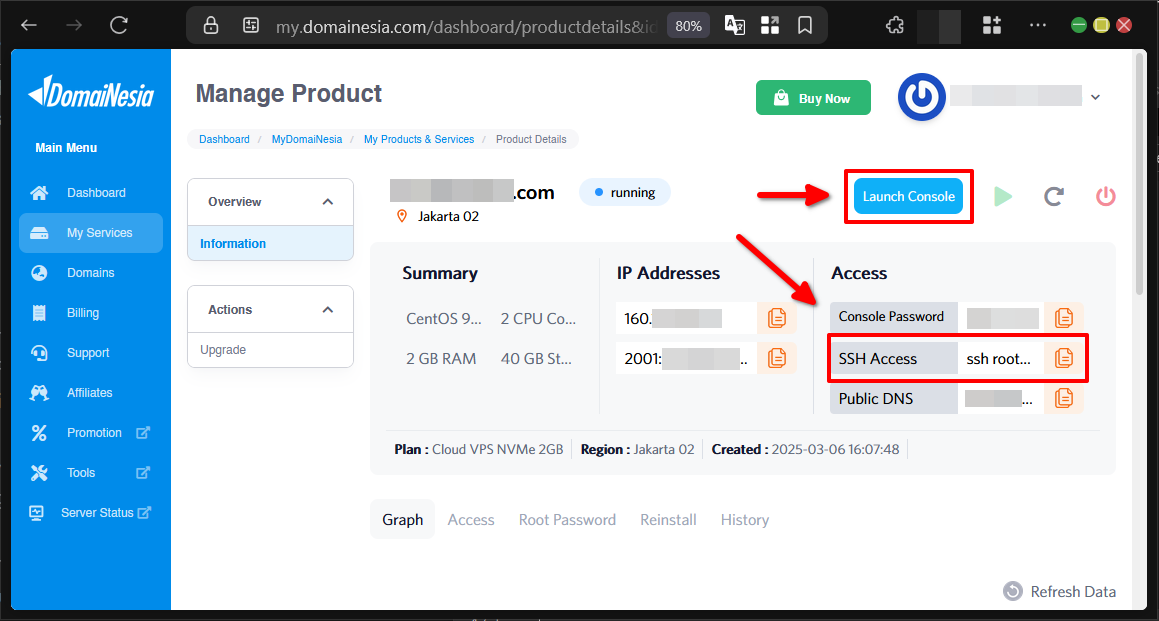
Panduan ini menggunakan Cloud Hosting DomaiNesia dengan teknologi Triple Replication, SSD, dan Dual Stack Network yang memastikan akses dan keamanan tetap stabil. Jika ingin mengetahui lebih lanjut, kunjungi link berikut https://www.domainesia.com/cloud-vps/.
Jika ada pertanyaan terkait penggunaan Cloud VPS, jangan ragu untuk bertanya dengan tim support DomaiNesia.
2. Lihat Daftar Backup Yang Digunakan
Kita bisa melihat daftar backup-storage atau akun FTP yang digunakan untuk backup data dengan perintah berikut.
|
1 |
plesk bin backup-storage --list-backups google-drive-backup -json |
Ubah google-drive-backup menjadi ftp jika kita ingin melihat daftar pada akun FTP lainnya. Perintah ini membantu kita memahami akun FTP di Plesk yang sedang aktif sehingga kita bisa mengambil keputusan pengelolaan selanjutnya dengan tepat.
3. Aktif dan Matikan Akun FTP (backup-storage)
Setelah kita telah melihat daftar backup-storage yang aktif atau nonaktif, kita juga bisa mengatur status ini dengan mudah.
Untuk menyalakan ekstensi seperti google-drive-backup di tingkat server, kita bisa menjalankan perintah berikut.
|
1 |
plesk bin backup-storage --enable google-drive-backup -server |
Untuk mematikan penyimpanan FTP pada subscription atau domain tertentu, kita bisa menjalankan perintah ini.
|
1 |
plesk bin backup-storage --disable ftp -subscription domain.com |
Kita bisa mengganti -subscription dengan media lain seperti -server, -reseller, dan -customer sesuai kebutuhan. Dengan cara ini, pengelolaan akun FTP di Plesk menjadi lebih fleksibel.
4. Kelola FTP Untuk Proses Backup (backup-storage)
Untuk kelola FTP untuk proses backup data, kita menggunakan perintah backup-storage. Perintah ini memungkinkan kita mengelola akun FTP di Plesk untuk keperluan backup dan memberikan sandi kepada backup tersebut.
Perintah ini terkait dengan aktivitas backup seperti pleskbackup atau scheduled-backup.
Untuk mengatur FTP untuk seluruh server pada level admin, kita bisa menjalankan perintah berikut.
|
1 |
FTP_PASSWORD="sandi_ftp" plesk bin backup-storage --configure ftp -ftp-server "backup.ftpdiluar.com" -ftp-login "admin_backup" -ftp-path "/server_dumps" -ftp-password |
Kita juga bisa melakukan konfigurasi FTP untuk akun customer tertentu dengan mode pasif dengan menjalankan perintah ini.
|
1 |
FTP_PASSWORD="sandi_customer" plesk bin backup-storage --configure ftp -customer "nama_customer" -ftp-server "192.168.1.50" -ftp-login "nama_brankas" -ftp-path "/" -ftp-passive-mode true -ftp-password |
Selain itu, terdapat juga proteksi FTPS atau FTP Secure via SSL/TLS. Berikut adalah contoh perintah untuk akun FTP domain tertentu.
|
1 |
FTP_PASSWORD="sandi_ftp" plesk bin backup-storage --configure ftp -subscription domain1.com -ftp-server "ftps.domainaman.net" -ftp-login "webmaster_domain" -ftp-path "/htdocs_backups" -use-ftps true -ftp-passive-mode true -ftp-password |
5. Kunci Dengan Sandi Setiap Backup FTP
Backup-storage memiliki fitur mengunci sandi setiap file pada akun FTP dengan menambahkan opsi -ftp-password di akhir baris dan perintah FTP_PASSWORD=“sandi_ftp” di awal baris.
Berikut adalah contoh skenario penggunaan sandi FTP.
Untuk konfigurasi FTP standar untuk seluruh server secara global admin, kita bisa menjalankan perintah ini.
|
1 |
FTP_PASSWORD="sandi_ftp" plesk bin backup-storage --configure ftp -ftp-server "backup.domain.com" -ftp-login "admin_backup" -ftp-path "/server_dumps" -ftp-password |
Dengan sandi yang kuat, akun FTP di Plesk akan lebih aman dari akses tidak bertanggung jawab.
6. Kunci File Backup Di Server
Plesk Panel juga menyediakan opsi pengamanan jika file tersebut terdapat pada folder sistem. Dengan begitu, file yang ada di Plesk Panel menjadi cadangan dari file FTP yang terkirim.
Untuk fitur ini kita bisa menggunakan perintah –enable-password-protection dan kemudian isikan opsi dengan media penyimpanan seperti -server, -subscription, -reseller, ataupun -customer.
Fitur ini dikhususkan untuk backup lokal saja, seperti pada perintah berikut.
|
1 |
PLESK_BACKUP_PASSWORD="KunciEnkripsiGlobal2026!" plesk bin backup-storage --enable-password-protection -server |
Dengan langkah ini, lapisan keamanan akun FTP di Plesk menjadi semakin lengkap.
Akun FTP di Plesk Jadi Terkelola!
Kita telah membahas secara lengkap mulai dari pengertian, manfaat, risiko, hingga langkah demi langkah cara mengelola akun FTP di Plesk Panel melalui CLI. Dengan memahami perintah-perintah backup-storage, kita sekarang bisa mengatur akun FTP di Plesk sesuai skenario masing-masing, baik untuk keperluan global server maupun subscription tertentu. Pengelolaan yang baik akan membuat proses backup lebih aman, efisien, dan terjadwal dengan rapi.
Selamat DomaiNesians! Kita telah berhasil mempelajari cara mengelola akun FTP di Plesk. Terapkan pengetahuan ini dengan bijak dan selalu periksa kembali konfigurasi sebelum menjalankan backup penting. Sampai jumpa di artikel dan panduan DomaiNesia berikutnya!

Dinda Fariz Alamsyah
Hanya seseorang yang suka otak-atik IT dan mengolah data, lagi tertarik soal AI