
Cara Buat Website Profesional di aaPanel dan VPS DomaiNesia
Oleh
Ita Sugiharti

Halo, DomaiNesians! Apakah kamu sedang berencana membuat website profesional untuk portofolio, toko online, blog bisnis, atau startup? Skill coding pas-pasan dan masih bingung harus mulai dari mana? Tenang, kamu tidak perlu menjadi ahli coding untuk memulainya.
Dengan bantuan aaPanel dan Cloud VPS DomaiNesia, kamu bisa membangun dan mengelola server dengan mudah. aaPanel menyediakan antarmuka berbasis web yang intuitif untuk mengelola berbagai kebutuhan server, seperti instalasi web stack, SSL, pengaturan keamanan, hingga manajemen database. Semuanya bisa dilakukan hanya lewat klik-klik saja.
Nah, di artikel kali ini kita akan membahas secara lengkap dan bertahap cara membangun website profesional di aaPanel. Mulai dari persiapan awal di VPS dan aaPanel hingga cara melakukan backup dan monitoring untuk website yang sudah jadi. Jadi, simak artikelnya sampai tuntas ya!
Persiapan Awal
Sebelum kita mulai tahap membangun website profesional di aaPanel dengan VPS DomaiNesia, kita perlu menyiapkan beberapa hal berikut ini:
1. Pilih Paket VPS yang Sesuai
Untuk mulai mengembangkan website di VPS DomaiNesia, kamu perlu memilih paket Cloud VPS DomaiNesia yang sesuai untuk kebutuhan dan skala website kamu. Berikut rekomendasi spesifikasi VPS sesuai dengan skala website yang akan dibangun.
a. Website skala kecil (blog pribadi atau company profile):

- CPU 1 Core
- RAM 1 GB
- Storage 20 GB SSD
b. Website skala menengah (toko online kecil, website layanan, atau blog aktif):
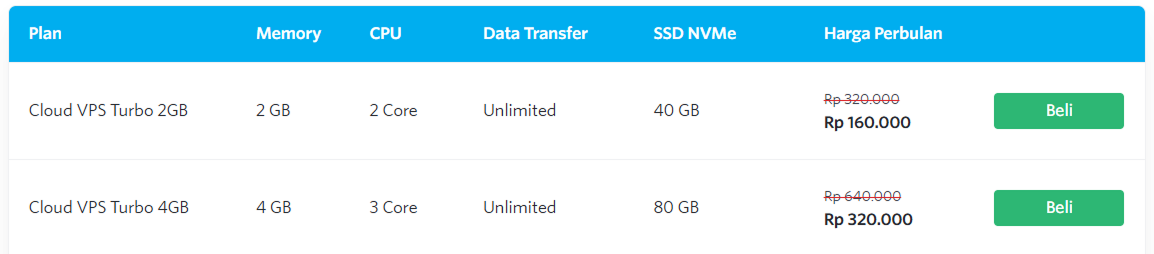
- CPU 2 Core
- RAM 2-4 GB
- Storage 40-60 GB SSD
c. Website skala besar (marketplace, web aplikasi, atau portal berita):
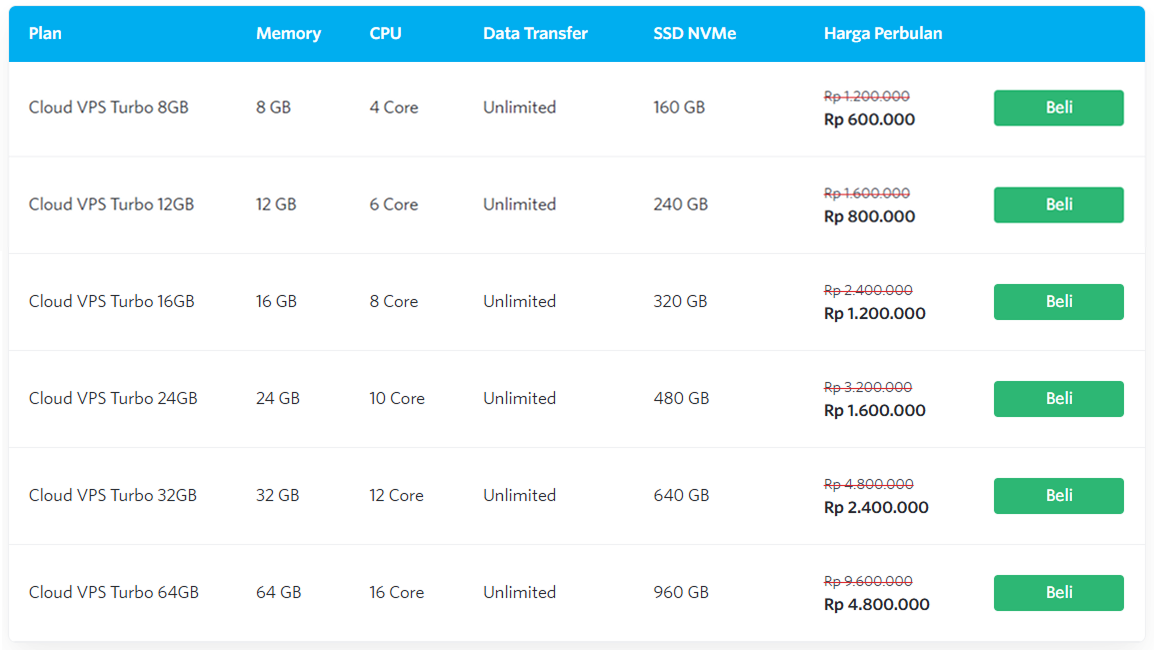
- CPU 4+ Core
- RAM minimal 8 GB
- Storage: 80-100 GB SSD
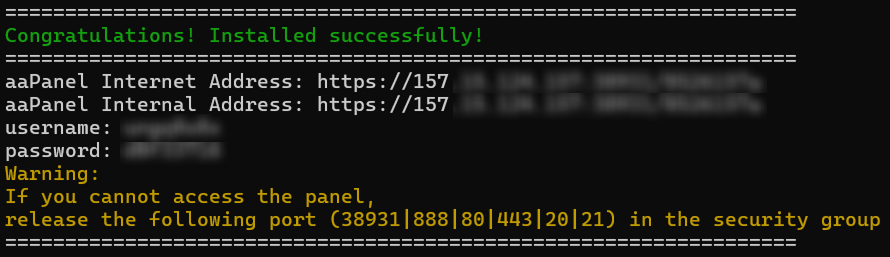
2. Instal aaPanel
Login ke VPS DomaiNesia via SSH sebagai root dan jalankan perintah berikut untuk menginstal aaPanel (OS Ubuntu 22.04)
|
1 |
wget -O install.sh http://www.aapanel.com/script/install_en.sh && bash install.sh |
Setelah proses instalasi selesai, masuk ke aaPanel menggunakan link dan hak akses yang sudah kamu dapatkan.
3. Instal dan Update Software
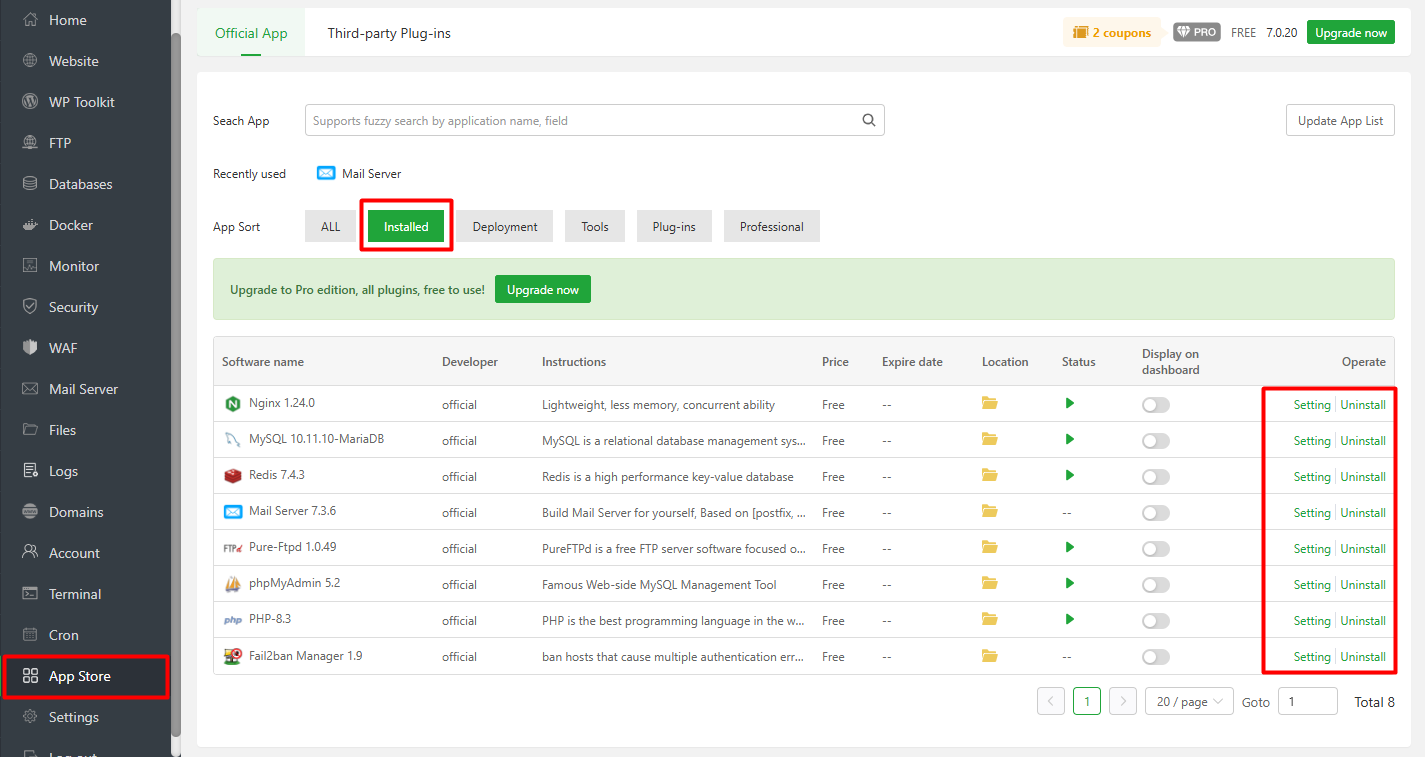
Setelah masuk ke aaPanel, instal software dan plugin yang dibutuhkan seperti Nginx, PHP, MySQL, Redis, Fail2Ban, dan lain-lain.
Cara Buat Website Profesional di aaPanel (WordPress atau Framework Lainnya)
Setelah kamu memastikan semua persiapan sudah beres, maka kamu bisa mulai membangun website profesional yang kamu inginkan di aaPanel dan VPS DomaiNesia.
1. Menambahkan Domain
Langkah pertama yaitu menambahkan domain di aaPanel. Caranya, masuk ke menu Website > klik tombol Add Site > isi form tambah domain berikut:
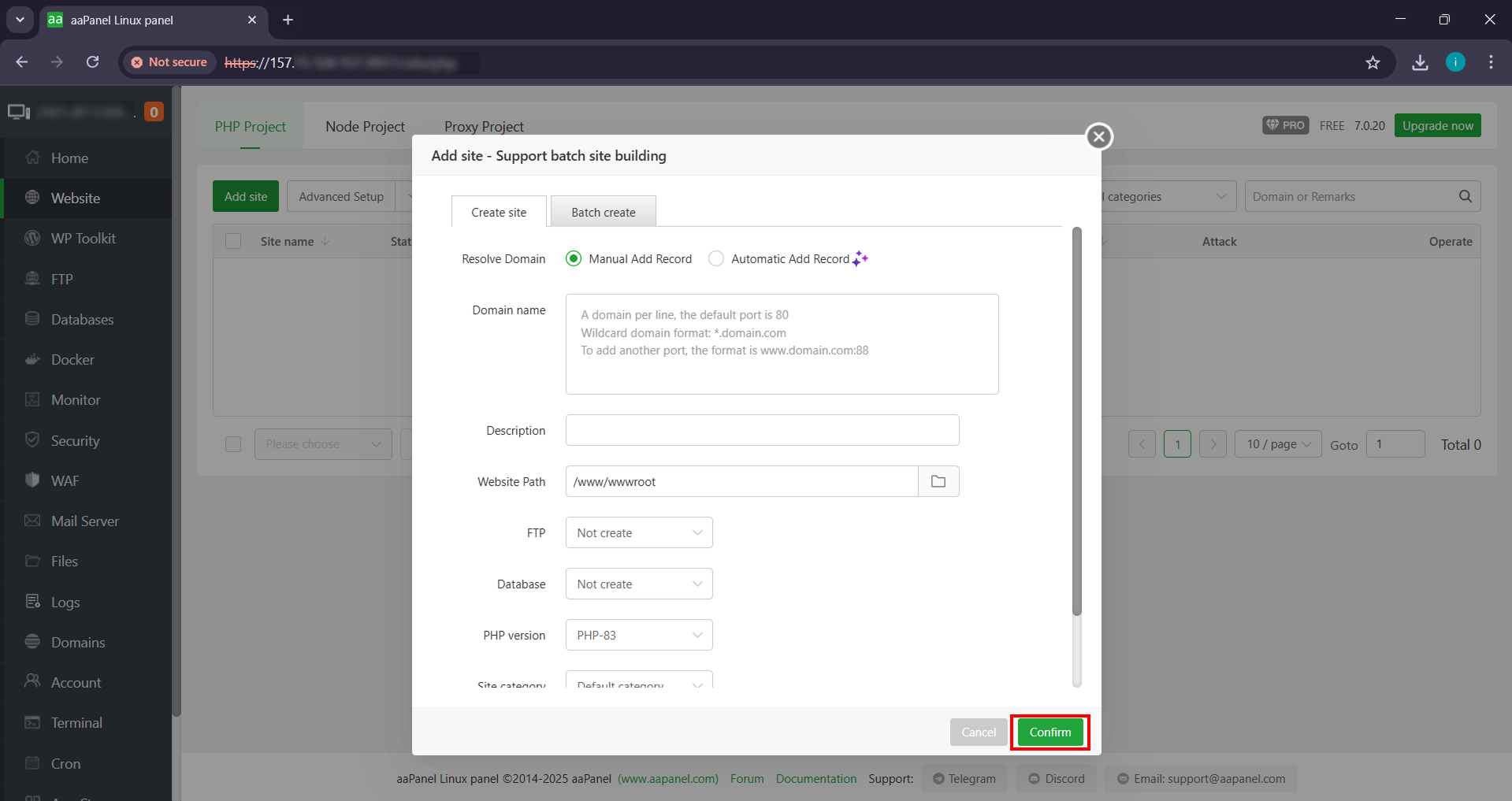
- Domain Name (contoh: namadomainkamu.com)
- Root Directory (lokasi penyimpanan file website)
- PHP Version yang sesuai dengan kebutuhan website kamu (disarankan menggunakan PHP versi 8.1 atau lebih baru)
2. Instalasi CMS atau Framework
Langkah selanjutnya yaitu menginstal CMS menggunakan WordPress atau framework lain.
a. WordPress
Untuk kamu yang ingin menggunakan CMS WordPress, berikut cara instalasinya:
- Unduh WordPress dari wordpress.org
- Unggah dan ekstrak ke folder
/www/wwwroot/namadomainkamu.comlewat menu Files aaPanel - Buat database lewat menu Database
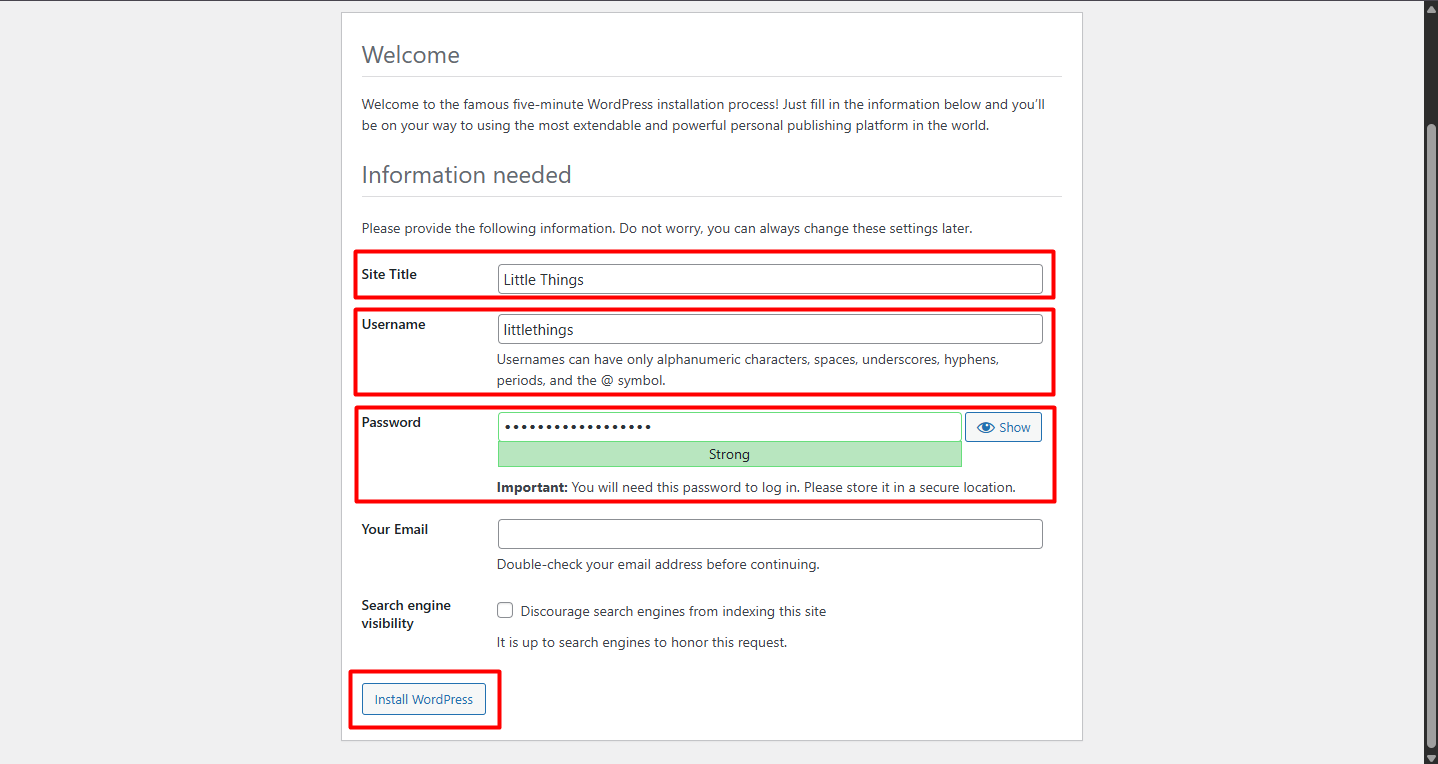
- Akses domain kamu di browser, lalu ikuti wizard instalasi WordPress
- Masukkan data database yang sudah dibuat, lalu selesaikan proses instalasi
b. Framework Kustom (Laravel, CodeIgniter, dan lain-lain)
Upload file kode sumber ke direktori:
|
1 |
/www/wwwroot/namadomainkamu.com |
Untuk framework seperti Laravel, pastikan document root mengarah ke folder public/, bukan ke root project.
c. Konfigurasi Email / SMTP
Jika kamu ingin menggunakan fitur email, kamu bisa memasang Mail Server langsung dari aaPanel atau menggunakan layanan SMTP eksternal seperti Gmail, Sendinblue, atau Mailgun. Di WordPress, kamu bisa gunakan plugin seperti WP Mail SMTP untuk integrasi lebih mudah.
3. Konfigurasi Website
Setelah kalian berhasil menginstal CMS WordPress atau framework lainnya, lakukan konfigurasi sebagai berikut.
a. Aktivasi SSL Gratis
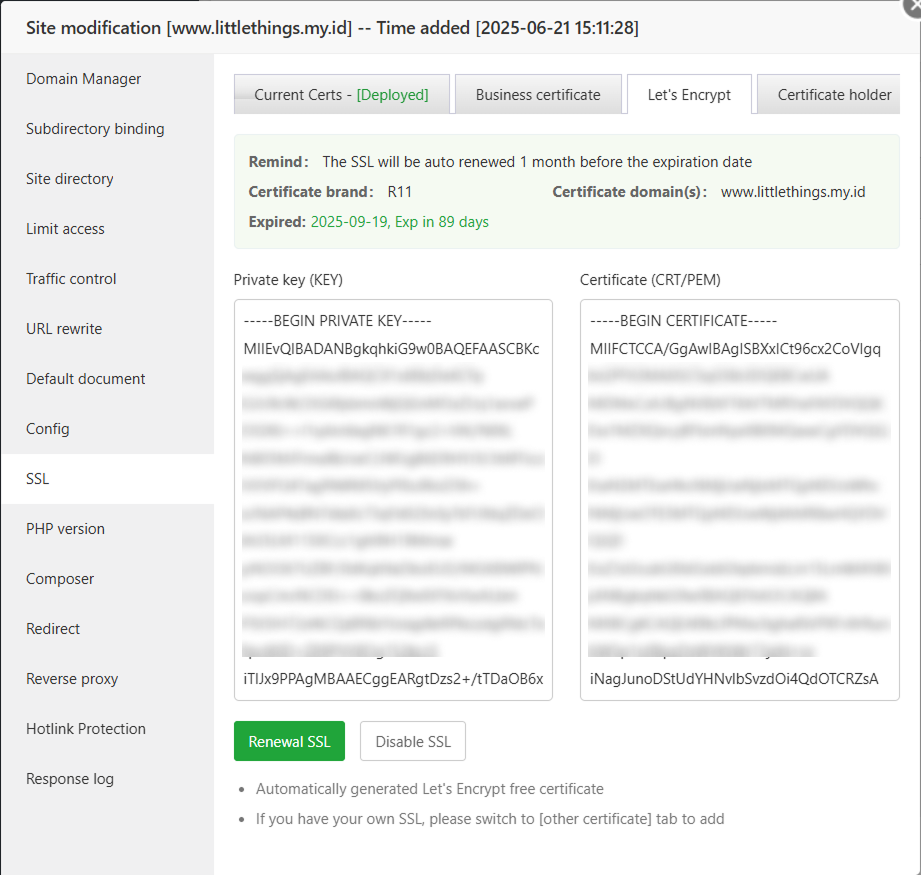
Setelah domain kamu berhasil diarahkan ke VPS (DNS sudah benar), aktifkan HTTPS dengan cara:
- Pilih menu Website di aaPanel > pilih nama website > klik setting > pilih tab SSL
- Pilih opsi Let’s Encrypt, lalu ikuti proses verifikasinya
aaPanel akan mengaktifkan sertifikat SSL secara otomatis dan menambahkan redirect dari HTTP ke HTTPS.
b. Pengaturan Cache (Redis / LiteSpeed Cache)
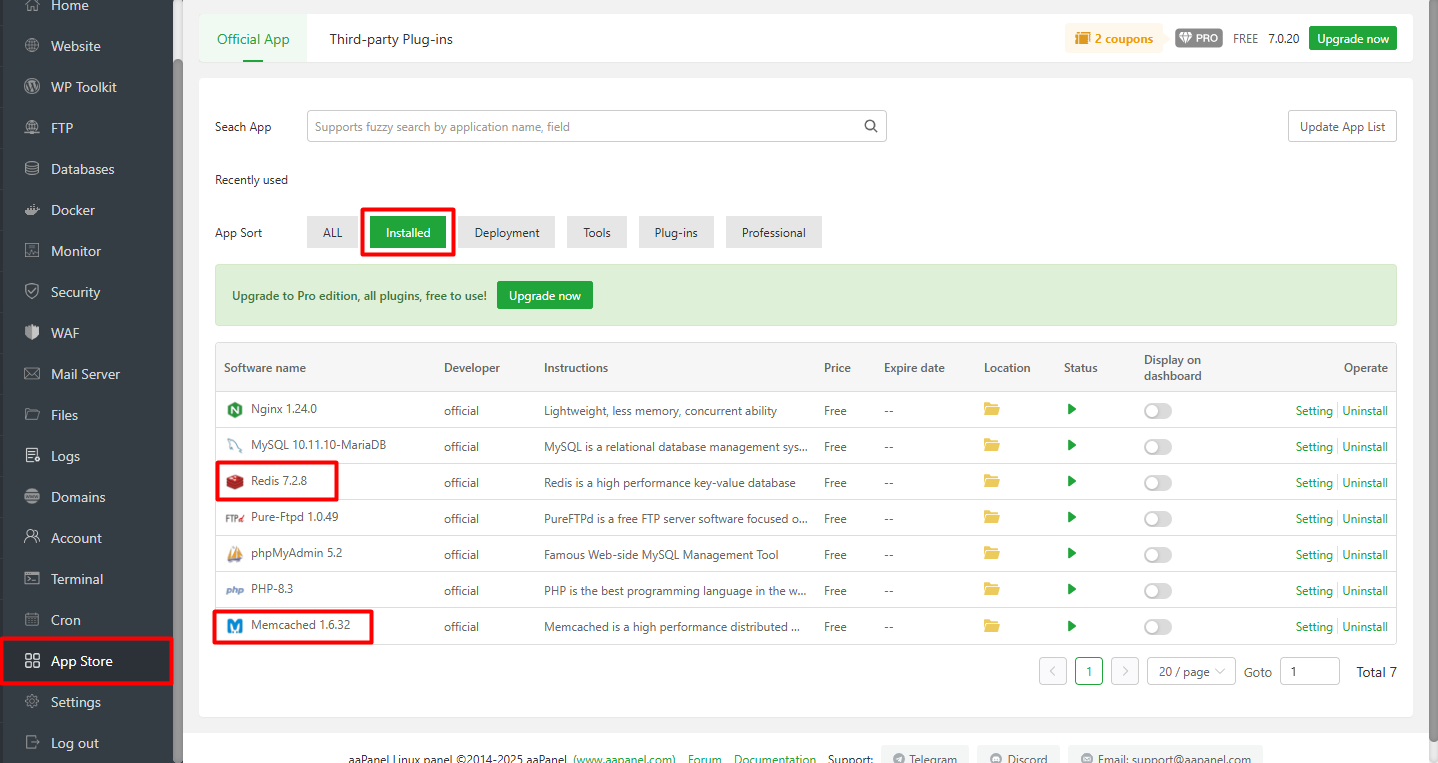
Untuk meningkatkan performa website, lakukan pengaturan cache dengan cara berikut:
- Instal Redis atau Memcached dari App Store aaPanel
- Di WordPress, aktifkan plugin Redis Object Cache
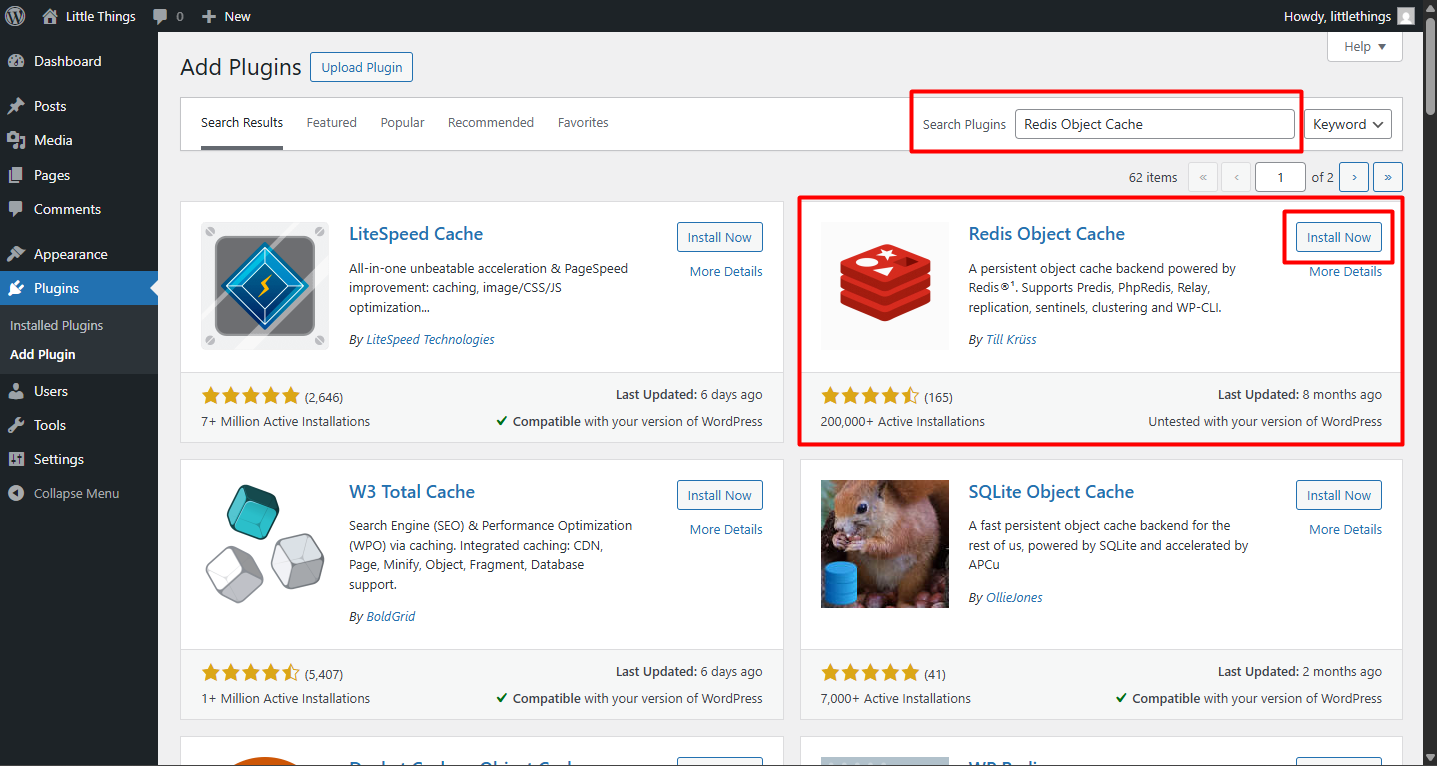
- Jika kamu menggunakan OpenLiteSpeed (OLS), pasang dan aktifkan plugin LiteSpeed Cache untuk mendapatkan hasil yang maksimal
c. Integrasi CDN (Content Delivery Network)
Untuk mempercepat pemuatan aset seperti gambar, file CSS, dan JavaScript, lakukan integrasi CDN dengan cara:
- Daftarkan domain kamu di Cloudflare. Setelah proses pendaftaran selesai, ganti nameserver domain kamu dengan nameserver Cloudflare.
- Masuk ke dashboard Cloudflare, aktifkan fitur proxy dan caching. Pastikan konfigurasi DNS, terutama A record sudah mengarah ke IP VPS milikmu, dan fitur SSL juga diaktifkan.
- Dengan konfigurasi ini, file statis seperti gambar, stylesheet (CSS), dan JavaScript akan ditampilkan melalui jaringan CDN global milik Cloudflare.
4. Optimasi Performa Website
Agar website profesional yang kamu bangun bisa berjalan lebih cepat dan stabil, lakukan beberapa langkah optimasi berikut:
a. Gunakan OpenLiteSpeed (OLS) jika tersedia, karena web server ini mendukung HTTP/2 dan memiliki performa tinggi untuk WordPress.
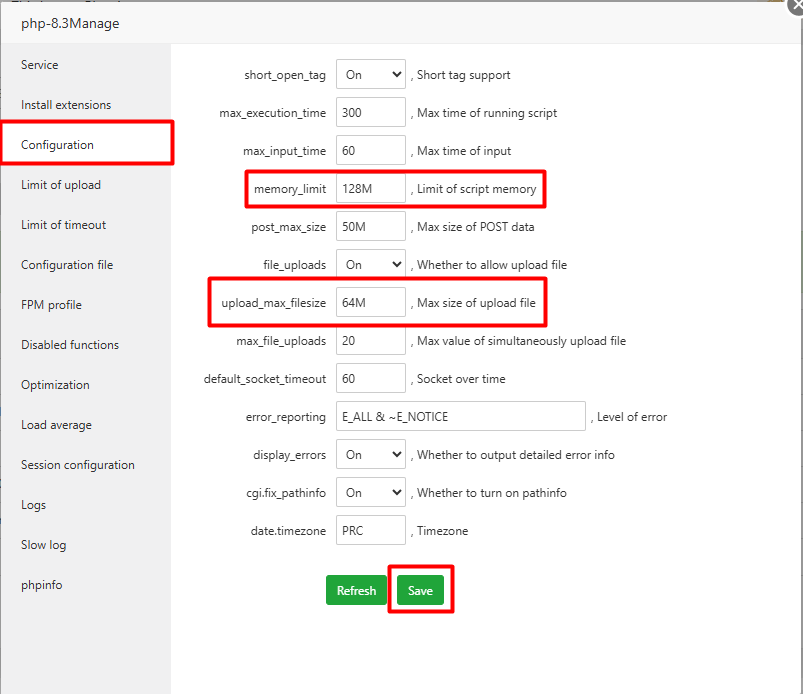
b. Sesuaikan konfigurasi PHP-FPM, misalnya memory_limit = 128M, upload_max_filesize = 64M, dan max_children = 8. Pengaturan ini berguna agar penggunaan memori tetap efisien, terutama untuk VPS dengan RAM terbatas.
c. Aktifkan fitur kompresi dan protokol modern, seperti:
- gzip untuk memperkecil ukuran file saat dikirim ke browser
- HTTP/2 untuk mempercepat loading asset secara paralel
d. Optimalkan elemen visual, seperti:
- Kompres gambar sebelum diunggah (bisa pakai plugin seperti ShortPixel atau Smush)
- Aktifkan lazy load agar gambar hanya dimuat saat dibutuhkan
- Lakukan minify pada file CSS, JS, dan HTML untuk mempercepat loading halaman
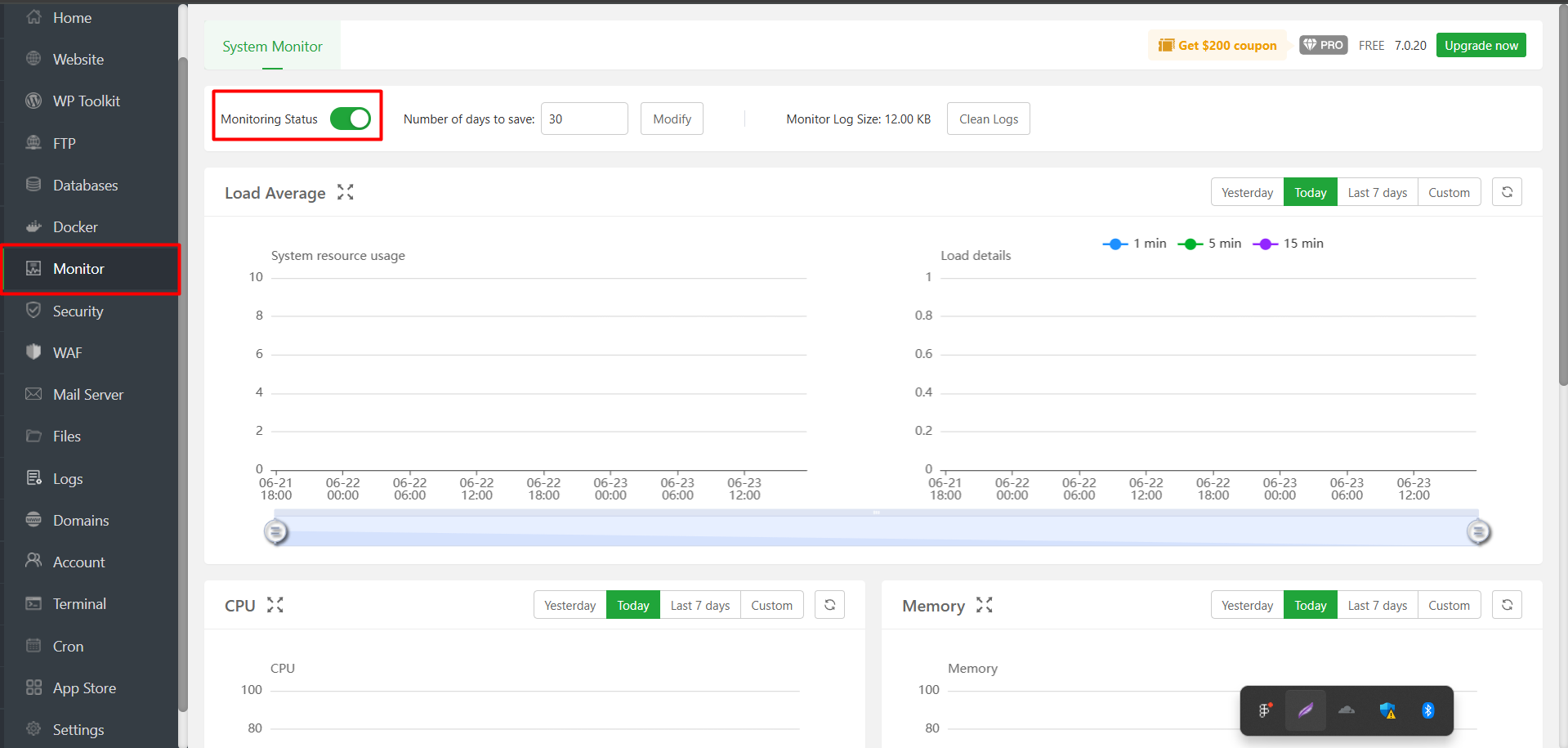
e. Pantau penggunaan resource VPS melalui menu Monitor di aaPanel. Perhatikan metrik seperti:
- Penggunaan CPU dan RAM
- Kapasitas penyimpanan (disk)
- Aktivitas swap (penanda beban memori)
5. Backup & Monitoring
Menjaga keamanan dan kestabilan website juga tidak kalah penting. Berikut beberapa tips yang bisa kamu lakukan:
a. Backup Otomatis
Buat tugas terjadwal (cron job) di aaPanel agar proses backup file website dan database dilakukan secara rutin. Cara ini penting untuk menghindari kehilangan data jika terjadi error atau serangan.
b. Pantau Keamanan dan Error dengan cara:
- Aktifkan fitur Fail2Ban untuk memblokir IP yang mencurigakan
- Atur firewall dan aktifkan Two-Factor Authentication (2FA) untuk menambah lapisan keamanan
- Periksa log error dan aktivitas sistem lewat menu Security
c. Monitoring Performa
Gunakan fitur Dashboard Monitor di aaPanel untuk melihat performa server secara real-time, sehingga kamu bisa cepat bertindak jika ada lonjakan beban atau error sistem.
Kesimpulan
Membangun website profesional bukan hanya tentang tampilan yang menarik, tetapi juga termasuk aspek stabilitas, performa, keamanan, serta kemudahan dalam perawatan.
Dengan menggabungkan aaPanel dan Cloud VPS DomaiNesia, kamu akan mendapatkan kontrol penuh atas server melalui antarmuka grafis yang sederhana, tanpa perlu memiliki keahlian teknis tingkat lanjut.
Mulai dari proses instalasi aaPanel, pemasangan WordPress, pengaturan SSL dan caching, hingga konfigurasi monitoring dan sistem backup, semuanya dapat dilakukan secara mandiri. Dan jika kalian menghadapi kendala teknis, tim dukungan DomaiNesia siap membantu 24/7 kapanpun dibutuhkan. Jadi tunggu apa lagi? Ayo wujudkan website profesional impianmu sekarang juga!

Ita Sugiharti
If this post has reached you, then I hope it helps. If you have any questions or feedback, just leave a comment.