Mengaktifkan Firewall dan Fail2Ban di aaPanel, VPS Aman!
Oleh
Ita Sugiharti

Halo, DomaiNesians! Saat mengelola server, salah satu hal paling penting yang tidak boleh dilewatkan adalah masalah keamanan. Sama seperti rumah yang butuh pagar dan kunci, server kita juga butuh proteksi ekstra agar tidak mudah “disusupi” pihak yang tidak bertanggung jawab. Nah, salah satu cara paling praktis untuk mengamankan server VPS kita adalah dengan mengaktifkan Firewall dan Fail2Ban langsung dari aaPanel. Dua fitur tersebut ibarat “pagar dan kunci” digital untuk server kita.
Pada tutorial kali ini, kita akan belajar bersama bagaimana cara mengaktifkan dan mengkonfigurasi dua fitur keamanan Firewall dan Fail2Ban dengan mudah melalui langkah-langkah yang sederhana. Jadi, untuk kalian yang baru berkenalan dengan dunia VPS, yuk simak tutorialnya sampai tuntas!
Apa Itu Firewall dan Fail2Ban?
Sebelum masuk ke langkah-langkah teknis bagaimana cara mengatur aktivasi Firewall dan Fail2Ban di aaPanel, yuk kita kenalan dulu dengan “pagar dan kunci” digital yang akan kita pakai untuk server kita.
Firewall
Firewall adalah sistem keamanan yang mengatur lalu lintas jaringan. Firewall bekerja sebagai penjaga gerbang yang hanya akan mengizinkan lalu lintas tertentu untuk masuk atau keluar dari server kita. Misalnya, kamu cuma mau port 80 (HTTP) dan 443 (HTTPS) yang terbuka, maka port lainnya akan diblokir oleh Firewall.
Fail2Ban
Fail2Ban adalah tools keamanan yang berperan dalam memantau log server dan secara otomatis memblokir alamat IP yang mencoba melakukan serangan brute-force atau akses mencurigakan lainnya. Misalnya jika ada yang mencoba login ke server kita melalui SSH berkali-kali dengan password yang salah, maka IP-nya bisa langsung diblok oleh Fail2Ban.
Cara Mengaktifkan Firewall di aaPanel
aaPanel memiliki plugin bawaan yang bernama Security. Di dalamnya ada menu untuk mengatur Firewall dengan mudah. Berikut cara mengatur aktivasi Firewall di server melalui aaPanel:
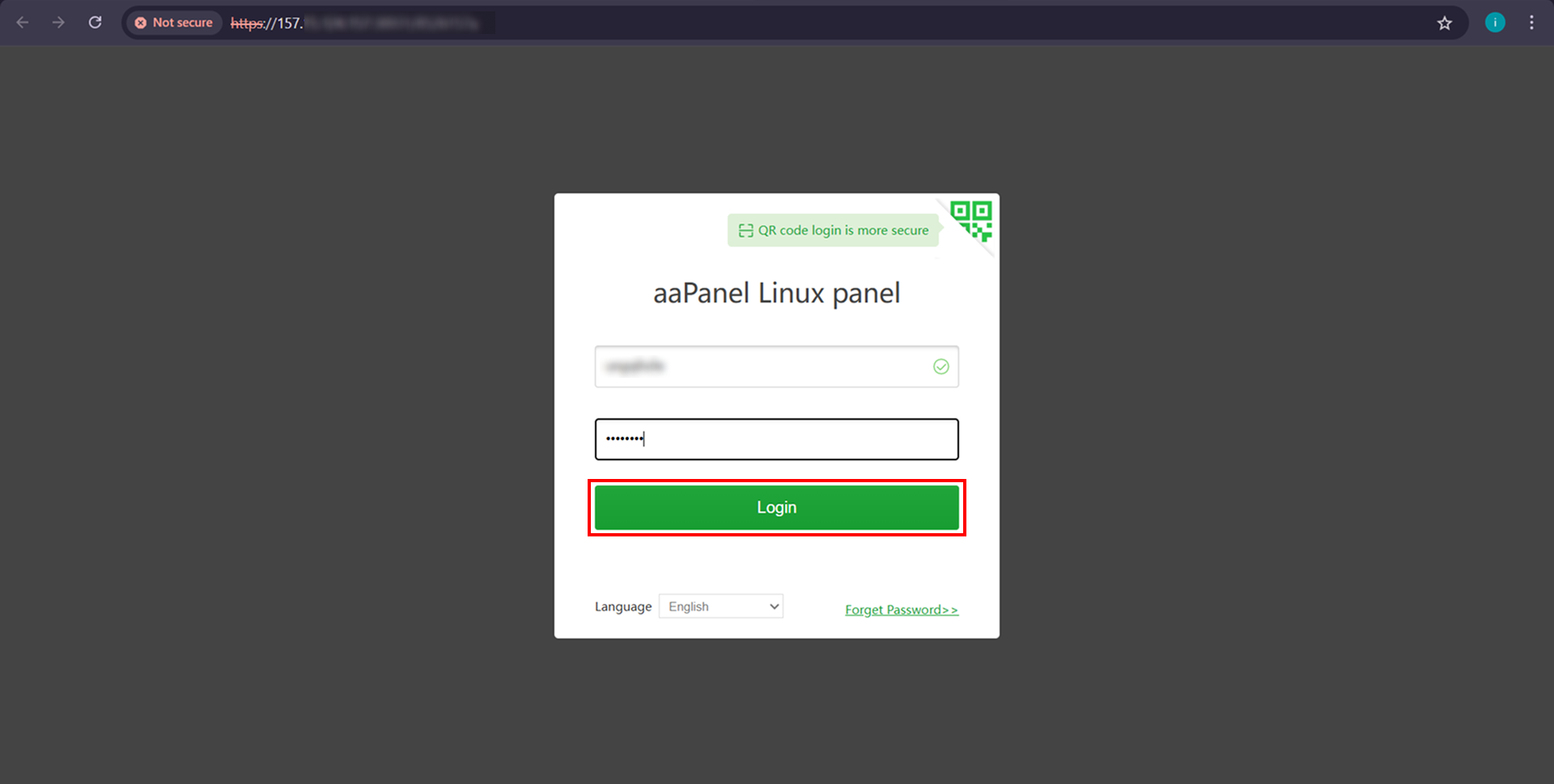
1. Masuk ke aaPanel
Step pertama untuk mengatur Firewall di aaPanel adalah mengakses dashboard aaPanel menggunakan username dan password yang sudah kita dapatkan saat menginstal aaPanel.
2. Buka Menu Security
Setelah berhasil mengakses dashboard aaPanel, klik menu Security pada sidebar sebelah kiri kemudian pilih tab Firewall.
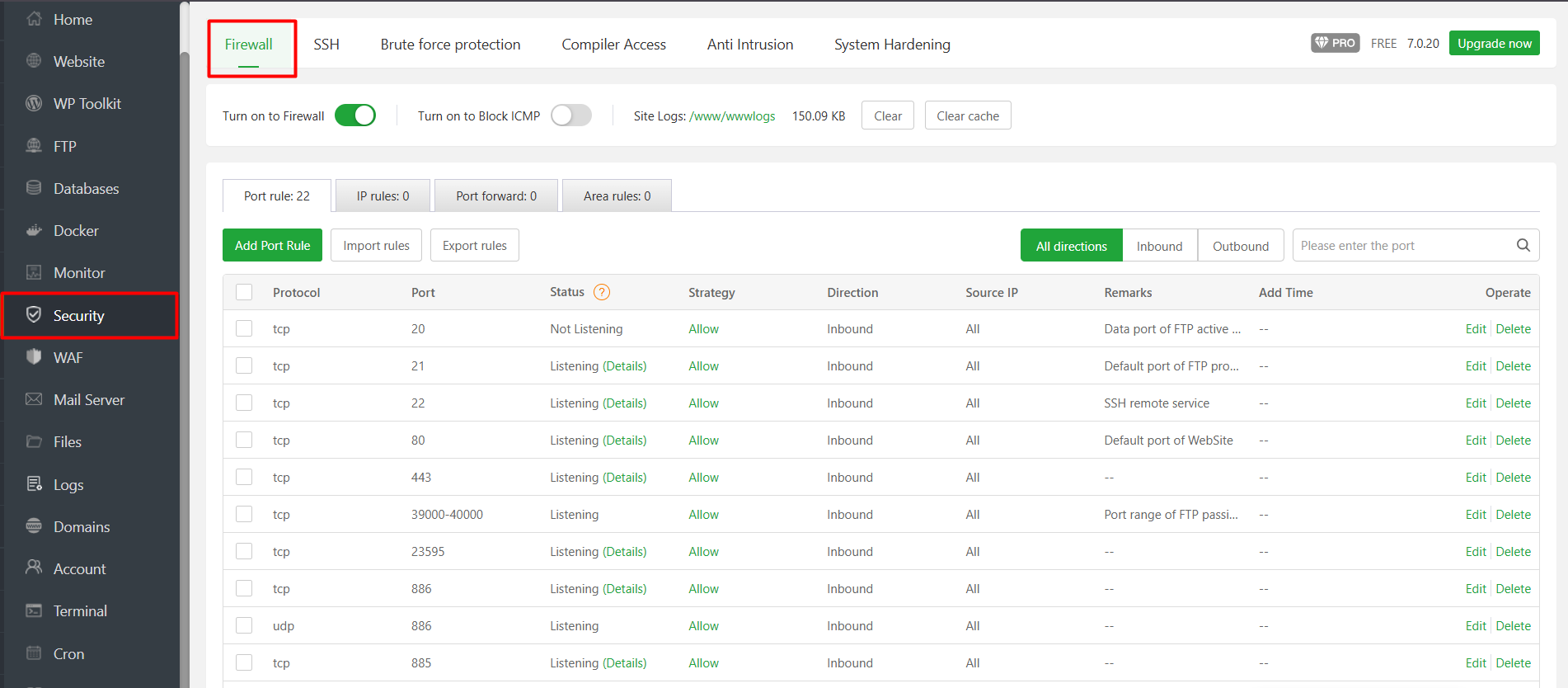
3. Tambahkan Aturan Firewall
Di bagian Firewall, kamu bisa menambahkan aturan baru. Misalnya, kamu hanya ingin membuka port tertentu seperti port untuk SSH, HTTP, dan HTTPS. Berikut caranya:
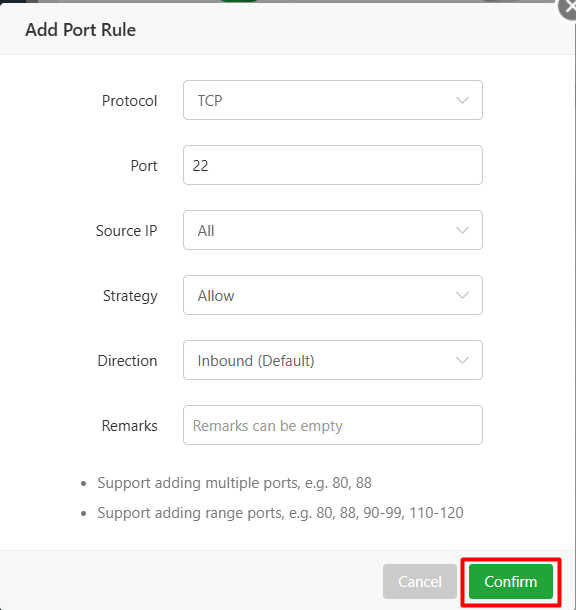
a. Klik tombol Add Port Rule, lalu masukkan:
- Protocol: TCP
- Port: 22 (untuk SSH), 80 (HTTP), atau 443 (HTTPS)
- Source IP: All (jika ingin diakses oleh IP tertentu pilih Specified IP)
- Strategy: Allow
- Klik Confirm
b. Kalau kamu ingin memblokir port tertentu, tinggal ubah Strategy-nya ke Deny.
c. Sekarang server kamu hanya akan membuka port yang memang diperlukan.
Cara Mengaktifkan Fail2Ban di aaPanel
aaPanel juga memiliki plugin Fail2Ban yang bisa kamu instal langsung dari dashboard. Berikut cara mengaktifkan Fail2Ban di server melalui aaPanel:
1. Install Fail2Ban
Langkah pertama untuk mengaktifkan Fail2Ban adalah menginstal Fail2Ban di VPS terlebih dahulu.
a. Masuk ke menu App Store di aaPanel
b. Cari plugin bernama Fail2Ban
c. Klik Install, kemudian Install Now
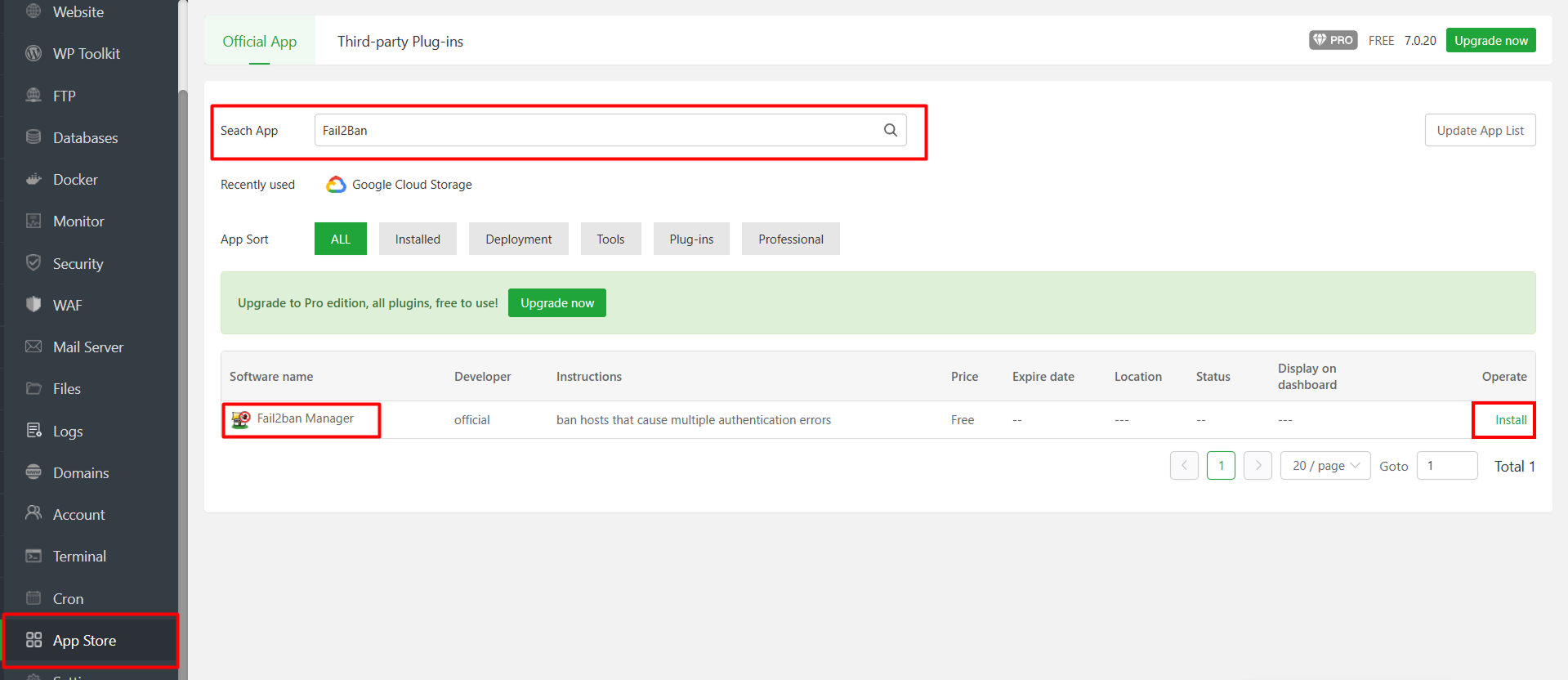
d. Tunggu proses instalasi selesai.
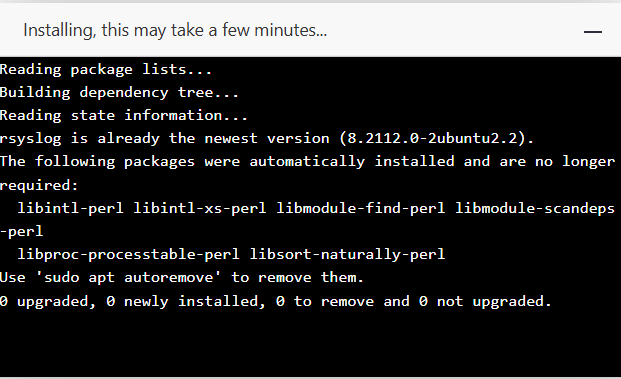
2. Konfigurasi Dasar Fail2Ban
Setelah Fail2Ban selesai diinstal, klik Setting pada Fail2Ban.
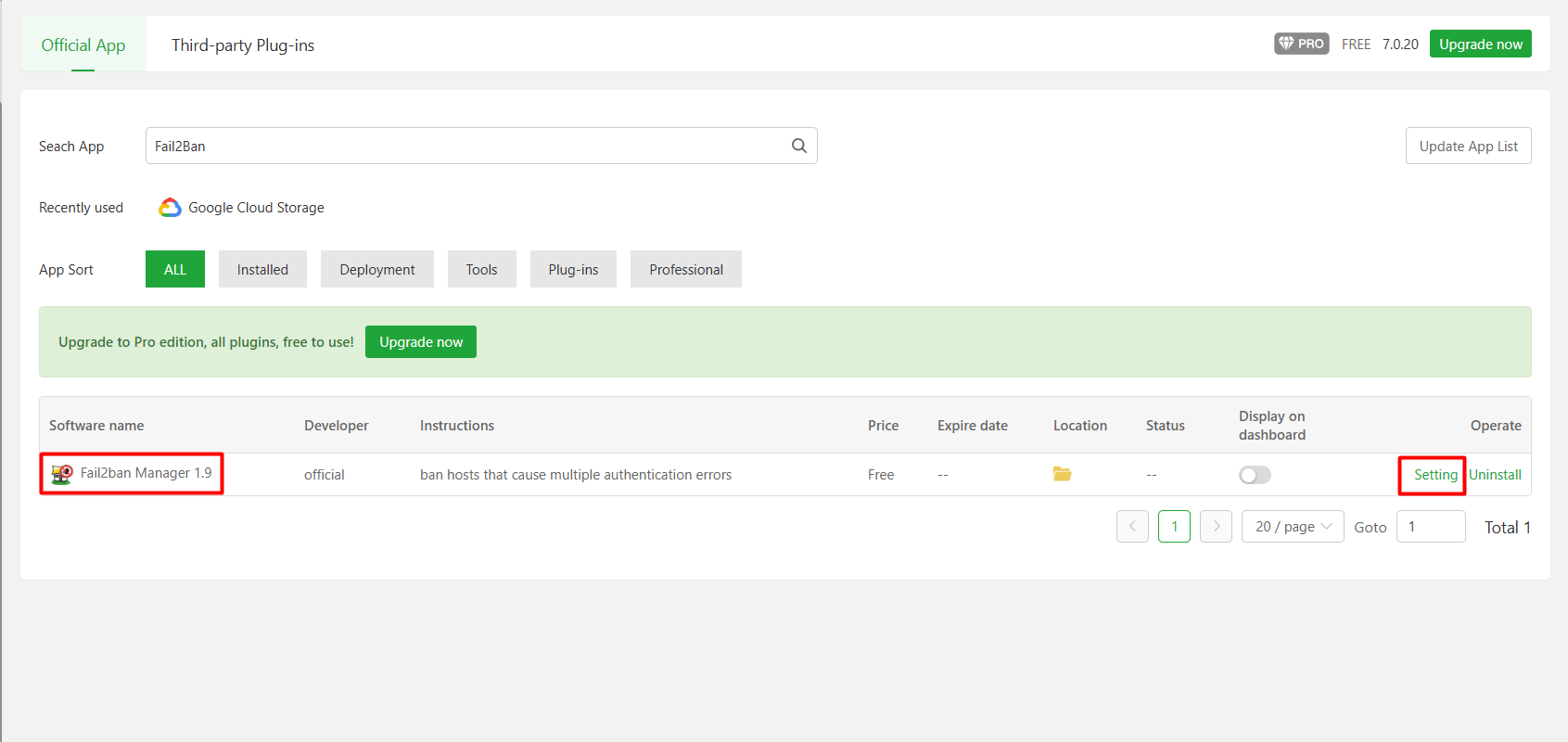
Kamu akan melihat menu Fail2Ban Manager, yaitu website protection, server protection, black IP, white IP, service status, dan CDN profile.
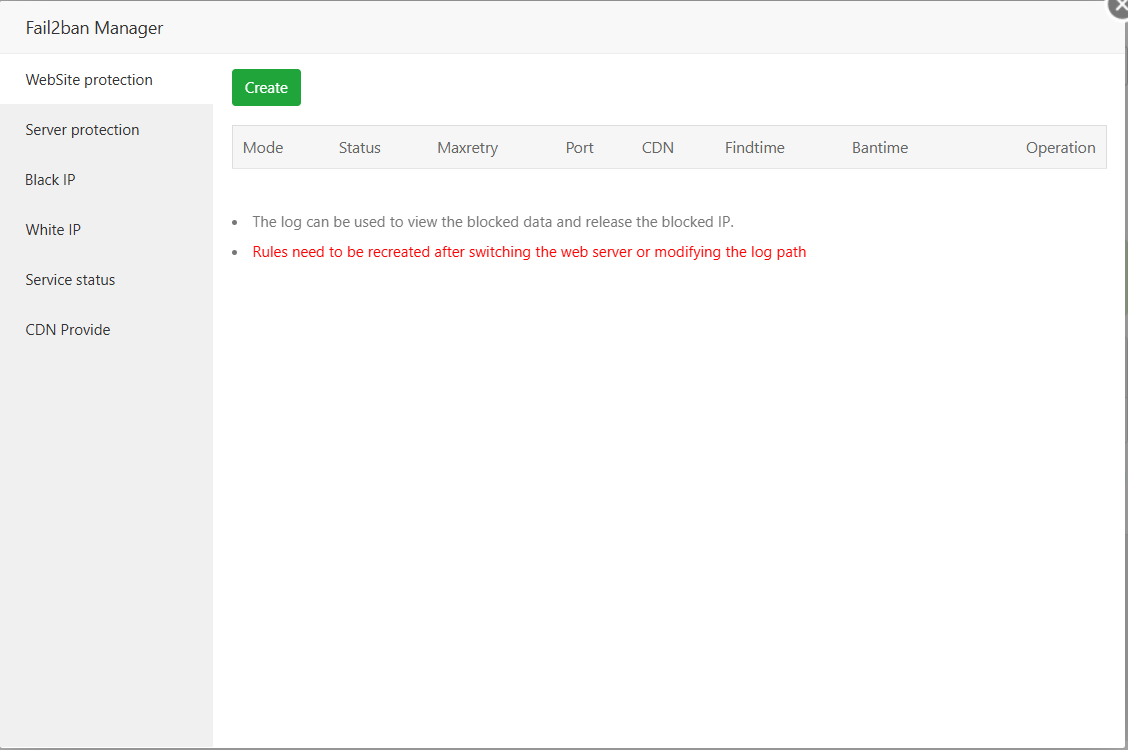
Sebagai contoh, kita akan belajar mengaktifkan monitoring untuk SSH login:
a. Klik menu Server protection pada Fail2Ban Manager
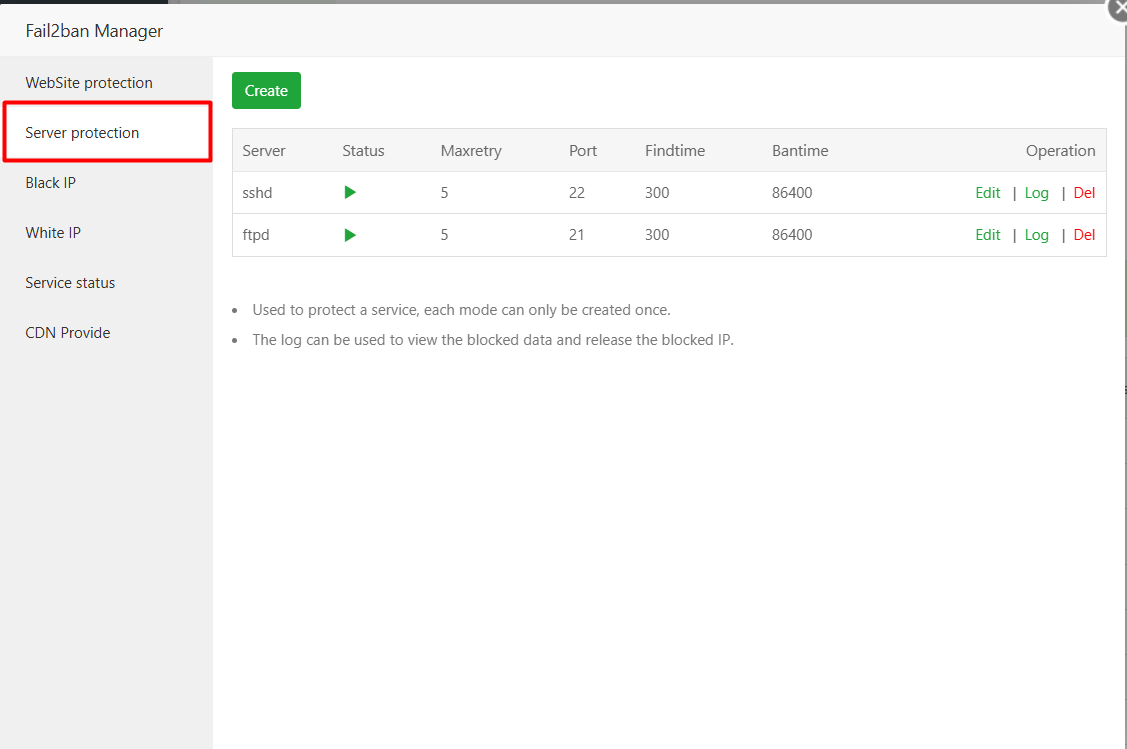
b. Jika sshd belum enable (status belum hijau), klik terlebih dahulu untuk mengaktifkannya.
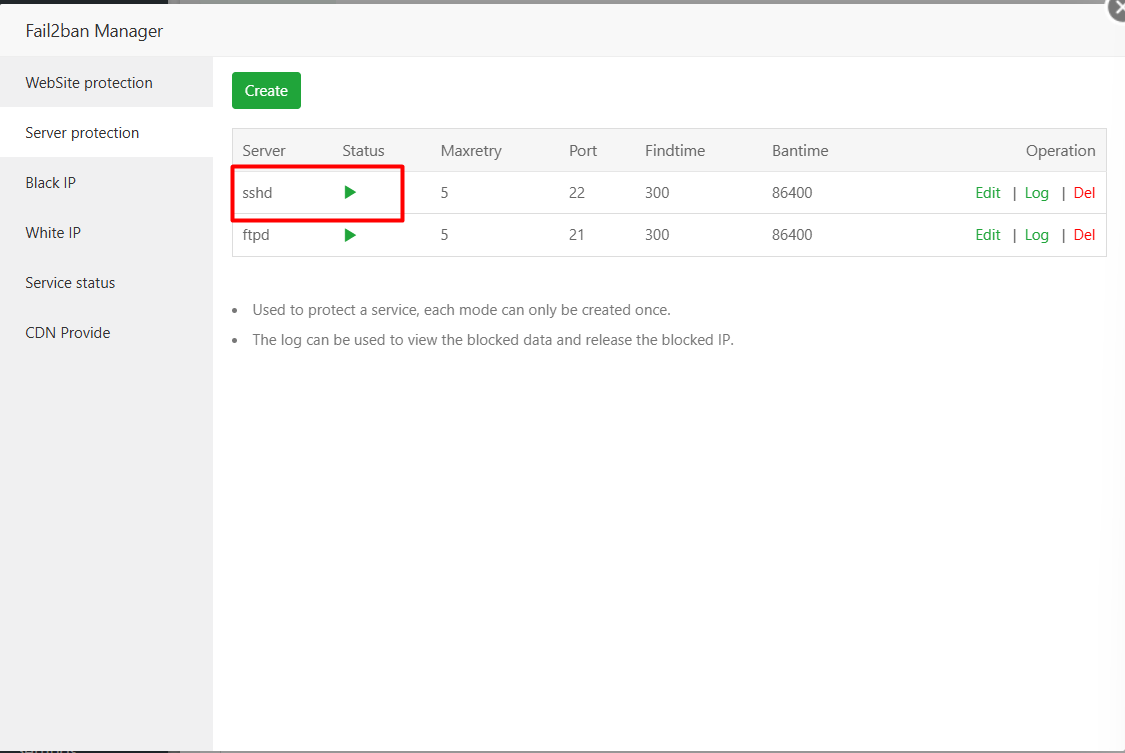
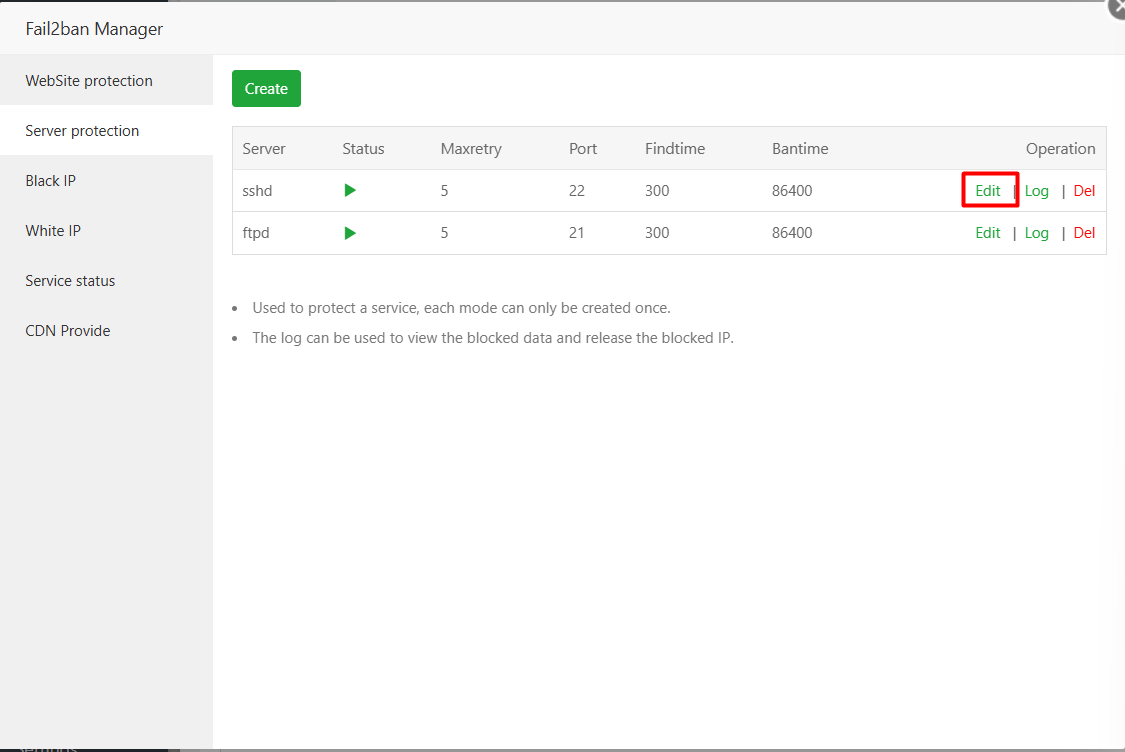
c. Klik Edit di sebelah kanan sshd
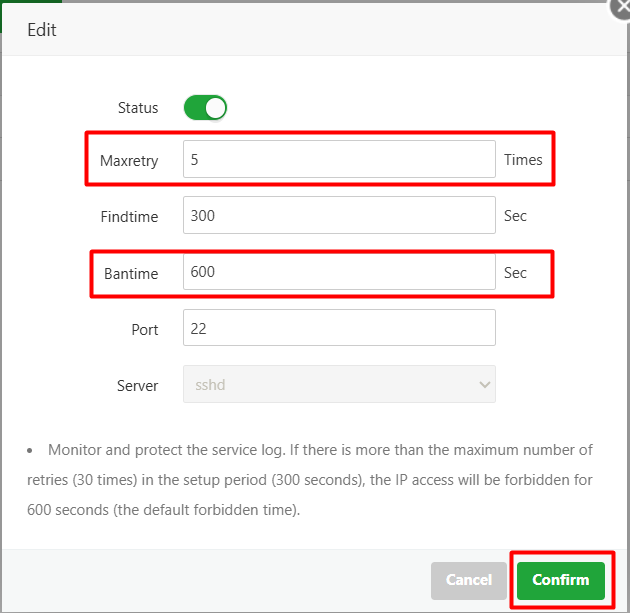
d. Kamu bisa mengedit parameternya, misalnya:
- Max retry= 5 (jumlah percobaan login sebelum diblokir)
- Ban time= 600 (waktu ban dalam detik, misalnya 10 menit)
e. Klik Confirm untuk menyimpan konfigurasi.
3. Tambahkan Custom Konfigurasi (Opsional)
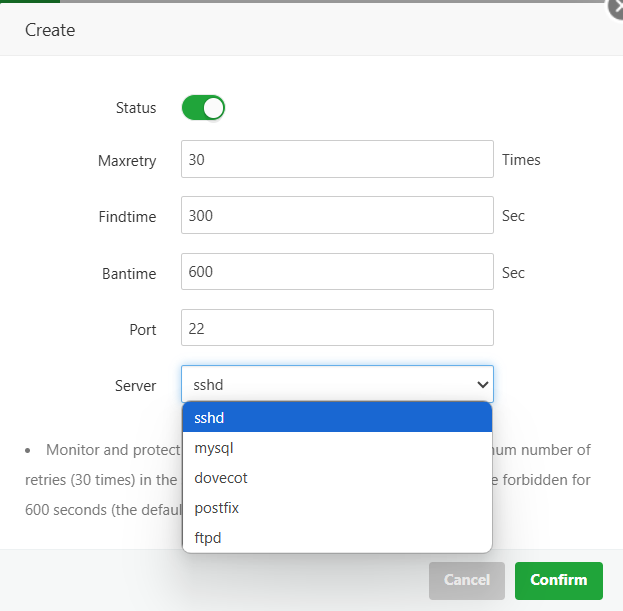
Jika kamu ingin Fail2Ban juga memantau layanan lain seperti FTP, Nginx, atau MySQL, kamu bisa mengaktifkan konfigurasi untuk layanan lain juga. Caranya, tinggal klik Create, pilih layanan yang ingin dimonitor, atur parameternya, lalu klik Confirm.
Troubleshooting Masalah Umum
Beberapa dari kita mungkin akan mengalami kendala saat mengaktifkan fitur keamanan ini. Berikut beberapa masalah umum yang mungkin terjadi dan solusinya:
1. Firewall Tidak Aktif
Salah satu kendala yang mungkin terjadi adalah Firewall yang tidak aktif. Kendala ini bisa terjadi karena adanya bentrok dengan Firewall bawaan sistem (misalnya ufw di Ubuntu). Solusinya, jalankan perintah berikut di terminal kamu:
|
1 2 |
sudo systemctl stop ufw sudo systemctl disable ufw |
Setelah itu, restart Firewall dari aaPanel.
2. Salah Konfigurasi Port
Jika kamu tidak bisa mengakses server setelah menutup port tertentu, kemungkinan besar kamu telah memblokir beberapa port penting (seperti SSH port 22).
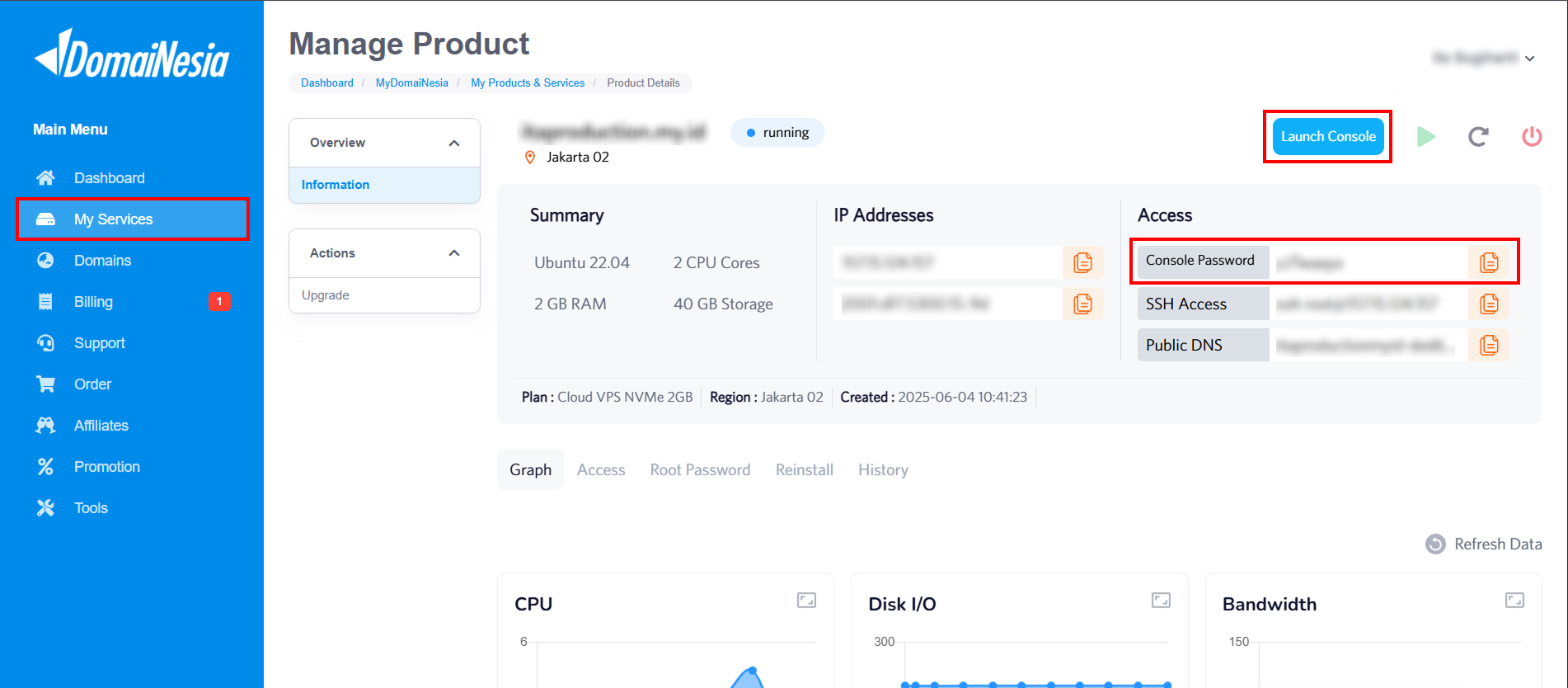
Untuk memperbaikinya, login ke server melalui console VPS, lalu edit atau reset aturan Firewall. Jika kamu menggunakan VPS dari DomaiNesia, kamu bisa mengakses console VPS dari menu My Services > Launch Console > Masukkan Console Password.
3. IP Terblokir Sendiri
Jika IP kamu ikut ter-ban atau banned dari VPS, kamu bisa mengakses aaPanel melalui IP lain lalu melakukan whitelist terhadap IP kamu. Selain itu, kamu juga bisa menghapus IP kamu dari daftar blokir di Fail2Ban.
Tips Menjaga Kinerja Firewall dan Fail2Ban
Setelah Firewall dan Fail2Ban aktif, ada baiknya kamu juga memperhatikan hal-hal berikut agar kedua perisai keamanan server kamu bisa bekerja optimal:
- Cek log secara berkala: di menu Fail2Ban, kamu bisa melihat log IP mana saja yang diblokir. Cara ini bisa menjadi bahan evaluasi apakah ada serangan berulang atau tidak di VPS kamu.
- Whitelist IP sendiri: kalau kamu takut IP kamu sendiri akan ke-ban karena salah ketik password, kamu juga bisa whitelist IP-mu di pengaturan.
- Gunakan password yang kuat: Fail2Ban memang membantu, tapi akan lebih baik lagi jika kamu menggunakan password yang panjang dan tidak mudah ditebak untuk mencegah akses yang tidak diinginkan ke server kamu.
- Backup konfigurasi: setelah pengaturan Firewall dan Fail2Ban selesai, simpan konfigurasinya. Jadi kalau kamu melakukan restart server, maka semuanya akan tetap aman.
Kesimpulan
Keamanan server itu bukanlah pilihan, tetapi suatu keharusan. Apalagi jika kamu mengelola data penting atau website bisnis di server. Dengan menggunakan aaPanel, mengamankan server bukan lagi menjadi hal yang rumit.
Kamu bisa mengatur aktivasi firewall dan Fail2Ban dengan cepat dan mudah menggunakan aaPanel, bahkan tanpa skill Linux tingkat tinggi. Cukup melalui antarmuka yang simpel, kamu bisa mengatur port, memblokir IP mencurigakan, dan memantau aktivitas login secara real-time.
Dan supaya perlindungan server kamu semakin maksimal, pastikan untuk menjalankan semuanya di infrastruktur yang stabil dan punya sistem keamanan tinggi seperti Cloud VPS dari DomaiNesia.
Selain stabil, Cloud VPS dari DomaiNesia juga dilengkapi dengan proteksi IP, monitoring otomatis, serta performa tinggi yang cocok untuk semua kebutuhan website dan aplikasi. Jadi, tunggu apa lagi? Yuk, amankan server kamu sekarang juga bersama DomaiNesia

Ita Sugiharti
If this post has reached you, then I hope it helps. If you have any questions or feedback, just leave a comment.