
6 Solusi Mengatasi Masalah Mail Queue di Plesk Panel
Oleh
Dinda Fariz Alamsyah

Hai DomaiNesians! Kali ini kita akan membahas solusi mengatasi masalah Mail Queue di Plesk Panel yang sering membuat pengelola website khawatir. Masalah Mail Queue di Plesk ini bisa menyebabkan email penting tertunda atau bahkan tidak terkirim sama sekali. Panduan ini akan membantu kita memahami penyebabnya sekaligus memberikan enam solusi praktis untuk mengatasi masalah Mail Queue di Plesk secara efektif dan cepat.
Mengapa Masalah Mail Queue Bisa Terjadi?
Mail Queue di Plesk Panel merupakan antrian sementara tempat email menunggu sebelum dikirim ke tujuan. Jika antrian ini macet, maka proses pengiriman email akan terganggu. Masalah Mail Queue di Plesk Panel biasanya ditandai dengan beberapa gejala, seperti email tidak diterima oleh penerima, pesan tidak dapat dikirim sama sekali, pesan tetap berada dalam status pending dalam waktu lama, terjadi keterlambatan pengiriman yang signifikan, pesanan atau pemberitahuan otomatis menjadi tertunda, serta tingkat antrian yang terus meningkat tanpa ada pengiriman yang berhasil.
Panduan ini akan membahas cara mengatasi berbagai masalah Mail Queue di Plesk tersebut secara bertahap. Kita tidak hanya akan belajar melacak sumber masalah Mail Queue di Plesk, tetapi juga mengidentifikasi akar penyebabnya agar tidak terulang di masa mendatang. Selain itu, kita akan mengenal beberapa tool online yang sangat membantu untuk memeriksa kekurangan konfigurasi mail server yang digunakan pada Plesk Panel.
Akses Dashboard Plesk Panel
Nah, DomaiNesians, sebelum mulai mengatasi masalah Mail Queue di Plesk, langkah pertama yang perlu dilakukan adalah mengakses dashboard Plesk Panel dengan benar.
Panduan ini menggunakan Cloud Hosting dari DomaiNesia yang dilengkapi teknologi Triple Replication, SSD storage, serta Dual Stack Network. Kombinasi ini memastikan akses tetap stabil dan keamanan data terjaga dengan baik. Jika ingin mengetahui lebih lanjut tentang Cloud VPS DomaiNesia, kunjungi langsung halaman https://www.domainesia.com/cloud-vps/.
Jika ada pertanyaan seputar penggunaan Cloud VPS, tim support DomaiNesia selalu siap membantu kapan saja. Dalam panduan ini, kita menggunakan Plesk Panel versi 18.0.72 pada sistem operasi Linux dengan distribusi Ubuntu 22.04. Perlu diingat bahwa mungkin terdapat sedikit perbedaan antarmuka atau alur kerja jika versi Plesk atau distribusi Linux yang digunakan berbeda.
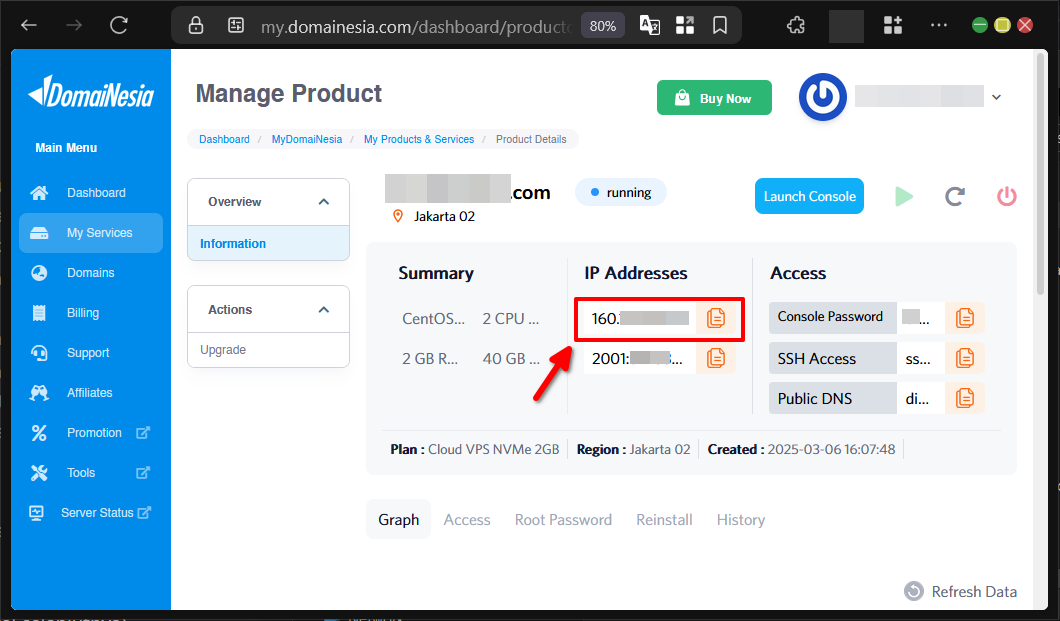
Untuk mengakses dashboard Plesk Panel, kita perlu mengetahui IP Address VPS terlebih dahulu. IP Address ini dapat dilihat pada Dashboard VPS MyDomaiNesia. Setelah mengetahui IP Address, akses melalui browser dengan format https://IP-Address:8443.
Deteksi Masalah Mail Queue
Untuk mendeteksi masalah Mail Queue di Plesk dengan cepat, kita dapat memanfaatkan tiga fitur utama yang sudah disediakan, yaitu Log Browser, Mail Queue, dan Track Email Delivery.
1. Cek dengan Log Browser
Log Browser pada Plesk Panel berfungsi untuk menampilkan catatan aktivitas berbagai layanan, termasuk Mail Server. Fitur ini sangat berguna untuk melacak error atau kegagalan pengiriman email yang menyebabkan masalah Mail Queue di Plesk.
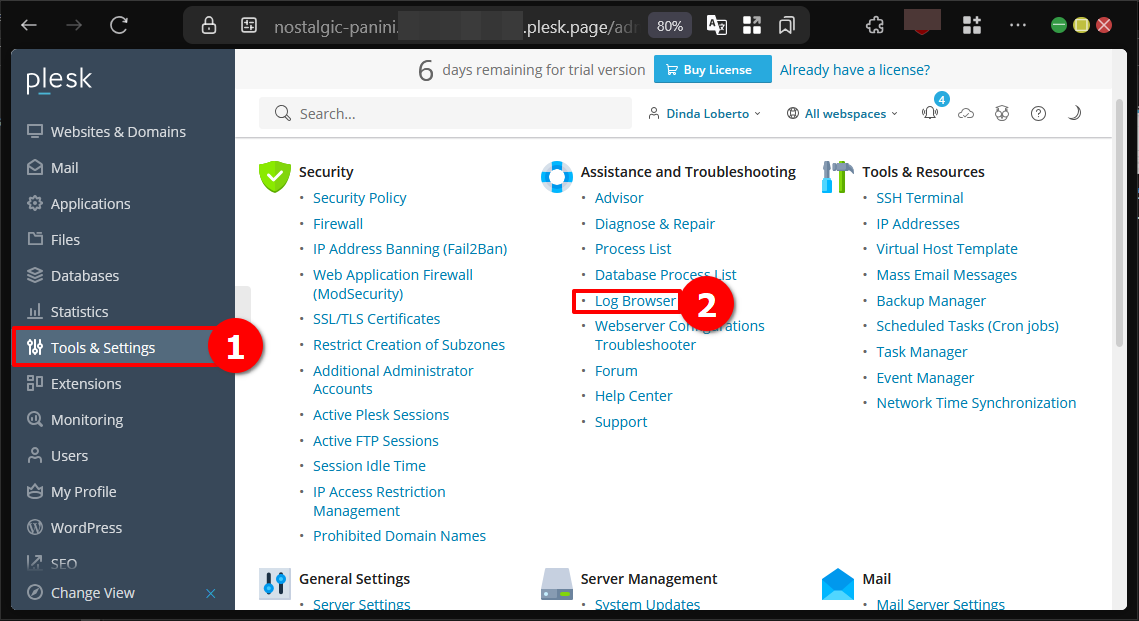
Untuk mengakses Log Mail Server, kita masuk ke menu Tools & Settings, kemudian pada bagian Assistance and Troubleshooting, klik Log Browser.
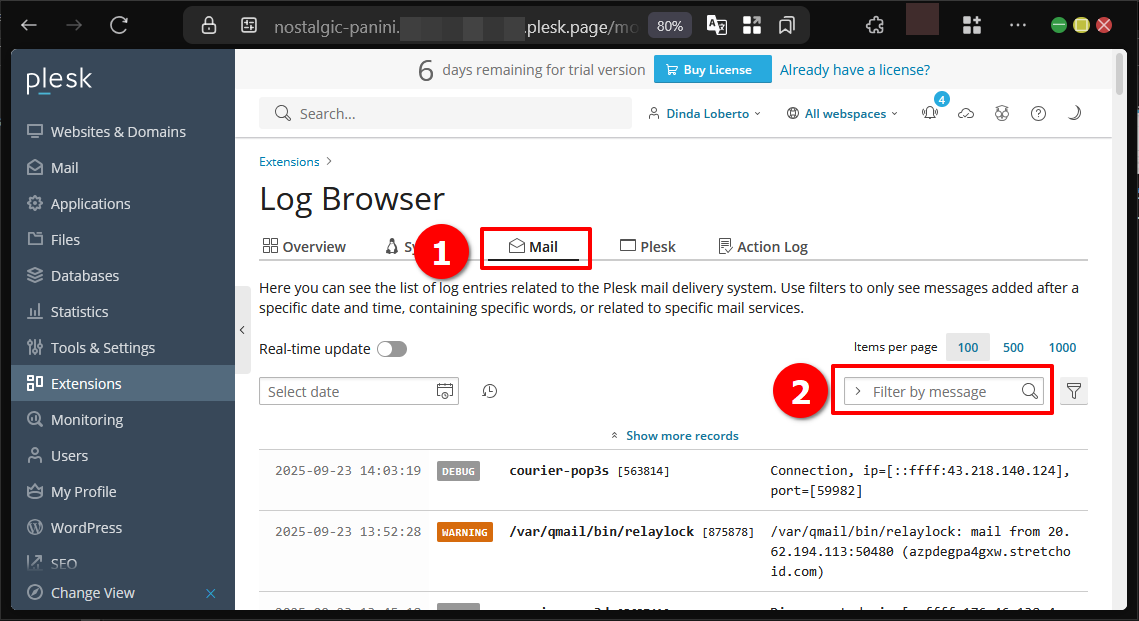
Pada tab Mail, kita dapat melihat detail masalah yang terjadi pada Mail Server. Gunakan fitur Filter by message untuk menyaring log sesuai kata kunci tertentu sehingga lebih mudah menemukan penyebab masalah Mail Queue di Plesk.
2. Cek dengan Mail Queue
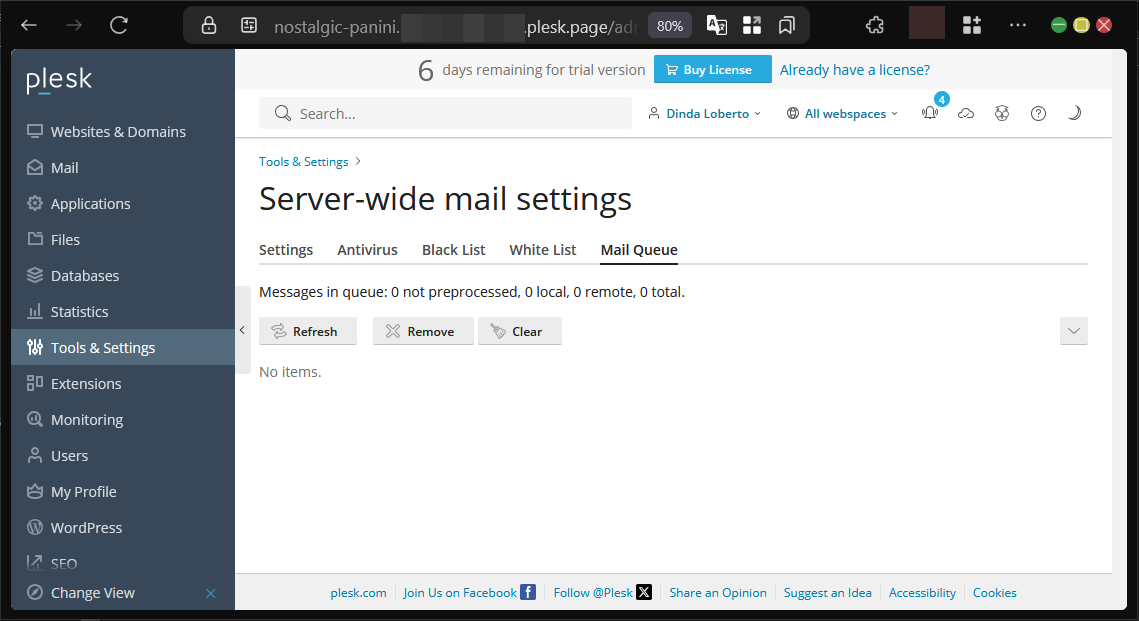
Fitur Mail Queue pada Plesk Panel menampilkan daftar email yang sedang menunggu dalam antrian. Dari sini kita bisa langsung melihat mana email yang bermasalah atau tidak terproses.
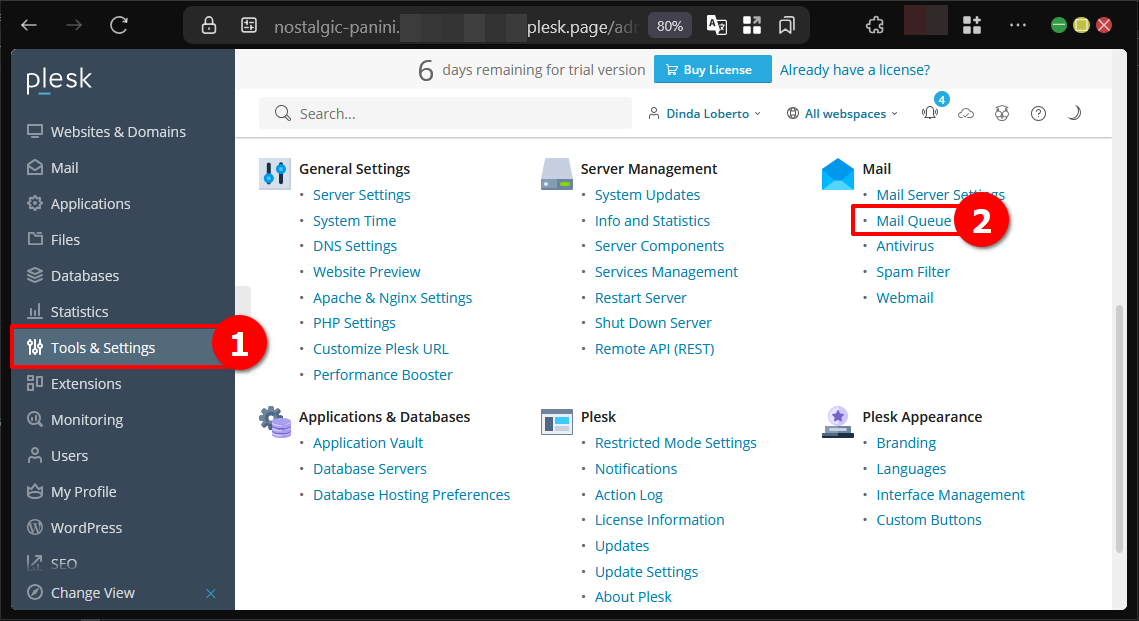
Untuk mengaksesnya, masuk ke Tools & Settings, kemudian pada bagian Mail, klik Mail Queue.
Pada tampilan Mail Queue, kita akan melihat daftar lengkap antrian email. Kita dapat memilih email tertentu lalu menghapus queue yang bermasalah jika diperlukan untuk membersihkan antrian.
3. Cek dengan Track Email Delivery
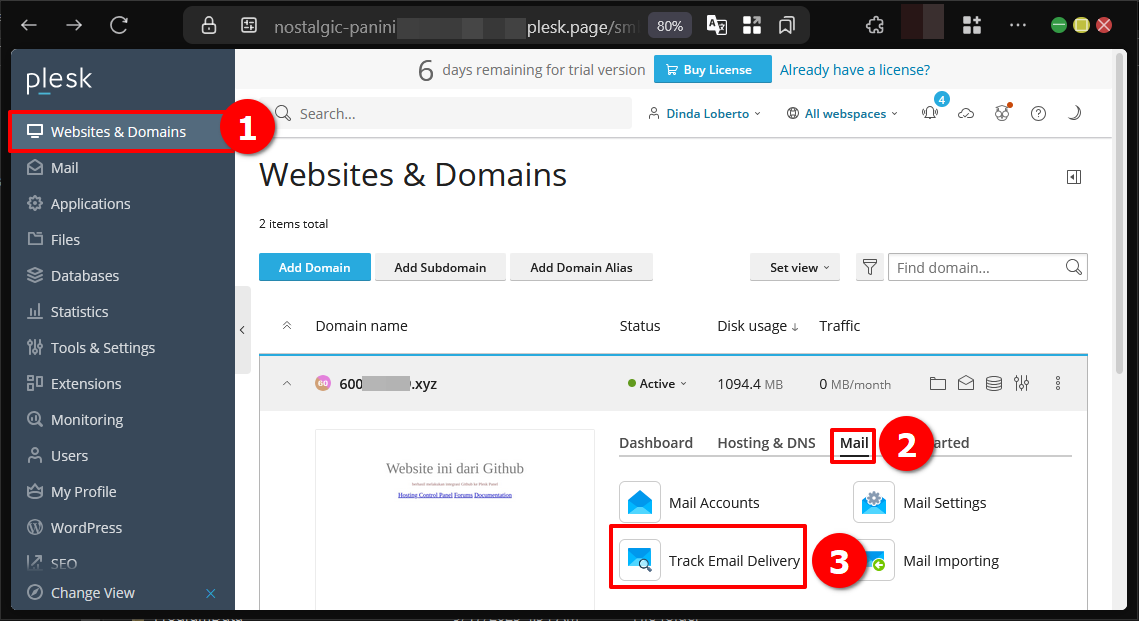
Fitur Track Email Delivery membantu kita melacak status pengiriman setiap email yang pernah dikirim dari domain tersebut.
Untuk mengaksesnya, masuk ke Websites & Domains, pilih domain yang ingin diperiksa, kemudian pada tab Mail, klik Track Email Delivery.
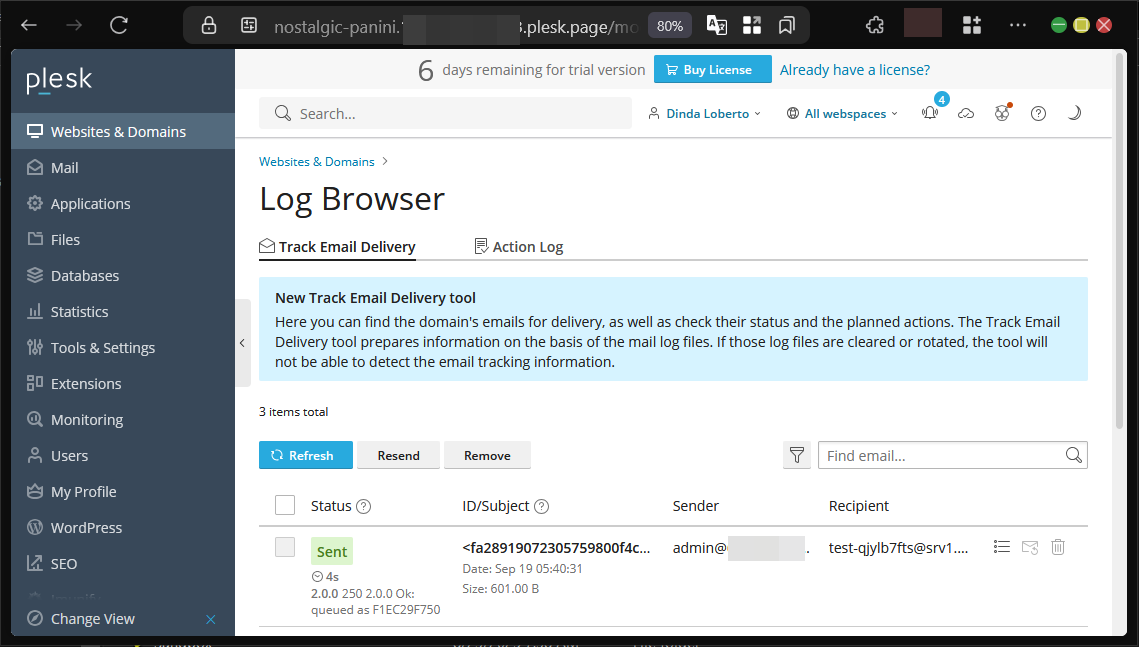
Pada halaman Track Email Delivery, kita dapat melihat informasi lengkap seperti status pengiriman, ID atau Subject email, pengirim, serta penerima. Informasi ini sangat membantu untuk mengidentifikasi pola masalah Mail Queue di Plesk.
Jika Mail Queue Masih Terjadi
Jika setelah pengecekan di atas masalah Mail Queue di Plesk masih berlanjut, kita dapat mencoba beberapa solusi lanjutan berikut ini.
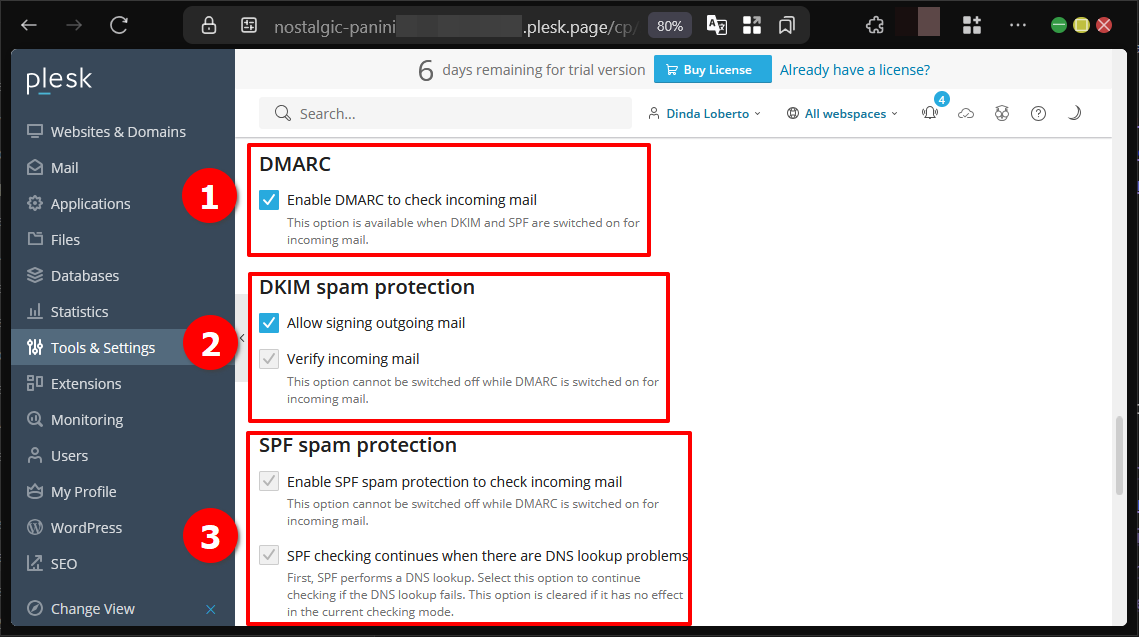
1. Cek DMARC, DKIM, SPAM, dan SMTP
Salah satu penyebab umum masalah Mail Queue di Plesk adalah port SMTP tidak dapat diakses atau mengalami connection timed out. Port yang biasa digunakan adalah 25, 587, atau 465.
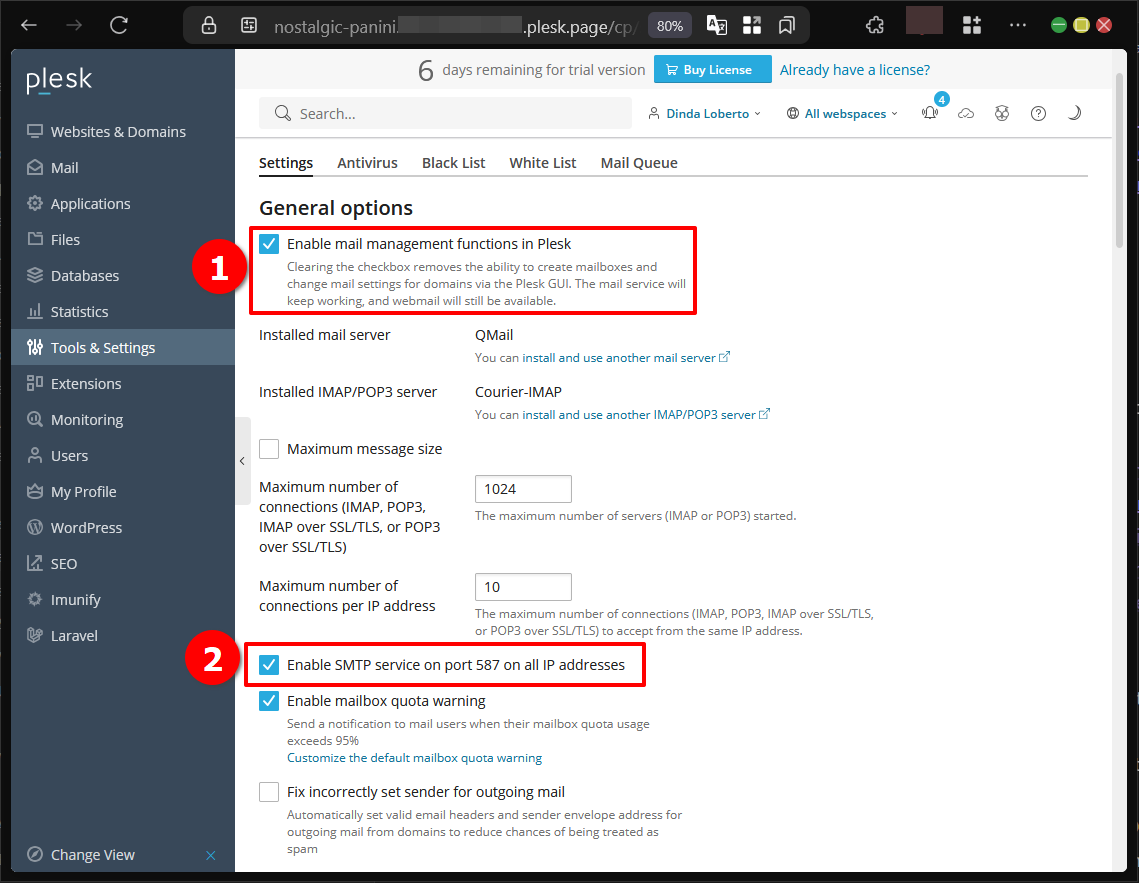
Untuk membuka port SMTP, akses menu Tools & Settings, kemudian pada bagian Mail, klik Mail Server Settings.
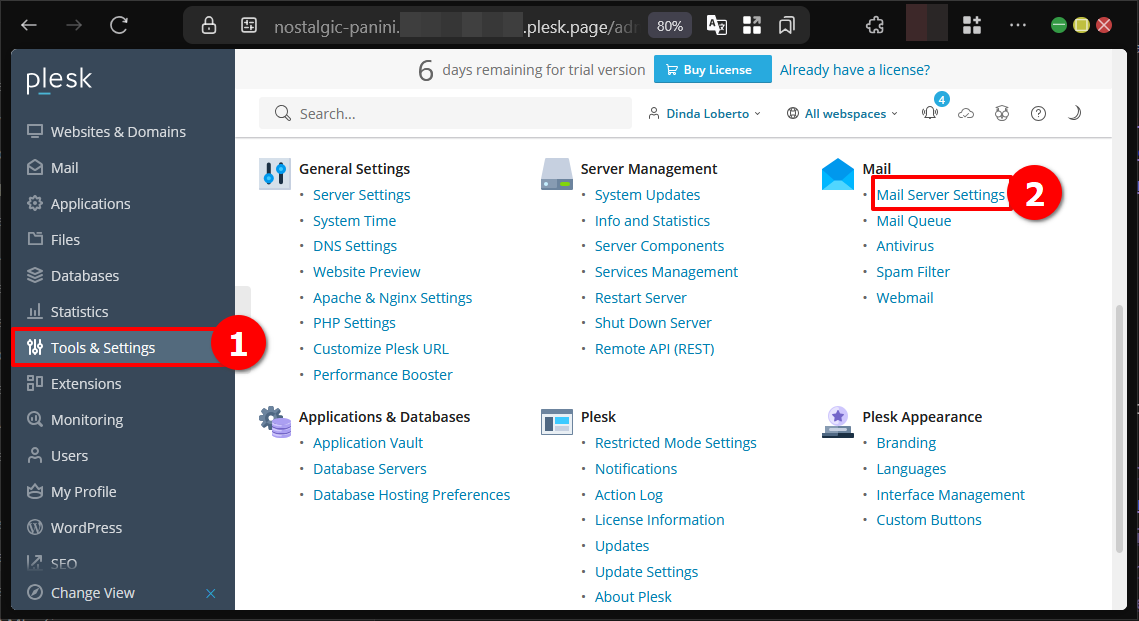
Pada tab Settings, pastikan opsi Enable mail management functions in Plesk serta Enable SMTP service on port 587 on all IP addresses sudah tercantum.
Untuk memeriksa apakah port sudah terbuka, kita dapat menggunakan Terminal yang tersedia di Plesk atau melalui koneksi SSH. Setelah masuk ke Terminal, instal nmap terlebih dahulu dengan perintah berikut.
|
1 |
sudo apt install nmap |
Setelah terinstal, jalankan perintah untuk mengecek port SMTP.
|
1 |
nmap -p 25,465,587 IP-Address |
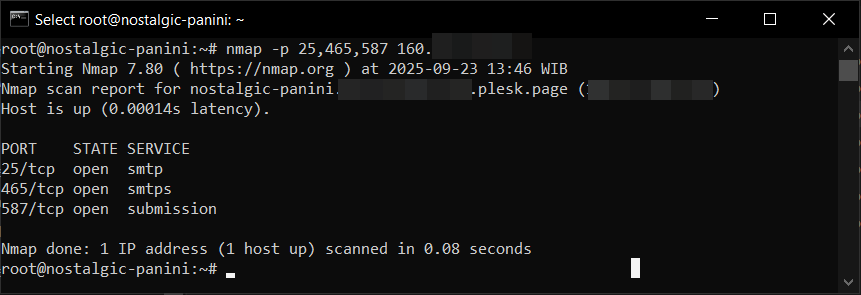
Hasil pengecekan akan menampilkan state dari masing-masing port. Pastikan statusnya open agar mail server dapat berfungsi normal.
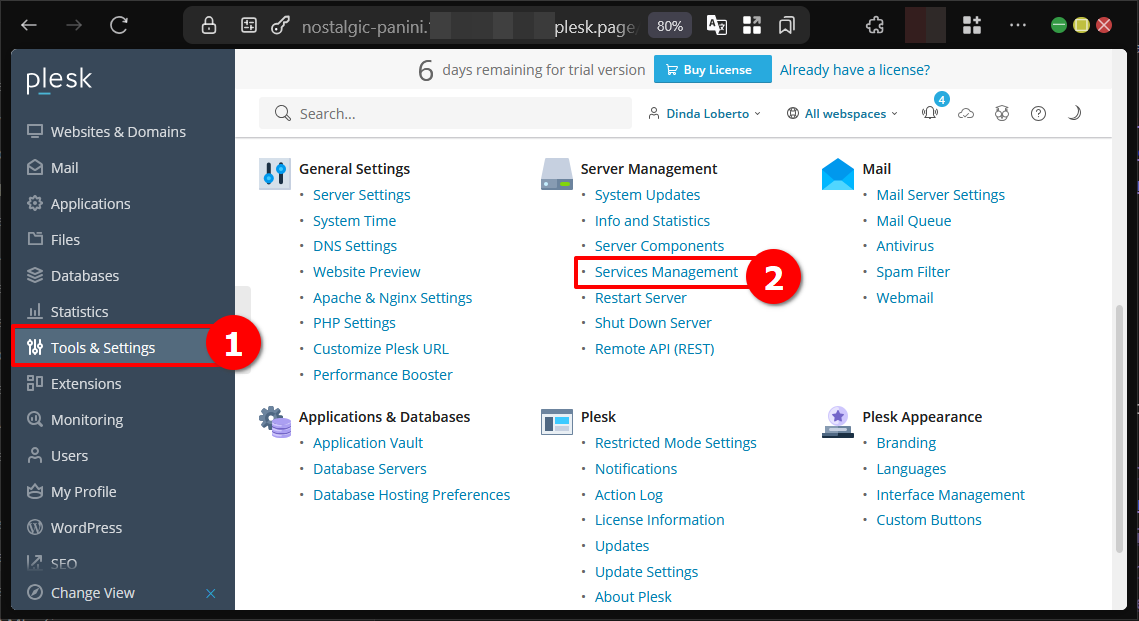
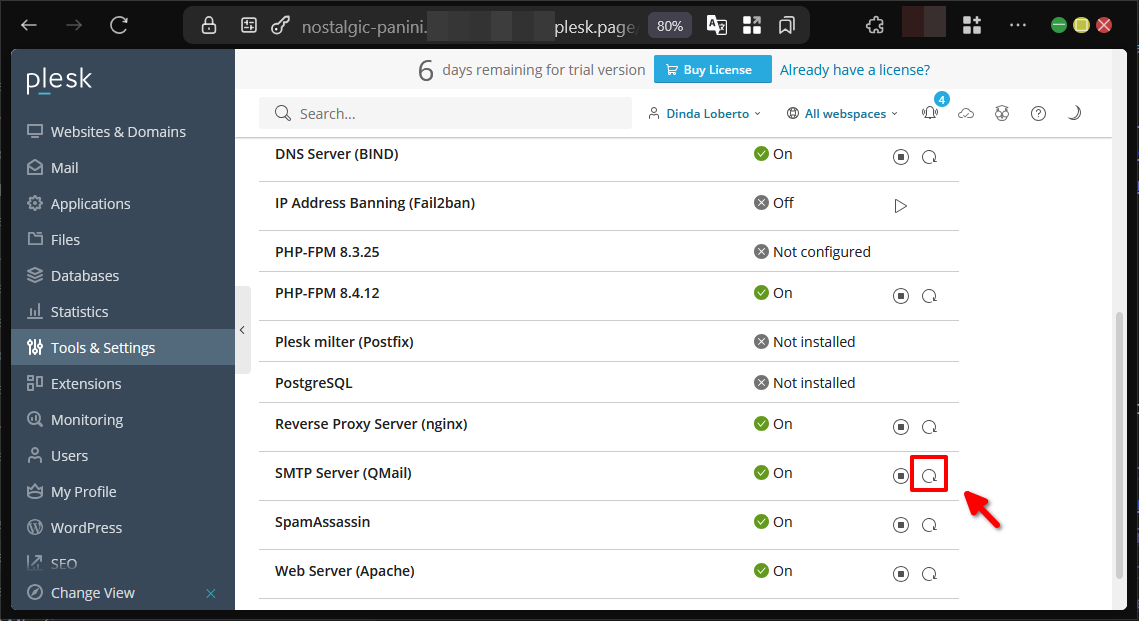
Jika port SMTP masih tidak bekerja, coba restart layanan SMTP. Masuk ke Tools & Settings, kemudian pada bagian Server Management, cari baris SMTP Server, lalu klik ikon restart.
Klik ikon restart untuk memulai ulang layanan.
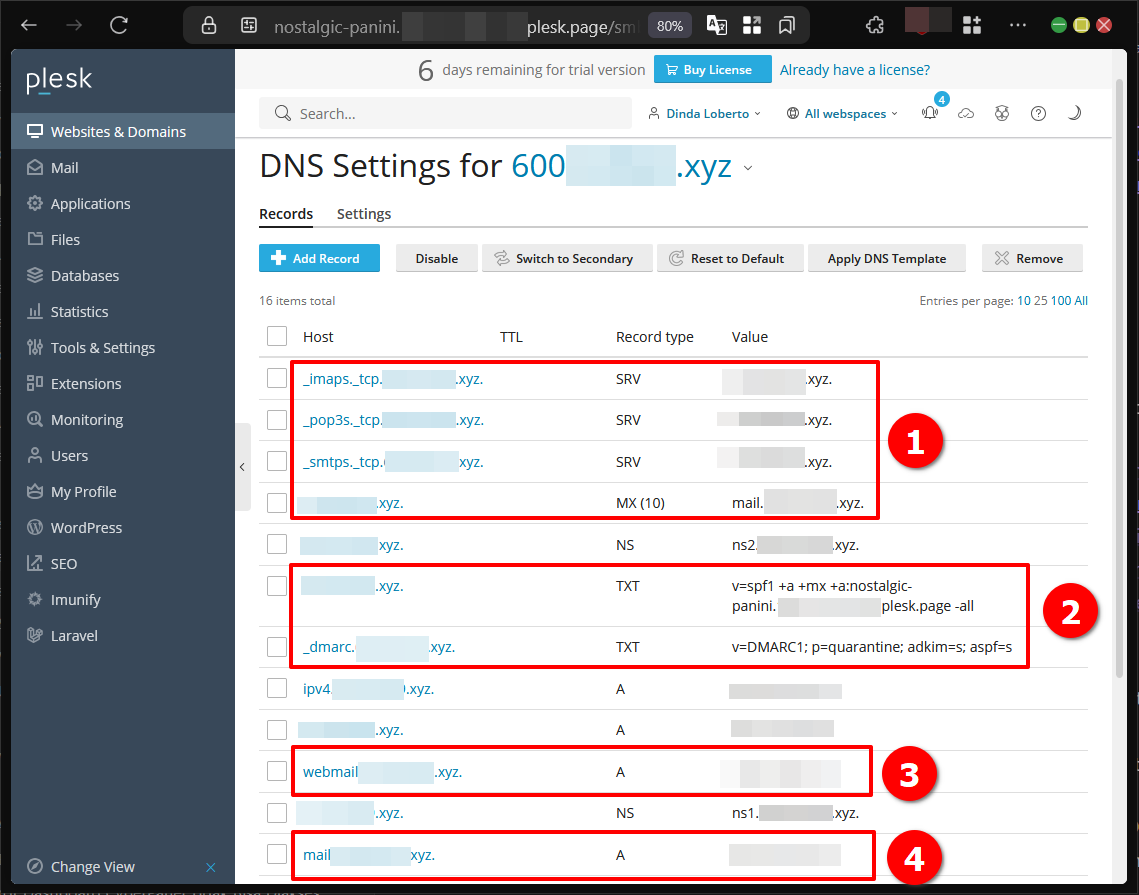
Selain itu, pada tab Records di pengaturan DNS domain, pastikan record terkait mail server seperti imaps, pop3s, smtps, dmarc, webmail, dan mail sudah tercantum dengan benar pada domain registrar.
2. Cek Limit Email
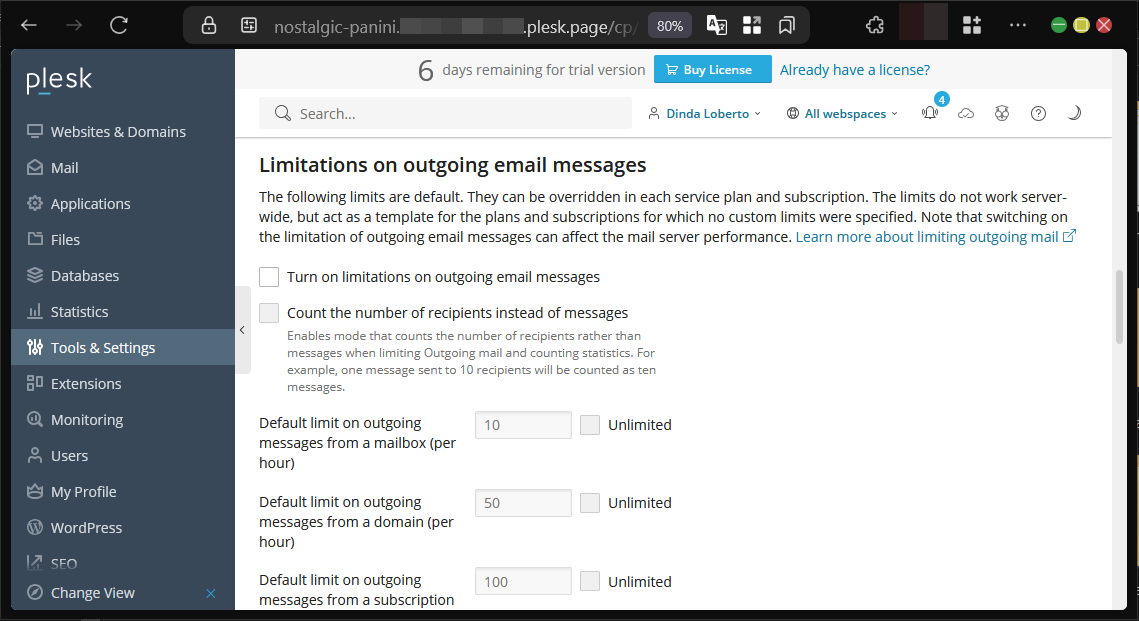
Masalah Mail Queue di Plesk juga bisa disebabkan oleh batasan jumlah email keluar yang terlalu ketat. Kita dapat mengecek dan mengatur ulang limit ini pada bagian Limitations on outgoing email messages di Mail Server Settings.
3. Cek SSL dan DNS
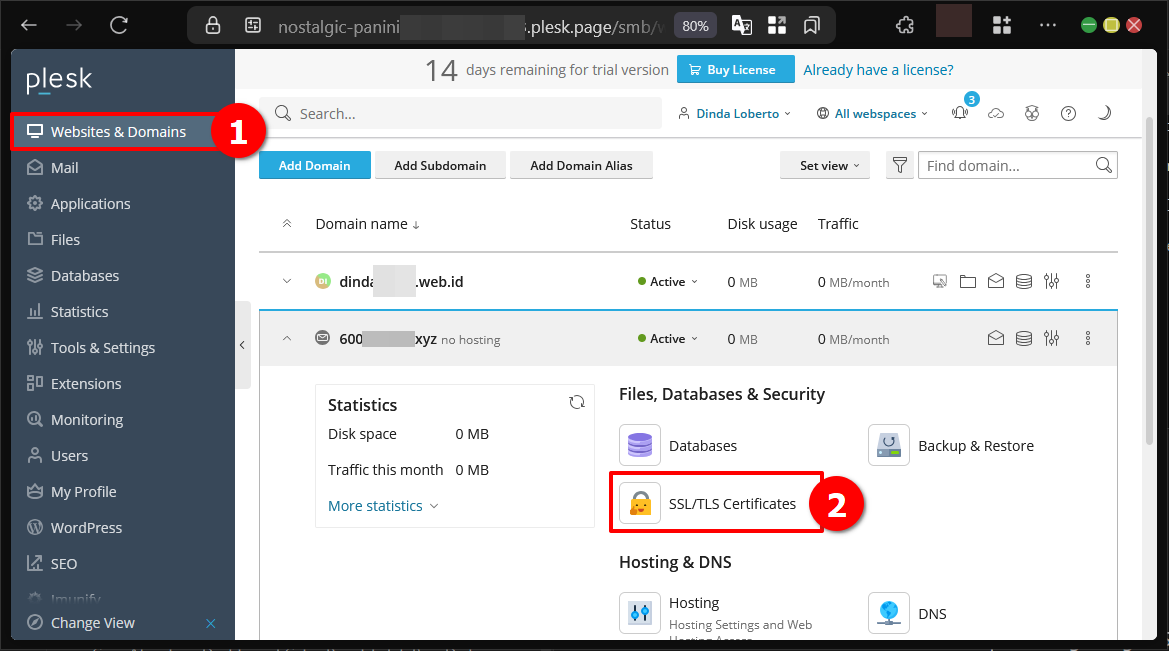
Jika langkah sebelumnya belum berhasil, periksa pengaturan SSL dan DNS pada mail server. Masuk ke Websites & Domains, pilih domain, kemudian pada tab Dashboard, klik SSL/TLS Certificates.
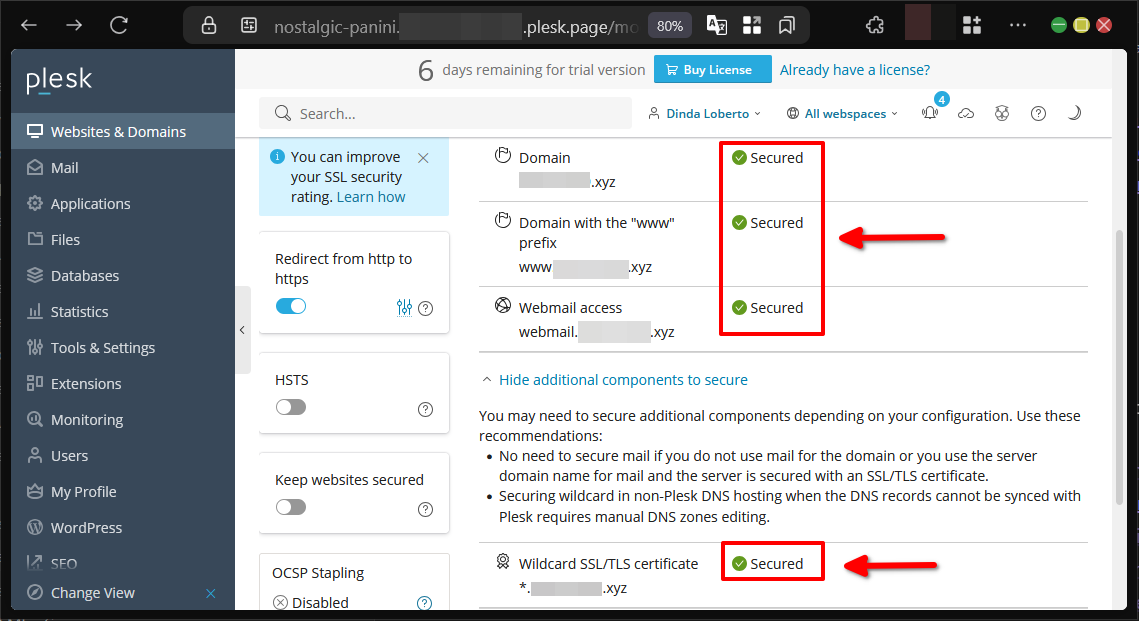
Pastikan status Secured sudah aktif untuk webmail dan domain utama, yang menandakan SSL telah terpasang dengan benar.
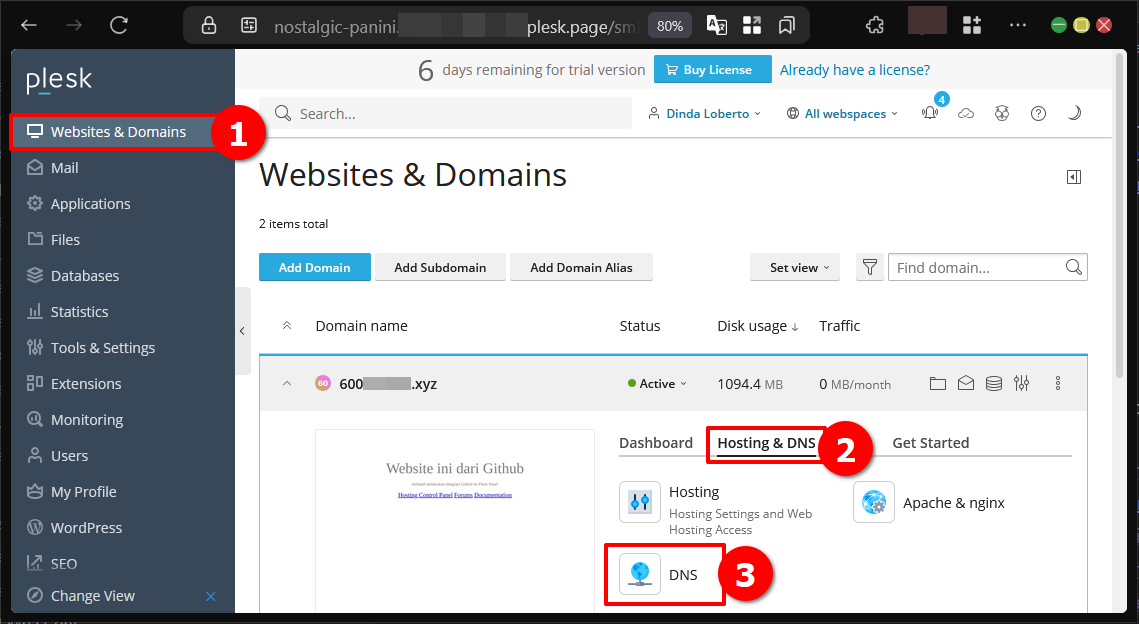
Selanjutnya, cek pengaturan DNS dengan masuk ke Websites & Domains, kemudian tab Hosting & DNS, dan klik DNS Settings.
Pastikan semua record DNS yang berkaitan dengan mail server sudah sesuai dan propagate dengan benar pada domain registrar.
4. Cek Reputasi dan Alur Pengiriman Email
Jika masalah Mail Queue di Plesk masih berlanjut, gunakan tool online seperti Mxtoolbox.com. Pada situs tersebut, lakukan blacklist check menggunakan IP Address mail server.
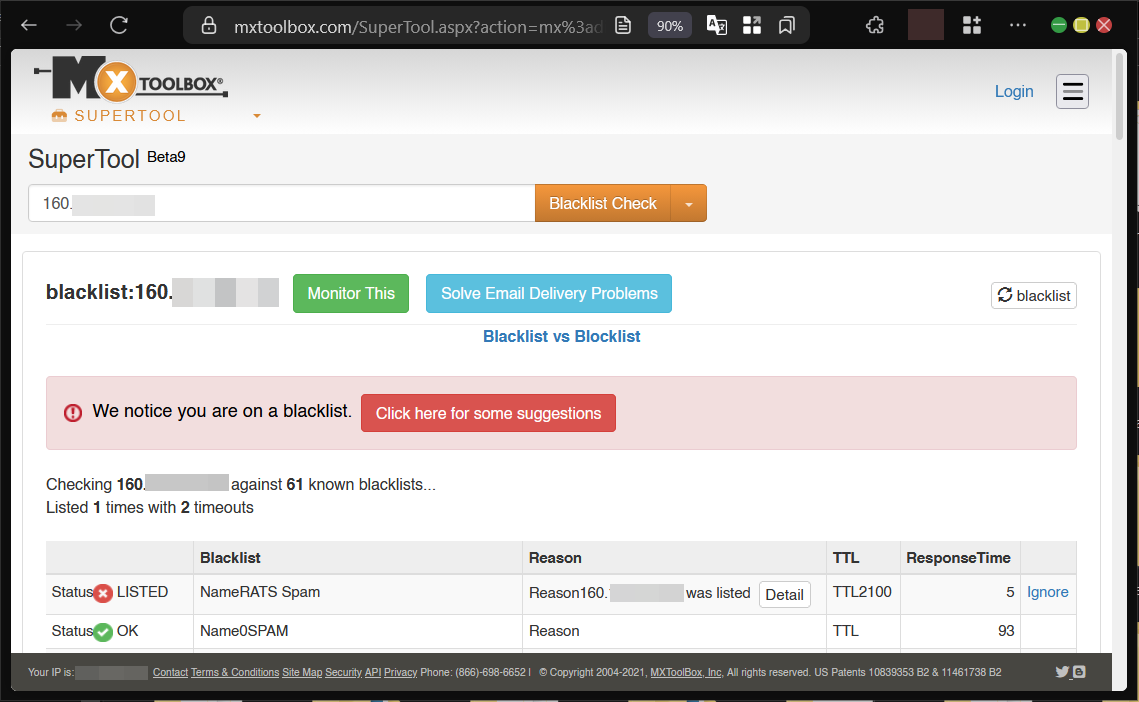
Hasilnya akan menampilkan apakah IP kita terdaftar di berbagai blacklist spam atau tidak.
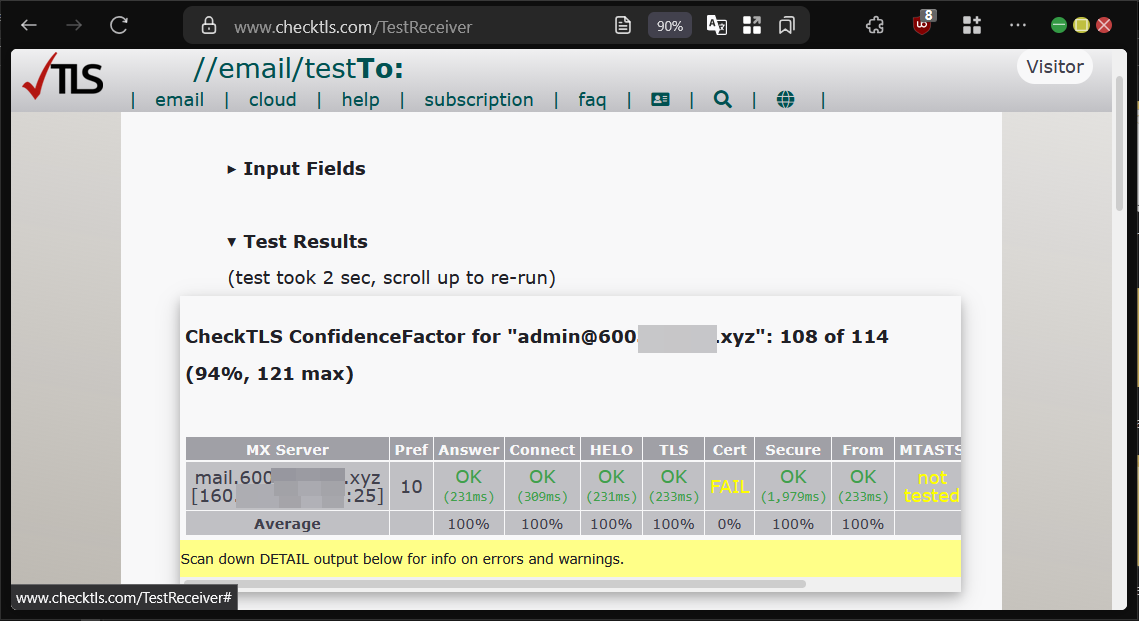
Selain itu, gunakan Checktls.com untuk memeriksa alur pengiriman email secara detail dan memastikan tidak ada gangguan pada proses autentikasi.
Mail Queue Berhasil Teratasi!
Selamat DomaiNesians!, kita sudah membahas enam solusi lengkap untuk mengatasi masalah Mail Queue di Plesk Panel, mulai dari deteksi menggunakan fitur bawaan Plesk, pengecekan port dan layanan SMTP, pengaturan limit email, verifikasi SSL serta DNS, hingga penggunaan tool online untuk memeriksa reputasi server. Dengan mengikuti langkah-langkah ini secara berurutan, masalah antrian email dapat diatasi dan pengiriman email akan kembali lancar. Sampai jumpa di artikel dan panduan DomaiNesia berikutnya!

Dinda Fariz Alamsyah
Hanya seseorang yang suka otak-atik IT dan mengolah data, lagi tertarik soal AI