Cara Backup dan Restore di Prestashop (Metode CLI & GUI)
Oleh
Dinda Fariz Alamsyah

Hai DomaiNesians! Backup dan restore di Prestashop merupakan hal yang sangat penting untuk menjaga keamanan dan kelangsungan toko online. Panduan lengkap ini akan membahas dua metode utama yang sering digunakan, yaitu melalui antarmuka grafis (GUI) dengan aplikasi FTP serta PHPMyAdmin, dan melalui perintah terminal (CLI) dengan beberapa pendekatan yang powerful. Dengan mengikuti langkah-langkah yang akan dijelaskan, proses backup dan restore di Prestashop akan terasa lebih mudah dan terkontrol.
Mengapa Butuh Backup dan Restore Prestashop?
Backup dan restore di Prestashop pada dasarnya adalah proses mencadangkan seluruh file sistem serta database, kemudian mengembalikannya ketika dibutuhkan. Proses ini menjadi penyelamat ketika terjadi hal-hal yang tidak diinginkan seperti serangan siber, kegagalan update modul, kesalahan konfigurasi, hingga human error yang tidak terduga.
Dalam menjalankan toko online berbasis Prestashop, kita sangat disarankan untuk selalu memiliki salinan data terbaru. Prestashop sendiri sudah menyediakan fitur Auto Upgrade yang otomatis bisa melakukan backup sebelum melakukan pembaruan versi, namun banyak pemilik toko lebih memilih cara manual agar lebih fleksibel dan dapat dijadwalkan sesuai kebutuhan.
Bagi yang membutuhkan performa tinggi dengan harga terjangkau, DomaiNesia menyediakan layanan hosting khusus yang sudah dioptimalkan untuk Prestashop dengan harga mulai dari bawah 17.000 Rupiah per bulan. Informasi selengkapnya dapat dicek di https://www.domainesia.com/hosting/. Tim support DomaiNesia siap membantu 24 jam jika ada pertanyaan seputar hosting.

Berikut adalah beberapa skenario nyata di mana backup dan restore di Prestashop sangat berguna:
- Website terkena hack atau malware yang merusak file sistem
- Gagal update Prestashop atau modul yang menyebabkan website error
- Kesalahan konfigurasi theme atau modul yang membuat tampilan rusak
- Migrasi ke server baru atau pindah hosting
- Kehilangan data karena kegagalan hardware server
- Human error saat menghapus produk atau kategori penting
Panduan ini akan memberikan solusi lengkap untuk semua skenario di atas melalui dua metode utama yang paling sering digunakan.
Proses Dengan Aplikasi FTP (GUI)
Untuk melakukan backup dan restore di Prestashop dengan cara yang paling mudah dipahami, kita dapat menggunakan aplikasi FTP dengan antarmuka grafis. Pada panduan ini akan digunakan Cyberduck yang mendukung protokol FTP dan SFTP yang aman.
Jika ingin menggunakan aplikasi yang sama, kita bisa membaca panduan lengkap penggunaan Cyberduck di https://www.domainesia.com/panduan/cara-pakai-cyberduck-di-vps-linux/. Setelah berhasil terhubung ke server melalui protokol FTP atau SFTP, kita sudah siap mengakses seluruh folder instalasi Prestashop di layanan cloud.
1. Backup dan Restore File Utama
Langkah pertama dalam backup dan restore di Prestashop adalah mencadangkan seluruh file utama website. File-file ini berisi semua theme, modul, gambar produk, dan konfigurasi sistem yang sangat penting.
Setelah masuk ke folder instalasi Prestashop melalui Cyberduck, kita dapat memilih seluruh folder (biasanya bernama public_html atau html), kemudian klik tombol Action dan pilih Download. Untuk mempercepat proses dan menghemat ruang, sangat disarankan untuk mengkompresi folder terlebih dahulu menjadi format zip atau tar.gz langsung dari server jika memungkinkan.
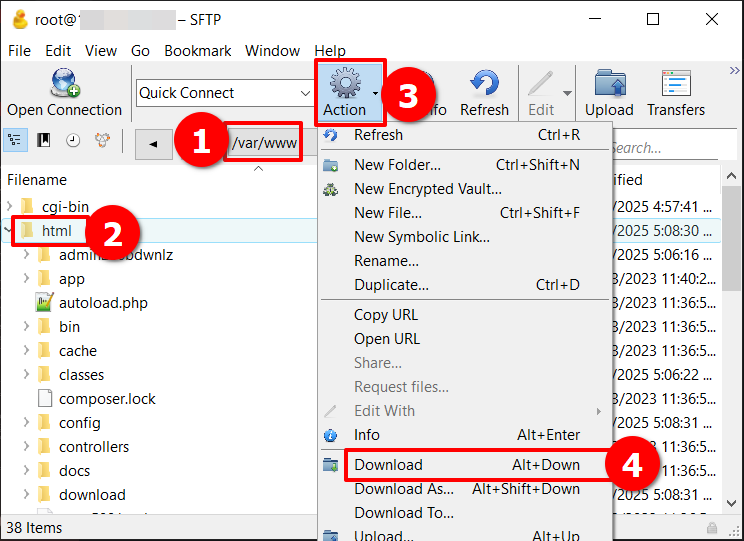
Untuk melakukan restore, kita cukup mengunggah kembali file backup tersebut dan menimpa folder yang sudah ada di server.
2. Backup dan Restore File Database
Setelah file utama aman, langkah berikutnya dalam backup dan restore di Prestashop adalah mencadangkan database yang berisi semua data produk, pesanan, pelanggan, dan konfigurasi toko.
Kita akan menggunakan PHPMyAdmin sebagai pengelola database berbasis web. Akses PHPMyAdmin dapat dilakukan melalui https://domain.com/phpmyadmin/ atau cukup dengan menambahkan /phpmyadmin di belakang nama domain. Jika routing sudah diubah, PHPMyAdmin juga dapat diakses melalui menu kontrol panel hosting.
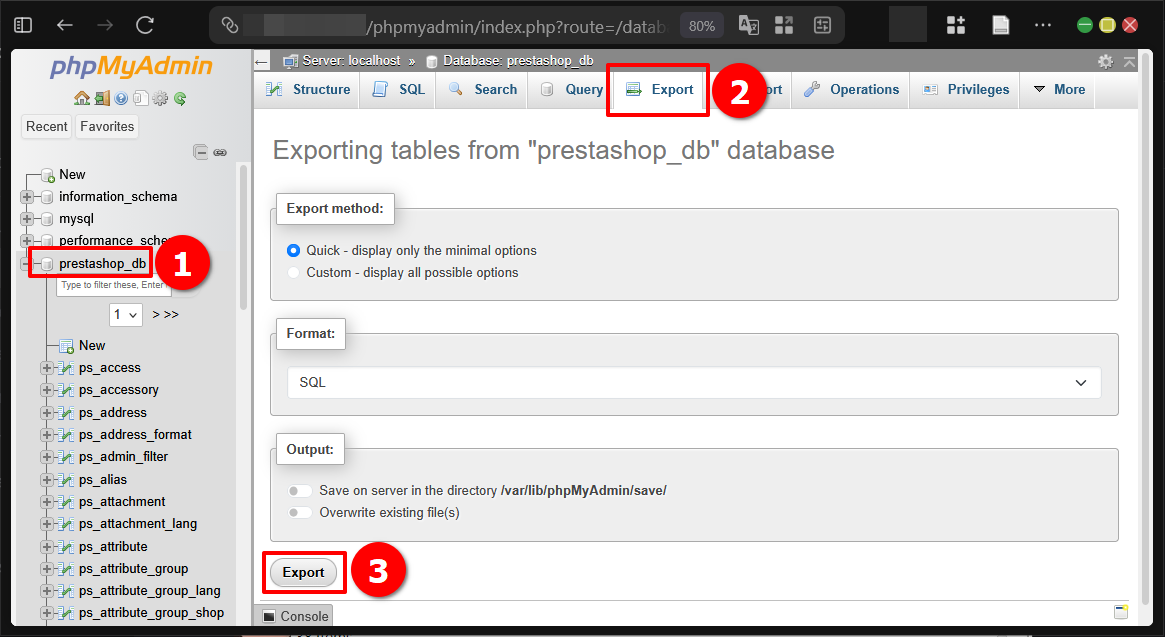
Setelah berhasil login ke PHPMyAdmin, pilih database Prestashop yang digunakan, kemudian klik tab Export dan pilih tombol Export untuk memulai proses download file .sql.
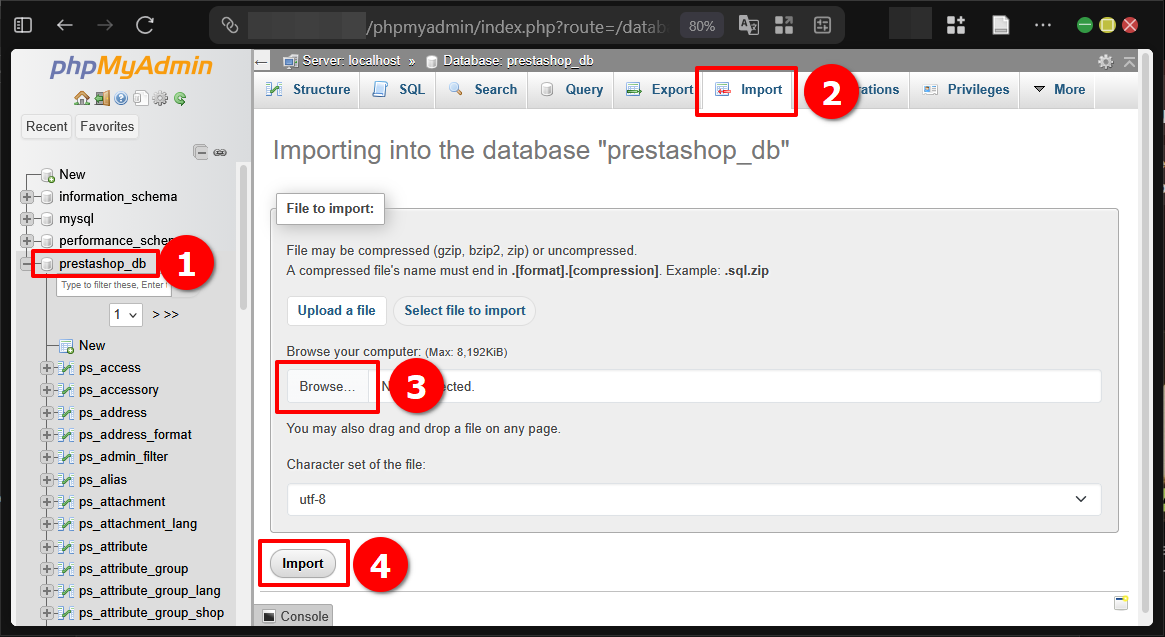
Untuk melakukan restore database, masuk kembali ke PHPMyAdmin, pilih tab Import, klik Browse untuk memilih file .sql yang sudah di-backup sebelumnya, kemudian klik tombol Import di bagian bawah halaman.
Proses Dengan CLI Module Pada Autoupgrade (CLI)
Nah DomaiNesians, sekarang kita masuk ke metode yang lebih advanced namun sangat powerful untuk backup dan restore di Prestashop, yaitu menggunakan terminal melalui modul Autoupgrade resmi dari Prestashop.
Metode ini sangat cocok untuk yang sudah terbiasa dengan SSH dan ingin proses backup yang lebih terotomatisasi.
1. Unduh dan Pasang Modul Autoupgrade
Modul Autoupgrade terbaru dapat diunduh langsung dari repository resmi Prestashop di GitHub. Kunjungi https://github.com/PrestaShop/autoupgrade/releases untuk melihat versi terbaru.
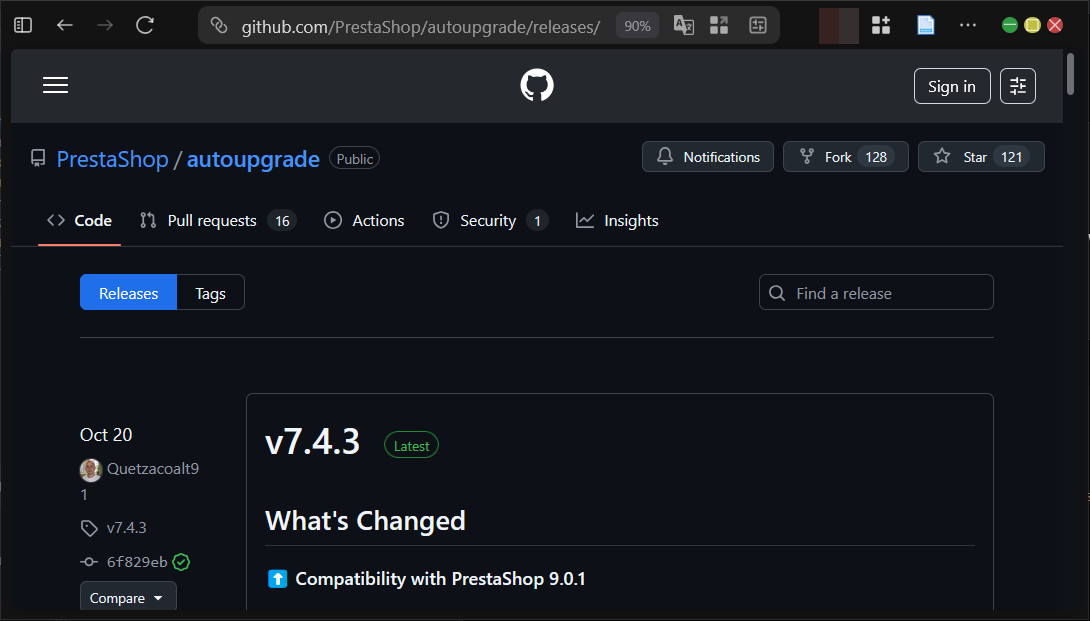
Pilih versi terbaru dan jalankan perintah berikut di dalam folder instalasi Prestashop:
|
1 |
https://github.com/PrestaShop/autoupgrade/releases/download/v7.4.3/autoupgrade-v7.4.3.zip -o modules/autoupgrade.zip && unzip modules/autoupgrade.zip -d modules/ |
Perintah tersebut akan mengunduh dan langsung mengekstrak modul ke folder yang tepat. Pastikan setelah proses selesai, terdapat folder bernama autoupgrade di dalam direktori modules.
Selanjutnya berikan izin yang sesuai dengan perintah:
|
1 |
sudo chown -R root:root modules/autoupgrade/ && sudo chmod -R 755 modules/autoupgrade/ |
Jika tidak yakin dengan user web server yang digunakan, jalankan perintah berikut untuk melihatnya:
|
1 |
ps aux | grep -E 'apache|httpd|nginx|php-fpm' | grep -v grep | head -5 |
2. Proses Backup dan Restore File
Untuk mengakses back office Prestashop, kita perlu mengetahui nama folder admin yang digunakan. Folder ini biasanya memiliki nama acak untuk keamanan dan dapat dilihat melalui FTP, File Manager, atau langsung di SSH.
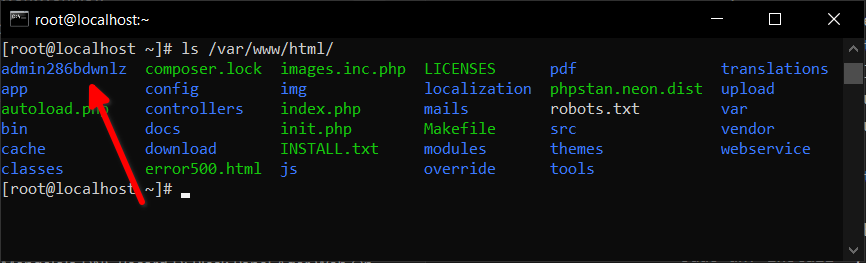
Untuk membuat backup lengkap termasuk gambar produk, jalankan perintah:
|
1 |
php modules/autoupgrade/bin/console backup:create admin12345 --include-images=true --no-interaction |
Ganti admin12345 dengan nama folder admin yang sebenarnya.
Untuk melihat daftar backup yang sudah dibuat:
|
1 |
php modules/autoupgrade/bin/console backup:list admin12345 |
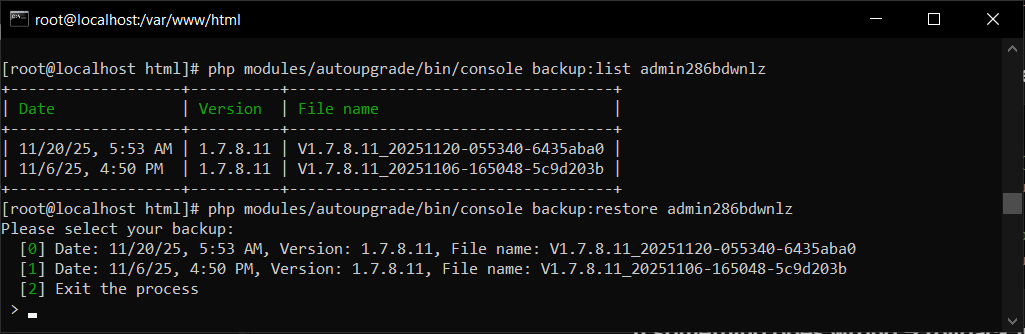
Jika terjadi kegagalan saat upgrade dan ingin mengembalikan ke kondisi sebelumnya, gunakan perintah:
|
1 |
php modules/autoupgrade/bin/console backup:restore admin12345 |
Proses Dengan Perintah di Terminal (CLI)
Metode terakhir untuk backup dan restore di Prestashop adalah menggunakan perintah langsung di terminal Linux. Cara ini memberikan kontrol paling penuh dan kecepatan tertinggi.
Semua perintah yang diberikan perlu disesuaikan dengan lokasi instalasi dan nama yang digunakan. Contoh dalam panduan ini menggunakan lokasi /var/www/html sebagai lokasi default.
1. Backup File Dengan Perintah mysqldump & tar
Untuk mencadangkan seluruh file website, gunakan perintah:
|
1 |
tar -czvf backupweb-prestashop-31012025.tar.gz -C / var/www/html |
Untuk database, pertama-tama cari nama database Prestashop dengan masuk ke MySQL:
|
1 |
mysql -u root -p |
Setelah masuk, ketik:
|
1 |
show databases; |
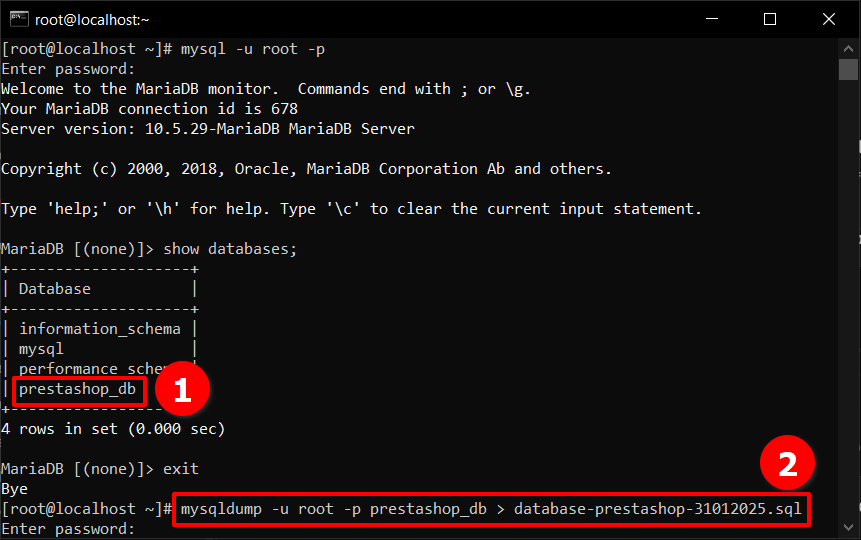
Keluar dengan perintah exit, kemudian backup database dengan:
|
1 |
mysqldump -u root -p prestashop_db > database-prestashop-31012025.sql |
2. Restore dan Perizinan File
Sebelum restore database, matikan web server terlebih dahulu:
|
1 |
sudo systemctl stop apache2 |
atau sesuai web server yang digunakan (nginx, httpd, dll).
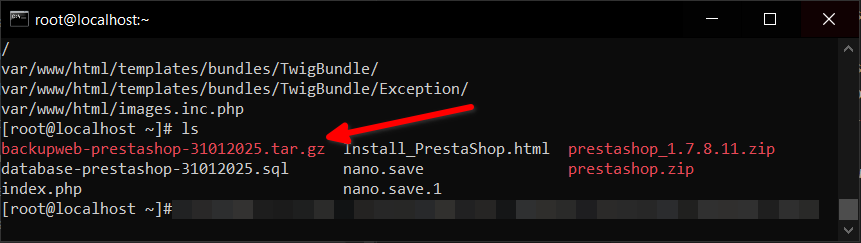
Untuk mengembalikan file website:
|
1 |
sudo tar -xzf backupweb-prestashop-31012025.tar.gz -C /var/www/html --strip-components=1 |
Berikan izin yang benar:
|
1 |
sudo chown -R www-data:www-data /var/www/html && sudo find /var/www/html -type f -exec chmod 644 {} \; && sudo find /var/www/html -type d -exec chmod 755 {} \; |
Jika tidak yakin user web server, gunakan perintah yang sama seperti sebelumnya untuk mengeceknya.
Untuk mengembalikan file database:
|
1 |
mysql -u root -p prestashop_db < database-prestashop-31012025.sql |
Terakhir, nyalakan kembali web server:
|
1 |
sudo systemctl start apache2 |
Data Berhasil di Backup dan Di Restore!
Selamat DomaiNesians! Kita telah berhasil mempelajari tiga metode lengkap untuk backup dan restore di Prestashop yang dapat disesuaikan dengan tingkat keahlian dan kebutuhan masing-masing. Mulai dari cara termudah menggunakan GUI dengan Cyberduck dan PHPMyAdmin, hingga cara paling powerful menggunakan terminal langsung.
Dengan rutin melakukan backup dan restore di Prestashop menggunakan salah satu metode di atas, toko online akan selalu aman dari berbagai risiko yang tidak terduga. Jangan lupa untuk menjadwalkan backup secara berkala dan menyimpan salinan di tempat yang berbeda. Semoga panduan ini bermanfaat dan membantu menjaga kelangsungan bisnis online. Sampai jumpa di artikel dan panduan DomaiNesia berikutnya!


Dinda Fariz Alamsyah
Hanya seseorang yang suka otak-atik IT dan mengolah data, lagi tertarik soal AI