
Ketahui 3 Cara Mencari File php.ini di VPS Linux OS
Oleh
Dinda Fariz Alamsyah

Hai DomaiNesians! Ketika mengelola website di VPS Linux, sering kali kita membutuhkan akses ke file php.ini untuk mengatur batas upload, memory limit, error reporting, hingga performa PHP secara keseluruhan. File php.ini di VPS menjadi sangat penting karena berisi semua konfigurasi inti PHP yang sedang berjalan. Panduan ini hadir untuk membantu menemukan lokasi file php.ini di VPS dengan tiga cara yang paling sering digunakan, sehingga proses optimasi website menjadi lebih cepat dan terarah.
Daftar Isi
Mengapa Butuh File php.ini?
File php.ini merupakan berkas konfigurasi utama yang mengatur cara PHP bekerja di server. Di dalamnya terdapat ratusan pengaturan yang memengaruhi perilaku PHP, mulai dari batas ukuran upload file, batas penggunaan memori, waktu eksekusi maksimal, hingga tingkat detail error yang ditampilkan. Pengaturan ini sangat menentukan apakah website berjalan lancar atau justru sering mengalami error seperti “memory exhausted”, “upload max filesize”, atau “maximum execution time exceeded”.
Lokasi file php.ini di VPS bisa berbeda-beda tergantung penyedia layanan dan cara akses yang digunakan. Ada yang bisa diubah melalui antarmuka cPanel, ada pula yang harus melalui terminal langsung. Pada panduan ini, kita akan mempelajari tiga cara paling efektif untuk menemukan dan mengakses php.ini di VPS, yaitu melalui pengaturan cPanel, menggunakan file PHPInfo, serta langsung dari terminal.
Bagi yang sedang mencari hosting atau VPS dengan performa cepat dan dukungan cPanel lengkap, DomaiNesia menyediakan paket hosting mulai dari harga di bawah 17.000 Rupiah per bulan. Semua kebutuhan website sudah termasuk, dan bisa langsung diakses melalui https://www.domainesia.com/hosting/. Jika ada pertanyaan seputar konfigurasi php.ini di VPS atau pengaturan hosting, tim support DomaiNesia siap membantu kapan saja.

Berikut adalah beberapa contoh situasi ketika file php.ini di VPS sangat dibutuhkan:
- Ingin meningkatkan batas upload file agar bisa mengunggah tema atau plugin WordPress berukuran besar
- Mengatasi error “Allowed memory size exhausted” saat menjalankan script berat
- Menonaktifkan tampilan error di website produksi agar lebih aman
- Mengubah waktu eksekusi maksimal untuk proses import database besar
- Mengaktifkan ekstensi PHP tertentu yang dibutuhkan aplikasi
Cari Pada Pengaturan di cPanel
Cara paling mudah dan aman untuk mengakses pengaturan php.ini di VPS adalah melalui kontrol panel yang sudah disediakan. Kita tidak perlu masuk ke terminal dan risiko salah ketik perintah menjadi sangat kecil. Pada panduan ini, kita akan menggunakan cPanel sebagai contoh karena menjadi kontrol panel paling populer di kalangan pengguna VPS dan hosting.
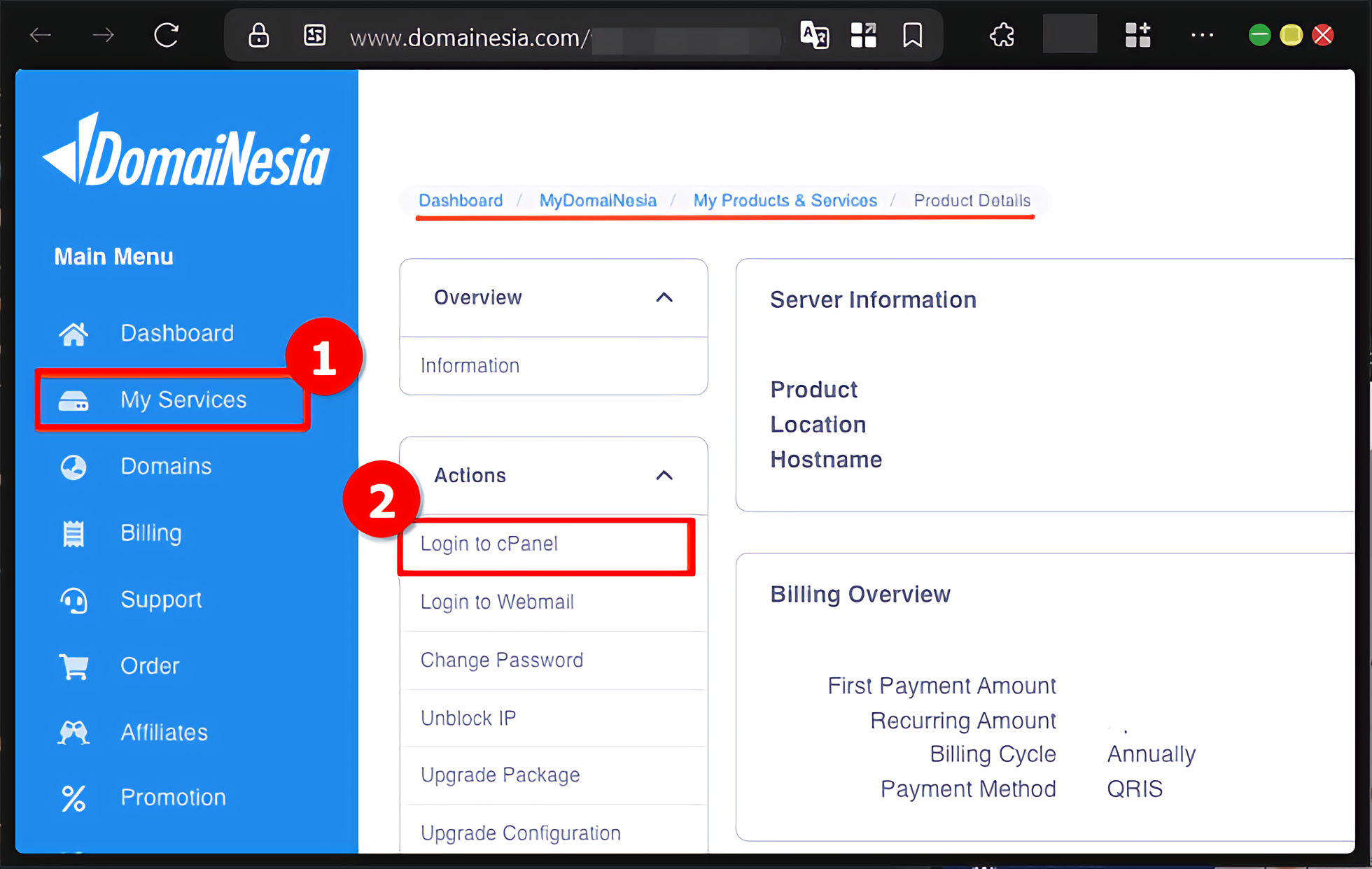
1. Akses cPanel
Untuk masuk ke cPanel, cukup kunjungi halaman login yang disediakan penyedia layanan. Jika menggunakan layanan dari DomaiNesia, login dapat dilakukan langsung melalui https://my.domainesia.com/. Setelah memasukkan username dan password, kita akan langsung diarahkan ke dashboard cPanel.
2. Akses Halaman PHP Selector
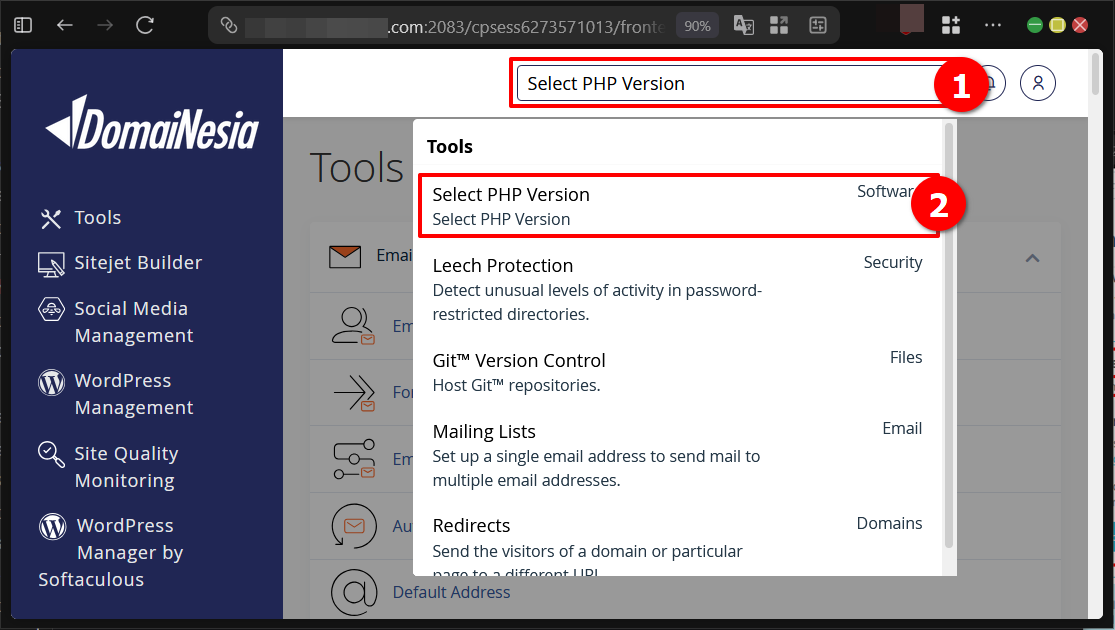
Di dashboard cPanel, cari kolom pencarian di bagian atas, kemudian ketik “Select PHP Version”. Klik hasil pencarian yang muncul untuk membuka pengaturan versi PHP yang aktif.
3. Akses PHP Options
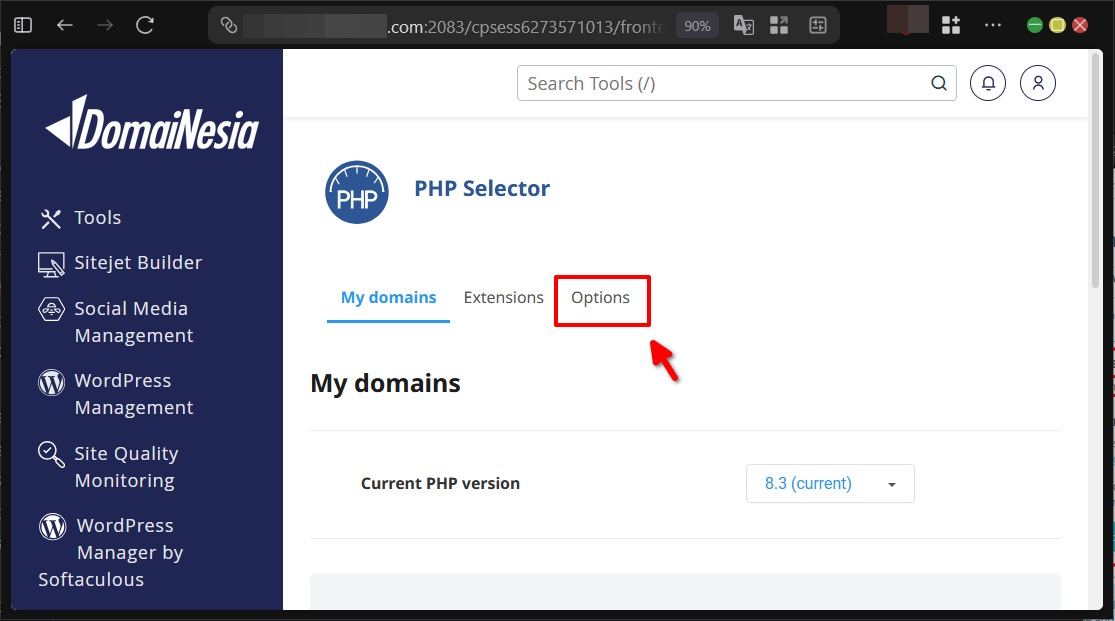
Setelah masuk ke halaman Select PHP Version, pilih tab menu “Options”. Di sinilah kita bisa melihat dan mengubah berbagai pengaturan PHP yang paling sering digunakan, seperti memory_limit, upload_max_filesize, post_max_size, max_execution_time, dan lainnya.
Pada halaman ini juga terlihat versi PHP yang sedang aktif. Pengaturan yang dilakukan di sini akan langsung berlaku tanpa perlu restart server.
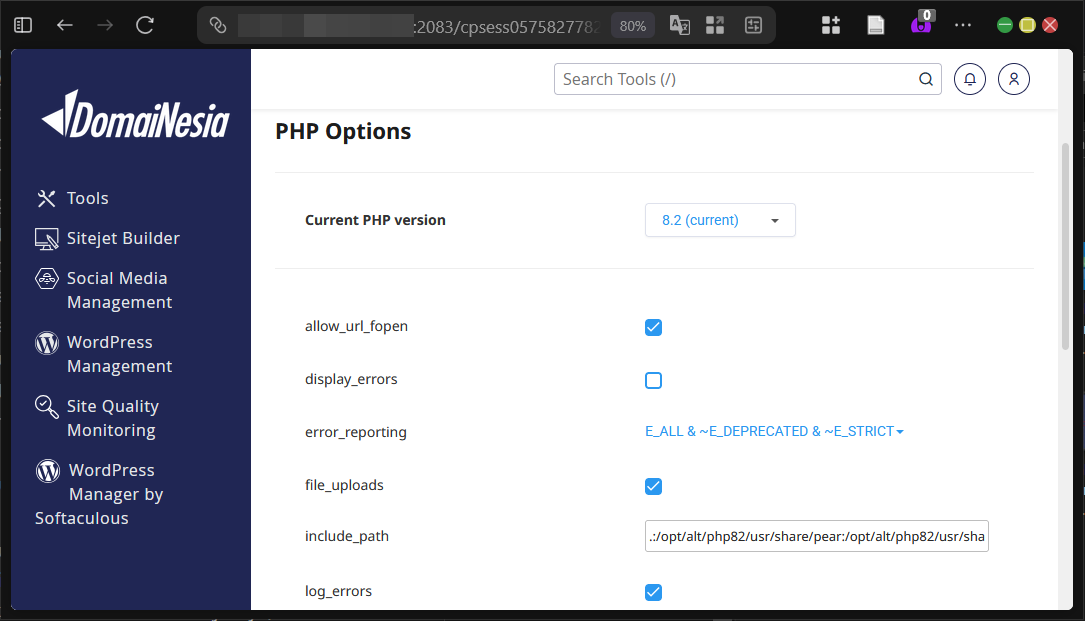
Meskipun sangat praktis, opsi yang tersedia di sini terbatas. Jika membutuhkan pengaturan lebih detail seperti error_reporting tingkat lanjut atau mengaktifkan ekstensi khusus, kita harus mengedit file php.ini di VPS secara langsung melalui terminal.
Cari Dengan File PHPInfo
Cara kedua yang cukup populer adalah dengan membuat file phpinfo(). Cara ini akan menampilkan semua informasi konfigurasi PHP yang sedang berjalan, termasuk lokasi pasti file php.ini di VPS yang sedang digunakan. Namun perlu diingat, file phpinfo mengandung informasi sensitif, jadi harus segera dihapus setelah selesai digunakan.
Kita masih akan menggunakan cPanel pada langkah ini karena hampir semua kontrol panel menyediakan fitur File Manager.
1. Akses File Manager
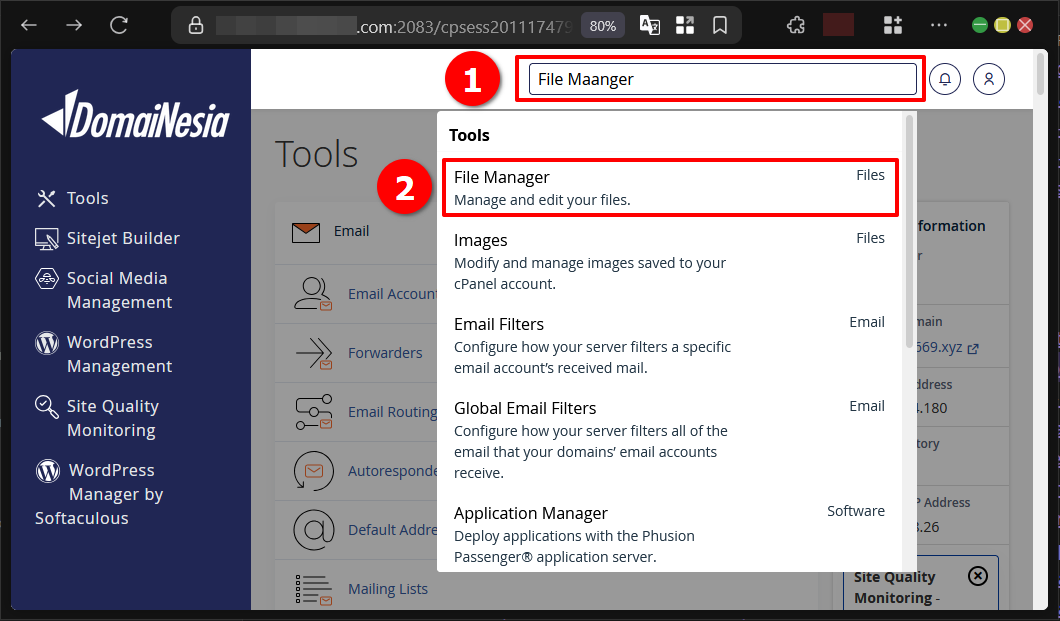
Dari dashboard cPanel, klik kolom pencarian lalu ketik “File Manager”. Pilih hasil pencarian untuk membuka pengelola berkas.
2. Buat File phpinfo
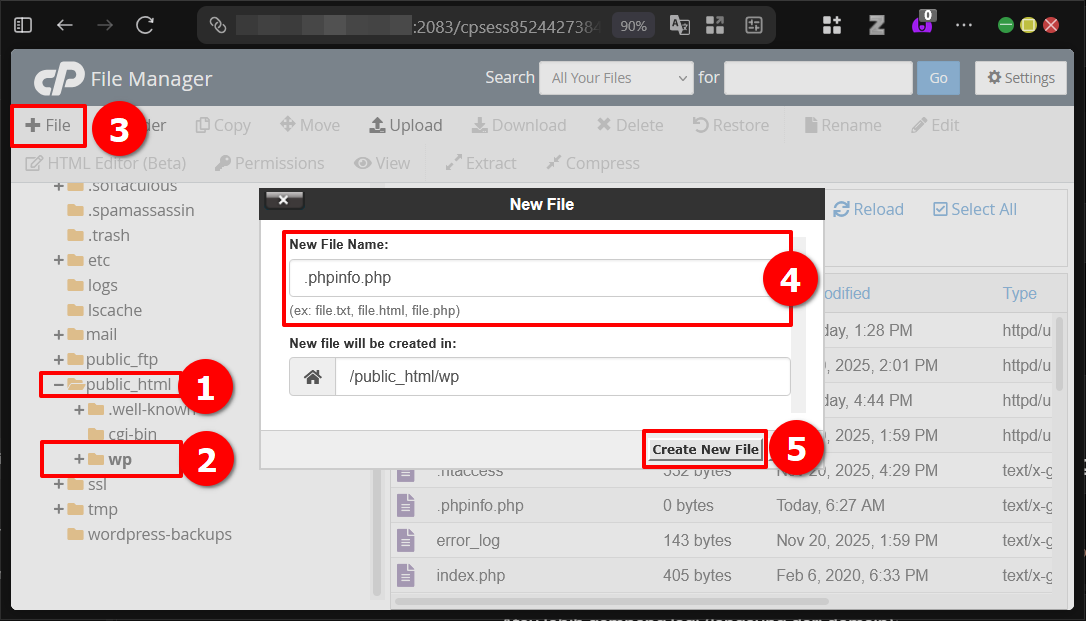
Masuk ke folder public_html atau folder website yang ingin dicek. Klik tombol “File” di bagian atas, lalu pada jendela New File Name ketik .phpinfo.php (dengan tanda titik di depan). Klik “Create New File”.
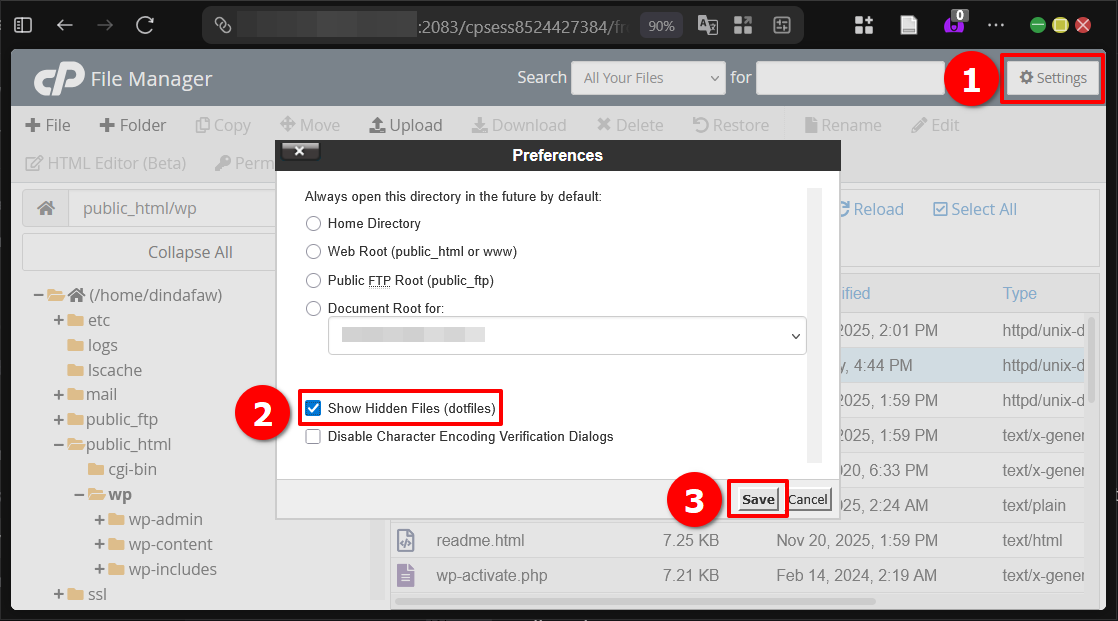
Jika file tidak terlihat, klik tombol “Settings” di pojok kanan atas File Manager, centang “Show Hidden Files (dotfiles)”, lalu klik “Save”.
Klik kanan pada file .phpinfo.php yang baru dibuat, lalu pilih “Edit”.
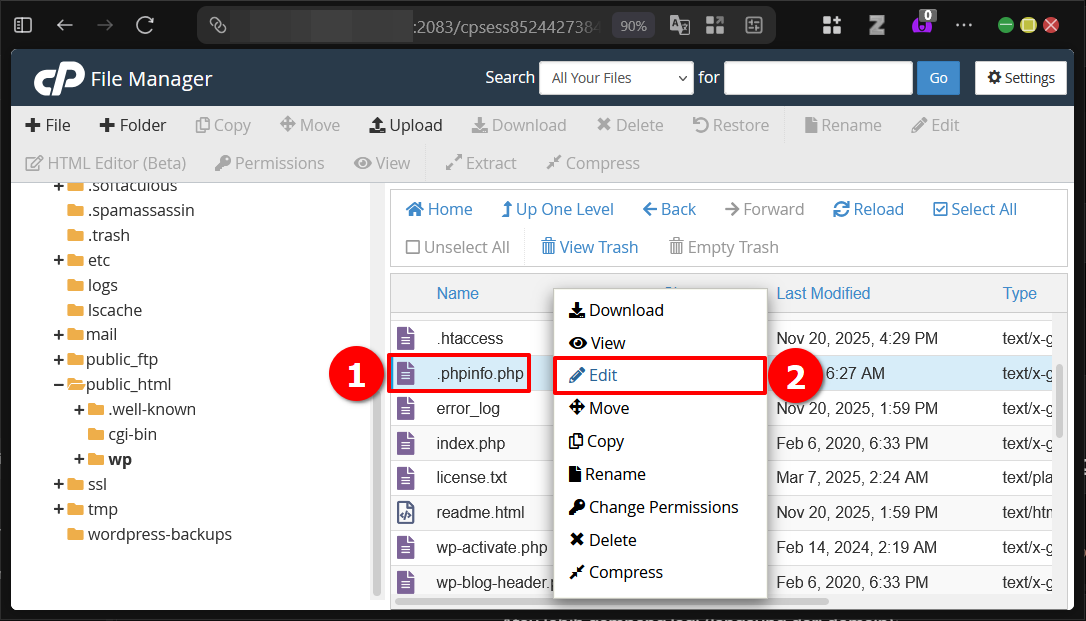
Pada jendela editor yang muncul, klik tombol “Edit” lagi jika diminta.
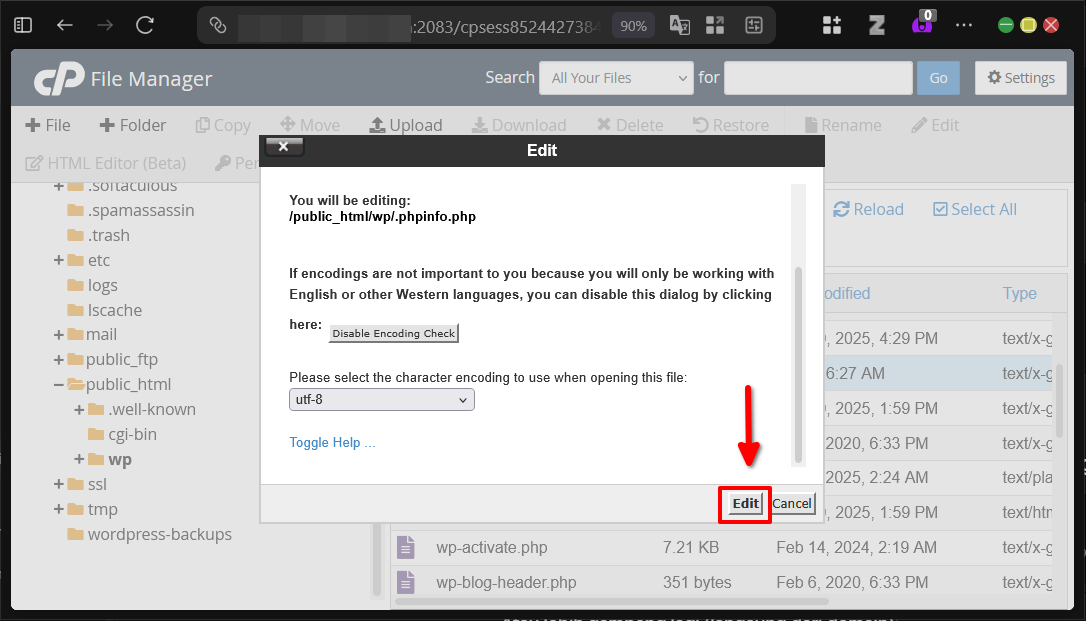
Ketikkan kode berikut:
|
1 |
<?php phpinfo(); ?> |
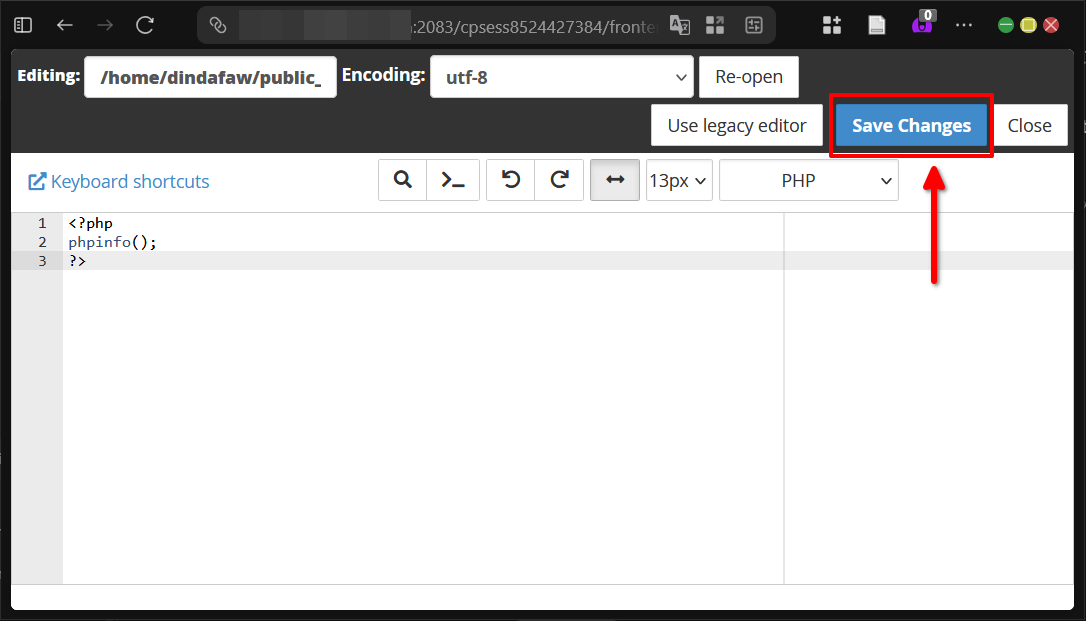
Terakhir, klik tombol “Save Changes” di pojok kanan atas.
3. Akses File phpinfo.php
Buka browser baru, lalu ketik alamat https://domainkamu.com/.phpinfo.php (ganti dengan domain sesuai website). Halaman akan menampilkan semua informasi PHP.
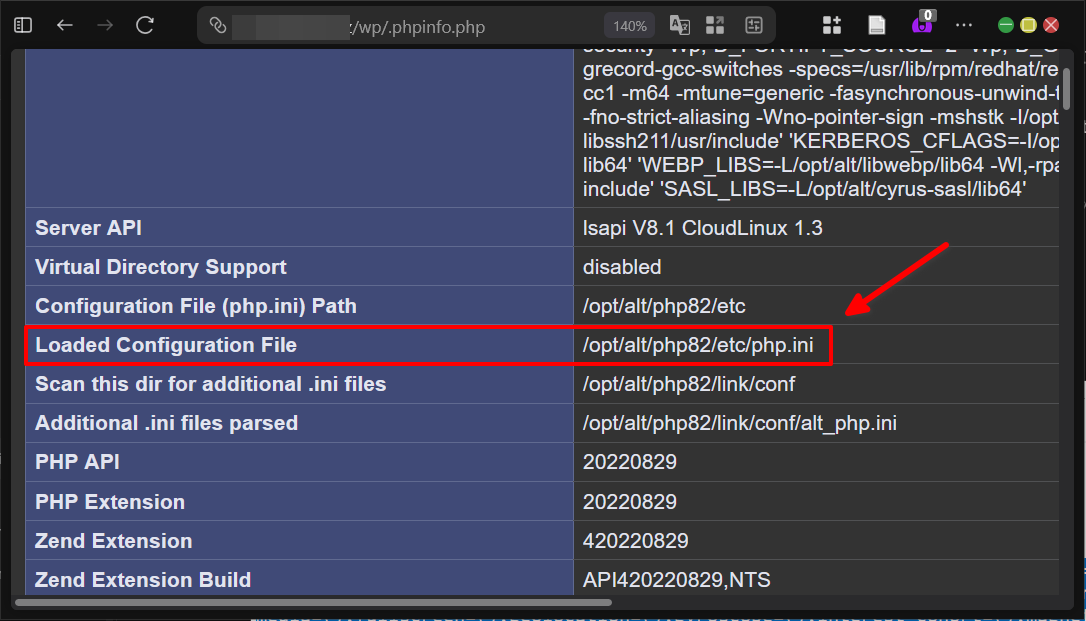
Gulir ke atas atau gunakan Ctrl+F, cari kata “Loaded Configuration File”. Di sampingnya akan terlihat lokasi lengkap file php.ini di VPS yang sedang digunakan, misalnya /etc/php/8.1/apache2/php.ini atau /usr/local/etc/php/php.ini.
Setelah mencatat lokasinya, segera hapus file .phpinfo.php dari server untuk alasan keamanan.
Cari Pada Terminal
Cara paling akurat dan powerful untuk menemukan sekaligus mengedit file php.ini di VPS adalah melalui terminal. Langkah ini biasanya digunakan ketika pengaturan di cPanel tidak cukup atau ingin mengubah konfigurasi global server.
1. Akses Dengan Protokol SSH atau Console
Untuk masuk ke VPS, gunakan aplikasi SSH seperti PuTTY (Windows) atau Terminal (Mac/Linux) dengan perintah ssh root@ip-vps. Jika lupa alamat IP VPS DomaiNesia, dapat dilihat langsung di Dashboard VPS MyDomaiNesia.
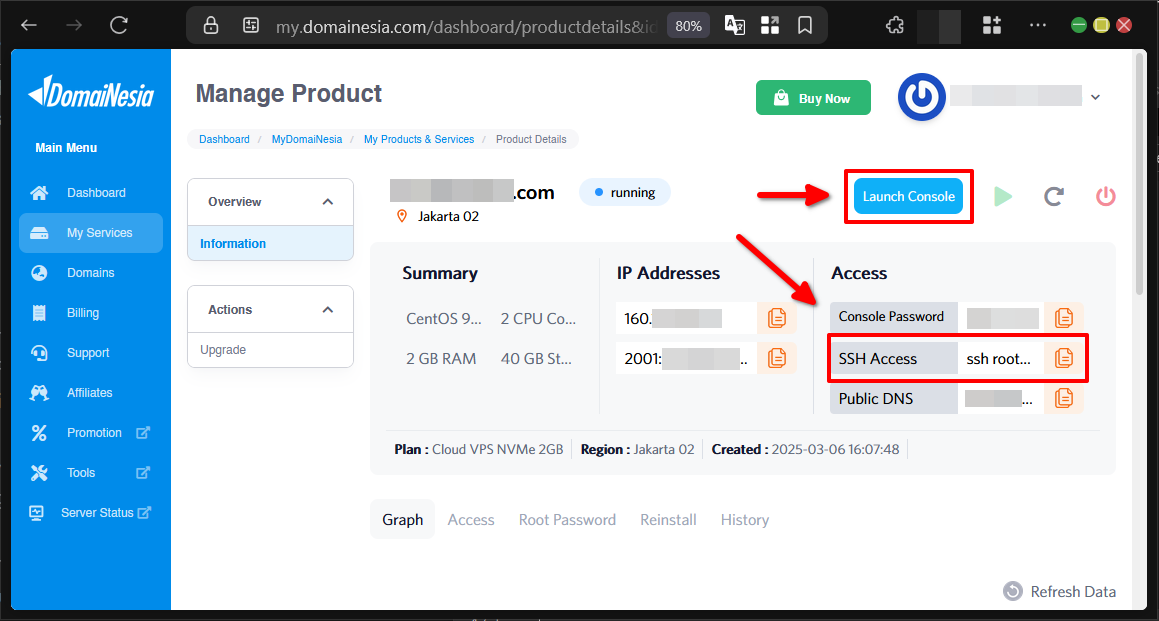
Cara lebih mudah lagi, klik tombol “Console” yang ada di bagian atas dashboard VPS DomaiNesia. Kita hanya perlu memasukkan password console yang tertera di dashboard untuk langsung masuk tanpa SSH.
2. Cari File php.ini
Setelah berhasil masuk ke terminal, jalankan perintah berikut untuk melihat lokasi php.ini yang sedang aktif:
|
1 |
php -i | grep "Loaded Configuration File" |
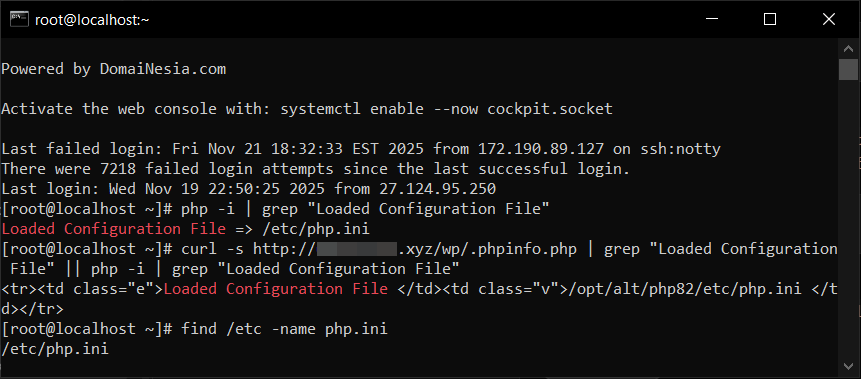
Atau gunakan perintah pencarian global:
|
1 |
find /etc -name php.ini |
Jika sudah ketemu lokasinya, buka file tersebut dengan editor nano:
|
1 |
nano /etc/php/8.1/apache2/php.ini |
(Sesuaikan path dengan versi PHP yang aktif)
Tidak semua penyedia hosting mengizinkan akses terminal penuh. Jika terminal tidak tersedia, gunakan dua cara sebelumnya yang tetap efektif.
Berhasil Menemukan Lokasi File php.ini!
Selamat DomaiNesians!, kita sudah berhasil mempelajari tiga cara paling efektif untuk menemukan file php.ini di VPS Linux, mulai dari yang paling mudah melalui cPanel, menggunakan file phpinfo, hingga cara paling lengkap lewat terminal. Dengan mengetahui lokasi pasti php.ini di VPS, kita bisa mengoptimasi website sesuai kebutuhan, meningkatkan performa, dan mengatasi berbagai error yang sering muncul. Sampai jumpa di artikel dan panduan DomaiNesia berikutnya!


Dinda Fariz Alamsyah
Hanya seseorang yang suka otak-atik IT dan mengolah data, lagi tertarik soal AI