
Cara Cek Domain Sudah Terhubung ke VPS, Sudah Terkoneksi?
Oleh
Ita Sugiharti

Halo, DomaiNesians! Pernah nggak kalian merasa bingung setelah mengarahkan domain ke server VPS, tapi ternyata website kalian masih belum muncul juga? Atau justru yang muncul malah halaman error? Tenang saja karena hal seperti itu cukup umum terjadi. Apalagi kalau kalian baru pertama kali setting domain dan VPS sendiri. Nah, salah satu langkah penting yang wajib kalian lakukan adalah cek domain kalian apakah sudah benar-benar terhubung ke VPS.
Pada panduan kali ini, kita bakal belajar bersama bagaimana cara cek domain apakah sudah terkoneksi dengan VPS atau belum, mulai dari ping sederhana sampai cek DNS record. Yuk, langsung simak panduannya sampai tuntas!
Syarat Awal Sebelum Cek Domain
Sebelum kita masuk ke langkah-langkah teknis bagaimana cara cek domain apakah sudah terhubung ke VPS, pastikan kalian sudah cek beberapa syarat berikut:
- Kamu sudah punya nama domain (misalnya:
tokosaya.com) - Kamu sudah punya VPS aktif yang bisa diakses via IP address.
- Kamu sudah mengatur DNS A Record domain kamu dan mengarah ke IP VPS. Jika kamu menggunakan VPS DomaiNesia, kalian bisa mengaturnya melalui menu DNS Management.
Cara Cek Domain Apakah Sudah Terhubung ke VPS
Setelah kamu mengarahkan domain ke IP VPS lewat DNS, langkah selanjutnya adalah cek domain tersebut apakah benar-benar sudah terhubung ke server.
Berikut adalah beberapa cara yang bisa kalian lakukan untuk mengetahui apakah domain atau website kalian sudah terhubung ke VPS atau belum.
Cara 1: Cek lewat Perintah ping di Terminal
Ini adalah cara paling cepat dan klasik untuk cek konektivitas domain ke server. Caranya:
1. Buka Terminal (Linux/macOS) atau Command Prompt (Windows).
2. Jalankan perintah berikut:
|
1 |
ping tokosaya.com |
Ganti tokosaya.com dengan nama domain kalian masing-masing. Jika domain sudah terhubung ke IP VPS, kalian akan melihat output seperti ini:
|
1 |
Reply from 103.176.78.123: bytes=32 time=11ms TTL=52 |
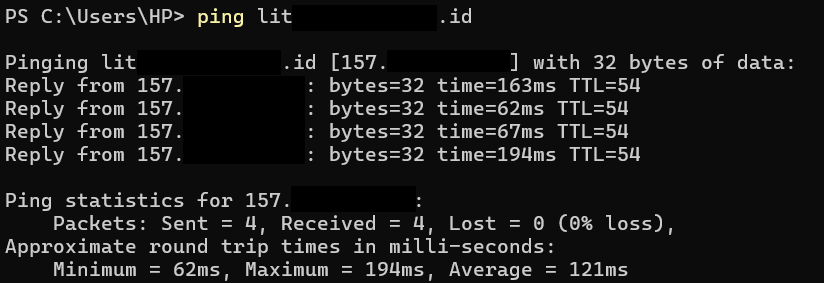
Hal ini menandakan jika domain kamu sudah resolve ke IP VPS dengan sukses. Jika belum terhubung, biasanya akan muncul pesan seperti berikut ini:
|
1 |
Ping request could not find host tokosaya.com. |

Sebagai catatan perintah ping menggunakan protokol ICMP, jadi jika server kamu memblokir ICMP (misalnya karena alasan keamanan), maka perintah ping bisa gagal meskipun domain sebenarnya sudah terhubung.
Cara 2: Gunakan nslookup untuk Cek DNS
Cara ini juga bisa digunakan untuk cek apakah domain kamu secara DNS sudah mengarah ke IP VPS dengan benar. Jalankan perintah nslookup seperti berikut:
|
1 |
nslookup tokosaya.com |
Jika hasil yang keluar hampir sama seperti berikut, maka domain sudah berhasil terkoneksi dengan IP VPS.
|
1 2 |
Name: tokosaya.com Address: 103.176.78.123 |
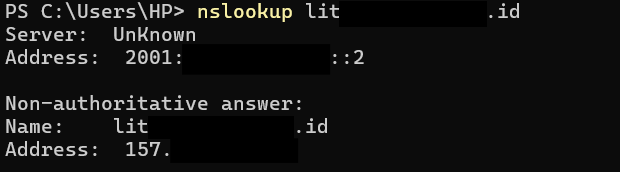
Jika hasilnya berbeda atau tidak sesuai, maka bisa jadi A record belum diatur dengan benar. Cek DNS Management dari penyedia domain kalian untuk mengetahui apakah A record untuk domain tersebut sudah diatur dengan benar.

Cara 3: Gunakan dig untuk Detail DNS
Perintah dig akan memberikan informasi DNS yang lebih detail. Perintah ini cocok untuk digunakan jika kamu ingin mendapatkan hasil yang padat dan ringkas. dig biasanya tersedia default di Linux/macOS. Di Windows, kamu bisa menggunakan WSL (Windows Subsystem for Linux) atau install tool tambahan.
Berikut perintah yang bisa kalian gunakan:
|
1 |
dig tokosaya.com +short |
Jika domain sudah terhubung, maka kalian akan mendapatkan output seperti berikut ini:
|
1 |
103.176.78.123 |

Jika hasilnya kosong, maka hal itu berarti DNS belum resolve ke IP VPS kamu.

Cara 4: Gunakan DNS Checker Online (Tanpa Terminal)
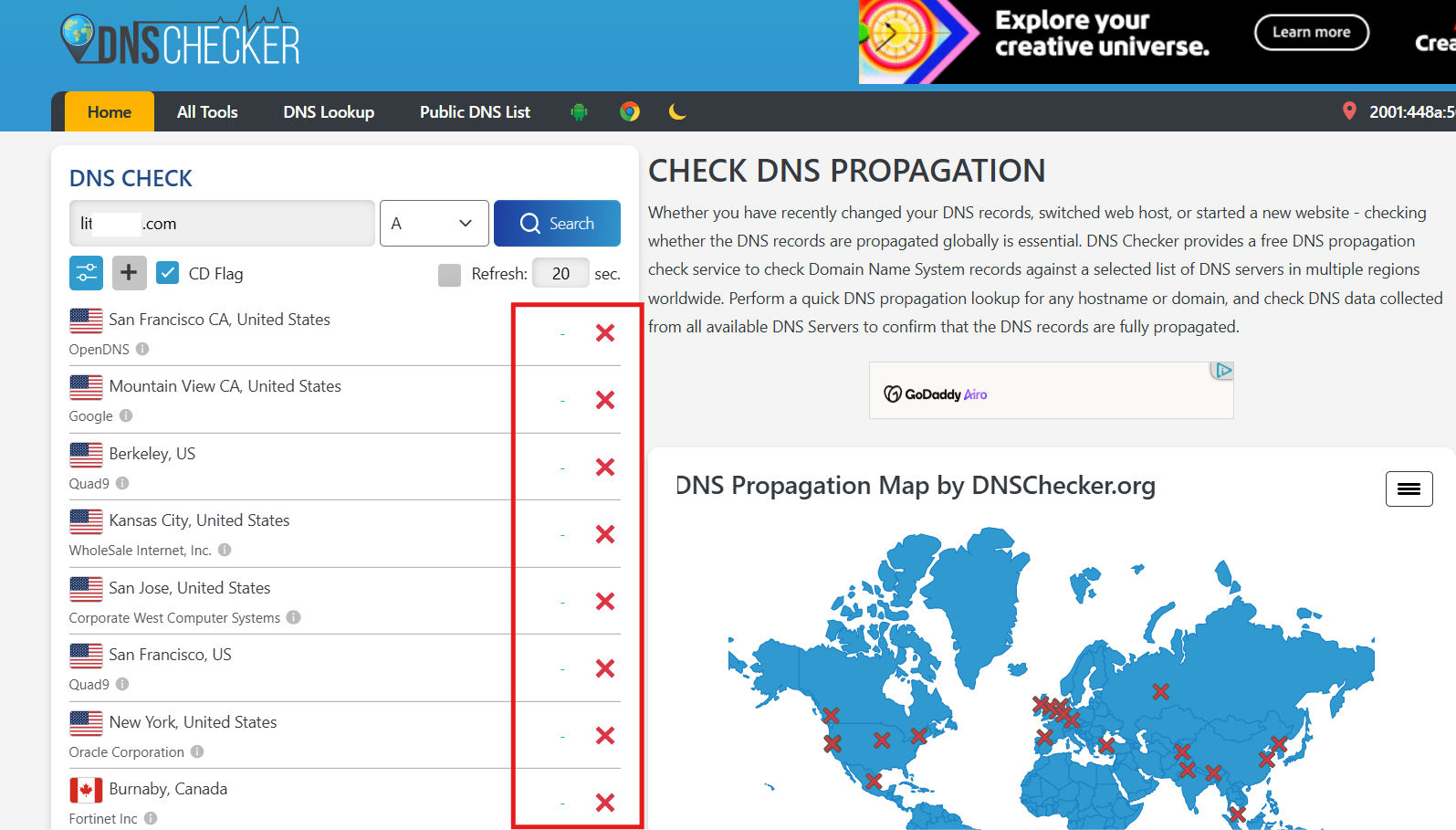
Jika kamu tidak familiar dengan command line di Terminal, kamu bisa cek status DNS atau konektivitas domain dengan server melalui browser. Caranya, tinggal buka website DNS checker, cek domain kamu, dan dapatkan hasilnya.
Tools yang bisa kamu pakai:
https://dnschecker.orghttps://www.whatsmydns.net
Langkah-langkah:
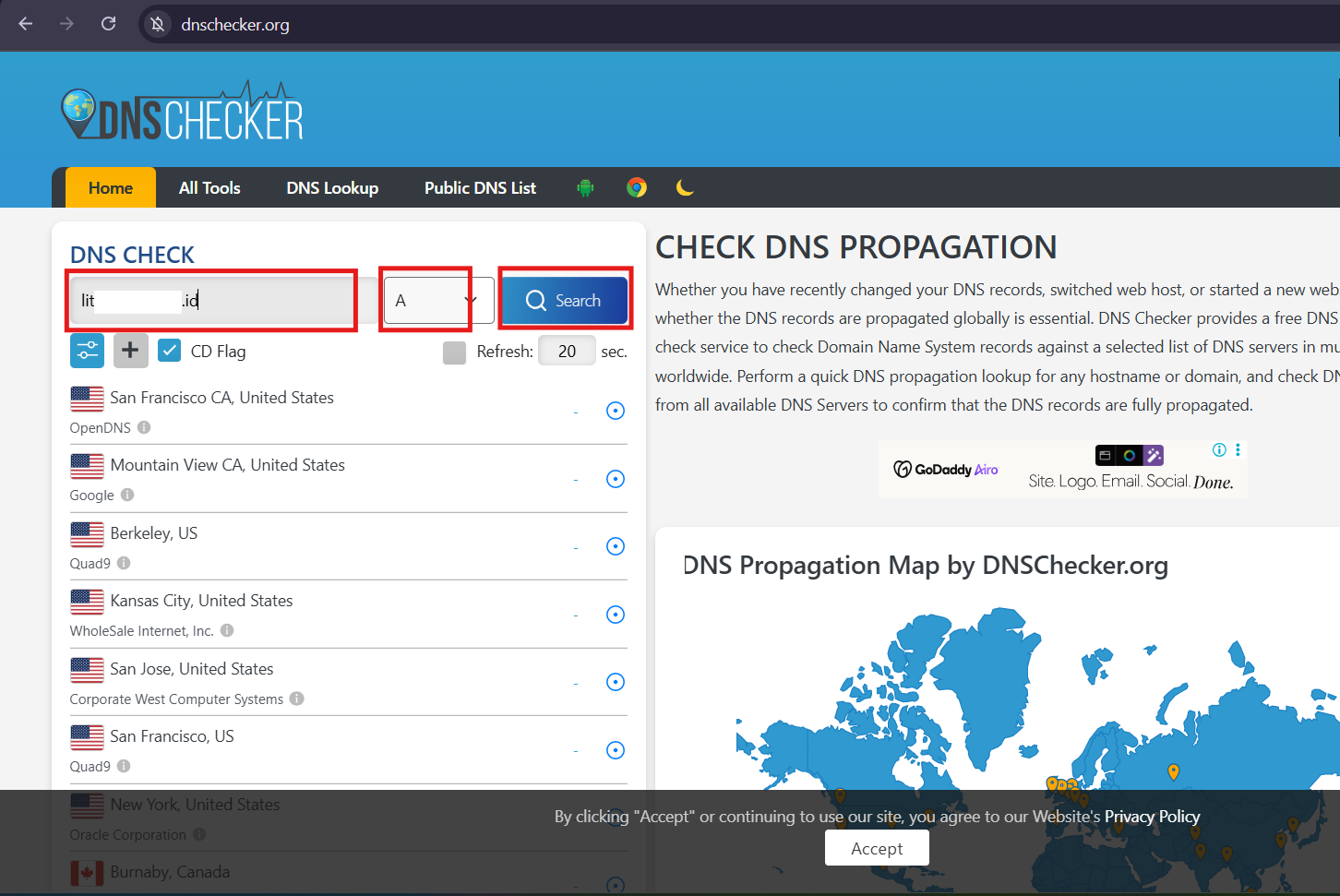
1. Masukkan domain kamu (contoh: tokosaya.com)
2. Pilih jenis record: A
3. Klik Search atau Check
Hal yang perlu diperhatikan:
- Jika dari berbagai lokasi muncul IP VPS kamu, maka hal itu berarti domain kamu sudah menyebar (propagated) ke banyak DNS server global.
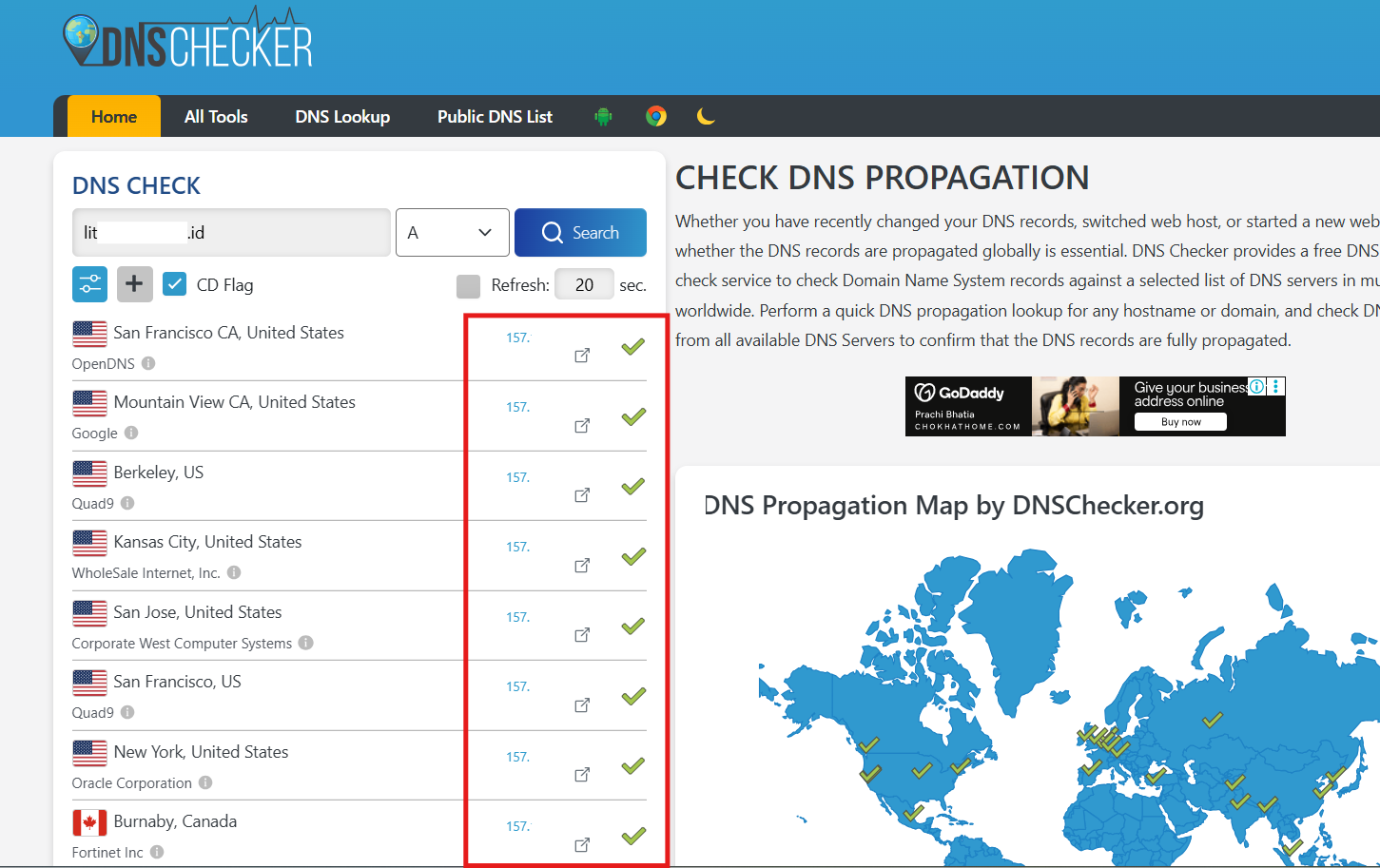
- Jika masih NXDOMAIN atau muncul 0.0.0.0, maka hal itu berarti domain belum tersambung, atau DNS belum update sepenuhnya.
Cara 5: Langsung Akses dari Browser
Cara kelima ini merupakan cara yang sangat mudah dan tidak perlu tools khusus. Berikut langkah-langkahnya:
- Buka browser di perangkat kalian (Chrome, Firefox, Edge, dan lain-lain)
- Ketikkan domain yang ingin kamu cek konektivitasnya. Contoh:
|
1 |
http://tokosaya.com |
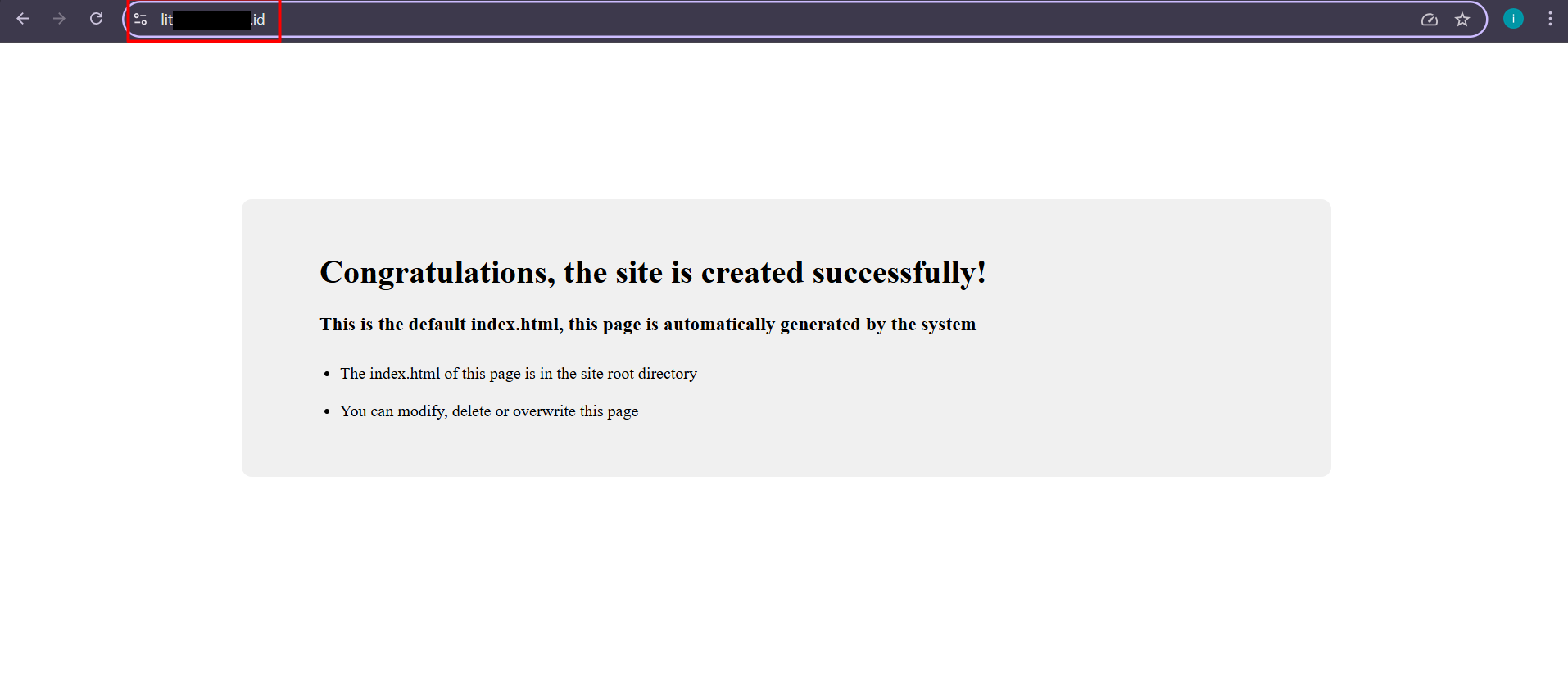
Jika domain sudah terhubung ke VPS, kamu mungkin akan melihat beberapa tanda berikut:
- Halaman default Apache/nginx
- Halaman index kosong
- Atau error permission (jika folder web root belum dikonfigurasi)
Jika kamu menemui hasil seperti ketiga tanda di atas, maka hal itu berarti domain kamu sudah mengarah ke VPS. Kamu tinggal melakukan setup website agar bisa muncul halaman yang seharusnya.
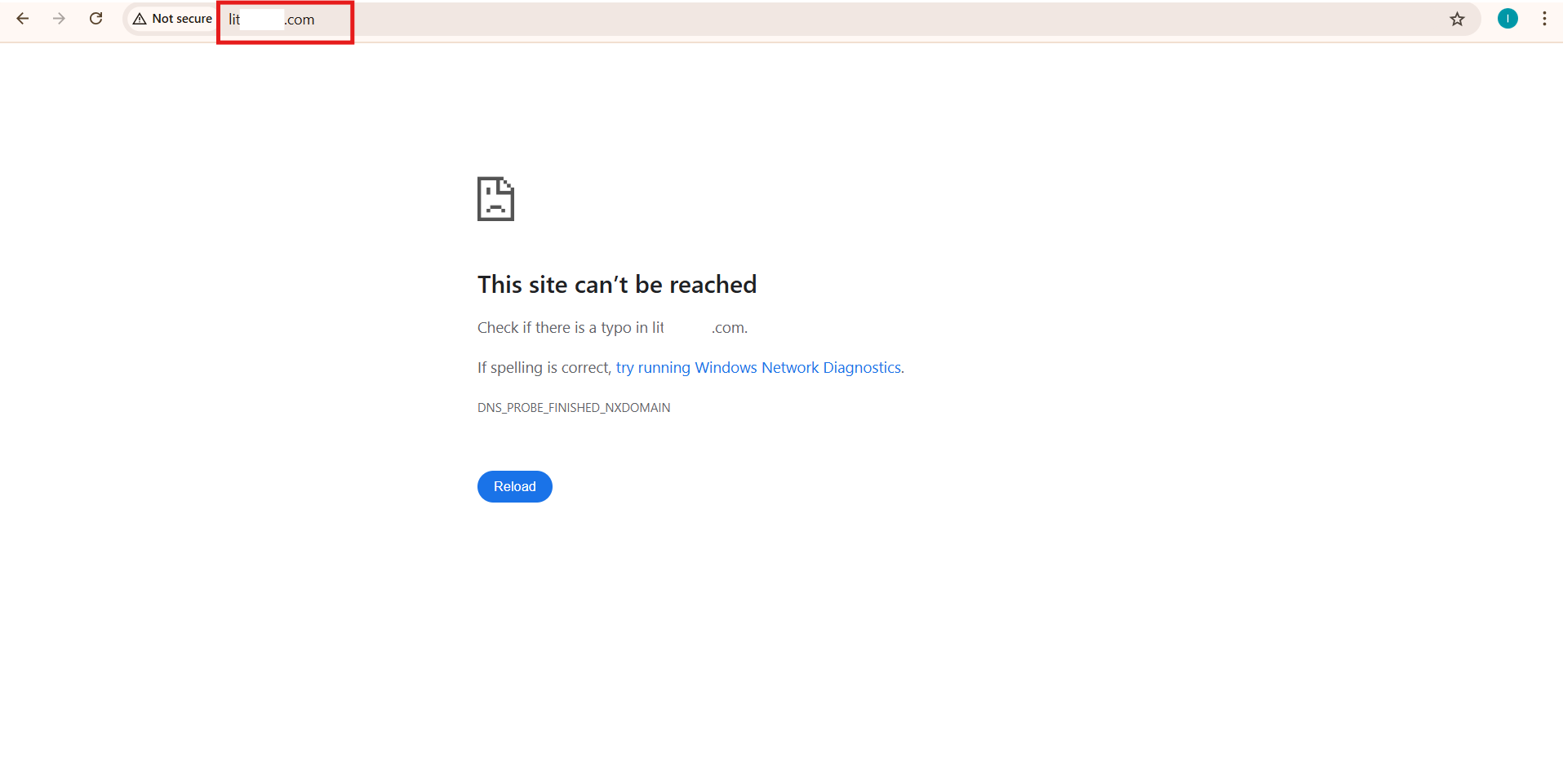
Jika domain belum terhubung ke VPS, browser kalian biasanya akan memberikan pesan error seperti berikut:
Server not foundERR_NAME_NOT_RESOLVEDDNS_PROBE_FINISHED_NXDOMAIN
Cara 6: Cek DNS Propagation (Tunggu Sebentar)
Jika kamu baru saja mengganti DNS (misalnya, mengganti A record di Cloudflare, cPanel, atau panel domain), maka hasil pengecekan mungkin belum bisa langsung muncul. Hal ini terjadi karena adanya proses propagasi DNS.
Proses propagasi biasanya membutuhkan waktu sebagai berikut:
- 5-15 menit jika menggunakan Cloudflare
- 1-48 jam jika menggunakan DNS bawaan dari penyedia domain
Jadi, jika kamu baru saja melakukan setting DNS dan hasilnya belum muncul, maka jangan panik dulu. Tunggu beberapa saat, lalu ulangi kembali proses pengecekan dengan salah satu cara di atas.
Kesalahan Umum saat Menghubungkan Domain ke VPS
Saat mencoba menghubungkan domain ke VPS, terkadang beberapa masalah bisa muncul dan membuat kita bingung. Nah, berikut adalah beberapa kesalahan umum yang sering terjadi saat proses koneksi antara domain ke VPS dan cara mengatasinya.
1. Ping Berhasil Tapi Website Tidak Tampil
Kesalahan ini biasanya terjadi ketika kamu sudah berhasil ping domain.com dan sudah muncul IP server kamu, tapi saat domain website tersebut dibuka di browser, hanya ada halaman error atau halaman kosong yang tampil.
Kemungkinan penyebabnya bisa terjadi karena:
- Web server (seperti Nginx atau Apache) belum diinstal atau belum berjalan.
- Folder root (misalnya
/www/wwwroot/tokosaya.com) belum dikonfigurasi atau belum ada fileindex.htmlatauindex.php.
Solusi yang bisa kamu lakukan yaitu:
a. Instal web server dengan perintah berikut:
|
1 |
sudo apt install nginx -y |
atau jika kamu menggunakan Apache, jalankan perintah berikut:
|
1 |
sudo apt install apache2 -y |
b. Jalankan dan aktifkan servicenya dengan perintah:
|
1 2 |
sudo systemctl enable nginx sudo systemctl start nginx |
2. IP yang Muncul Salah Saat Cek DNS
Kesalahan ini bisa terjadi saat kamu sudah setting DNS, tapi saat dicek dengan nslookup atau dig, IP yang muncul bukan IP VPS kamu.
Jika kamu mengalami kendala tersebut, maka penyebabnya bisa terjadi karena:
- Kamu salah ketik IP saat mengisi A Record.
- Ada A Record lama yang belum dihapus.
Solusinya:
a. Login ke panel DNS domain kamu (misalnya di fitur DNS Management DomaiNesia).
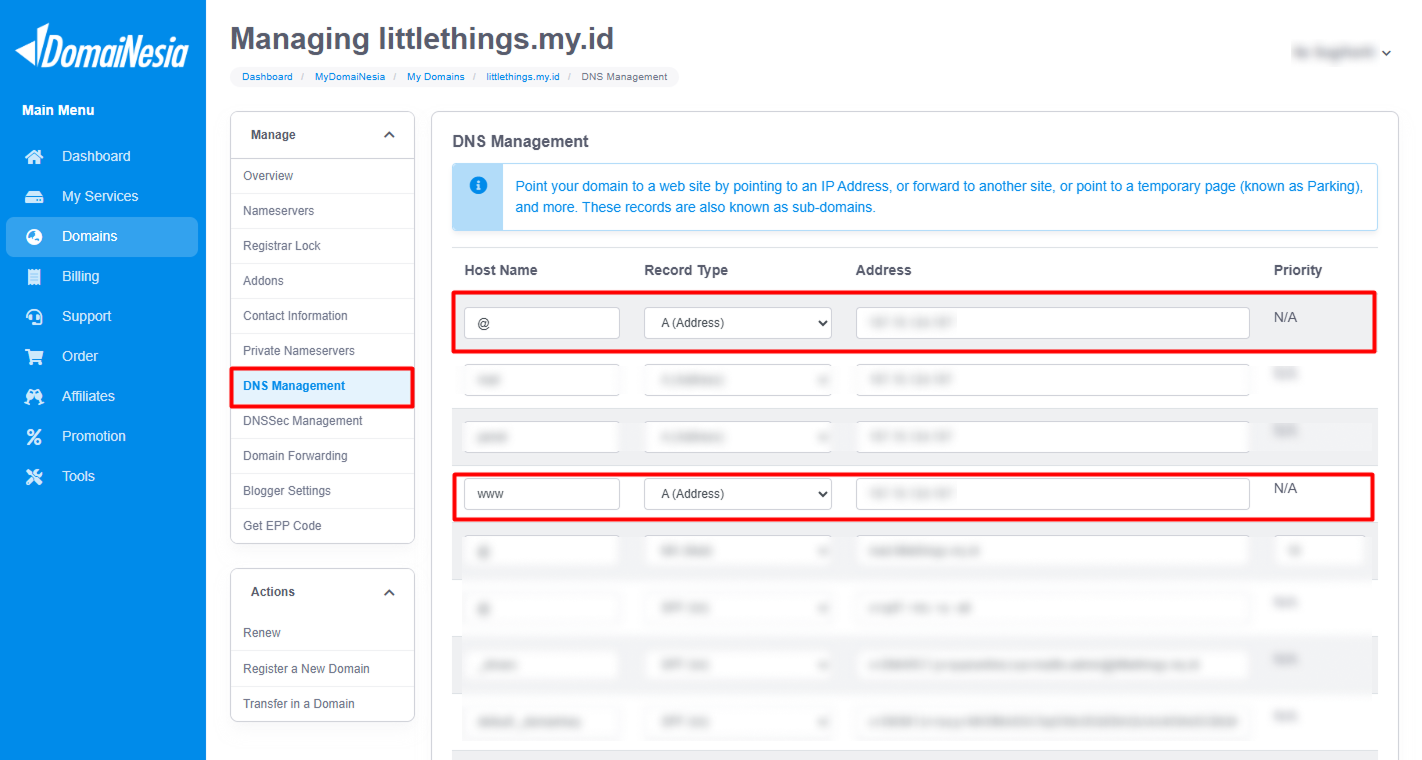
b. Pastikan A Record domain (@) mengarah ke IP VPS yang benar.
c. Hapus record lain yang bentrok (misalnya record AAAA yang tidak kamu gunakan).
3. Tidak Bisa Ping Sama Sekali
Jika saat kamu coba ping domain kamu, kemudian muncul pesan seperti ini:
|
1 |
Request timed out. |
atau
|
1 |
Destination host unreachable. |
Maka, penyebabnya yaitu:
- Firewall VPS kamu memblokir request ICMP (yang digunakan oleh perintah ping).
- Server kamu memang tidak merespon ping demi alasan keamanan.
Jika kamu mengalami kendala tersebut, maka solusi yang bisa kamu lakukan yaitu:
a. Cek aturan firewall. Misalnya jika menggunakan UFW:
|
1 |
sudo ufw status |
b. Jika dibutuhkan, izinkan ICMP dengan perintah:
|
1 |
sudo ufw allow proto icmp |
c. Di Cloud Provider kamu, cek pengaturan Security Group dan pastikan protokol ICMP diizinkan. Hal yang perlu kamu tahu, gagal ping bukan selalu berarti domain tidak terhubung. Kendala ini bisa saja terjadi hanya karena ICMP yang diblokir.
4. Semua Sudah Benar Tapi Domain Belum Bisa Diakses
Jika kamu yakin A Record sudah benar, IP juga sudah cocok, tapi saat domain diakses dari browser masih error, maka penyebabnya bisa jadi karena:
- DNS belum selesai dipropagasi seluruhnya.
- Perangkat kamu menyimpan DNS lama di cache.
Solusinya:
a. Tunggu beberapa waktu (biasanya 5-15 menit jika menggunakan Cloudflare, tapi bisa sampai 24-48 jam jika menggunakan DNS bawaan).
b. Flush DNS lokal:
- Windows:
ipconfig /flushdns - macOS:
sudo dscacheutil -flushcache; sudo killall -HUP mDNSResponder - Linux:
sudo systemd-resolve --flush-caches
Kesimpulan
Memastikan domain sudah terhubung ke VPS merupakan proses penting sebelum lanjut ke instalasi website atau CMS. Beberapa cara pengecekan di atas, mulai dari ping, nslookup, dig, hingga tools DNS online tersebut bisa kamu lakukan sendiri dengan mudah.
Nah, jika kalian sedang mencari layanan Cloud VPS yang mudah digunakan, cepat, dan punya support lokal, untuk domain atau website kalian, maka Cloud VPS DomaiNesia bisa jadi pilihan terbaik. Jadi, masih ragu untuk migrasi server kalian ke DomaiNesia?


Ita Sugiharti
If this post has reached you, then I hope it helps. If you have any questions or feedback, just leave a comment.