
Cara Debugging Log di WordPress Untuk Mencari Error
Oleh
Dinda Fariz Alamsyah

Hai DomaiNesians! Menemukan dan memperbaiki error di WordPress bisa menjadi tantangan, terutama saat situs web tidak berjalan seperti yang diharapkan. Untungnya, WordPress memiliki fitur debugging log yang memungkinkan kita melacak error dan aktivitas sistem dengan mudah. Dengan fitur ini, kita dapat mengidentifikasi masalah, seperti plugin yang bermasalah atau pengaturan yang salah, tanpa harus menebak-nebak. Panduan ini akan menjelaskan langkah-langkah mengaktifkan debugging log di WordPress, baik melalui plugin maupun secara manual, untuk membantu kita menangani error dengan lebih efisien.
Mengapa Butuh Debugging Log?
Debugging log adalah fitur di WordPress yang merekam aktivitas sistem dan error dalam file log bernama debug.log. Fitur ini berguna untuk melacak masalah teknis, memantau lalu lintas data di server, atau menganalisis performa situs. Dengan debugging log, kita dapat melihat detail error, seperti pesan kesalahan dari plugin, tema, atau fungsi tertentu, yang membantu dalam proses perbaikan.
Fitur debugging log dapat diaktifkan dengan menggunakan plugin, seperti WP Debugging, atau dengan mengedit file wp-config.php secara manual. Setelah diaktifkan, file debug.log akan otomatis merekam aktivitas situs, yang kemudian dapat dianalisis untuk menemukan akar masalah.
PERHATIAN! Saat debugging selesai, pertimbangkan untuk menonaktifkan fitur ini dengan mengubah WP_DEBUG menjadi false di file wp-config.php untuk mengurangi risiko keamanan, seperti paparan informasi sensitif.
Debugging log yang telah diaktifkan tidak hanya membantu mengidentifikasi masalah, tetapi juga memungkinkan kita untuk memahami pola aktivitas situs secara lebih mendalam. Untuk memaksimalkan manfaatnya, pastikan untuk mengelola file debug.log dengan baik. File ini dapat membengkak seiring waktu, terutama pada situs dengan lalu lintas tinggi, sehingga penting untuk memeriksanya secara rutin dan menghapus log lama yang tidak lagi relevan. Berikut adalah beberapa skenario di mana debugging log di WordPress sangat berguna:

- Mengidentifikasi plugin yang menyebabkan error atau konflik di situs.
- Melacak masalah performa, seperti waktu muat halaman yang lambat.
- Memeriksa kesalahan konfigurasi tema atau fungsi kustom.
- Menemukan bug pada pembaruan WordPress atau server.
Namun, jika debugging log di WordPress tidak diaktifkan, kita mungkin menghadapi beberapa risiko. Berikut adalah beberapa risiko tersebut:
- Sulit menemukan penyebab error tanpa informasi log yang jelas.
- Membuang waktu untuk mendiagnosis masalah secara manual.
- Risiko memperburuk masalah jika error tidak segera diatasi.
- Kesulitan melaporkan masalah ke tim support tanpa data log.
Panduan ini akan memberikan solusi praktis untuk skenario-skenario tersebut dengan dua metode mengaktifkan debugging log di WordPress.
Mengakses Dashboard WordPress
Untuk memulai mengaktifkan debugging log di WordPress, kita perlu mengakses dashboard WordPress dari situs yang telah diinstall. Cara umum untuk masuk ke dashboard adalah dengan menambahkan /wp-admin/ pada URL situs, misalnya domain.com/wp-admin/. Ini akan membawa kita ke halaman login WordPress.
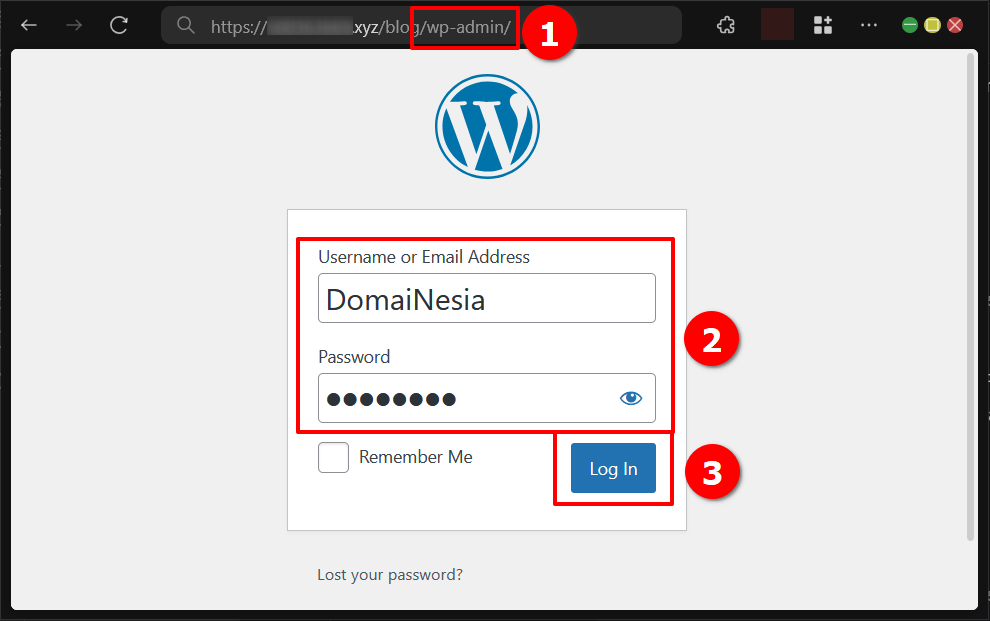
Jika menggunakan WordPress Hosting, kita dapat mengakses dashboard melalui halaman login resmi di https://wordpress.com/log-in/. Masukkan kredensial akun untuk masuk ke dashboard.
Memastikan File wp-config.php Dapat Diakses
Nah, DomaiNesians! File wp-config.php adalah file penting untuk mengaktifkan debugging log di WordPress, jadi kita perlu memastikan file ini dapat diakses dan diubah oleh sistem. Untuk memeriksanya, gunakan fitur File Manager pada kontrol panel. Dalam panduan ini, Plesk Panel akan digunakan sebagai contoh kontrol panel.
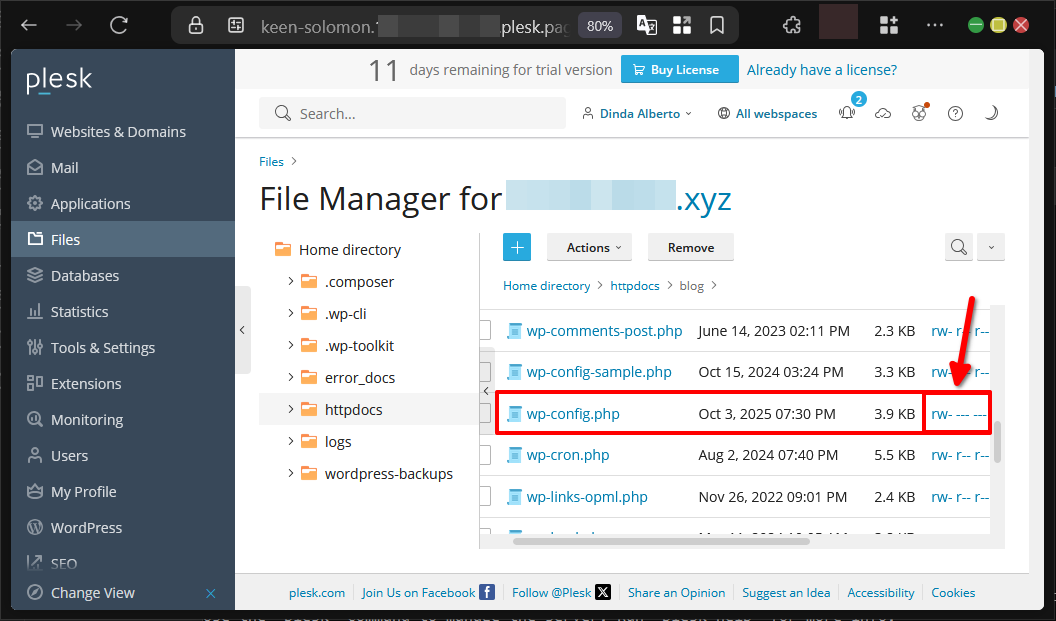
Setelah masuk ke File Manager, cari file wp-config.php. Di samping file, kita akan melihat keterangan izin, seperti rw-, yang menunjukkan bahwa file dapat diakses dan dimodifikasi. Jika izin sudah sesuai, kita tidak perlu mengubahnya.
Selain melalui kontrol panel, kita juga dapat memeriksa izin file melalui terminal atau console dengan menjalankan perintah berikut:
|
1 |
find / -type f -name wp-config.php -exec ls -l {} \; |
Perintah ini akan mencari file wp-config.php dan menampilkan informasi izinnya. Jika izin perlu diubah, jalankan perintah berikut, sesuaikan /folder/wp-config.php dengan lokasi file yang ditemukan:
|
1 |
chmod 660 /folder/wp-config.php |
Untuk situs yang menggunakan hosting bersama, pastikan izin file debug.log diatur dengan benar, seperti 644, agar hanya pengguna yang berwenang yang dapat mengaksesnya. Dengan pendekatan ini, debugging log tidak hanya menjadi alat teknis, tetapi juga pendukung strategis dalam menjaga performa dan keandalan situs WordPress Anda.
Proses Mengaktifkan Fitur Debugging Log
Untuk mengaktifkan debugging log di WordPress, kita dapat menggunakan plugin WP Debugging atau mengedit file wp-config.php secara manual. Dalam panduan ini, kedua metode akan dijelaskan secara rinci untuk memberikan fleksibilitas sesuai kebutuhan.
Menginstall Plugin WP Debugging
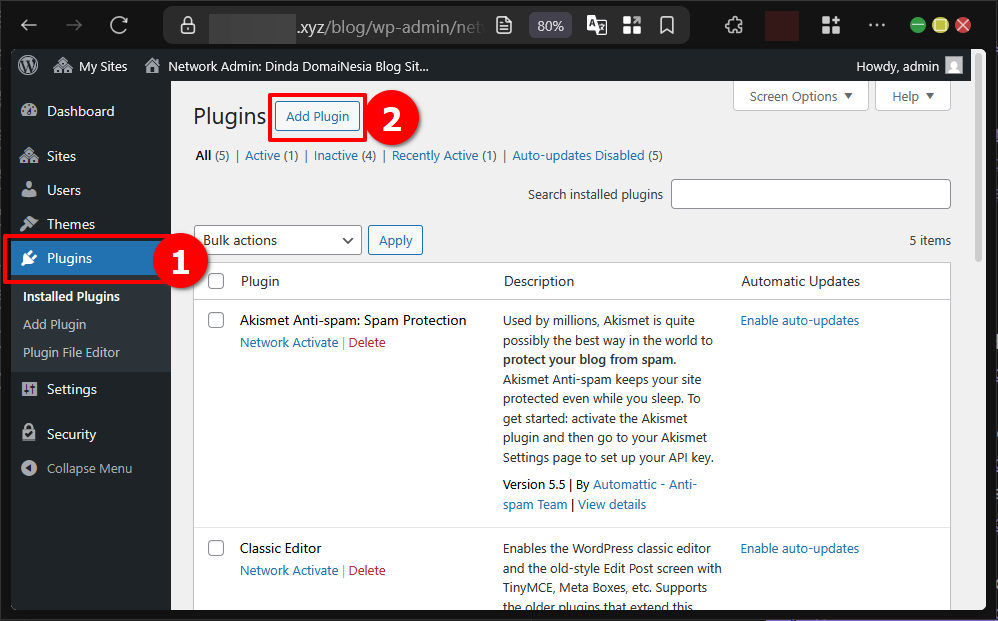
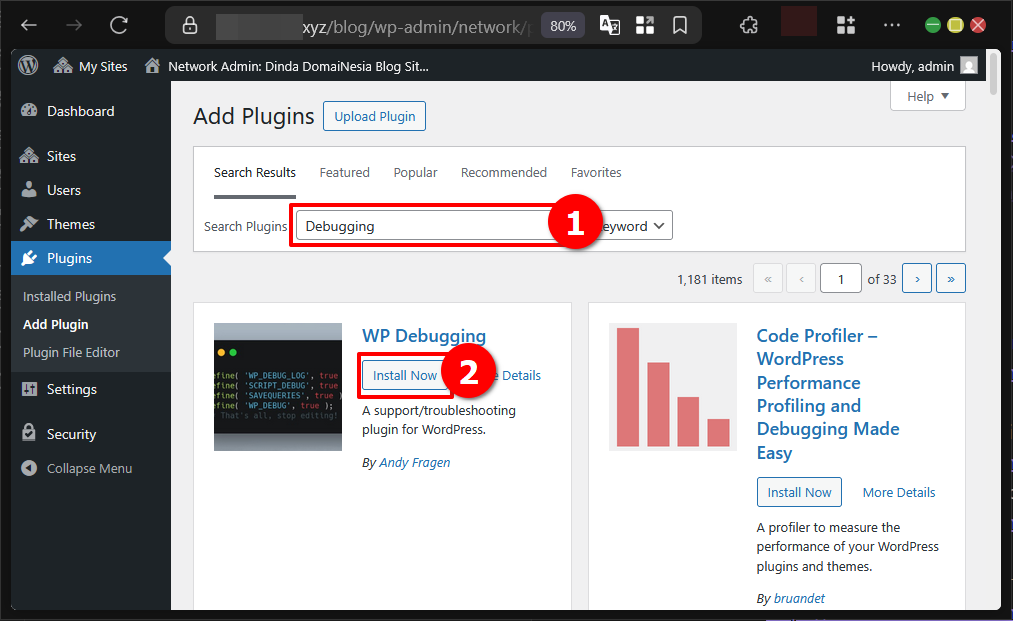
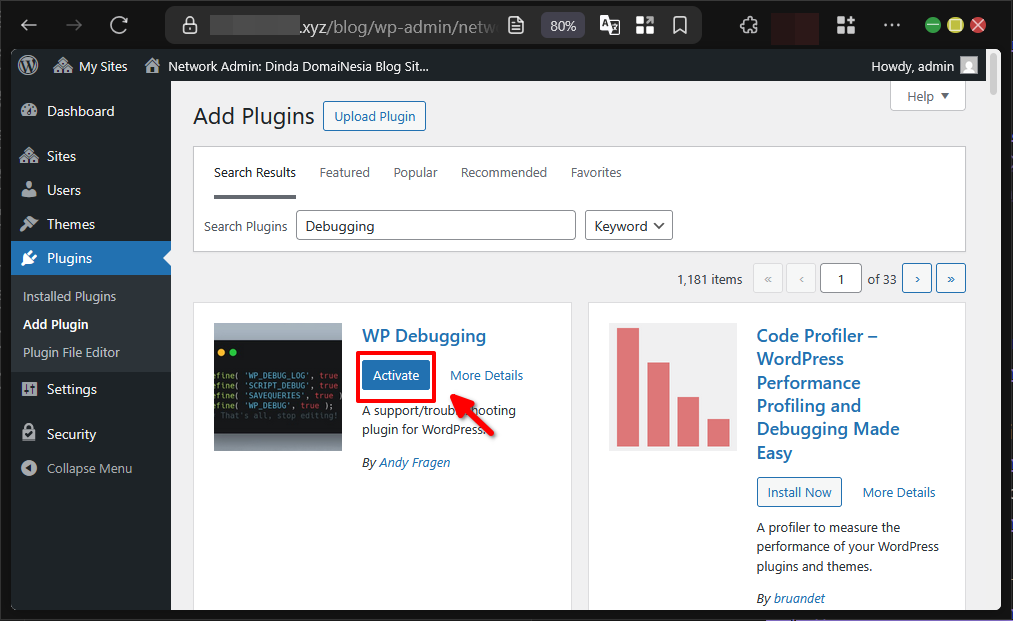
Halo, DomaiNesians! Untuk metode plugin, akses menu Plugins di dashboard WordPress, lalu klik Add Plugin untuk menambahkan plugin baru. Pada halaman Add Plugins, ketik WP Debugging di kolom Search Plugins, lalu tekan ENTER untuk mencari.
Setelah hasil pencarian muncul, pilih plugin WP Debugging yang dibuat oleh Andy Fragen, lalu klik Install Now untuk menginstall.
Setelah instalasi selesai, klik tombol Activate untuk mengaktifkan plugin.
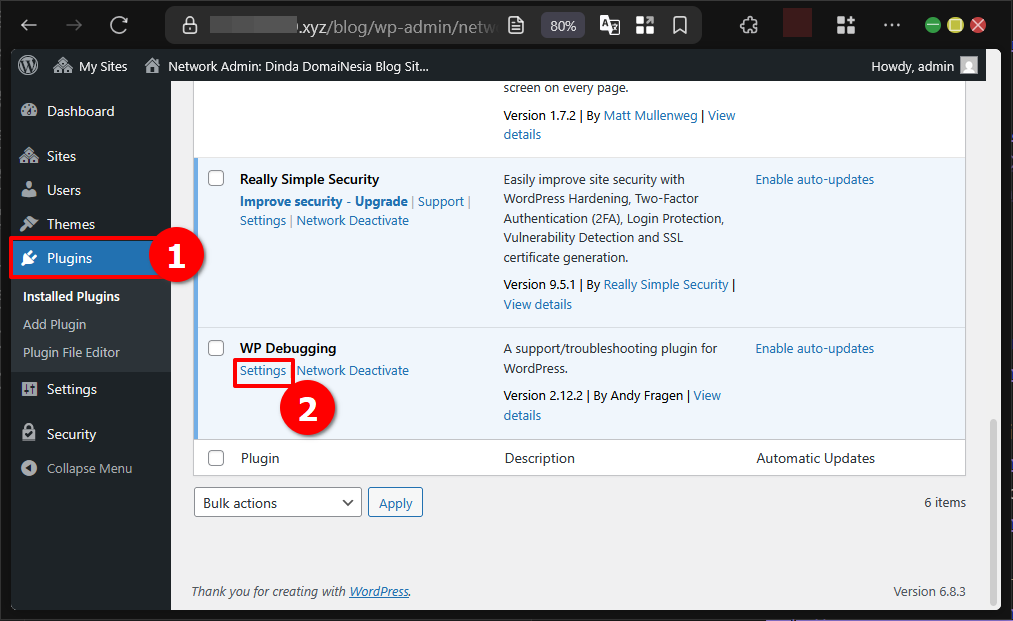
Untuk mengatur plugin, kembali ke halaman Plugins, cari WP Debugging, lalu klik Settings.
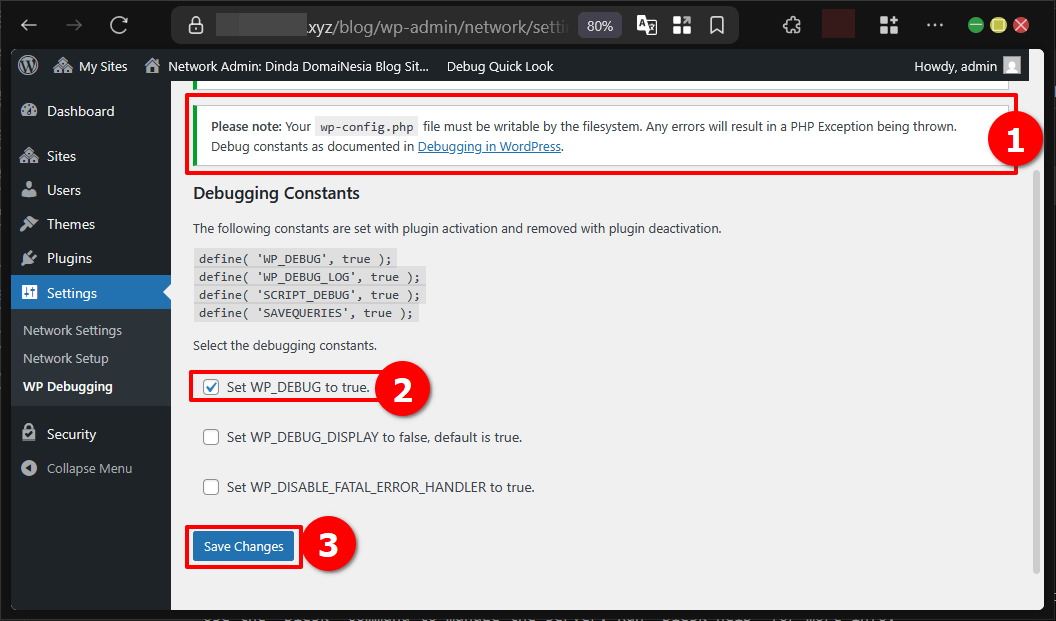
Pada halaman pengaturan WP Debugging, fitur debugging log di WordPress akan otomatis aktif. Pastikan opsi set WP_DEBUG to true dicentang untuk memastikan fitur berjalan, lalu klik Save Changes.
Untuk melihat log, akses menu Debug Quick Look di navigasi dashboard, lalu pilih View File.
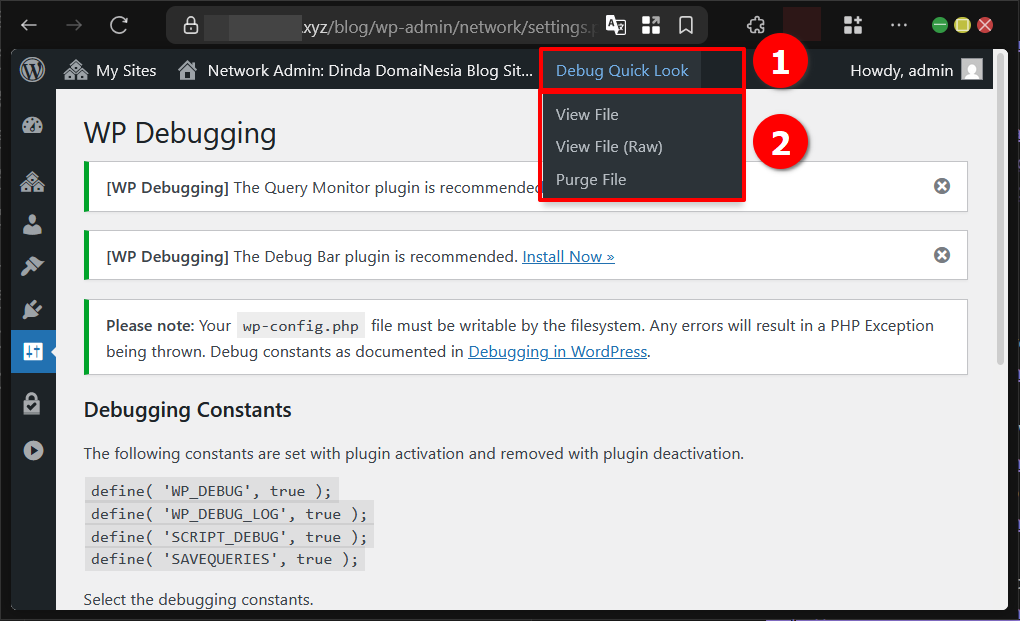
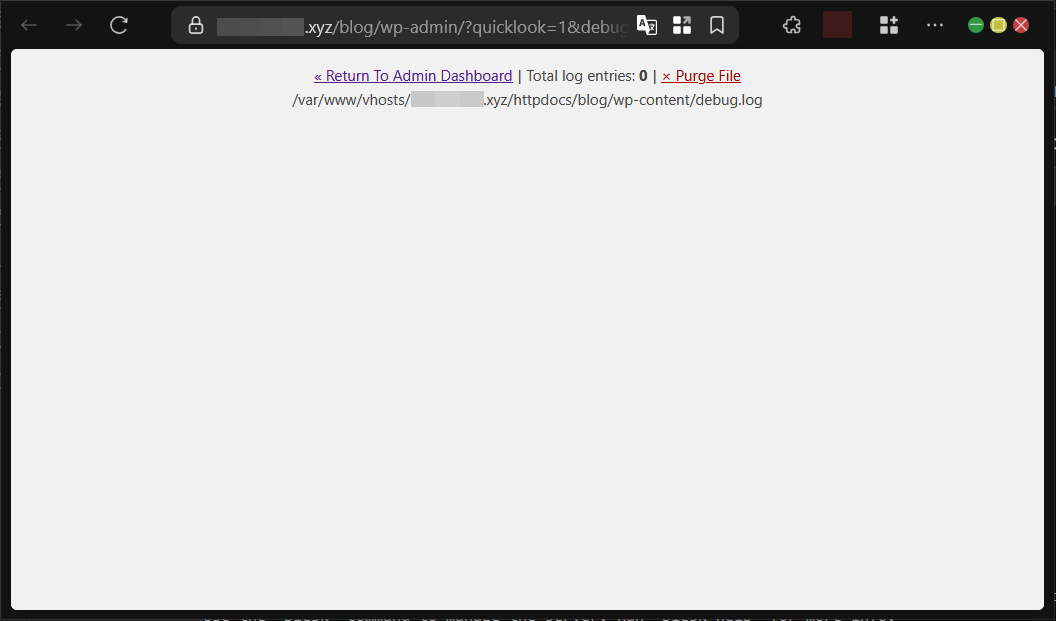
Halaman berikutnya akan menampilkan daftar log yang tersimpan di file debug.log. Jika halaman masih kosong, ini menandakan belum ada aktivitas atau error yang terekam karena fitur baru saja diaktifkan.
Aktifkan Secara Manual
Selain plugin, kita juga dapat mengaktifkan debugging log di WordPress secara manual dengan mengedit file wp-config.php. Kembali ke File Manager di kontrol panel, gunakan fitur pencarian untuk menemukan file wp-config.php.
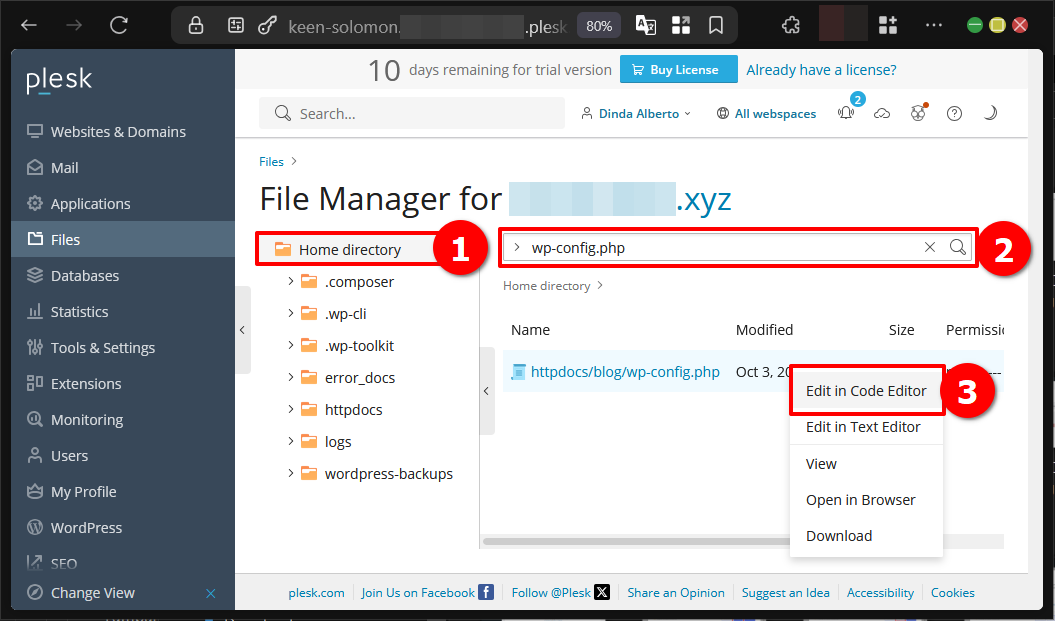
Buka file menggunakan fitur code editor pada kontrol panel, dalam hal ini Plesk Panel. Cari baris yang bertuliskan That’s all, stop editing! yang biasanya ada di bagian bawah file.
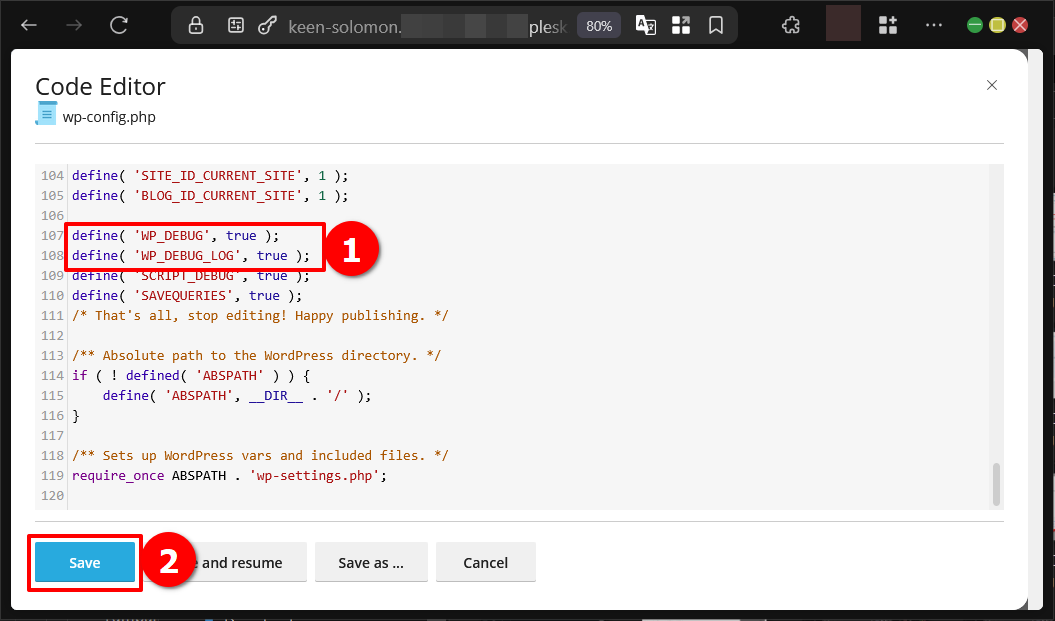
Tambahkan kode berikut tepat di atas baris tersebut:
|
1 2 |
define('WP_DEBUG', true); define('WP_DEBUG_LOG', true); |
Klik Save untuk menyimpan perubahan.
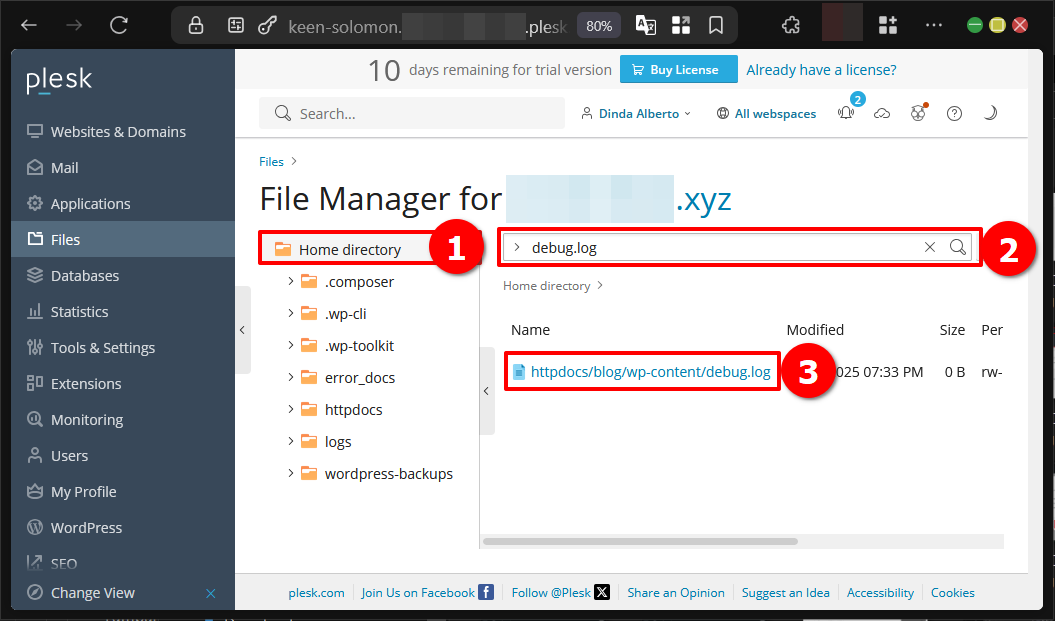
Untuk mengakses log, cari file debug.log di File Manager, yang biasanya terletak di direktori wp-content.
Mengaktifkan Debugging Log di WordPress Ternyata Mudah!
Selamat DomaiNesians!, kita telah berhasil mempelajari cara mengaktifkan debugging log di WordPress! Dari memahami pentingnya debugging log untuk melacak error, memeriksa akses file wp-config.php, hingga mengaktifkan fitur melalui plugin WP Debugging atau secara manual, panduan ini telah menjelaskan setiap langkah secara rinci. Dengan debugging log aktif, kita dapat dengan mudah mengidentifikasi dan memperbaiki masalah di situs.
Pastikan untuk memeriksa file debug.log secara berkala untuk memantau performa situs. Jangan lupa untuk selalu memantau data log dikarenakan ukuran dan kapasitas akan selalu bertambah seiring berjalannya waktu dan matikan fitur tersebut saat tidak digunakan dikarenakan serangan siber dapat melihat seisi lalu lintas data yang terdapat pada file tersebut. Sampai jumpa di artikel dan panduan DomaiNesia berikutnya, untuk panduan, artikel, tips, dan berita menarik lainnya!


Dinda Fariz Alamsyah
Hanya seseorang yang suka otak-atik IT dan mengolah data, lagi tertarik soal AI