4 Cara Force HTTPS di Plesk Panel Untuk Akses Web Aman
Oleh
Dinda Fariz Alamsyah

Hai DomaiNesians! Pada kesempatan kali ini kita akan membahas 4 Cara Force HTTPS di Plesk Panel Untuk Akses Web Aman. Force HTTPS di Plesk menjadi salah satu langkah penting agar website yang kita kelola bisa diakses dengan lebih aman melalui protokol HTTPS secara otomatis. Panduan ini akan memberikan solusi lengkap untuk menerapkan pengalihan tersebut melalui berbagai metode yang tersedia di Plesk Panel.
Mengapa Butuh Force HTTPS?
Force HTTPS adalah proses pengalihan otomatis dari koneksi HTTP ke HTTPS sehingga setiap kunjungan ke website langsung menggunakan protokol aman. Plesk Panel menyediakan fitur bawaan serta opsi tambahan yang memudahkan kita untuk menerapkan force HTTPS di Plesk tanpa harus melakukan konfigurasi rumit di luar panel. Pada panduan ini kita akan membahas empat cara yang berbeda agar bisa memilih sesuai kebutuhan dan kondisi server.
Berikut adalah beberapa skenario di mana Force HTTPS di Plesk Panel sangat berguna.
- Website sudah memiliki sertifikat SSL aktif namun pengunjung masih bisa mengakses versi HTTP secara manual.
- Ada kebutuhan SEO karena mesin pencari seperti Google memberikan nilai lebih tinggi pada situs yang menggunakan HTTPS secara konsisten.
- Untuk mencegah penyadapan data sensitif seperti informasi login atau formulir kontak pada koneksi tidak aman.
- Saat menggunakan layanan pihak ketiga yang mengharuskan semua resource dimuat melalui HTTPS agar tidak muncul peringatan mixed content.
Berikut adalah risiko jika tidak menerapkan Force HTTPS di Plesk Panel.
- Pengunjung rentan terhadap serangan man-in-the-middle karena data dikirim tanpa enkripsi.
- Penurunan peringkat di hasil pencarian karena algoritma mesin pencari memprioritaskan situs HTTPS.
- Browser modern menampilkan peringatan “Not Secure” yang membuat pengunjung ragu untuk melanjutkan akses.
- Potensi kehilangan kepercayaan pengguna terutama pada website yang menangani data pribadi atau transaksi.
Panduan ini akan membahas solusi praktis untuk mengatasi skenario dan risiko tersebut sehingga website kita bisa berjalan dengan akses yang lebih aman.
Akses Dashboard Plesk
Nah DomaiNesians, sebelum memulai langkah teknis, pastikan kita sudah memahami gambaran besar mengapa force HTTPS di Plesk penting seperti yang telah dibahas sebelumnya. Setelah memahami manfaat dan risiko, sekarang saatnya masuk ke bagian praktik.
Panduan ini menggunakan Cloud Hosting DomaiNesia yang didukung teknologi Triple Replication, penyimpanan SSD, serta Dual Stack Network sehingga akses dan keamanan server tetap stabil meskipun kita melakukan berbagai konfigurasi. Jika ingin mengetahui lebih lanjut mengenai layanan Cloud VPS ini, silakan kunjungi https://www.domainesia.com/cloud-vps/.
Jika ada pertanyaan terkait penggunaan Cloud VPS atau konfigurasi lainnya, jangan ragu untuk menghubungi tim support DomaiNesia yang siap membantu kapan saja.
Konfigurasi pada panduan ini menggunakan Plesk Panel versi 18.0.72 dengan sistem operasi Linux berbasis Ubuntu 22.04. Perlu diperhatikan bahwa antarmuka atau alur langkah mungkin sedikit berbeda jika menggunakan versi Plesk atau lisensi yang berbeda.
PENTING: Sebelum mengikuti panduan force HTTPS ini, pastikan Anda telah memasang dan mengaktifkan sertifikat SSL (misalnya Let’s Encrypt) pada domain Anda di Plesk Panel. Jika SSL belum aktif, pengalihan ini akan menyebabkan error akses pada website.
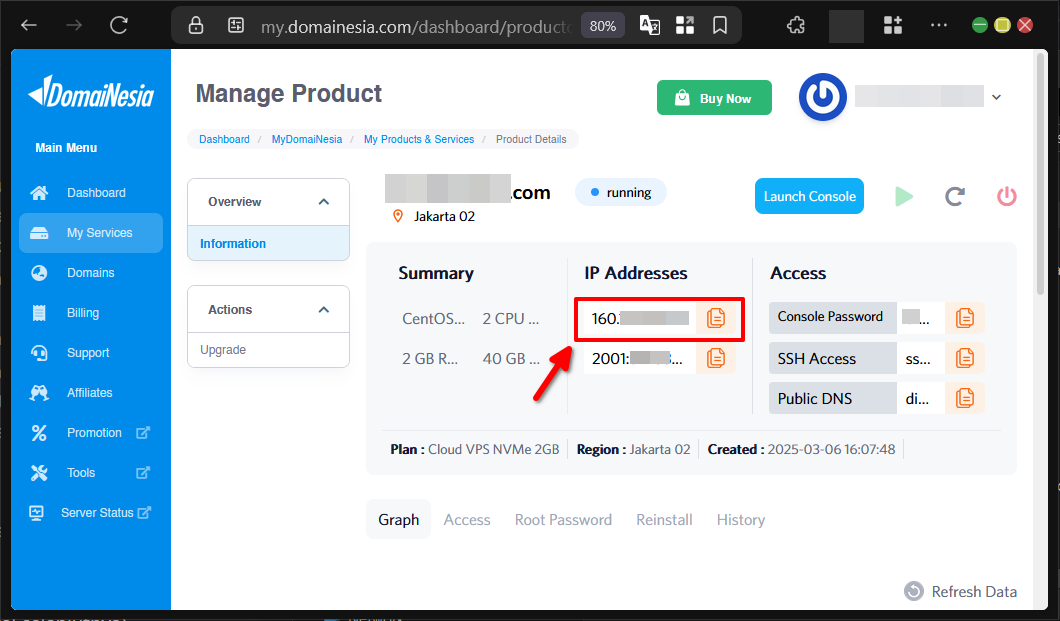
Untuk mengakses dashboard Plesk Panel, pertama-tama ketahui IP Address VPS yang digunakan. IP tersebut bisa dilihat langsung pada dashboard MyDomaiNesia. Akses dashboard Plesk dengan mengetikkan alamat https://IP_ADDRESS:8443 pada peramban. Jika lupa dengan IP Address VPS, silakan cek kembali di Dashboard VPS MyDomaiNesia.
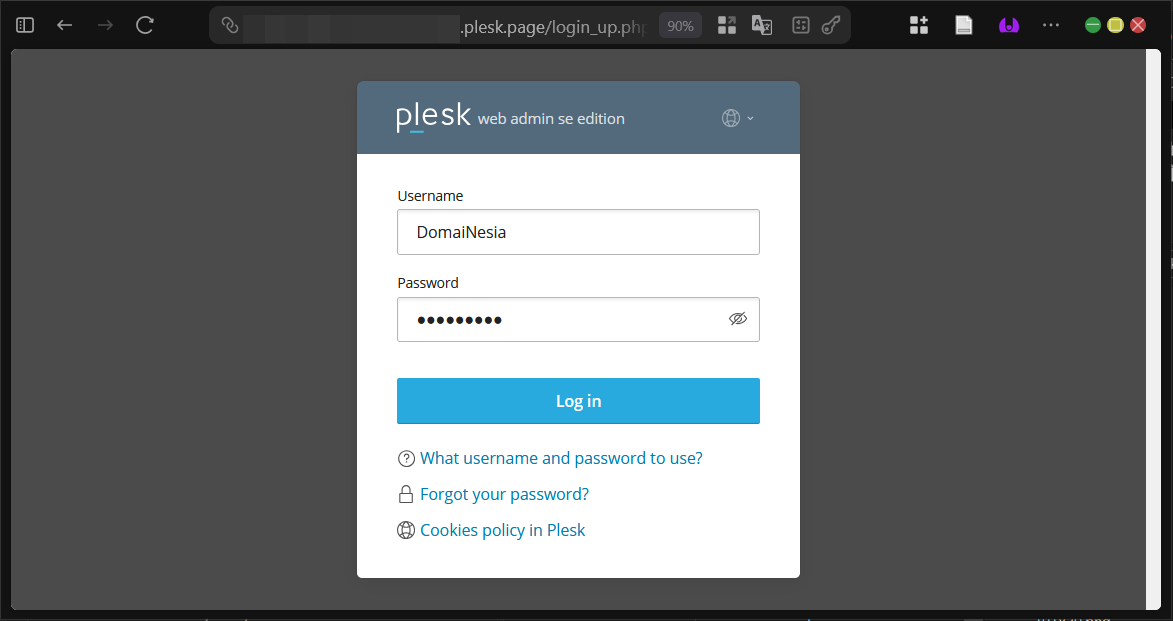
Setelah berhasil masuk ke halaman login Plesk Panel, masukkan kredensial akun admin yang memiliki kontrol penuh atas server. Pastikan menggunakan akun dengan hak akses tertinggi agar semua pengaturan dapat dilakukan tanpa kendala.
Proses Aktifkan Force HTTPS (Pilih Salah Satu)
Setelah kita memahami kegunaan force HTTPS di Plesk seperti yang telah dijelaskan di atas, sekarang kita bisa langsung memulai penerapannya. Ada empat cara yang bisa dipilih sesuai preferensi dan kondisi website. Pilih salah satu metode yang paling sesuai dengan kebutuhan.
1. Fitur Redirect Visitors di Hosting
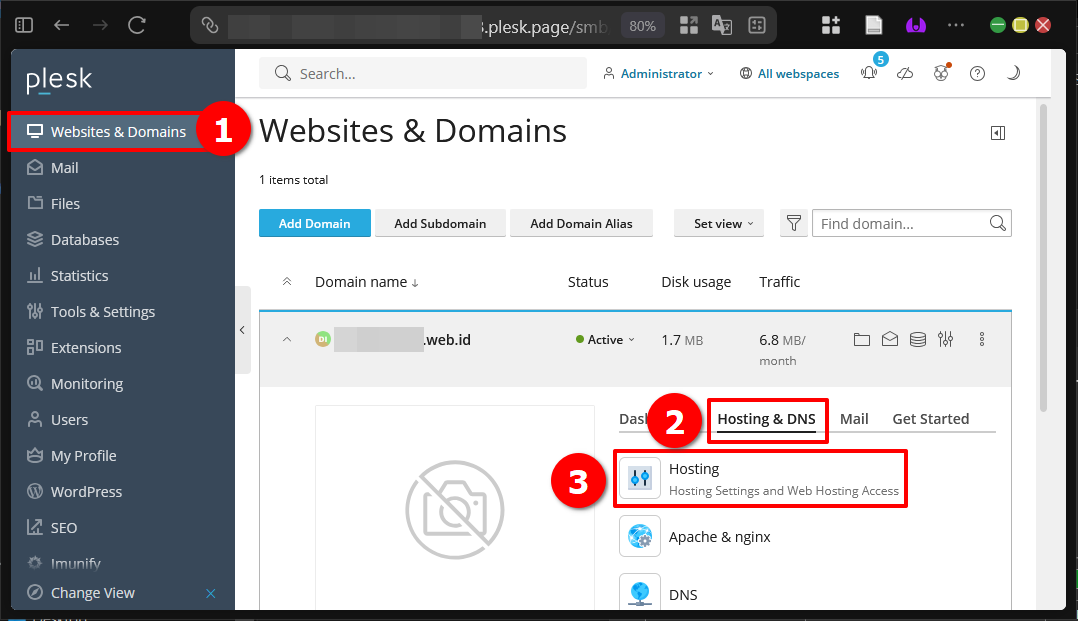
Untuk melakukan force HTTPS di Plesk menggunakan fitur bawaan redirect visitors, akses terlebih dahulu pengaturan hosting pada domain yang ingin diatur.
Pada halaman Websites & Domains, masuk ke tab Hosting & DNS untuk membuka pengaturan domain terkait.
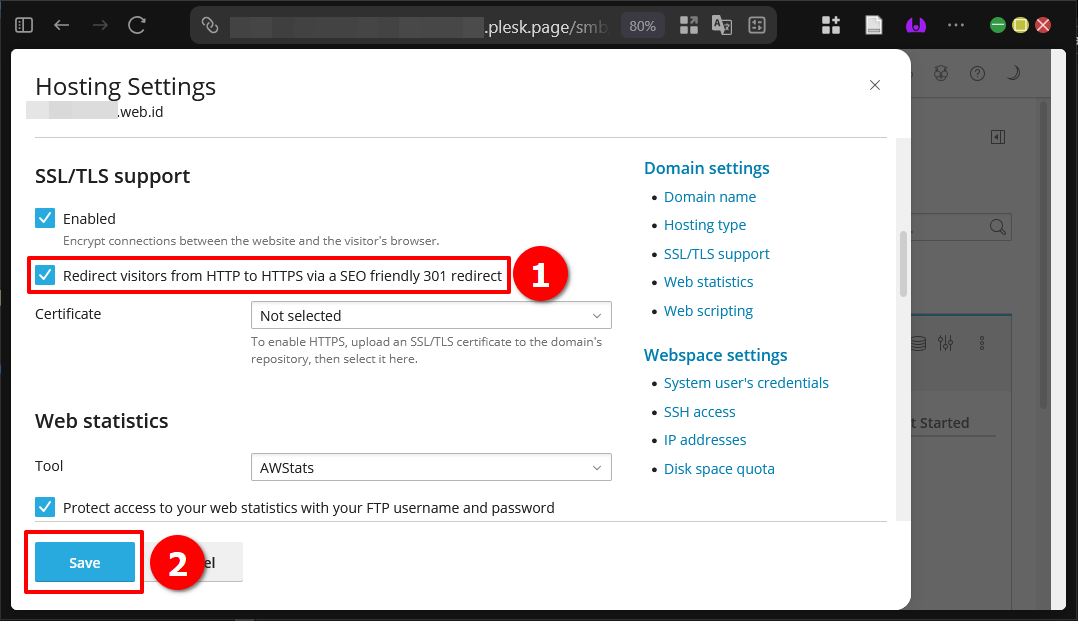
Pada jendela Hosting Settings, cari bagian SSL/TLS Support. Pastikan opsi Redirect visitors from HTTP to HTTPS via a SEO Friendly 301 redirect sudah aktif, kemudian klik tombol Save untuk menyimpan perubahan.
2. Dengan File Index.html
Untuk menerapkan force HTTPS di Plesk melalui file index.html, akses File Manager pada website yang bersangkutan.
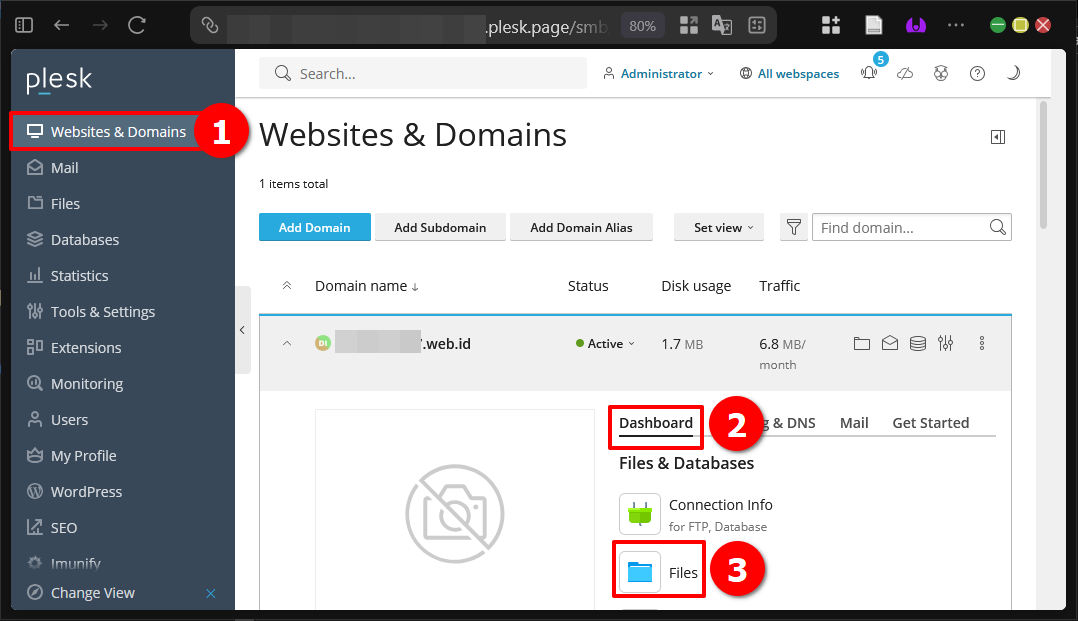
Pada halaman utama domain, masuk ke tab Dashboard kemudian pada bagian Files & Databases pilih opsi Files untuk membuka File Manager.
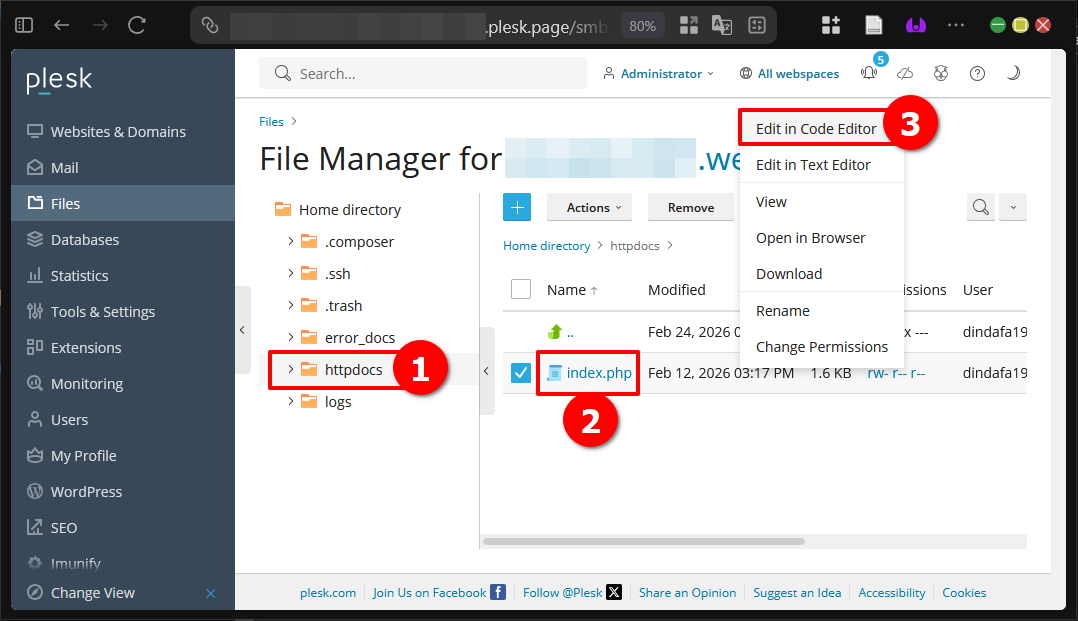
Masuk ke folder httpdocs, kemudian cari file index.html. Klik kanan pada file tersebut dan pilih opsi Edit in Code Editor untuk membukanya.
Tambahkan kode berikut tepat pada baris paling atas file sehingga proses pengalihan dapat berjalan dengan baik.
|
1 2 3 4 5 6 7 8 9 10 11 12 |
<?php // Force redirect ke HTTPS (lebih robust) if ( (!isset($_SERVER['HTTPS']) || $_SERVER['HTTPS'] === 'off') && (!isset($_SERVER['HTTP_X_FORWARDED_PROTO']) || $_SERVER['HTTP_X_FORWARDED_PROTO'] !== 'https') ) { $redirect_url = "https://" . $_SERVER['HTTP_HOST'] . $_SERVER['REQUEST_URI']; header("Location: " . $redirect_url, true, 301); exit(); } ?> |
Setelah menambahkan kode tersebut, klik tombol Save untuk menyimpan perubahan pada file.
3. Dengan File .htaccess
Untuk force HTTPS di Plesk menggunakan file .htaccess, kembali akses File Manager pada website terkait.
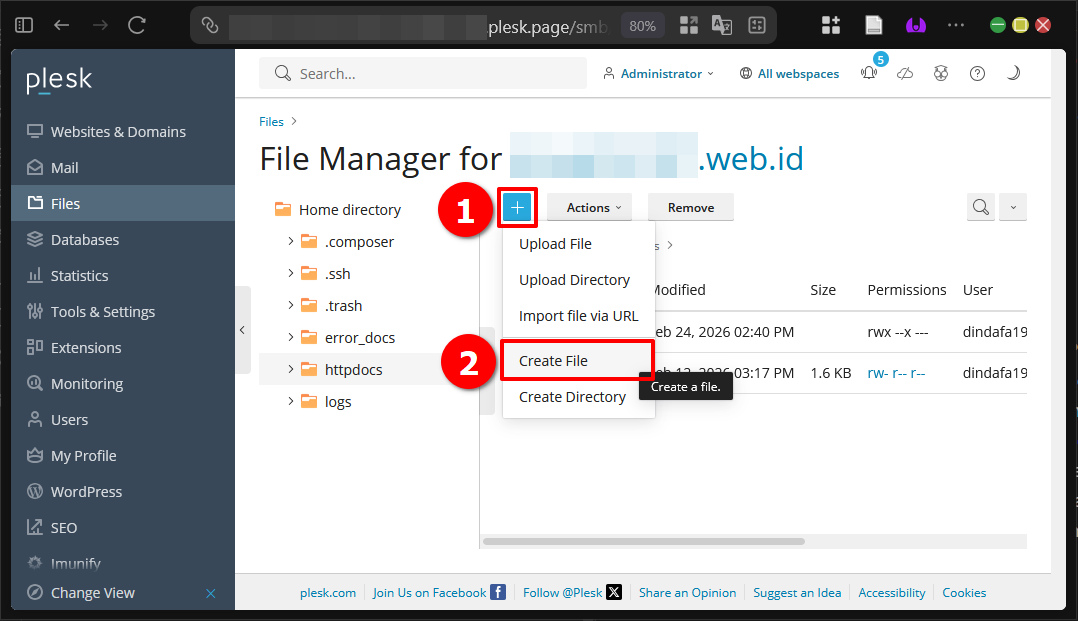
Pada File Manager, masuk ke folder httpdocs kemudian klik tombol plus dan pilih opsi Create File untuk membuat berkas baru.
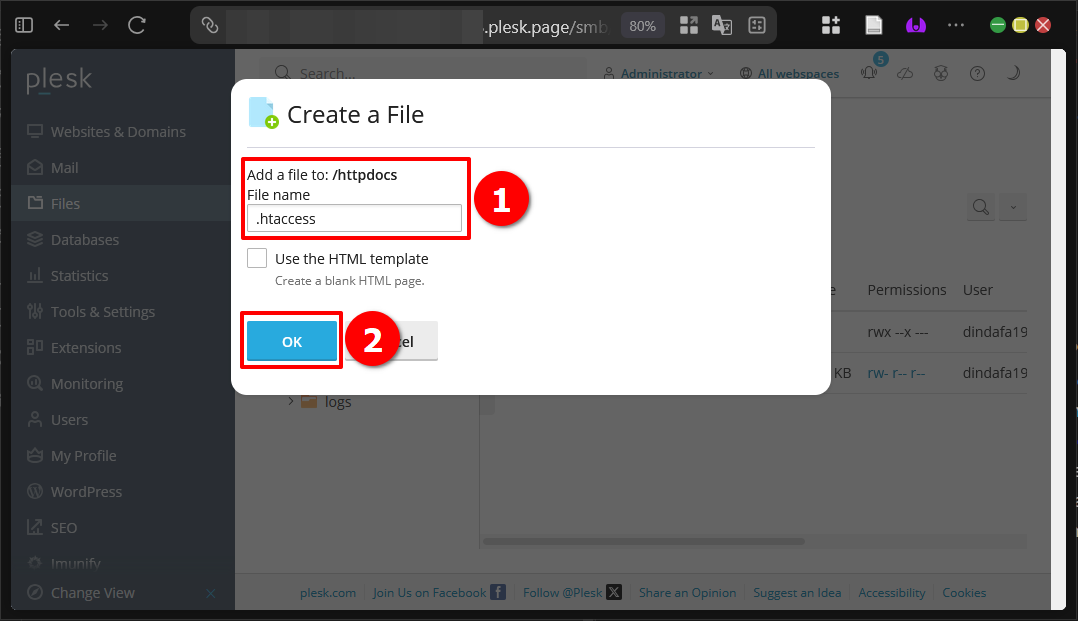
Pada kolom File name, ketikkan .htaccess lalu klik tombol OK untuk membuat file tersebut.
Akses file .htaccess yang baru dibuat, kemudian sematkan kode berikut di dalamnya.
|
1 2 3 4 |
RewriteEngine On RewriteCond %{HTTPS} off [OR] RewriteCond %{HTTP:X-Forwarded-Proto} !https RewriteRule ^ https://%{HTTP_HOST}%{REQUEST_URI} [L,R=301] |
Setelah kode disematkan, klik tombol Save untuk menyimpan file.
4. Pengaturan Nginx Directives
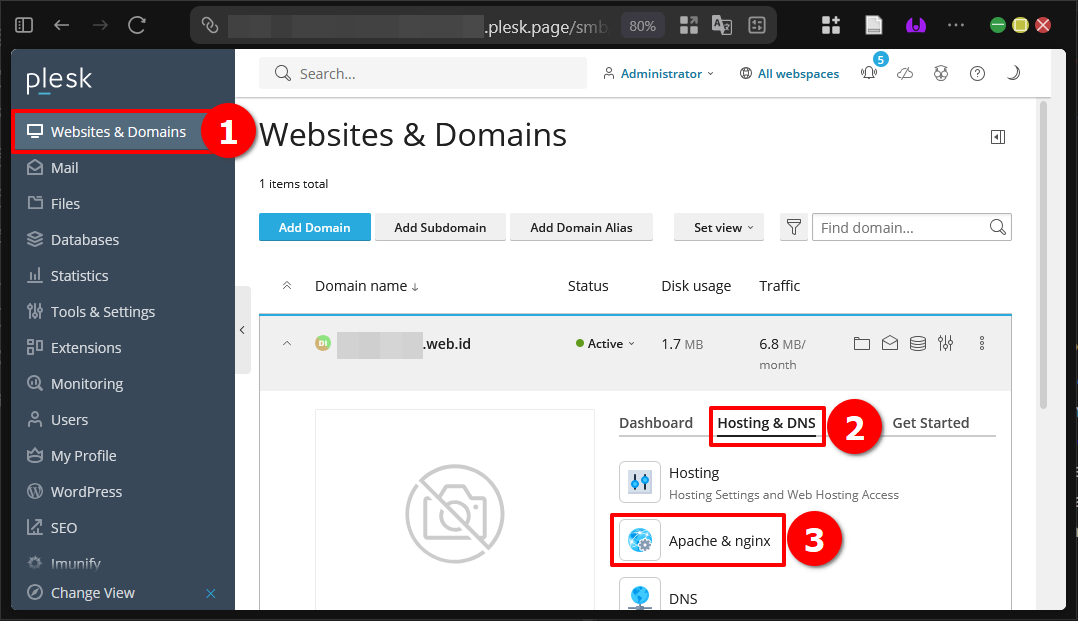
Untuk menerapkan force HTTPS di Plesk melalui pengaturan Nginx Directives, akses bagian pengaturan web server pada domain.
Pada halaman Websites & Domains, pilih tab Hosting & DNS kemudian klik opsi Apache & nginx untuk membuka konfigurasi terkait.
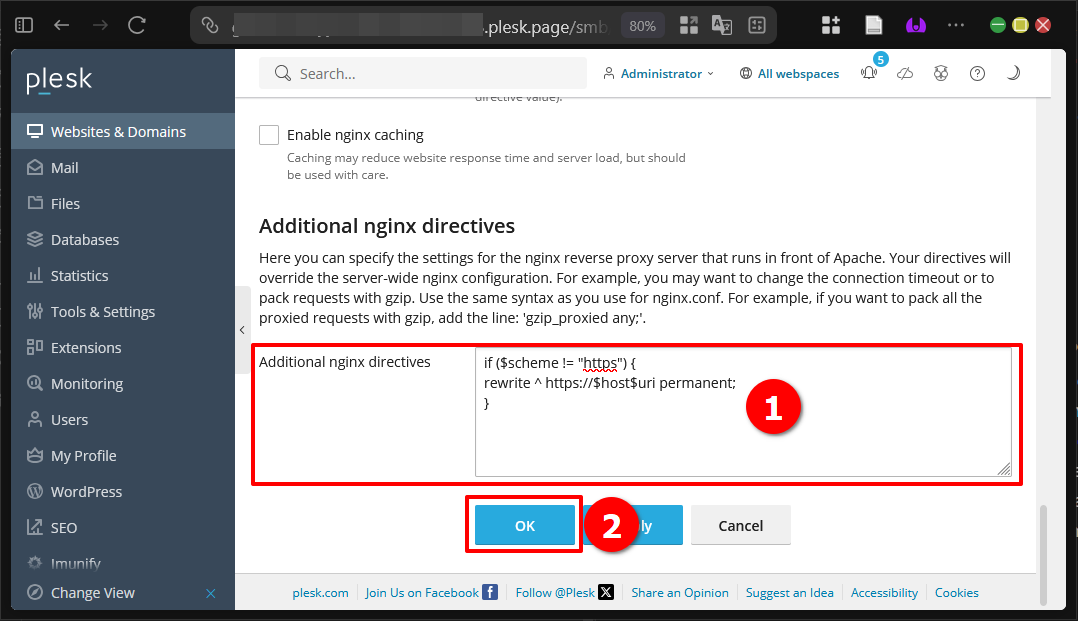
Gulir ke bagian bawah halaman hingga menemukan kolom Additional nginx directives. Isikan kode berikut pada kolom tersebut.
|
1 2 3 |
if ($scheme != "https") { return 301 https://$host$request_uri; } |
Setelah kode dimasukkan, klik tombol OK di bagian akhir halaman untuk menyimpan semua perubahan.
Mudahnya Force HTTPS di Plesk Panel
Demikianlah empat cara untuk menerapkan Force HTTPS di Plesk Panel yang bisa kita pilih sesuai kebutuhan, mulai dari fitur bawaan redirect visitors, penggunaan file index.html, file .htaccess, hingga pengaturan tambahan pada Nginx directives. Setiap metode memiliki kelebihan masing-masing, baik dari segi kemudahan maupun fleksibilitas, sehingga website kita dapat diakses secara aman melalui HTTPS tanpa pengecualian. Dengan menerapkan salah satu cara di atas, risiko keamanan berkurang, kepercayaan pengunjung meningkat, dan performa SEO menjadi lebih baik.
Selamat DomaiNesians!, semoga website yang dikelola semakin aman serta nyaman diakses. Sampai jumpa di artikel dan panduan DomaiNesia berikutnya!

Dinda Fariz Alamsyah
Hanya seseorang yang suka otak-atik IT dan mengolah data, lagi tertarik soal AI