
Cara Instal Redis di VPS Ubuntu untuk Website Performa Cepat
Oleh
Ita Sugiharti

Halo, DomaiNesians! Kalau kamu sedang mengelola aplikasi atau website dengan traffic tinggi, seperti toko online yang punya ribuan atau bahkan jutaan pengguna, kamu pasti tahu betapa pentingnya kecepatan akses data.
Dengan optimasi yang tepat, server bisa menangani berbagai permintaan pengguna di aplikasi tanpa kewalahan. Nah, salah satu cara paling populer untuk mempercepat respon server adalah dengan menggunakan Redis.
Redis sendiri adalah sistem penyimpanan data di memori (RAM) yang dikenal karena performanya yang super cepat, sehingga cocok untuk caching, session management, message broker, hingga sistem antrian (queue).
Di artikel kali ini kita akan membahas step-by-step bagaimana cara instal Redis di VPS Ubuntu mulai dari persiapan, instalasi, konfigurasi keamanan, sampai optimasi performa. Jadi, walaupun kamu belum pernah instal Redis sebelumnya, kamu bisa mengikuti panduan ini dengan mudah.
Apa Itu Redis?
Redis (Remote DIctionary Server) adalah database open source berbasis in-memory yang menyimpan data di RAM dan biasanya digunakan sebagai tools caching, database, atau message broker. Karena Redis menyimpan data langsung di RAM, hal ini membuat proses baca-tulisnya sangat cepat dibanding database tradisional seperti MySQL atau PostgreSQL.
Beberapa fitur unggulannya yaitu:
- In-memory storage: data disimpan di RAM, bukan di disk.
- Kecepatan tinggi: latensi < 1 ms, mampu menangani jutaan request per detik.
- Banyak tipe data: String, Hash, List, Set, Sorted Set, Bitmap, HyperLogLog, dan Stream.
- Persistence opsional: bisa menyimpan data ke disk untuk backup.
- Pub/Sub messaging: mendukung mekanisme publish-subscribe untuk aplikasi real-time.
- Replication & Cluster: mendukung replikasi master-slave dan sharding.
Karena fitur unggulan tersebut, Redis sering digunakan untuk beberapa proses seperti:
- Object cache (misalnya mempercepat WordPress atau Laravel)
- Session storage untuk login pengguna
- Queue system untuk background jobs
- Leaderboard & counter real-time
- Sistem notifikasi & chat
Persiapan Sebelum Instal Redis di VPS Ubuntu
Sebelum kita mulai tahap instalasi Redis di VPS Ubuntu, pastikan kamu sudah menyiapkan beberapa hal sebagai berikut:
1. VPS dengan Sistem Operasi Ubuntu (minimal Ubuntu 20.04 atau 22.04)
Pada tutorial kali ini, kita akan menggunakan Cloud VPS DomaiNesia dengan sistem operasi Ubuntu 22.04.
2. Akses root atau user dengan sudo privileges
Akses root atau user dengan hak akses usdo dibutuhkan untuk instalasi dan konfigurasi sistem.
3. Akses SSH
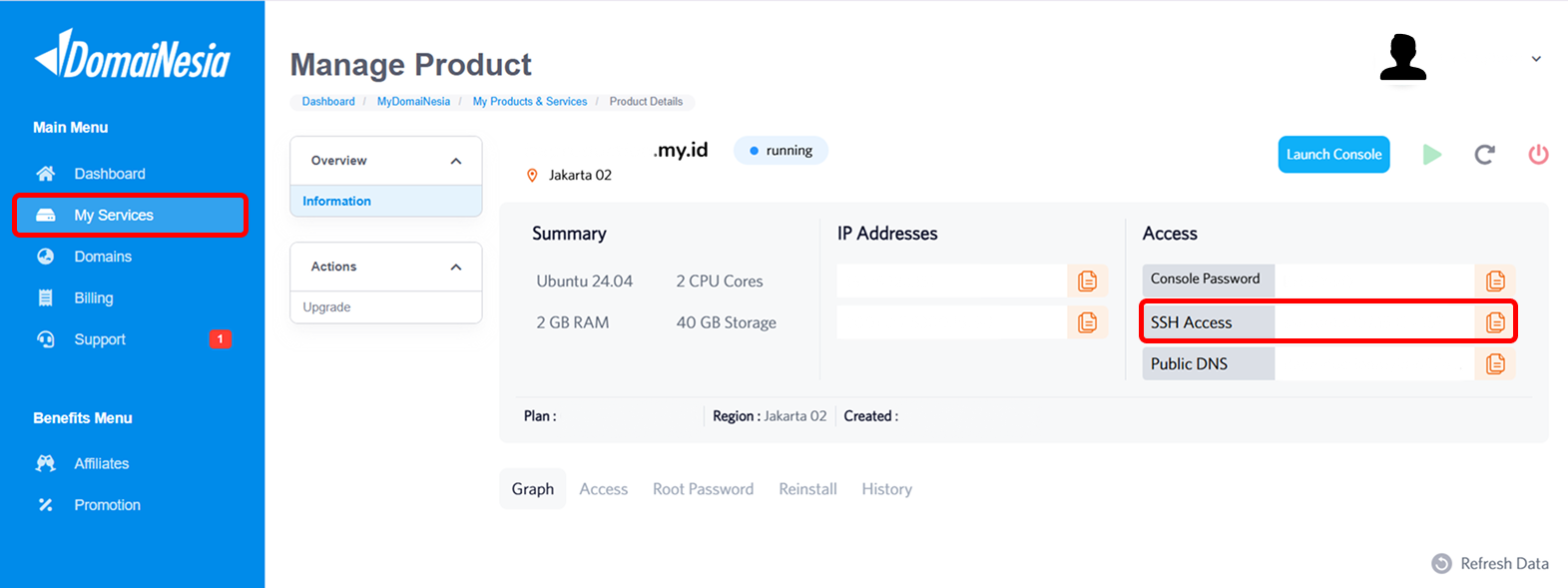
Pastikan kamu bisa login ke server menggunakan IP VPS yang sudah kamu punya. Jika kamu menggunakan layanan Cloud VPS dari DomaiNesia, kamu bisa menemukan alamat IP VPS kamu di menu My Services.
Cara Instal Redis di VPS Ubuntu
Setelah semua persiapan selesai, kita bisa mulai tutorial instal Redis di VPS Ubuntu. Berikut tutorialnya:
Langkah 1: Login ke Server Lewat SSH
Langkah pertama, login ke server atau VPS kalian menggunakan SSH dari Terminal (Linux/macOS). Jalankan perintah berikut di Terminal untuk login ke VPS kamu:
|
1 |
ssh root@ip-server-kamu |
Ganti ip-server-kamu dengan alamat IP VPS kamu. Contoh:
|
1 |
ssh root@103.150.121.123 |
Langkah 2: Update Sistem
Sebelum memulai proses instalasi, update dulu paket-paket di sistem VPS kamu dengan perintah berikut:
|
1 |
sudo apt update && sudo apt upgrade -y |
Perintah ini akan:
- Memperbarui daftar paket (apt update)
- Meng-upgrade paket lama ke versi terbaru (apt upgrade)
Langkah 3: Instal Redis
Redis biasanya sudah tersedia di repository default Ubuntu, sehingga instalasinya cukup mudah. Jalankan perintah:
|
1 |
sudo apt install redis-server -y |
Penjelasan:
- Flag -y berfungsi untuk mengonfirmasi instalasi tanpa prompt.
- Paket redis-server sudah mencakup binary dan konfigurasi dasar.
Langkah 4: Cek Versi Redis
Setelah proses instalasi selesai, pastikan Redis terpasang dengan benar. Cek versi Redis yang sudah terinstal dengan perintah berikut:
|
1 |
redis-server --version |
Jika muncul output seperti:
|
1 |
Redis server v=6.0.16 sha=... bits=64 ... |

Maka berarti instalasi berhasil.
Langkah 5: Konfigurasi Redis
Secara default, Redis akan menerima koneksi dari localhost. Kondisi ini cukup aman untuk kebanyakan kasus, tapi kita juga bisa melakukan beberapa optimasi dan pengamanan. Jika kalian ingin menggunakan Redis di server produksi, kalian perlu melakukan beberapa penyesuaian. Caranya, buka file konfigurasi Redis dengan perintah berikut:
|
1 |
sudo nano /etc/redis/redis.conf |
Setelah itu, lakukan beberapa konfigurasi penting di Redis seperti berikut ini:
a. Batasi Akses IP
Jika Redis hanya digunakan secara lokal (misalnya untuk caching di server yang sama), pastikan Redis hanya bind ke localhost untuk alasan keamanan.
Cari baris konfigurasi:
|
1 |
bind 127.0.0.1 ::1 |
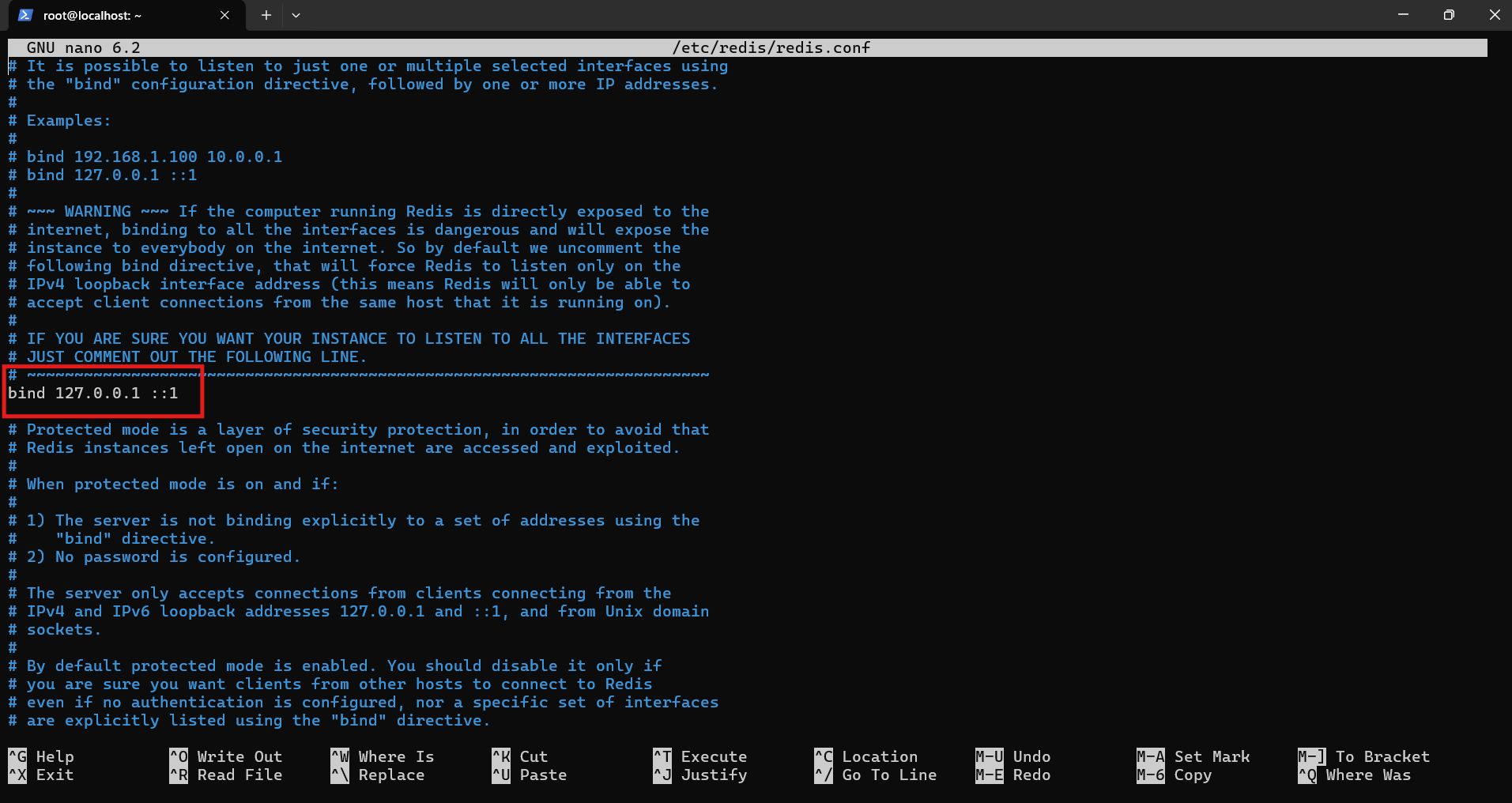
Alamat 127.0.0.1 berfungsi untuk membatasi koneksi agar hanya bisa diakses dari dalam server (mencegah koneksi dari luar). Jika ingin Redis dapat diakses dari luar, tambahkan alamat IP server pada baris baru di bawah konfigurasi tersebut.
b. Set Password Redis
Secara default, Redis tidak mengaktifkan password. Untuk meningkatkan keamanan, aktifkan autentikasi dengan mengaturnya di file /etc/redis/redis.conf.
Cari baris konfigurasi berikut:
|
1 |
# requirepass foobared |
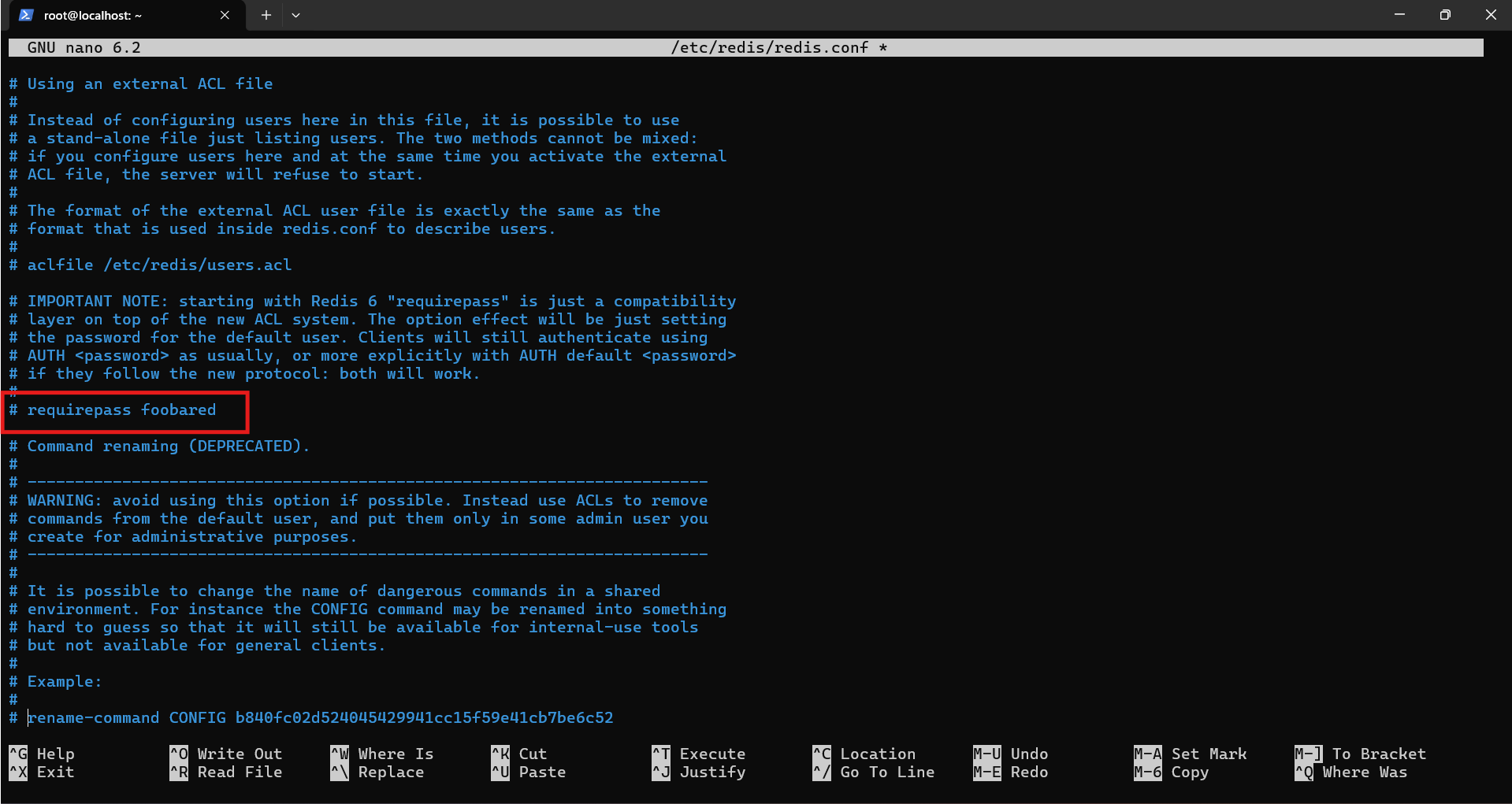
Hapus tanda # di awal baris, lalu ganti foobared dengan password yang kuat, misalnya:
|
1 |
requirepass PasswordKuat122 |
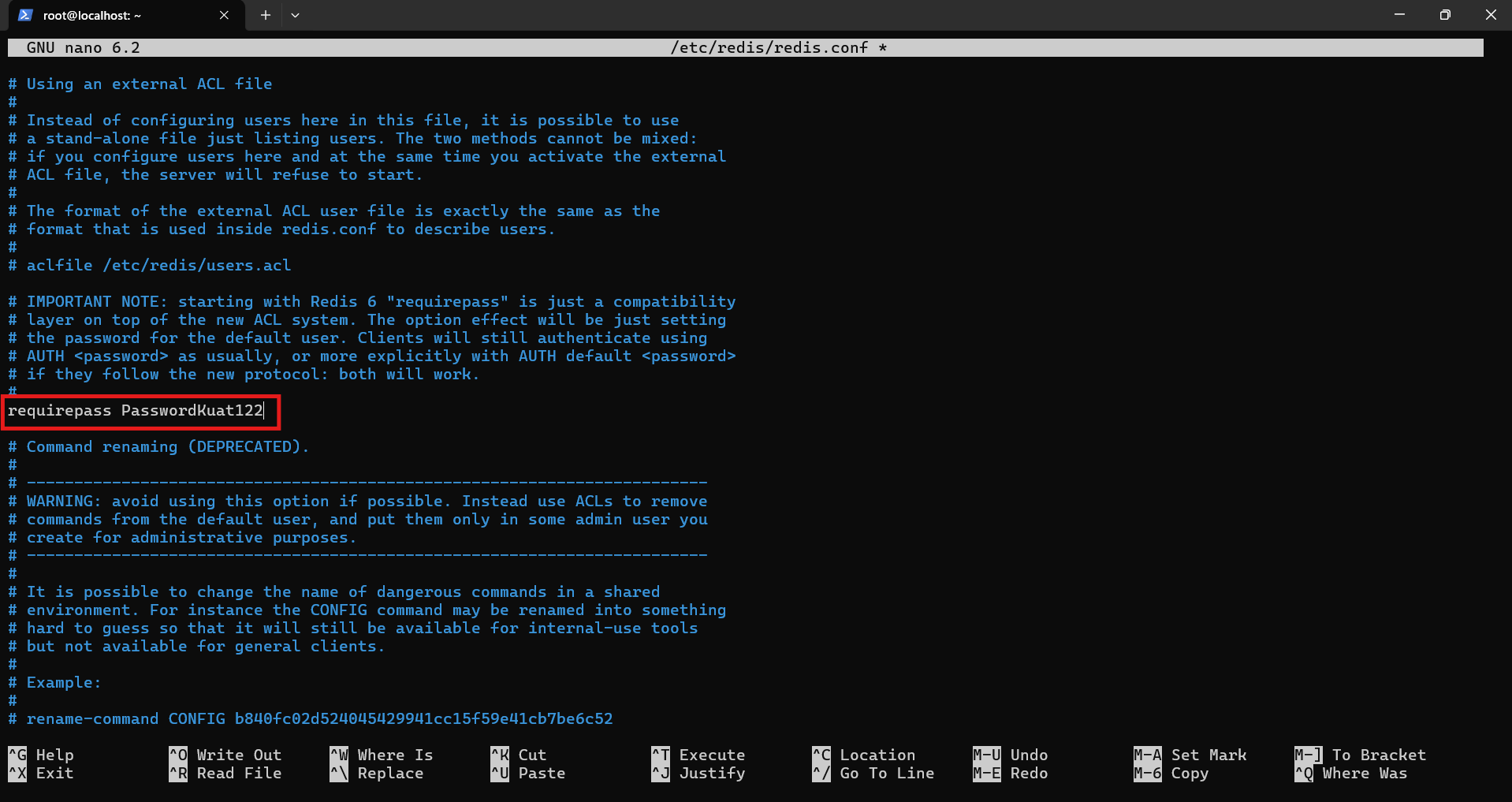
Sebagai tips, gunakan password unik dengan kombinasi huruf besar, kecil, angka, dan simbol.
c. Ubah Mode Keamanan Dasar
Atur supervised mode agar Redis berjalan sebagai service yang dikelola oleh systemd.
Cari baris berikut pada file konfigurasi:
|
1 |
supervised no |
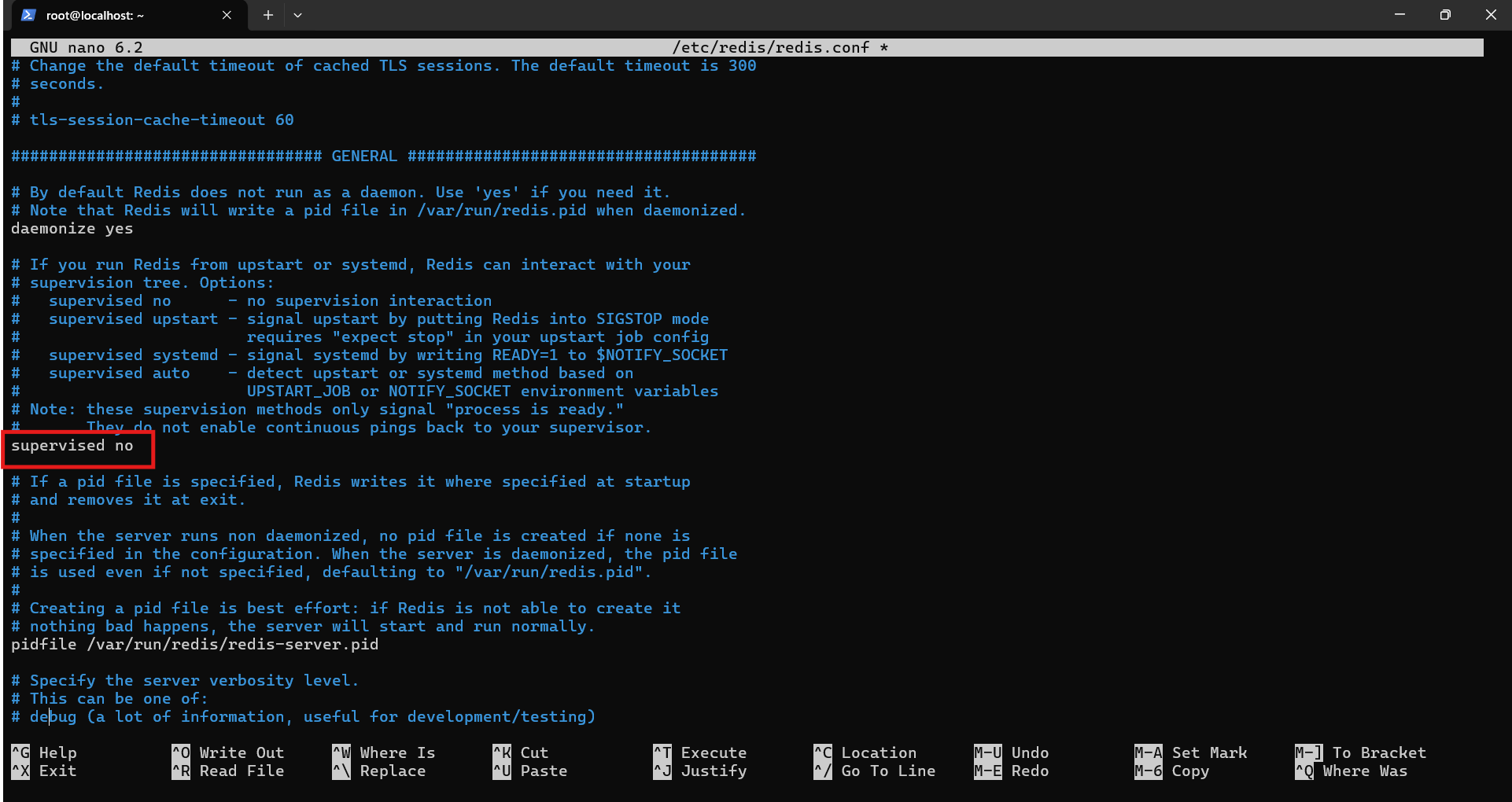
menjadi:
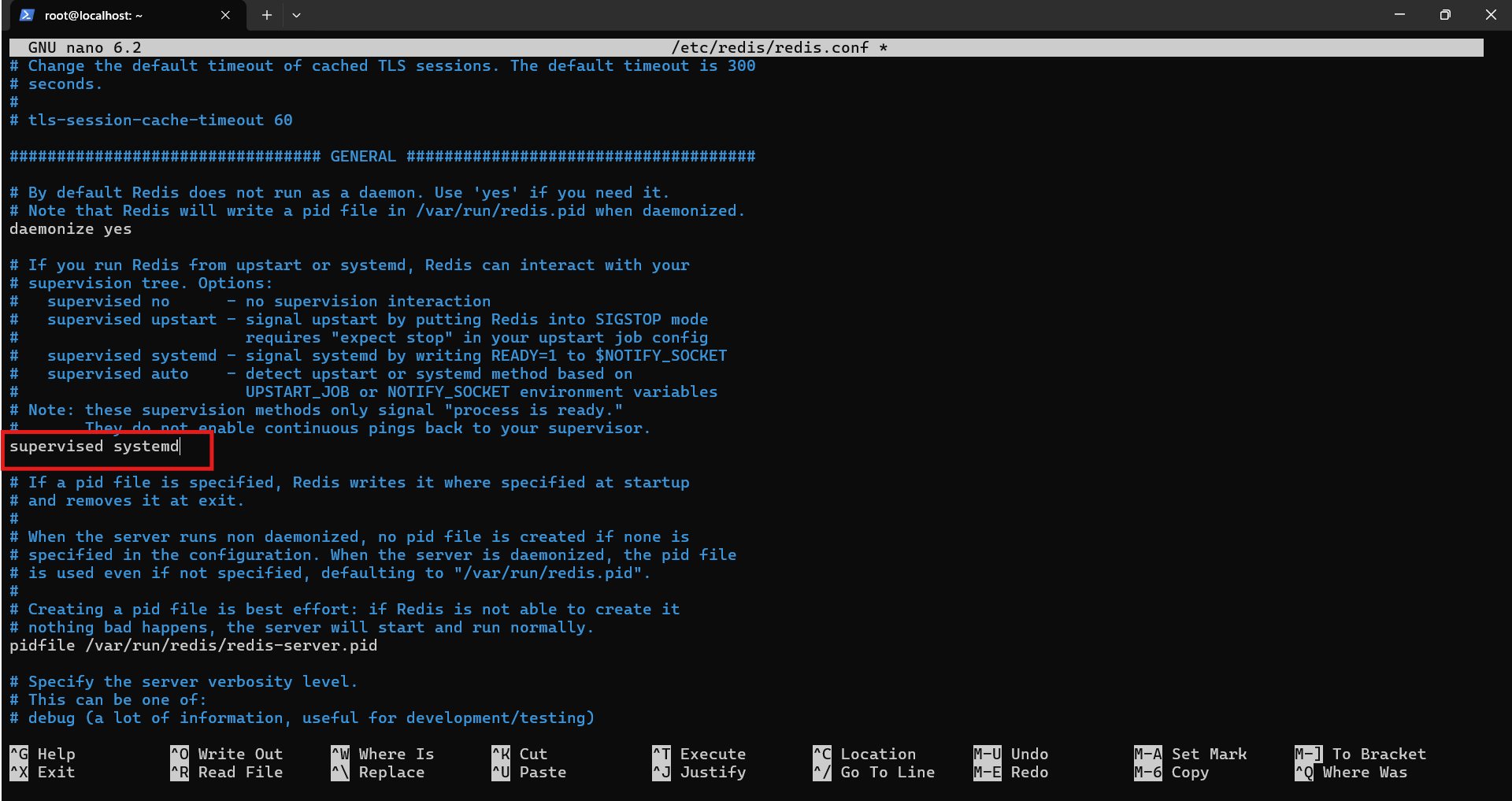
Perubahan ini membuat Redis dikelola oleh systemd, sehingga lebih stabil dan otomatis menyala kembali jika terjadi restart.
Simpan perubahan dengan menekan CTRL + O, Enter lalu keluar dengan CTRL + X.
Langkah 6: Aktifkan dan Jalankan Redis
Setelah semua konfigurasi selesai, aktifkan Redis agar otomatis berjalan setiap kali server dinyalakan, lalu restart untuk menerapkan perubahan konfigurasi:
|
1 2 |
sudo systemctl enable redis-server sudo systemctl restart redis-server |

Untuk memastikan apakah Redis sudah berjalan, cek statusnya dengan:
|
1 |
sudo systemctl status redis-server |
Jika muncul output seperti berikut:
|
1 |
Active: active (running) |
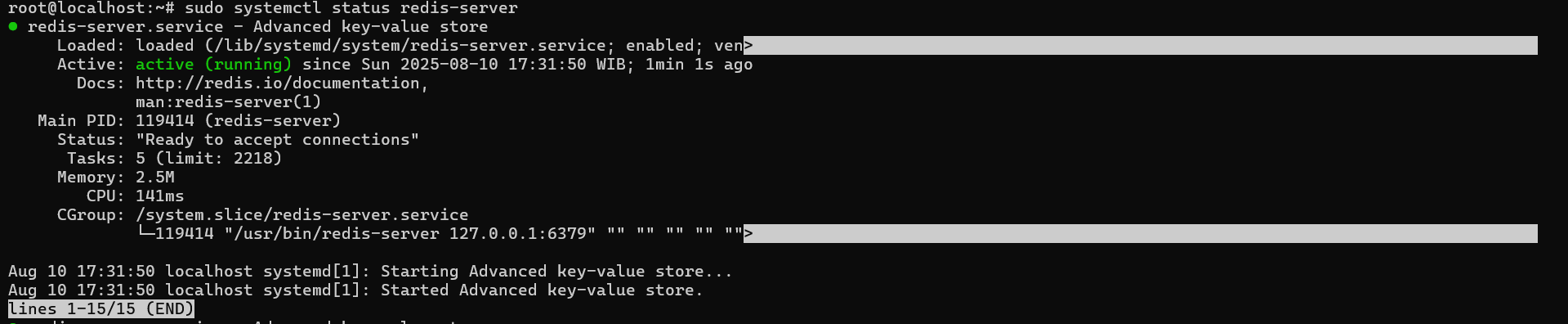
Berarti Redis sudah berjalan dengan baik di server.
Langkah 7: Uji Redis
Masuk ke Redis CLI dengan perintah berikut:
|
1 |
redis-cli |
Jika kamu sudah mengatur password pada Langkah 5 Konfigurasi Redis sebelumnya, maka setelah masuk ke prompt Redis (127.0.0.1:6379>), jalankan autentikasi:
|
1 |
AUTH password_kamu |

Jika berhasil, Redis akan membalas dengan OK. Setelah itu, coba lakukan tes simpan dan ambil data:
|
1 2 |
SET nama "Redis DomaiNesia" GET nama |
Jika output yang muncul menunjukkan Redis DomaiNesia, berarti Redis sudah bekerja dengan baik.

Untuk keluar dari Redis CLI dan kembali ke root, gunakan perintah berikut:
|
1 |
exit |

Langkah 8: Optimasi Performa Redis
Dengan konfigurasi sebelumnya, Redis sudah bisa berjalan dengan cepat. Namun, kamu masih bisa mengoptimalkan permormanya lagi. Berikut beberapa tips optimasi Redis:
a. Gunakan Persistence Sesuai Kebutuhan
Redis memiliki dua mode persistence atau penyimpanan data yaitu:
- RDB: snapshot periodik (default)
- AOF: append-only log, mencatat setiap operasi (lebih aman, tapi lebih berat)
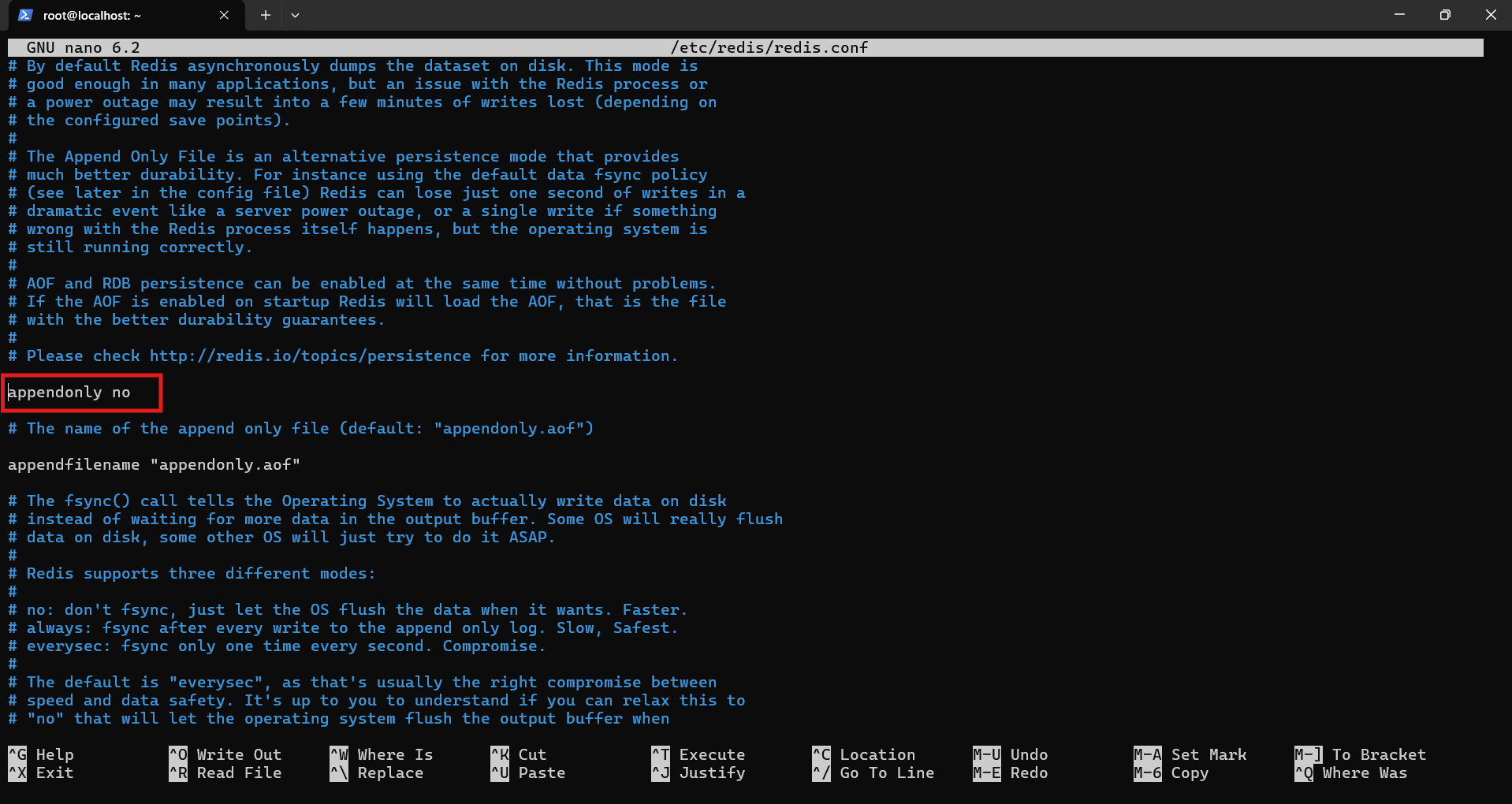
Untuk mengaktifkan AOF, edit file /etc/redis/redis.conf kemudian cari baris berikut:
|
1 |
appendonly yes |
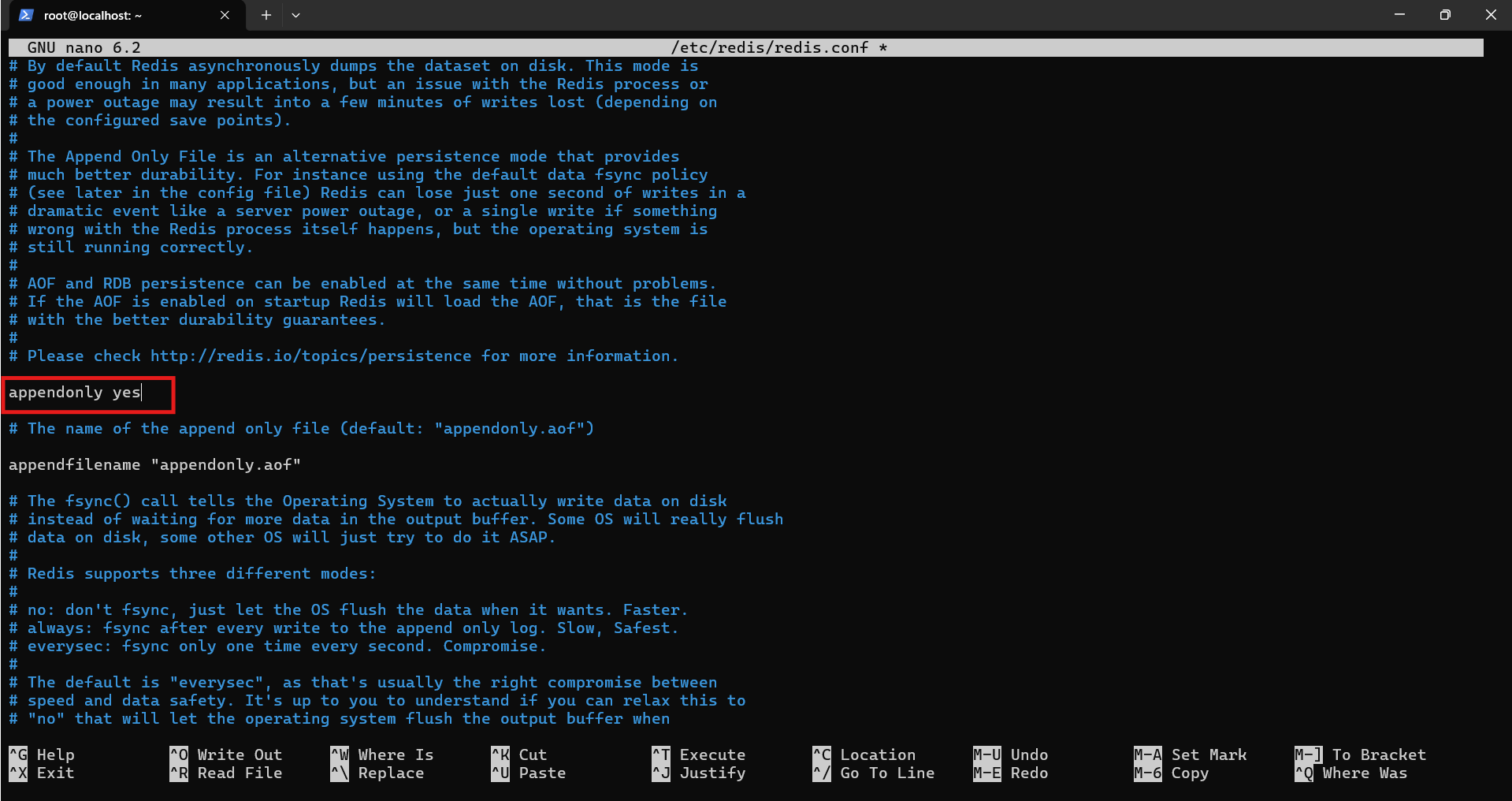
Atau matikan jika Redis hanya digunakan untuk cache:
|
1 |
appendonly no |
b. Sesuaikan Memory Limit
Jika Ram servermu terbatas, atur batas RAM agar Redis tidak memakan seluruh memori server:
|
1 2 |
maxmemory 512mb maxmemory-policy allkeys-lru |
Pengaturan ini membuat Redis membuang key lama saat memori penuh menggunakan algoritma LRU (Least Recently Used).
c. Monitoring
Pantau performa Redis secara real-time dengan:
|
1 |
redis-cli monitor |
Atau lihat statistik lengkap dengan:
|
1 |
redis-cli info |
Kesimpulan
Redis adalah salah satu tools terbaik untuk meningkatkan performa aplikasi atau website. Dengan kecepatan tinggi dan fleksibilitasnya, Redis bisa digunakan untuk caching, session, antrian, hingga message broker.
Dengan tutorial tersebut, kamu sudah mempelajari cara instal Redis di VPS Ubuntu mulai dari persiapan, instalasi, konfigurasi keamanan, hingga optimasi. Jika kamu ingin menjalankan Redis dengan performa maksimal, pastikan memilih layanan VPS yang cepat, aman, dan stabil.
Cloud VPS DomaiNesia adalah pilihan tepat karena performanya yang tinggi dengan SSD NVMe, jaringan yang cepat dan stabil, akses root penuh untuk kebebasan konfigurasi, serta support teknis 24 jam. Jadi, jika ingin performa aplikasi atau website kamu lebih cepat dan handal, gunakan Cloud VPS DomaiNesia untuk hasil yang maksimal!

Ita Sugiharti
If this post has reached you, then I hope it helps. If you have any questions or feedback, just leave a comment.