



Panduan Cara Kirim Email SendGrid di WordPress dengan WP Mail SMTP
Oleh
Dinda Fariz Alamsyah

Email reset kata sandi, notifikasi formulir, dan konfirmasi pesanan dari WordPress dapat gagal terkirim ketika website hanya mengandalkan konfigurasi email bawaan server. Kamu dapat menghubungkan WordPress ke SendGrid melalui WP Mail SMTP agar email transaksional dikirim menggunakan layanan email khusus.
Panduan ini membahas proses lengkap mulai dari autentikasi domain, penambahan DNS record, pembuatan API key, konfigurasi plugin, hingga pengujian dan troubleshooting. Langkahnya ditujukan untuk website WordPress self-hosted yang memberi kamu akses ke dashboard admin dan pengaturan DNS domain.
Mengapa WordPress Perlu Dihubungkan ke SendGrid?
WordPress menggunakan fungsi wp_mail() untuk memproses email yang dibuat oleh website. Fungsi tersebut tetap membutuhkan sistem pengiriman di belakangnya, sedangkan konfigurasi email pada setiap server hosting dapat berbeda.

SendGrid bertindak sebagai layanan pengiriman email transaksional untuk pesan seperti reset kata sandi, notifikasi formulir kontak, aktivasi akun, dan pembaruan pesanan. Plugin WP Mail SMTP menghubungkan WordPress ke SendGrid menggunakan API key, sehingga kamu tidak perlu menulis integrasi API secara manual.
Integrasi ini membantu WordPress mengirim email melalui infrastruktur SendGrid dan menyediakan data pengiriman untuk proses diagnosis. Namun, konfigurasi yang benar tidak menjamin setiap pesan masuk ke inbox karena reputasi domain, isi email, keluhan spam, dan kebijakan penyedia email penerima tetap memengaruhi hasil akhir.
Persiapan Sebelum Menghubungkan SendGrid ke WordPress
Siapkan akses yang diperlukan sebelum memulai agar proses tidak berhenti saat autentikasi domain. Pastikan kamu memiliki beberapa hal berikut:
- Website WordPress self-hosted dan akses administrator ke
namadomain.com/wp-admin/. Jika belum terbiasa masuk ke dashboard, ikuti cara login halaman admin WordPress. - Akun SendGrid aktif dengan paket atau masa uji coba yang masih berlaku. Batas pengiriman dan fitur dapat berubah, sehingga periksa informasi terbaru pada halaman akun SendGrid.
- Akses ke DNS Management pada domain yang akan digunakan sebagai alamat pengirim.
- Alamat email dengan domain sendiri, misalnya
notifikasi@contoh.com. Kamu dapat mengikuti panduan membuat email dengan domain sendiri jika membutuhkan kotak masuk yang dapat menerima balasan. - Plugin WP Mail SMTP yang aktif pada WordPress.
Catatan: Jangan menggunakan alamat pengunjung pada kolom From Email formulir kontak. Gunakan alamat dari domain yang sudah diautentikasi, lalu tempatkan alamat pengunjung pada kolom Reply-To agar pemeriksaan identitas pengirim tidak gagal.
Cara Mengatur SendGrid untuk WordPress
1. Buat dan Verifikasi Akun SendGrid
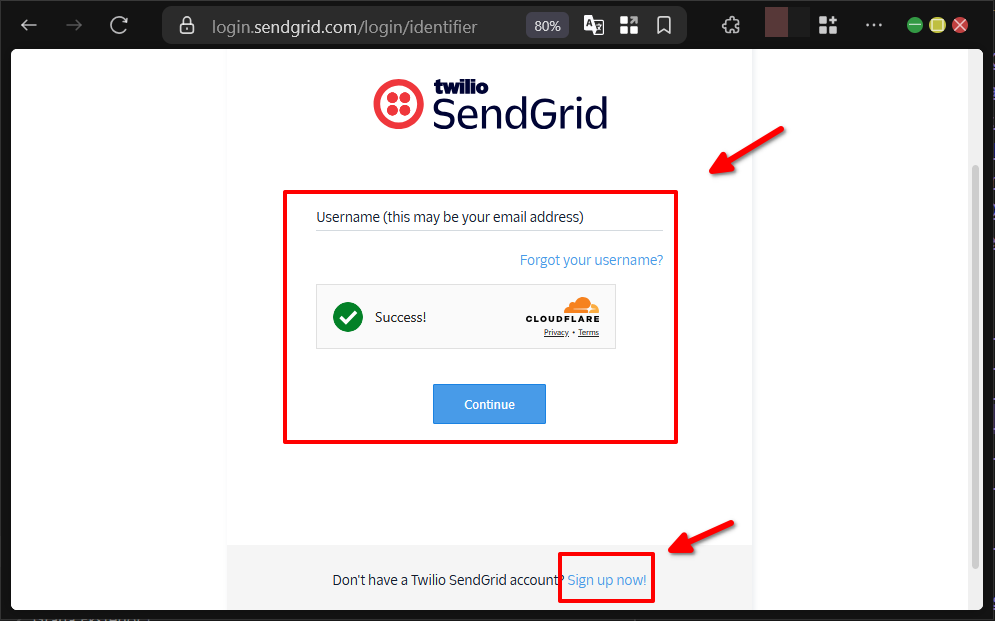
Buka halaman pendaftaran SendGrid, lalu buat akun dengan data yang valid. SendGrid dapat meminta verifikasi email, nomor telepon, dan informasi penggunaan sebelum akun dapat mengirim email.
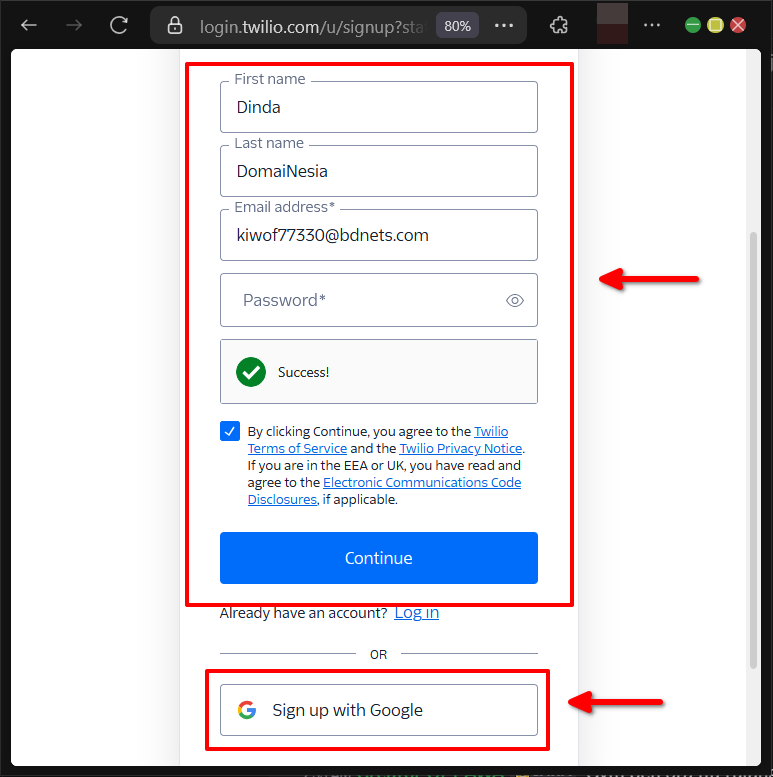
Masukkan data akun dan selesaikan seluruh tahap verifikasi yang muncul. Simpan kode pemulihan akun di tempat aman karena kode tersebut dapat digunakan ketika kamu kehilangan akses ke metode autentikasi utama.
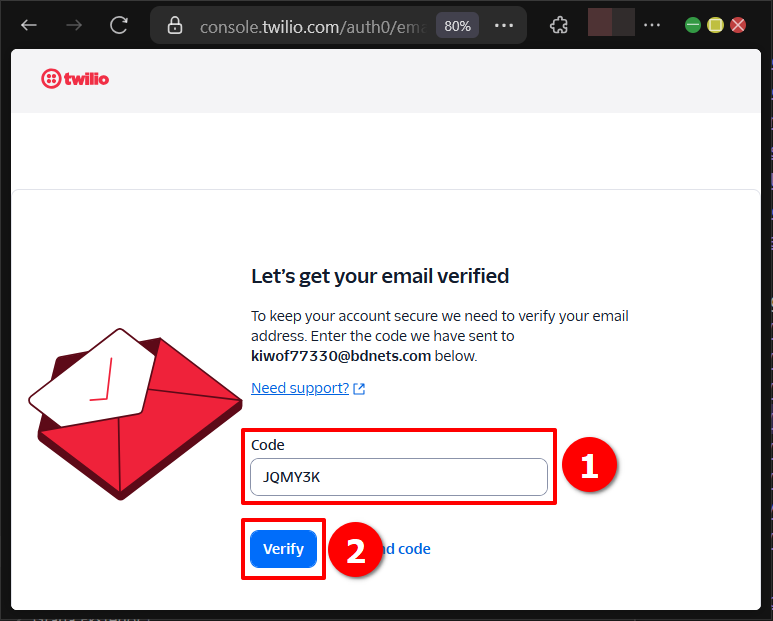
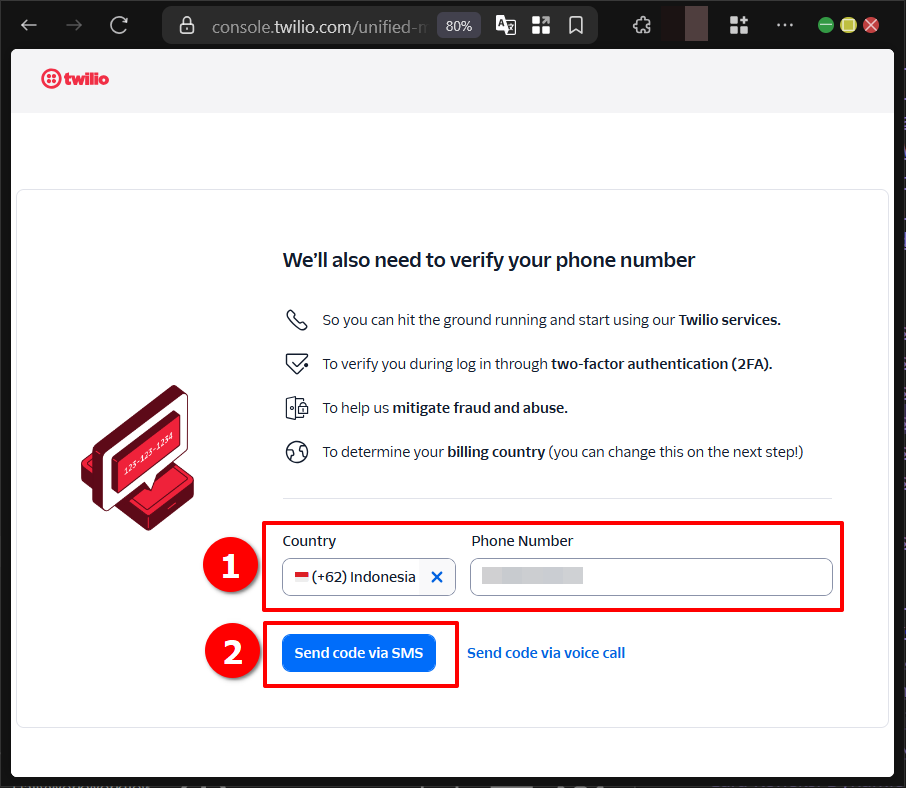
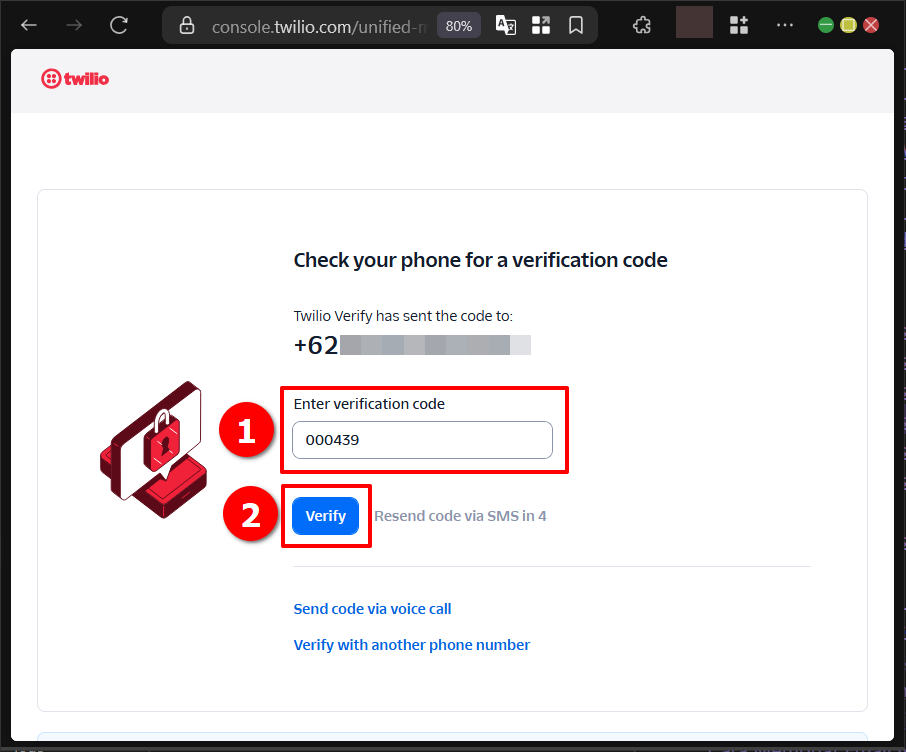
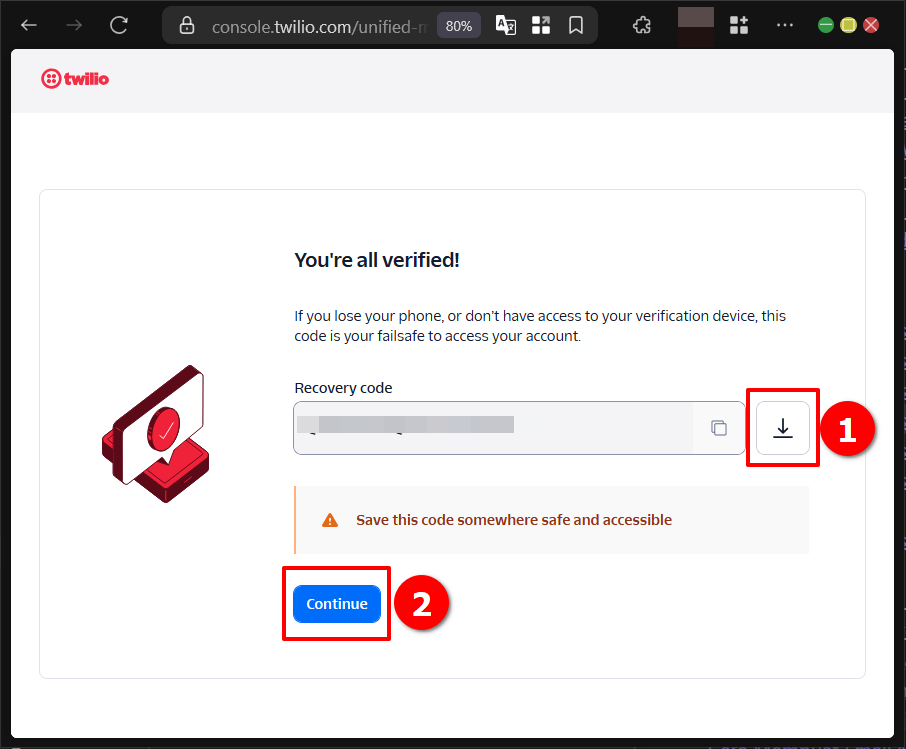
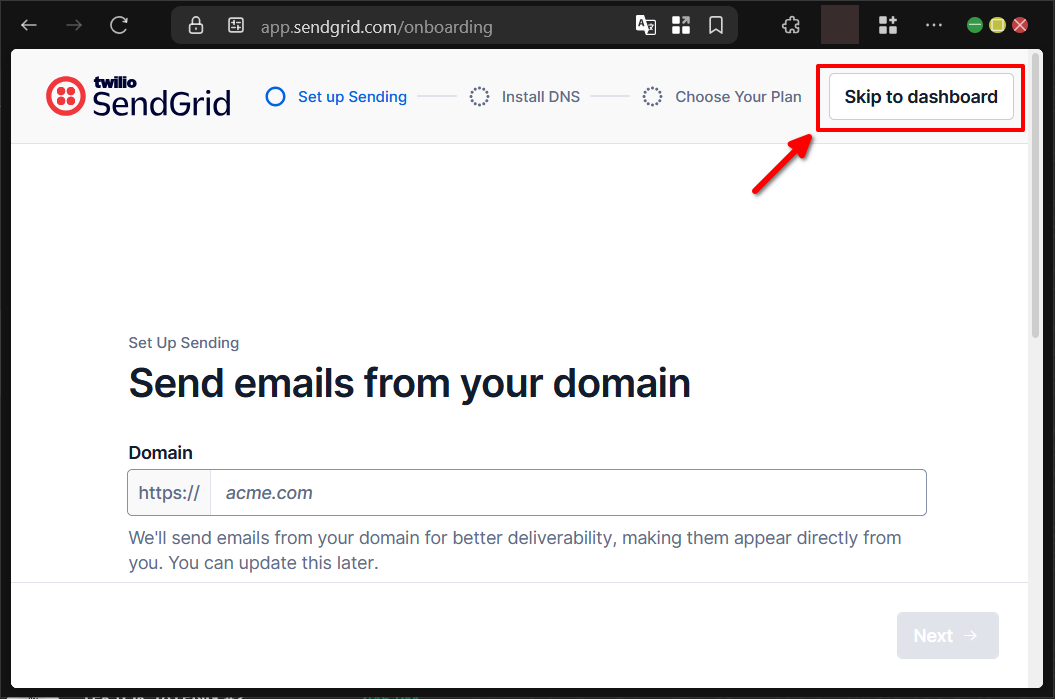
Setelah verifikasi selesai, masuk ke dashboard SendGrid. Nama menu dapat berubah mengikuti pembaruan antarmuka, tetapi pengaturan yang dibutuhkan tetap berada pada bagian autentikasi pengirim dan API key.
2. Autentikasi Domain Pengirim
Pada dashboard SendGrid, buka Settings > Sender Authentication. Pilih Domain Authentication, lalu klik Get Started untuk menghubungkan domain yang akan muncul pada alamat pengirim.
Pilih penyedia DNS yang kamu gunakan atau pilih Other Host (Not Listed) jika namanya tidak tersedia. Tentukan kebutuhan link branding, lalu masukkan root domain tanpa https://, www, atau path tambahan, misalnya contoh.com.
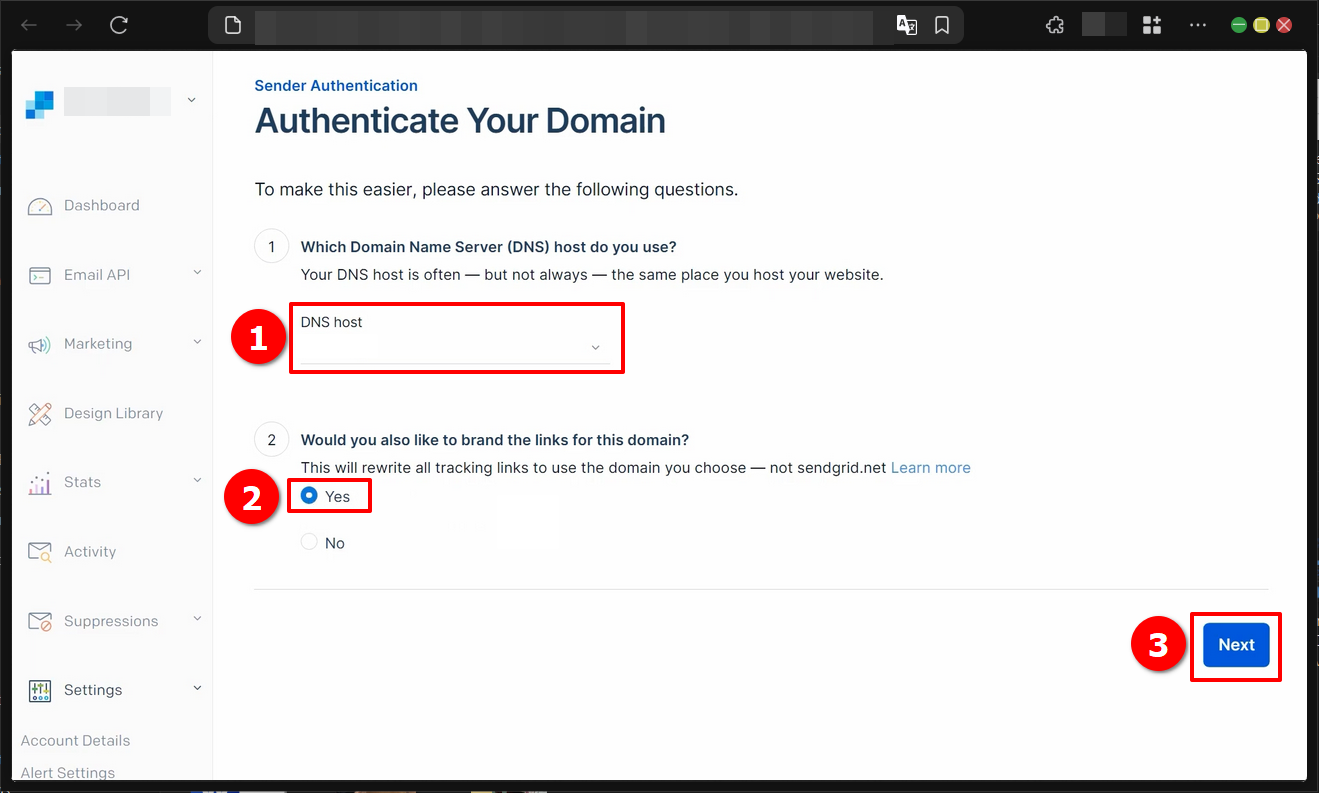
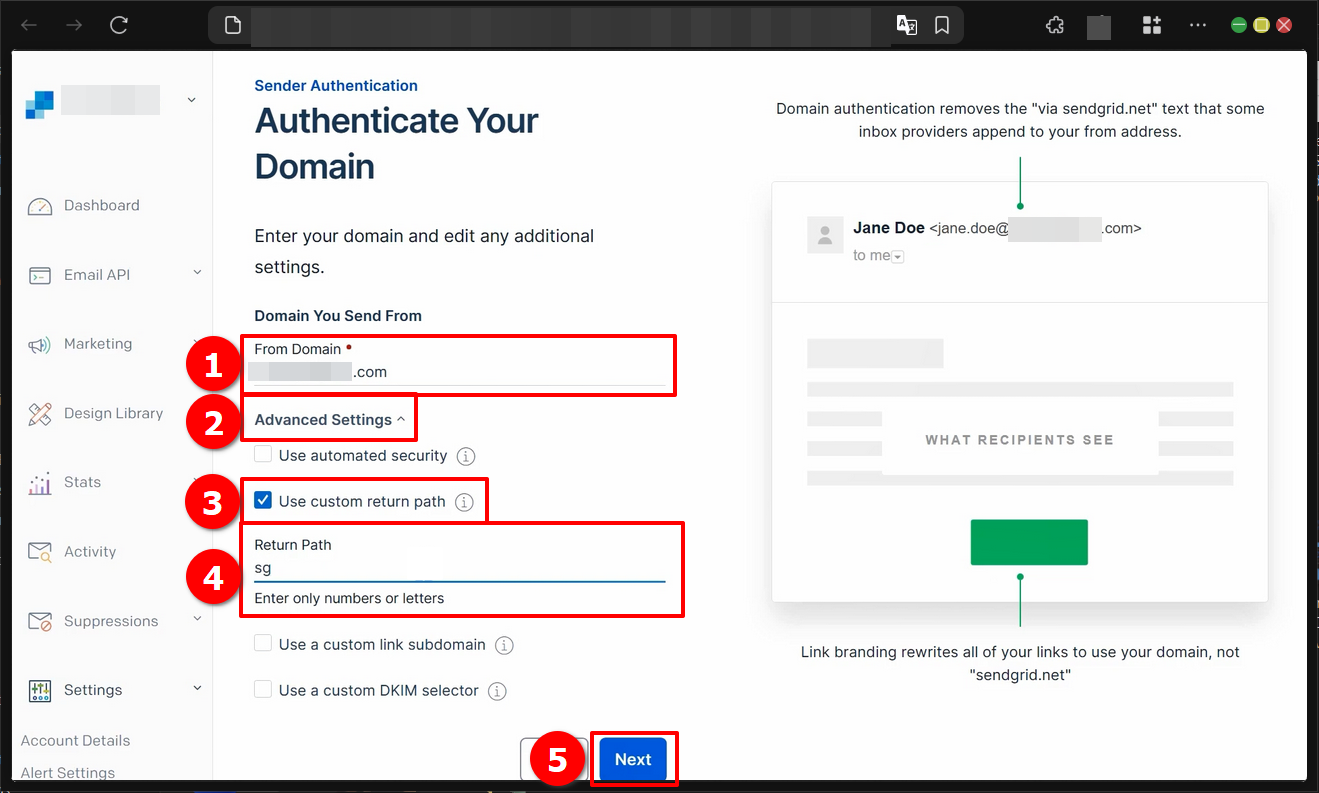
Biarkan Automated Security aktif apabila penyedia DNS mendukung record yang dibuat SendGrid. Fitur tersebut membantu SendGrid mengelola autentikasi SPF dan DKIM melalui record DNS yang dihasilkan untuk akunmu.
3. Tambahkan DNS Record dari SendGrid
SendGrid akan menampilkan record DNS khusus untuk akun dan domainmu. Salin nilai Type, Host, dan Value atau Points to dengan tepat karena setiap akun dapat menerima nilai yang berbeda.
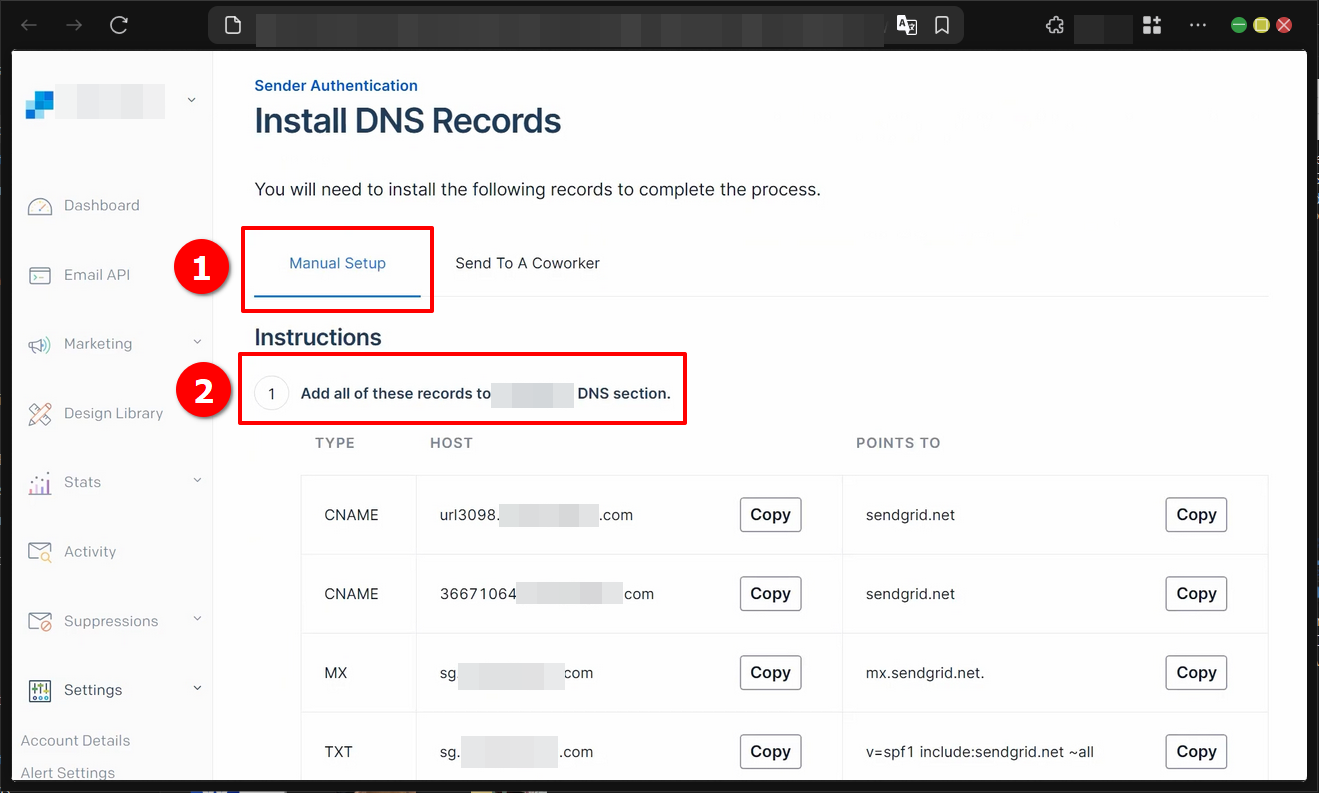
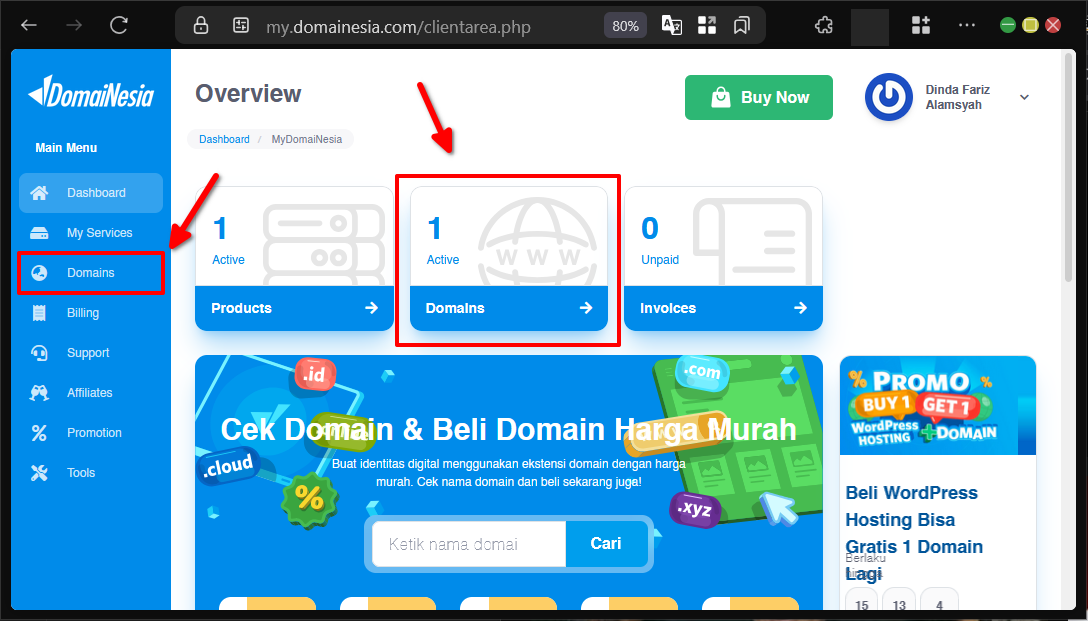
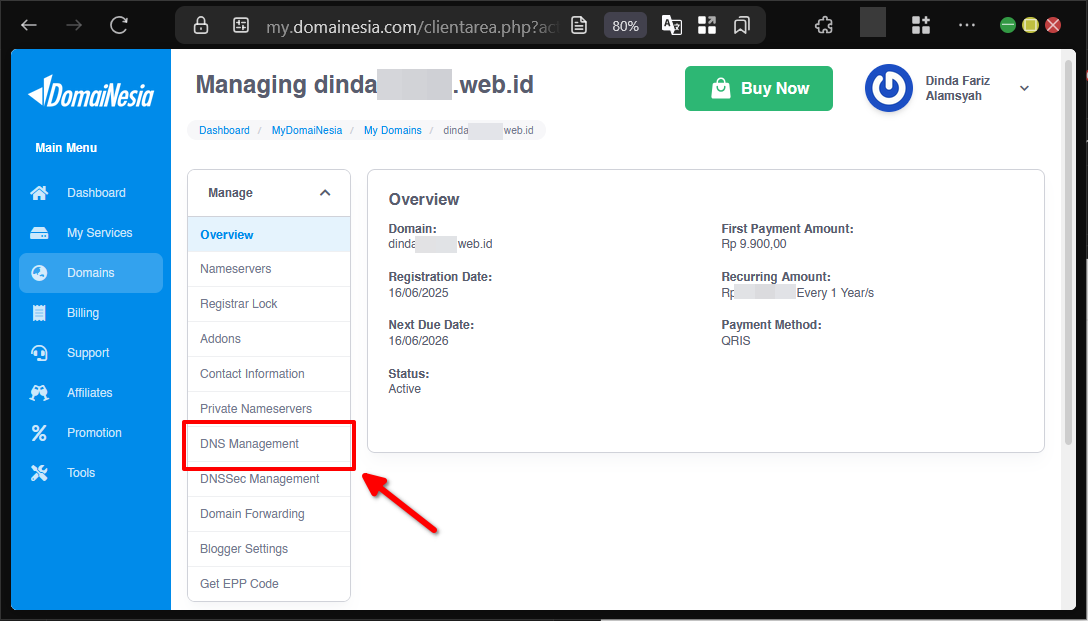
Jika domain dikelola di DomaiNesia, masuk ke Client Area dan buka menu Domains. Pilih domain yang digunakan oleh WordPress, kemudian buka DNS Management.
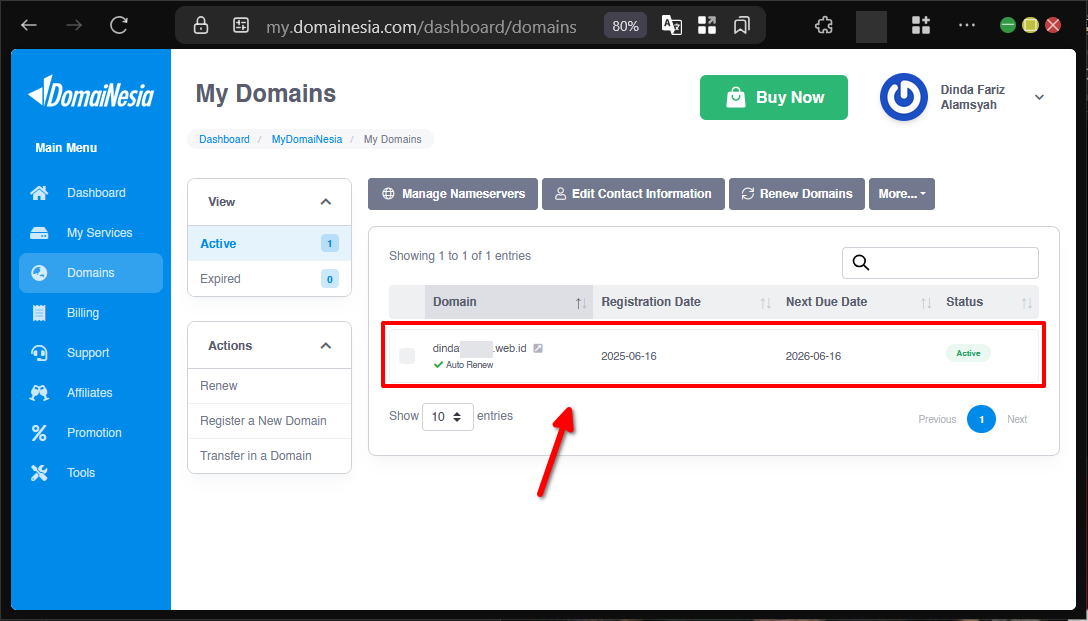
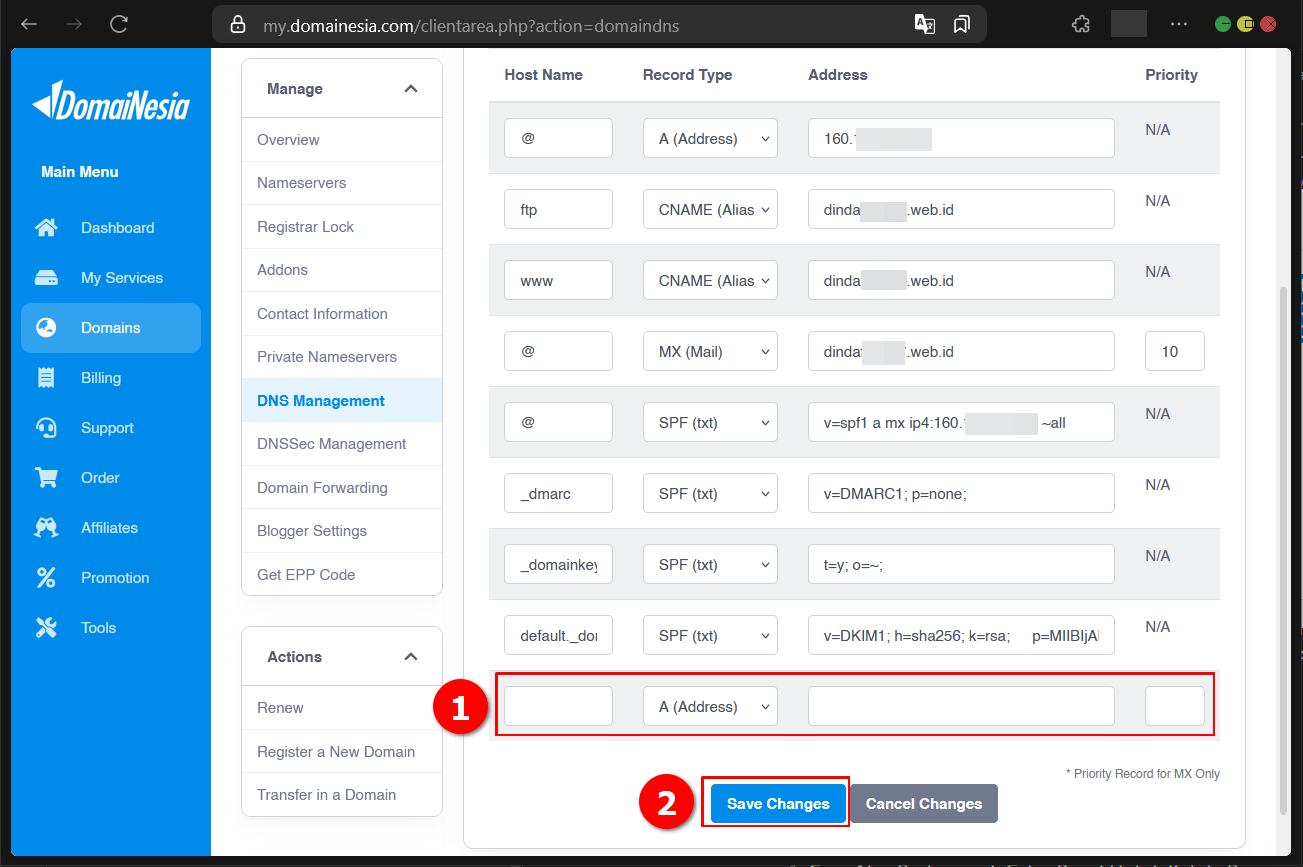
Tambahkan seluruh record yang diberikan SendGrid, lalu simpan perubahan. Jangan menyalin record dari contoh milik akun lain dan jangan menimpa record DNS yang sudah ada tanpa memeriksa fungsinya terlebih dahulu.
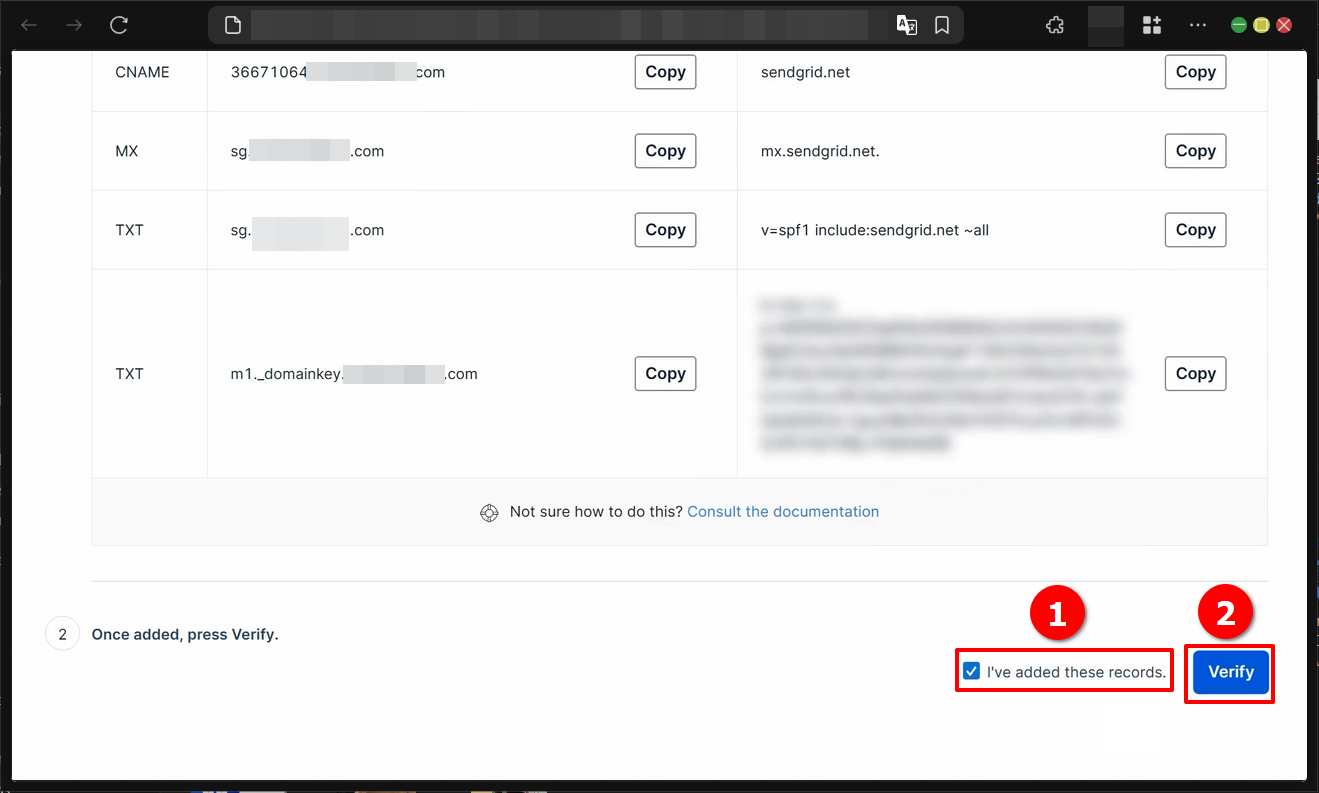
Kembali ke SendGrid, centang konfirmasi bahwa record sudah ditambahkan, lalu klik Verify. Perubahan DNS dapat memerlukan waktu hingga 48 jam, sehingga status belum terverifikasi sesaat setelah penyimpanan tidak selalu menunjukkan kesalahan.
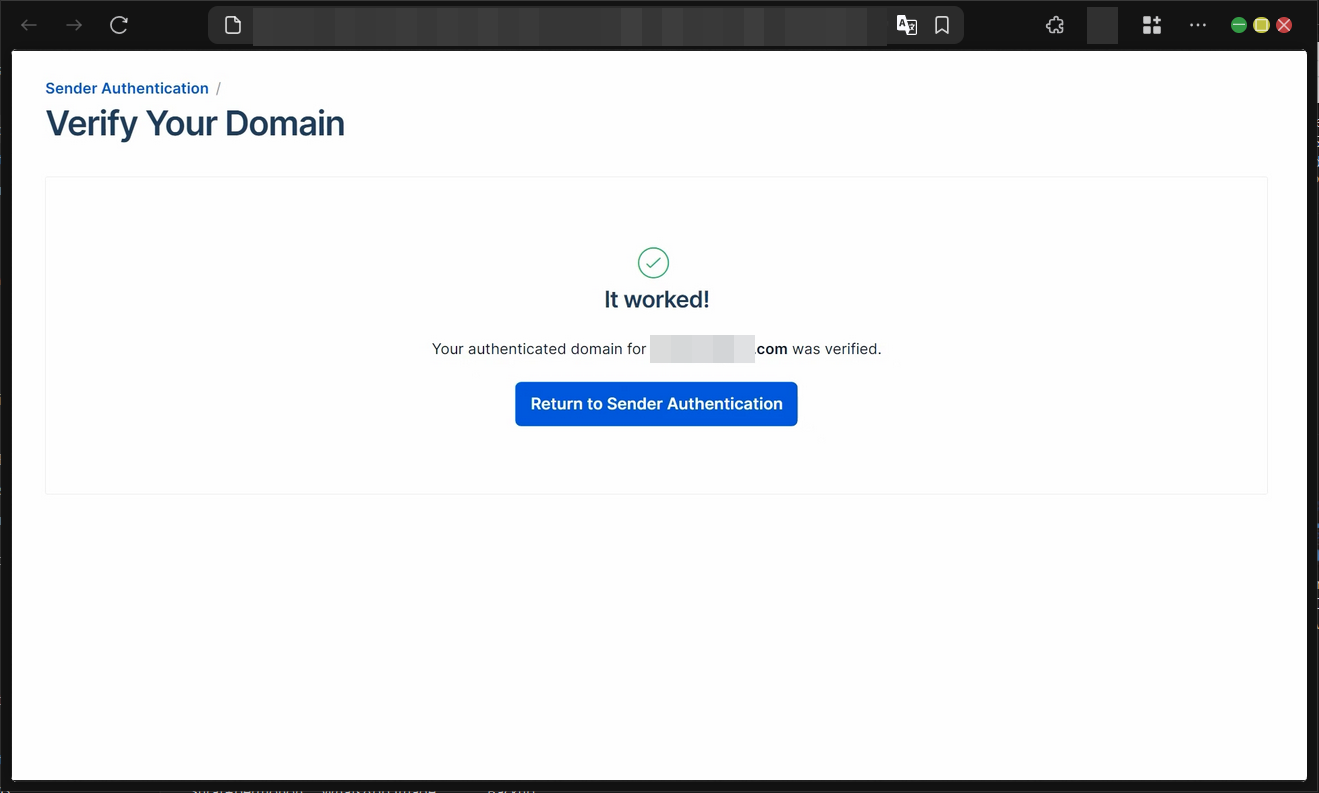
Jika verifikasi gagal, periksa apakah panel DNS otomatis menambahkan nama domain setelah nilai host. Kesalahan seperti em123.contoh.com.contoh.com membuat record tidak cocok dengan nilai yang diperiksa SendGrid. Kamu dapat mempelajari fungsi autentikasi pengirim lebih lanjut melalui panduan mengaktifkan SPF dan DKIM.
4. Buat API Key dengan Izin Mail Send
Buka Settings > API Keys di SendGrid, lalu klik Create API Key. Beri nama yang menjelaskan penggunaannya, misalnya WordPress Website Utama, agar kunci mudah dikenali ketika kamu perlu mengganti atau mencabut aksesnya.
Pilih Custom Access dan berikan akses penuh hanya pada bagian Mail Send. Izin terbatas mengikuti prinsip hak akses minimum dan lebih aman daripada memberikan Full Access ke seluruh akun.
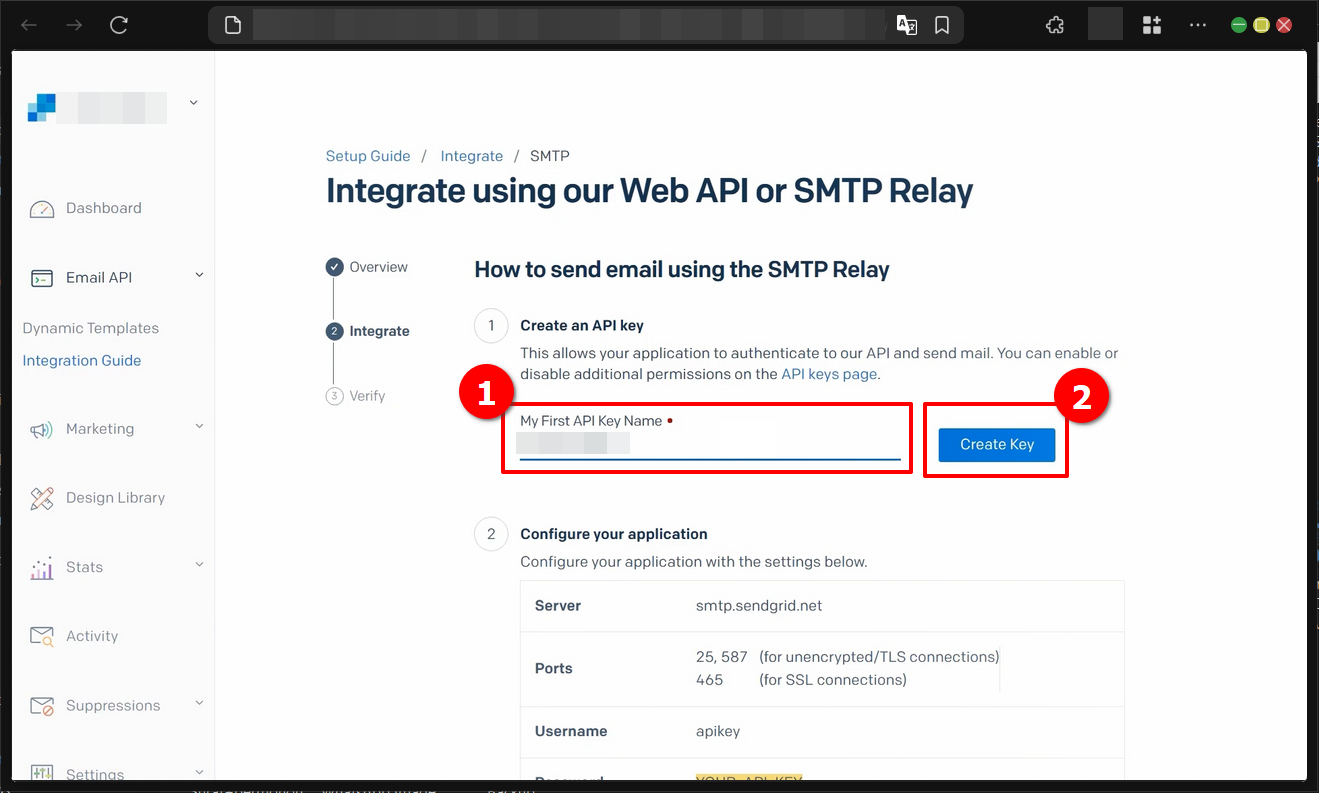
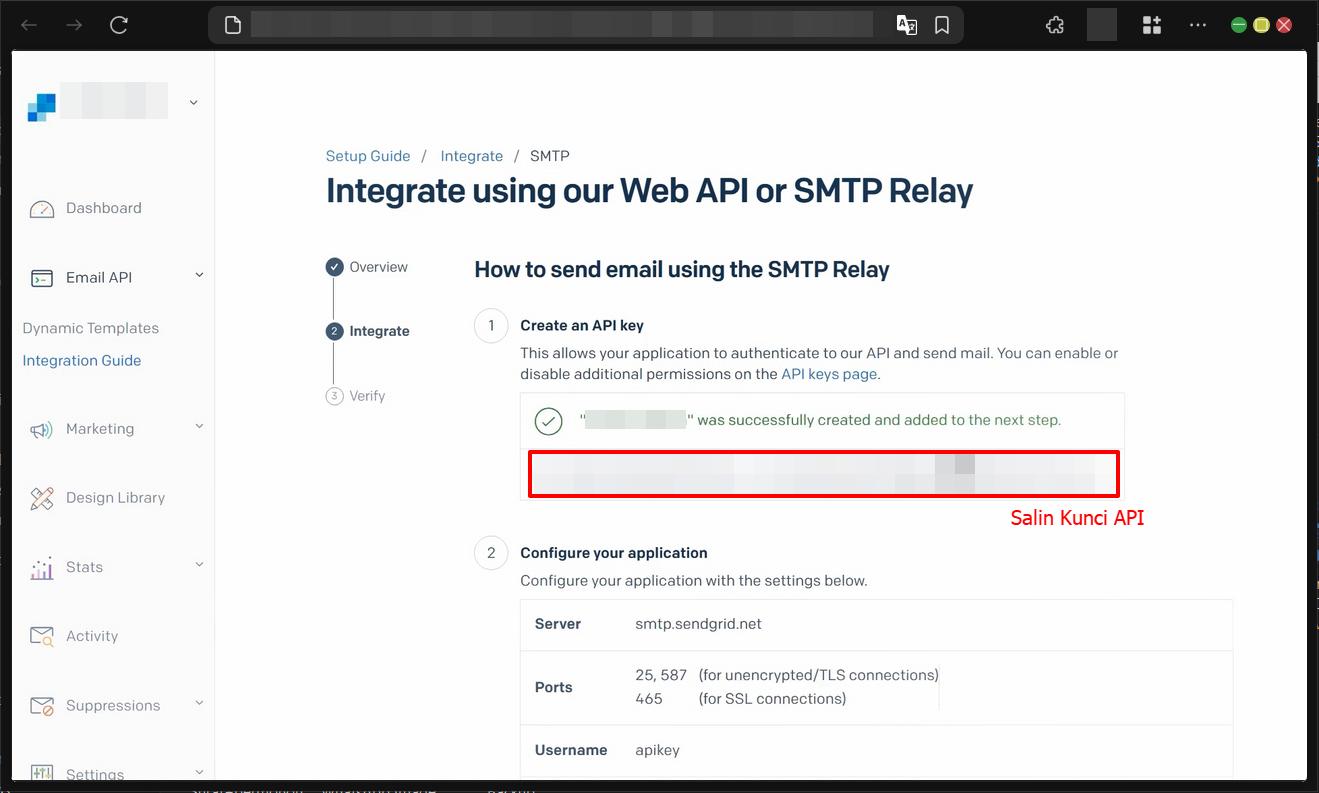
Klik Create & View, kemudian salin API key yang ditampilkan. SendGrid hanya menampilkan nilai lengkap kunci saat dibuat, jadi simpan sementara di pengelola kata sandi dan jangan memasukkannya ke artikel, tangkapan layar publik, atau repositori kode.
Cara Menghubungkan SendGrid ke WP Mail SMTP
1. Instal dan Aktifkan WP Mail SMTP
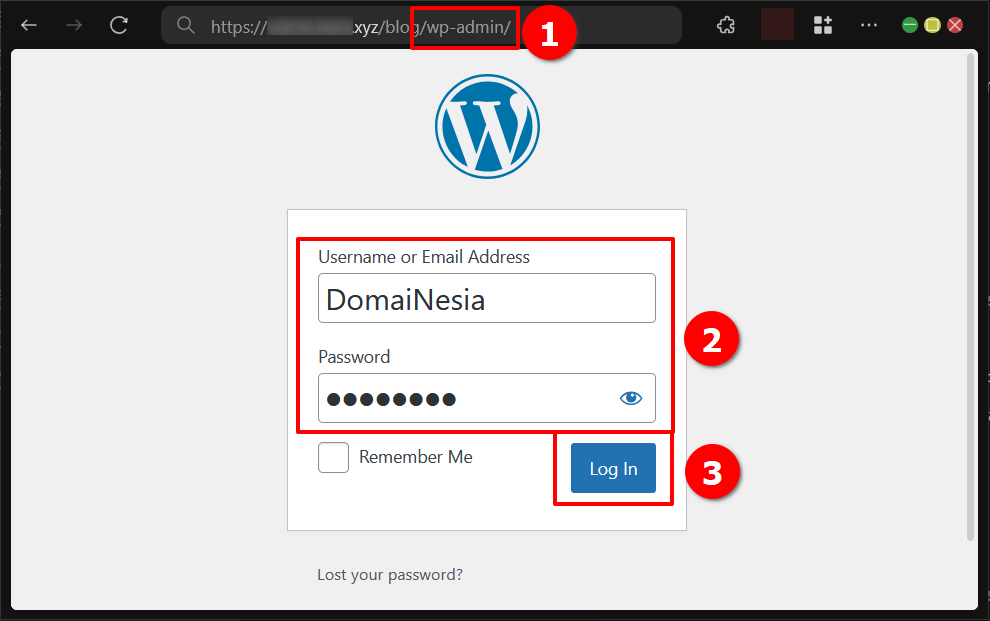
Masuk ke dashboard WordPress melalui namadomain.com/wp-admin/. Pilih Plugins > Add New Plugin, cari WP Mail SMTP by WPForms, lalu klik Install Now dan Activate.
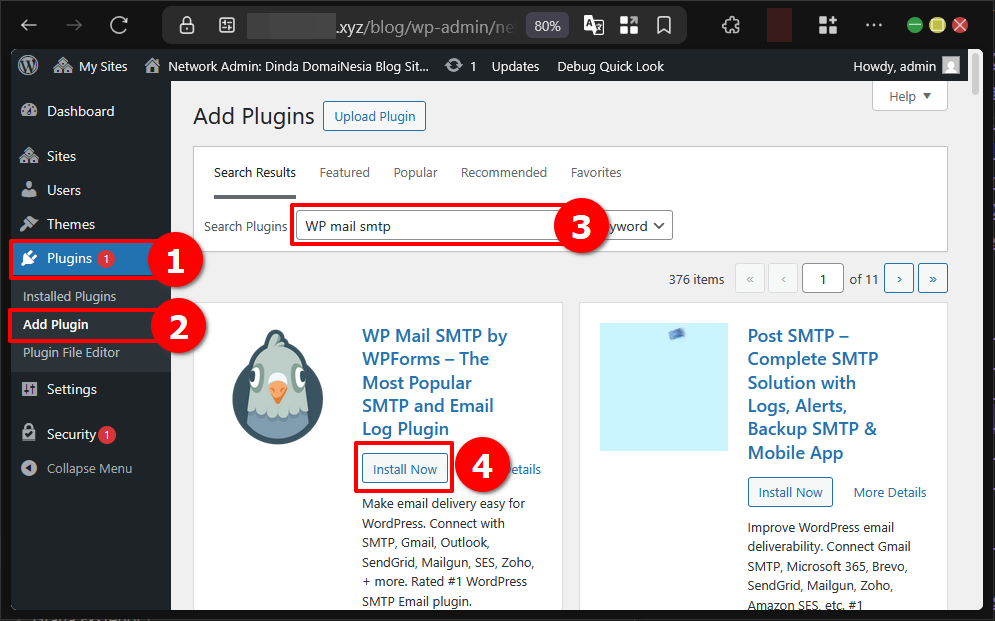
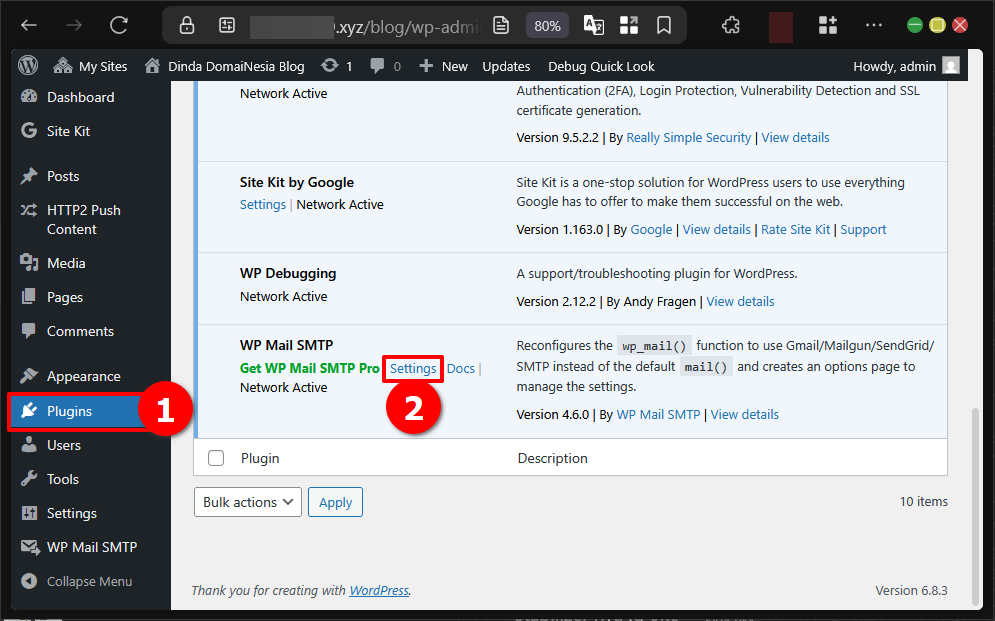
Jika plugin tersebut sudah terpasang, perbarui ke versi stabil terbaru sebelum melanjutkan. Panduan terpisah tentang cara menggunakan plugin WP Mail SMTP dapat membantu jika kamu ingin memahami menu dasarnya.
2. Pilih SendGrid sebagai Mailer
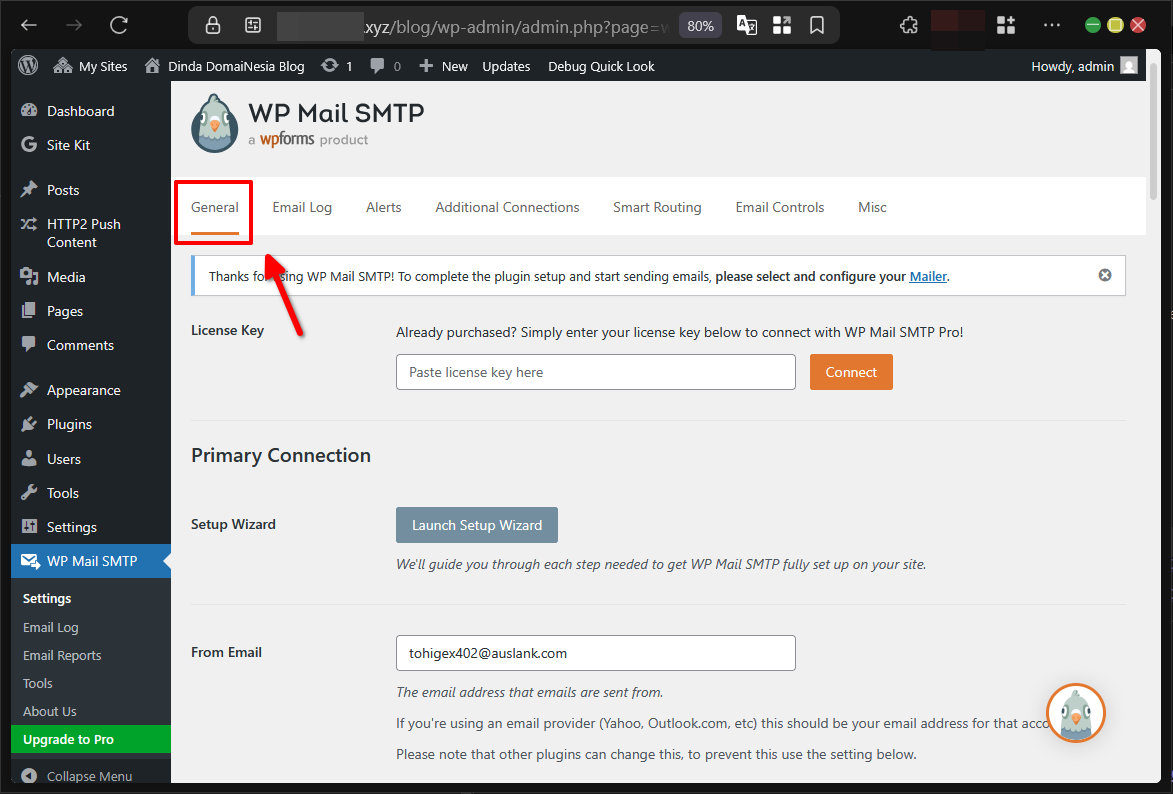
Buka WP Mail SMTP > Settings, kemudian pilih tab General. Isi From Email dengan alamat pada domain yang sudah diautentikasi di SendGrid dan isi From Name dengan nama website atau bisnis.
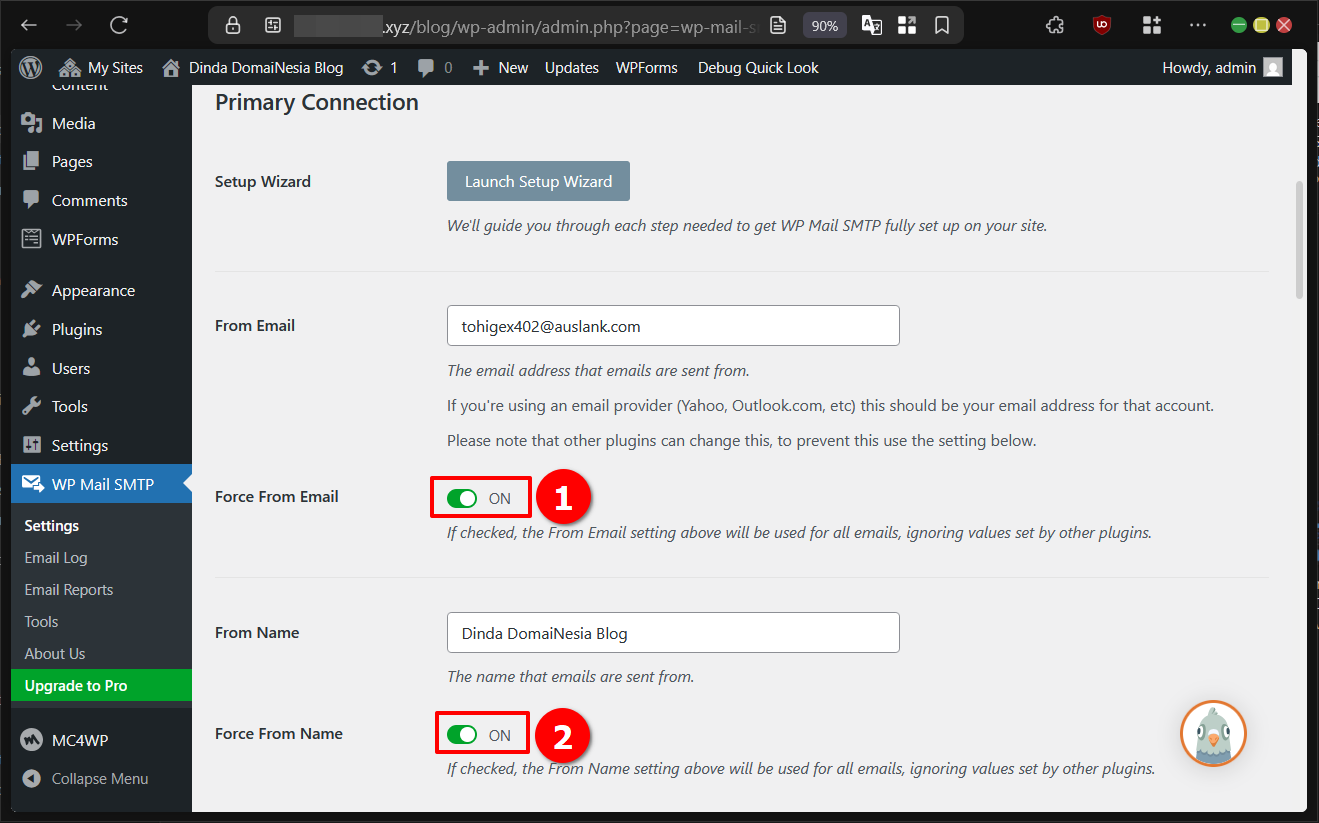
Aktifkan Force From Email jika semua plugin harus menggunakan alamat pengirim yang sama. Kamu juga dapat mengaktifkan Force From Name agar nama pengirim tetap konsisten pada seluruh email website.
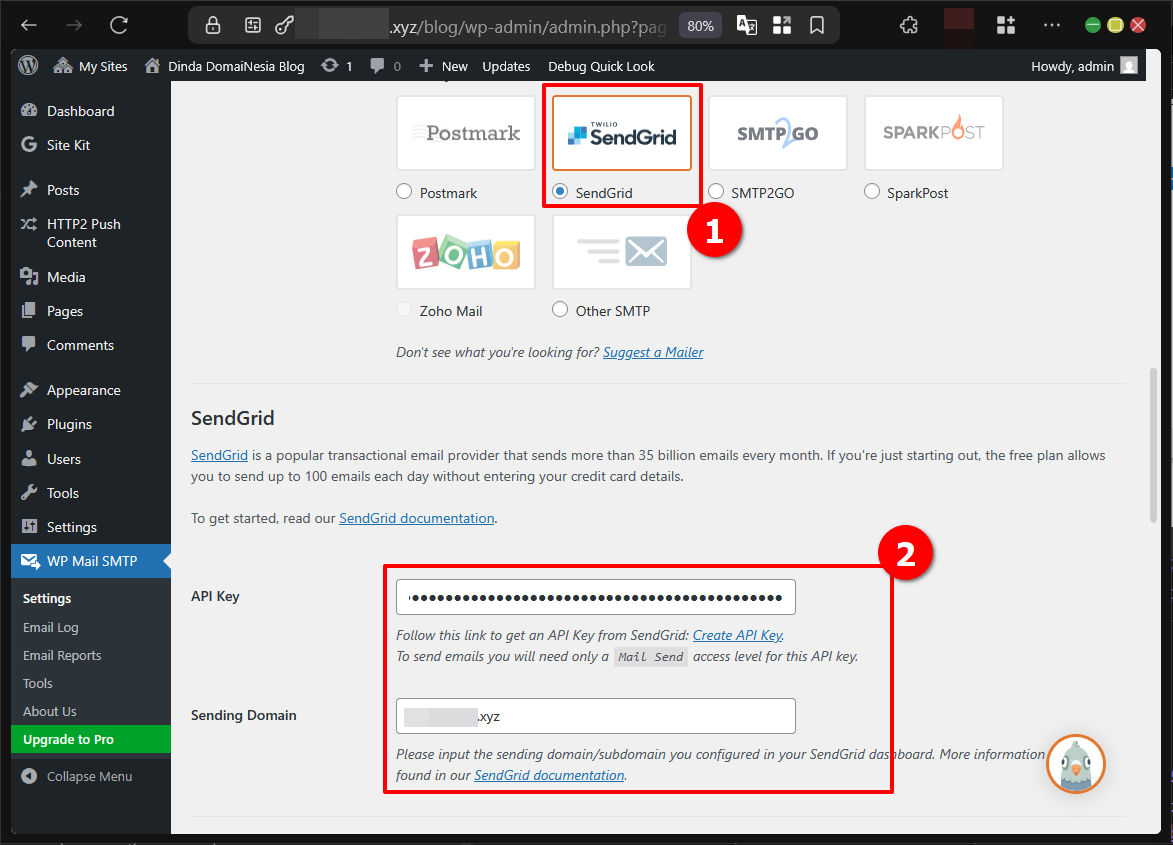
Pada bagian Mailer, pilih SendGrid dan tempel API key pada kolom yang tersedia. Isi Sending Domain dengan domain atau subdomain lengkap yang diautentikasi di SendGrid jika kolom tersebut muncul, lalu klik Save Settings.
Penting: Kolom Sending Domain digunakan WP Mail SMTP untuk memeriksa masalah konfigurasi domain dan bersifat opsional pada integrasi ini. Nilainya harus sama dengan domain atau subdomain yang telah diautentikasi, bukan alamat email lengkap.
3. Kirim Email Pengujian
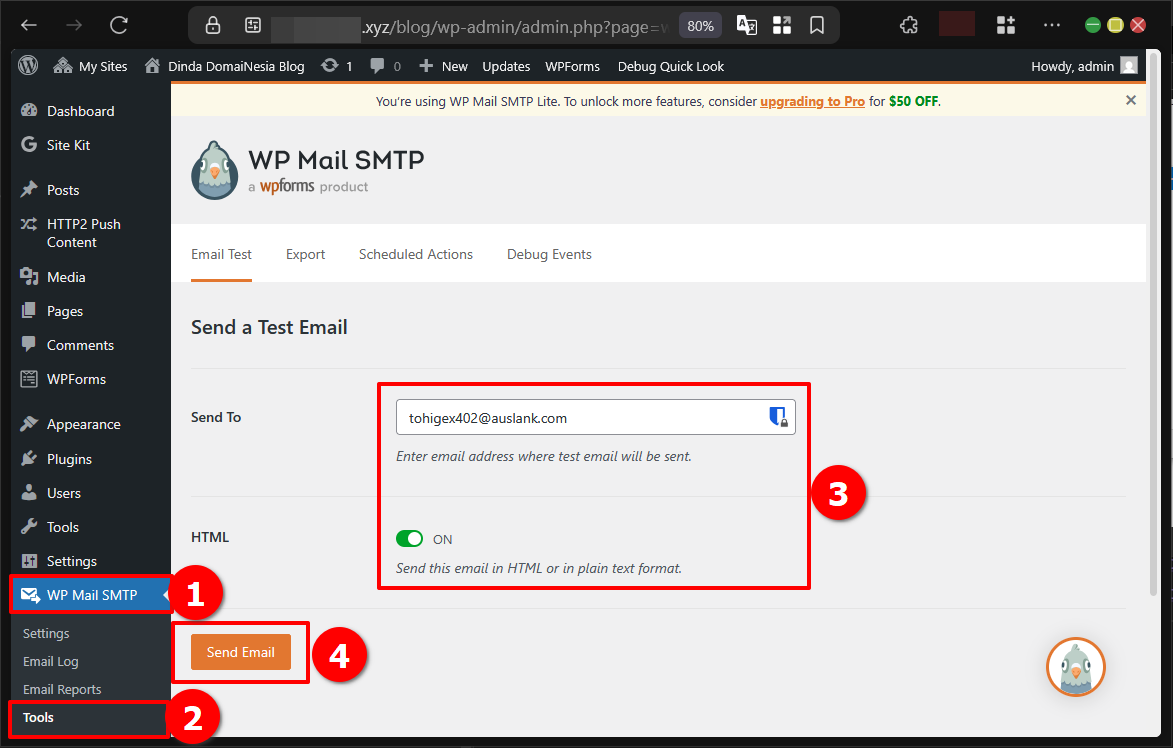
Buka WP Mail SMTP > Tools > Email Test. Masukkan alamat email tujuan yang dapat kamu periksa, lalu klik Send Email.
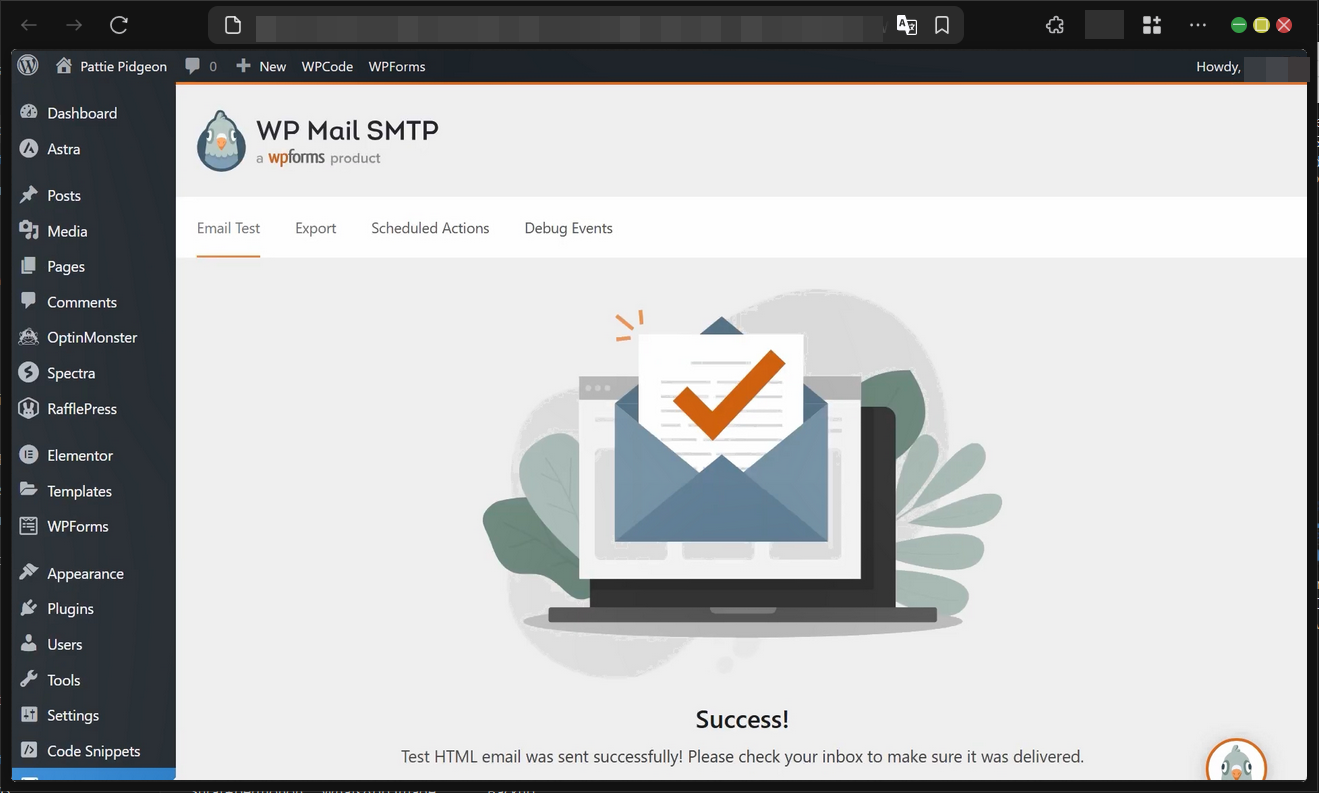
Pesan Success menunjukkan bahwa WordPress berhasil menyerahkan permintaan pengiriman ke mailer. Tetap periksa inbox, folder spam, dan Activity Feed di SendGrid untuk memastikan pesan diproses serta diterima sesuai tujuan.
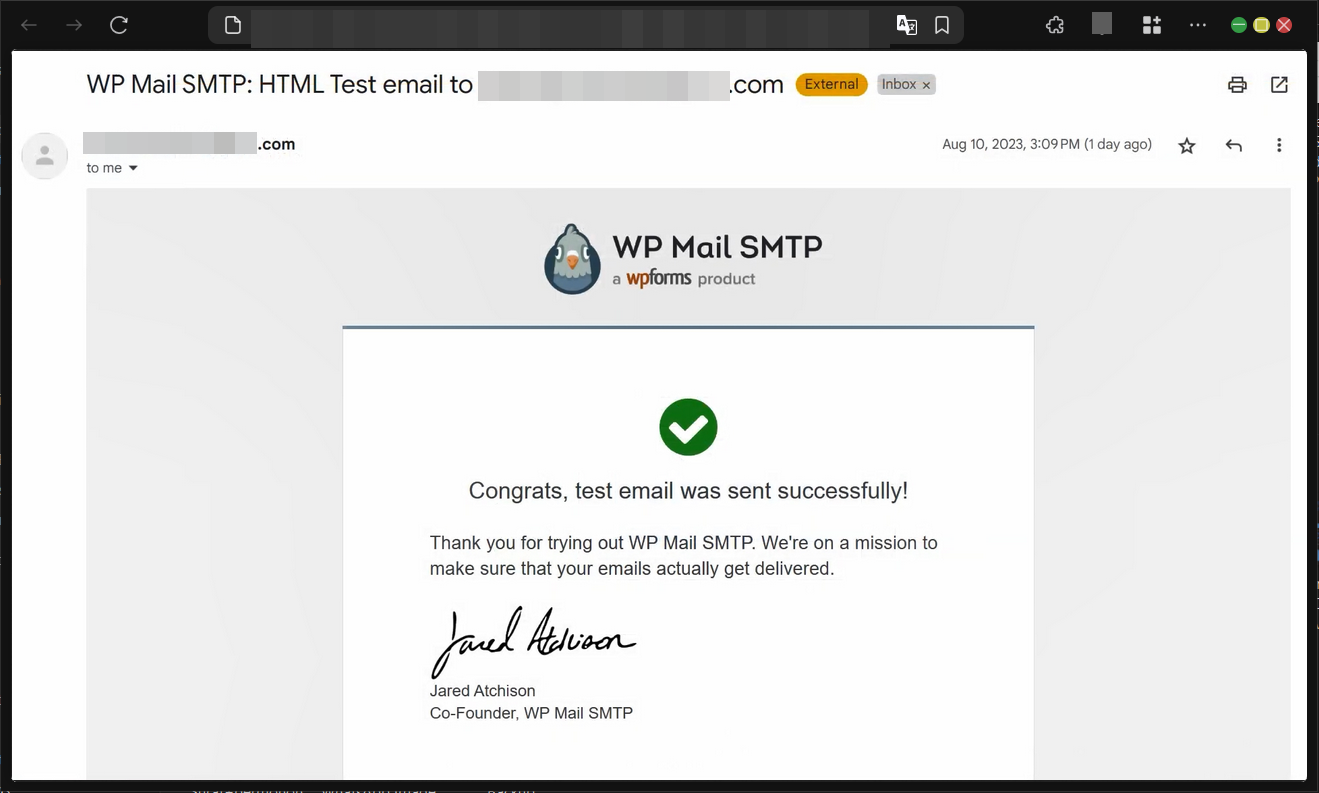
Setelah tes dasar berhasil, uji juga alur nyata dari website. Kirim formulir melalui halaman kontak WordPress, minta reset kata sandi pada akun uji, atau buat pesanan percobaan jika website menggunakan WooCommerce.
Cara Mengatasi SendGrid di WordPress yang Tidak Mengirim Email
1. Error 401 atau 403
Error ini biasanya berkaitan dengan API key yang salah, sudah dicabut, atau tidak memiliki izin Mail Send. Buat kunci baru dengan izin yang sesuai, ganti kunci lama pada WP Mail SMTP, lalu ulangi tes.
2. Alamat Pengirim Tidak Terverifikasi
Pastikan domain pada From Email sama dengan domain yang sudah diautentikasi di SendGrid. Jangan memakai alamat Gmail, Yahoo, atau alamat pengunjung sebagai pengirim jika domain tersebut tidak berada dalam kendalimu.
3. Autentikasi Domain Belum Berhasil
Bandingkan kembali jenis, host, dan nilai setiap DNS record dengan data di dashboard SendGrid. Periksa kemungkinan nama domain ditambahkan dua kali oleh panel DNS, lalu tunggu propagasi sebelum melakukan verifikasi ulang.
4. Tes Berhasil tetapi Email Tidak Masuk
Periksa folder spam dan Activity Feed di SendGrid untuk melihat status delivered, blocked, bounce, atau dropped. Periksa juga daftar suppression karena SendGrid dapat menghentikan pengiriman ke alamat yang sebelumnya mengalami hard bounce, berhenti berlangganan, atau melaporkan spam.
5. Plugin Menampilkan Masalah Koneksi
Pastikan server hosting mendukung TLS 1.2 atau versi yang lebih baru dan dapat membuat koneksi HTTPS keluar ke API SendGrid. Jika pengaturan WordPress sudah benar tetapi koneksi tetap gagal, kirim detail error kepada penyedia hosting tanpa menyertakan API key lengkap.
Pertanyaan Umum tentang SendGrid di WordPress
Apakah SendGrid Gratis untuk WordPress?
Ketersediaan paket uji coba, batas email, dan harga SendGrid dapat berubah. Periksa halaman harga resmi saat membuat akun dan jangan lagi mengandalkan klaim lama bahwa akun gratis permanen selalu menyediakan 100 email per hari.
Apakah SendGrid Dipakai untuk Newsletter?
Konfigurasi WP Mail SMTP dalam panduan ini ditujukan terutama untuk email transaksional yang dibuat WordPress. Untuk newsletter atau kampanye massal, gunakan fitur pemasaran yang menangani persetujuan penerima, unsubscribe, segmentasi, dan kepatuhan pengiriman secara terpisah.
Apakah Domain Authentication Wajib?
SendGrid menyediakan verifikasi satu alamat pengirim, tetapi autentikasi domain lebih sesuai untuk penggunaan produksi karena membuktikan bahwa SendGrid diizinkan mengirim atas nama domainmu. Metode ini juga membantu menyelaraskan SPF dan DKIM serta mengurangi tampilan label via sendgrid.net.
Apakah API Key Boleh Dibagikan kepada Developer?
API key harus diperlakukan seperti kata sandi dan hanya diberikan kepada pihak yang benar-benar membutuhkan akses. Jika kunci pernah muncul pada tangkapan layar, chat publik, atau repositori, segera cabut kunci tersebut dan buat penggantinya.
SendGrid Siap Digunakan di WordPress
WordPress sudah terhubung ke SendGrid setelah domain terautentikasi, API key dengan izin Mail Send tersimpan di WP Mail SMTP, dan pengujian berhasil. Lanjutkan dengan menguji setiap alur email penting serta memantau Activity Feed agar masalah pengiriman dapat ditemukan sebelum memengaruhi pengguna.


Dinda Fariz Alamsyah
Hanya seseorang yang suka otak-atik IT dan mengolah data, lagi tertarik soal AI


