
Ketahui 5 Alat Manajemen Plugin WordPress di Plesk Panel
Oleh
Dinda Fariz Alamsyah
Hai DomaiNesians! Kali ini kita akan membahas tentang manajemen plugin WordPress di Plesk yang sangat berguna bagi pemilik website. Panduan ini memberikan solusi lengkap agar kamu bisa mengelola plugin dengan lebih mudah dan aman langsung dari Plesk Panel tanpa harus masuk ke dashboard admin WordPress setiap saat.
Manajemen plugin WordPress adalah proses mengatur, memasang, memperbarui, dan memantau plugin yang digunakan di situs WordPress kita. Plugin sendiri merupakan ekstensi yang menambahkan fungsi tambahan seperti formulir kontak, optimasi kecepatan, atau perlindungan keamanan. Melalui manajemen plugin WordPress di Plesk, kita bisa melakukan semua itu dengan lebih terstruktur.
Mengapa Butuh Manajemen Plugin WordPress?
Plesk Panel menyediakan fitur yang mendukung manajemen plugin WordPress di Plesk sehingga kita bisa memantau dan memastikan plugin yang terpasang pada WordPress tetap aman dari ancaman luar. Pada panduan ini kita akan mempelajari tool atau alat alat tersebut, tetapi kita hanya akan membatasi pada tool yang gratis dan tidak berbayar agar lebih terjangkau bagi semua pengguna.
Berikut adalah risiko jika tidak menggunakan manajemen plugin WordPress di Plesk.

- Plugin yang tidak terupdate dapat membuka celah keamanan sehingga website rentan diretas.
- Terlalu banyak plugin aktif tanpa pemantauan menyebabkan website menjadi lambat dan kehilangan pengunjung.
- Kesulitan melacak perubahan yang dilakukan oleh plugin sehingga sulit menemukan penyebab error.
- Proses backup dan restore menjadi rumit karena tidak ada catatan terpusat tentang plugin yang aktif.
- Potensi konflik antar plugin yang tidak terdeteksi dini sehingga menyebabkan situs down secara tiba tiba.
Panduan ini akan membahas solusi untuk skenario skenario tersebut sehingga kita bisa menjaga website tetap optimal dengan manajemen plugin WordPress di Plesk.
Akses Dashboard Plesk Panel
Setelah kita mengerti kegunaan yang telah disebutkan di atas, sekarang kita bisa memulai mengakses tool WordPress di Plesk Panel melalui langkah langkah berikut. Panduan ini menggunakan Cloud Hosting DomaiNesia dengan teknologi Triple Replication, SSD, dan Dual Stack Network yang memastikan akses dan keamanan tetap stabil. Jika ingin mengetahui lebih lanjut kunjungi Cloud VPS DomaiNesia.
Jika ada pertanyaan terkait penggunaan Cloud VPS jangan ragu untuk bertanya dengan tim support DomaiNesia. Dalam akses manajemen plugin WordPress di Plesk Panel, kita di sini menggunakan Plesk Panel versi 18.0.72 dan Linux dengan distro Ubuntu 22.04. Perlu dicatat bahwa mungkin terdapat perbedaan antarmuka dan alur instalasi jika pembaca memiliki lisensi yang berbeda.
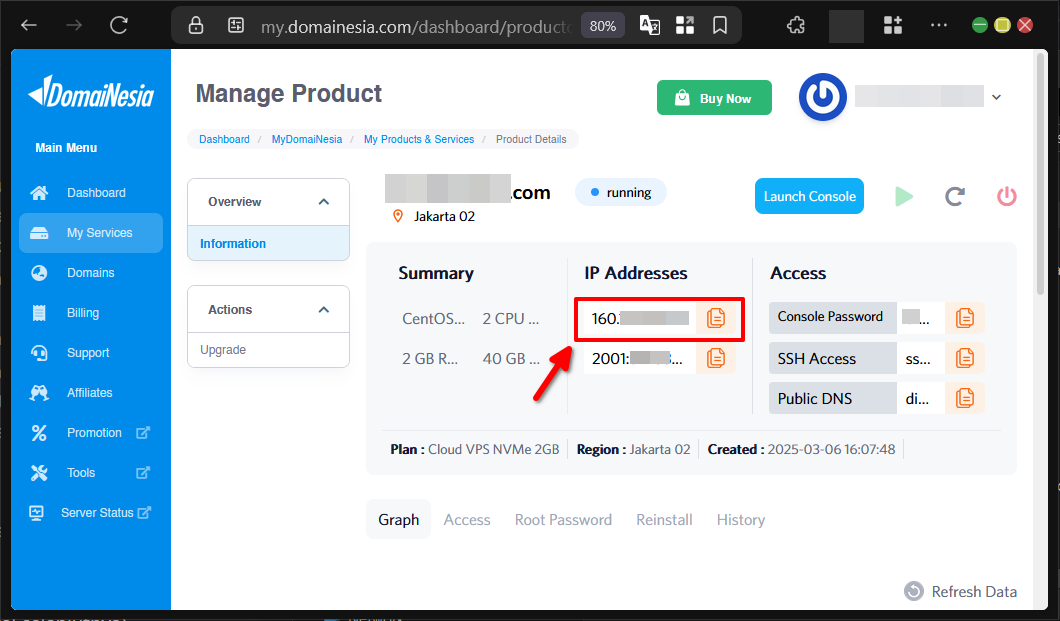
Untuk mengakses dashboard Plesk Panel kita perlu mengetahui IP Address VPS terlebih dahulu pada MyDomaiNesia. Akses menggunakan port 8443 melalui browser. Jika kita lupa dengan IP Address VPS, kita dapat melihatnya di Dashboard VPS MyDomaiNesia.
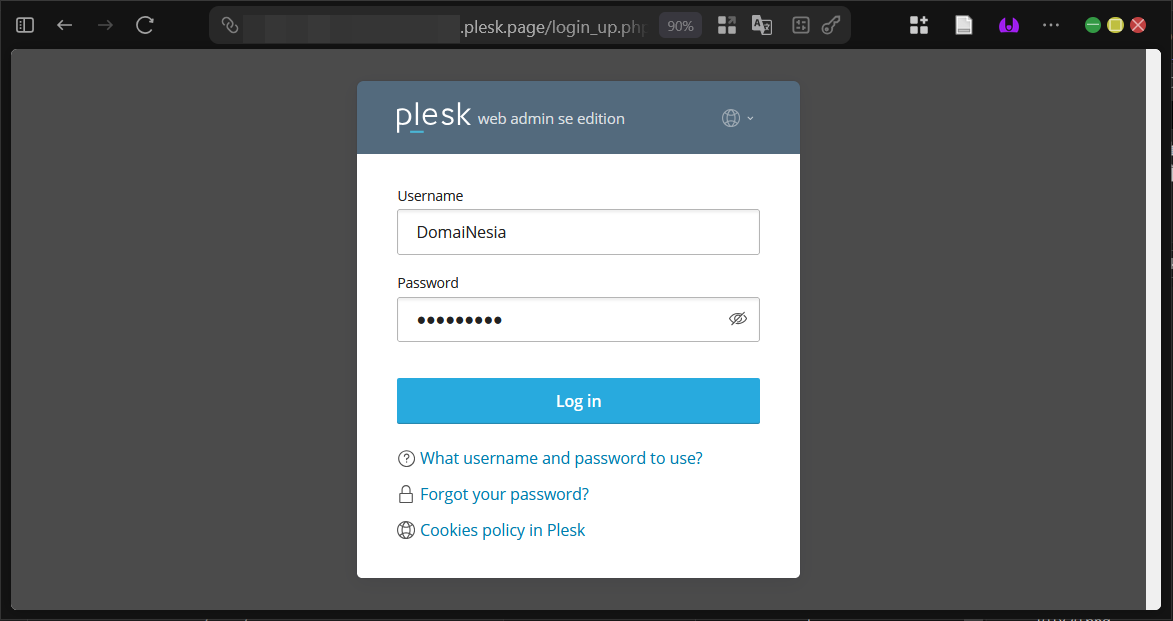
Setelah berhasil masuk ke halaman login Plesk Panel, kita masukkan akun admin yang memiliki kontrol penuh agar bisa mengakses semua fitur termasuk manajemen plugin WordPress di Plesk.
Akses Manajemen Plugin WordPress WordPress
Untuk mengakses manajemen plugin WordPress di Plesk Panel kita bisa mengakses halaman Websites & Domains pada Sidebar lalu klik pada tab WordPress atau pada web WordPress yang sudah terdaftar pada Website.
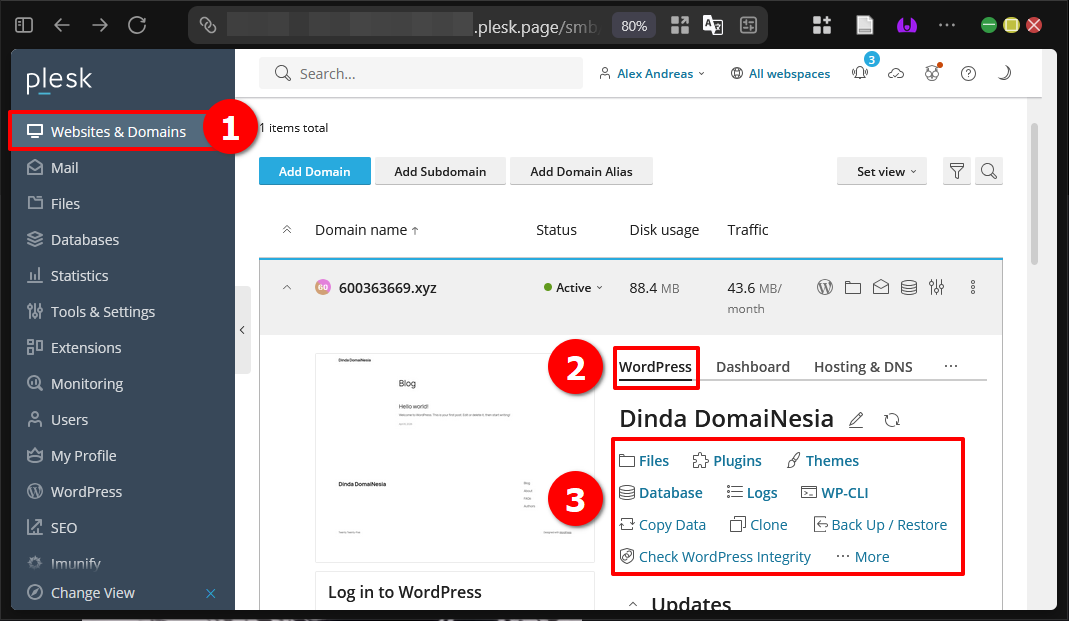
Pada tab tersebut kita akan melihat kumpulan tool WordPress yang setelah ini akan kita bahas satu per satu sehingga manajemen plugin WordPress di Plesk menjadi lebih mudah dilakukan.
1. Manajemen Plugin
Tool WordPress Plugins di Plesk Panel memungkinkan kita melakukan manajemen plugin WordPress di Plesk dengan mudah tanpa perlu akses ke dashboard admin WordPress. Kita bisa melihat daftar plugin yang aktif, menonaktifkan, atau menghapusnya langsung dari antarmuka Plesk sehingga prosesnya lebih cepat dan terpusat.
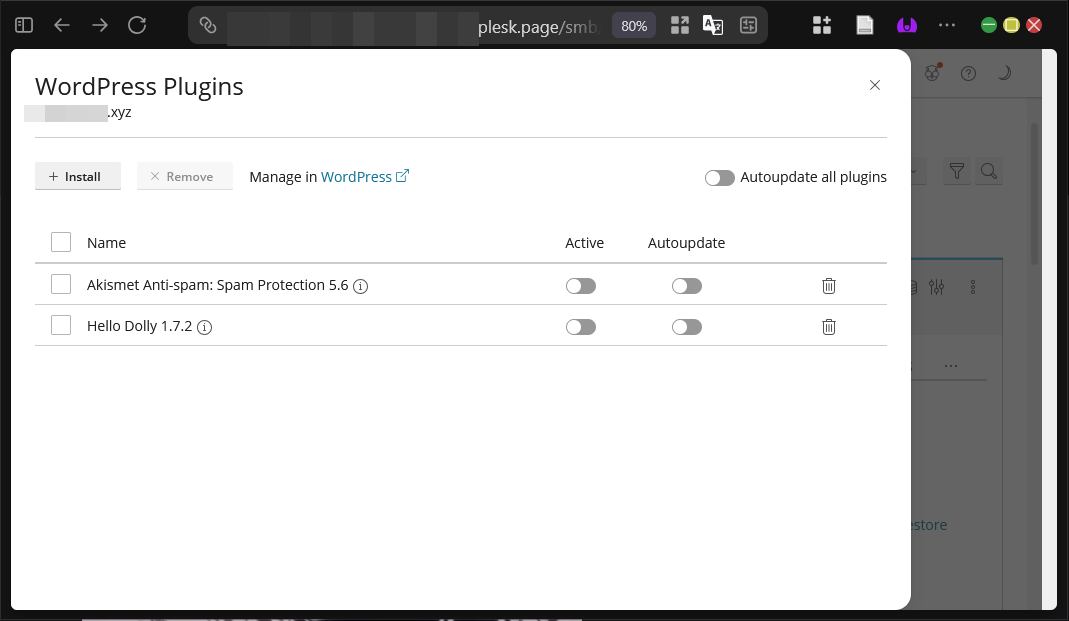
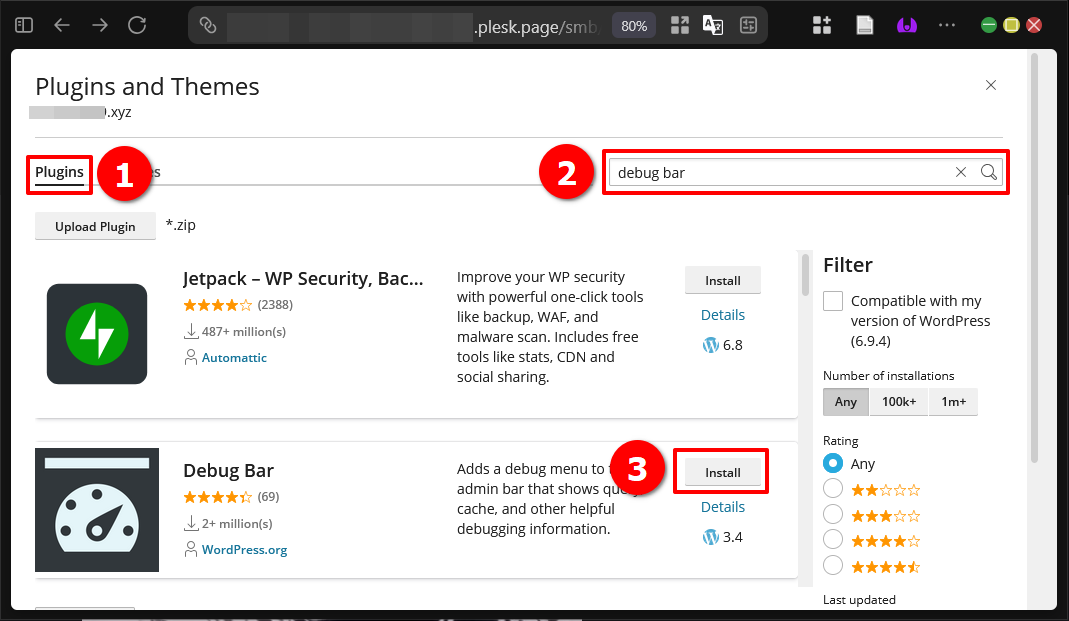
Jika kita klik pada tombol Install maka kita bisa melihat daftar plugin yang sama saat kita mengakses Halaman Plugins pada WordPress. Fitur ini membuat manajemen plugin WordPress di Plesk semakin praktis karena semua pilihan tersedia dalam satu tempat.
2. Manajemen Theme
Tool WordPress Themes di Plesk Panel memberikan kemudahan dalam manajemen tema tanpa perlu akses ke dashboard admin WordPress. Kita bisa menginstal, mengaktifkan, atau menghapus tema langsung dari Plesk sehingga tampilan website bisa diubah dengan cepat sesuai kebutuhan.
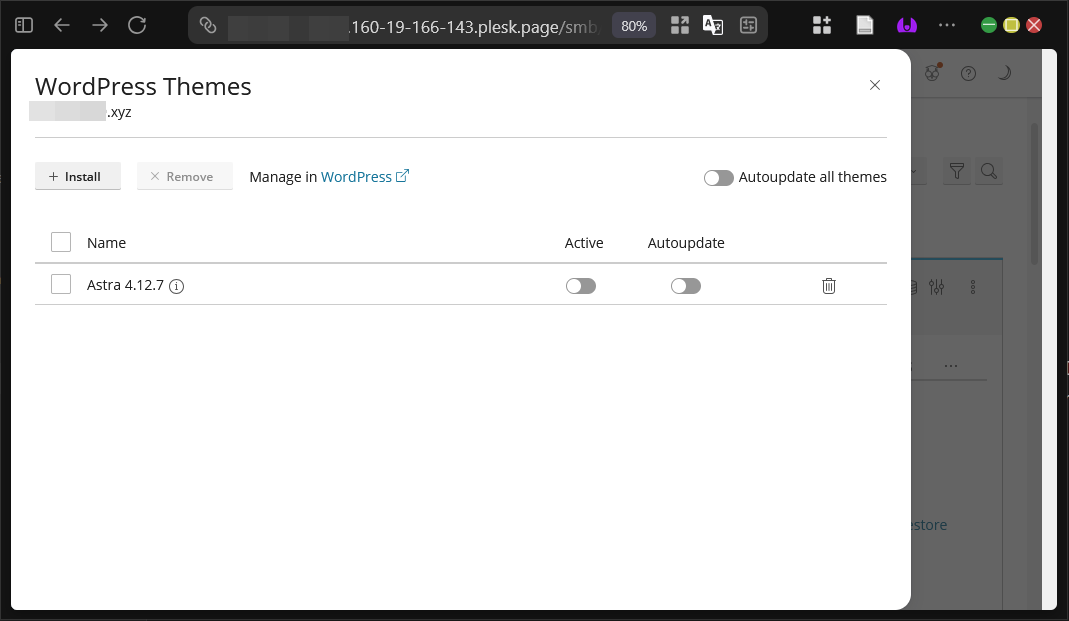
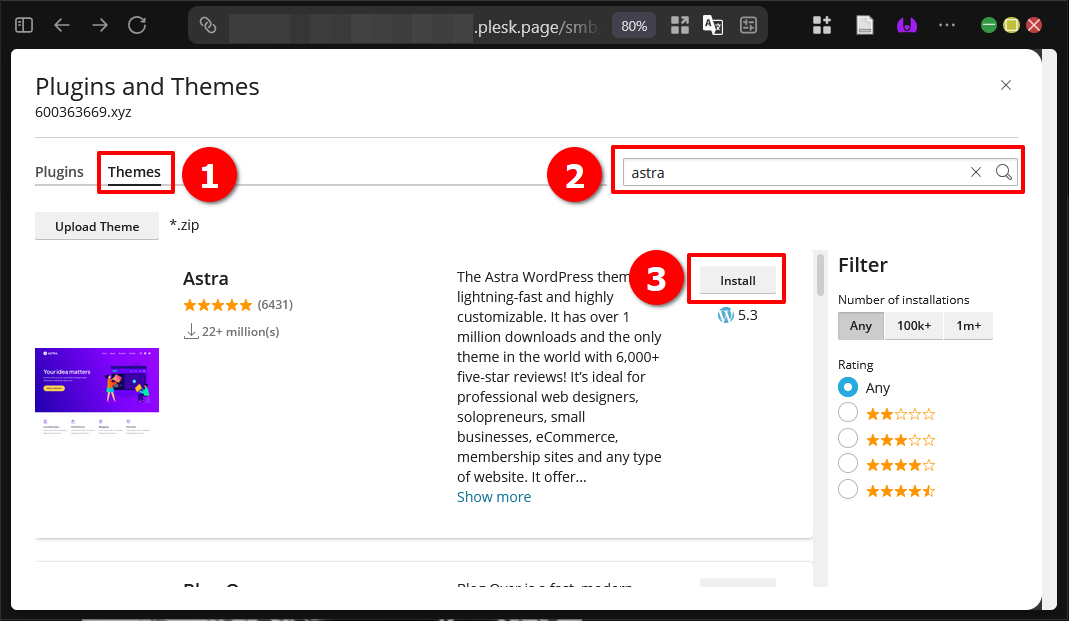
Jika kita klik pada tombol Install maka kita bisa melihat daftar tema yang sama saat kita mengakses Halaman Tema pada WordPress. Dengan demikian manajemen plugin WordPress di Plesk juga mencakup pengaturan tampilan secara menyeluruh.
3. Lihat Daftar Action Log
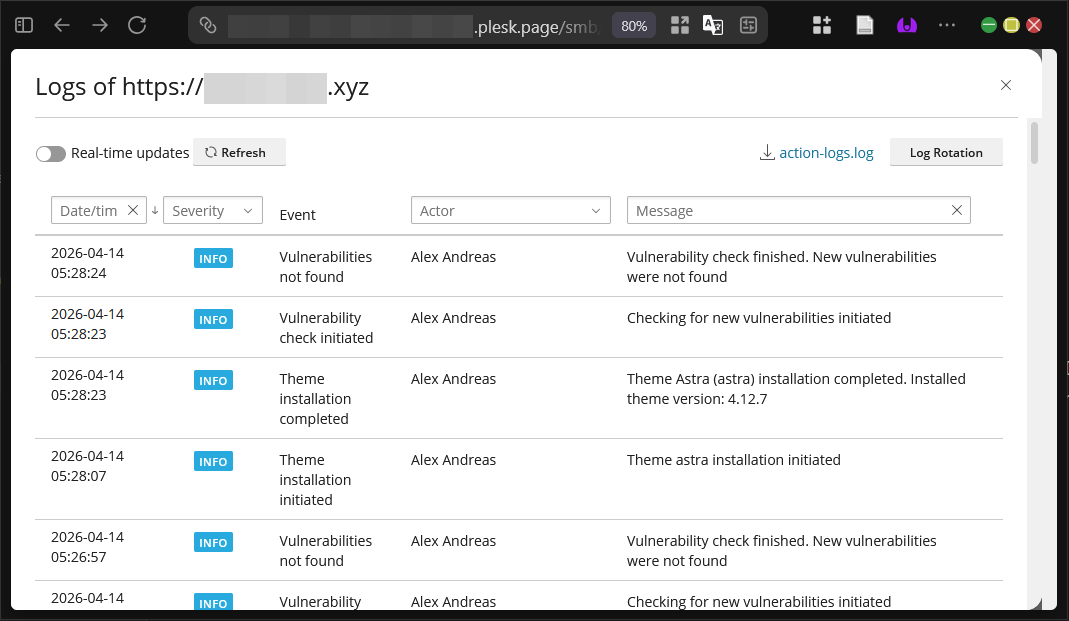
Tool Logs atau Action Log di Plesk Panel memudahkan kita mengakses monitor action log tanpa perlu akses ke dashboard admin WordPress. Kita bisa melihat riwayat perubahan yang dilakukan pada plugin, tema, atau pengaturan lainnya sehingga transparansi manajemen plugin WordPress di Plesk semakin tinggi.
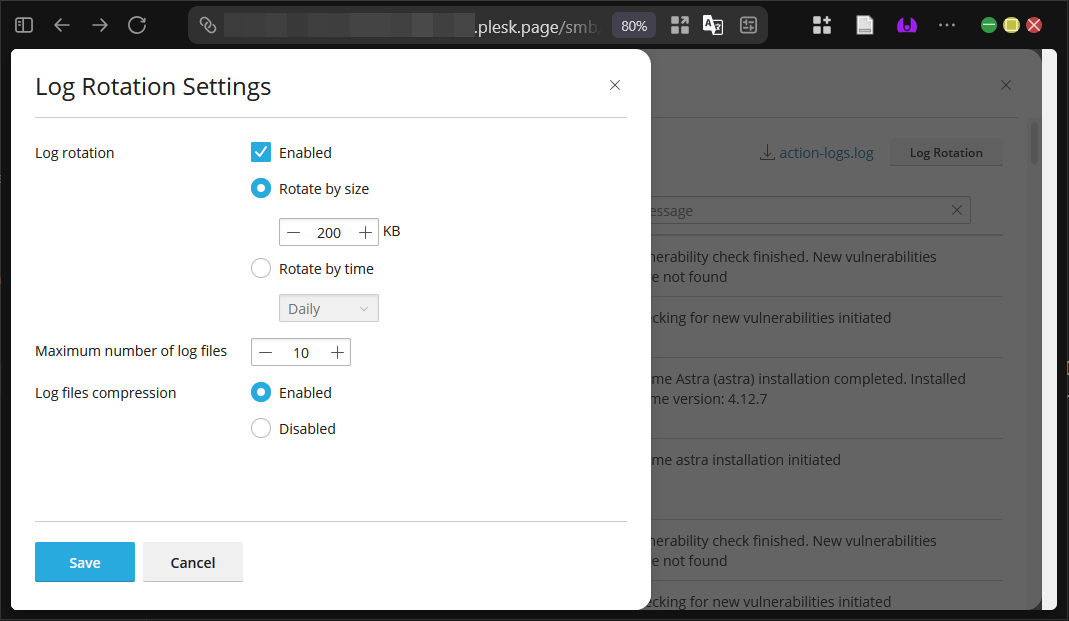
Fitur Log Rotation Settings yang terkait dengan Action Log di Plesk Panel memungkinkan kita mengatur berapa lama log disimpan dan bagaimana cara membersihkannya agar ruang penyimpanan tidak cepat penuh. Pengaturan ini sangat membantu dalam menjaga performa server saat melakukan manajemen plugin WordPress di Plesk.
4. Cek Status Keamanan
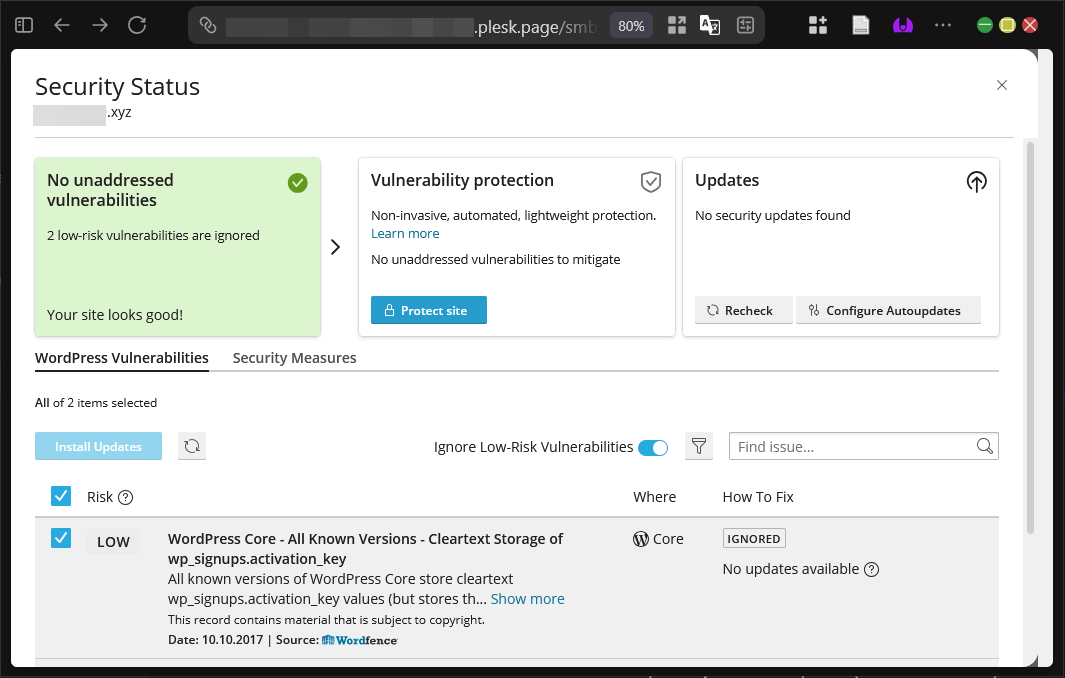
Tool Security Status di Plesk Panel memungkinkan kita melakukan cek keamanan di WordPress tanpa perlu install ekstensi pihak ketiga di WordPress. Kita bisa melihat langsung apakah ada kerentanan pada plugin atau tema yang terpasang sehingga manajemen plugin WordPress di Plesk menjadi lebih aman.
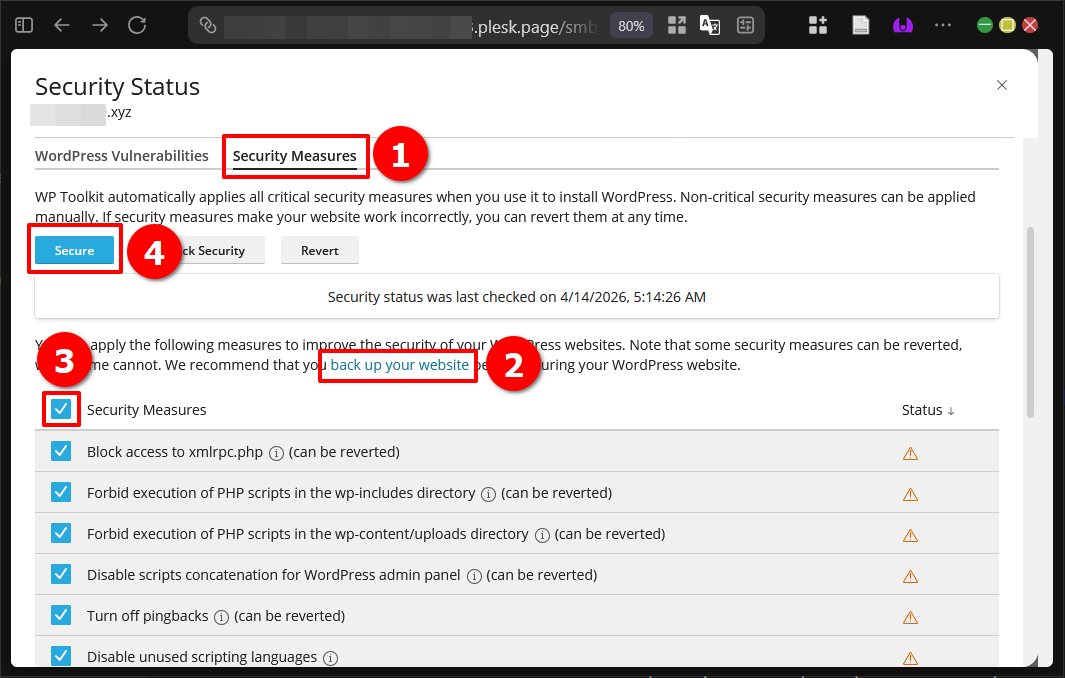
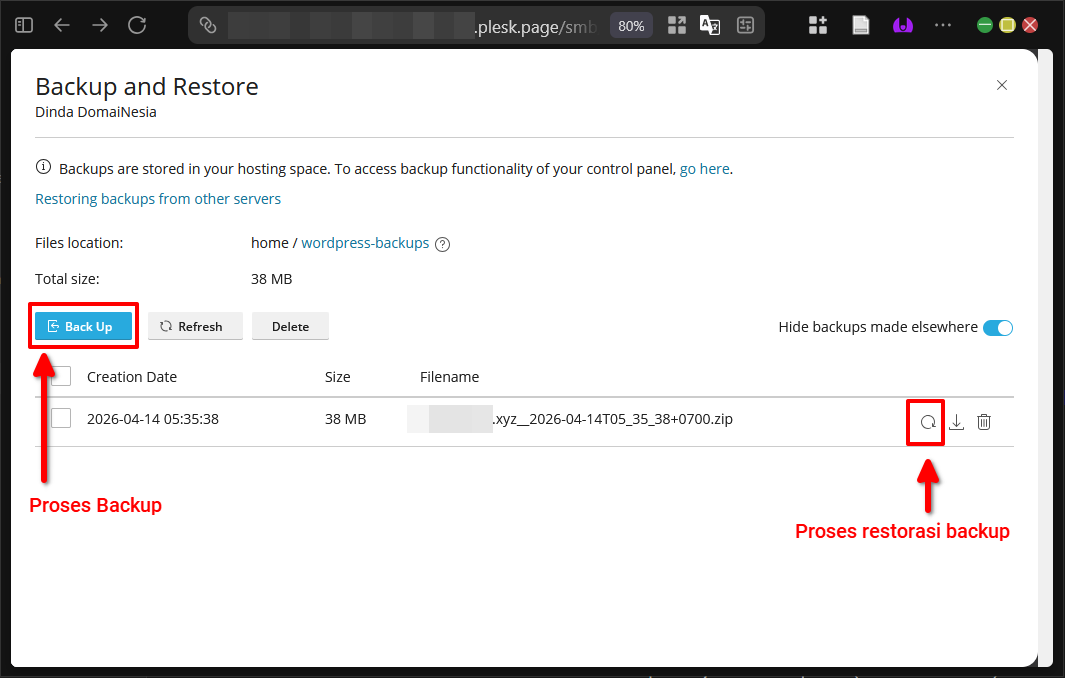
Kita juga bisa mengoptimalkan pengaturan sistem pada tab Security Measures. Pastikan untuk melakukan Backup terlebih dahulu melalui link Back up your website.
Jika link tersebut diklik maka akan muncul jendela Backup and Restore yang memungkinkan kita untuk melakukan cadangan WordPress secara lengkap sebelum melakukan perubahan pada manajemen plugin WordPress di Plesk.
5. Manajemen Pembaharuan Otomatis
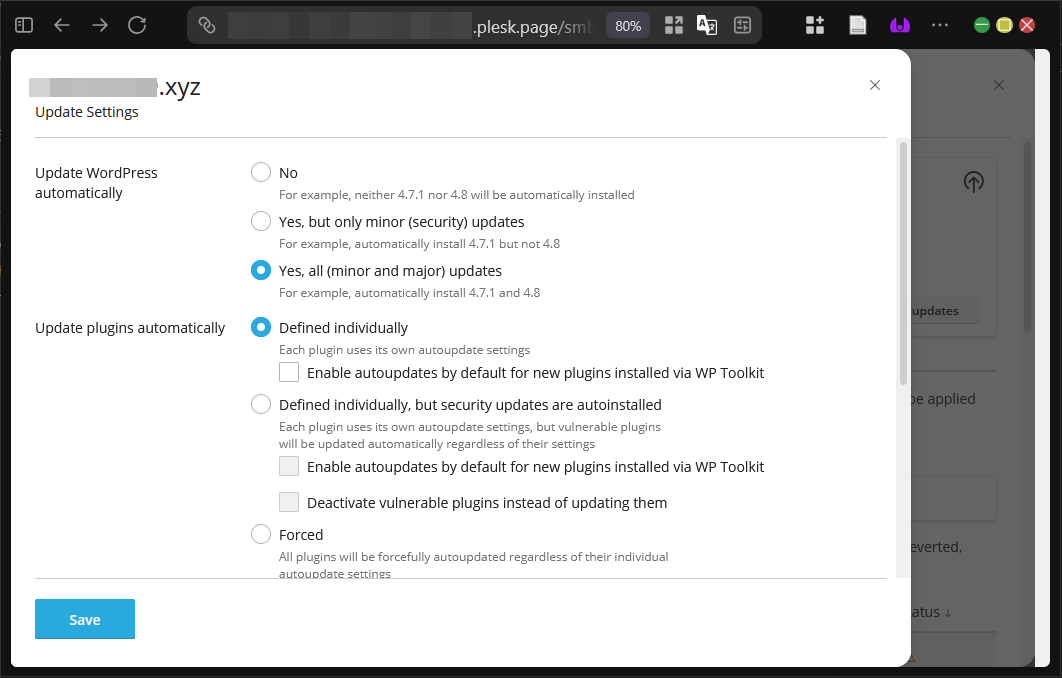
Tool Update Settings di Plesk Panel memudahkan manajemen pembaharuan WordPress, tema, dan plugin tanpa perlu akses ke dashboard admin WordPress. Kita bisa mengatur pembaruan otomatis sesuai jadwal yang diinginkan sehingga website selalu up to date dan terlindungi dari celah keamanan terbaru.
Jadi Tahu Alat Manajemen Plugin WordPress di Plesk!
Nah DomaiNesians, kita telah membahas lima alat manajemen plugin WordPress di Plesk secara lengkap mulai dari manajemen plugin, tema, action log, status keamanan, hingga pembaruan otomatis. Dengan memanfaatkan fitur fitur ini, manajemen plugin WordPress di Plesk menjadi jauh lebih sederhana dan efisien. Kita tidak perlu lagi bolak balik login ke dashboard WordPress untuk mengatur plugin karena semuanya bisa dilakukan langsung dari Plesk Panel. Ingat untuk selalu memperbaharui plugin core atau WordPress dan Plesk Panel agar selalu mendapatkan fitur terbaru dan keamanan lebih bagus.
Selamat DomaiNesians!, kita telah mengikuti panduan ini karena sekarang website WordPress kita bisa dikelola dengan lebih aman dan terkendali. Sampai jumpa di artikel dan panduan DomaiNesia berikutnya!


Dinda Fariz Alamsyah
Hanya seseorang yang suka otak-atik IT dan mengolah data, lagi tertarik soal AI