Panduan Tambah Akun Customer di Plesk Panel (Metode CLI)
Oleh
Dinda Fariz Alamsyah

Hai DomaiNesians! Pada kesempatan kali ini kita akan membahas Panduan Tambah Akun Customer di Plesk Panel melalui metode CLI atau Command Line Interface. Bagi yang sering mengelola server dengan Plesk dan membutuhkan cara cepat serta efisien untuk menambahkan Akun Customer di Plesk tanpa harus masuk ke antarmuka grafis, panduan ini hadir sebagai solusi praktis. Kita akan telusuri langkah demi langkah secara rinci agar prosesnya lebih mudah dipahami dan diterapkan langsung.
Mengapa Butuh Tambah Akun Customer Dengan CLI?
Akun Customer di Plesk merupakan jenis akun yang mewakili pengguna akhir atau klien yang akan memiliki akses terbatas untuk mengelola website, domain, email, dan database miliknya sendiri. Akun ini berbeda dengan akun admin atau reseller karena memiliki hak akses yang lebih spesifik sesuai dengan paket hosting yang diberikan.
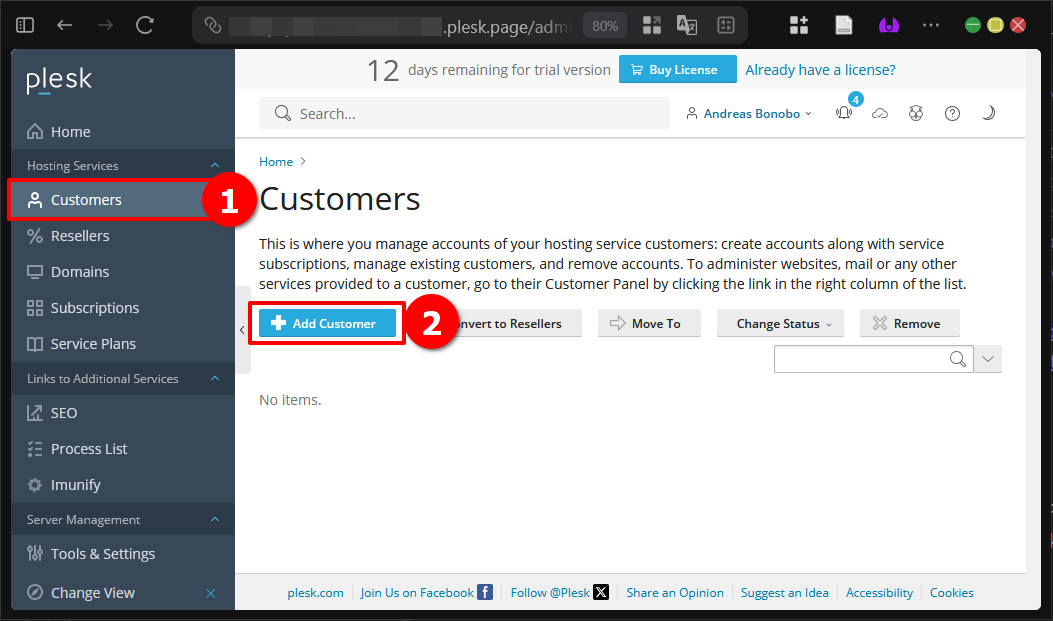
Plesk Panel dalam mode Service Provider menyediakan fitur untuk menambahkan Akun Customer di Plesk melalui tampilan web dengan mudah. Namun, bagi administrator yang lebih nyaman bekerja melalui terminal, metode CLI menjadi pilihan yang jauh lebih cepat, terutama ketika harus menangani banyak akun sekaligus atau mengotomatisasi proses melalui script.
Pada panduan ini kita akan mempelajari cara menambahkan Akun Customer di Plesk menggunakan perintah CLI beserta persiapan yang diperlukan, mulai dari pembuatan akun baru, pengubahan data, pengelolaan status, hingga konversi akun. Semua langkah akan dijelaskan secara detail agar bisa langsung dicoba.
Berikut adalah beberapa skenario di mana Tambah Akun Customer di Plesk Panel dengan CLI sangat berguna:
- Ketika mengelola puluhan atau ratusan akun customer dalam waktu singkat tanpa membuka browser.
- Saat membuat script otomatisasi untuk provisioning akun baru bagi klien melalui sistem billing atau API eksternal.
- Pada server dengan koneksi internet lambat sehingga akses GUI Plesk terasa berat.
- Untuk keperluan maintenance massal seperti reset password atau suspend akun tertentu secara cepat.
- Ketika bekerja melalui SSH pada VPS atau dedicated server tanpa graphical interface.
Berikut adalah risiko jika tidak bisa Tambah Akun Customer di Plesk Panel dengan CLI:
- Proses penambahan akun menjadi lambat karena harus login ke panel web setiap kali.
- Sulit melakukan bulk operation atau penambahan akun dalam jumlah besar secara efisien.
- Ketergantungan tinggi pada antarmuka grafis yang kadang mengalami bug atau loading lama.
- Kesulitan mengintegrasikan proses pembuatan akun dengan sistem otomatisasi lain seperti WHMCS atau custom script.
- Waktu administrasi menjadi lebih panjang sehingga produktivitas menurun.
Panduan ini akan membahas solusi untuk semua skenario tersebut sehingga kita bisa menangani Akun Customer di Plesk dengan lebih fleksibel dan cepat.
Proses Tambah Akun Customer Dengan CLI
Setelah memahami kegunaan dan manfaat yang telah disebutkan di atas, sekarang kita bisa memulai Proses Tambah Akun Customer dengan CLI melalui langkah-langkah berikut. Pastikan sudah login sebagai root atau user dengan hak akses Plesk CLI.
1. Tambahkan Akun Customer
Sebelum membuat akun baru, sebaiknya periksa dulu daftar akun customer yang sudah ada agar tidak terjadi duplikasi nama login. Jalankan perintah berikut untuk melihat informasi semua Akun Customer di Plesk:
|
1 |
plesk bin customer --info |
Perintah ini akan menampilkan daftar lengkap beserta detail seperti nama login, email, status, dan paket yang digunakan.
Jika sudah yakin nama login tersedia, buat Akun Customer di Plesk dengan perintah:
|
1 |
plesk bin reseller --create userCustomer1 -name "Nama Akun Customer" -passwd "SandiAkunYangKuat" |
Perintah di atas akan membuat akun customer baru dengan login userCustomer1, nama tampilan Nama Akun Customer, dan kata sandi SandiAkunYangKuat. Meskipun perintah menggunakan reseller sebagai base, untuk customer biasa tanpa hak reseller ini sudah cukup.
Untuk memverifikasi detail akun yang baru dibuat, gunakan:
|
1 |
plesk bin customer --info userCustomer1 |
Perintah ini akan menampilkan informasi lengkap seperti email default (jika belum diubah), status akun, tanggal pembuatan, dan resource limit yang terkait. Jika dieksekusi dengan benar, kita akan melihat output berisi data akun tersebut tanpa error.
2. Ubah Data Akun Customer
Kadang setelah akun dibuat, kita perlu mengubah beberapa informasi seperti kata sandi, email kontak, atau bahkan username login itu sendiri.
Untuk mengubah data seperti kata sandi dan email pada Akun Customer di Plesk, jalankan:
|
1 |
plesk bin customer --update userCustomer1 -passwd "SandiBaruYangLebihAman" -email "kontak@domainbaru.com" |
Perintah ini akan langsung memperbarui kata sandi menjadi SandiBaruYangLebihAman dan email kontak menjadi kontak@domainbaru.com.
Jika ingin mengganti username login akun (misalnya dari userLama1 menjadi userBaru1), gunakan:
|
1 |
plesk bin customer -u userLama1 -login userBaru1 |
Perintah tersebut akan mengubah login name dari userLama1 menjadi userBaru1. Setelah dieksekusi, semua referensi ke akun tersebut akan menggunakan login baru, termasuk akses ke panel Plesk dan konfigurasi hosting.
3. Aktif, Non-Aktifkan, dan Hapus Akun
Pengelolaan status akun juga bisa dilakukan melalui CLI dengan cepat.
Untuk mengaktifkan kembali akun yang sebelumnya dinonaktifkan:
|
1 |
plesk bin customer --on userCustomer1 |
Perintah ini akan mengubah status menjadi aktif sehingga akun bisa digunakan lagi untuk login dan mengelola hosting.
Untuk menonaktifkan akun sementara (suspend):
|
1 |
plesk bin customer --off userCustomer1 |
Akun yang dinonaktifkan tidak bisa login, namun data tetap tersimpan dan bisa diaktifkan kembali kapan saja.
Jika akun sudah tidak diperlukan lagi, hapus dengan:
|
1 |
plesk bin customer --remove userCustomer1 |
Perintah ini akan menghapus Akun Customer di Plesk beserta semua domain, mailbox, database, dan file yang terkait dengannya secara permanen. Pastikan sudah melakukan backup jika data masih dibutuhkan.
4. Konversi Customer Jadi Reseller
Plesk Panel juga menyediakan opsi untuk mengubah Akun Customer di Plesk menjadi akun reseller agar bisa membuat customer lain di bawahnya.
Sebelum melakukan konversi, sangat disarankan membuat backup data akun terlebih dahulu:
|
1 |
plesk bin pleskbackup --clients-name "userCustomer1" |
Perintah backup ini akan menyimpan semua data terkait akun tersebut ke lokasi default backup Plesk.
Setelah backup selesai, lakukan konversi dengan:
|
1 |
plesk bin customer --convert-to-reseller userCustomer1 -reseller-plan "Reseller Plan Dasar" |
Perintah di atas akan mengubah userCustomer1 menjadi akun reseller dengan menerapkan Reseller Plan yang bernama Reseller Plan Dasar. Setelah proses selesai, akun tersebut bisa membuat dan mengelola Akun Customer di Plesk sendiri sesuai batasan plan yang dipilih. Proses konversi ini mengubah struktur izin tanpa menghapus data yang sudah ada.
Buat Akun Customer di Plesk Jadi Efisien!
Dengan mengikuti panduan ini, kita telah mempelajari cara lengkap untuk Tambah Akun Customer di Plesk Panel menggunakan metode CLI, mulai dari pengecekan daftar akun, pembuatan akun baru, pengubahan data, pengelolaan status aktif/nonaktif/hapus, hingga konversi ke akun reseller. Semua perintah yang dibahas menggunakan utilitas plesk bin yang powerful sehingga proses administrasi menjadi jauh lebih cepat dan bisa diotomatisasi.
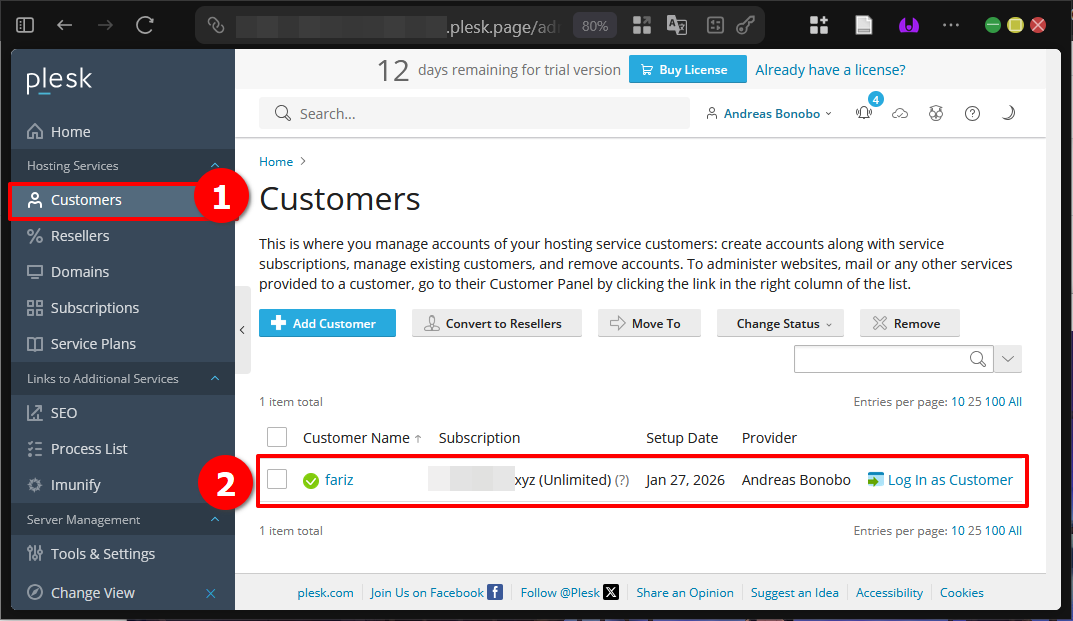
Metode CLI ini sangat membantu terutama bagi yang mengelola banyak Akun Customer di Plesk dalam skala besar. Sampai jumpa di artikel dan panduan DomaiNesia berikutnya!

Dinda Fariz Alamsyah
Hanya seseorang yang suka otak-atik IT dan mengolah data, lagi tertarik soal AI