Cara Mudah Install WHMCS di Plesk Panel (Metode GUI)
Oleh
Dinda Fariz Alamsyah
Hai DomaiNesians! Pada kesempatan kali ini kita akan membahas Cara Mudah Install WHMCS di Plesk Panel melalui metode antarmuka grafis yang ramah pengguna. Bagi kita yang membutuhkan solusi lengkap untuk mengelola layanan hosting dan billing pelanggan, memahami Cara Mudah Install WHMCS di Plesk Panel menjadi sangat penting. Panduan ini hadir untuk memberikan langkah demi langkah yang jelas sehingga kita dapat menyelesaikan proses pemasangan dengan lancar dan tanpa hambatan berarti.
Mengapa Butuh WHMCS?
WHMCS merupakan platform billing dan manajemen otomatisasi yang dirancang khusus untuk perusahaan hosting dan penyedia layanan web. Dengan WHMCS, kita dapat mengelola penjualan paket hosting, domain, sertifikat SSL, serta proses penagihan dan dukungan pelanggan dalam satu sistem terintegrasi. Plesk Panel menyediakan fitur khusus yang memudahkan kita dalam melakukan deploy WHMCS sehingga proses instalasi menjadi lebih sederhana dibandingkan metode manual.
Fungsi utama WHMCS di Plesk Panel mencakup pengelolaan klien, otomatisasi provisioning layanan, hingga pembuatan invoice secara otomatis. Melalui integrasi ini, kita dapat mengakses WHMCS langsung dari dalam Plesk Panel dengan lebih mudah dan cepat. Pada panduan ini kita hanya akan mempelajari cara menginstal ekstensi WHMCS dengan asumsi kita sudah memiliki lisensi resmi yang valid.
Pastikan kita telah menyiapkan domain yang aktif dan lisensi WHMCS sebelum mengikuti panduan ini agar proses berjalan tanpa kendala.
Berikut adalah beberapa skenario di mana install WHMCS di Plesk Panel sangat berguna:
- Kita ingin mengelola banyak klien hosting dengan sistem billing yang terotomatisasi.
- Kita membutuhkan dashboard terpusat untuk memantau pembayaran, tiket support, dan penyediaan layanan secara real time.
- Kita berencana menjalankan bisnis reseller hosting yang memerlukan otomatisasi penuh mulai dari order hingga aktivasi paket.
- Kita mencari solusi yang memungkinkan integrasi dengan gateway pembayaran lokal maupun internasional.
Berikut adalah risiko jika kita tidak install WHMCS di Plesk Panel:
- Proses penagihan dan pengelolaan klien dilakukan secara manual sehingga rentan kesalahan dan memakan banyak waktu.
- Kurangnya otomatisasi menyebabkan keterlambatan provisioning layanan kepada pelanggan baru.
- Sulit melacak status pembayaran dan renewal domain atau layanan yang berpotensi kehilangan pendapatan.
- Pengalaman pelanggan menjadi kurang profesional karena tidak ada portal klien yang terintegrasi.
Panduan Cara Mudah Install WHMCS di Plesk Panel ini akan membahas solusi praktis untuk mengatasi skenario-skenario tersebut sehingga kita dapat mengelola bisnis hosting dengan lebih efisien.
Proses Install WHMCS
Setelah kita memahami berbagai kegunaan dan manfaat yang telah disebutkan di atas, sekarang kita bisa memulai proses install WHMCS di Plesk Panel melalui langkah-langkah yang mudah diikuti. Setiap tahap akan dijelaskan secara rinci agar kita dapat melakukannya dengan percaya diri.
1. Akses Dashboard Plesk
Hai DomaiNesians! Mari kita mulai dengan langkah pertama yang mendasar. Untuk mengakses dashboard Plesk, kita perlu mengetahui alamat yang benar terlebih dahulu. Panduan ini menggunakan Cloud Hosting DomaiNesia dengan teknologi Triple Replication, SSD, dan Dual Stack Network yang memastikan akses dan keamanan tetap stabil. Jika ingin mengetahui lebih lanjut, kita bisa mengunjungi https://www.domainesia.com/cloud-vps/.
Jika ada pertanyaan terkait penggunaan Cloud VPS, jangan ragu untuk bertanya langsung dengan tim support DomaiNesia yang siap membantu. Pada panduan install WHMCS di Plesk ini, kita menggunakan Plesk Panel versi 18.0.72 di Linux Ubuntu 22.04. Perlu diketahui bahwa antarmuka dan alur instalasi bisa sedikit berbeda tergantung versi lisensi yang kita miliki.
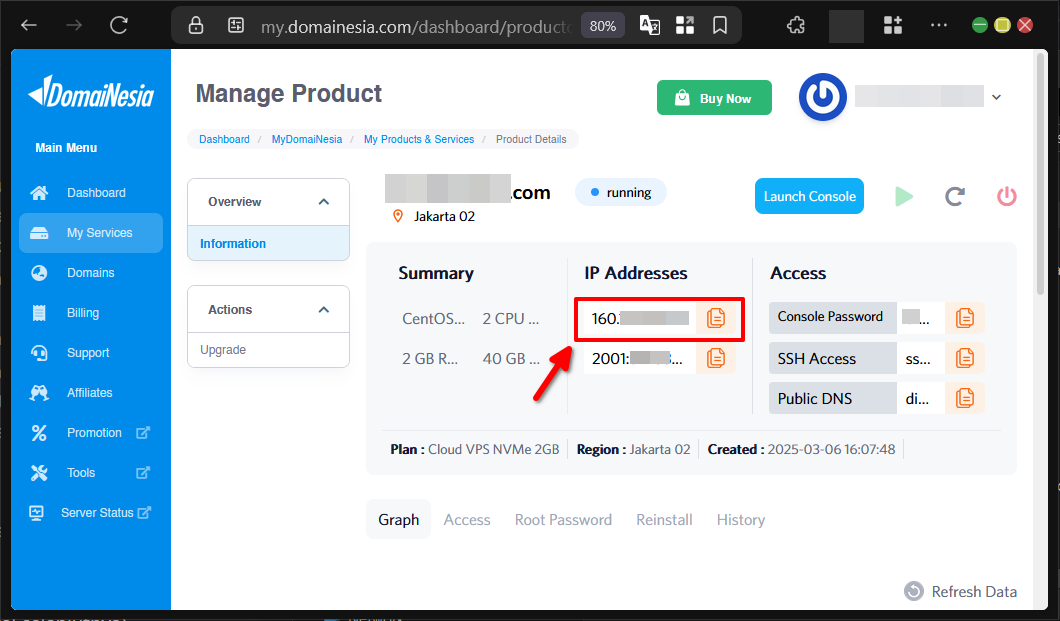
Kita dapat mengakses dashboard Plesk Panel dengan mengetahui IP Address VPS terlebih dahulu melalui MyDomaiNesia. Akses menggunakan port 8443, contohnya https://ip-vps-kita:8443. Jika lupa dengan IP Address VPS, kita bisa melihatnya di Dashboard VPS MyDomaiNesia.
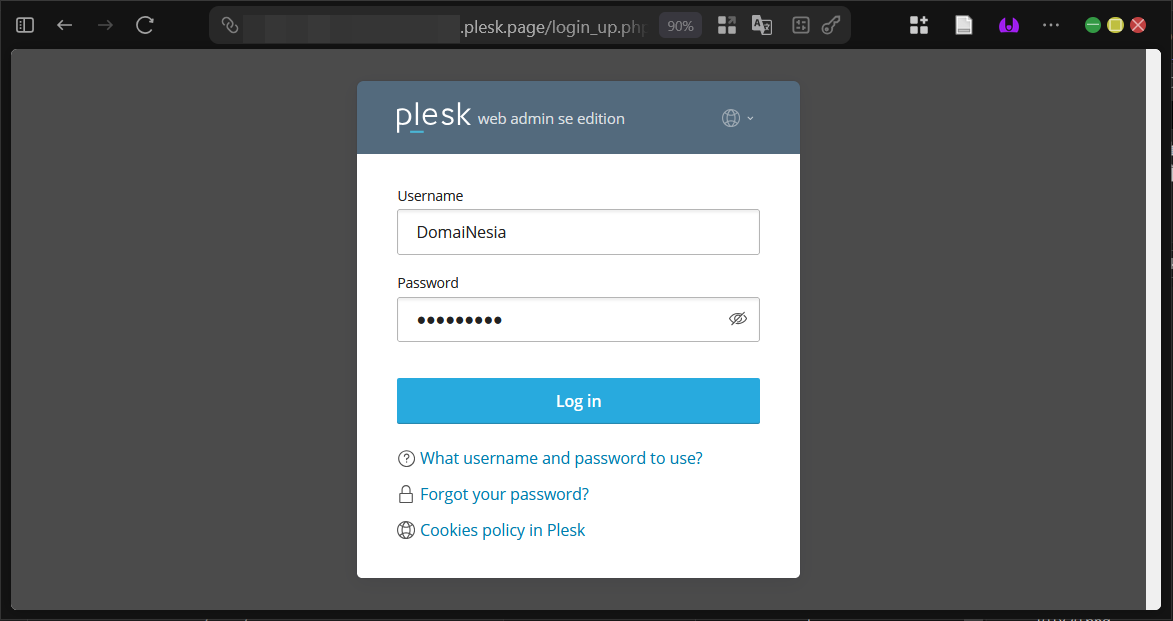
Setelah berhasil masuk ke halaman login Plesk Panel, masukkan akun admin yang memiliki kontrol penuh atas server. Pastikan kita menggunakan kredensial yang benar agar dapat melanjutkan ke tahap berikutnya dengan lancar.
2. Install WHMCS
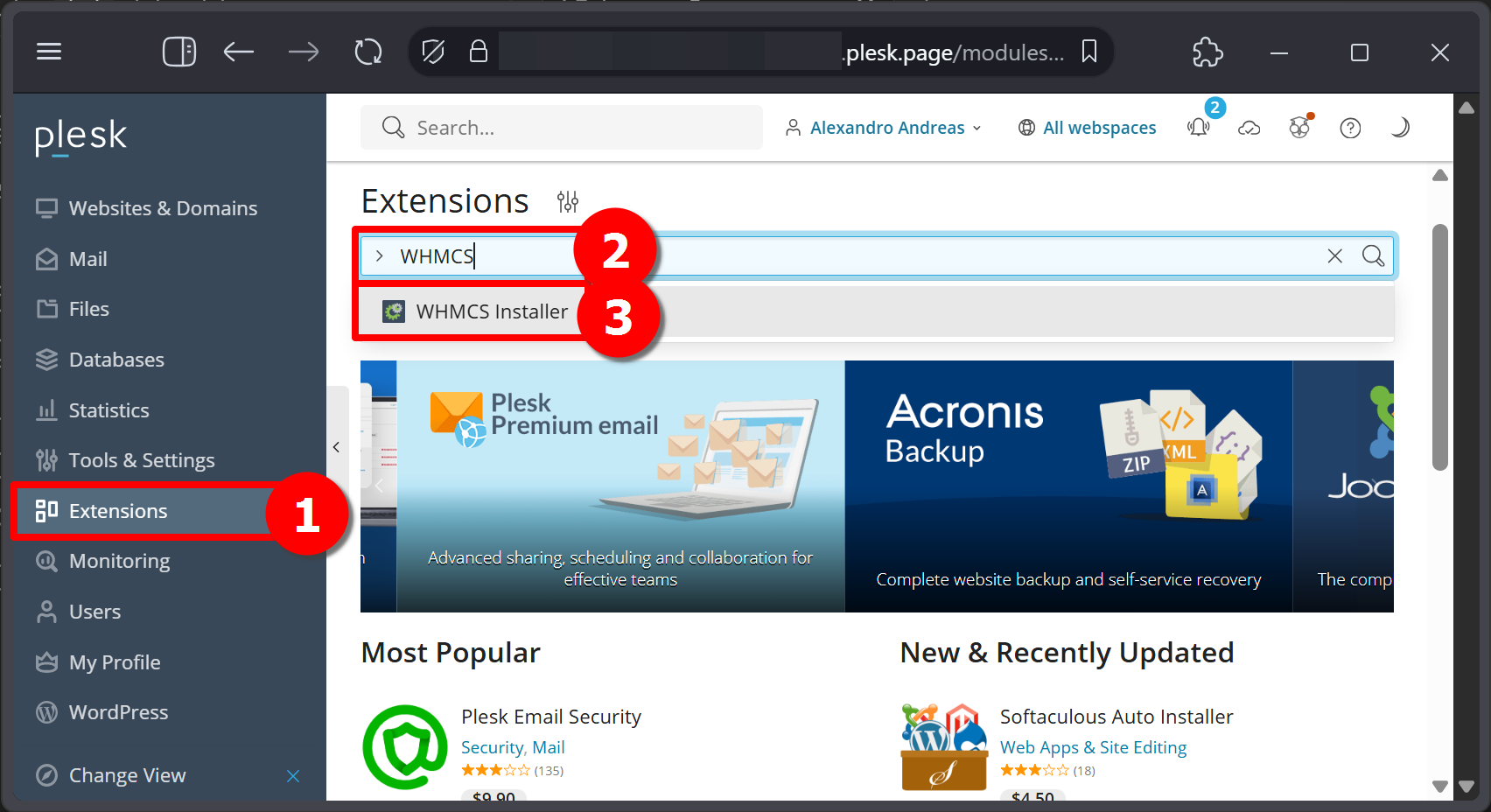
Setelah berada di dalam dashboard, kita lanjut ke proses pemasangan ekstensinya. Untuk mengunduh ekstensi ini, kita bisa akses halaman Extensions pada sidebar. Kemudian klik ikon pencarian di pojok kanan atas dan ketikkan WHMCS. Pilih hasil pencarian WHMCS Installer untuk melanjutkan.
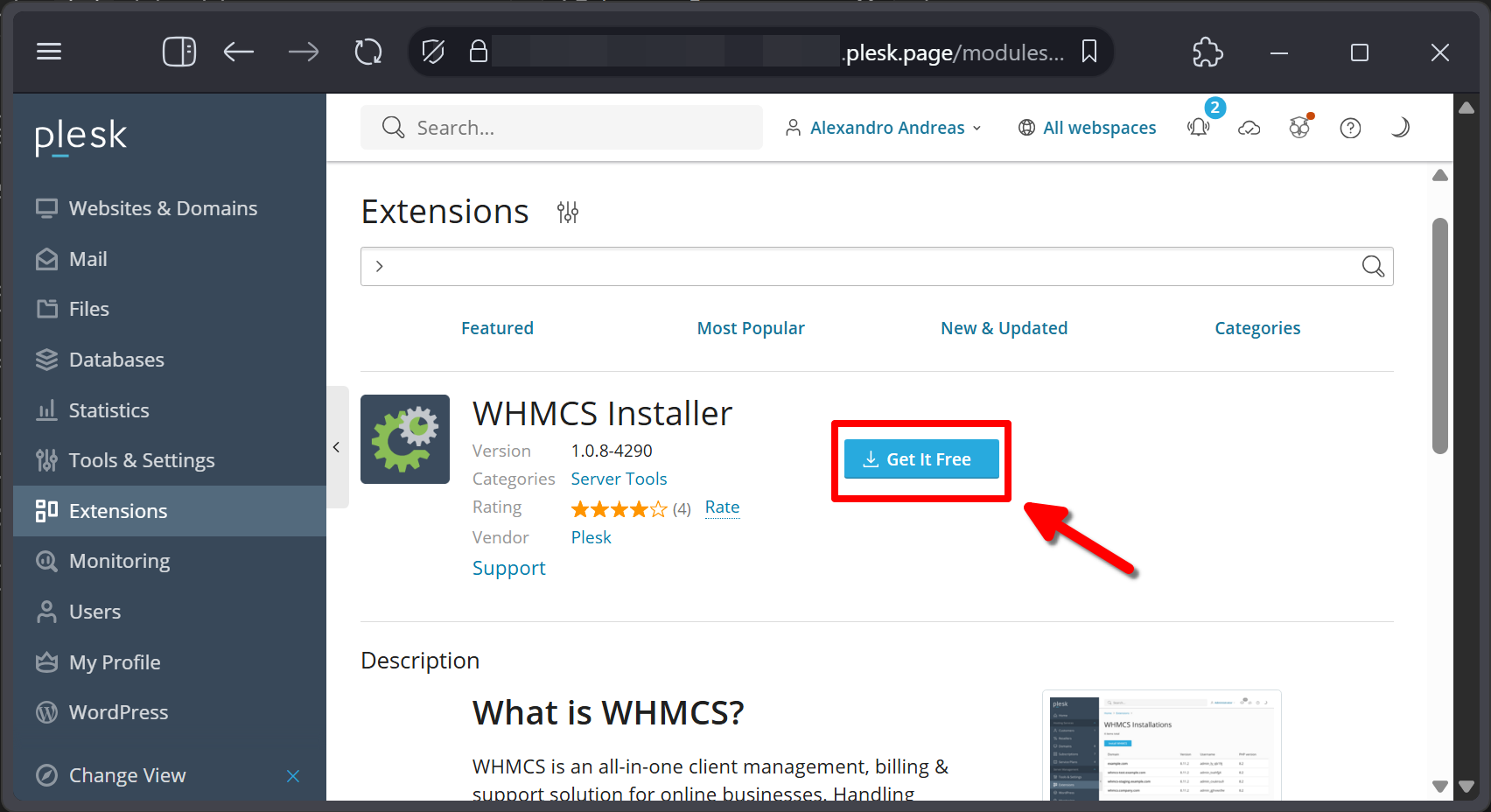
Pada halaman ekstensi terkait, klik tombol Get it free untuk memulai proses instalasi ekstensi WHMCS di Plesk. Tunggu beberapa saat hingga proses pengunduhan dan pemasangan selesai.
Setelah instalasi ekstensi berhasil, kita bisa mengklik tombol Open untuk melanjutkan ke tahap konfigurasi lebih lanjut.
3. Deploy WHMCS
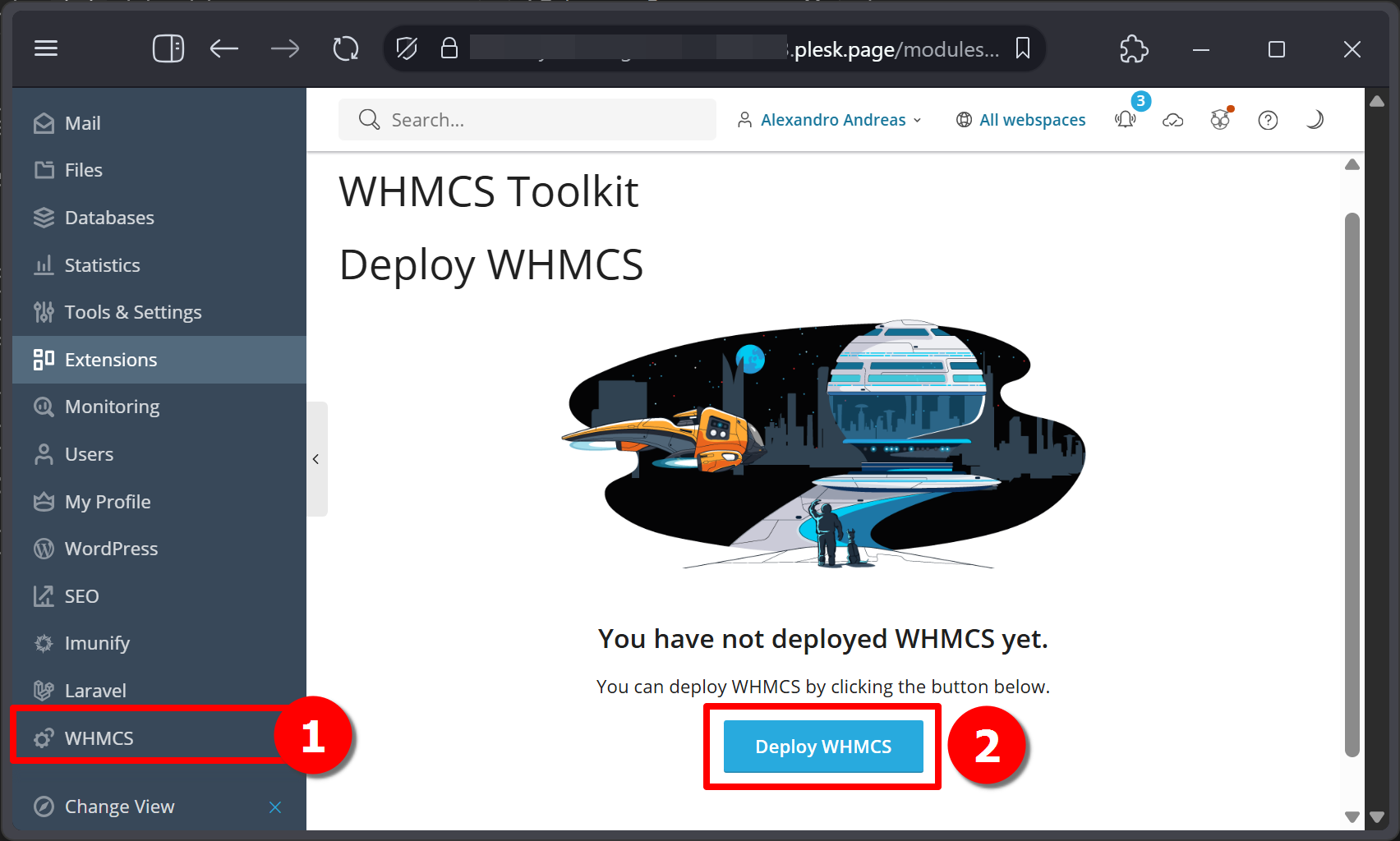
Setelah berhasil menambahkan fitur WHMCS Toolkit, sekarang kita bisa memulai proses deploy dan menguji website. Untuk mengakses halaman WHMCS Toolkit, kita bisa menemukannya pada sidebar dengan nama WHMCS lalu klik tombol Deploy WHMCS.
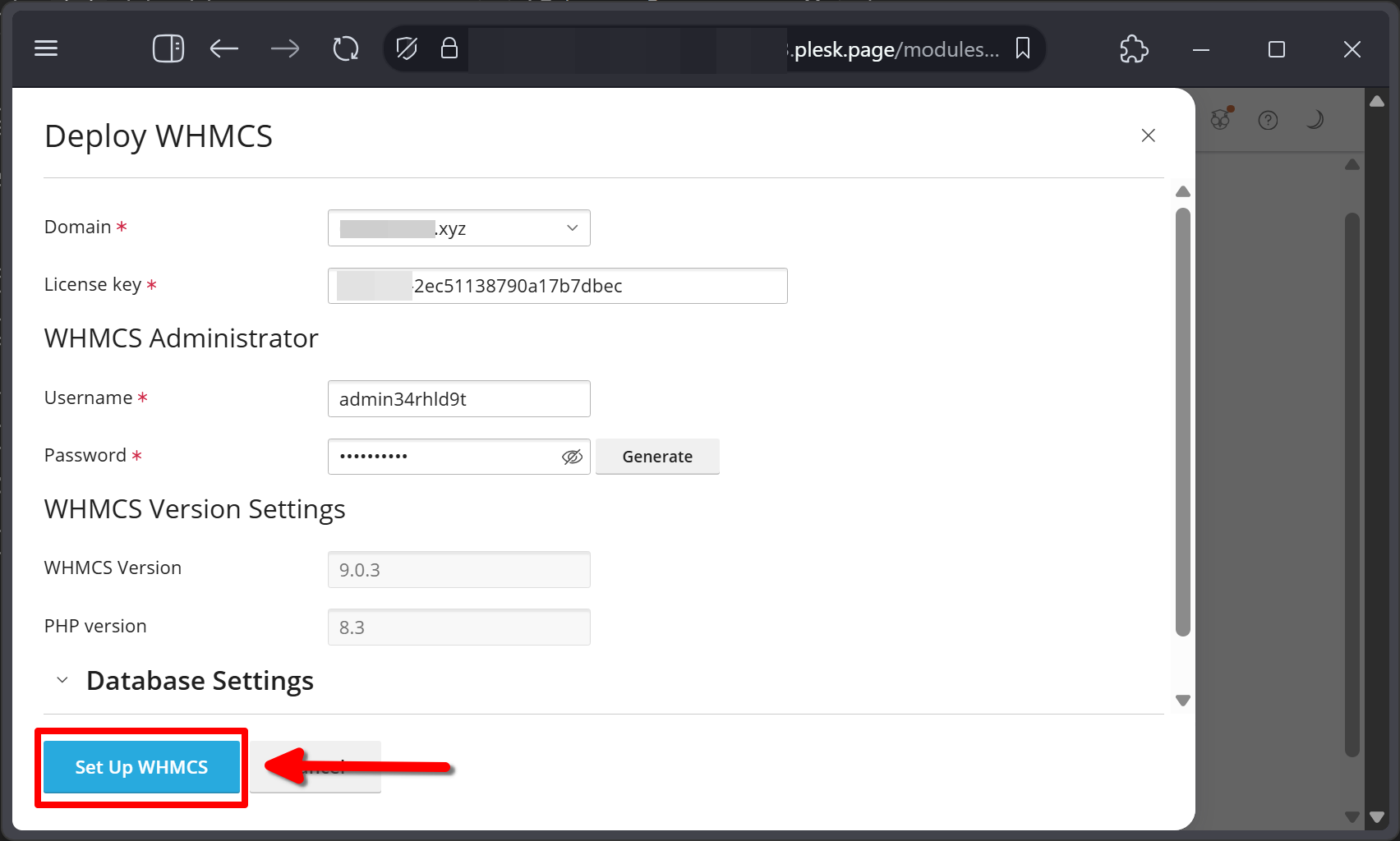
Setelah itu akan muncul jendela Deploy WHMCS. Pada jendela tersebut, isikan data-data yang diperlukan seperti nama domain yang akan digunakan, kunci lisensi WHMCS yang valid, serta informasi akun lainnya. Setelah lengkap, klik tombol Set Up WHMCS untuk memulai proses.
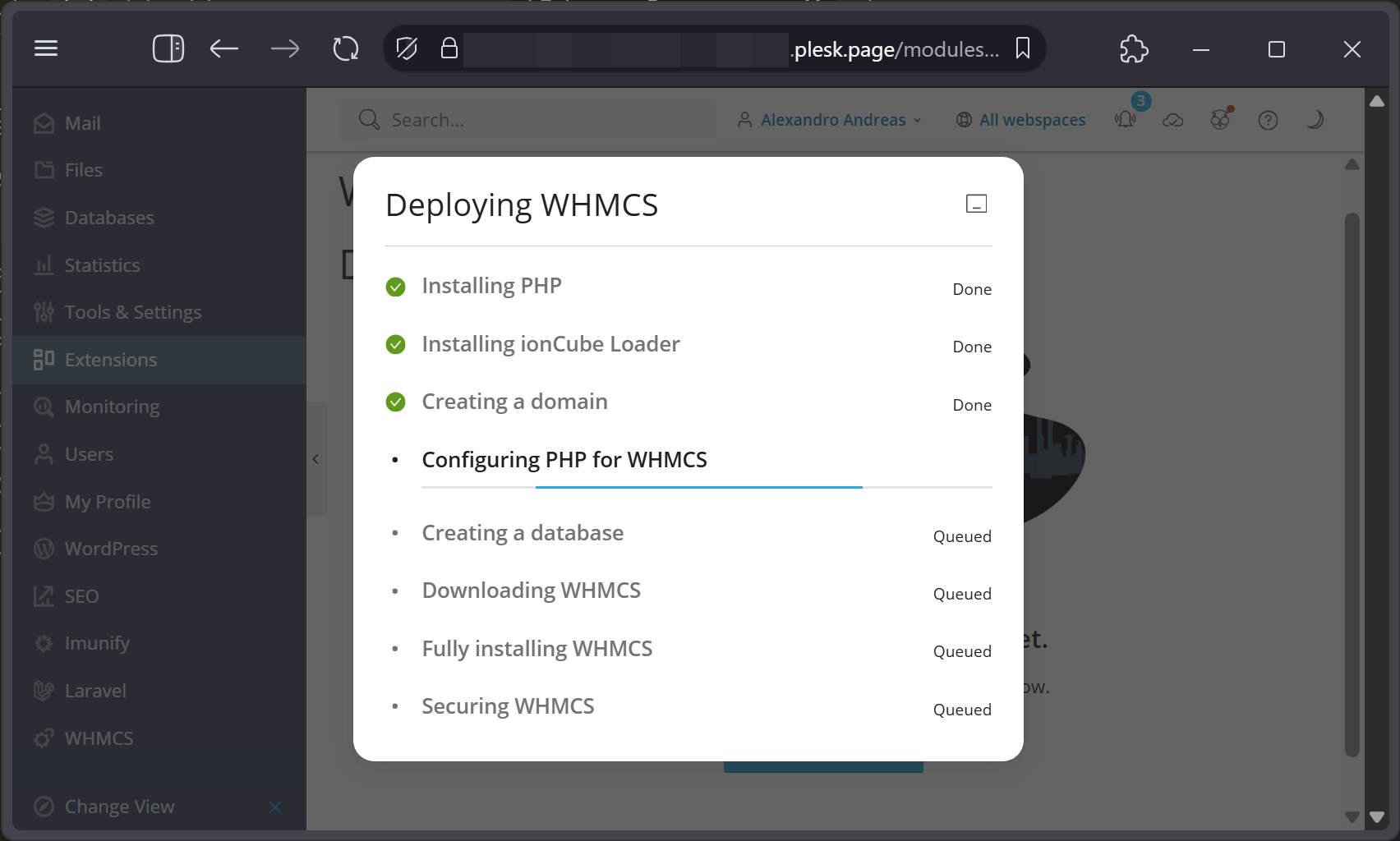
Kita akan menunggu beberapa saat selama proses deploy WHMCS berlangsung. Proses ini mencakup pembuatan database, konfigurasi file, dan pengaturan awal sistem.
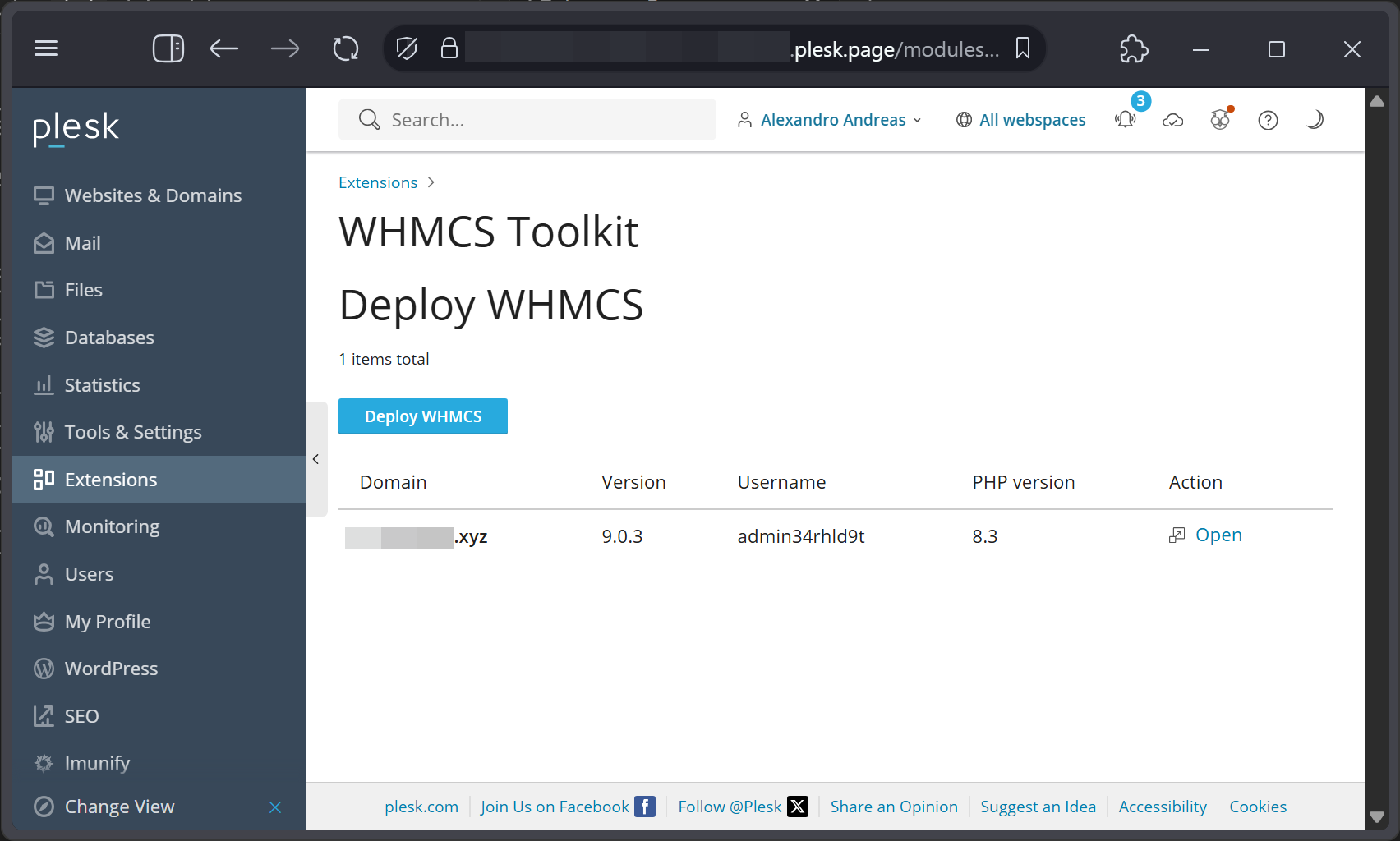
Jika sudah berhasil, kita akan melihat daftar domain beserta statusnya dalam bentuk tabel pada halaman WHMCS Toolkit. Ini menandakan bahwa install WHMCS di Plesk telah selesai dilakukan.
4. Uji Akses Website WHMCS
Setelah proses deploy selesai, kita bisa menguji hasilnya. Pembaca bisa membuka halaman WHMCS dengan mengklik tombol Open atau langsung mengakses domain yang telah dikonfigurasi melalui address bar browser.
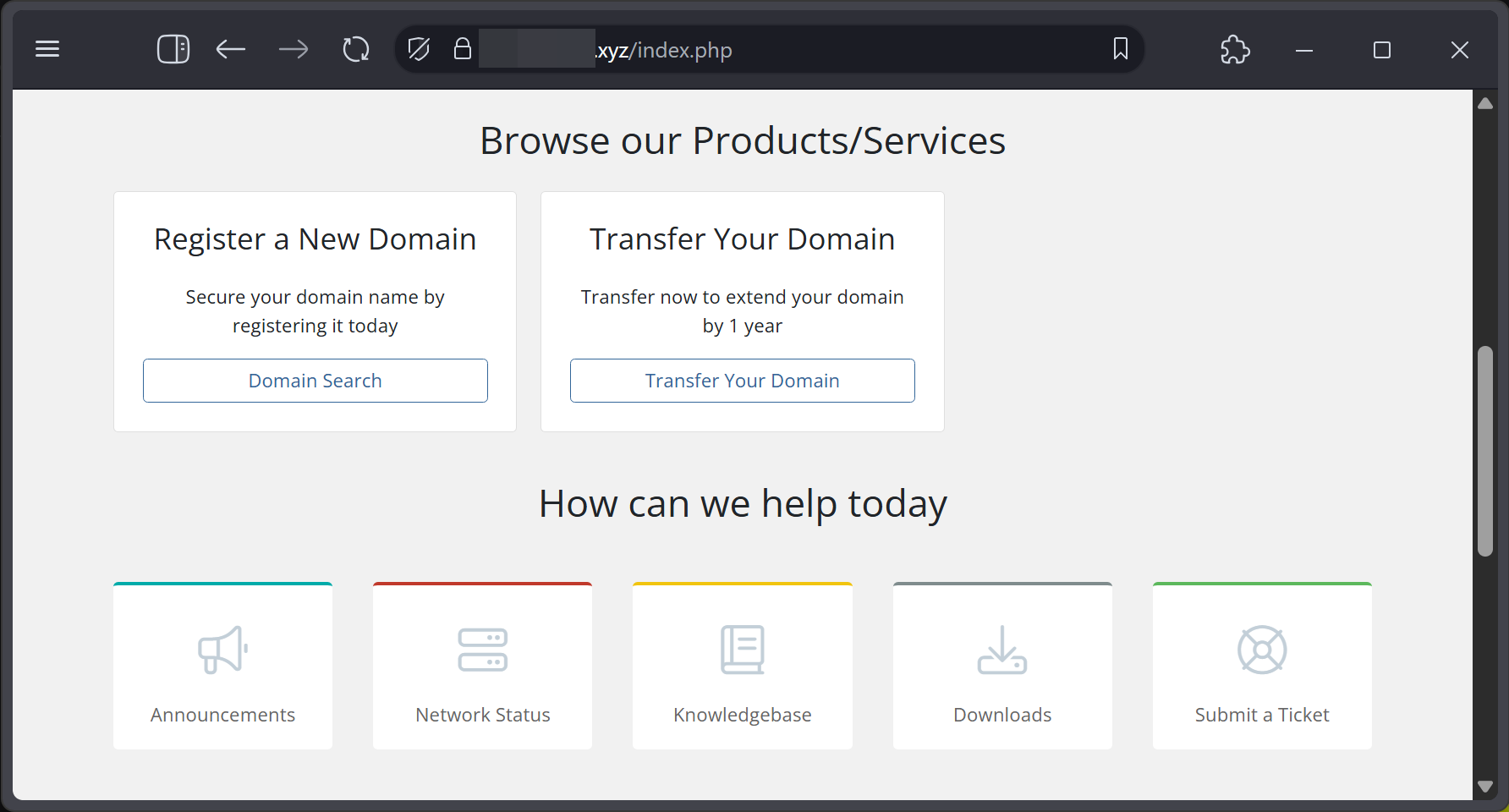
Pastikan agar WHMCS memiliki lisensi yang terbaru dan sesuai dengan kebutuhan jumlah pengguna yang akan didaftarkan, jika tidak maka akan menampilkan halaman error yang dimana kita perlu memperbaharui lisensi tersebut.
Mudahnya Install WHMCS di Plesk!
Kita telah menyelesaikan seluruh langkah Cara Mudah Install WHMCS di Plesk Panel melalui metode GUI yang praktis. Dari akses dashboard hingga uji akses website, setiap tahapan dirancang agar mudah diikuti bahkan bagi yang baru pertama kali mencoba. Dengan WHMCS di Plesk, kita kini memiliki sistem billing dan manajemen klien yang lebih terintegrasi dan efisien.
Tak kalah penting, jangan ragu untuk mulai mengeksplorasi berbagai fitur canggih yang terdapat pada WHMCS toolkit di Plesk Panel. Melalui perangkat ini, kita bisa melakukan otomatisasi manajemen database, pengaturan keamanan tingkat lanjut, hingga proses update sistem secara berkala dengan beberapa klik saja. Mengoptimalkan WHMCS toolkit akan memastikan performa platform billing kita selalu berjalan dengan lancar, aman, dan siap mendukung pertumbuhan bisnis.
Selamat DomaiNesians! Kini kita siap mengelola bisnis hosting dengan lebih profesional. Sampai jumpa di artikel dan panduan DomaiNesia berikutnya!

Dinda Fariz Alamsyah
Hanya seseorang yang suka otak-atik IT dan mengolah data, lagi tertarik soal AI