Cara Instal WordPress di aaPanel untuk Pemula (Step-by-Step)
Oleh
Ita Sugiharti

Halo, DomaiNesians! Tahukah kalian jika WordPress adalah salah satu CMS paling populer yang banyak digunakan untuk membangun website, mulai dari untuk kebutuhan personal blog, UMKM, hingga bisnis dengan skala menengah ke atas. Nah, kalau kamu menggunakan aaPanel untuk mengelola server VPS, kamu juga bisa menginstal WordPress dengan mudah melalui aaPanel. Kali ini, kita akan membahas bagaimana tutorial instal WordPress di aaPanel step by step mulai dari persiapan server sampai WordPress bisa diakses lewat browser. Jadi, simak tutorialnya sampai tuntas ya!
Apa Itu WordPress?
WordPress adalah platform Content Management System (CMS) open-source yang dirancang untuk memudahkan siapapun dalam membuat dan mengelola website, tanpa perlu jago coding. Dengan antarmuka yang intuitif dan sistem modular berbasis tema dan plugin, WordPress memungkinkan kita untuk membangun website hanya dalam hitungan menit.
Fleksibilitas WordPress juga sangat tinggi. Tidak heran jika WordPress banyak digunakan untuk berbagai kebutuhan seperti blog pribadi, toko online, company profile, hingga portal berita. Selain itu, fitur-fiturnya juga bisa disesuaikan dengan kebutuhan lewat ribuan plugin dan tema, baik yang gratis maupun premium.
Persiapan Instal WordPress di aaPanel
Sebelum instal WordPress di aaPanel, kamu perlu memastikan beberapa hal berikut ini sudah siap:
- Nginx / Apache
- MySQL (atau MariaDB)
- PHP (disarankan versi 7.4 atau yang lebih baru)
- phpMyAdmin (opsional untuk kelola database)
Untuk memastikan semua komponen tersebut sudah terinstal di aaPanel atau belum, klik menu App Store di sidebar > pilih tab Installed > cek apakah komponen software tersebut sudah terinstal di aaPanel.
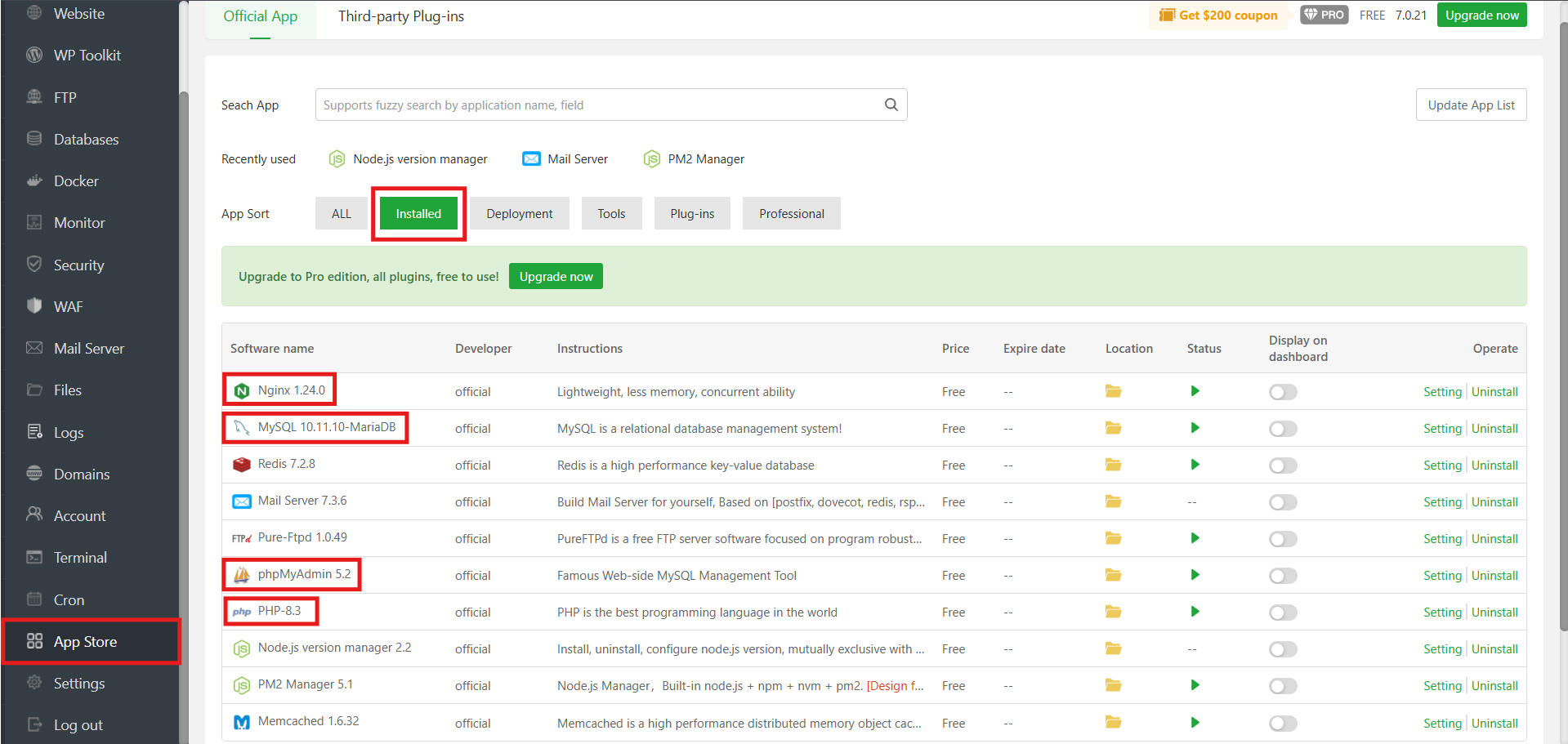
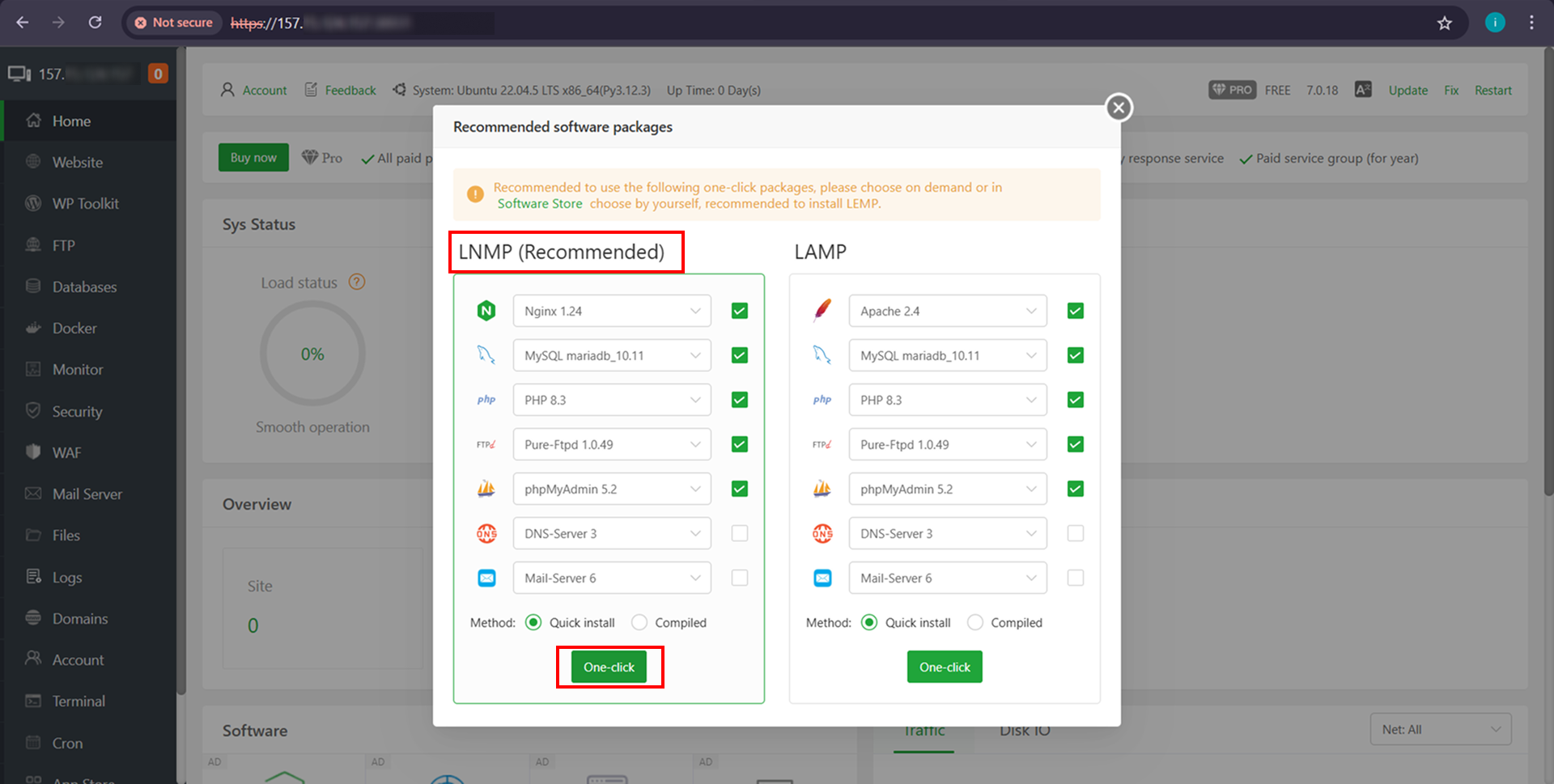
Nah, untuk kamu yang baru menginstal aaPanel, biasanya kamu akan diminta untuk menginstal keempat software stack tersebut saat pertama kali mengakses dashboard aaPanel.
Cara Instal WordPress di aaPanel
Sebelumnya kamu perlu memahami jika aaPanel tidak menyediakan fitur “One-click Install WordPress” di App Store seperti cPanel. Jadi, instalasi WordPress harus dilakukan secara manual dengan upload file ke direktori website dan mengatur database secara terpisah.
Jadi, setelah kamu memastikan semua komponen software stack tersebut terinstal di aaPanel, baru kita bisa mulai langkah-langkah instal WordPress di aaPanel. Berikut tutorialnya step by step:
1. Buat Website Baru di aaPanel
Langkah pertama untuk menginstal WordPress di aaPanel yaitu tambahkan domain baru ke aaPanel terlebih dahulu. Pastikan domain tersebut sudah memiliki A record atau sudah terhubung dengan DNS IP server kalian.
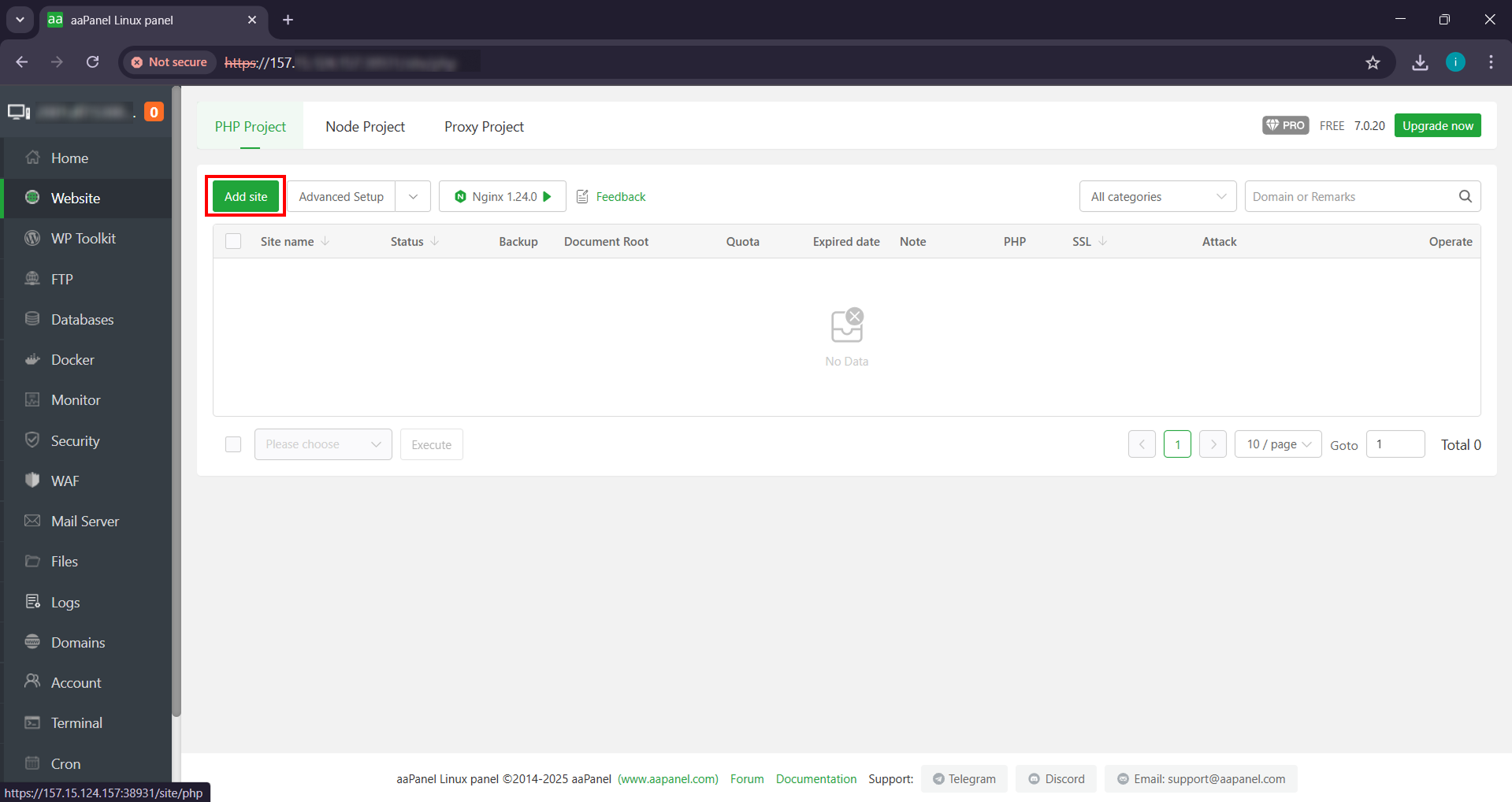
a. Setelah domain terhubung dengan IP VPS, masuk ke menu “Website” > klik “Add Site”
b. Isi formulir tambah domain baru, yaitu:
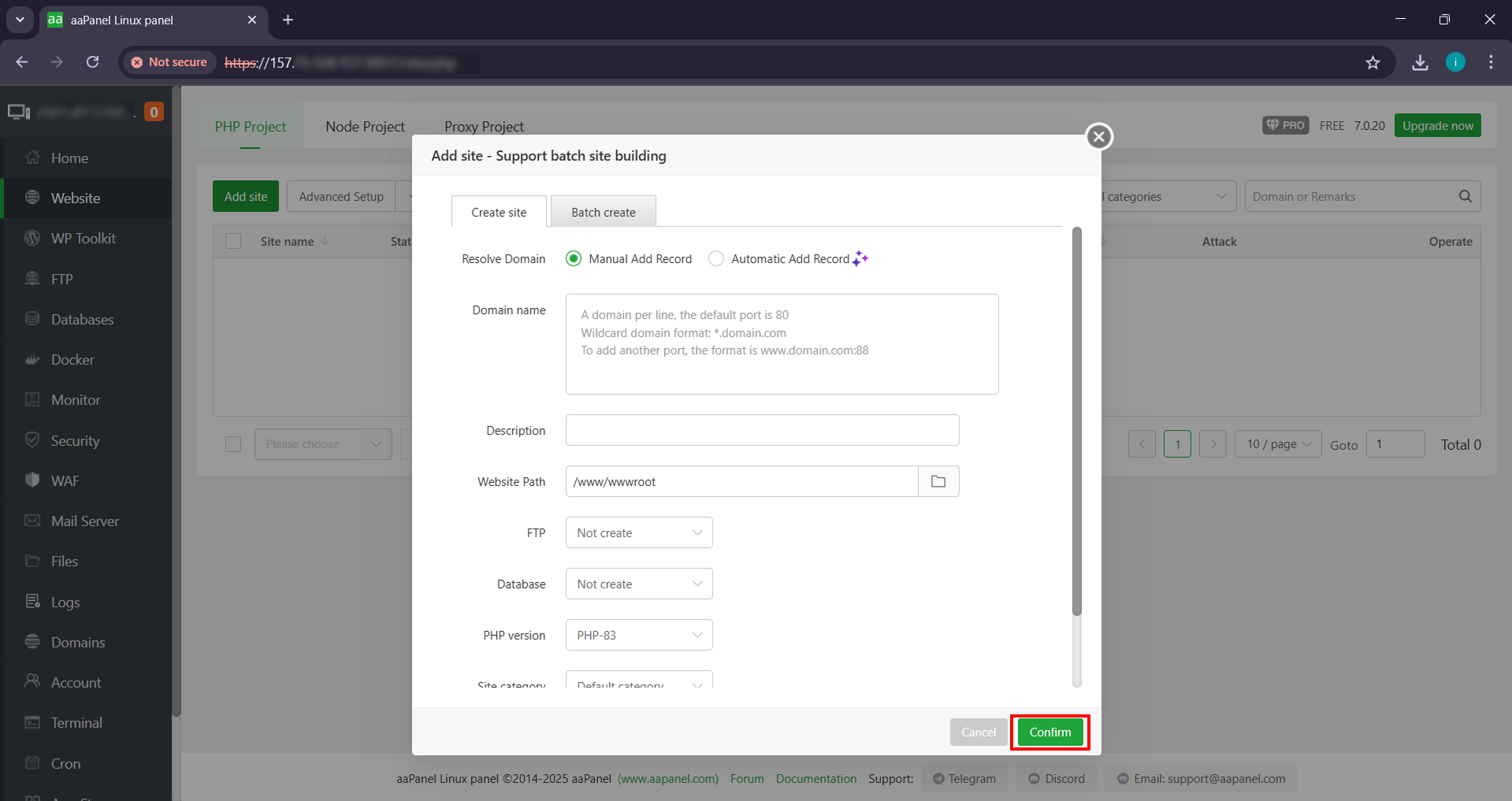
- Domain Name: isi nama domain kamu (misalnya:
namadomain.com) - Root Directory: misalnya
/www/wwwroot/namadomain.com - PHP Version: pilih versi PHP yang sesuai dengan kebutuhan website.
- Database: buat database jika belum ada DB untuk website tersebut.
c. Klik Confirm setelah semua data terisi
2. Download dan Ekstrak WordPress
Setelah kalian berhasil menambahkan nama domain yang sudah terhubung ke IP VPS, download dan ekstrak WordPress dengan menjalankan perintah berikut di Terminal:
|
1 2 3 4 5 |
cd /www/wwwroot/namadomain.com wget https://wordpress.org/latest.zip unzip latest.zip mv wordpress/* ./ rm -rf wordpress latest.zip |
3. Buat Database untuk WordPress
Jika kalian belum membuat database untuk domain yang kalian tambahkan di menu Website sebelumnya, kalian bisa menambahkannya di sini. Caranya:
a. Masuk ke menu “Databases” > klik “Add DB”
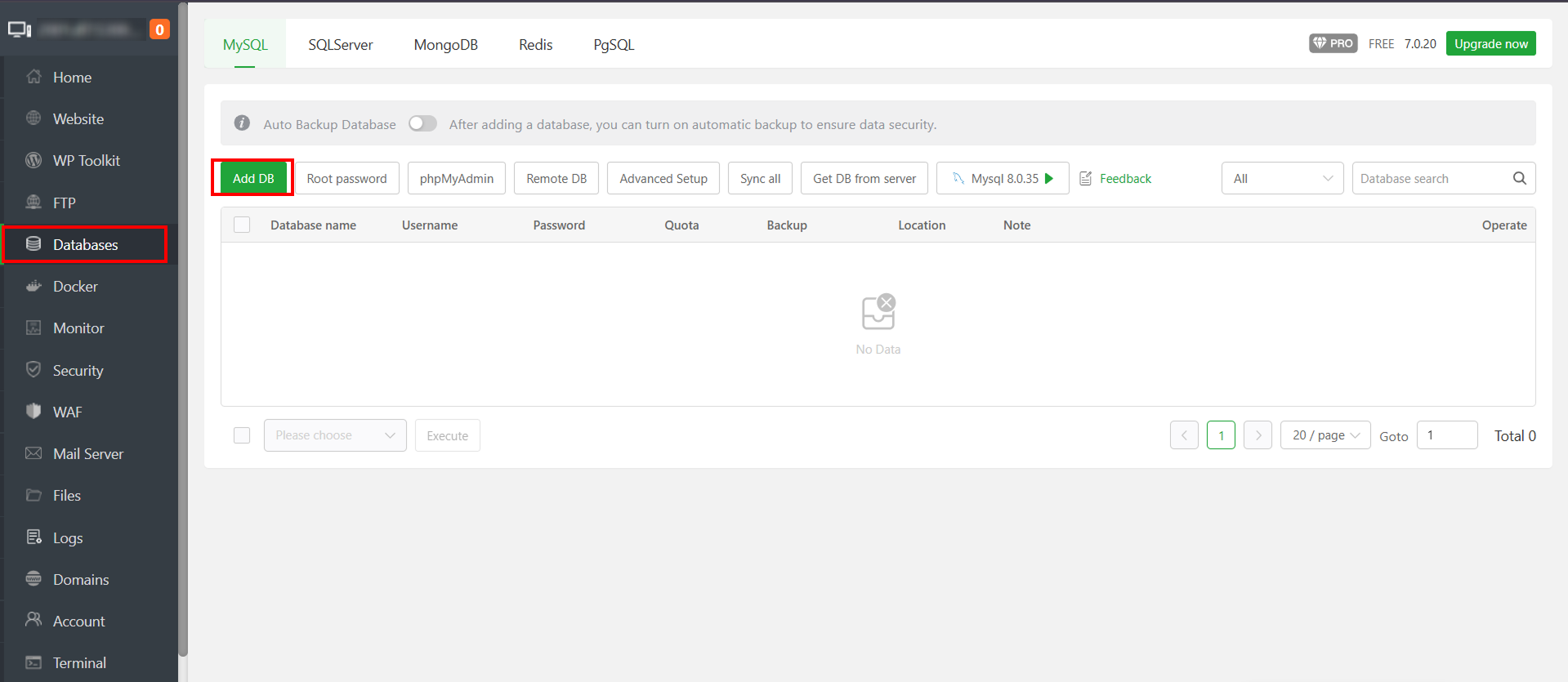
b. Isi formulir untuk tambah database, seperti:
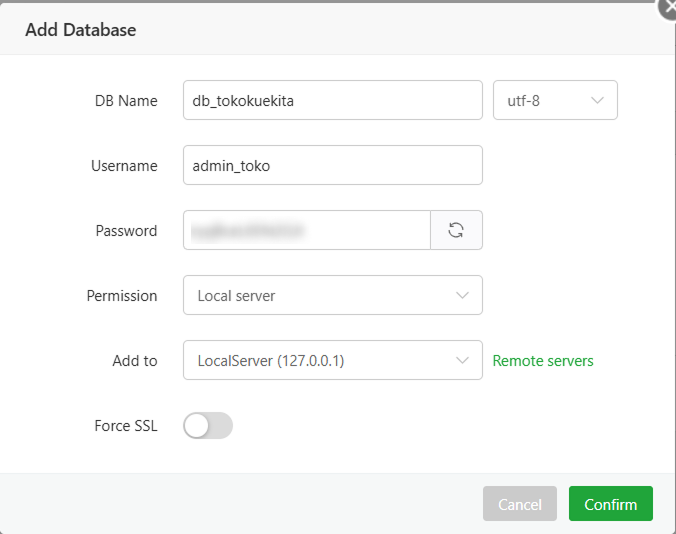
- Database name: nama database untuk website WordPress kalian nanti
- Username: username untuk instal website WordPress
- Password: password untuk instal website WordPress
Semua informasi tersebut nantinya akan digunakan saat proses instalasi WordPress.
4. Atur Hak Akses Folder
Selanjutnya, pastikan direktori WordPress sudah punya izin hak akses yang sesuai. Untuk mengaturnya jalankan perintah berikut di Terminal:
|
1 |
chown -R www:www /www/wwwroot/namadomain.com |
5. Akses Halaman Instalasi WordPress via Browser
Setelah itu, buka browser di perangkat kalian masing-masing kemudian akses URL berikut:
|
1 |
https://namadomain.com |
Ganti namadomain.com dengan nama domain yang sebelumnya kalian tambahkan di menu Website.
6. Instal WordPress
Jika kalian sudah berhasil mengakses halaman WordPress, lakukan step-step untuk instalasi WordPress sebagai berikut:
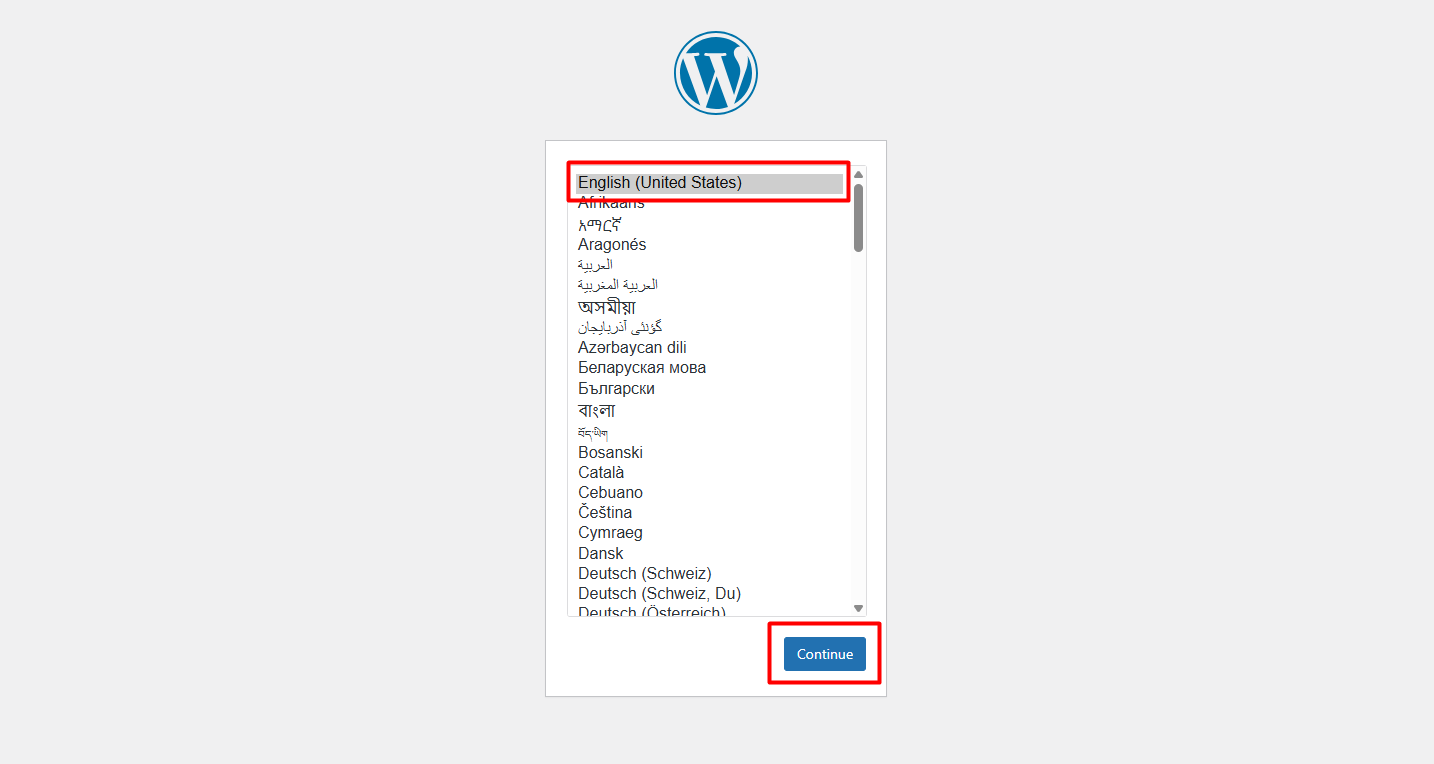
a. Pilih bahasa yang akan kalian gunakan pada dashboard WordPress kalian > klik Continue
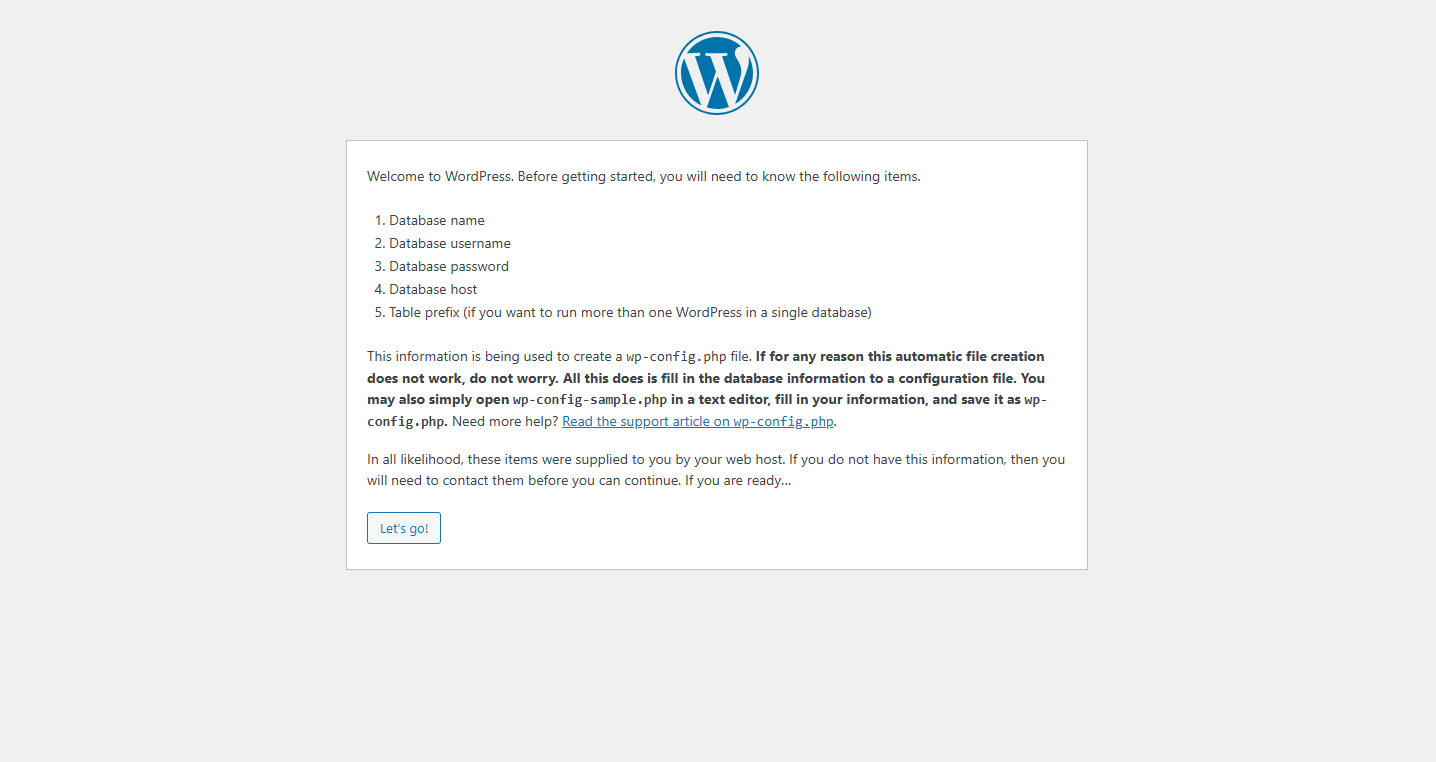
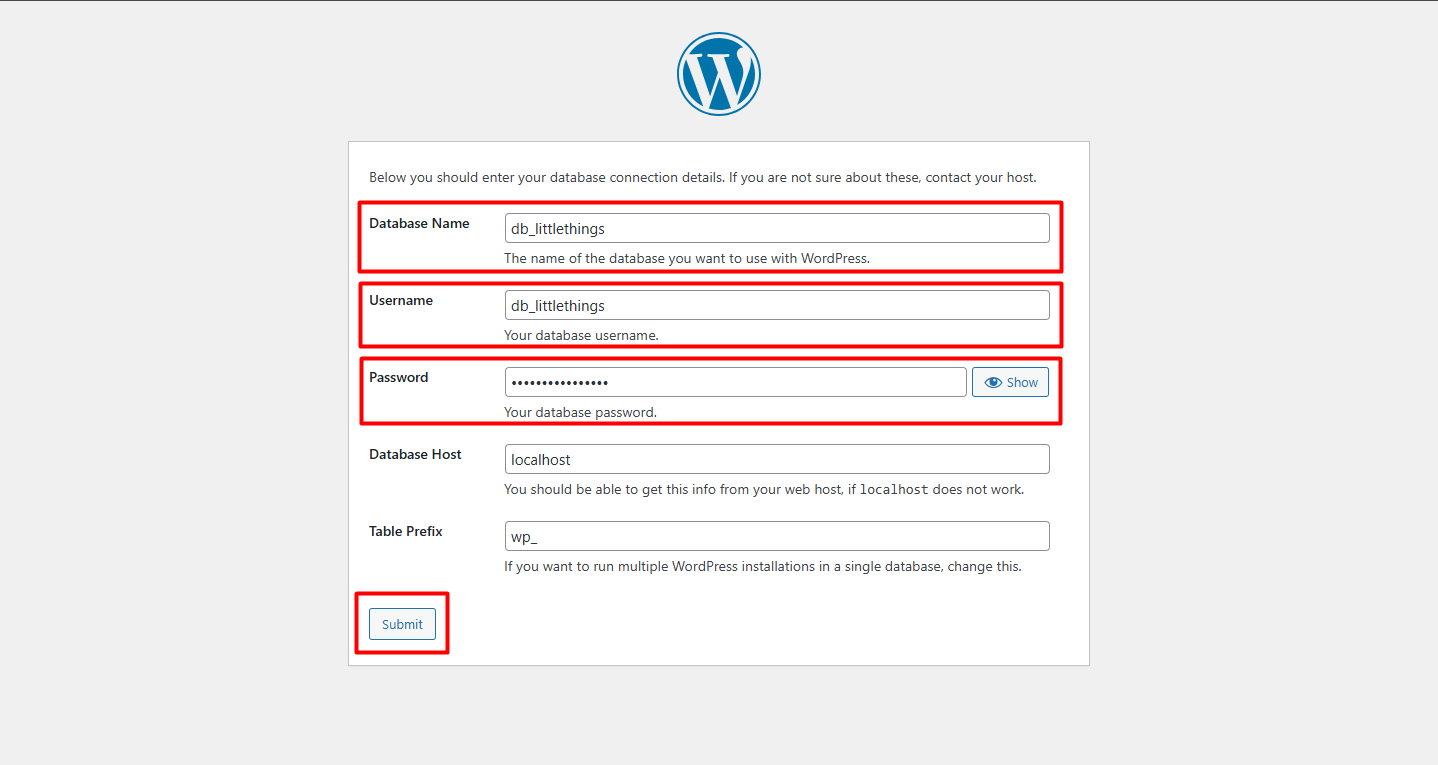
b. WordPress akan meminta kalian untuk menyiapkan beberapa kebutuhan seperti database name, username, dan password yang sudah kalian tambahkan di menu Databases sebelumnya. Klik Let’s go!
c. Masukkan data tersebut (database name, username, dan password) yang sudah kalian tambahkan sebelumnya > klik Submit > Run the installation
d. Setelah itu, isi data website yaitu:
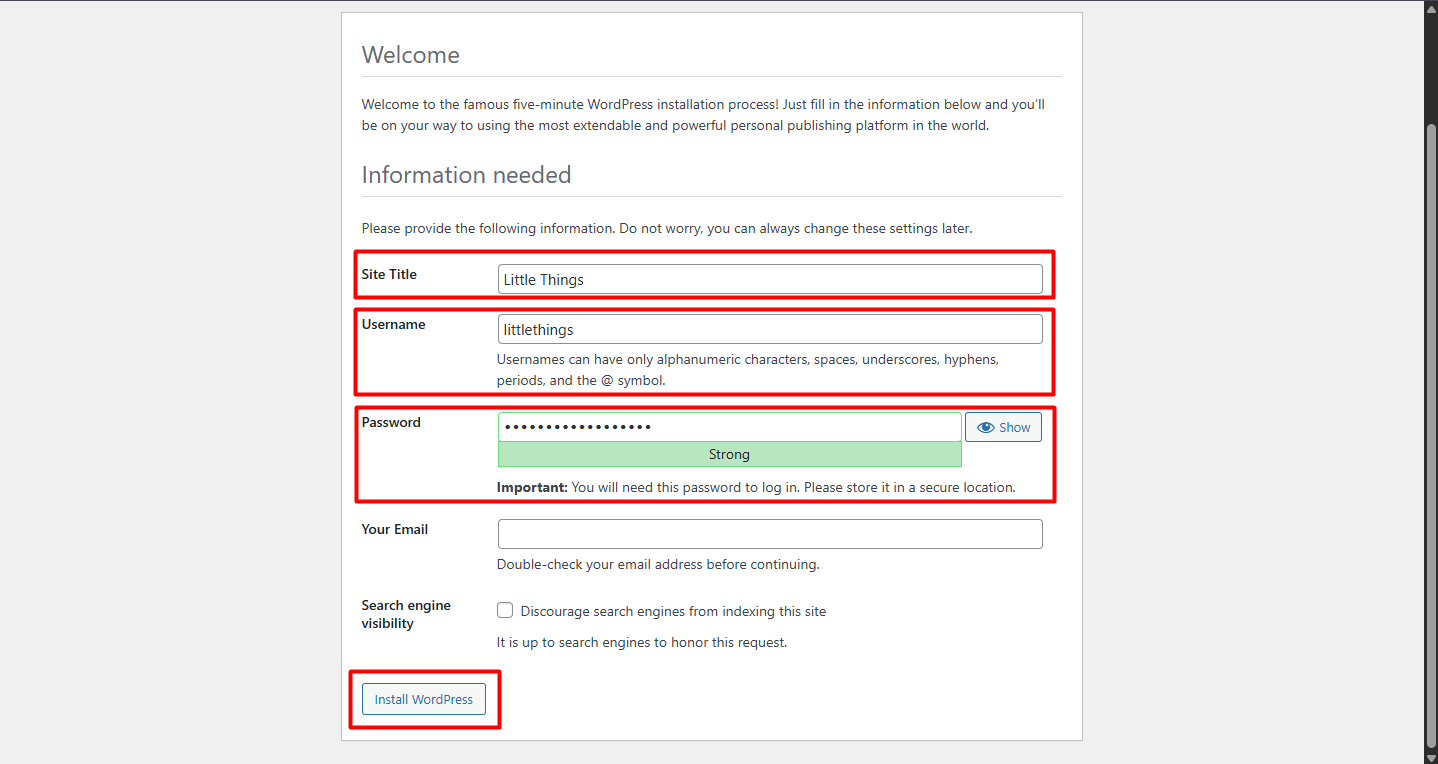
- Site Title: nama situs atau website
- Username: username untuk akses dashboard WordPress
- Password: password untuk akses dashboard WordPress
- Your Email: email yang akan kalian gunakan untuk login ke dashboard WordPress nanti (alternatif login dari username)
Setelah semua data terisi klik Install WordPress
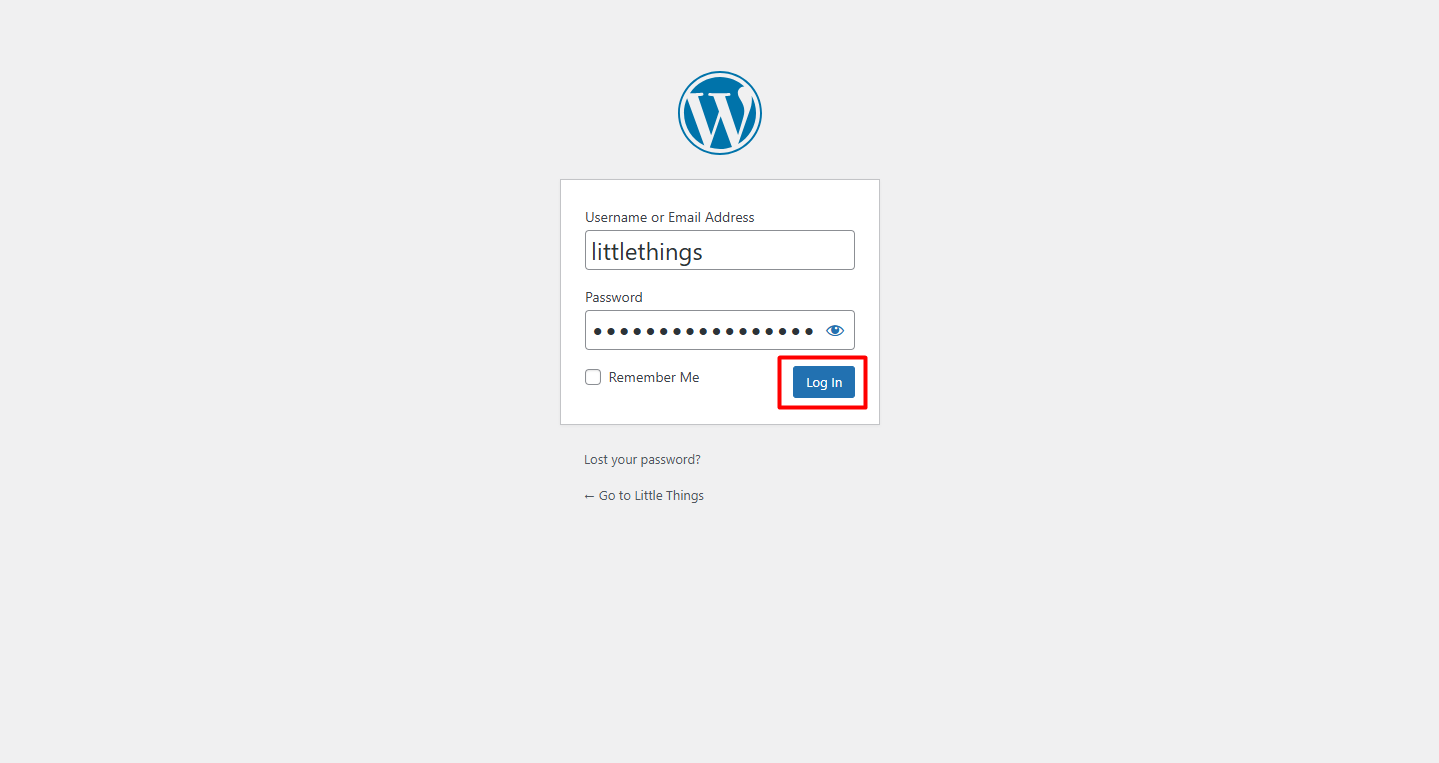
e. Berikutnya, login menggunakan username dan password yang sudah kalian buat untuk akses dashboard WordPress sebelumnya
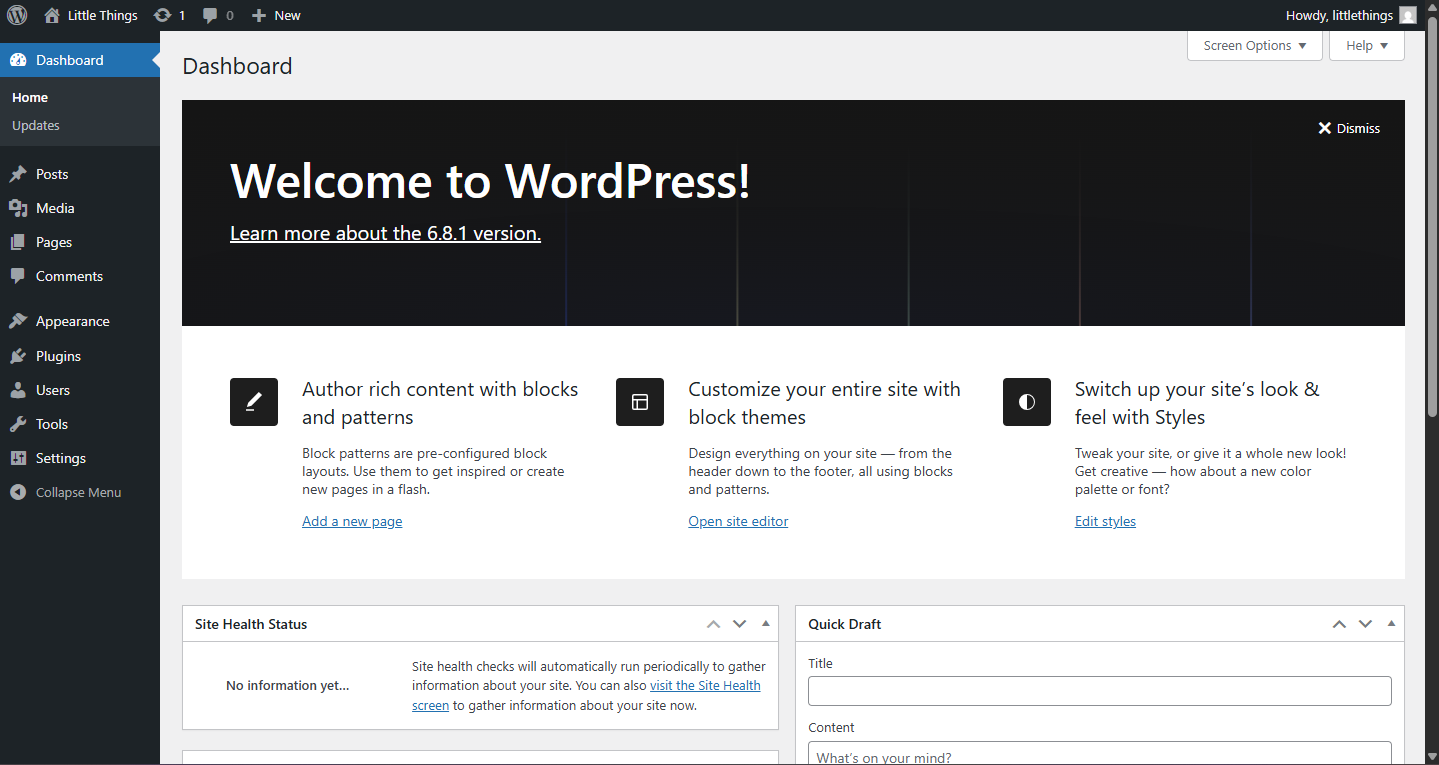
f. Selamat! Kalian sudah berhasil login ke dashboard WordPress. Selanjutnya jika kalian ingin login lagi ke dashboard WordPress, gunakan URL berikut ini https://namadomain.com/wp-admin
Troubleshooting Umum
Saat menginstal WordPress dengan aaPanel, kalian mungkin akan menemukan beberapa kendala. Berikut beberapa kendala yang mungkin terjadi dan bagaimana cara menyelesaikannya:
1. Proteksi Immutable yang Dimiliki oleh User Root
Jika kalian menggunakan user root saat menjalankan perintah-perintah instalasi WordPress di terminal, mungkin kalian akan menemukan kendala seperti adanya proteksi immutable yang dimiliki oleh user root yang tidak bisa diubah sembarangan, bahkan oleh perintah chown.
Tandanya, saat kalian menjalankan perintah chown -R www:www /www/wwwroot/namadomain.com di Terminal, muncul respon:
|
1 |
chown: changing ownership of '/www/wwwroot/namadomain.com/.user.ini': Operation not permitted. |
Jika kalian mengalami kendala tersebut, maka cara menyelesaikannya yaitu:
a. Cek apakah file punya atribut immutable dengan menjalankan perintah
|
1 |
lsattr /www/wwwroot/namadomain.com/.user.ini |
b. Jika hasilnya ada i seperti ini
|
1 |
----i-------- /www/wwwroot/namadomain.com/.user.ini |
berarti file ini immutable atau tidak bisa diubah, dihapus atau dipindahkan
c. Hilangkan atribut immutable dengan cara gunakan perintah chattr di terminal yaitu
|
1 |
chattr -i /www/wwwroot/namadomain.com/.user.ini |
d. Jika sudah, ulangi perintah chown kembali
|
1 |
chown -R www:www /www/wwwroot/namadomain.com |
e. Selanjutnya, langkah ini opsional yaitu tambahkan kembali pengamanan untuk .user.ini setelah konfigurasi selesai dengan menjalankan perintah
|
1 |
chattr +i /www/wwwroot/namadomain.com/.user.ini |
2. This Site Can’t be Reached
Jika kalian menemui kendala “This site can’t be reached” saat mencoba akses domain yang kalian tambahkan untuk instal WordPress, berikut cara menyelesaikannya.
a. Cek apakah domain yang kalian tambahkan sudah diarahkan ke IP VPS kamu. Caranya, cek di Terminal dengan perintah:
|
1 |
nslookup namadomain.com |
b. Jika hasilnya ada daftar IP VPS kalian, maka domain tersebut sudah mengarah ke IP VPS.
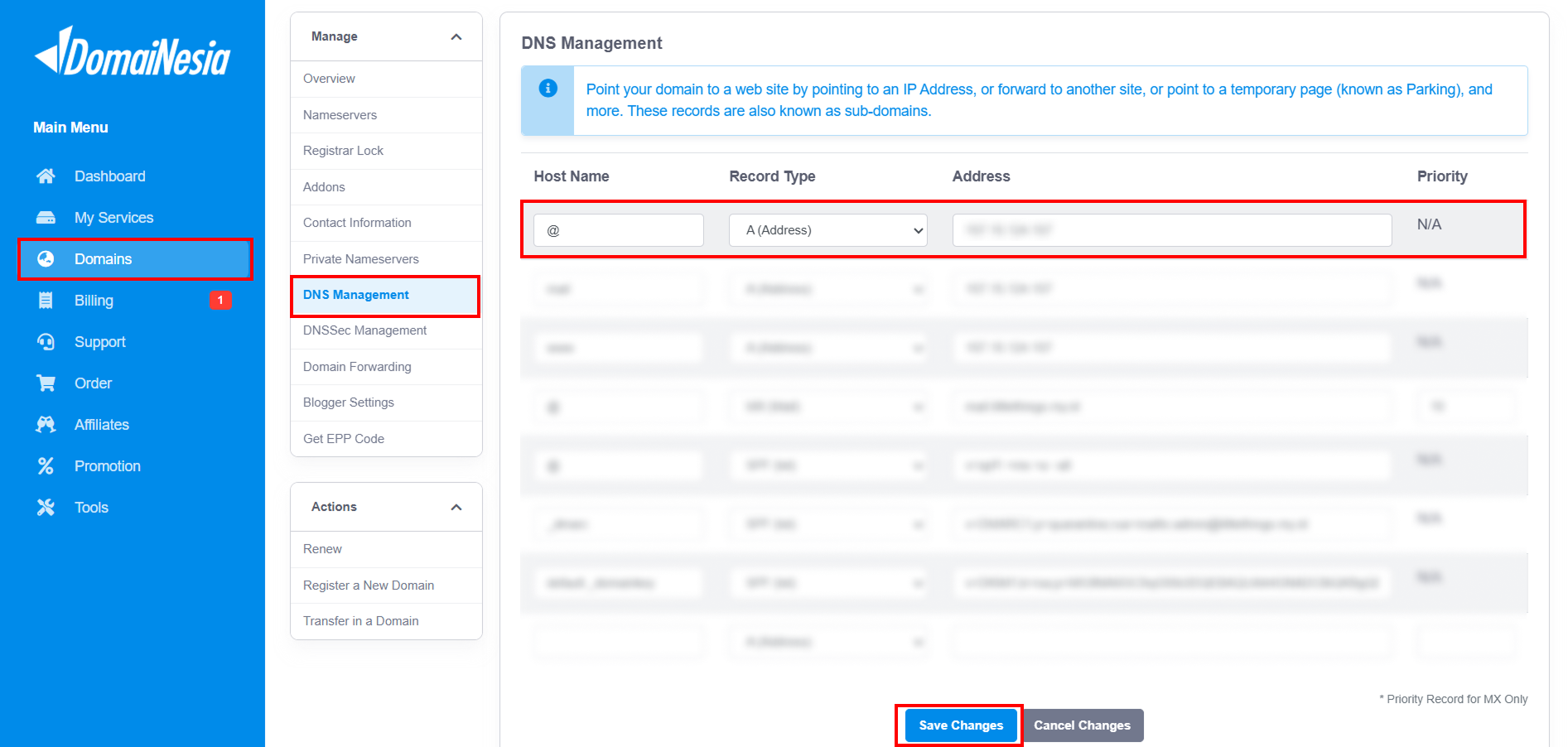
c. Kalau belum, pastikan kamu sudah menambahkan A Record di DNS penyedia domain kamu. Jika kamu menggunakan DomaiNesia, kamu bisa menemukannya di halaman Domains > DNS Management. Tambahkan A Record dengan data berikut
- Host Name: @
- Type: A (Address)
- Value: IP VPS kamu (contoh: 123.12.123.123)
d. Jika masih terjadi kendala “This Site Can’t be Reached” cek lagi apakah ada masalah dengan web server kalian. Caranya cek menggunakan perintah di terminal sudo systemctl status nginx atau cek di menu App Store aaPanel, apakah status Nginx atau Apache sudah aktif atau belum
e. Cek apakah SSL sudah terpasang. Mengingat kalian menggunakan protokol https://, maka pastikan jika SSL Let’s Encrypt sudah terinstal melalui aaPanel. Caranya buka menu Website > pilih domain > klik tab SSL > pilih Let’s Encrypt > klik Apply
3. URL belum mengarah ke halaman WordPress
Jika kamu tidak memiliki masalah dengan dua kendala sebelumnya, maka bisa jadi sebenarnya website WordPress kamu sudah bisa diakses via HTTPS, namun masih menampilkan halaman default index.html.
Hal ini terjadi karena di folder /www/wwwroot/namadomain.com/ masih ada file index.html bawaan sistem dan WordPress belum diekstrak atau belum ada di direktori ini. Berikut cara menyelesaikannya:
a. Pastikan folder namadomain.com berisi file WordPress. Jalankan perintah berikut di terminal
|
1 |
ls -lah /www/wwwroot/namadomain.com |
b. Jika isinya hanya index.html, berarti WordPress belum diekstrak. Ikuti langkah ini:
- Masuk ke direktori WordPress dengan perintah
|
1 |
cd /www/wwwroot/namadomain.com |
- Download dan ekstrak WordPress dengan perintah
|
1 2 3 4 |
sudo wget https://wordpress.org/latest.zip sudo unzip latest.zip sudo mv wordpress/* . sudo rm -rf wordpress latest.zip index.html |
- Ubah izin folder
|
1 |
sudo chown -R www:www /www/wwwroot/namadomain.com |
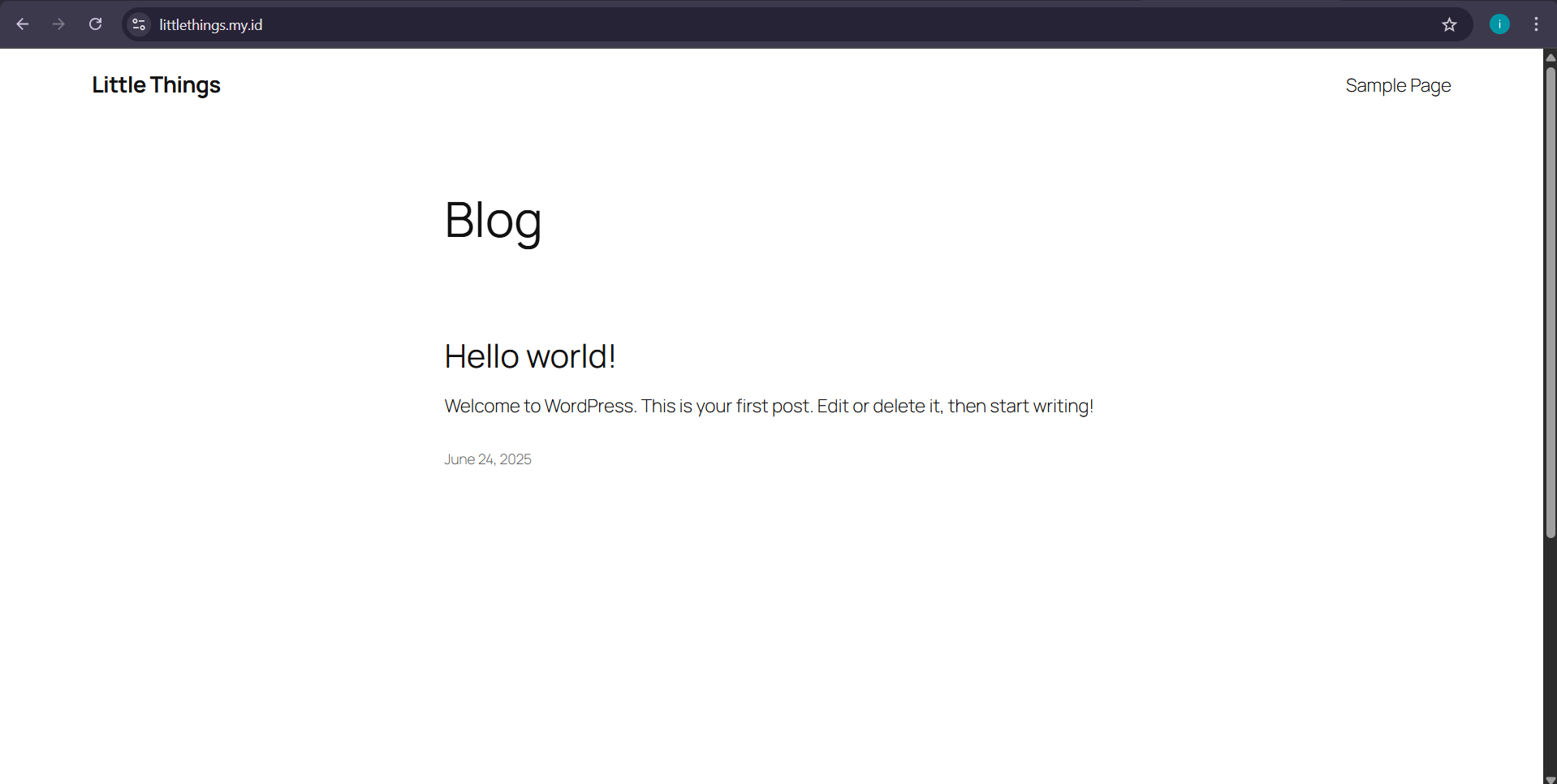
- Terakhir akses dari browser dan buka URL
|
1 |
https://namadomain.com |
Kesimpulan
WordPress adalah CMS populer yang bisa diinstal dengan mudah di server VPS menggunakan aaPanel. Meskipun proses instalasinya manual, aaPanel menyediakan antarmuka yang intuitif untuk mengelola website, database, dan file server. Dengan mengikuti langkah-langkah yang tepat, kamu bisa menjalankan website WordPress secara optimal dan aman.
Untuk memastikan WordPress berjalan lancar, penting juga untuk memilih infrastruktur server yang stabil. Nah, kamu bisa mengkombinasikan WordPress dengan Cloud VPS DomaiNesia yang cepat, aman, dan mudah dikonfigurasi lewat aaPanel. Didukung support teknis yang responsif dan performa yang handal, Cloud VPS DomaiNesia jadi solusi terbaik buat kamu yang ingin membangun website WordPress tanpa ribet.

Ita Sugiharti
If this post has reached you, then I hope it helps. If you have any questions or feedback, just leave a comment.