
Panduan Install LAMP Stack di CentOS 9 Versi Stream
Oleh
Dinda Fariz Alamsyah

Hai DomaiNesians! Kali ini kita akan membahas cara install LAMP Stack di CentOS 9 Versi Stream. Bagi yang ingin membangun web server stabil untuk aplikasi PHP seperti WordPress atau Laravel, LAMP Stack di CentOS menjadi fondasi utama. Panduan ini menyediakan solusi lengkap mulai dari akses terminal hingga konfigurasi akhir, sehingga LAMP Stack di CentOS dapat berjalan sempurna tanpa kendala teknis.
Mengenal Singkat LAMP Stack?
LAMP Stack merupakan singkatan dari Linux, Apache, MariaDB, dan PHP. Kombinasi ini membentuk lingkungan server lengkap untuk menjalankan aplikasi web dinamis. LAMP Stack di CentOS menggabungkan sistem operasi andal dengan komponen open source yang saling mendukung.
LAMP Stack di CentOS menjadi sekumpulan dependensi esensial yang memungkinkan pembuatan web server penuh. Setiap komponen memiliki peran spesifik: Apache menangani permintaan HTTP, MariaDB menyimpan data, sementara PHP memproses logika aplikasi. Integrasi ketat antar komponen menjadikan LAMP Stack di CentOS pilihan populer bagi pengembang.
Berikut adalah beberapa skenario di mana LAMP Stack di CentOS sangat berguna:
- Menghosting website perusahaan dengan traffic sedang hingga tinggi.
- Mengembangkan aplikasi custom menggunakan framework PHP modern.
- Membuat environment development yang identik dengan production server.
- Menjalankan multiple website dalam satu server melalui virtual host.
Namun, ada risiko jika tidak menginstall LAMP Stack di CentOS dengan benar:
- Aplikasi web tidak dapat diakses karena web server tidak berjalan.
- Kehilangan data akibat database tidak terkonfigurasi dengan aman.
- Serangan keamanan karena versi PHP atau MariaDB yang sudah usang.
- Performa lambat karena konfigurasi default yang tidak dioptimalkan.
Panduan ini akan mengatasi semua skenario tersebut melalui langkah-langkah terstruktur. Setiap proses instalasi LAMP Stack di CentOS dijelaskan secara rinci agar dapat diikuti dengan mudah.
Akses Terminal VPS
Nah, DomaiNesians, sebelum memulai instalasi LAMP Stack di CentOS, kita perlu mengakses terminal VPS terlebih dahulu. Terminal menjadi jendela utama untuk mengelola server.
Setelah memahami pentingnya akses terminal, kita dapat memilih metode yang paling nyaman. Terdapat dua cara utama untuk mengakses VPS CentOS, yaitu melalui fitur console pada panel kontrol atau protokol SSH yang lebih fleksibel.
Jika menggunakan layanan DomaiNesia, proses login menjadi sangat mudah. Kita cukup mengakses akun melalui https://my.domainesia.com/ dan memilih VPS yang akan dikelola.
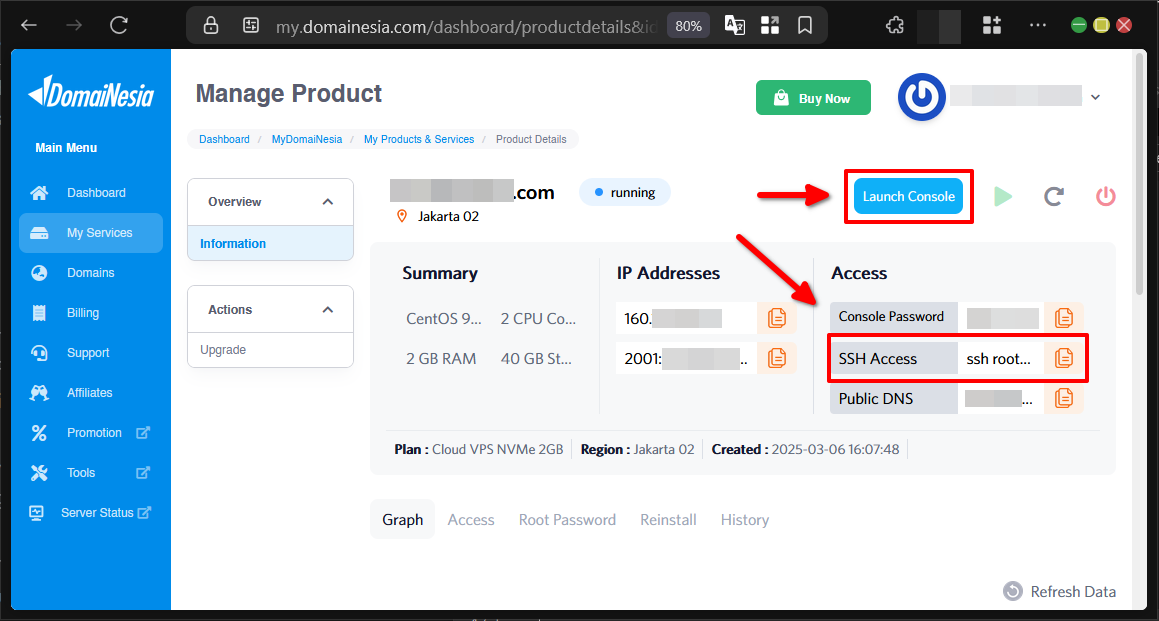
Untuk akses SSH, kita memerlukan IP Address VPS. Informasi ini tersedia di Dashboard VPS MyDomainesia. Setelah mendapatkan IP, gunakan perintah ssh root@IP_ADDRESS_VPS pada terminal lokal.
Kita juga dapat menggunakan fitur Console yang tersedia langsung di dashboard. Tombol “Console” berada di bagian atas halaman detail VPS. Setelah mengklik, sistem akan meminta sandi console yang ditampilkan pada dashboard yang sama.
Proses Instalasi Dependensi – Dependensi
Kita akan memulai proses instalasi LAMP Stack di CentOS dengan memperbarui sistem operasi terlebih dahulu. Langkah ini memastikan semua package memiliki versi terbaru dan patch keamanan terkini. Setelah itu, kita akan memasang komponen utama LAMP Stack di CentOS: Apache sebagai web server, MariaDB sebagai sistem database, dan PHP sebagai bahasa pemrograman.
1. Pembaharuan Sistem
Proses pembaruan sistem menjadi langkah krusial sebelum instalasi LAMP Stack di CentOS. Kita dapat menjalankan perintah berikut untuk memperbarui semua package:
|
1 |
sudo yum update -y |
Terkadang CentOS belum memiliki utilitas dasar yang diperlukan. Untuk mengatasinya, kita dapat menginstall nano, wget, tar, dan unzip sekaligus:
|
1 |
sudo yum install nano wget tar unzip -y |
2. Install & Konfigurasi Apache Web Server
Memasang Apache Web Server memerlukan beberapa langkah konfigurasi agar dapat diakses dengan aman. Kita akan membahas detailnya pada bagian berikut.
Proses Instalasi
Setelah sistem terupdate, kita dapat menginstall Apache dengan perintah:
|
1 |
sudo yum install httpd -y |
Untuk mengaktifkan dan menjalankan Apache secara otomatis saat boot, gunakan:
|
1 2 |
sudo systemctl start httpd.service sudo systemctl enable httpd.service |
Atau dalam satu baris:
|
1 |
sudo systemctl {start,enable} httpd.service |
Untuk memverifikasi status Apache, jalankan:
|
1 |
sudo systemctl status httpd |
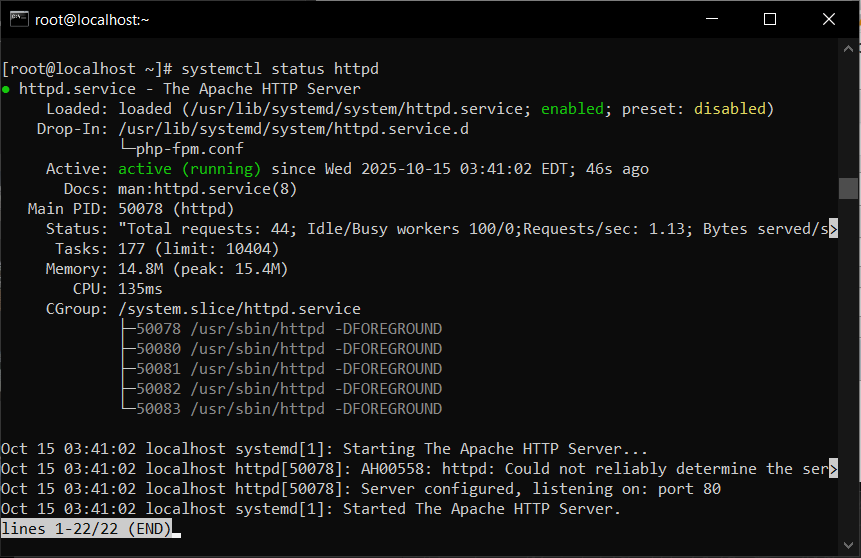
Amankan Direktori Pada Konfigurasi Apache
Setelah instalasi, kita perlu mengamankan konfigurasi default. Pertama, nonaktifkan halaman welcome dengan:
|
1 |
sudo sed -i 's/^/#&/g' /etc/httpd/conf.d/welcome.conf |
Kedua, hilangkan directory listing dengan mengedit konfigurasi utama:
|
1 |
sudo sed -i "s/Options Indexes FollowSymLinks/Options FollowSymLinks/" /etc/httpd/conf/httpd.conf |
Konfigurasi Apache Virtual Host
Agar Apache dapat melayani domain, kita perlu memberikan izin pada direktori web:
|
1 |
chown -R apache:apache /var/www/html/ && chmod -R 755 /var/www/html/ |
Selanjutnya, buat file konfigurasi virtual host:
|
1 |
nano /etc/httpd/conf.d/domain-mu.com.conf |
Tambahkan konfigurasi berikut:
|
1 2 3 4 5 6 7 8 |
<VirtualHost *:80> ServerAdmin email@domainmu.com DocumentRoot /var/www/html/ ServerName domain-mu.com ServerAlias www.domain-mu.com ErrorLog /var/log/httpd/domain-mu.com-error_log CustomLog /var/log/httpd/domain-mu.com-access_log common </VirtualHost> |
Ganti “domain-mu.com” dengan domain yang akan digunakan. Simpan file dengan CTRL+X, kemudian Y, dan Enter. Terakhir, restart Apache:
|
1 |
sudo systemctl restart httpd |
3. Install & Konfigurasi MariaDB
Proses Instalasi
Sekarang kita install MariaDB sebagai pengganti MySQL:
|
1 |
sudo yum install mariadb mariadb-server -y |
Aktifkan dan jalankan service:
|
1 |
sudo systemctl {start,enable} mariadb.service |
Verifikasi status:
|
1 |
sudo systemctl status mariadb |
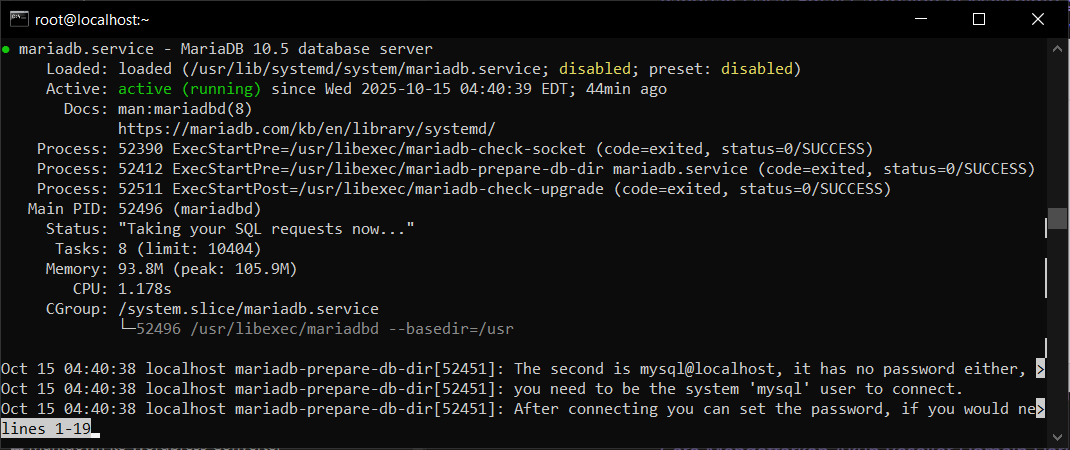
Untuk pengamanan database, terdapat dua metode yang akan kita bahas.
Konfigurasi Dengan MySQL Secure Installation
Jalankan script pengamanan:
|
1 |
sudo /usr/bin/mysql_secure_installation |
Ikuti prompt dengan konfigurasi berikut (atau sesuaikan kebutuhan):
|
1 2 3 4 5 6 7 |
Enter current password for root (enter for none): [Enter] Switch to unix_socket authentication [Y/n] n Change the root password? [Y/n] n Remove anonymous users? [Y/n] n Disallow root login remotely? [Y/n] n Remove test database and access to it? [Y/n] n Reload privilege tables now? [Y/n] Y |
Konfigurasi Dengan Mariadb di Console
Akses console MariaDB:
|
1 |
mysql -u root |
Jika diminta password:
|
1 |
mysql -u root -p |
Setelah masuk (ditandai MariaDB [(none)]>), pilih database:
|
1 |
use mysql |
Set password root:
|
1 |
GRANT ALL ON *.* TO `root`@`localhost` IDENTIFIED BY `password`; |
Ganti “password” dengan kata sandi yang kuat. Keluar dengan:
|
1 |
quit |
Restart Apache:
|
1 |
systemctl restart httpd |
4. Install PHP Versi 7.4
Kita mulai dengan menginstall EPEL repository:
|
1 |
sudo yum install -y epel-release |
Untuk package PHP terbaru, kunjungi https://rpms.remirepo.net/ untuk melihat versi sesuai CentOS.
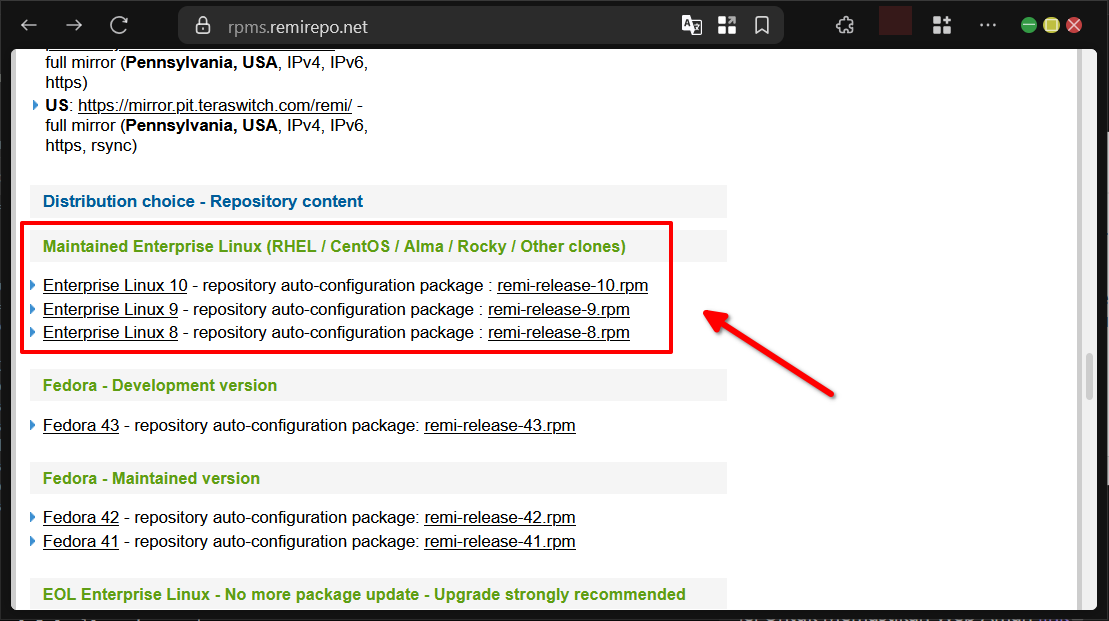
Pada CentOS 9, gunakan remi-release-9.rpm:
|
1 |
sudo yum install -y https://rpms.remirepo.net/enterprise/remi-release-9.rpm |
Aktifkan modul PHP 7.4:
|
1 |
sudo yum module enable php:remi-7.4 |
Install semua dependensi PHP:
|
1 |
sudo dnf install -y php php-mysqlnd php-cli php-fpm php-gd php-mbstring php-intl php-soap php-bcmath php-ctype php-session php-simplexml php-json php-common php-zip php-gd php-mbstring php-curl php-xml php-pear php-bcmath php-intl libicu |
Verifikasi instalasi:
|
1 |
php -v |
LAMP Stack Sudah Siap Digunakan!
Selamat DomaiNesians! Kita telah berhasil menyelesaikan instalasi LAMP Stack di CentOS 9 Versi Stream dari awal hingga akhir. Setiap komponen telah dikonfigurasi dengan benar: sistem terupdate, Apache melayani domain melalui virtual host, MariaDB terlindungi dengan autentikasi yang aman, dan PHP 7.4 siap menjalankan aplikasi modern. LAMP Stack di CentOS kini menjadi fondasi kokoh untuk berbagai proyek web, mulai dari blog sederhana hingga aplikasi enterprise. Sampai jumpa di artikel dan panduan DomaiNesia berikutnya!

Dinda Fariz Alamsyah
Hanya seseorang yang suka otak-atik IT dan mengolah data, lagi tertarik soal AI