Cara Buat dan Koneksikan Database di Plesk Panel ke Web
Oleh
Dinda Fariz Alamsyah

Hai DomaiNesians! Kali ini kita akan membahas cara membuat dan mengoneksikan database di Plesk Panel ke website. Banyak pengguna yang membutuhkan panduan lengkap untuk mengelola database di Plesk Panel, terutama saat membangun atau mengembangkan website dinamis. Panduan ini hadir untuk memberikan solusi langkah demi langkah agar proses membuat serta mengoneksikan database di Plesk menjadi lebih mudah dan terarah.
Mengapa Butuh Koneksikan Database?
Koneksikan database berarti menghubungkan basis data dengan website sehingga aplikasi web dapat menyimpan, mengambil, dan mengelola data secara dinamis. Proses ini menjadi fondasi penting bagi website yang menggunakan sistem manajemen konten atau aplikasi custom.
Plesk Panel menyediakan kemudahan bagi kita untuk membuat, mengelola, serta mengoneksikan database di Plesk langsung dari antarmuka yang intuitif. Dengan fitur ini, pengelolaan database di Plesk menjadi lebih terpusat tanpa perlu akses server secara manual.
Panduan ini menggunakan MariaDB sebagai jenis database, yang merupakan varian populer dari MySQL. Selain itu, kita juga akan memanfaatkan phpMyAdmin yang sudah terintegrasi di Plesk Panel sebagai alat pengelola database di Plesk yang powerful.
Berikut adalah beberapa skenario di mana proses mengoneksikan database di Plesk sangat berguna:
- Saat menginstal aplikasi seperti WordPress, Joomla, atau Magento yang membutuhkan penyimpanan data pengguna, postingan, dan pengaturan.
- Saat membangun aplikasi web custom yang memerlukan penyimpanan data pengguna, transaksi, atau konten dinamis.
- Saat melakukan migrasi website dari hosting lain ke Plesk Panel dan perlu menghubungkan ulang database.
- Saat mengembangkan fitur baru pada website yang memerlukan tabel database tambahan.
Berikut adalah risiko yang mungkin terjadi jika tidak melakukan koneksi database di Plesk dengan benar:
- Website tidak dapat menyimpan data baru, seperti registrasi pengguna atau postingan konten.
- Aplikasi web menampilkan error koneksi database sehingga tidak dapat diakses.
- Kehilangan data saat migrasi karena konfigurasi koneksi yang salah.
- Potensi keamanan rendah karena kredensial database tidak terlindungi dengan baik.
Panduan ini akan membantu mengatasi skenario-skenario tersebut dengan langkah-langkah yang jelas dan terstruktur untuk membuat serta mengoneksikan database di Plesk.
Akses Dashboard Plesk Panel
Nah, sebelum memulai proses membuat database di Plesk, kita perlu mengakses dashboard Plesk Panel terlebih dahulu.
Setelah memahami pentingnya mengoneksikan database di Plesk, langkah awal yang harus dilakukan adalah masuk ke panel kontrol.
Panduan ini menggunakan layanan Cloud Hosting dari DomaiNesia yang dilengkapi teknologi Triple Replication, penyimpanan SSD, serta Dual Stack Network. Kombinasi ini memastikan performa akses cepat dan keamanan data tetap terjaga. Jika ingin mengetahui lebih detail tentang Cloud VPS DomaiNesia, kunjungi halaman berikut: https://www.domainesia.com/cloud-vps/.
Jika ada pertanyaan terkait penggunaan Cloud VPS atau konfigurasi Plesk, tim support DomaiNesia selalu siap membantu dengan respons cepat dan solusi tepat.
Konfigurasi yang digunakan dalam panduan ini adalah Plesk Panel versi 18.0.72 pada sistem operasi Linux Ubuntu 22.04. Mungkin terdapat sedikit perbedaan tampilan atau alur jika versi Plesk atau distribusi Linux yang digunakan berbeda.
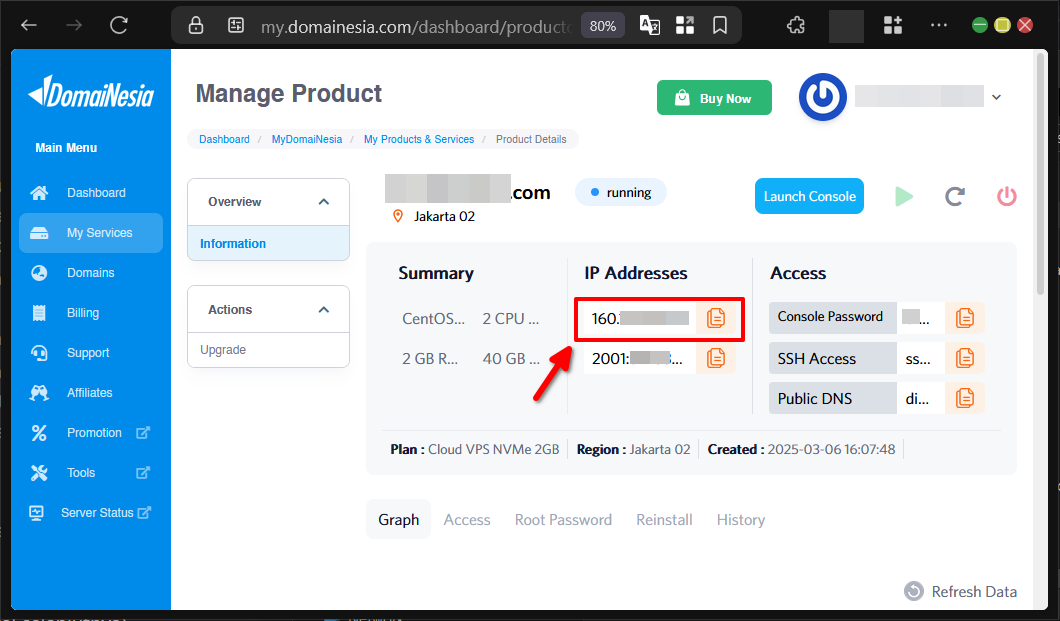
Untuk mengakses dashboard Plesk Panel, kita perlu mengetahui IP Address VPS terlebih dahulu. IP Address dapat dilihat pada Dashboard VPS MyDomaiNesia. Setelah itu, buka browser dan ketikkan https://IP-ADDRESS-VPS:8443 untuk masuk ke halaman login Plesk.
Proses Membuat Website Uji (Opsional)
Sebelum masuk ke pembuatan database di Plesk, kita perlu memiliki website atau domain yang akan dikoneksikan dengan database. Langkah ini bersifat opsional karena jika sudah memiliki website aktif, proses ini dapat dilewati langsung menuju pembuatan database.
1. Akses ke Pembuatan Website dan Domain
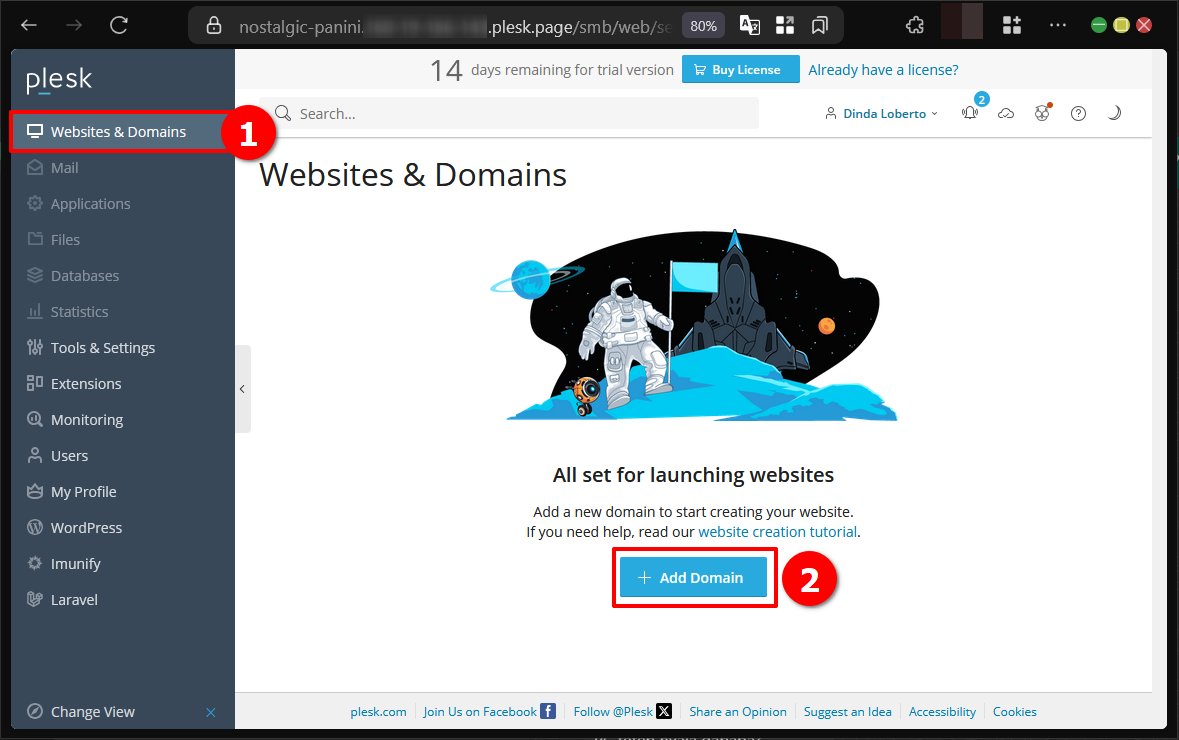
Untuk mengakses halaman pengelolaan website dan domain, kita dapat mengunjungi menu “Websites & Domains” yang terdapat pada sidebar utama Plesk Panel. Pada halaman tersebut, klik tombol “Add Domain” untuk memulai proses penambahan domain baru.
2. Pilih Metode Pembuatan Website
Setelah tombol “Add Domain” diklik, jendela “Adding New Domain” akan muncul. Plesk Panel menyediakan berbagai opsi untuk membuat website baru, mulai dari domain kosong hingga menggunakan builder.
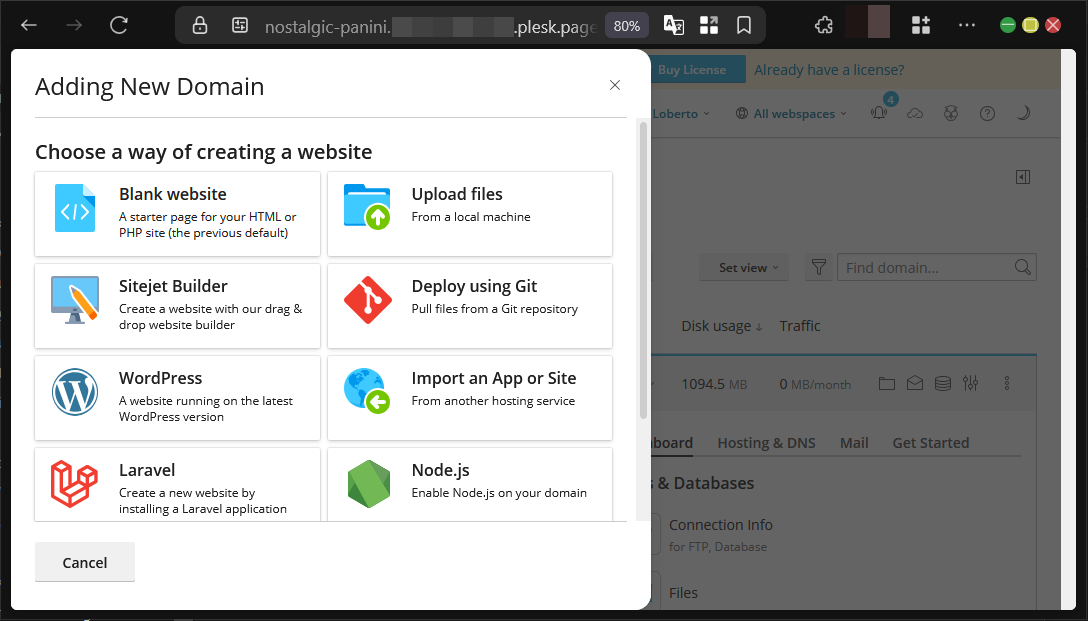
Jika ingin membuat website dengan cepat tanpa coding, kita dapat menggunakan Sitejet Builder yang sudah terintegrasi di Plesk. Panduan lengkap cara membuat website menggunakan Sitejet Builder dapat dibaca pada artikel berikut: https://www.domainesia.com/panduan/web-builder-sitejet-di-plesk-panel/
Proses Membuat dan Mengoneksikan Database
Setelah memiliki website pada Plesk Panel, kita dapat melanjutkan ke proses utama yaitu membuat dan mengoneksikan database di Plesk ke website tersebut.
1. Akses Fitur Databases di Website
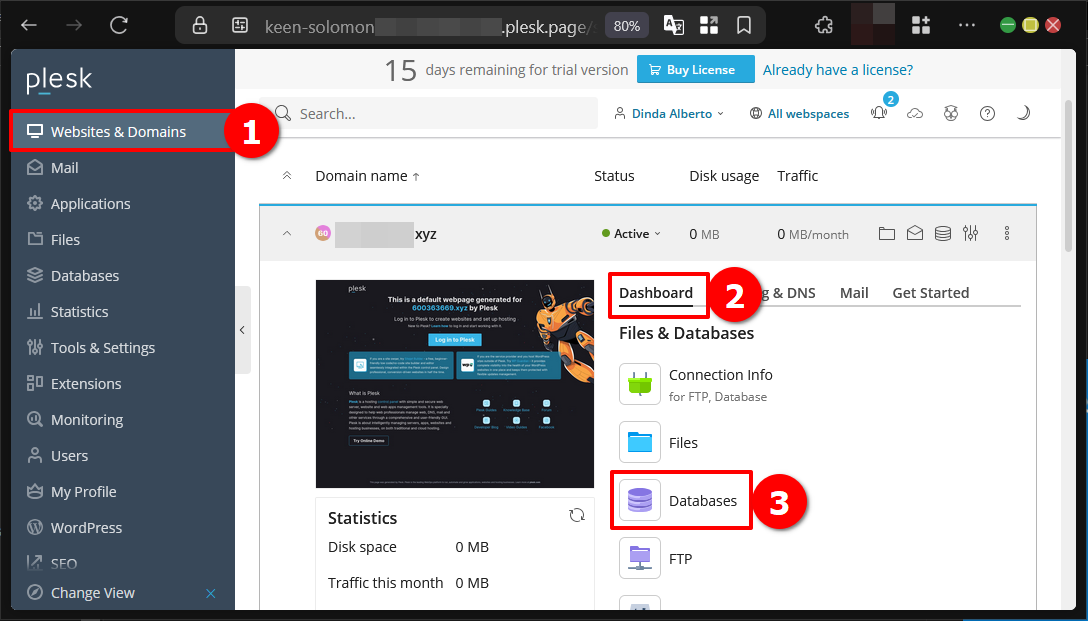
Untuk mengakses fitur database di Plesk, kita dapat membuka menu “Websites & Domains” pada sidebar, kemudian pilih website yang ingin dikelola, masuk ke tab “Dashboard”, dan klik ikon “Databases”.
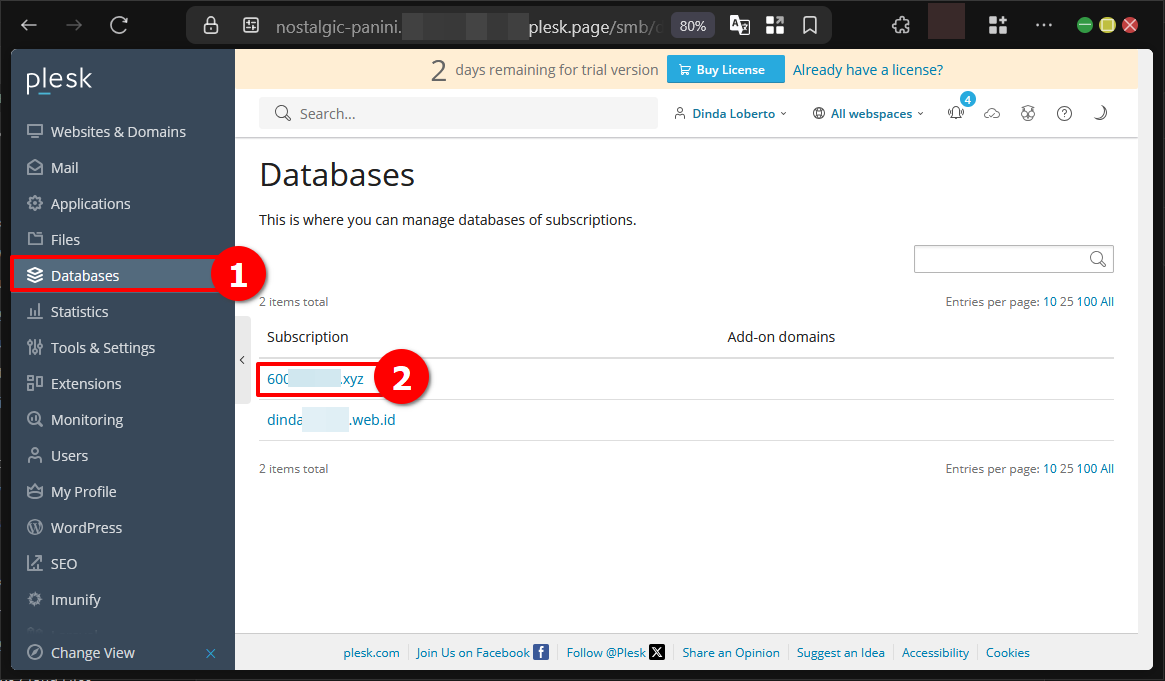
Cara alternatif yang lebih cepat adalah langsung mengakses menu “Databases” pada sidebar utama Plesk Panel, kemudian klik nama domain atau website yang akan ditambahkan database.
2. Tambahkan Database Baru
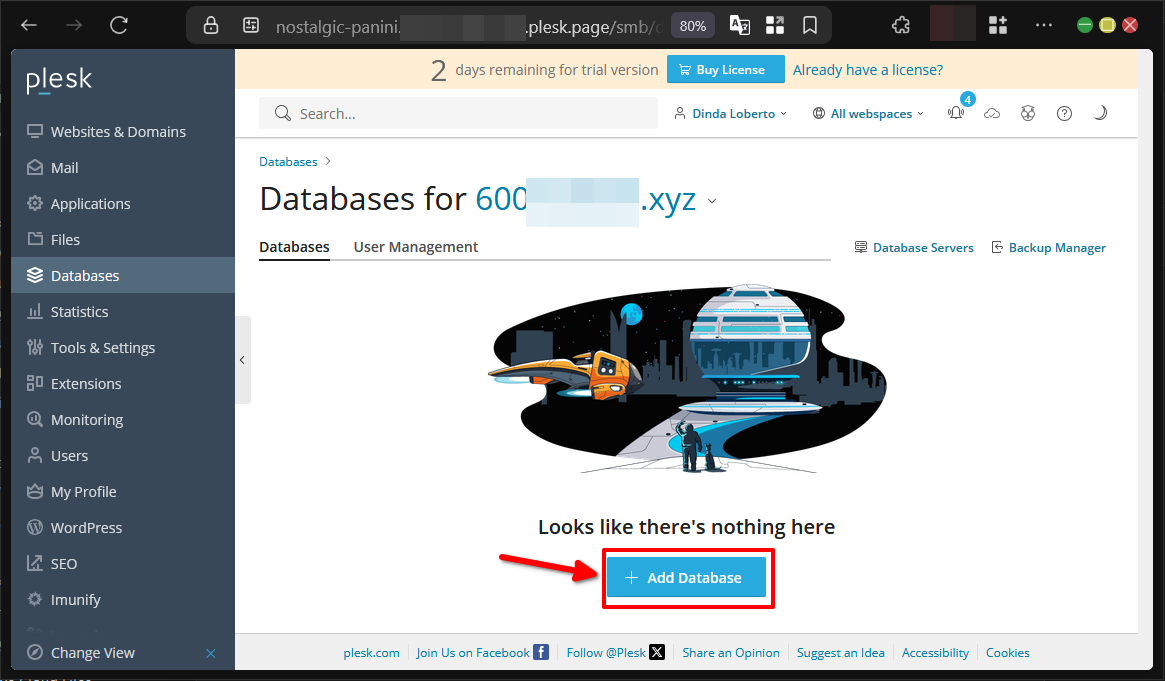
Setelah berhasil masuk ke halaman pengelolaan database di Plesk pada website tertentu, klik tombol “Add Database” untuk memulai pembuatan database baru.
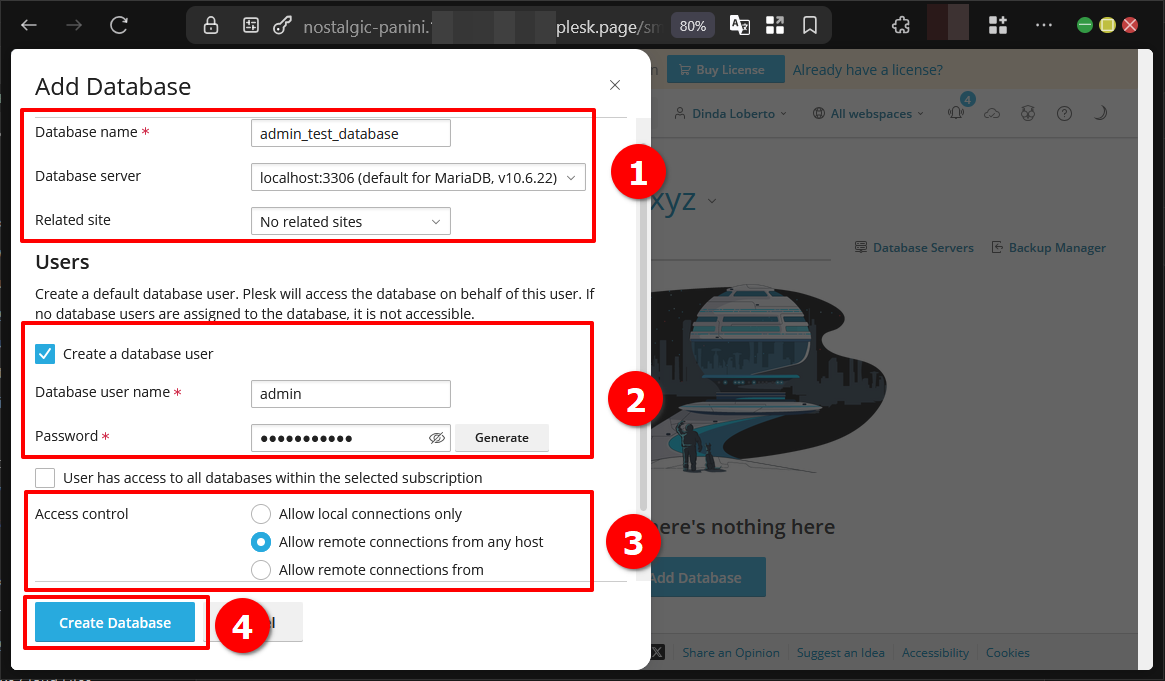
Pada jendela “Add Database” yang muncul, isikan informasi yang diperlukan seperti nama database, nama pengguna admin database, kata sandi yang kuat, serta pilih jenis akses kontrol yang diinginkan. Setelah semua terisi dengan benar, klik tombol “Create Database” untuk menyelesaikan proses pembuatan.
3. Koneksikan Database Baru
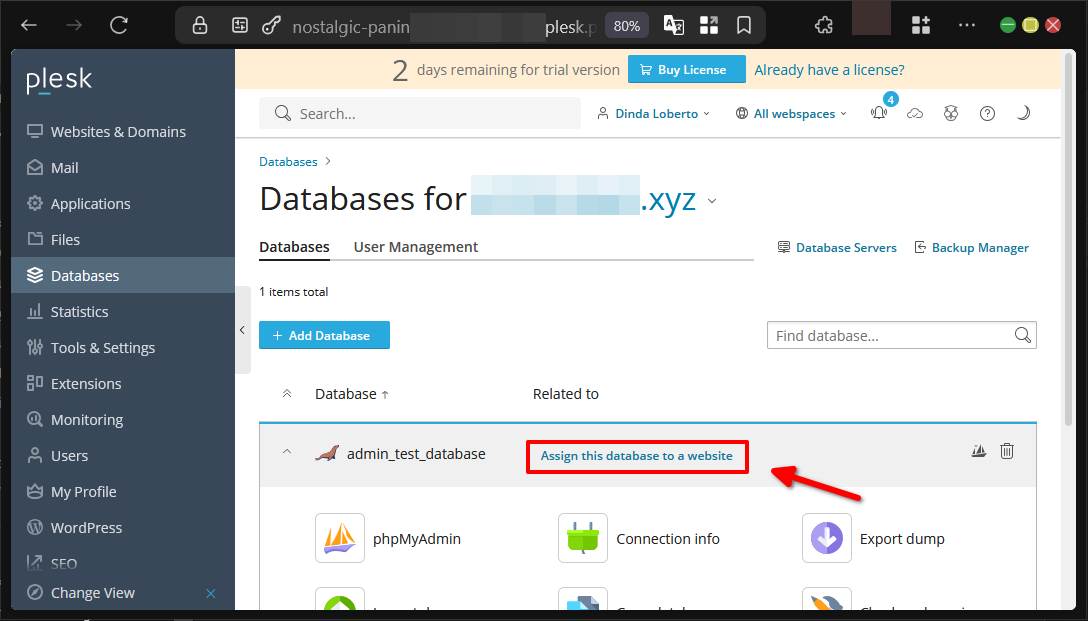
Setelah database di Plesk berhasil dibuat, langkah selanjutnya adalah mengoneksikan database tersebut ke website. Caranya dengan mengklik tombol “Assign this database to a website” yang tersedia pada daftar database.
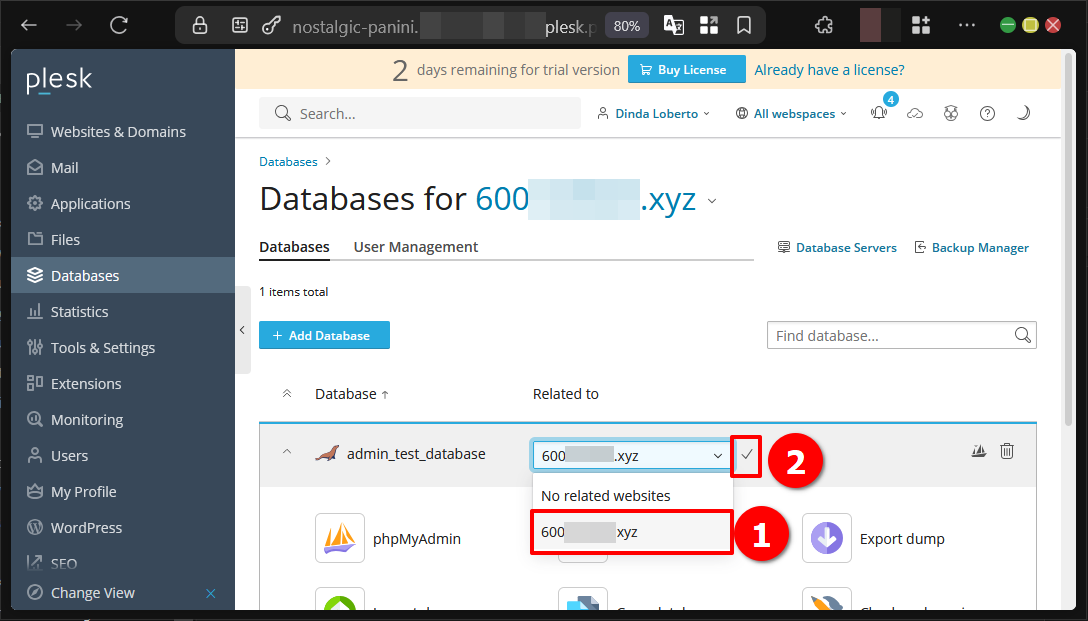
Kemudian akan muncul menu dropdown berisi daftar website yang tersedia. Pilih nama website yang ingin dikoneksikan dengan database baru tersebut, lalu konfirmasi pemilihan.
4. Uji Koneksi Database
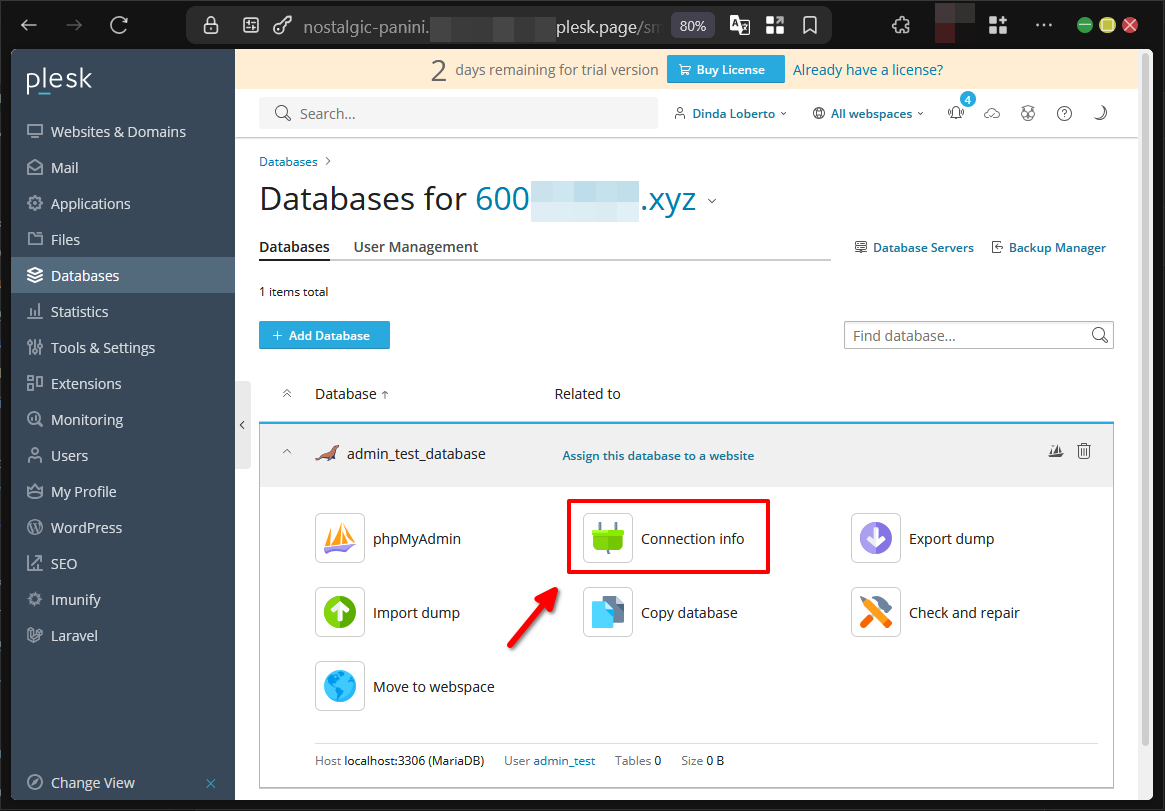
Untuk memastikan koneksi berjalan dengan baik, kita dapat melihat detail koneksi dengan mengklik opsi “Connection Info” pada database yang baru dibuat.
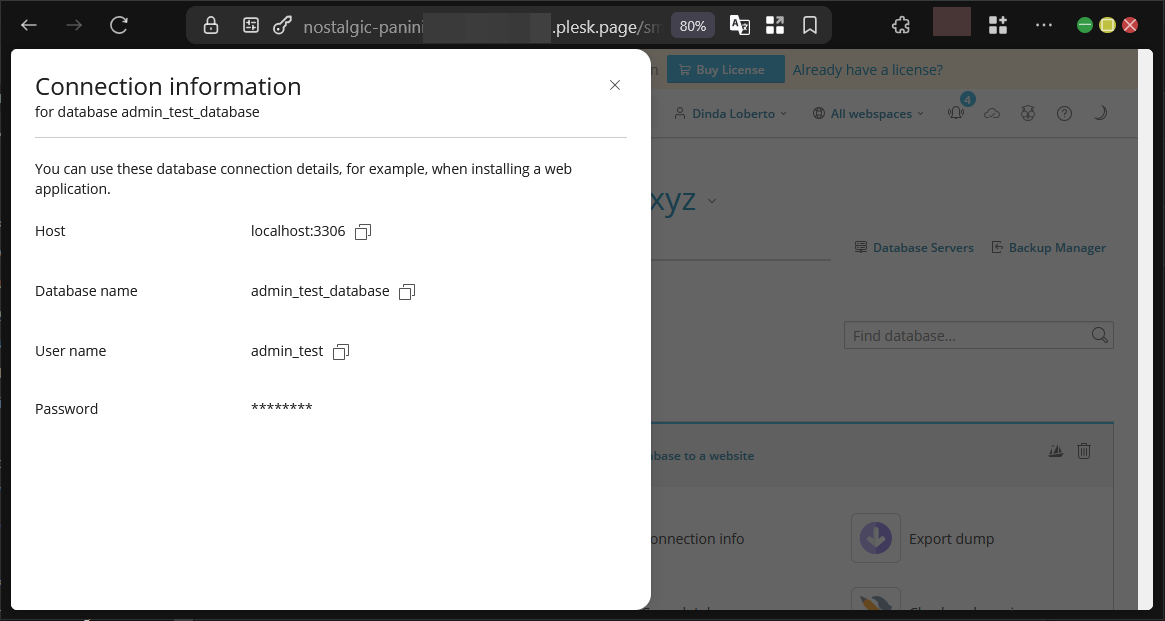
Jendela “Connection Information” akan menampilkan informasi lengkap seperti nama host, nama database, nama pengguna, serta port yang digunakan. Informasi ini sangat penting saat konfigurasi aplikasi web.
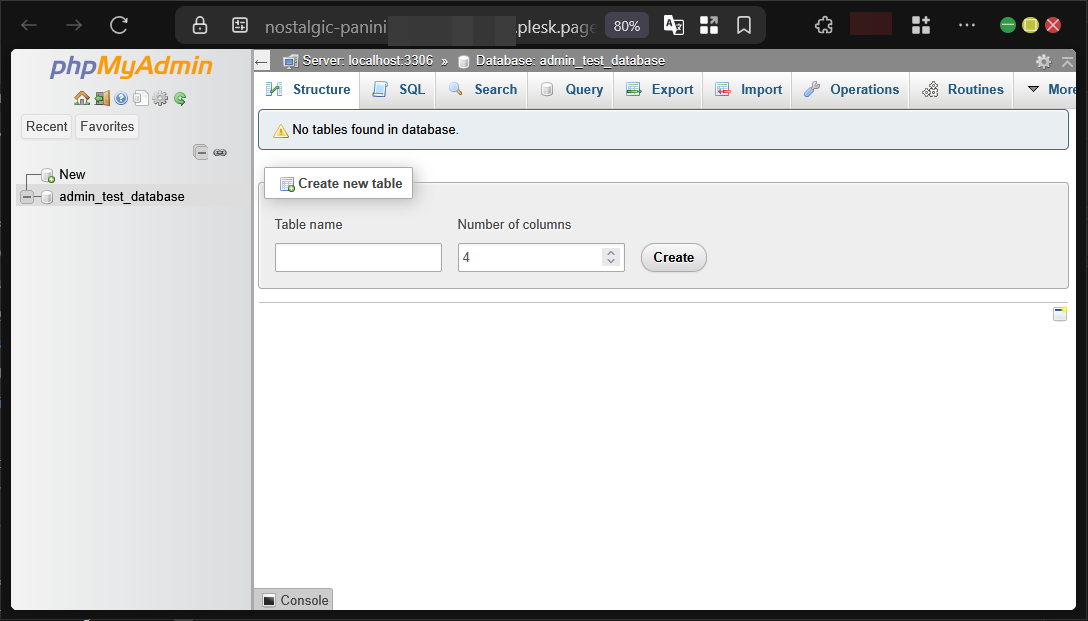
Untuk mengelola isi database secara visual, klik tombol “phpMyAdmin”. Kita akan langsung diarahkan ke antarmuka phpMyAdmin yang sudah login otomatis dan menampilkan database di Plesk yang baru saja dibuat.
Mudahnya Koneksi Database Ke Website!
Proses membuat dan mengoneksikan database di Plesk Panel ternyata cukup sederhana dengan antarmuka yang user-friendly. Mulai dari akses dashboard, pembuatan website uji jika diperlukan, hingga langkah-langkah detail membuat serta menghubungkan database ke website, semua dapat dilakukan dalam hitungan menit.
Selamat DomaiNesians! Kini proses pengelolaan database di Plesk telah dikuasai dengan baik. Dengan mengikuti panduan ini, website akan memiliki fondasi database yang kuat dan siap digunakan untuk berbagai aplikasi dinamis. Jangan lupa untuk tetap memperbaharui Plesk Panel akan tetap aman.
Sampai jumpa di artikel dan panduan DomaiNesia berikutnya yang akan membahas topik menarik seputar pengelolaan website dan server.

Dinda Fariz Alamsyah
Hanya seseorang yang suka otak-atik IT dan mengolah data, lagi tertarik soal AI