Cara Konfigurasi Mail Server di aaPanel: Setup sampai Kirim
Oleh
Ita Sugiharti

Halo, DomaiNesians! Pernah kalian kepikiran untuk punya alamat email dengan nama domain sendiri? Misalnya seperti halo@bisnismu.com atau admin@tokoonlinekita.id. Faktanya, kita bisa kok membuat sistem email profesional seperti itu sendiri, tanpa harus bayar mahal ke layanan email komersial. Jika kalian penasaran bagaimana caranya, di artikel kali ini kita akan membahas secara lengkap langkah demi langkah bagaimana cara konfigurasi mail server sendiri menggunakan aaPanel. Mulai dari konfigurasi domain, DNS, hingga bisa mengirim dan menerima email lewat webmail. Jadi, simak tutorialnya sampai habis ya!
Apa Itu aaPanel?
aaPanel adalah sebuah control panel berbasis web yang membantu kamu mengelola server Linux dengan lebih mudah. Jadi, daripada harus mengetik perintah-perintah rumit di terminal, kamu cukup klik dan atur semuanya lewat tampilan antarmuka yang user-friendly.
Dengan aaPanel, kamu bisa melakukan banyak hal, seperti menginstal web server seperti Nginx atau Apache, mengelola database, PHP, SSL, dan domain, serta menginstal aplikasi tambahan seperti WordPress, FTP, bahkan Mail Server.
Keunggulan lain dari aaPanel adalah sifatnya yang gratis dan fiturnya yang cukup lengkap sehingga sangat cocok untuk kamu yang baru mulai belajar mengelola VPS atau ingin menghemat waktu tanpa ribet coding.
Apa Itu Mail Server?
Mail server adalah sebuah sistem di server yang bertugas untuk mengirim, menerima, dan menyimpan email. Jika kamu pernah menggunakan Gmail, Outlook, atau Yahoo Mail, mereka adalah contoh layanan email yang berjalan di atas mail server besar.
Tapi, dengan bantuan aaPanel, kamu bisa membuat mail server sendiri dan punya email seperti nama@bisnis-kamu.com. Fitur ini sangat cocok untuk bisnis, toko online, freelancer, atau siapa pun yang ingin tampil lebih profesional dan dipercaya pelanggan.
Mail server sendiri terdiri dari beberapa komponen, seperti:
- SMTP (Simple Mail Transfer Protocol): untuk mengirim email keluar
- IMAP/POP3: untuk menerima dan membaca email masuk
- Webmail: antarmuka berbasis web untuk mengakses email dari browser
- SPF, DKIM, dan DMARC: pengaman agar email tidak dianggap spam
Dengan punya mail server sendiri, kamu akan memiliki kontrol penuh atas email bisnis kamu, mulai dari kapasitas, privasi, hingga branding.
Langkah-Langkah Konfigurasi Mail Server di aaPanel
Nah, setelah kalian memahami apa itu aaPanel dan Mail Server, sekarang kita akan belajar bagaimana caranya konfigurasi Mail Server di aaPanel sampai kita bisa mengirim email sendiri.
1. Menambahkan Domain untuk Layanan Email
Setelah Mail Server berhasil diinstal lewat aaPanel, kamu bisa mulai dengan menambahkan domain yang akan digunakan untuk layanan email tersebut.
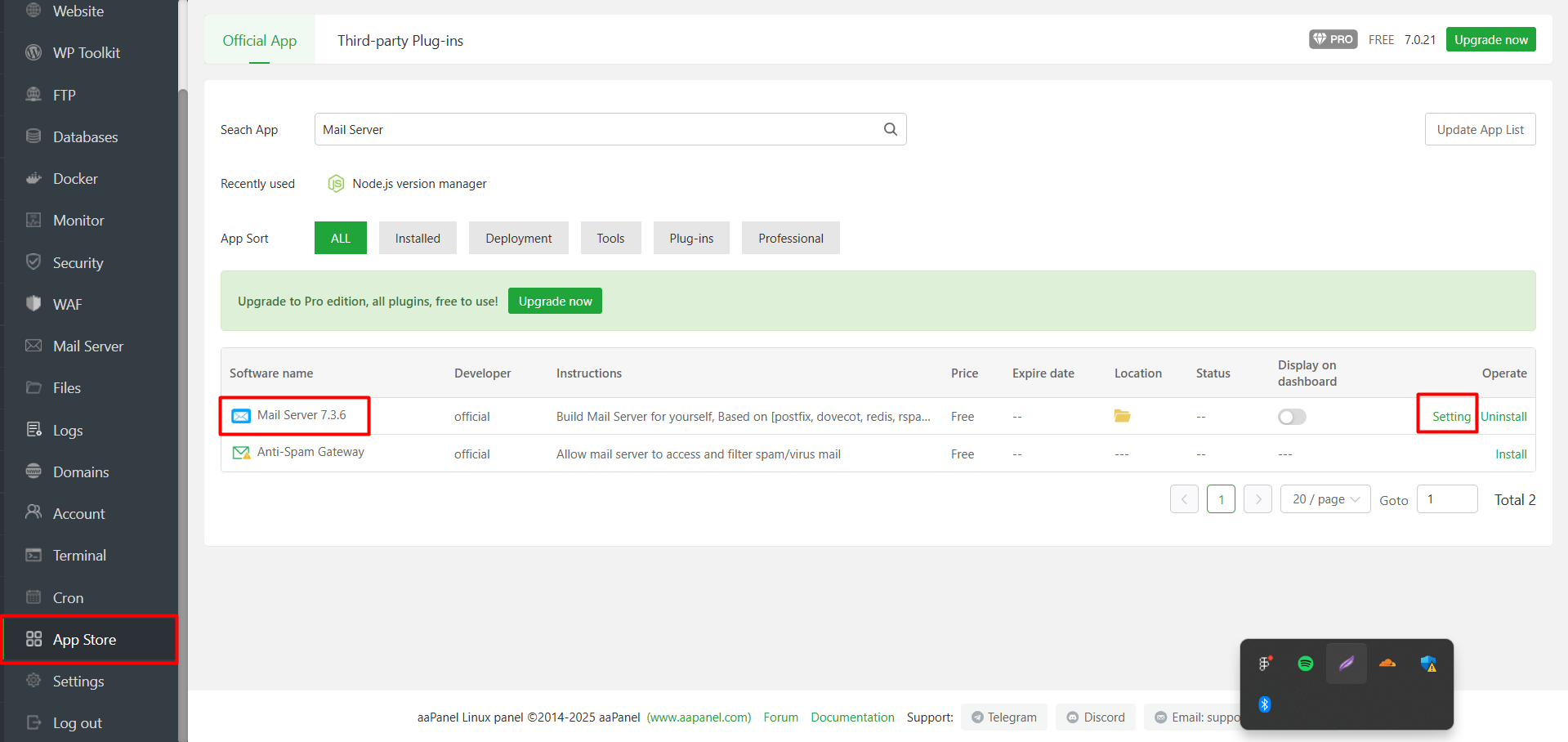
- Buka Mail Server di aaPanel melalui menu App Store di sidebar > klik tombol Settings di sebelah kanannya.
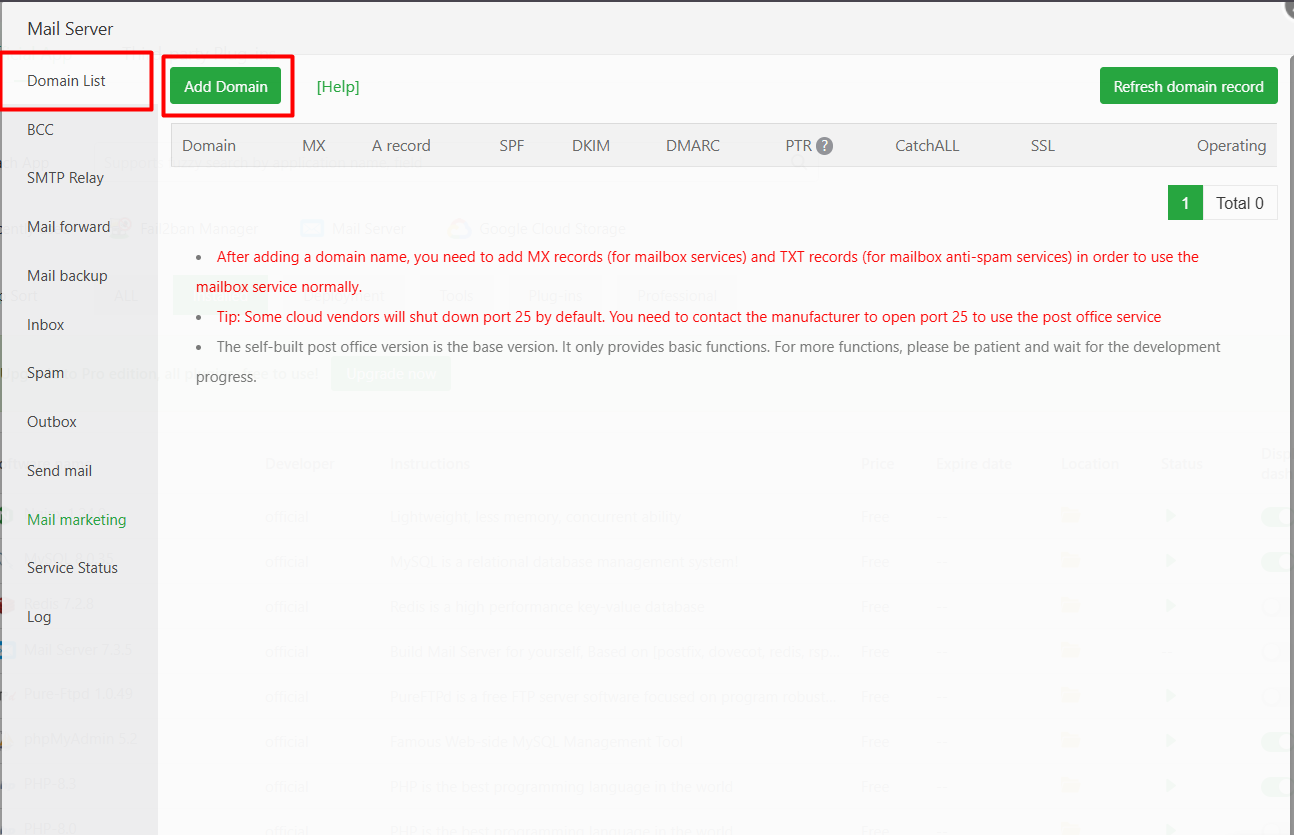
- Masuk ke tab Domain List > klik Add Domain.
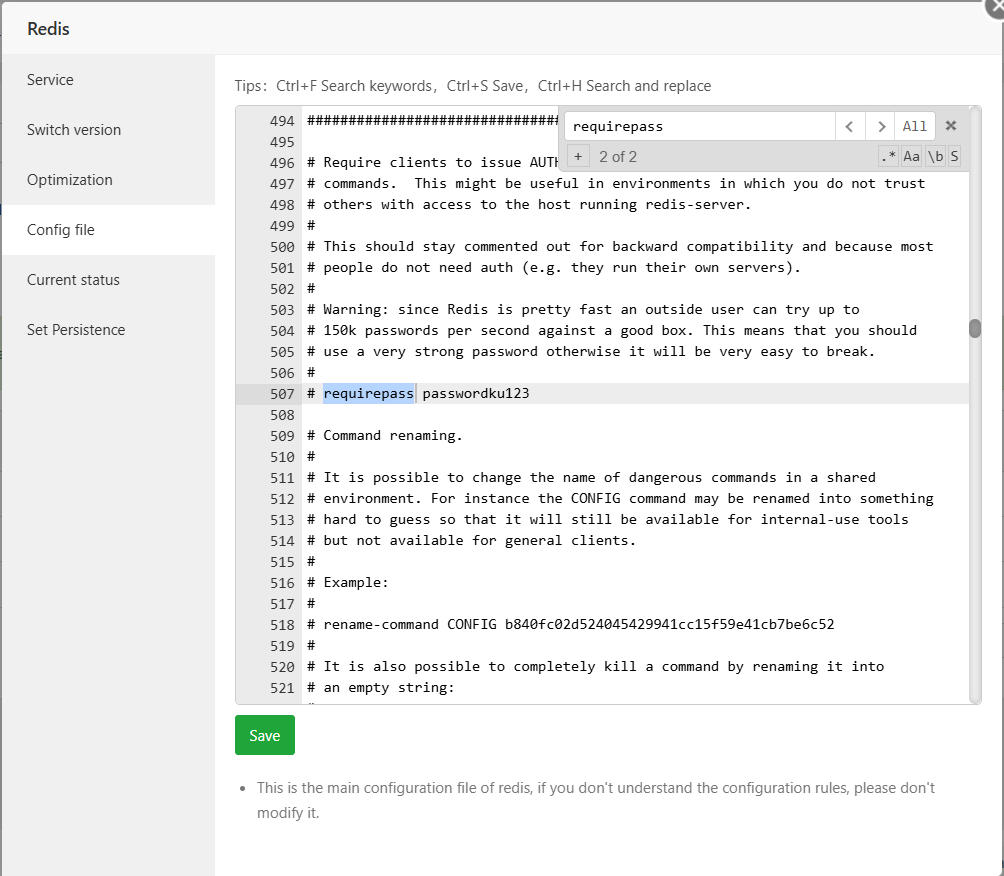
Jika saat akan menambahkan domain kalian diminta untuk mengatur password Redis, maka masuk dulu ke menu Config file di Redis dan ubah bagian # requirepass foobared dengan requirepass passwordku123. Ganti passwordku123 dengan password yang aman.
- Isi nama domain utamamu (contoh:
littlethings.my.id). - Isi subdomain email, seperti
mail.littlethings.my.id
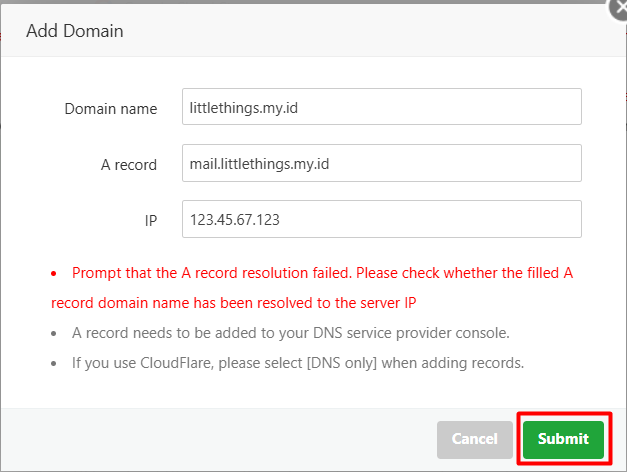
Pastikan domain dan subdomain yang kamu masukkan sudah memiliki A record atau sudah terhubung ke IP VPS kamu.
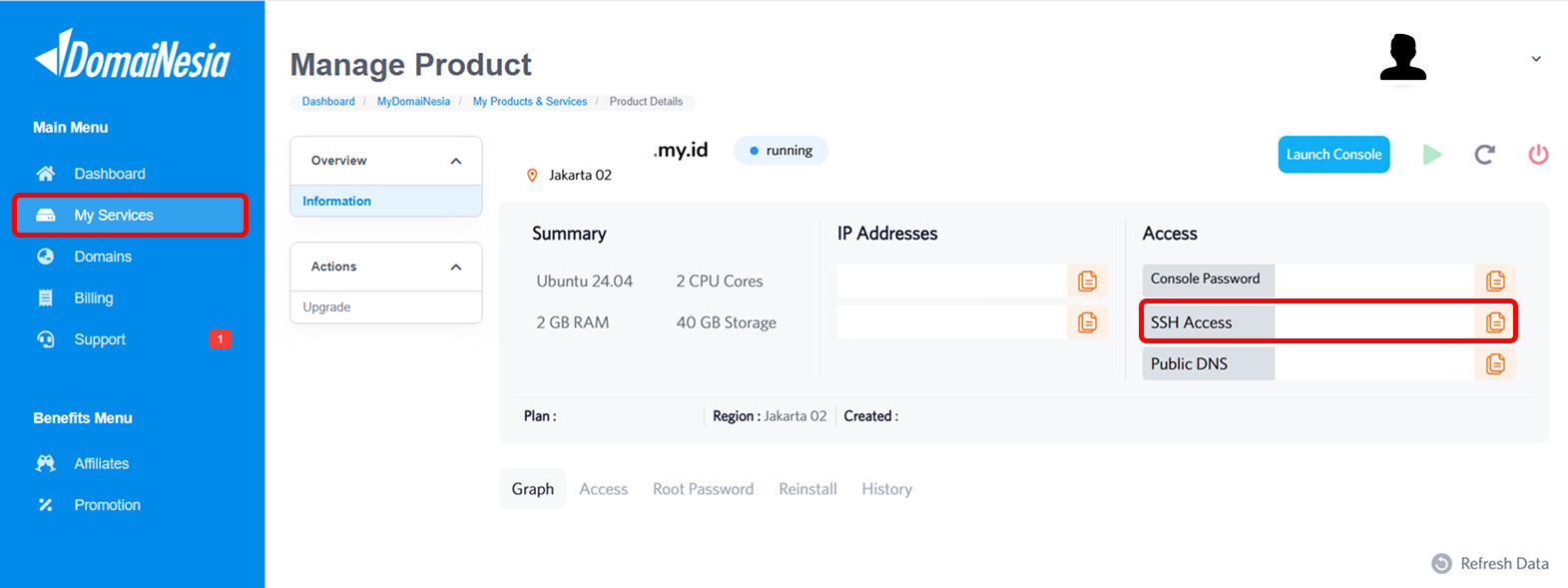
- Masukkan IP VPS tempat aaPanel terpasang (Jika kamu menggunakan layanan Cloud VPS dari DomaiNesia, kamu bisa menemukannya di menu My Services).
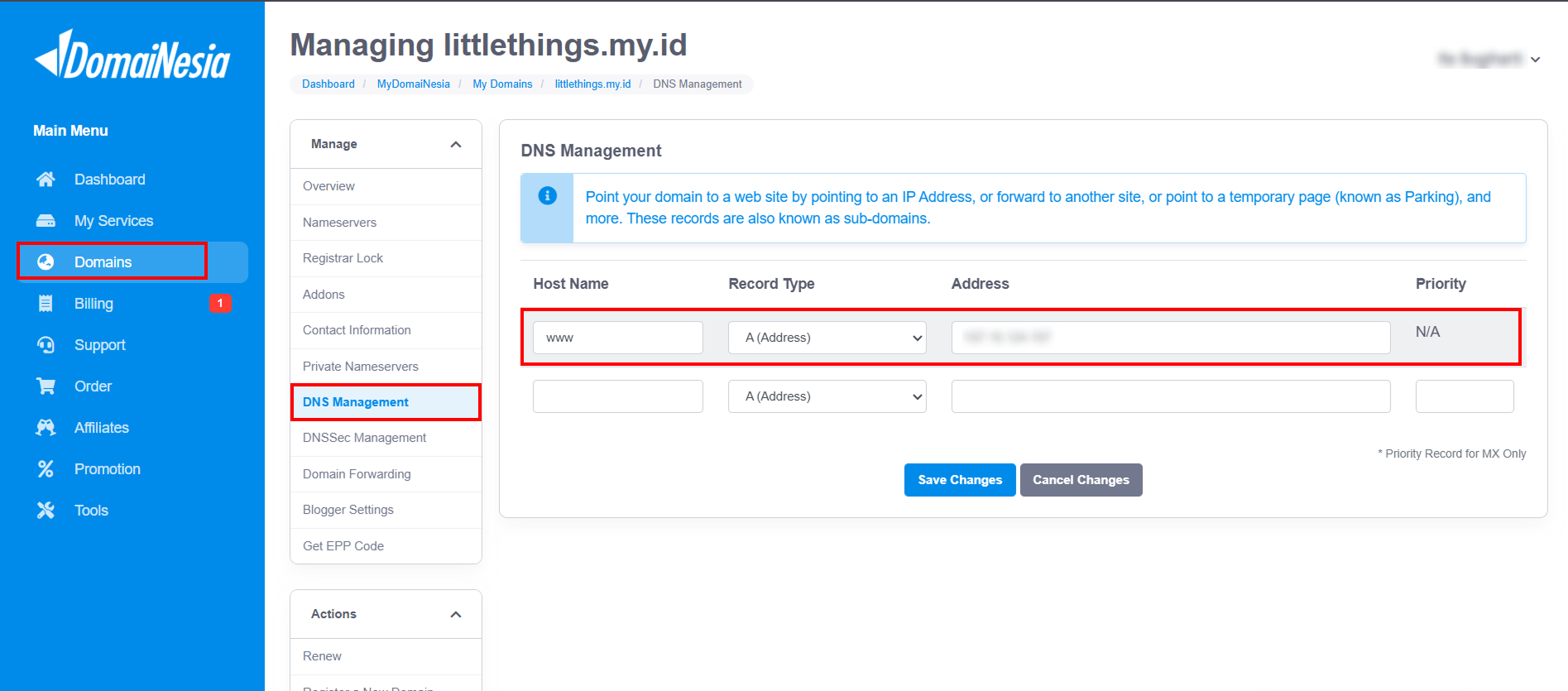
- Sebagai catatan, pastikan subdomain email (mail.littlethings.my.id) sudah ditambahkan sebagai A record di DNS panel tempat kamu membeli domain. Jika kamu menggunakan layanan domain dari DomaiNesia, kamu bisa menemukannya di menu Domains > DNS Management.
2. Menyusun DNS Record Agar Email Bisa Dipakai
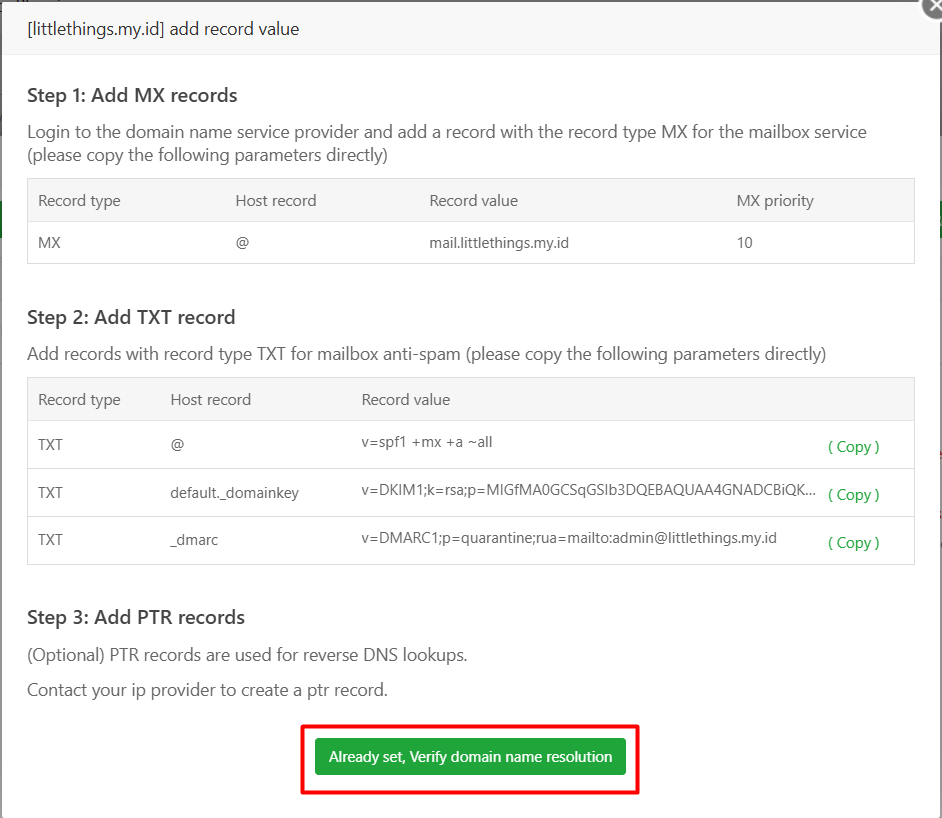
Setelah domain ditambahkan, aaPanel akan memberikan daftar DNS Record yang harus kamu atur di menu DNS Management kamu:
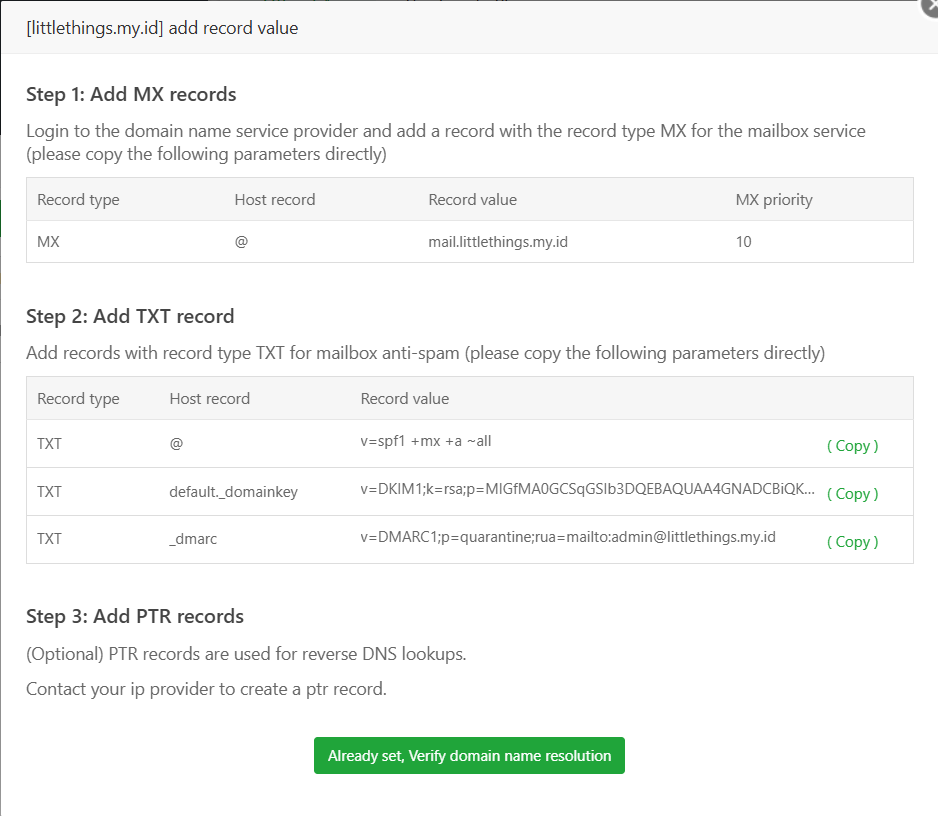
- MX Record: untuk mengarahkan email masuk ke server kamu
- Host Name: @
- Record Type: MX (Mail)
- Address: mail.littlethings.my.id
- Priority: 10
- A Record: untuk menunjuk mail.littlethings.my.id ke IP server
- Host Name: mail
- Record Type: A (Address)
- Address: IP VPS kamu (contoh: 123.12.123.123)
- SPF, DKIM, dan DMARC: agar email kamu tidak dianggap spam
- SPF
- Host Name: @
- Record Type: SPF (txt)
- Address: v=spf1 +mx +a ~all
- DKIM
- Host Name: default._domainkey
- Record Type: SPF (txt)
- Address: v=DKIM1;k=rsa;p=XXX (copy dari aaPanel)
- DMARC
- Host Name: _dmarc
- Record Type: SPF (txt)
- Address: v=DMARC1;p=quarantine;rua=mailto:admin@littlethings.my.id
- SPF
- PTR: (reverse DNS) untuk validasi tambahan, sifatnya opsional
Masuk ke pengelolaan DNS domain kamu (misalnya di DomaiNesia > DNS Management) dan tambahkan semua record yang direkomendasikan aaPanel.
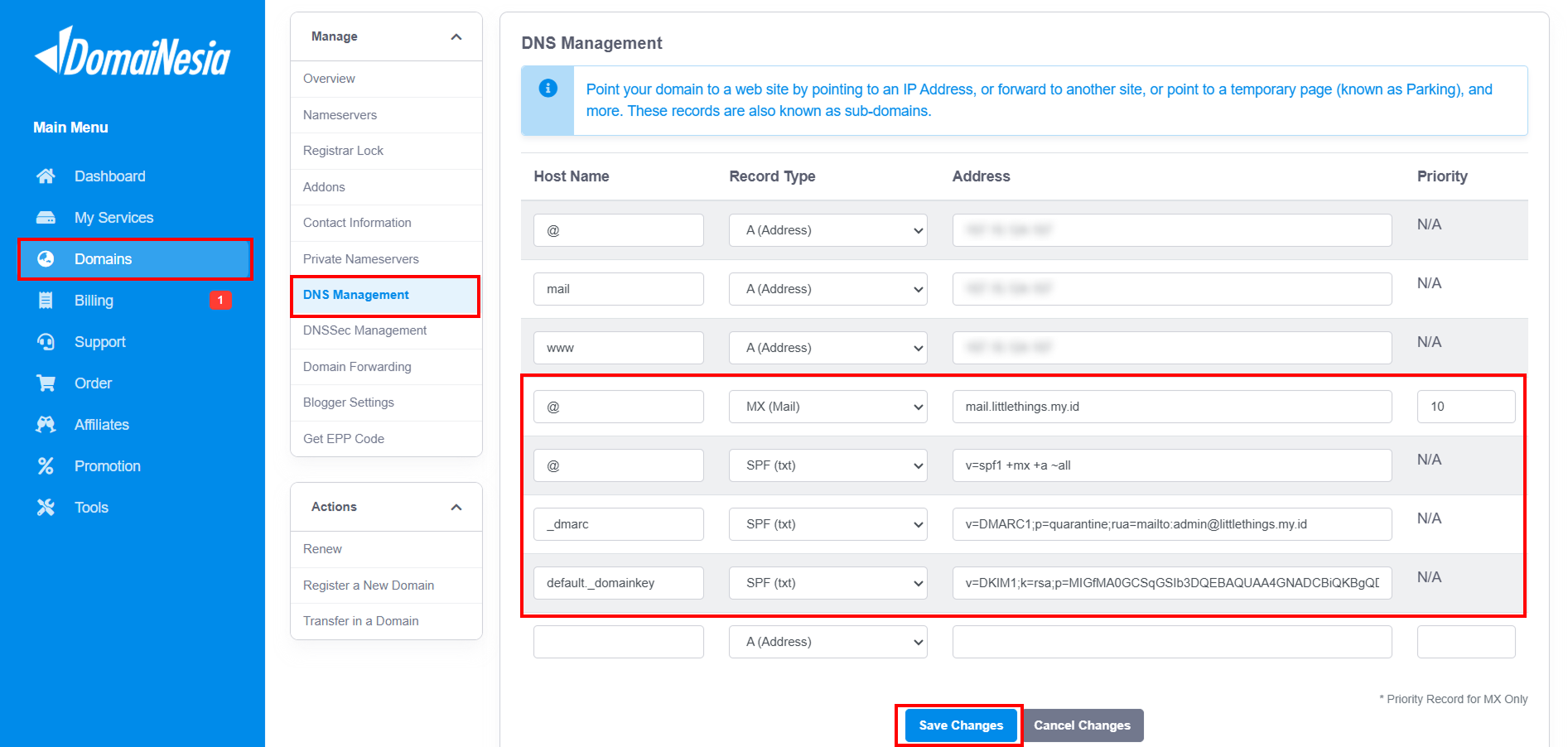
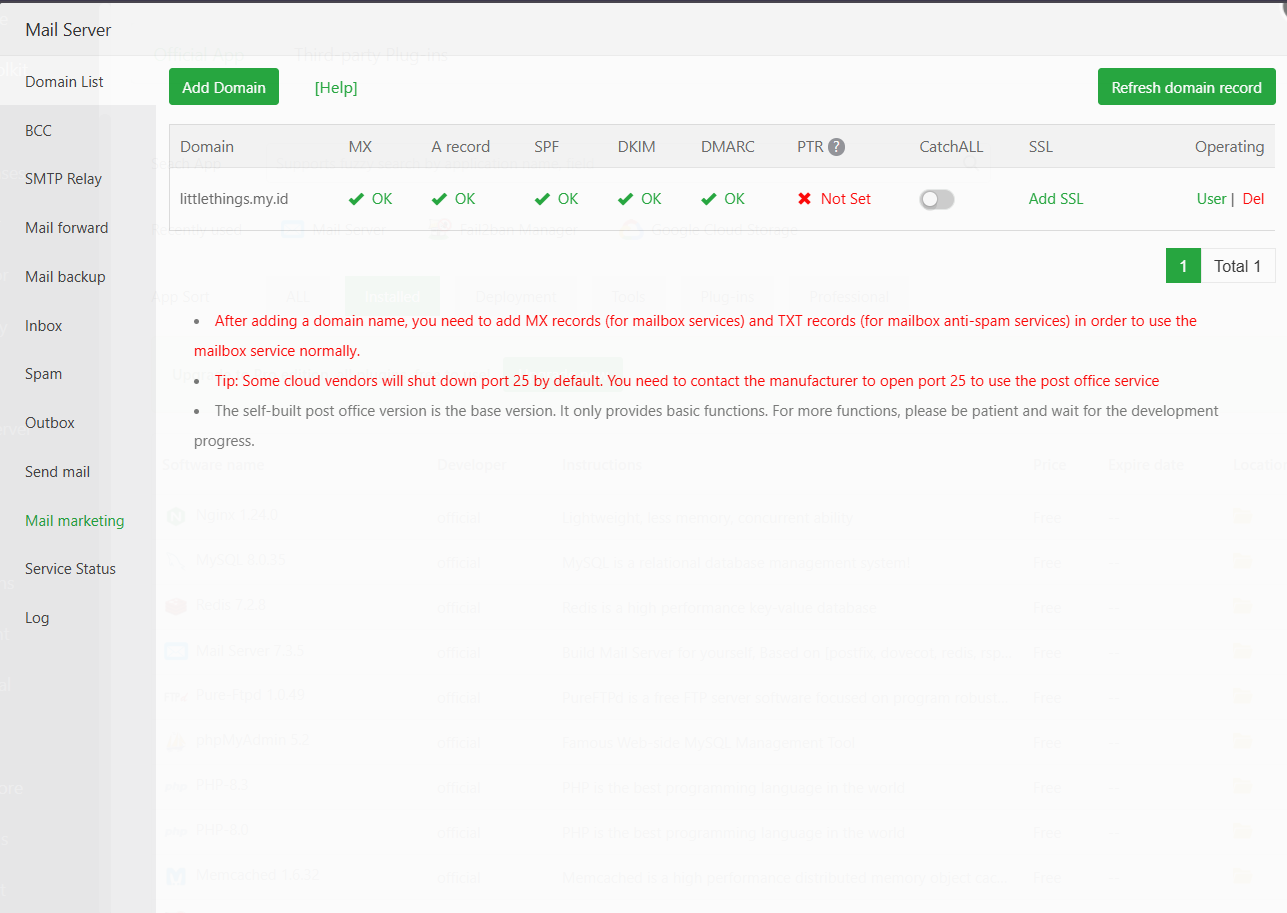
Setelah itu, kembali ke aaPanel dan klik tombol “Already Set, Verify Domain Name Resolution” untuk memverifikasi semua setting DNS.
Kalau sudah benar, statusnya akan berubah menjadi “OK”.
3. Menambahkan Akun Email
Setelah domain kamu siap, sekarang saatnya membuat akun email:
- Masuk ke menu Mail Server > Mailboxes > Add Mailbox
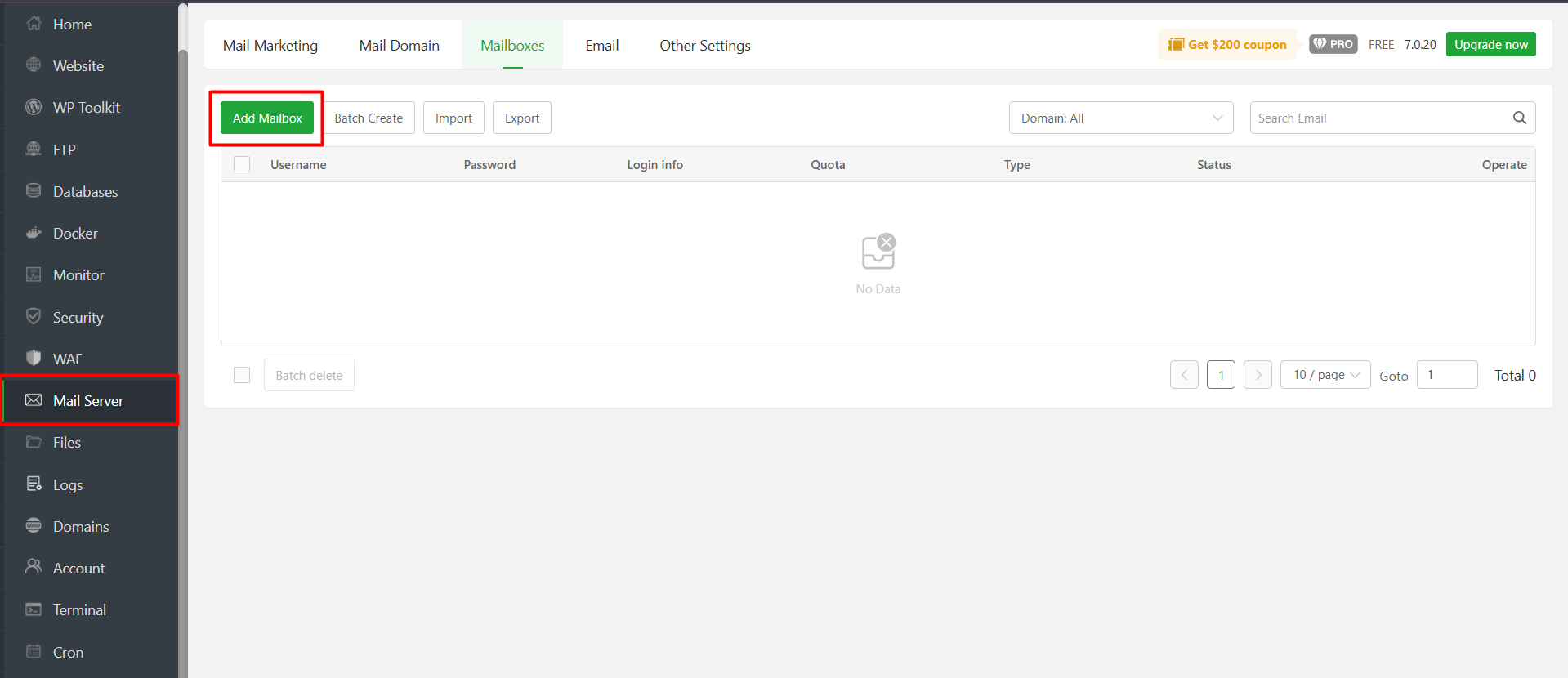
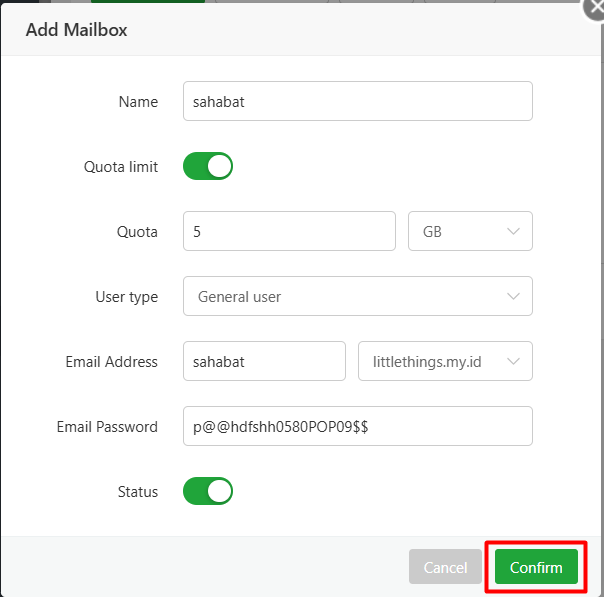
- Isi form dengan data yang sesuai:
-
- Name: nama depan email (misal sahabat)
- Quota: berapa besar kapasitas email (misal 5 GB)
- Password: buat password yang aman
- Klik Confirm
Jika kamu mengisi dengan contoh di atas, maka nanti akun email bisnis kamu akan menjadi sahabat@littlethings.my.id.
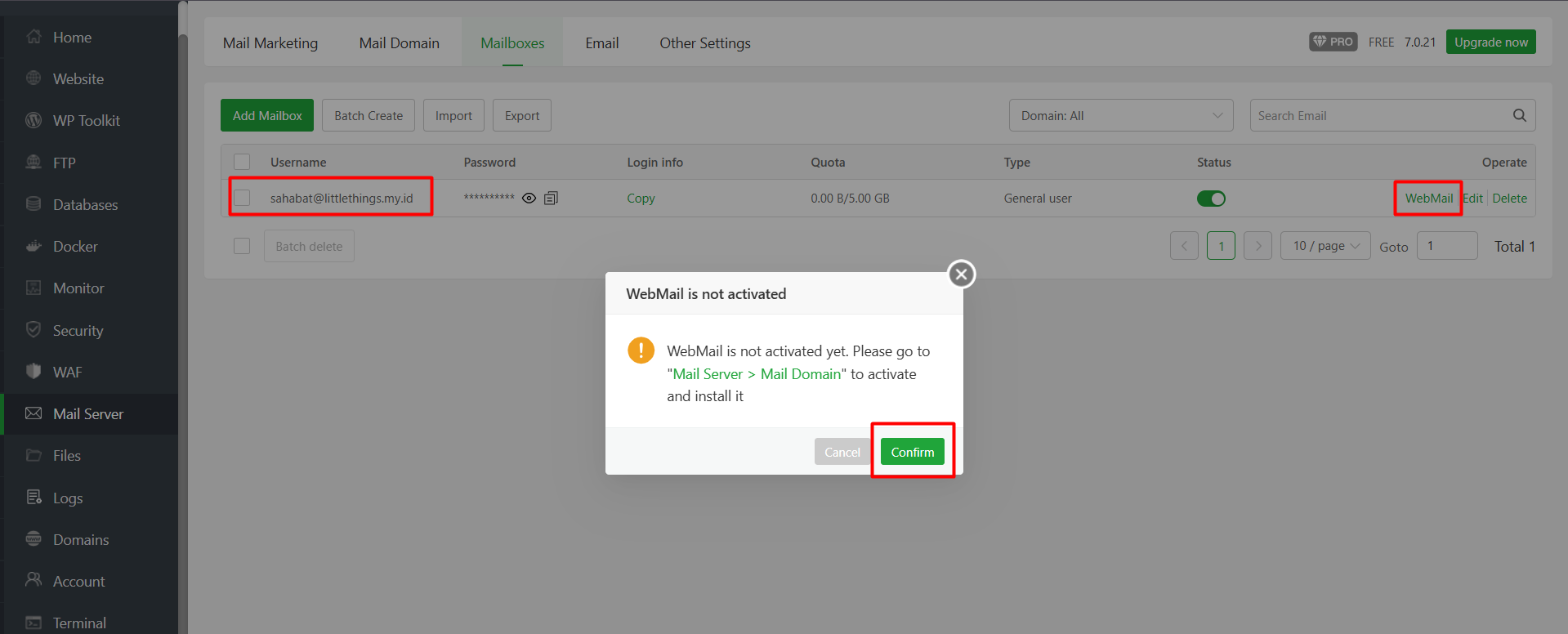
- Setelah itu klik Webmail yang ada di sebelah kanan akun Mailbox kemudian klik Confirm untuk mengaktifkan webmail. Jangan lupa aktifkan SSL agar URL email kamu aman.
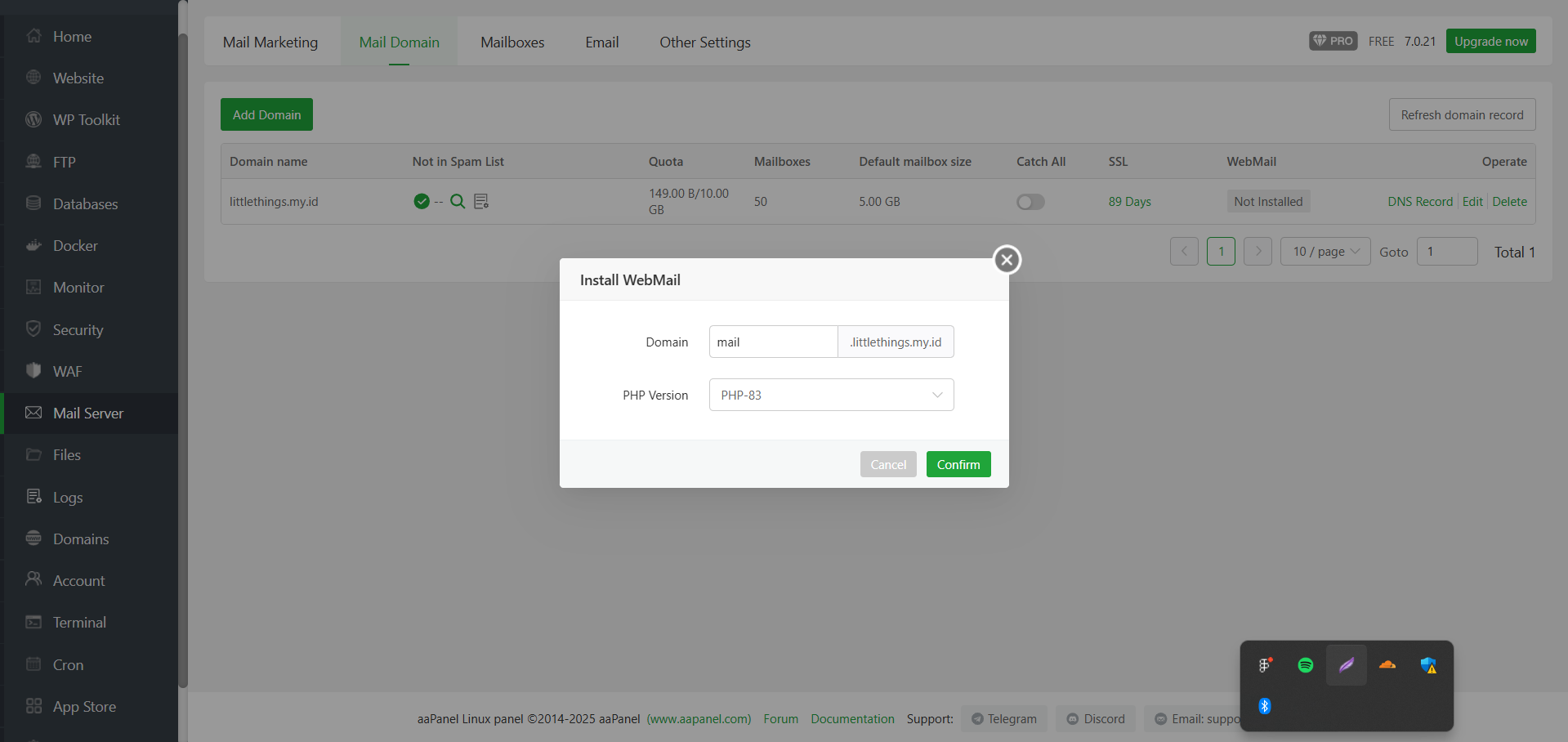
- aaPanel tidak menginstal Webmail secara otomatis setelah diaktifkan. Oleh karena itu, kamu perlu menginstalnya terlebih dahulu. Klik keterangan Webmail, masukkan nama domain email kamu, pilih versi PHP, kemudian klik Confirm.
4. Mengirim Email Lewat Webmail
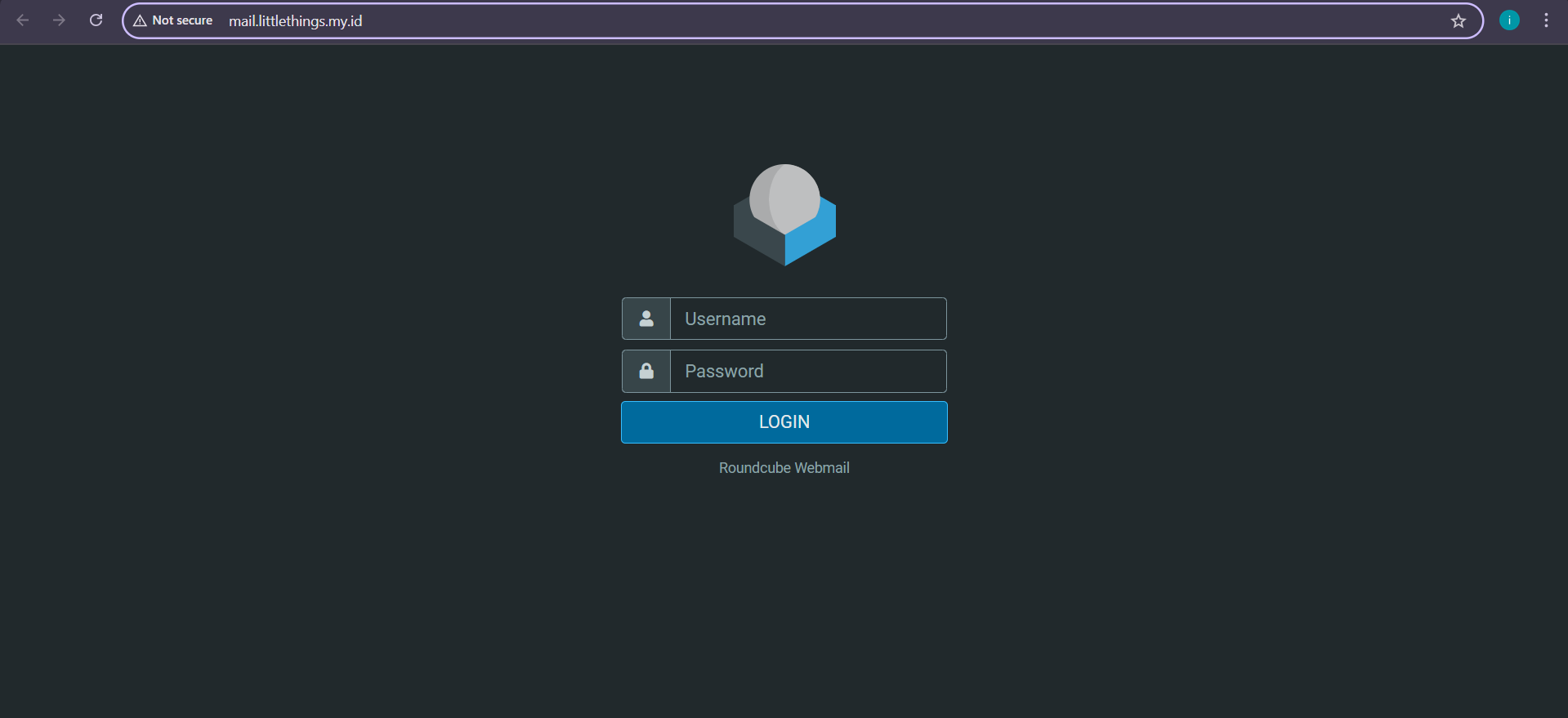
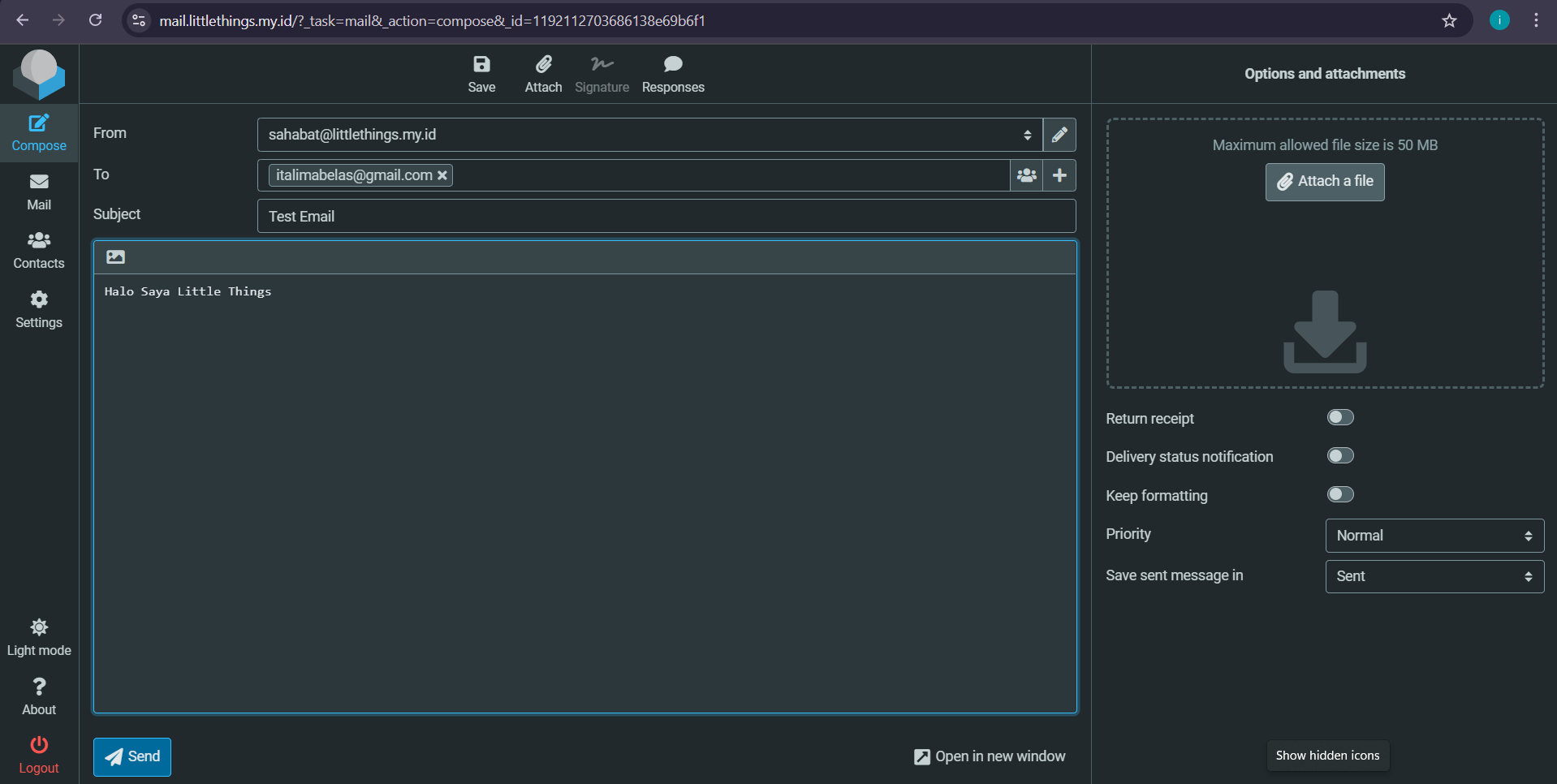
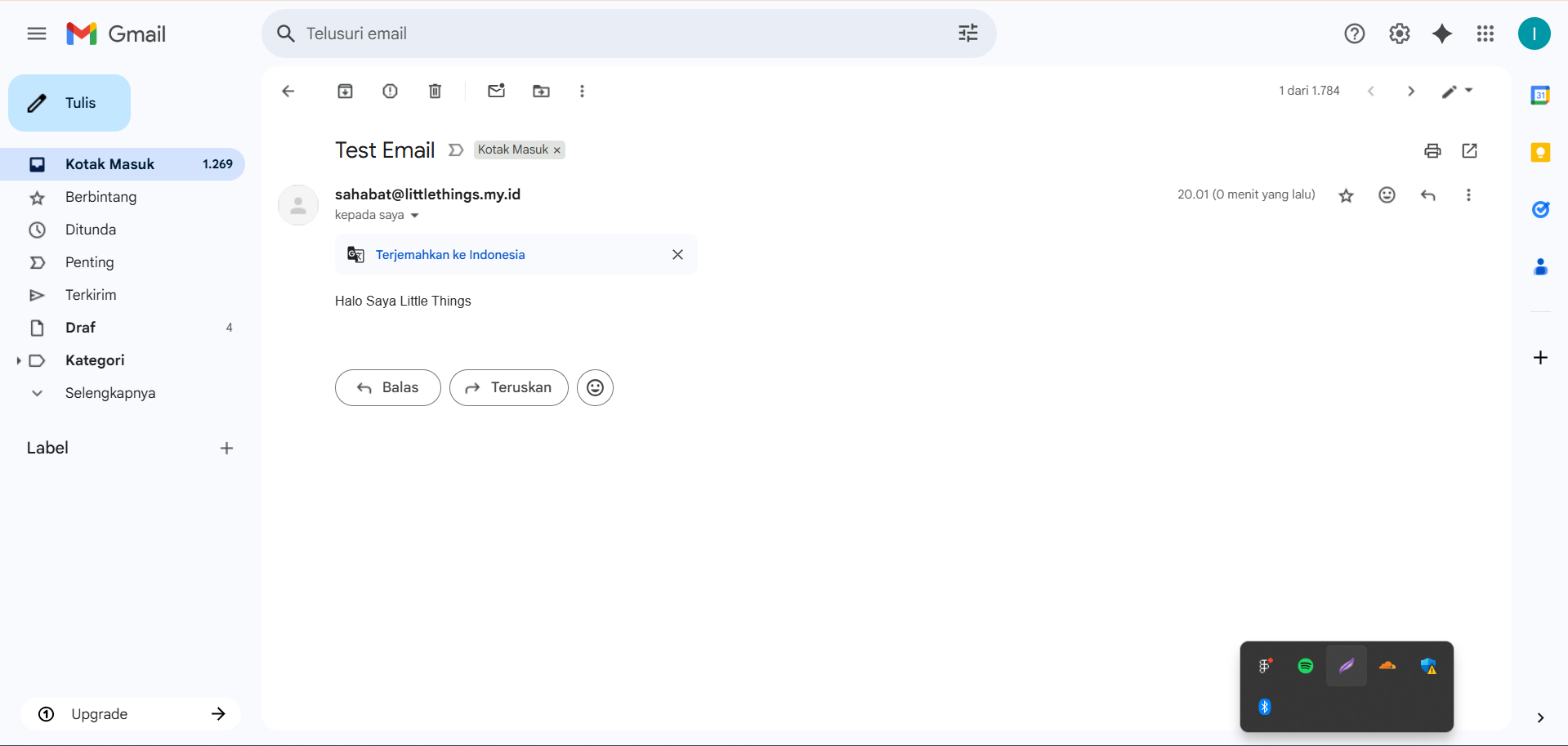
Setelah kamu mengaktifkan dan menginstal Roundcube Webmail, yaitu aplikasi berbasis web seperti Gmail. Untuk menggunakannya kamu bisa mengikuti cara berikut:
- Buka
http://mail.littlethings.my.id - Login dengan email dan password yang sudah kamu buat sebelumnya
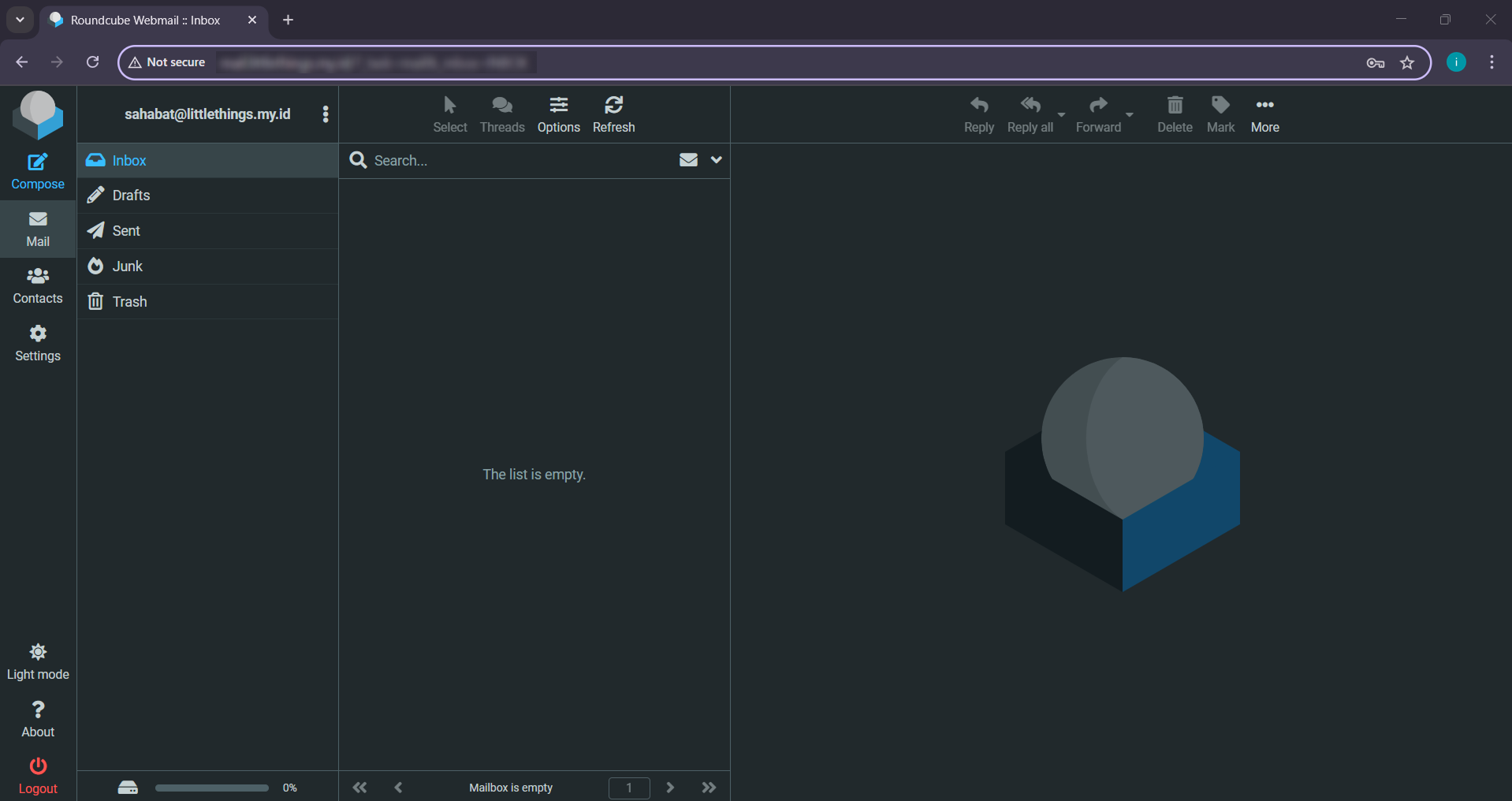
- Dari sini, kamu bisa:
-
- Mengirim dan menerima email
-
- Menambahkan signature
- Cek kotak masuk seperti pakai email profesional pada umumnya
5. (Opsional) Menggunakan Email di Outlook atau Thunderbird
Jika kamu lebih nyaman menggunakan aplikasi seperti Outlook, kamu bisa menggunakan pengaturan berikut:
- Incoming Mail (IMAP): mail.littlethings.my.id, port 993, SSL
- Outgoing Mail (SMTP): mail.littlethings.my.id, port 465, SSL
- Username: alamat email kamu
- Password: sesuai password email
Troubleshooting Masalah Umum
Berikut adalah beberapa error atau masalah yang mungkin terjadi saat melakukan konfigurasi Mail Server di aaPanel:
-
Webmail Tidak Bisa Diakses
Jika kamu mengalami kendala webmail yang tidak bisa diakses, misalnya “This site can’t be reached”, cek menu Website > domain email kamu > Response Log > Error Log. Kalau muncul error mb_internal_encoding(), berarti ekstensi mbstring di PHP belum aktif.
Solusinya:
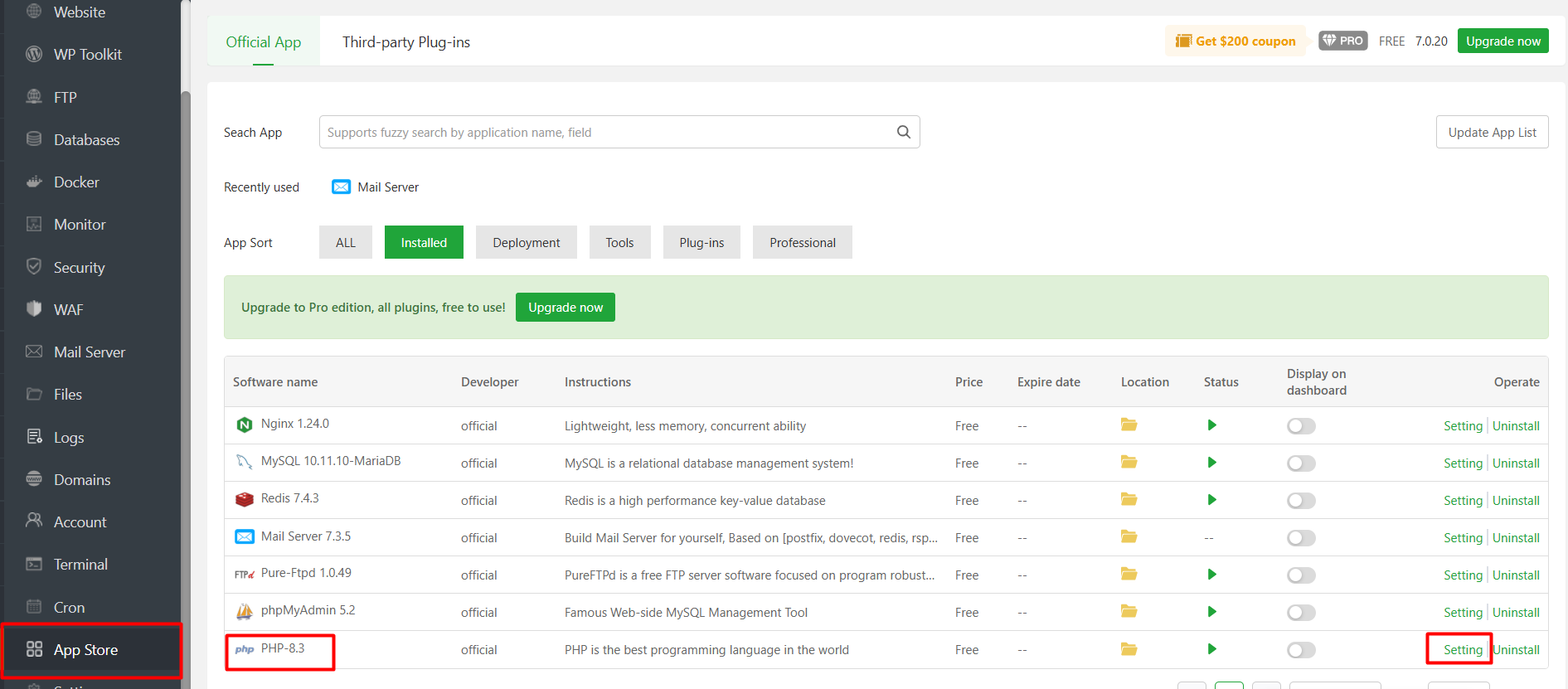
1. Masuk ke App Store > PHP > Settings
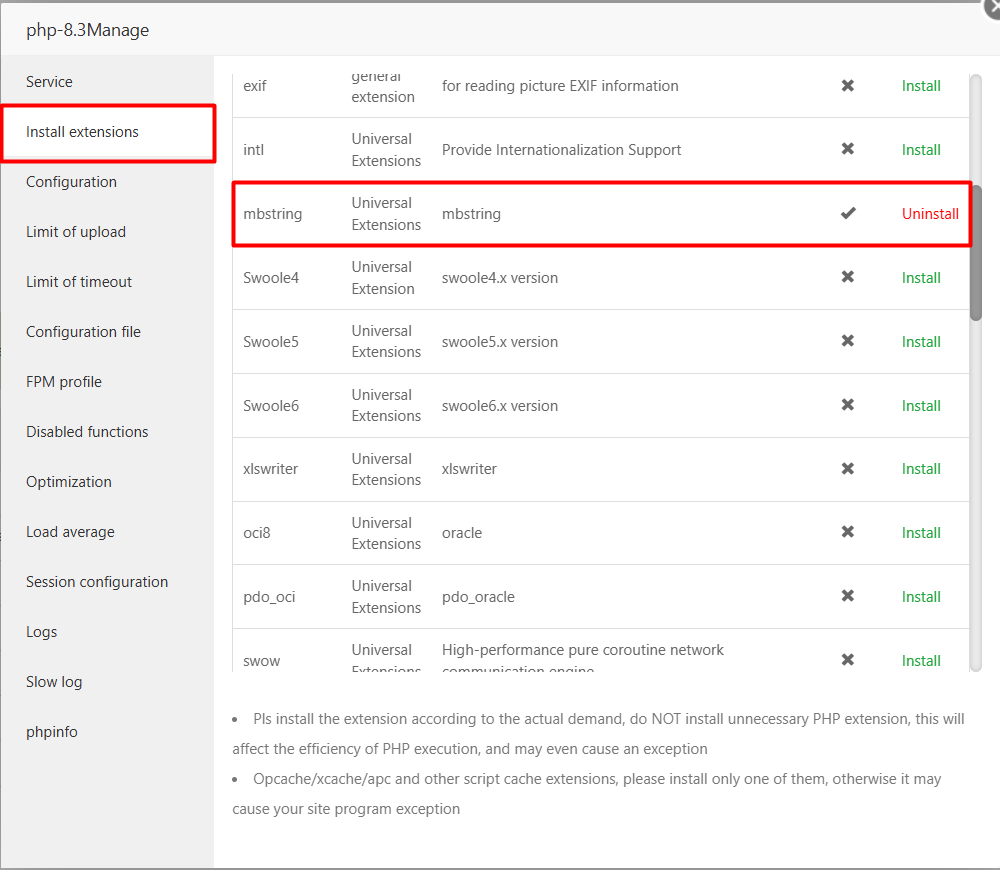
2. Pilih menu Install Extensions, lalu aktifkan mbstring
3. Restart PHP service
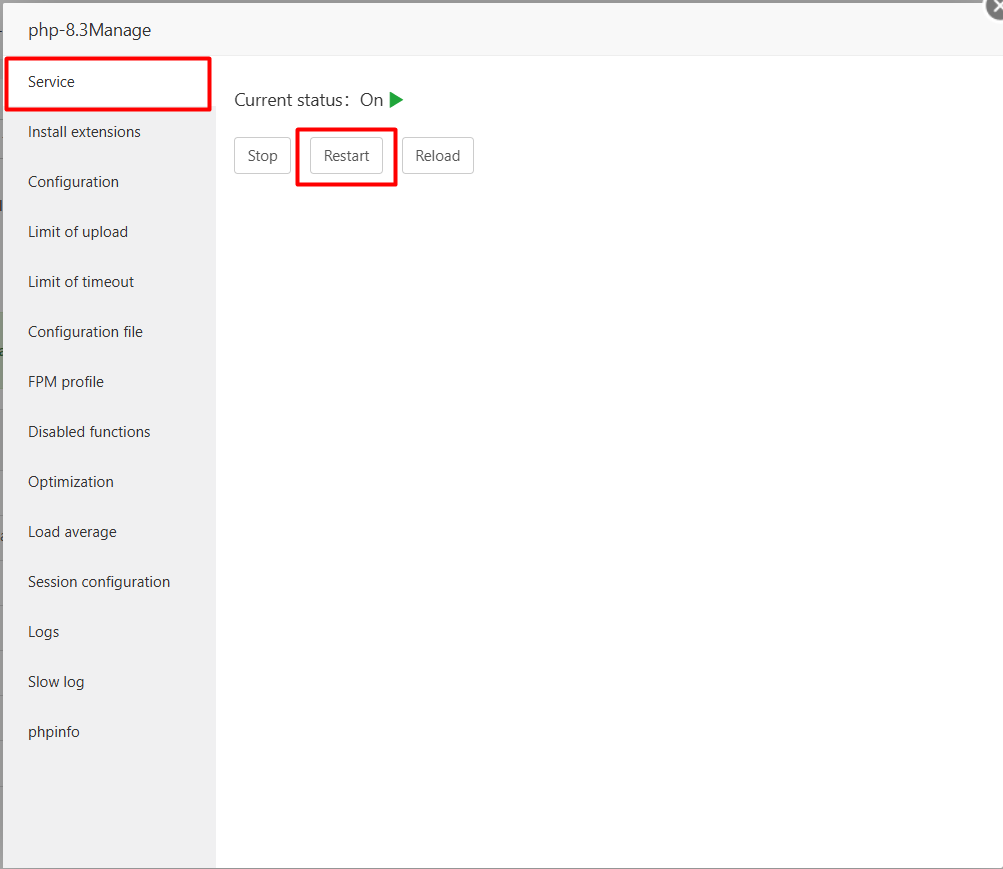
4. Coba akses ulang webmail kamu.
-
Email Tidak Terkirim
Terkadang, ketika semua konfigurasi dirasa sudah benar namun email masih tidak bisa terkirim, ada beberapa penyebab umum yang mungkin terjadi:
1. Port 25 diblokir oleh penyedia VPS
2. SPF atau DKIM belum diatur
Jika kamu mengalami kendala tersebut, maka solusinya:
3. Gunakan port SMTP alternatif seperti 587 atau 465
4. Pastikan semua DNS record sudah benar dan terverifikasi
-
Email Masuk ke Spam
Jika saat kamu mencoba kirim email tapi email yang kamu kirim malah masuk ke folder spam, ada beberapa kemungkinan yang terjadi:
1. Tidak ada SPF, DKIM, atau DMARC
2. IP VPS kamu masuk daftar hitam
Jika hal ini terjadi, maka solusinya adalah:
3. Lengkapi pengaturan DNS
4. Cek reputasi IP kamu, caranya:
- Buka situs mxtoolbox.com
- Pilih menu “Blacklists”
- Masukkan IP VPS kamu atau domain email kemudian klik Blacklist Check
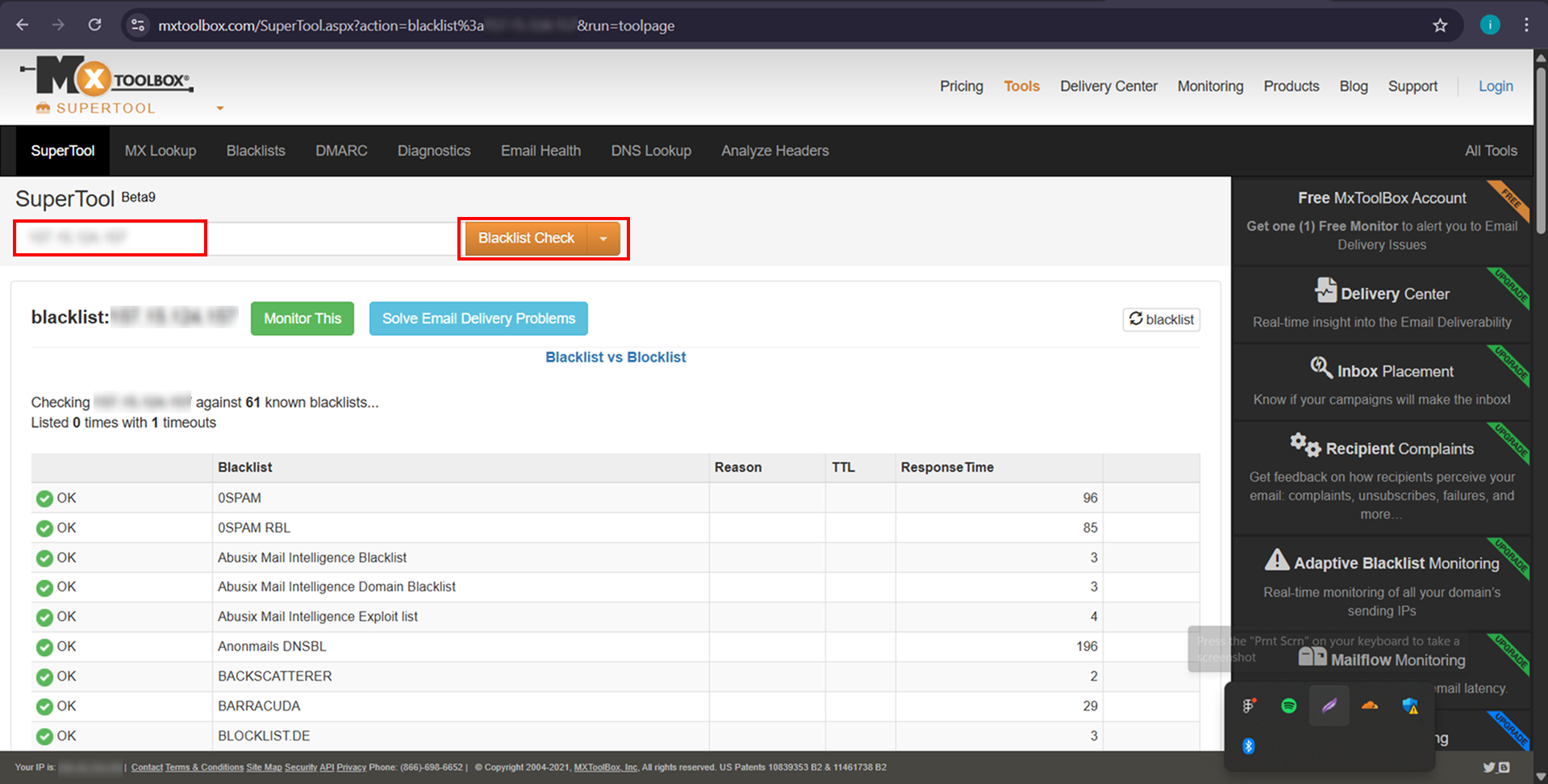
- Periksa hasilnya
- Kalau hasilnya menunjukkan “OK” atau “Not Listed” di semua baris, artinya reputasi kamu bagus dan email kamu aman untuk dikirim.
- Tapi kalau ada yang tertulis “Listed”, berarti kamu harus hati-hati karena bisa jadi IP kamu diblok oleh beberapa mail server.
Kesimpulan
Dengan mengikuti langkah-langkah di atas, kamu sudah bisa memiliki sistem email profesional dengan nama domain sendiri. Kamu tidak perlu lagi bergantung sepenuhnya pada layanan email berbayar, karena kamu bisa mengendalikan sendiri semuanya lewat aaPanel, mulai dari setup sampai kirim email.
Nah, untuk kamu yang ingin setup server ini dengan mudah, kamu bisa menggunakan layanan Cloud VPS DomaiNesia. Performanya yang cepat, stabil, dan sudah mendukung aaPanel serta Mail Server, sangat cocok untuk kamu yang butuh kontrol lebih tapi tetap ingin hemat.

Ita Sugiharti
If this post has reached you, then I hope it helps. If you have any questions or feedback, just leave a comment.