
Cara Pakai Mail Importer di Plesk Panel Untuk Pindah Email
Oleh
Dinda Fariz Alamsyah

Hai DomaiNesians! Kali ini kita akan membahas cara pakai Mail Importer di Plesk Panel untuk pindah email. Banyak pengguna yang membutuhkan proses migrasi email saat berganti hosting atau membuat akun email baru, dan Mail Importer di Plesk menjadi solusi praktis untuk hal tersebut. Panduan ini akan membahas langkah demi langkah sehingga proses pemindahan email berjalan lancar tanpa kehilangan pesan penting.
Daftar Isi
Mengapa Butuh Mail Importer?
Mail Importer di Plesk merupakan fitur bawaan yang memungkinkan pemindahan pesan email dari server eksternal ke akun email yang ada di Plesk Panel. Fitur Mail Importer di Plesk ini berfungsi untuk mengambil semua pesan, folder, dan struktur email dari akun sumber kemudian menyalinnya ke akun tujuan dengan protokol IMAP yang aman.
Fitur Mail Importer di Plesk terintegrasi langsung dengan Roundcube yang menjadi webmail default pada Plesk Panel, meskipun juga dapat terhubung dengan layanan mail server eksternal lainnya selama mendukung protokol IMAP. Proses Mail Importer di Plesk ini hanya berlaku untuk migrasi satu akun email ke akun email lain atau baru, bukan untuk pemindahan seluruh mail server sekaligus.
Berikut adalah beberapa skenario di mana Mail Importer di Plesk sangat berguna:
- Saat berganti provider hosting dan ingin memindahkan email pribadi atau bisnis tanpa kehilangan riwayat pesan.
- Ketika membuat akun email baru di domain yang sama dan membutuhkan salinan email dari akun lama.
- Pada saat melakukan konsolidasi beberapa akun email menjadi satu akun utama untuk memudahkan pengelolaan.
- Saat memulihkan email dari backup server lama yang masih aktif.
Berikut adalah risiko jika tidak menggunakan Mail Importer di Plesk dengan benar:
- Kehilangan pesan email penting yang sudah terlanjur dihapus di server lama.
- Duplikasi pesan yang tidak teratur sehingga inbox menjadi berantakan.
- Proses manual yang memakan waktu sangat lama dan rentan kesalahan.
- Potensi kebocoran data jika menggunakan metode transfer yang kurang aman.
Panduan ini akan memberikan solusi lengkap untuk menghindari risiko tersebut melalui penggunaan Mail Importer di Plesk yang tepat.
Akses Dashboard Plesk Panel
Nah, DomaiNesians, sebelum memulai proses Mail Importer di Plesk, kita perlu mengakses dashboard Plesk Panel terlebih dahulu.
Setelah memahami pentingnya fitur Mail Importer di Plesk, langkah awal yang harus dilakukan adalah masuk ke panel kontrol. Panduan ini menggunakan Cloud Hosting DomaiNesia yang dilengkapi teknologi Triple Replication, SSD storage, serta Dual Stack Network sehingga akses dan keamanan data tetap stabil setiap saat. Jika ingin mengetahui lebih lanjut tentang layanan ini, kunjungi https://www.domainesia.com/cloud-vps/.
Jika ada pertanyaan terkait penggunaan Cloud VPS DomaiNesia, tim support selalu siap membantu kapan saja. Dalam panduan ini, konfigurasi Mail Server menggunakan Plesk Panel versi 18.0.72 pada sistem operasi Linux dengan distro Ubuntu 22.04, sehingga mungkin terdapat sedikit perbedaan antarmuka jika menggunakan versi atau lisensi yang berbeda.
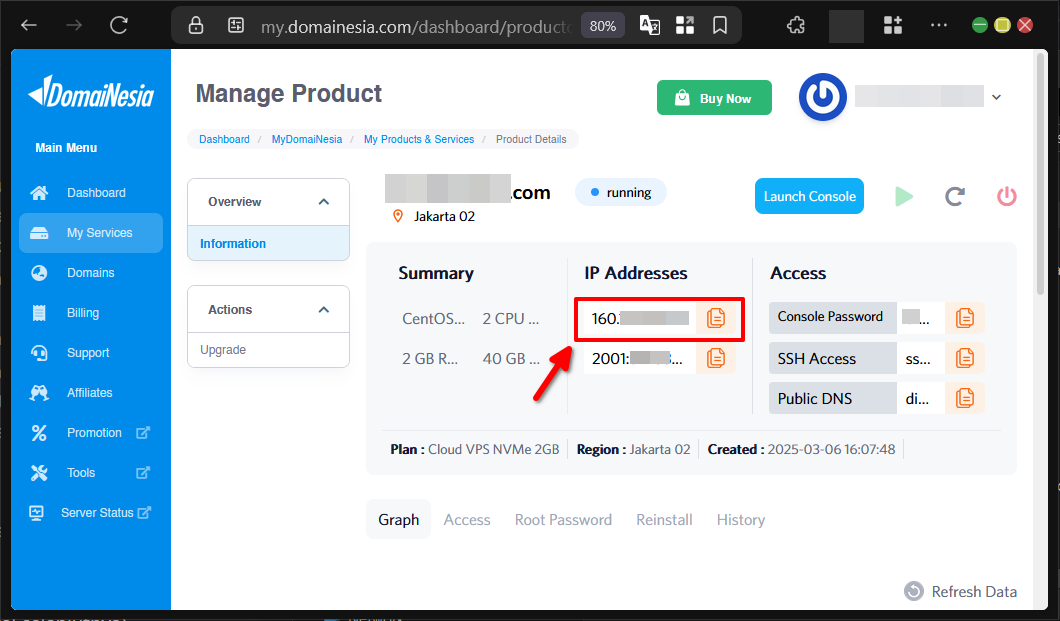
Untuk mengakses dashboard Plesk Panel, kita perlu mengetahui IP Address VPS terlebih dahulu yang dapat dilihat pada Dashboard VPS MyDomaiNesia. Setelah itu, buka browser dan ketikkan https://IP-Address-VPS:8443 untuk masuk ke halaman login Plesk.
Proses Buat Email Uji di Mail Server (Opsional)
Pertama-tama kita perlu membuat email uji yang akan digunakan untuk proses Mail Importer di Plesk. Langkah ini bersifat opsional dan dapat dilewati jika sudah memiliki akun email sumber yang berisi pesan.
1. Buat Email Address
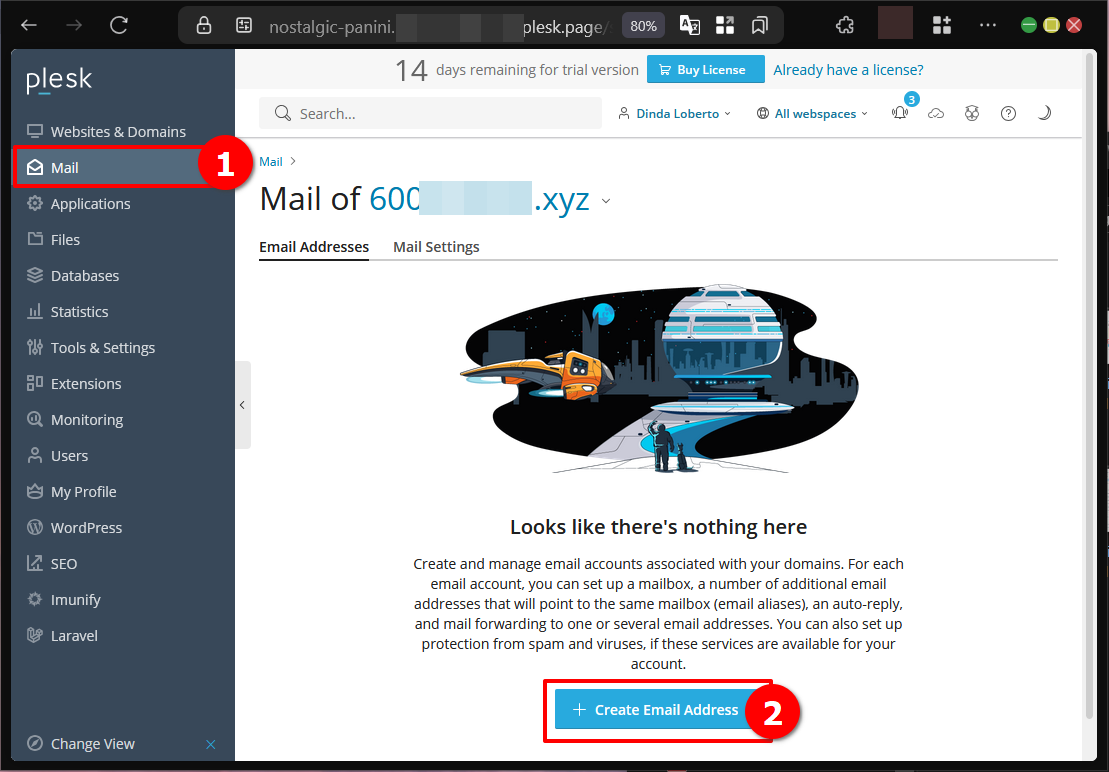
Kita perlu mengakses halaman Mail yang dapat dicapai melalui menu “Mail” pada sidebar Plesk Panel, kemudian klik tombol “Create Email Address” untuk membuat akun baru.
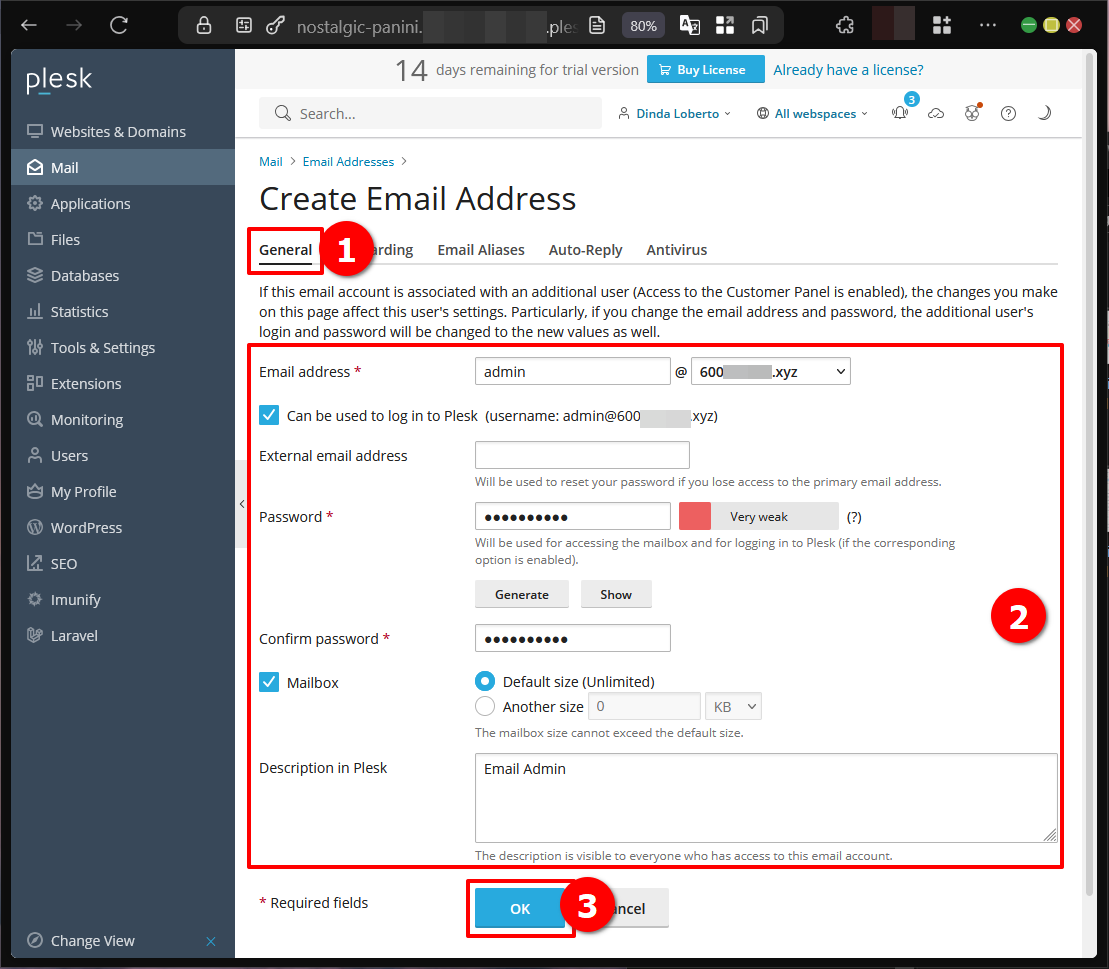
Setelah masuk ke halaman “Create Email Address”, kita dapat mengisi informasi email uji pada tab General seperti nama email, password, dan kapasitas mailbox sesuai kebutuhan.
2. Kirim Email ke Email Uji
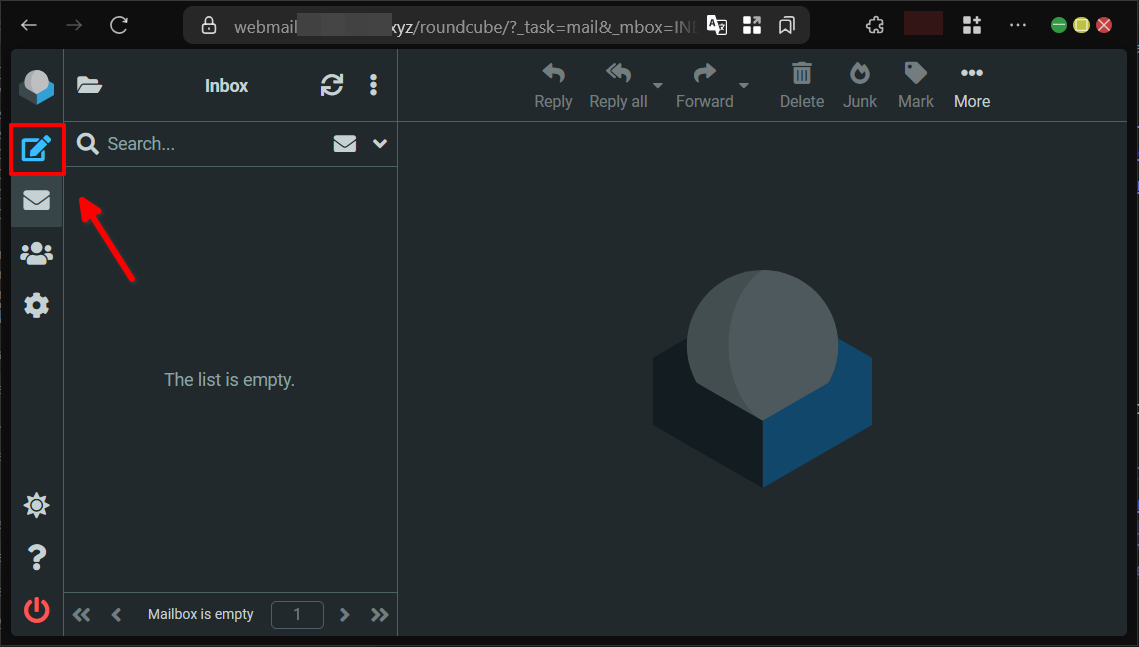
Setelah email uji berhasil dibuat, kita dapat mengakses webmail melalui Roundcube dengan mengunjungi alamat webmail.domain.com/roundcube/ pada browser.
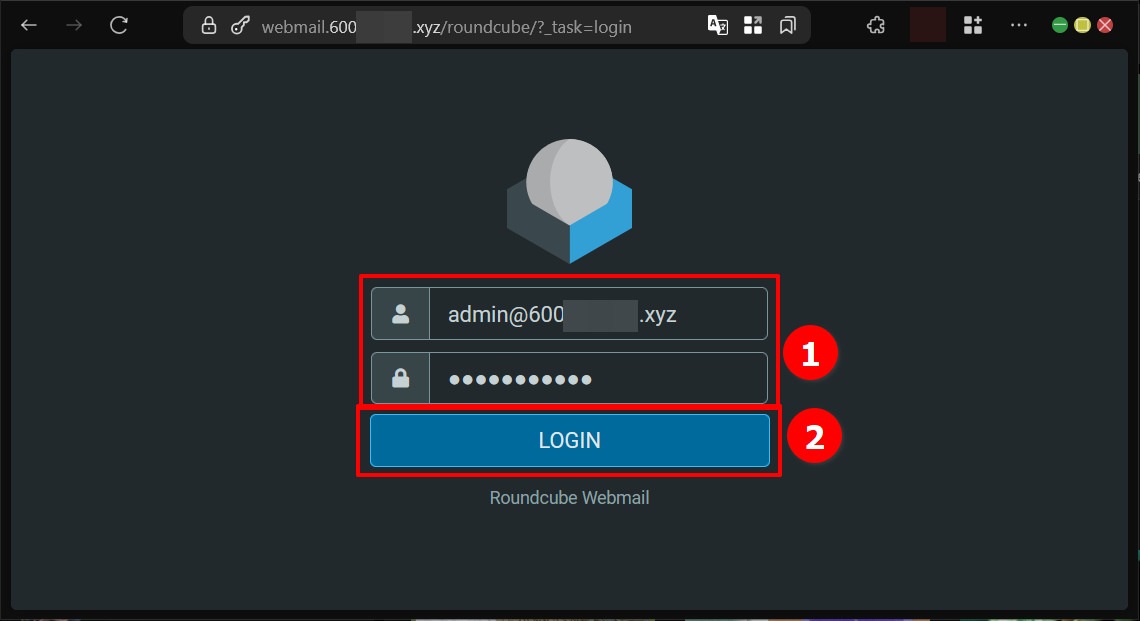
Kemudian klik ikon pensil di bagian atas untuk membuat pesan email baru yang akan dikirim ke email uji tersebut.
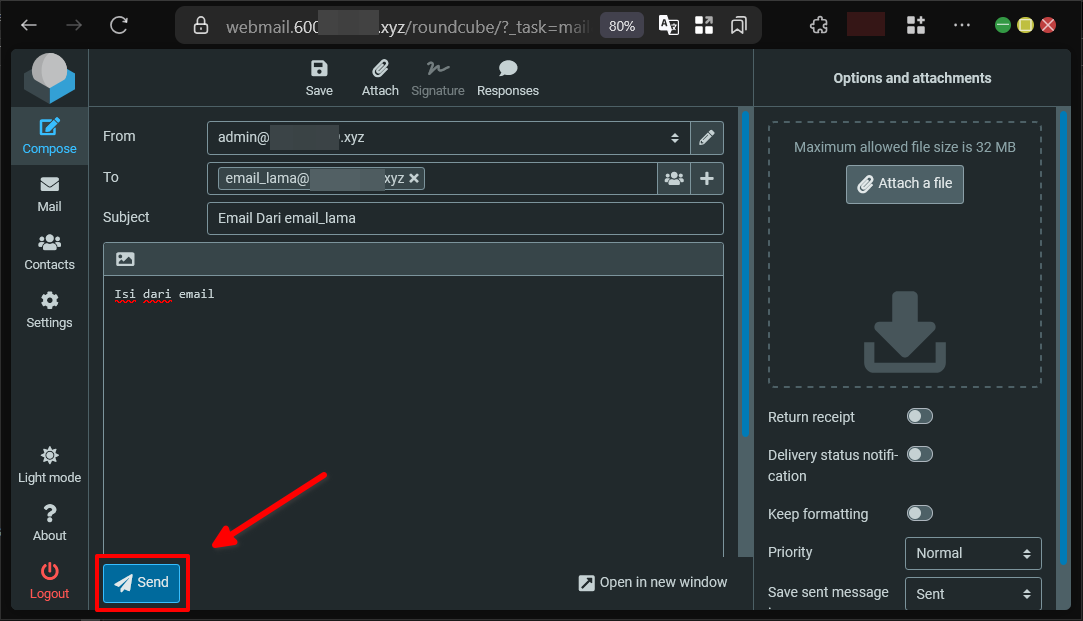
Pada halaman compose, kita dapat menulis subjek dan isi pesan uji, lalu kirim ke alamat email yang baru saja dibuat sehingga ada data yang dapat diimport nantinya.
Proses Mail Importing di Plesk Panel
Setelah memiliki akun email dengan isi pesan yang siap dipindahkan, kita dapat memulai proses utama Mail Importer di Plesk.
1. Akses Fitur Mail Importing
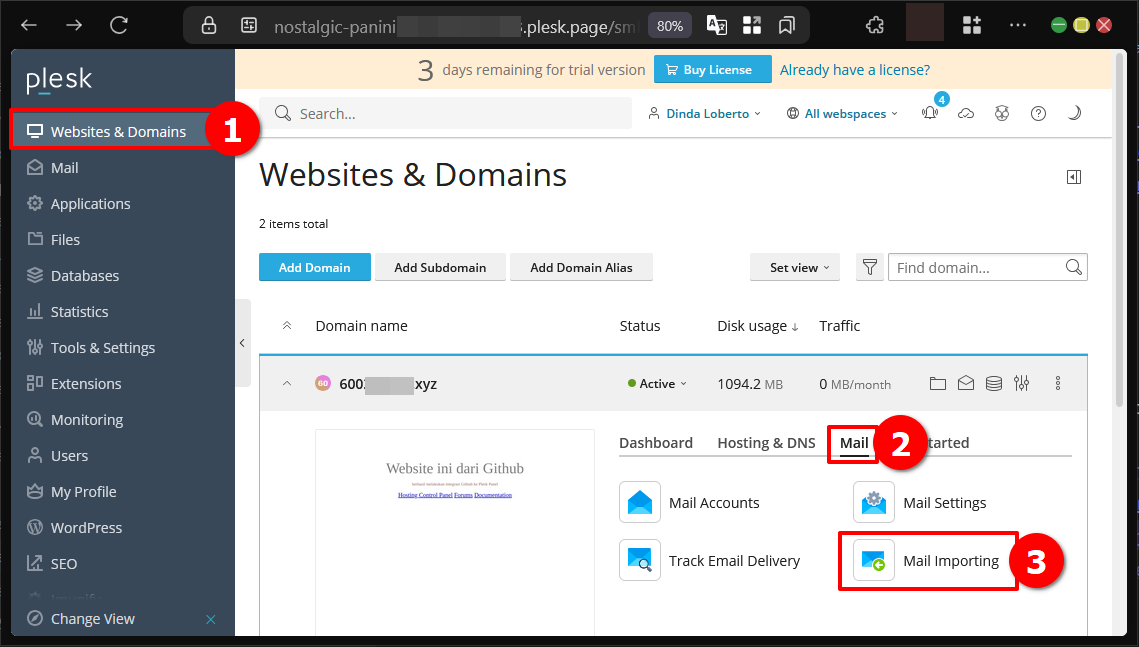
Untuk mengakses fitur Mail Importer di Plesk, kita masuk ke menu “Websites & Domains” pada sidebar, kemudian pilih domain yang bersangkutan, lanjutkan ke tab “Mail”, dan klik opsi “Mail Importing”.
2. Import Email Uji Ke Email Tujuan
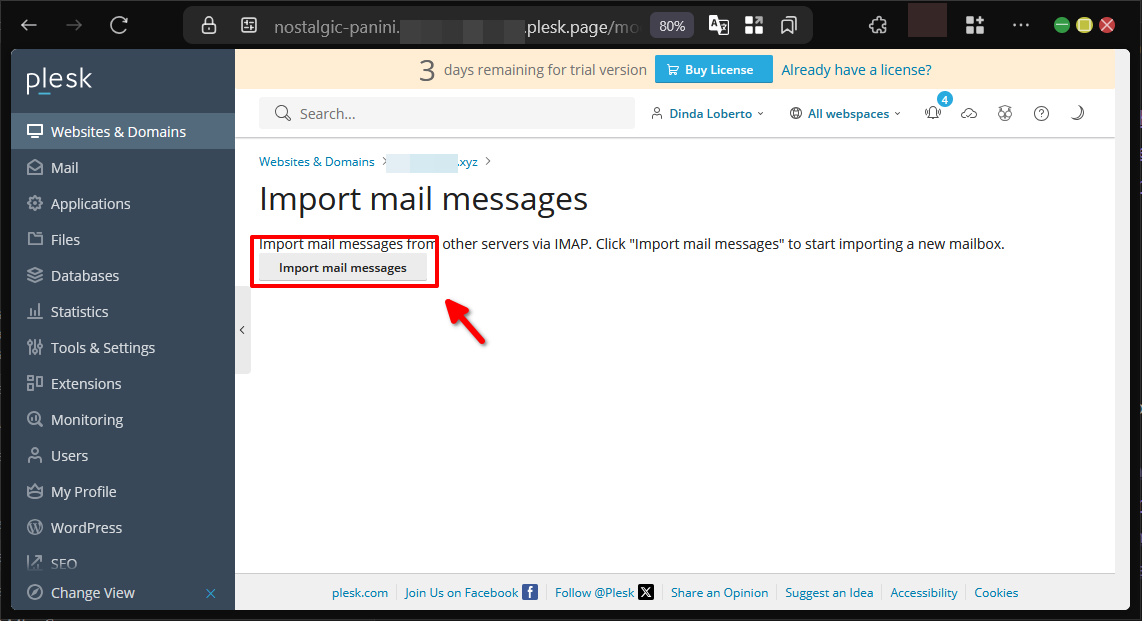
Pada halaman “Import Mail Messages”, kita klik tombol “Import Mail Messages” untuk memulai proses penambahan akun sumber.
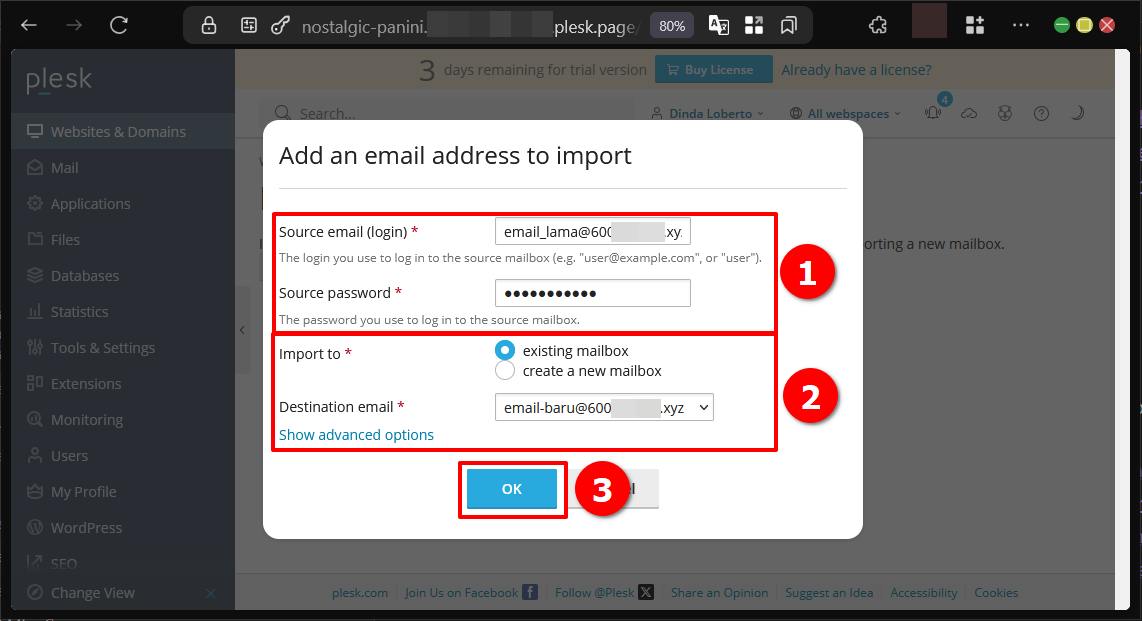
Kemudian akan muncul jendela “Add an Email Address to Import”. Isi kolom Source Email dan Source Password dengan kredensial akun email lama, pilih “Existing Mailbox” pada bagian “Import to”, lalu masukkan Destination Email yang menjadi target import.
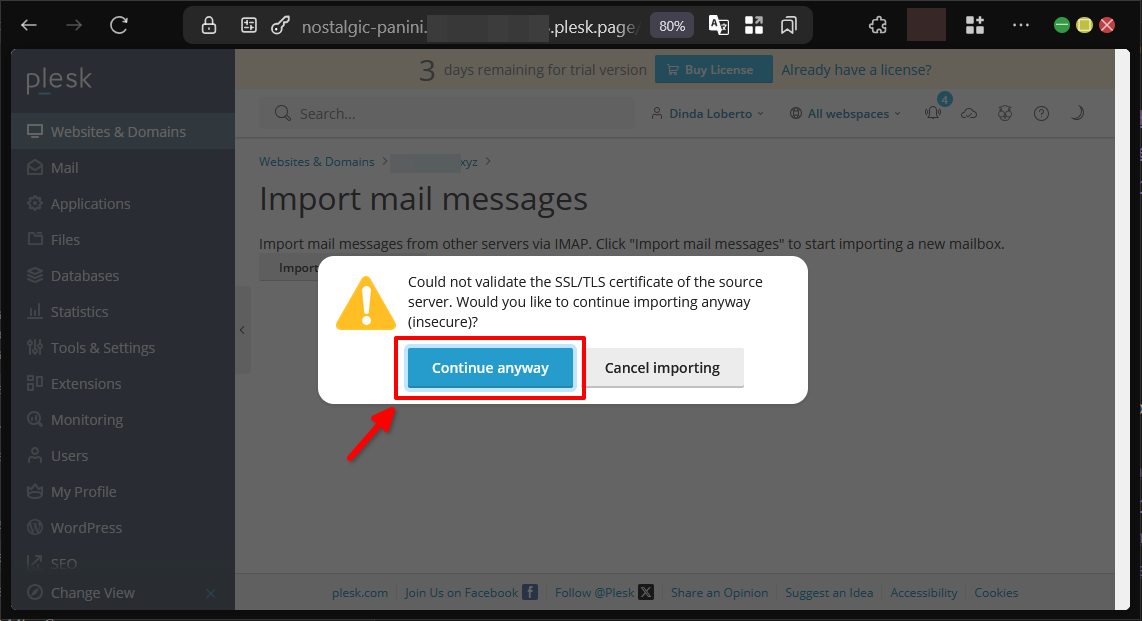
Setelah klik “OK”, akan muncul peringatan validasi SSL certificate. Klik “Continue anyway” untuk melanjutkan proses Mail Importer di Plesk.
3. Uji Email Yang Berhasil di Import
Proses Mail Importer di Plesk akan berjalan di background dan kita dapat memantau statusnya pada halaman yang sama.
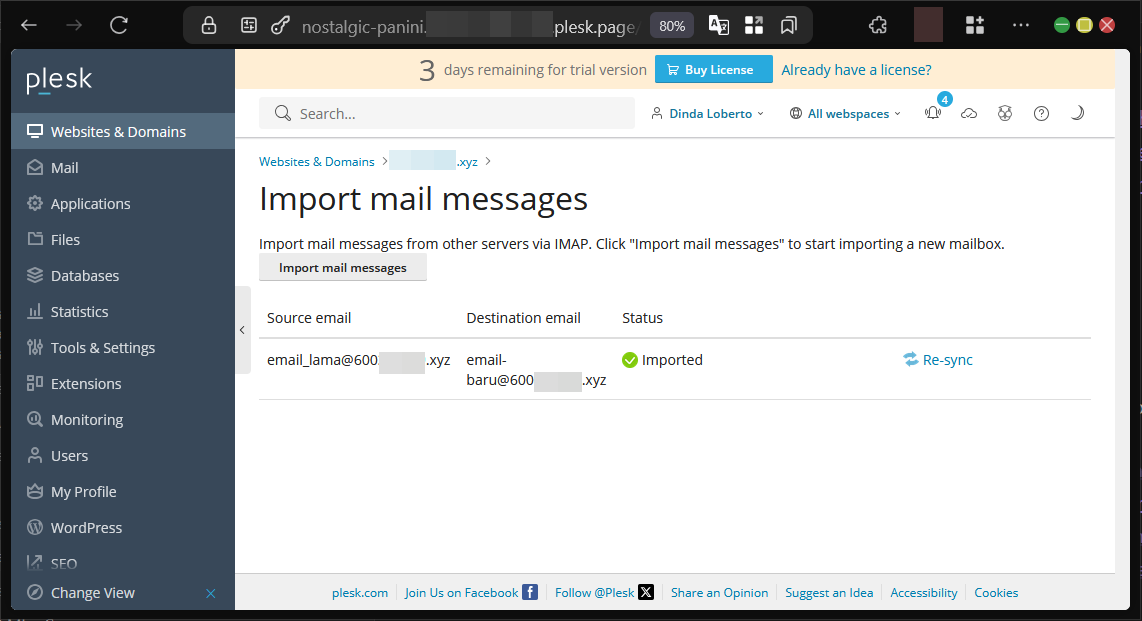
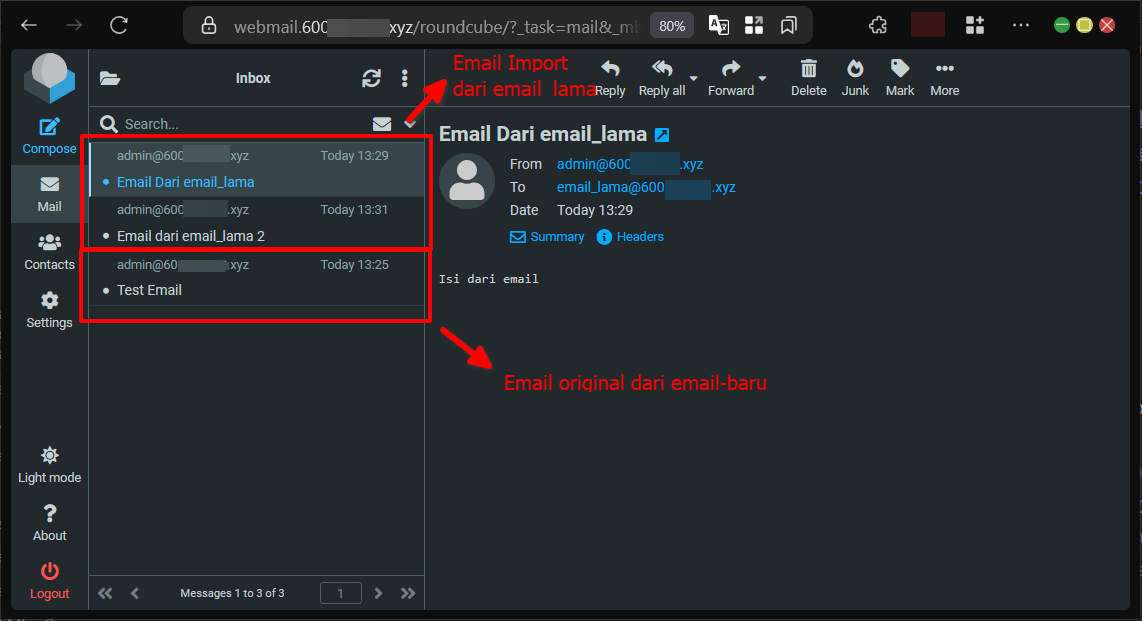
Setelah selesai, buka kembali Roundcube dan periksa inbox email tujuan untuk memastikan semua pesan dari akun lama telah berhasil terimport dengan struktur folder yang sama.
Mail Importing Berhasil Dilakukan!
Selamat DomaiNesians! Kita telah berhasil menggunakan Mail Importer di Plesk untuk memindahkan email dengan aman dan lengkap. Proses ini memastikan tidak ada pesan penting yang tertinggal saat migrasi akun email. Dengan mengikuti panduan ini, pemindahan email menjadi lebih mudah dan terkontrol. Semoga bermanfaat dan sampai jumpa di artikel dan panduan DomaiNesia berikutnya!

Dinda Fariz Alamsyah
Hanya seseorang yang suka otak-atik IT dan mengolah data, lagi tertarik soal AI