



Cara Setting Google Workspace di cPanel Hosting
Oleh
Hazar Farras
Hai DomaiNesians! Udah langganan Google Workspace tapi email domain kamu belum juga bisa dipakai? Atau mungkin kamu masih bingung gimana cara setting Google Workspace di cPanel biar emailnya aktif dan bisa kirim-terima lewat Gmail? Tenang, kamu nggak sendirian. Banyak pengguna yang udah punya akun Workspace, tapi belum tahu harus mulai dari mana di bagian DNS cPanel-nya.
Padahal, kalau pengaturan DNSnya benar, proses setting Google Workspace di cPanel sebenarnya cukup cepat. Kamu cuma perlu memastikan record seperti MX, TXT, dan DKIM diatur sesuai standar Google. Begitu semua diset dengan benar, email domain kamu bakal langsung aktif dan bisa diakses lewat Gmail tanpa hambatan.
Nah, di panduan ini, kami bakal bantu kamu langkah demi langkah melakukan setting Google Workspace di cPanel, mulai dari verifikasi domain sampai optimasi keamanan email. Dan kalau kamu pakai hosting cPanel dari DomaiNesia, proses ini bakal jauh lebih mudah karena DNSnya udah mendukung pengaturan Google Workspace secara penuh.
Yuk, mulai biar email domain kamu bisa jalan lancar di Google Workspace!

Syarat & Persiapan Sebelum Setting Google Workspace di cPanel
Sebelum mulai setting Google Workspace di cPanel, pastikan kamu sudah siap dengan beberapa hal penting biar prosesnya lancar tanpa error DNS atau email delay. Yuk cek satu per satu:
- Domain aktif dan mengarah ke hosting → pastikan domain kamu udah aktif dan mengarah ke hosting yang pakai cPanel. Kalau nameserver-nya masih ke registrar lain, DNS record yang kamu ubah di cPanel tidak akan berpengaruh.
- Akses login ke cPanel hosting → kamu butuh akses penuh ke cPanel, terutama ke menu Zone Editor atau Email Routing. Ini bagian utama buat ubah MX, TXT, dan DKIM record.
- Akun Google Workspace aktif → karena kamu sudah punya akun Google Workspace, cukup login ke Google Admin Console di admin.google.com. Dari sini nanti kamu bisa ambil data record yang dibutuhkan untuk verifikasi dan routing email.
- Catat record lama (opsional tapi disarankan) → sebelum ubah DNS, sebaiknya catat record lama kamu. Kalau nanti ada kesalahan atau butuh rollback, kamu tinggal restore record sebelumnya.
- Koneksi internet stabil & waktu luang ±10–15 menit → proses setting Google Workspace di cPanel sebenarnya cepat, tapi butuh fokus biar tidak salah copy-paste record.
Nah, kalau semua sudah siap, kamu bisa langsung lanjut ke proses teknisnya. Mari mulai dari langkah pertama: aktivasi layanan Google Workspace.
Langkah 1: Aktivasi Layanan Google Workspace
Sebelum mulai setting Google Workspace di cPanel, pastikan dulu kalau layanan Google Workspace kamu sudah aktif, ya. Kalau belum, ikuti langkah-langkah berikut biar setupnya lancar tanpa hambatan.
1. Beli Layanan Google Workspace di DomaiNesia
Kalau kamu belum langganan, langsung saja menuju halaman produk Google Workspace DomaiNesia. Pilih paket yang paling sesuai kebutuhan bisnis atau tim kamu. Setelah pembayaran selesai, kamu akan menerima email berisi detail akun dan panduan awal.
Tips: gunakan email aktif saat pemesanan agar semua notifikasi penting dari DomaiNesia bisa langsung kamu terima.
2. Masuk ke MyDomaiNesia
Login ke dashboard MyDomaiNesia kamu, lalu buka menu My Services. Di sini akan muncul daftar layanan yang sudah kamu beli, termasuk Google Workspace. Klik pada layanan tersebut untuk melihat informasi seperti:
- Status aktivasi
- Nama domain yang digunakan
- Akses akun admin Google Workspace
- Menu setup akun
Langkah ini jadi pondasi utama sebelum kamu mulai setting Google Workspace di cPanel, jadi pastikan semua informasinya sudah lengkap dan benar.
3. Isi Form Setup Akun Google Workspace
Masih di halaman yang sama, klik menu Manage, lalu isi formulir setup akun admin Google Workspace dengan data berikut:
- Admin Email Address
- Admin First Name & Last Name
- Client Alternate Email
- Client Name
- Client Company Name
- Client Zip Code
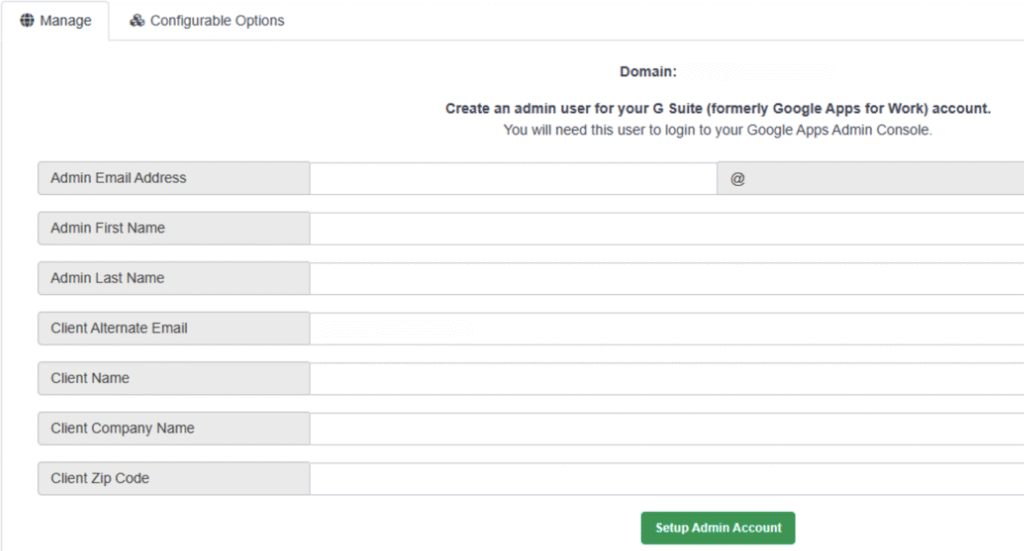
Setelah itu, tekan tombol Setup Admin Account. Pastikan semua data diisi dengan akurat, karena informasi ini nanti digunakan untuk login dan aktivasi akun admin.
4. Konfirmasi Aktivasi Akun
Begitu formulir terkirim, sistem akan mengirimkan email verifikasi ke alamat Client Alternate Email yang kamu daftarkan. Buka email tersebut, lalu klik tautan untuk membuat password admin baru.
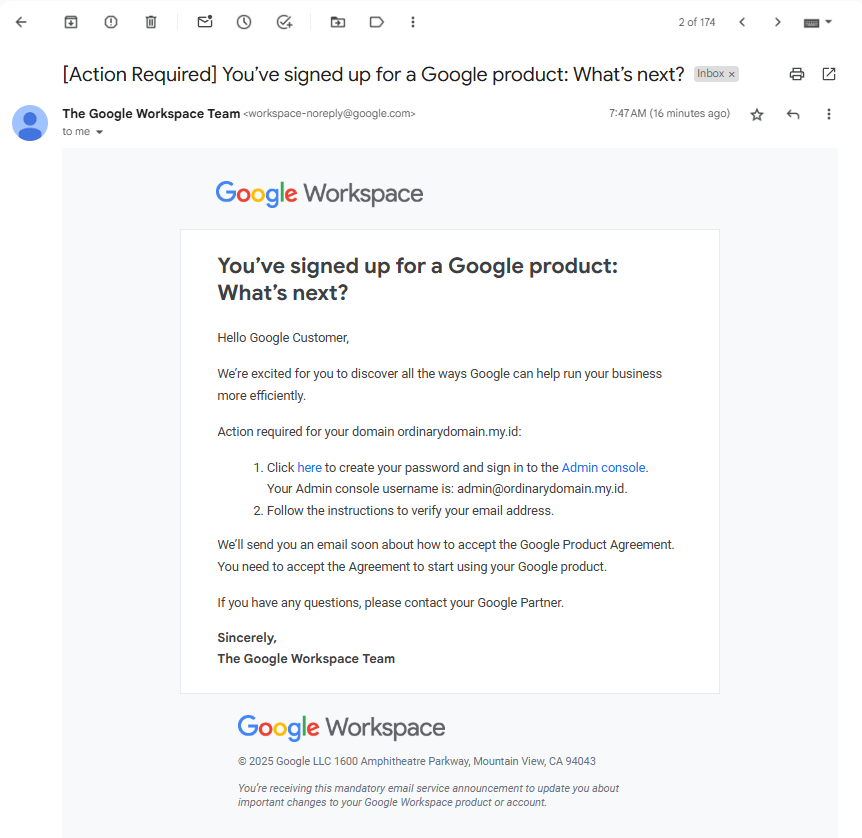
Selanjutnya, kamu akan diarahkan ke halaman Terms of Service Google Workspace. Setelah menyetujuinya, buat password baru dan klik Change Password. 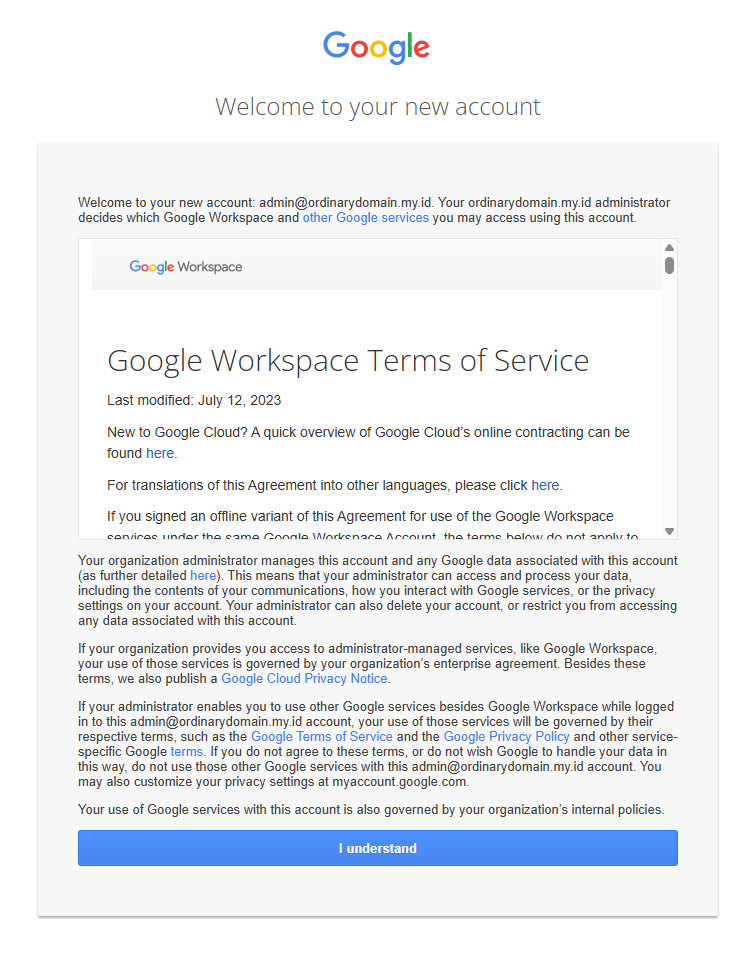
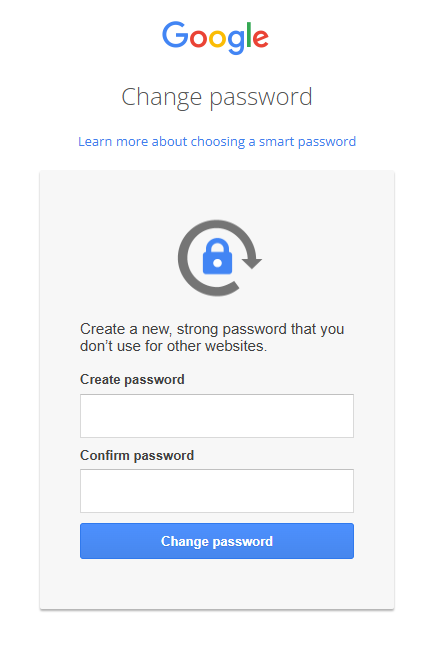
Kalau berhasil, kamu akan menerima email konfirmasi bahwa akun admin sudah aktif. Klik tautan di dalam email tersebut untuk login pertama kali ke Admin Console Google Workspace. 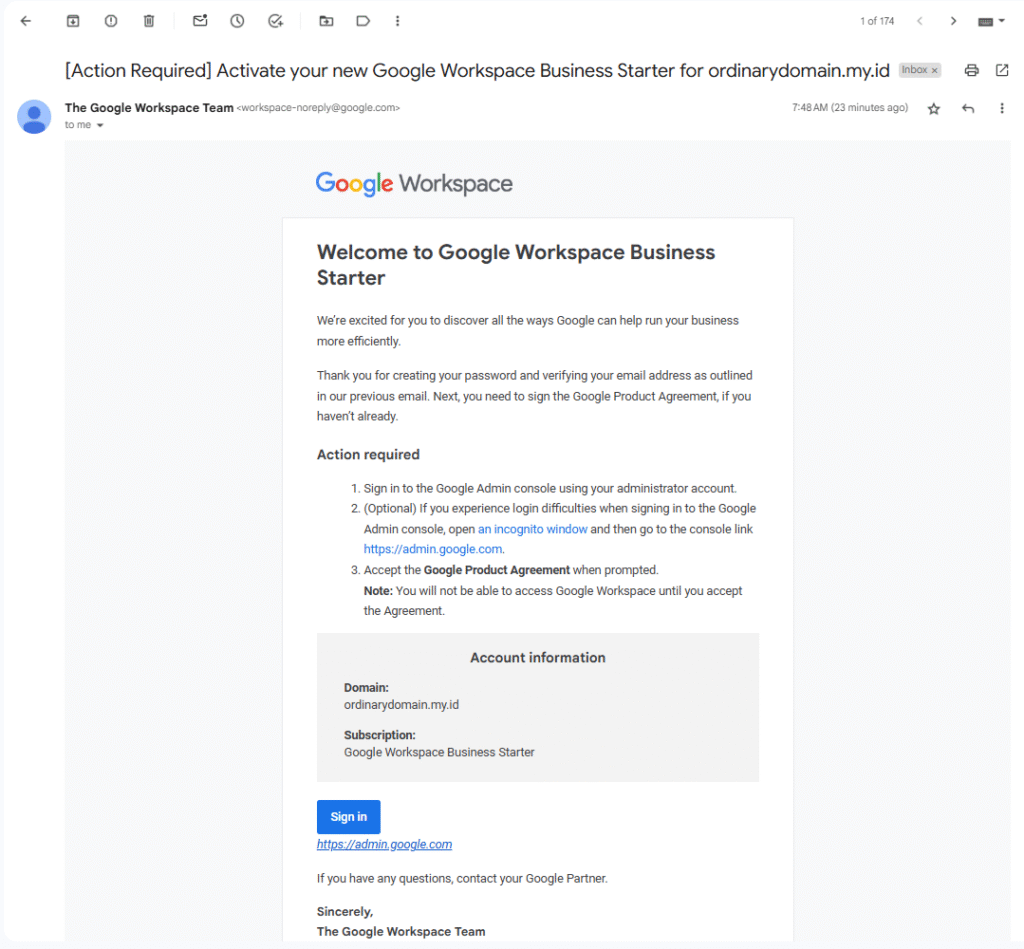
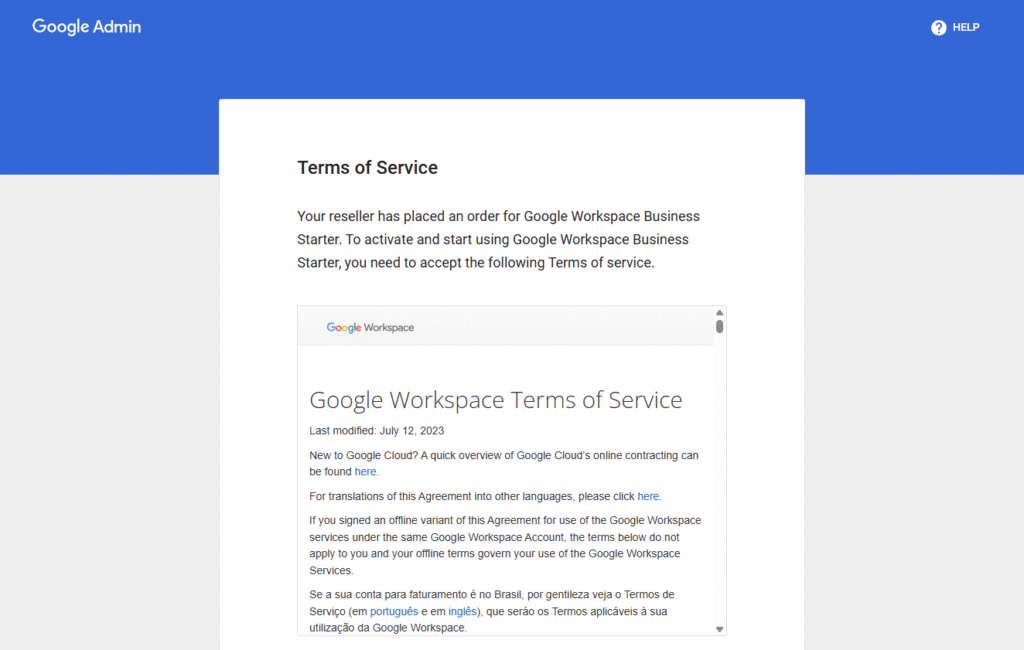
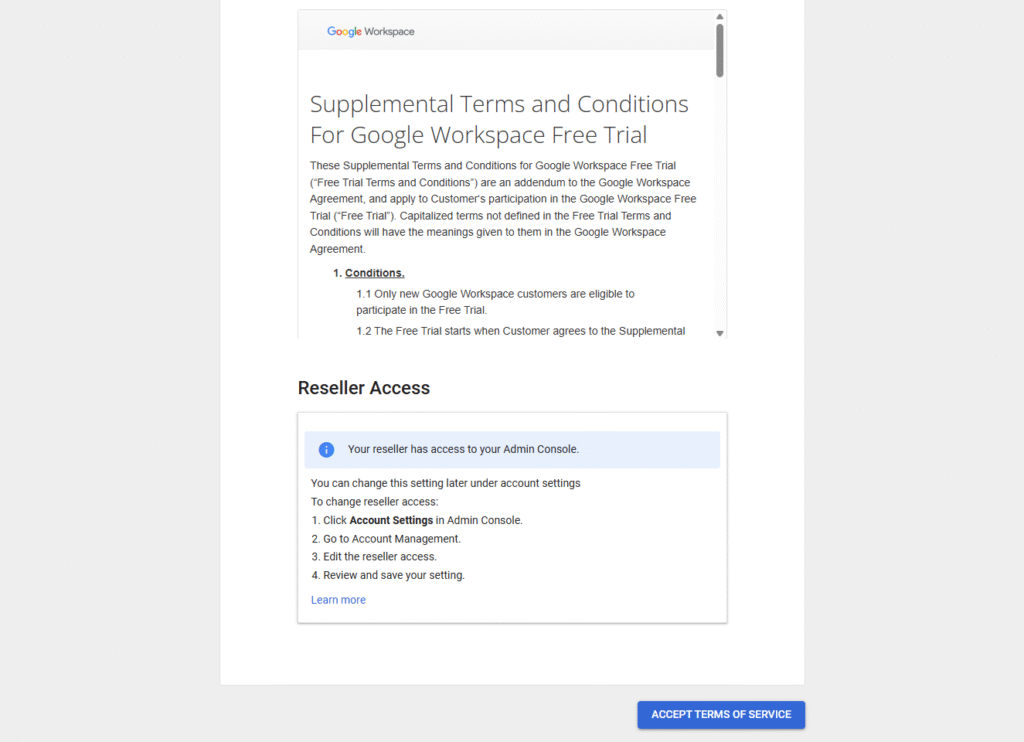
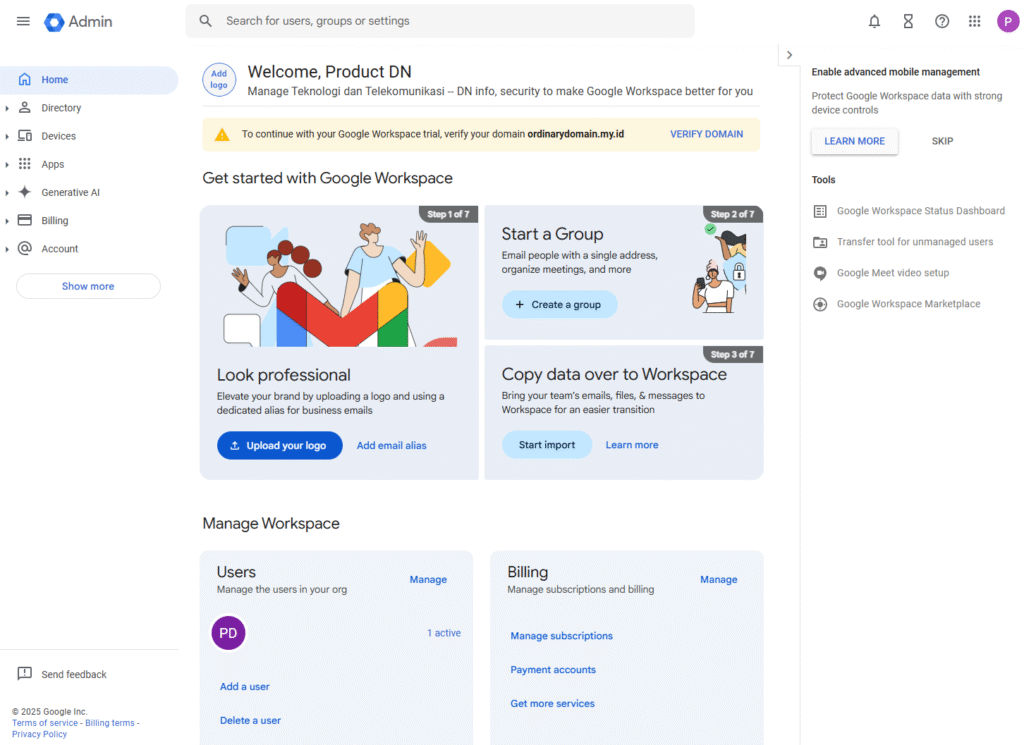
Setelah menyetujui Terms of Service yang kedua, kamu resmi masuk ke dashboard admin dan siap melanjutkan ke tahap berikutnya, yaitu verifikasi domain Google Workspace agar semua fitur email bisa berfungsi optimal.
Langkah 2: Verifikasi Domain di Google Workspace
Nah, setelah layanan aktif, saatnya masuk ke tahap penting dari proses setting Google Workspace di cPanel, yaitu verifikasi domain.
Langkah ini berfungsi untuk membuktikan ke Google bahwa kamu benar-benar pemilik domain yang akan digunakan. Tanpa proses ini, layanan seperti Gmail atau Google Drive dengan nama domain sendiri belum bisa diaktifkan.
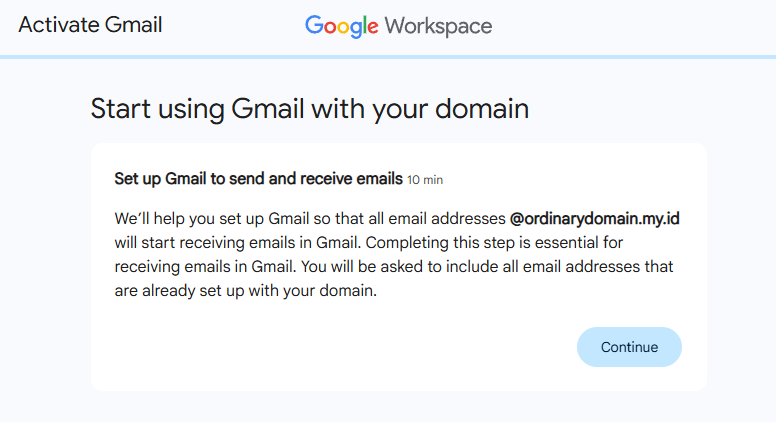
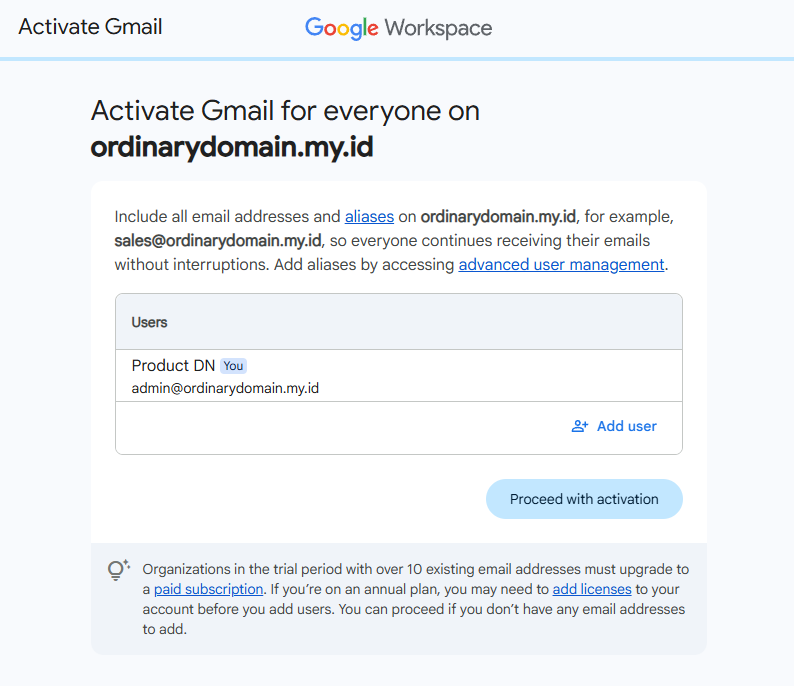
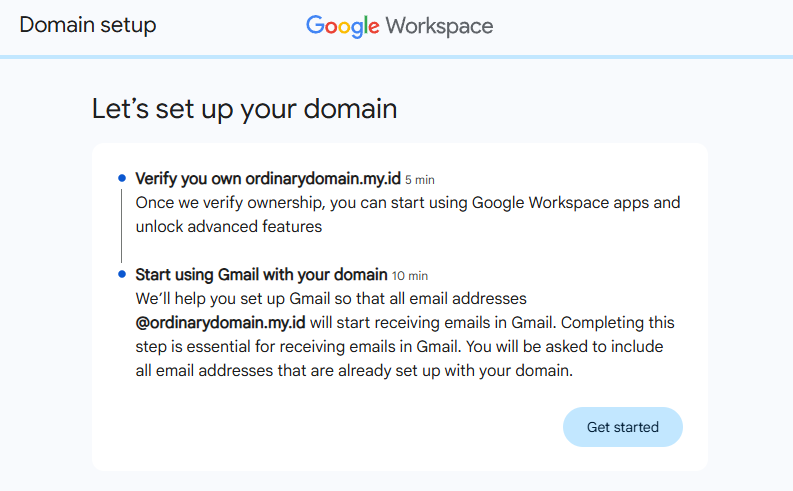
1. Login ke Admin Console Google
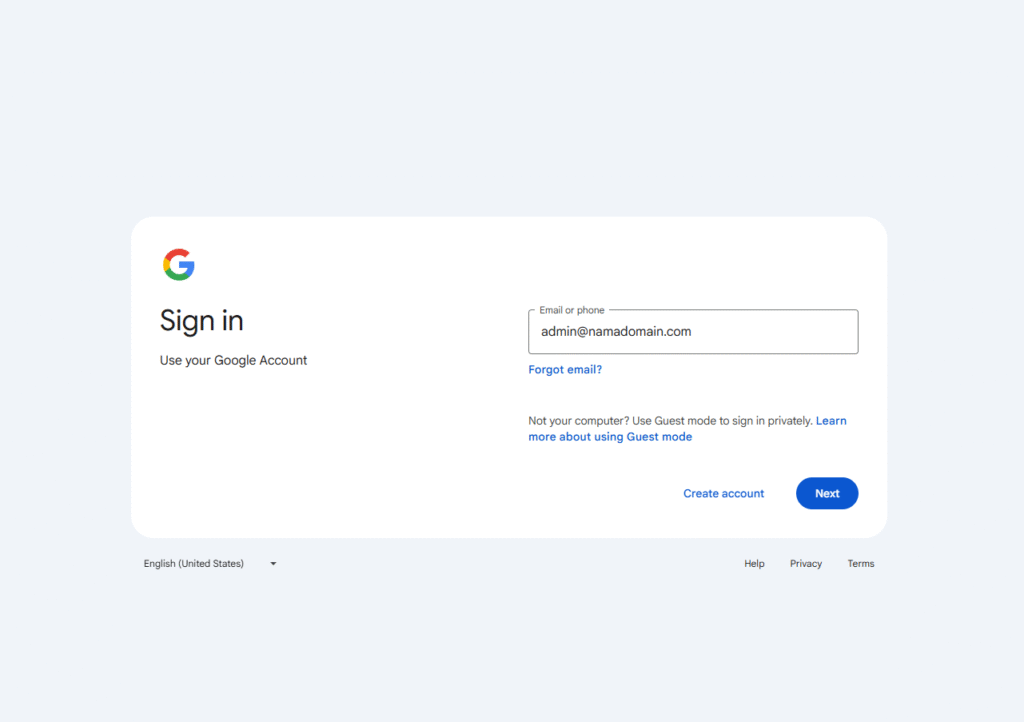
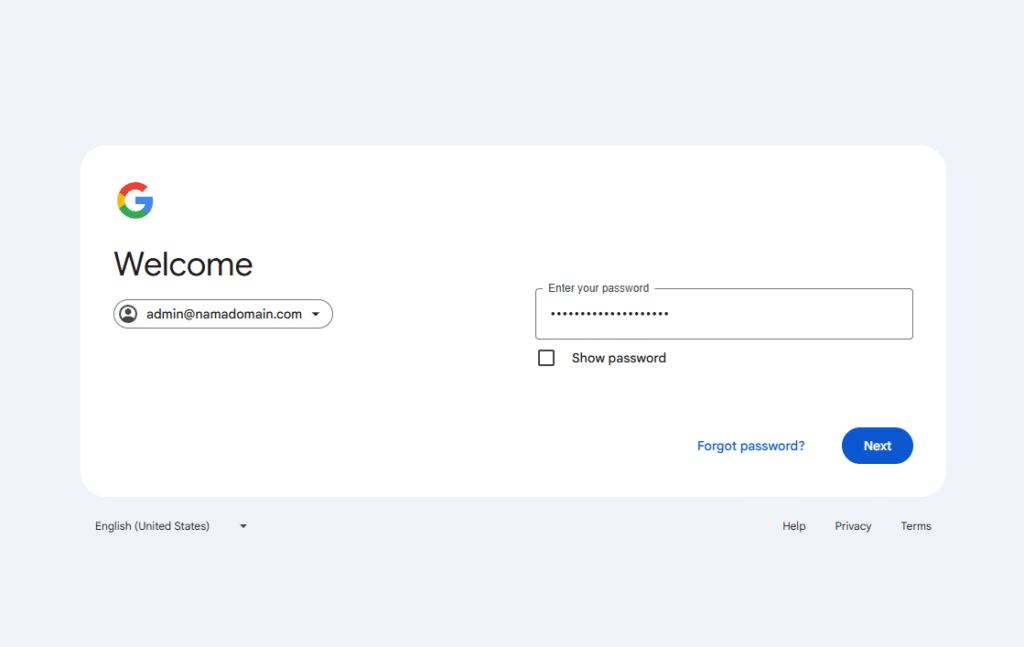
Pertama, buka admin.google.com dan login menggunakan akun admin yang sudah kamu dapat dari DomaiNesia.
Begitu berhasil masuk, kamu akan melihat Google Admin Console, pusat pengaturan untuk semua layanan Workspace kamu.
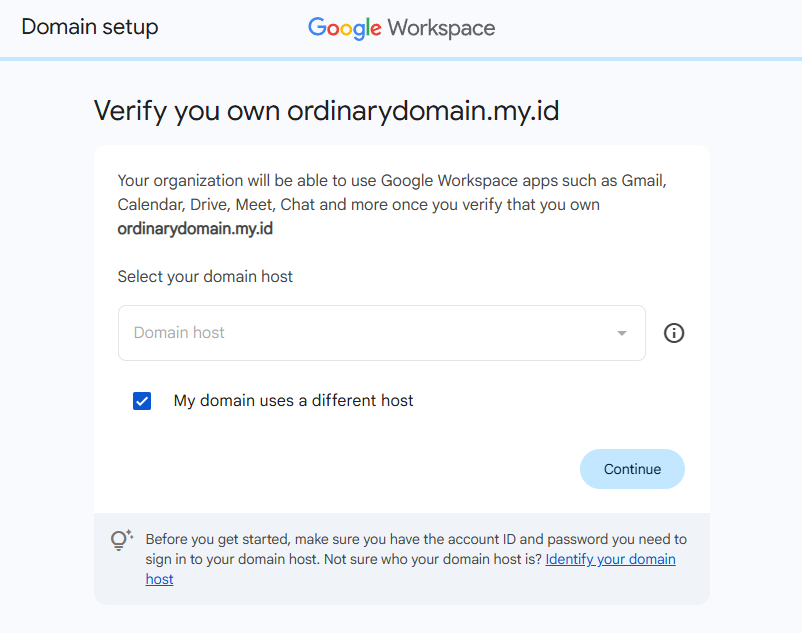
Biasanya, di login pertama, Google langsung menampilkan notifikasi untuk memverifikasi domain. Kalau belum muncul, kamu bisa akses manual melalui menu:
Domains → Manage Domains → Verify Domain.
2. Salin TXT Record Verifikasi dari Google
Setelah memilih opsi Verify Domain, Google akan menampilkan kode verifikasi unik berbentuk TXT record, contohnya seperti ini:
google-site-verification=abc123xyz...
Salin kode tersebut dan simpan sementara. Nantinya, kode ini akan kamu tambahkan ke DNS domain melalui cPanel hosting.
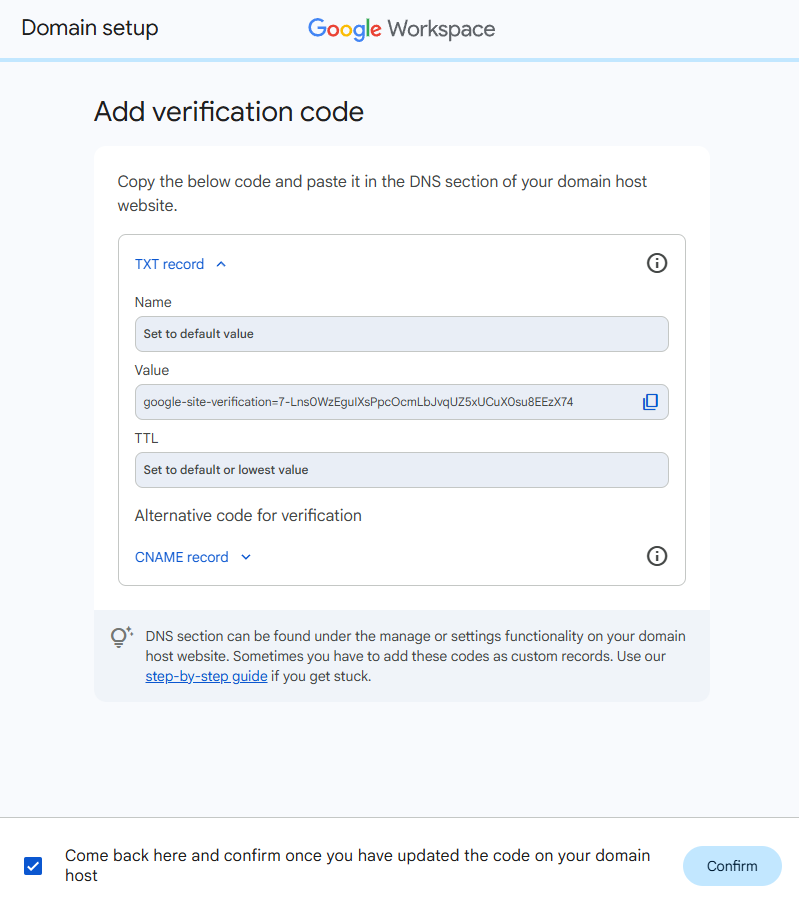
Langkah ini sangat penting dalam proses setting Google Workspace di cPanel, jadi pastikan kamu menyalin kode dengan benar tanpa ada karakter yang terlewat, ya.
3. Masuk ke cPanel untuk Tambahkan Record
Kalau kode verifikasinya sudah kamu dapatkan, sekarang saatnya masuk ke cPanel hosting untuk menambahkan TXT record tadi ke DNS domain kamu.
Login ke akun cPanel milikmu (kalau kamu pakai hosting DomaiNesia, bisa langsung login lewat MyDomaiNesia → klik Hosting → Login to cPanel).
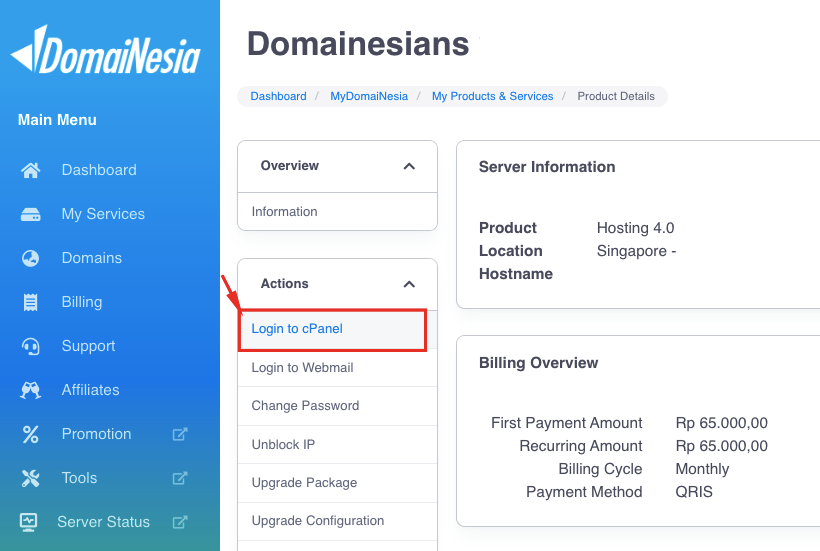
4. Akses Menu Zone Editor
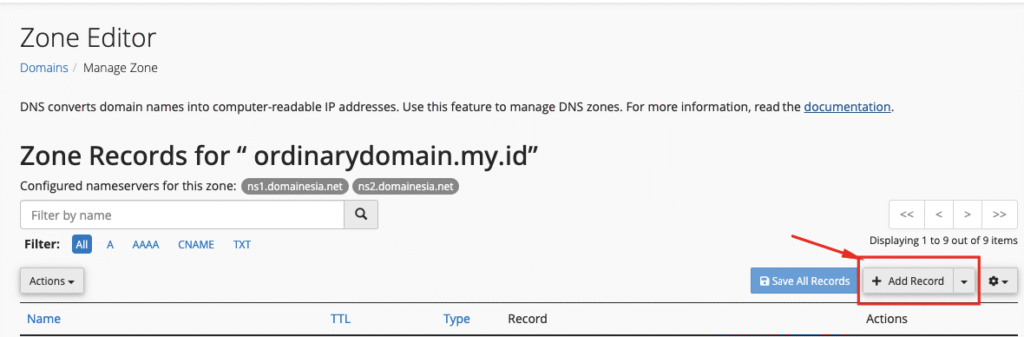
Begitu masuk ke dashboard cPanel, gulir ke bawah dan buka menu Zone Editor. Menu ini berfungsi untuk menambahkan record DNS domain kamu.
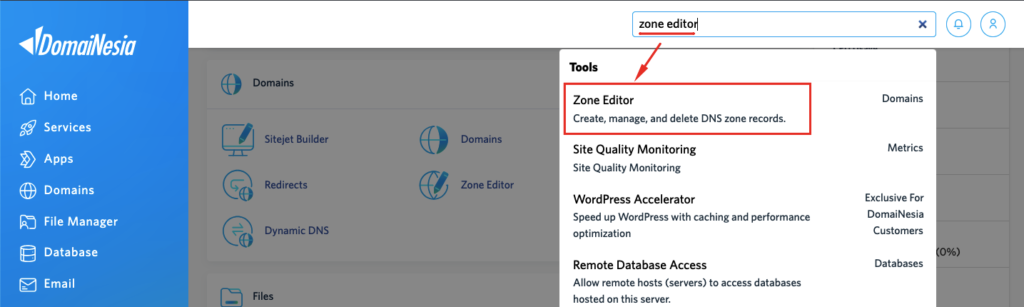
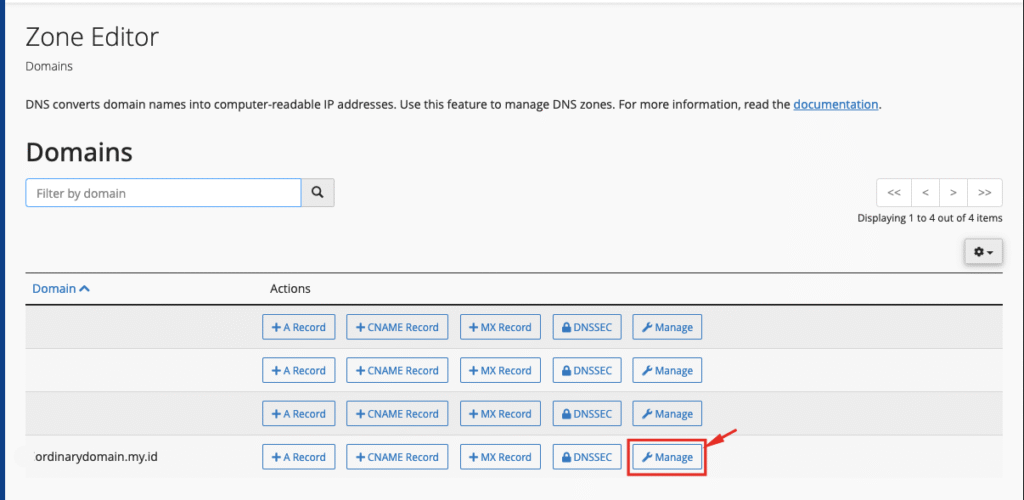
Klik tombol Manage di sebelah domain yang ingin kamu verifikasi.
5. Tambahkan TXT Record di Zone Editor
Setelah masuk ke halaman pengaturan DNS, klik Add Record, dan isi datanya seperti berikut:
- Name: isi dengan nama domainmu
- TTL: 600 (atau default)
- Type: TXT
- Record: tempel kode verifikasi dari Google Workspace

Jika sudah, klik Save Record untuk menyimpannya.
6. Lakukan Verifikasi di Google Workspace
Setelah TXT record tersimpan, tunggu beberapa menit sampai DNS tersinkron. Lalu kembali ke halaman Verify Domain di Google Admin Console dan tekan tombol Verify.
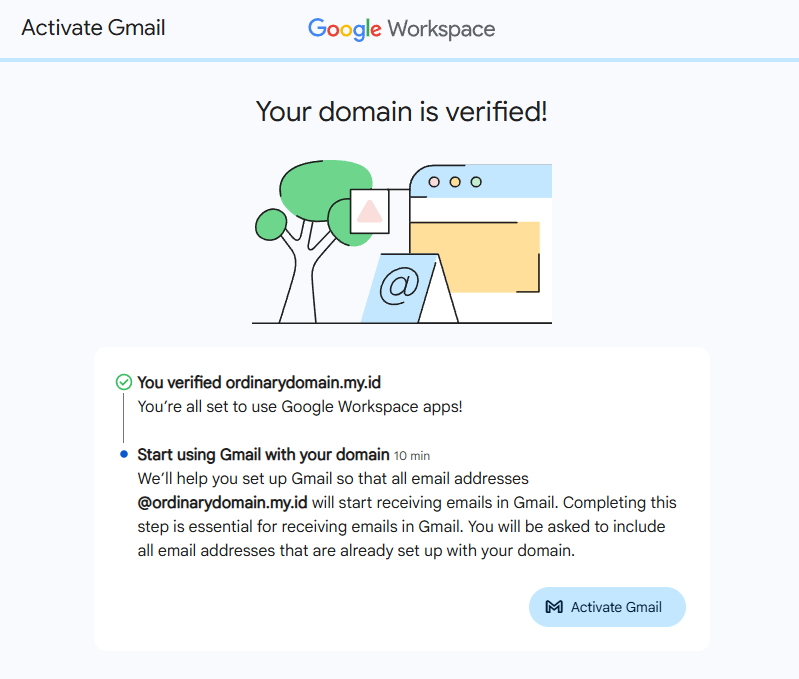
Kalau muncul notifikasi sukses, berarti domain kamu sudah berhasil diverifikasi.
Dengan begitu, proses setting Google Workspace di cPanel tahap verifikasi sudah selesai.
Selanjutnya, kamu bisa lanjut ke pengaturan MX Record Google Workspace agar email domain kamu bisa bekerja sempurna lewat server Google.
Langkah 3: Pengaturan MX Record
Oke, sekarang masuk ke tahap penting dalam setting Google Workspace di cPanel, yaitu menambahkan MX Record. MX Record ini memberi tahu sistem internet ke server mana semua email untuk domain kamu harus dikirim. Tanpa pengaturan yang benar, email domain kamu tidak akan bisa diterima di akun Google Workspace.
1. Dapatkan MX Record dari Google Workspace
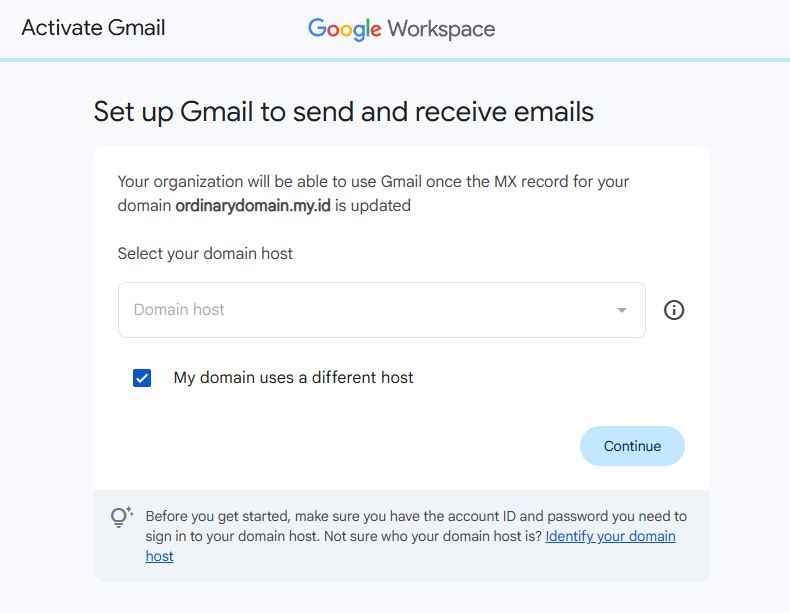
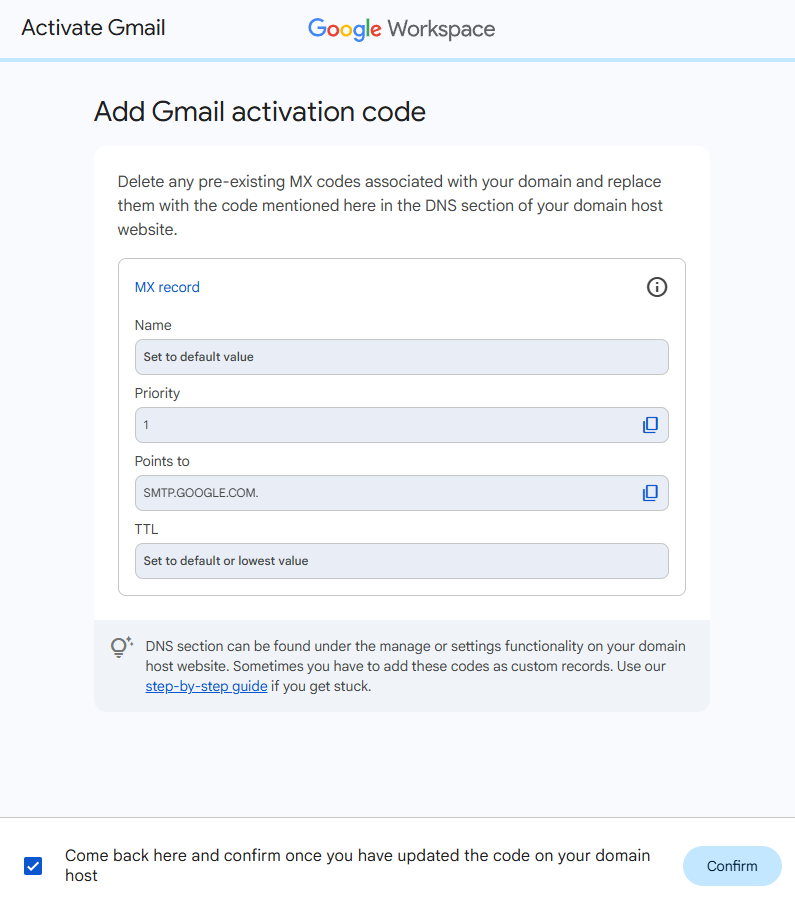
Setelah domain berhasil diverifikasi, buka Admin Console → Setup Gmail. Google akan menampilkan MX Record yang diperlukan untuk mengaktifkan email.
Untuk panduan ini, cukup gunakan satu record:
- Priority: 1
- Destination:
SMTP.GOOGLE.COM
Salin informasi ini karena nanti akan dimasukkan ke DNS domain melalui cPanel hosting.
2. Login ke cPanel Hosting
Masuk ke cPanel hosting tempat domain kamu berada. Kalau pakai hosting DomaiNesia, bisa login lewat MyDomaiNesia → klik Hosting → Login to cPanel. Setelah masuk, buka menu Domains → Zone Editor, lalu klik Manage di sebelah domain yang ingin diatur.
3. Hapus MX Record Lama
Sebelum menambahkan record baru, pastikan semua MX record lama dihapus. Klik Delete di samping setiap record MX lama hingga kosong.
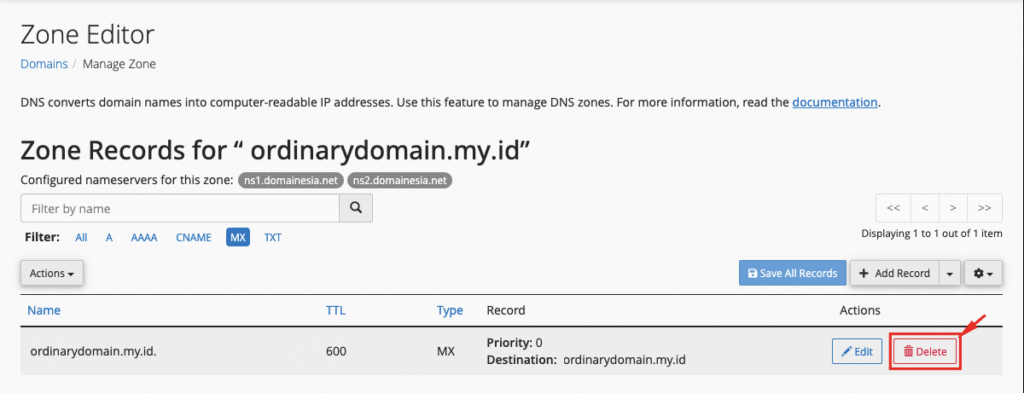
Langkah ini penting agar email domain diarahkan sepenuhnya ke server Google dan tidak terjadi konflik.
4. Tambahkan MX Record Google
Setelah masuk ke halaman pengaturan DNS, klik Add Record, masukkan DNS sesuai detail berikut:
- Name: isikan sesuai nama domainmu
- TTL: 600 (biarkan default)
- Type: MX record
- Priority: 1
- Destination:
SMTP.GOOGLE.COM

Kemudian klik Save Record.
5. Atur Email Routing di cPanel
Sebelum uji email, pastikan Email Routing di cPanel sudah diarahkan ke server remote (Google):
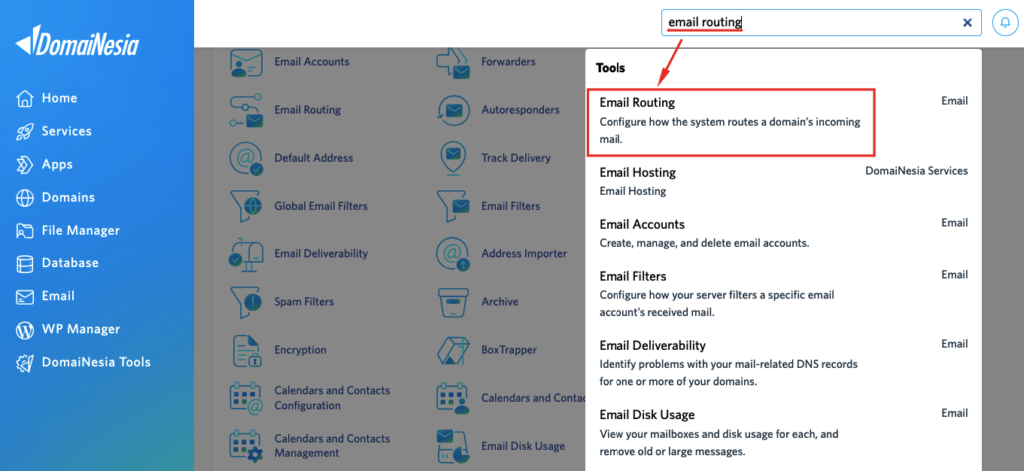
- Masih di dashboard cPanel, buka menu Email → Email Routing
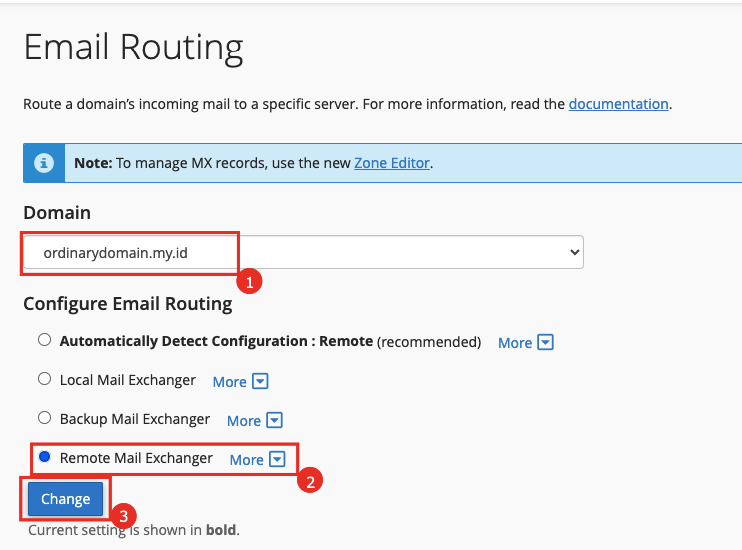
- Pilih domain yang ingin diatur
- Pilih opsi Remote Mail Exchanger
- Klik Change untuk menyimpan pengaturan
Langkah ini memastikan semua email masuk diarahkan ke server Google Workspace, bukan ke server hosting lama.
6.Verifikasi di Admin Console
Setelah selesai menambahkan semua MX record, kembali ke halaman Google Admin Console dan buka bagian Aktivasi Gmail. Di sana, kamu bisa klik tombol Aktifkan Gmail dan Google akan memverifikasi apakah MX record sudah tersetting dengan benar.
Biasanya butuh waktu sekitar 15–30 menit (kadang sampai 1 jam) agar DNS tersinkron penuh. Jadi, sabar ya!
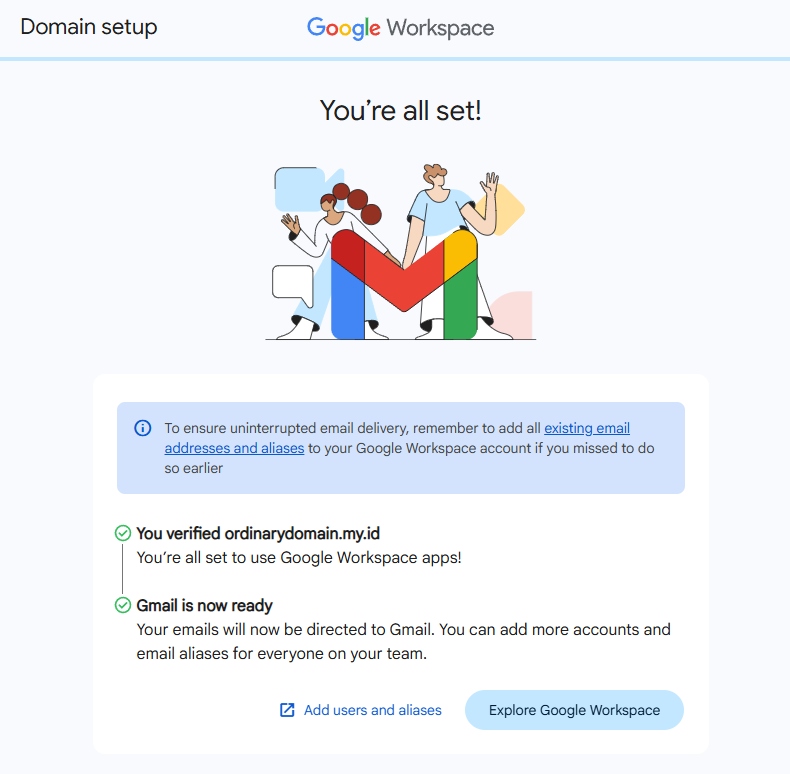
Kalau pengaturan ini sudah berhasil, selamat! Lanjutkan dengan pilih personalisasi Google Workspace, bisa disesuaikan dengan kebutuhan kamu. 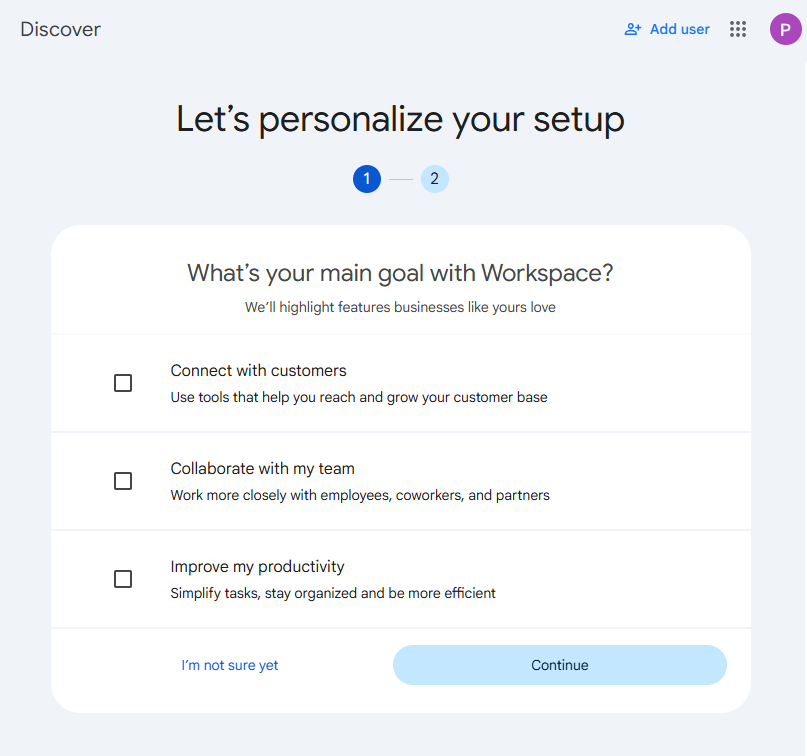
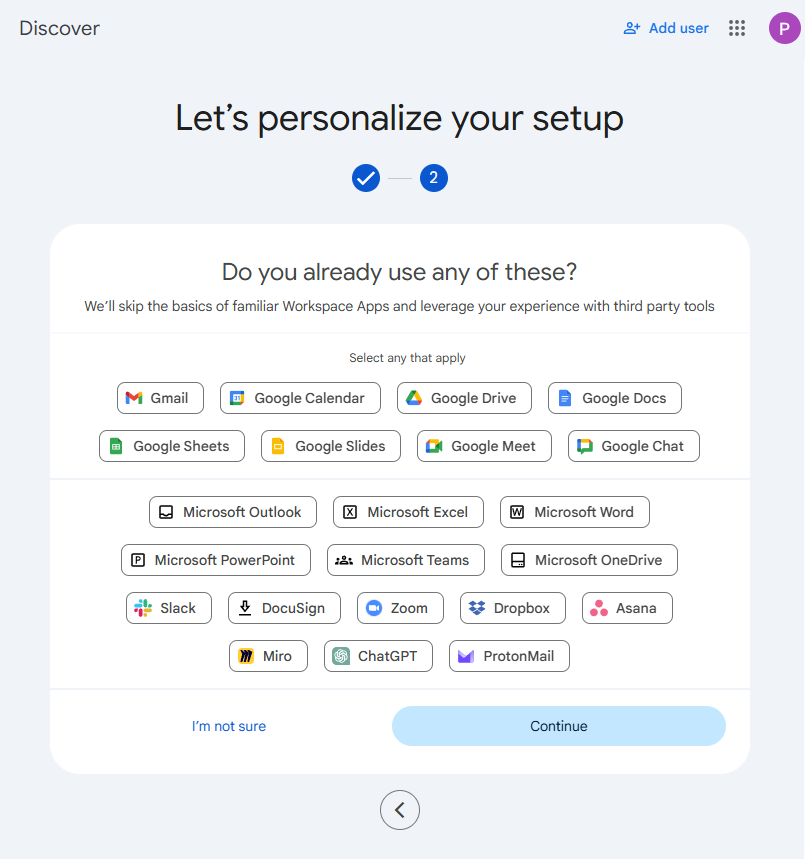
Email kamu sekarang sudah bisa mengirim dan menerima pesan via Gmail dengan domain sendiri. Ini adalah pencapaian besar dalam proses cara setting Google Workspace.
Langkah 4 (Opsional): Aktifkan DKIM Supaya Email Kamu Tidak Dianggap Spam
Sebelum masuk ke tahap pengaturan keamanan lanjutan, ada satu langkah tambahan yang sangat disarankan dalam proses setting Google Workspace di cPanel, yaitu mengaktifkan DKIM (DomainKeys Identified Mail).
Kenapa penting? DKIM memastikan email yang dikirim dari domain kamu tidak masuk ke folder spam penerima. Dengan DKIM aktif, email domain kamu terlihat lebih terpercaya di Gmail, Outlook, dan layanan email lainnya.
1. Akses Admin Console
Pertama, buka admin.google.com dan login menggunakan akun admin kamu.
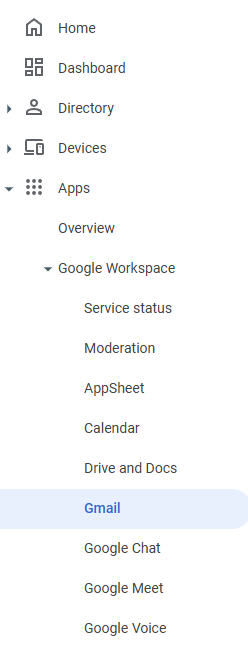
Lalu navigasikan ke:
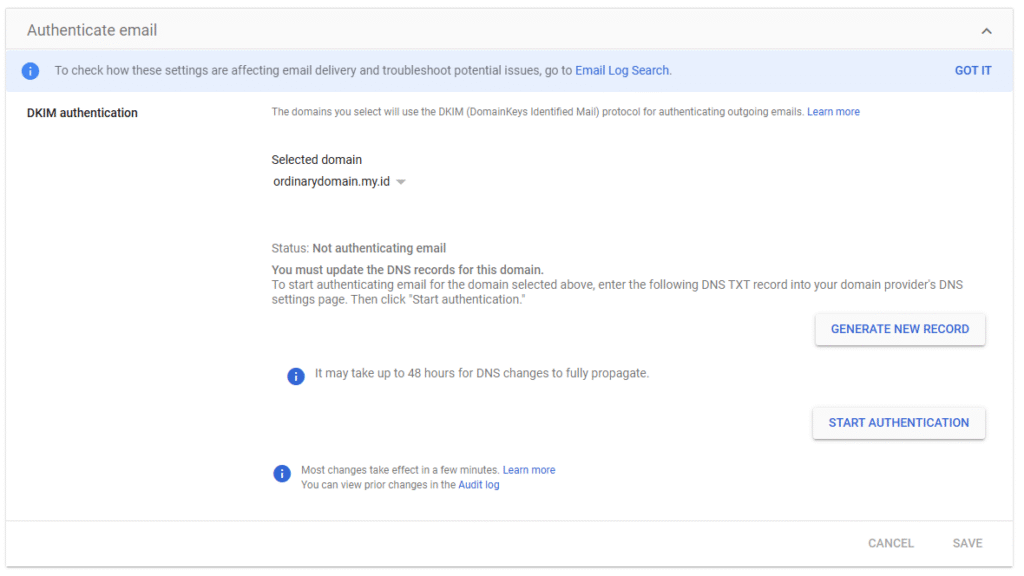
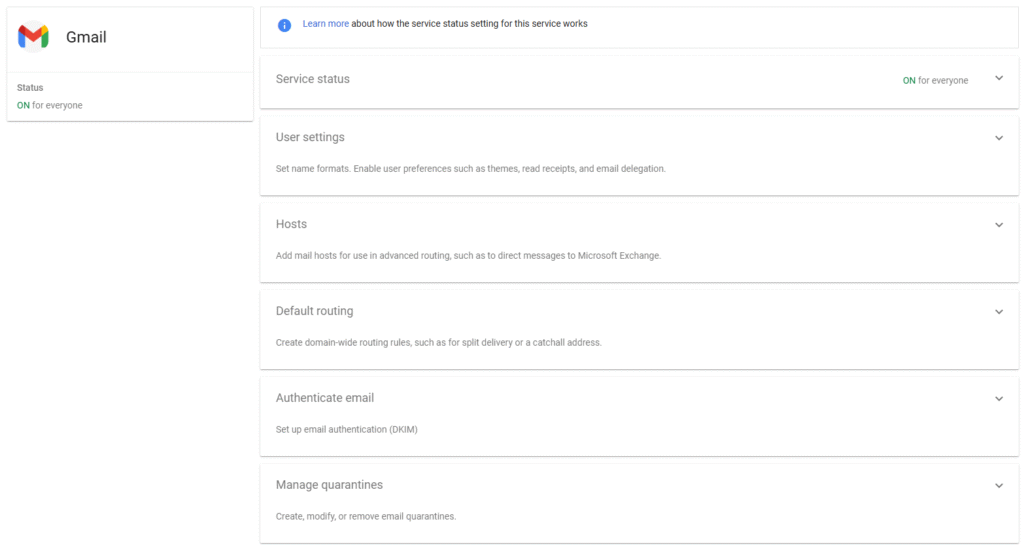
Apps → Google Workspace → Gmail → Authenticate Email
2. Buat Selector DKIM
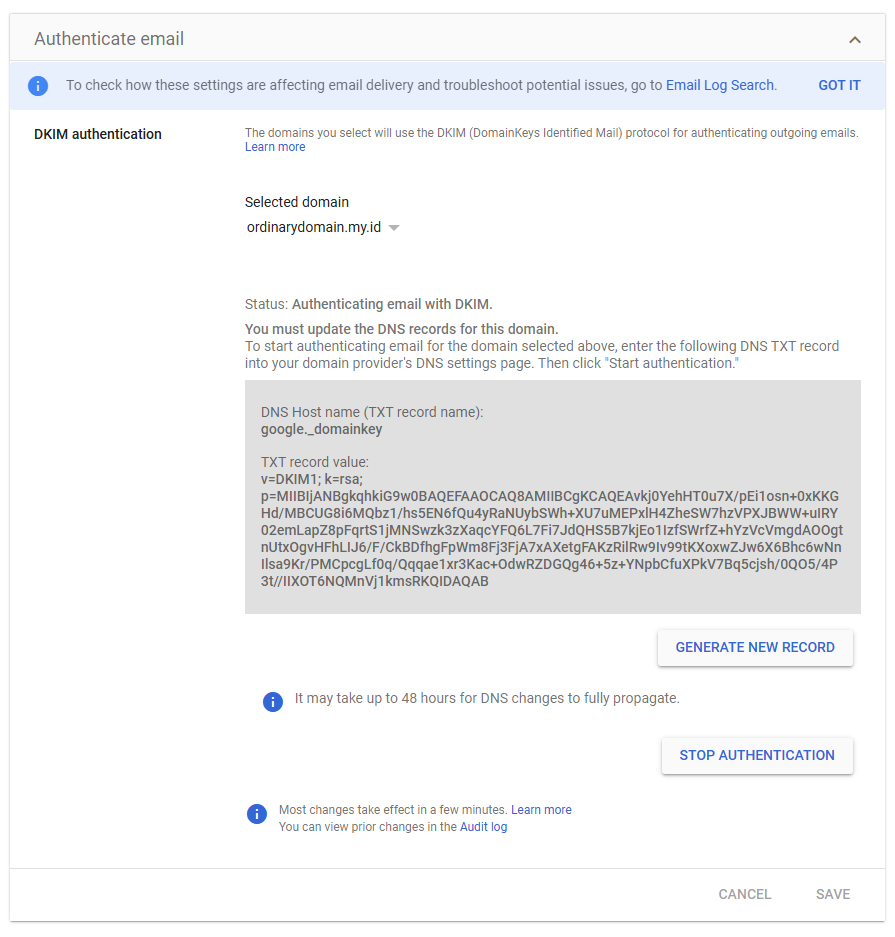
Di halaman Authenticate Email, klik Generate New Record untuk membuat selector DKIM.
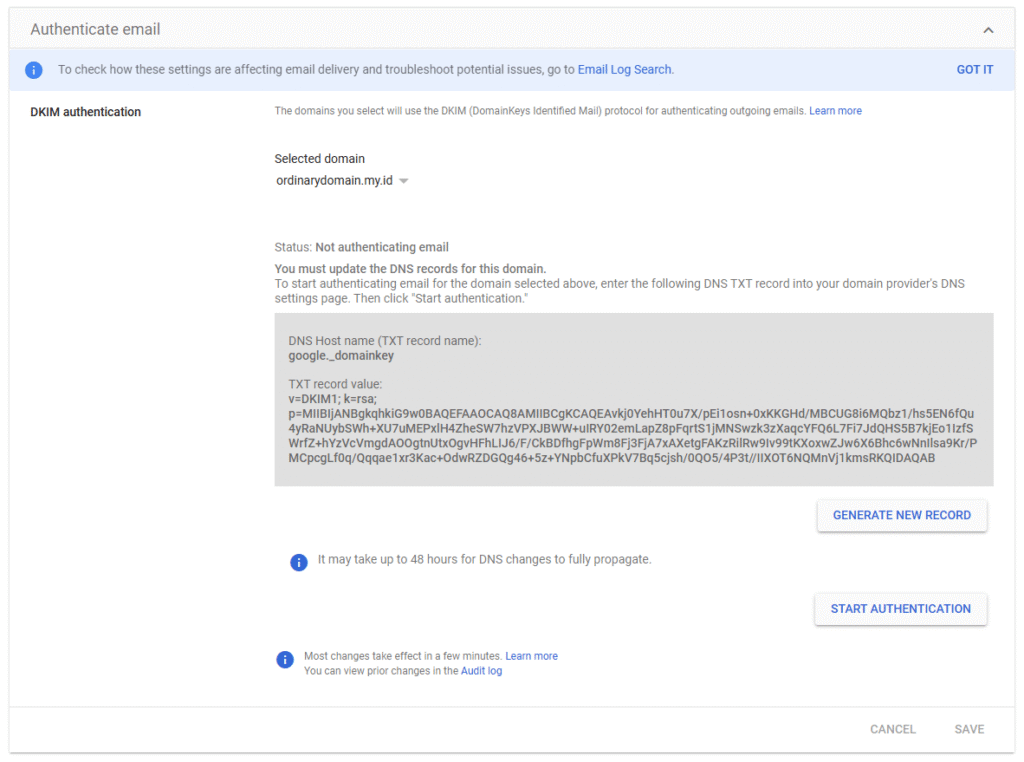
Gunakan nama yang mudah diingat, misal: google atau default. Google akan menampilkan TXT record DKIM yang harus ditambahkan ke DNS domain di cPanel.
Salin kode record ini karena akan digunakan di langkah berikutnya.
3. Tambahkan Record DKIM di cPanel
Masuk ke cPanel hosting tempat domain kamu berada kemudian ke Zone Editor → Manage domain kamu dan klik Add Record, isi data record sebagai berikut:
- Name / Host: google._domainkey (sesuai selector yang dibuat)
- TTL: biarkan default (misal 600)
- Type: TXT
- TXT Value / Record: tempel kode DKIM dari Google Workspace

Kemudian klik Save Record.
Catatan: Pastikan informasi yang dimasukkan sesuai dengan yang diberikan Google Workspace. Jika ada kendala, tim support hosting bisa membantu memastikan record DKIM tersimpan dengan benar.
4. Aktifkan DKIM di Google Workspace
Setelah record tersimpan di DNS cPanel, kembali ke halaman Authenticate Email di Admin Console dan klik Start Authentication. Biasanya butuh beberapa menit sampai Google mendeteksi record dan mengaktifkan DKIM.
Setelah aktif, setiap email yang dikirim dari domain kamu akan dilengkapi tanda tangan digital. Ini membuat email lebih aman dan mengurangi kemungkinan masuk ke folder spam.
Dengan langkah opsional ini, setup email kamu melalui setting Google Workspace di cPanel jadi lebih profesional, aman, dan dipercaya oleh sistem filter email.

Email Domain Kamu Siap Pakai dengan Google Workspace
Sekarang email domain kamu sudah bisa digunakan sepenuhnya melalui Gmail. Dengan setup yang tepat, email kamu lebih aman, terpercaya, dan siap mendukung aktivitas bisnis atau personal kamu tanpa takut nyasar ke folder spam.
Supaya prosesnya lebih mudah dan minim ribet, kamu bisa langsung gunakan Google Workspace DomaiNesia. Layanan ini sudah termasuk panduan lengkap, integrasi cPanel, dan dukungan support yang siap membantu kapan saja.
Yuk, aktifkan Google Workspace DomaiNesia sekarang dan nikmati pengalaman email domain yang profesional, aman, dan gampang dikelola!

Hazar Farras
Hi ! I'm a Technical Content Specialist in DomaiNesia. Passionate about challenges, technology enthusiast, and dedicated K-pop lover always exploring new horizons and trends


