Ketahui 2 Cara Mengubah Halaman Eror di Plesk Panel
Oleh
Dinda Fariz Alamsyah
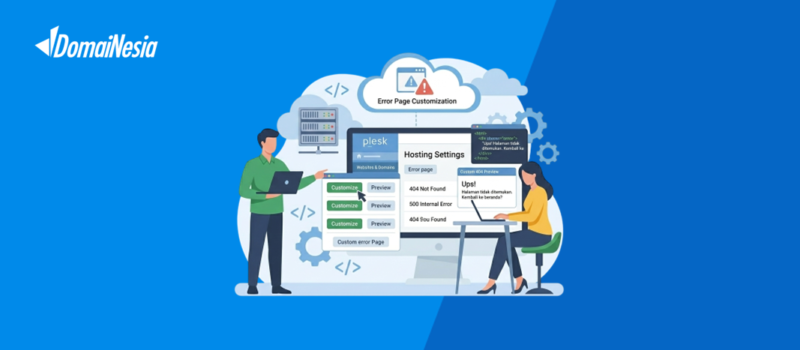
Hai DomaiNesians! Kita sering menemui halaman eror saat mengunjungi sebuah situs web, dan terkadang tampilan bawaan yang muncul terasa kurang menarik atau kurang informatif. Pada kesempatan kali ini, kita akan membahas dua cara mengubah Halaman Eror di Plesk Panel agar tampilannya bisa disesuaikan sesuai kebutuhan. Panduan ini hadir untuk membantu mengatasi masalah tersebut dengan langkah-langkah yang jelas dan mudah diikuti.
Mengapa Butuh Ubah Halaman Eror?
Halaman Eror atau Error Page merupakan halaman khusus yang ditampilkan oleh server ketika terjadi kesalahan dalam mengakses situs web, seperti kode 404 untuk halaman tidak ditemukan, kode 403 untuk akses ditolak, atau kode 500 untuk kesalahan server internal. Halaman ini menjadi bagian penting dari pengalaman pengguna karena menjadi representasi pertama ketika sesuatu tidak berjalan sesuai harapan.
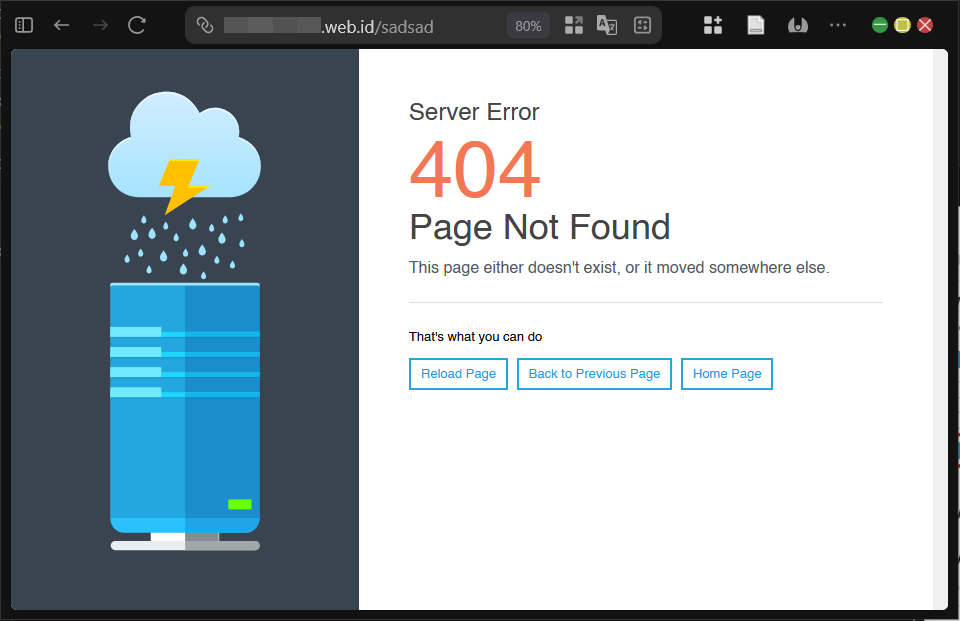
Plesk Panel menyediakan opsi bawaan yang memungkinkan pengubahan Halaman Eror di Plesk dengan mudah melalui pengaturan dasar. Fitur ini membebaskan kita untuk mengganti tampilan default menjadi sesuatu yang lebih ramah, informatif, atau bahkan sesuai dengan identitas merek situs web. Pada panduan ini, kita akan membahas dua pendekatan utama, yaitu melalui pengaturan langsung di Plesk Panel dan melalui file .htaccess.
Berikut adalah beberapa skenario di mana mengubah Halaman Eror di Plesk Panel sangat berguna.
- Ketika ingin memberikan petunjuk jelas kepada pengunjung tentang apa yang salah dan bagaimana cara kembali ke halaman utama.
- Saat membangun pengalaman pengguna yang lebih profesional dengan menambahkan logo, navigasi, atau pesan khusus.
- Untuk meningkatkan SEO dengan menyertakan tautan internal ke halaman penting lainnya.
- Ketika situs sedang dalam pemeliharaan dan perlu menampilkan pesan sementara yang ramah.
- Agar pengunjung tidak langsung meninggalkan situs karena merasa bingung dengan tampilan eror standar.
Berikut adalah risiko jika tidak mengubah Halaman Eror di Plesk Panel.
- Pengunjung merasa frustrasi dan langsung meninggalkan situs tanpa mencoba mencari solusi.
- Tingkat bounce rate meningkat karena halaman eror bawaan terasa kurang membantu.
- Kesan profesionalitas situs menurun di mata pengunjung.
- Peluang kehilangan lalu lintas organik karena tidak ada upaya mengarahkan kembali pengunjung.
- Potensi penurunan kepercayaan pengguna terhadap situs web secara keseluruhan.
Panduan ini akan memberikan solusi praktis untuk mengatasi skenario-skenario tersebut sehingga Halaman Eror di Plesk bisa menjadi alat yang mendukung pengalaman pengguna lebih baik.
Proses Ubah Halaman Eror
Setelah memahami kegunaan dan risiko yang telah disebutkan di atas, sekarang kita bisa memulai Cara Mengubah Halaman Eror di Plesk Panel melalui langkah-langkah berikut.
1. Akses Dashboard Plesk
Hai DomaiNesians! Mari kita mulai dengan langkah pertama yang paling mendasar.
Setelah memahami sub-sub judul di atas, kita perlu masuk ke area pengelolaan server terlebih dahulu. Panduan ini menggunakan Cloud Hosting DomaiNesia yang didukung teknologi Triple Replication, SSD, serta Dual Stack Network sehingga akses dan keamanan tetap stabil. Jika ingin mengetahui lebih lanjut, silakan kunjungi https://www.domainesia.com/cloud-vps/.
Jika ada pertanyaan terkait penggunaan Cloud VPS, jangan ragu untuk menghubungi tim support DomaiNesia kapan saja. Dalam konfigurasi ini, kita menggunakan Plesk Panel versi 18.0.72 pada sistem operasi Linux dengan distro Ubuntu 22.04. Perlu diketahui bahwa antarmuka dan alur mungkin sedikit berbeda jika menggunakan lisensi atau versi lain.
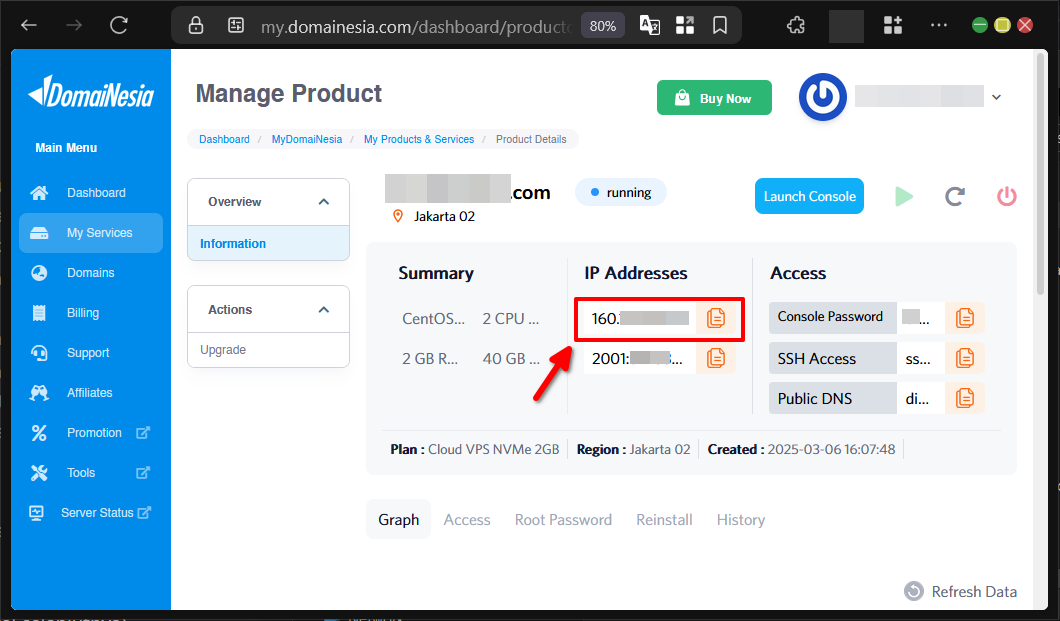
Untuk mengakses dashboard Plesk Panel, pastikan terlebih dahulu mengetahui IP Address VPS. IP tersebut bisa dilihat di Dashboard VPS MyDomaiNesia. Kemudian akses melalui browser dengan menambahkan port 8443, misalnya https://IP_ADDRESS:8443.
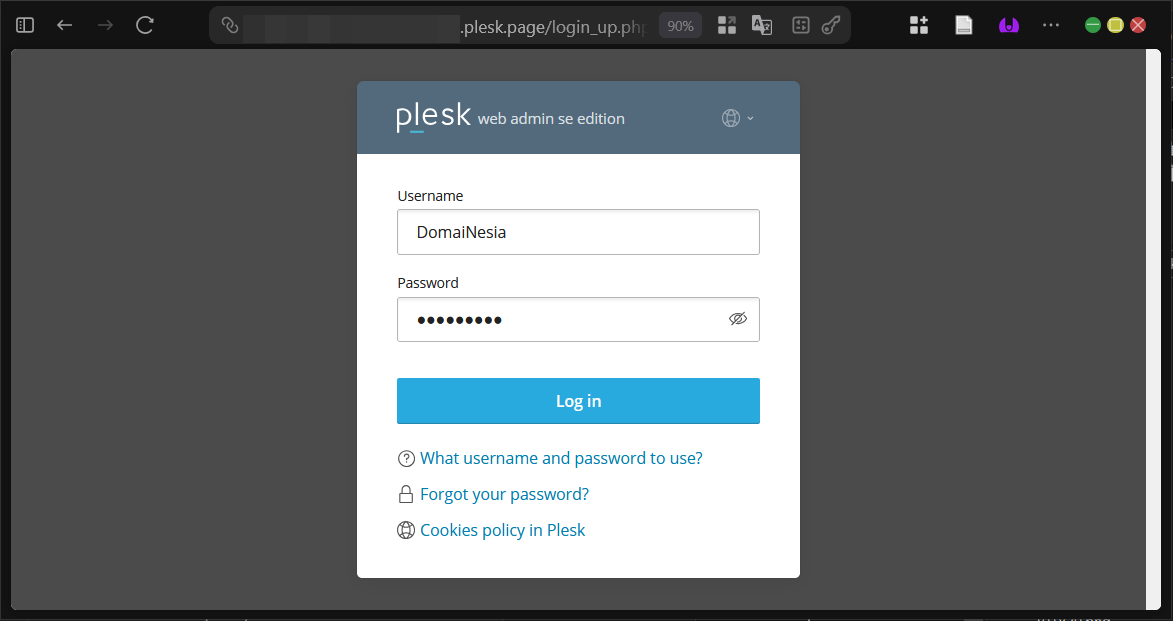
Setelah berhasil masuk ke halaman login Plesk Panel, masukkan akun admin yang memiliki kontrol penuh atas server.
2. Pastikan Pengaturan Custom Eror Aktif
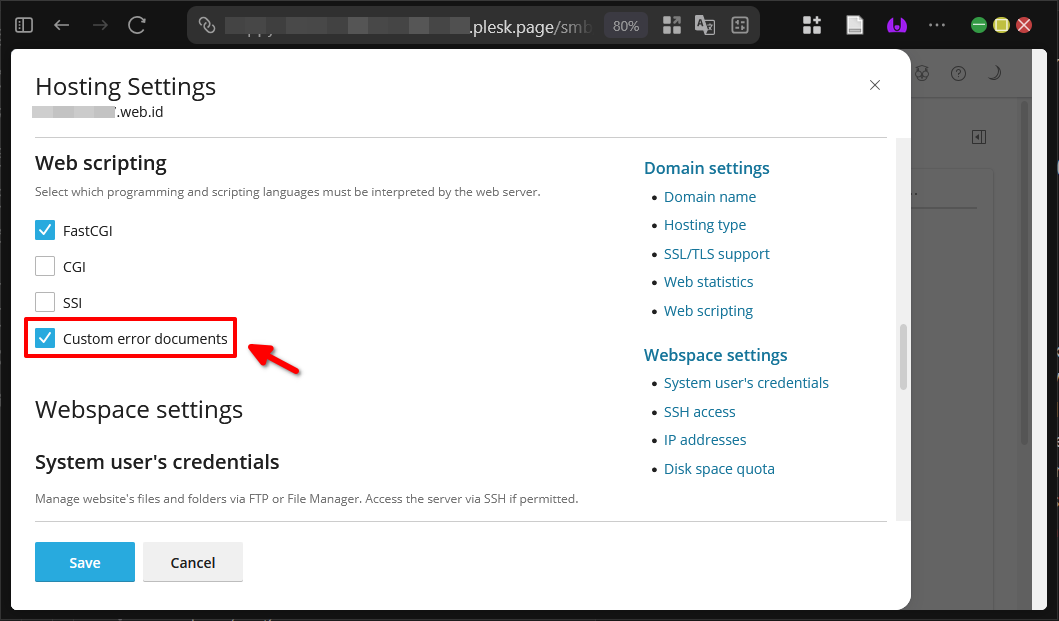
Untuk memastikan fitur pengubahan Halaman Eror di Plesk dapat digunakan, kita perlu memeriksa terlebih dahulu apakah opsi ini sudah aktif pada pengaturan hosting.
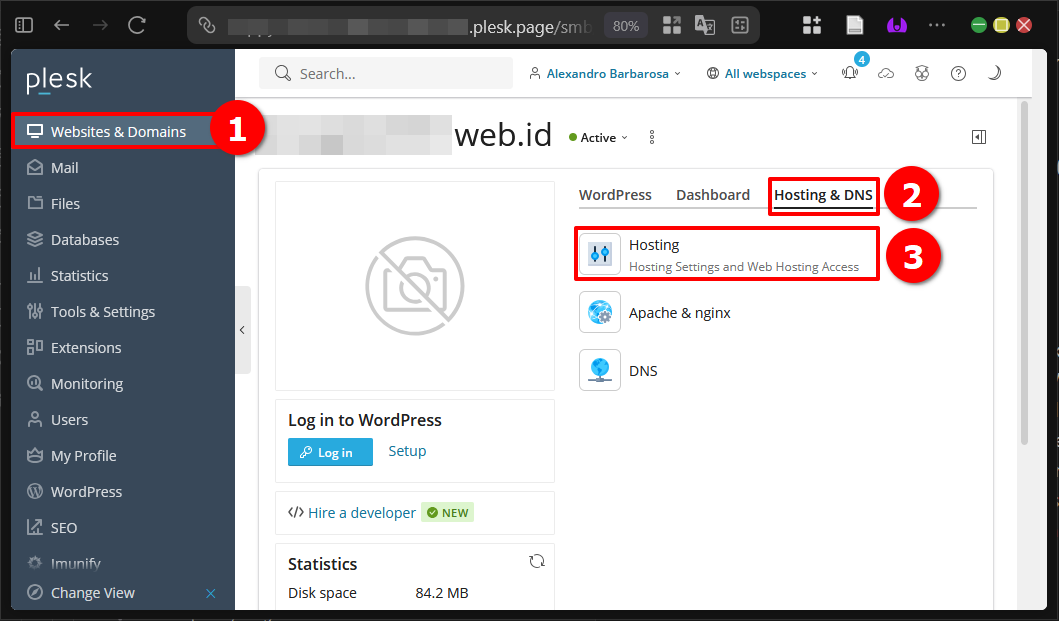
Akses pengaturan hosting dengan masuk ke halaman Websites & Domains, kemudian klik tab Hosting & DNS dan pilih Hosting.
Pada jendela Hosting Settings, gulir ke bagian Web scripting lalu pastikan opsi Custom error documents sudah tercentang.
3. Ubah Melalui Folder error_docs
Setelah pengaturan dasar terkonfirmasi, kita bisa mulai mengubah Halaman Eror di Plesk melalui fitur bawaan Plesk Panel, yaitu dengan mengedit file di dalam folder error_docs.
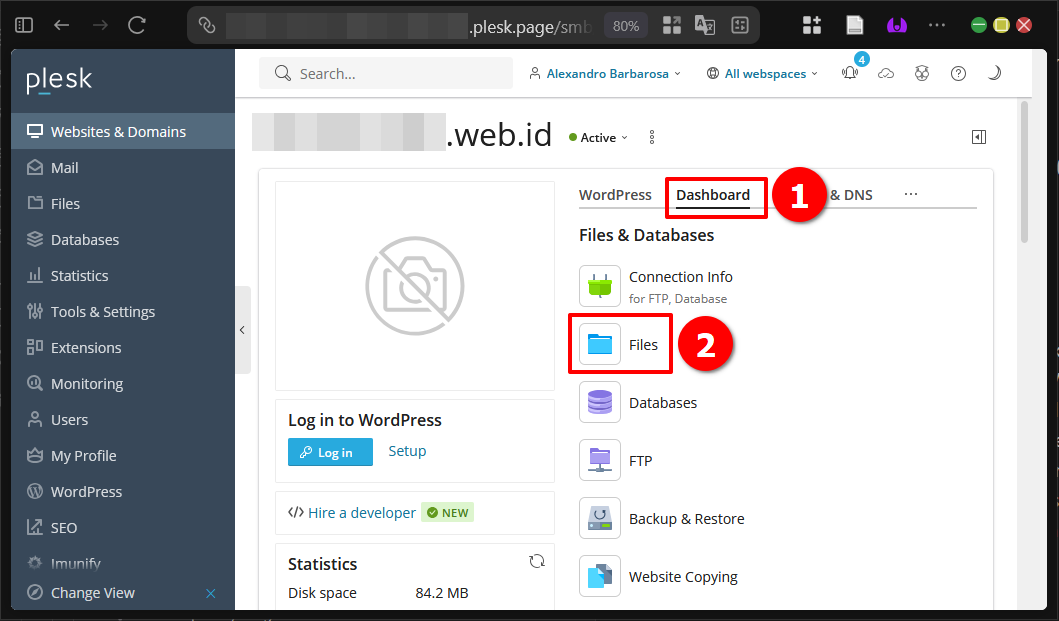
Akses folder tersebut melalui halaman Files atau file manager pada Plesk. Pada halaman Websites & Domains, pilih tab Dashboard lalu klik opsi Files.
Pada halaman File Manager, klik folder error_docs yang berada di Home Directory. Di dalam folder tersebut akan muncul semua file Halaman Eror yang siap diubah, seperti 403.html, 404.html, 500.html, dan lainnya.
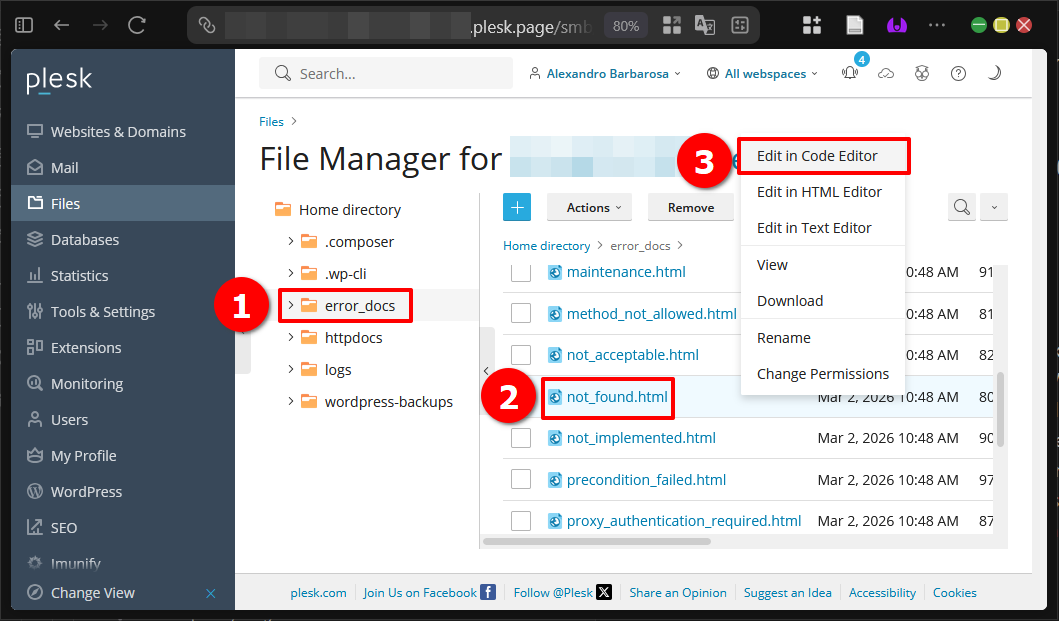
Untuk mengubah tampilan salah satu halaman eror, klik file yang diinginkan lalu pilih opsi Edit in Code Editor.
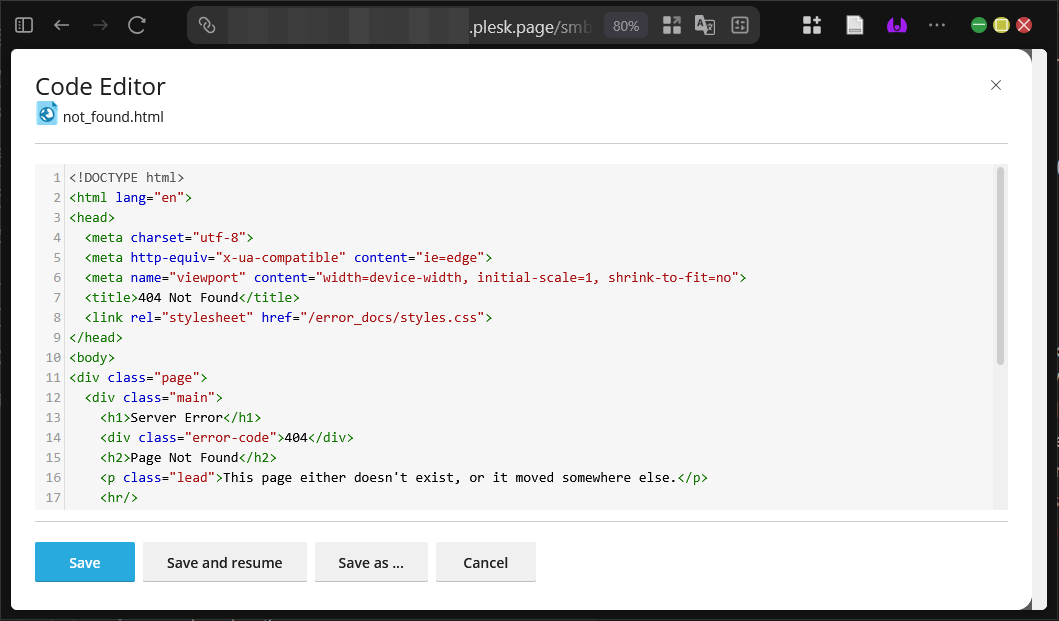
Pada jendela Code Editor, ubah kode HTML sesuai dengan tampilan yang diinginkan atau gunakan desain yang sudah disiapkan sebelumnya.
4. Ubah Dengan File .htaccess
Untuk opsi kedua, kita bisa menggunakan cara membuat file halaman eror sendiri dan menyematkannya melalui file .htaccess.
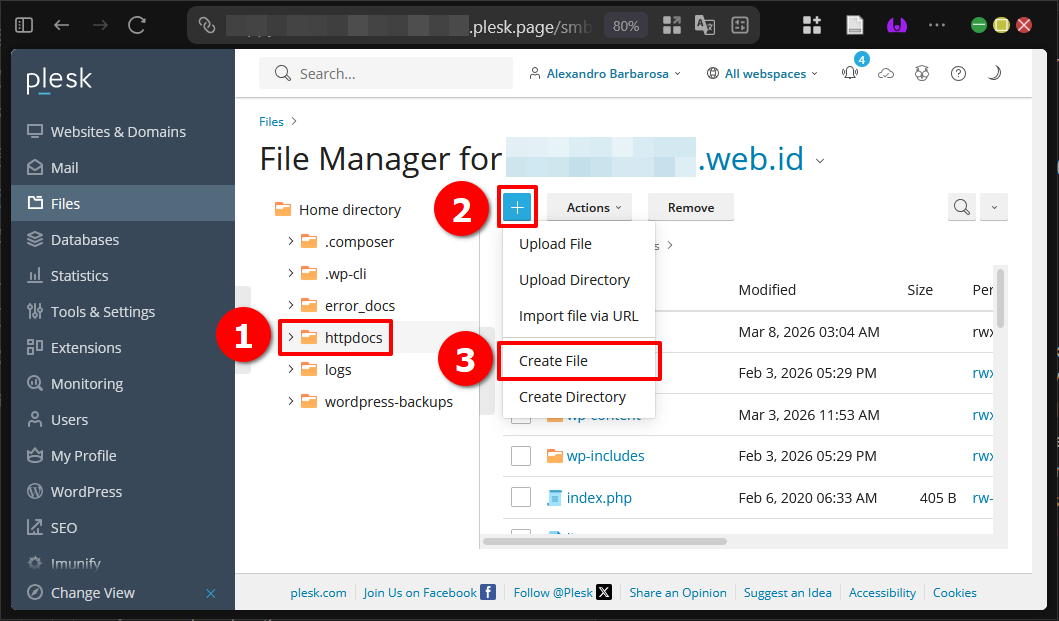
Pada halaman File Manager, pastikan file .htaccess sudah ada di dalam folder httpdocs. Jika belum ada, buat file baru dengan mengklik tombol plus lalu pilih opsi Create File.
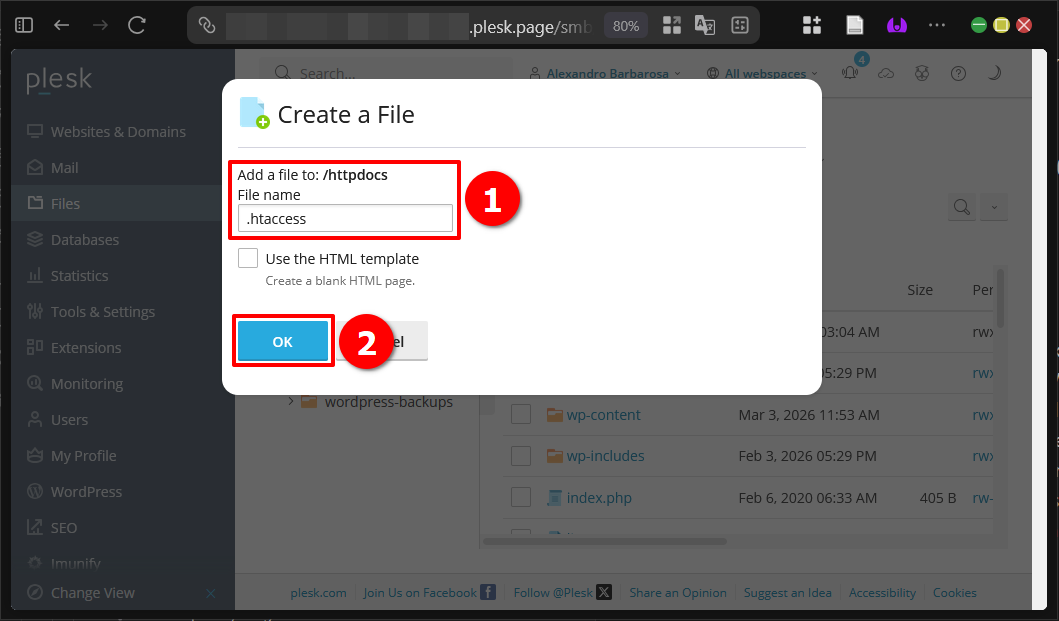
Pada kolom File name, isikan .htaccess lalu klik tombol OK.
Ulangi langkah serupa untuk membuat file halaman eror yang diperlukan, misalnya 403.html atau 404.html. Setelah itu, akses kembali file .htaccess untuk diedit.
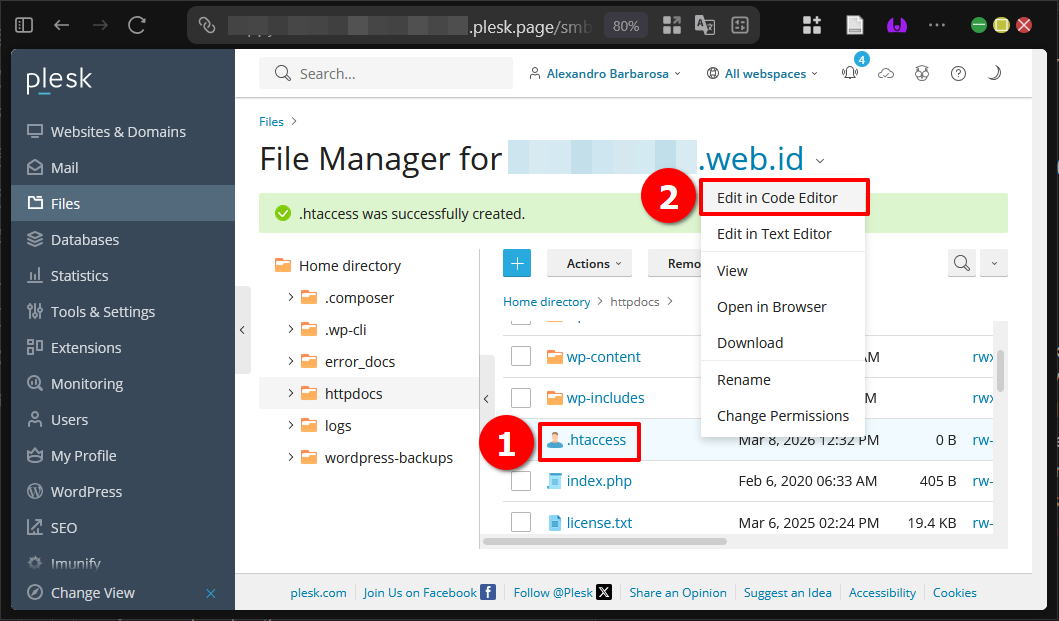
Pada jendela Code Editor, isikan kode berikut sesuai kebutuhan.
|
1 2 |
ErrorDocument 404 /403.html ErrorDocument 500 /500.html |
Pastikan lokasi file halaman eror sudah sesuai dengan yang ditulis di dalam kode, yaitu berada di dalam folder httpdocs. Jika belum mengetahui daftar kode-kode eror website secara lengkap, bisa membaca panduan DomaiNesia berjudul HTTP Status Code di https://www.domainesia.com/berita/http-status-code/.
Berhasil Ubah Halaman Eror di Plesk!
Kita telah membahas dua cara mengubah Halaman Eror di Plesk Panel secara lengkap, mulai dari memastikan pengaturan custom error aktif, mengedit melalui folder error_docs bawaan Plesk, hingga menyematkan redirect melalui file .htaccess. Dengan mengikuti langkah-langkah ini, tampilan halaman eror bisa disesuaikan agar lebih informatif, ramah, dan mendukung pengalaman pengunjung situs web.
Selamat DomaiNesians!, semoga berhasil menerapkannya pada server masing-masing. Sampai jumpa di artikel dan panduan DomaiNesia berikutnya!

Dinda Fariz Alamsyah
Hanya seseorang yang suka otak-atik IT dan mengolah data, lagi tertarik soal AI